Gerelateerde onderwerpen
[Wireless Router] Hoe een vertrouwd account koppelen aan mijn ASUS-router? (ASUS-router app)
Inleiding
- Wat is trust account?
- Bind je ASUS router aan je account
- Ontkoppel mijn ASUS router van login account
- FAQ
Je kunt inloggen op je trust account en het koppelen aan de ASUS router. Het koppelen van je ASUS router aan een sociaal account kan helpen om spraakassistent in te schakelen via de router app en bestaande routerprofiel te importeren naar een nieuw handheld apparaat. Als je je router wilt vrijgeven en aan een ander account wilt koppelen, kun je het apparaat ontkoppelen van je login account.
Voorbereiden
1. Account Binding functie is beschikbaar voor firmwareversie 3.0.0.4.386.52294 en hoger. Zorg ervoor dat de firmwareversie van je ASUS router up-to-date is.
Voor informatie over hoe je firmware kunt upgraden, zie [Draadloze Router] Hoe update je de firmware van je router naar de nieuwste versie via ASUS Router App?
2. Installeer eerst de ASUS router app op je smartphone. Zorg ervoor dat jouw ASUS Router App versie actueel is.
Voor informatie over hoe je de ASUS router app installeert, zie [Draadloze Router] Hoe stel je ASUS Wi-Fi router in via ASUS Router App?
3. Accountbinding ondersteunt alleen ASUS DDNS, DDNS van derden wordt niet ondersteund.
Hier nemen we iOS als voorbeeld.
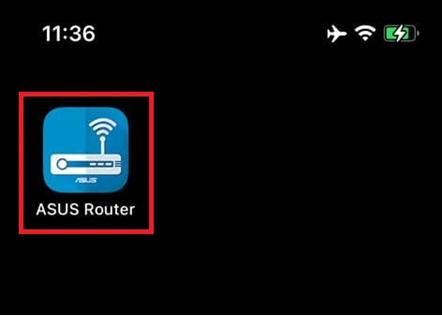
Stap 1. Klik op ASUS Router App
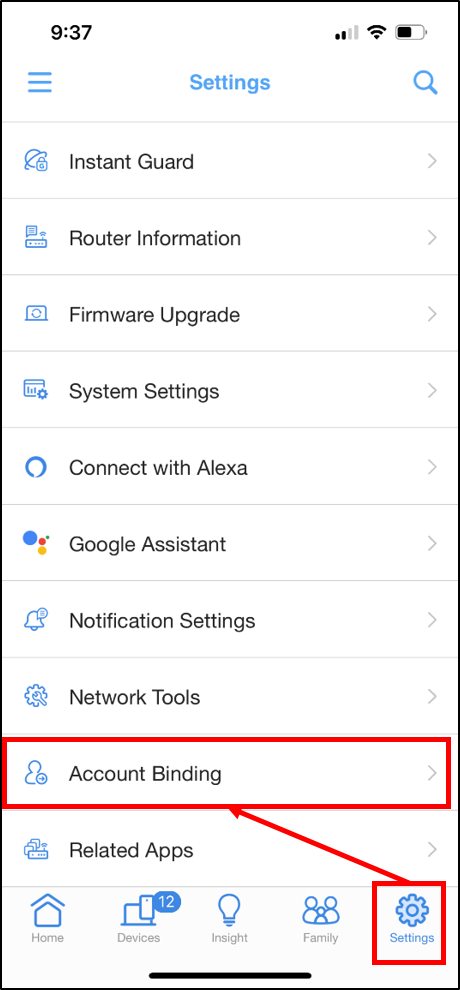
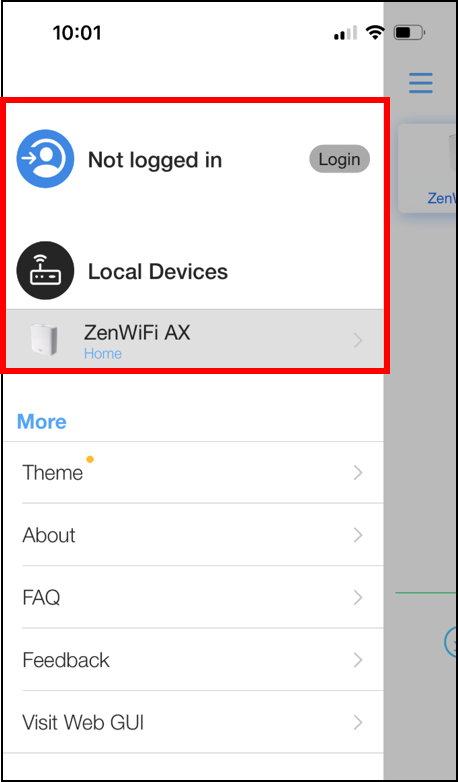
Stap 2. Ga naar Instellingen en klik op [Accountbinding]
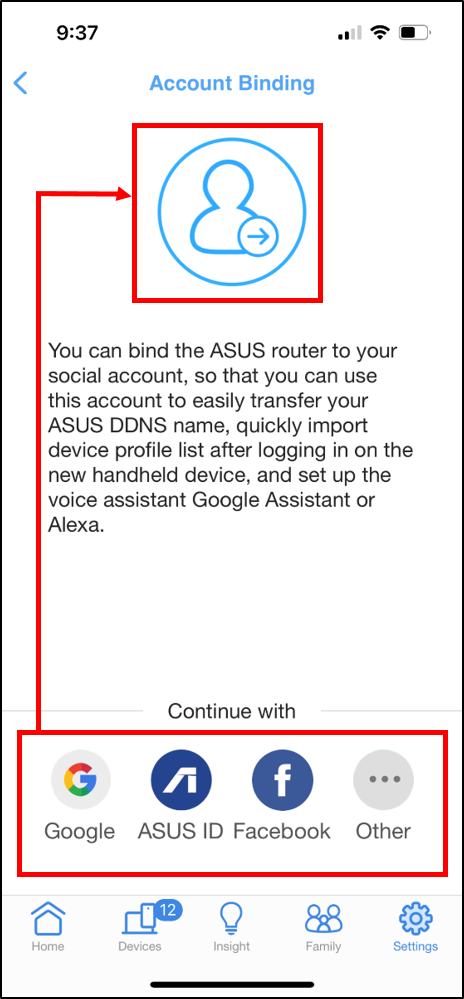
Stap 3. Kies het account dat je wilt koppelen aan de ASUS router en log in met het account.
Onthoud de loginaccountgegevens en kies vervolgens hetzelfde account wanneer je inlogt op het andere handheld apparaat.
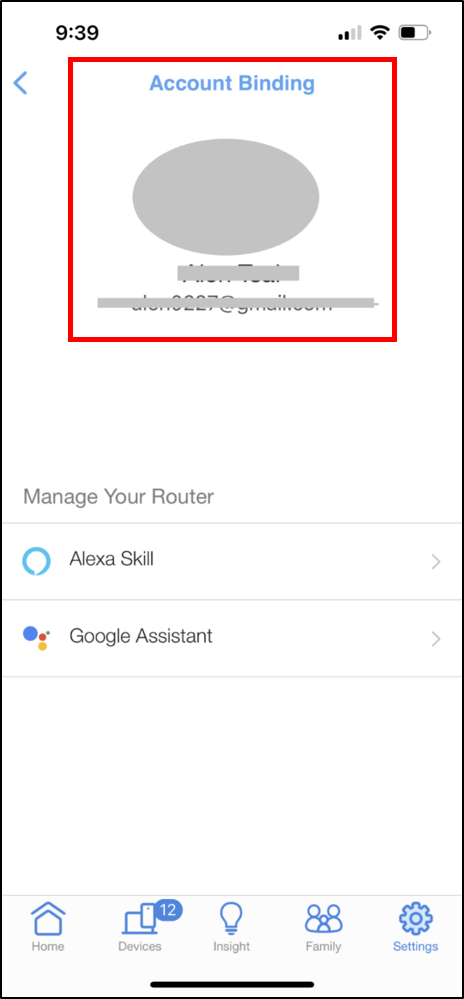
Stap 4. Wanneer je bent ingelogd en succesvol hebt gekoppeld, kun je je accountinformatie zien.
Je kunt uitloggen vanaf de pagina met de routerprofielenlijst. Onthoud goed welk account je aan je apparaat koppelt wanneer je uitlogt. Je moet mogelijk hetzelfde account gebruiken om in te loggen om alle gekoppelde routerprofielen te bekijken.
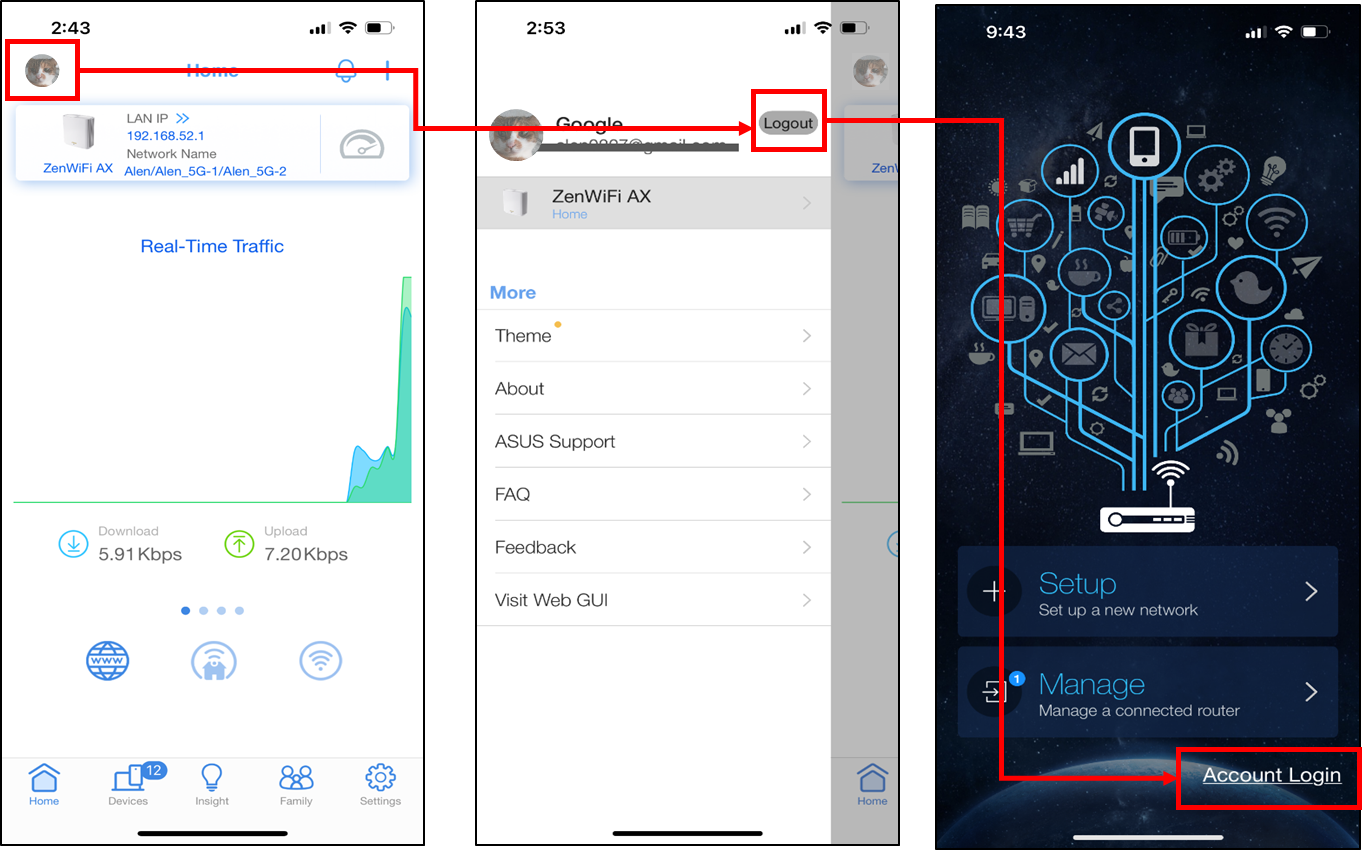
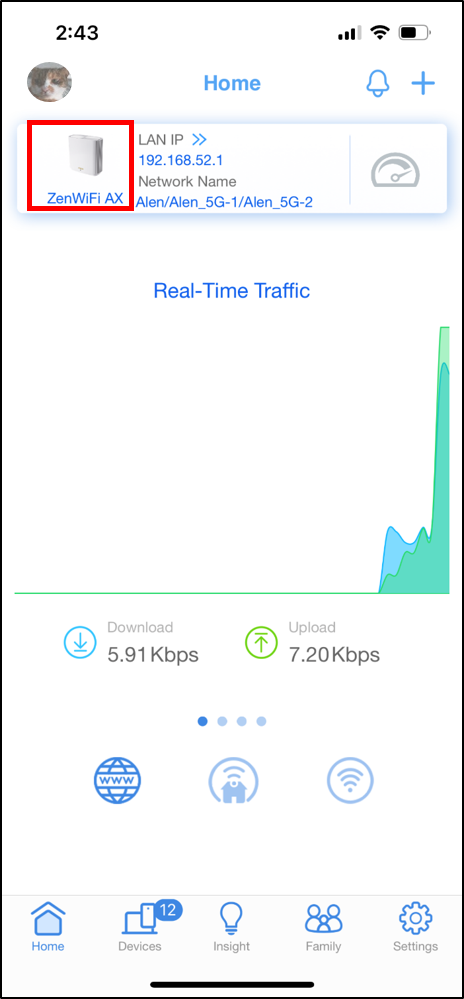
Stap 1. Ga naar de startpagina van het routerprofiel dat je wilt ontkoppelen en klik op het apparaaticoon.
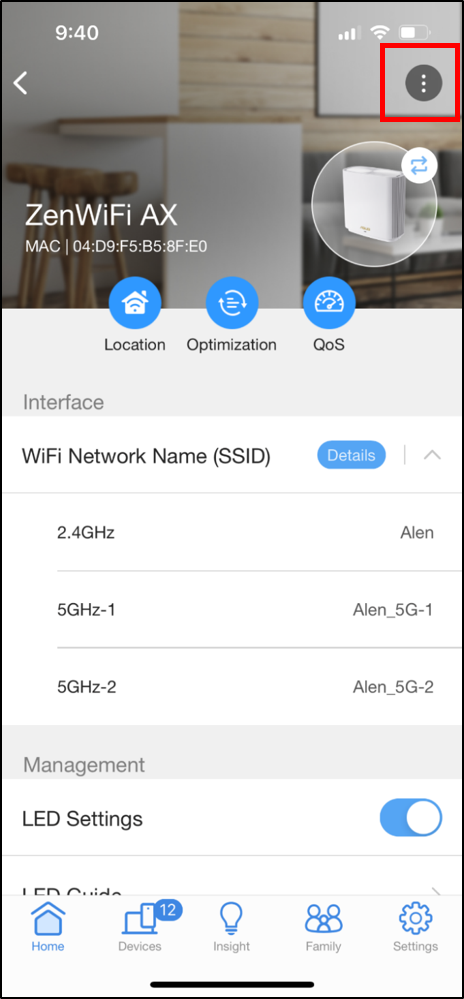
Stap 2. Klik op de rechterbovenhoek instellingenknop
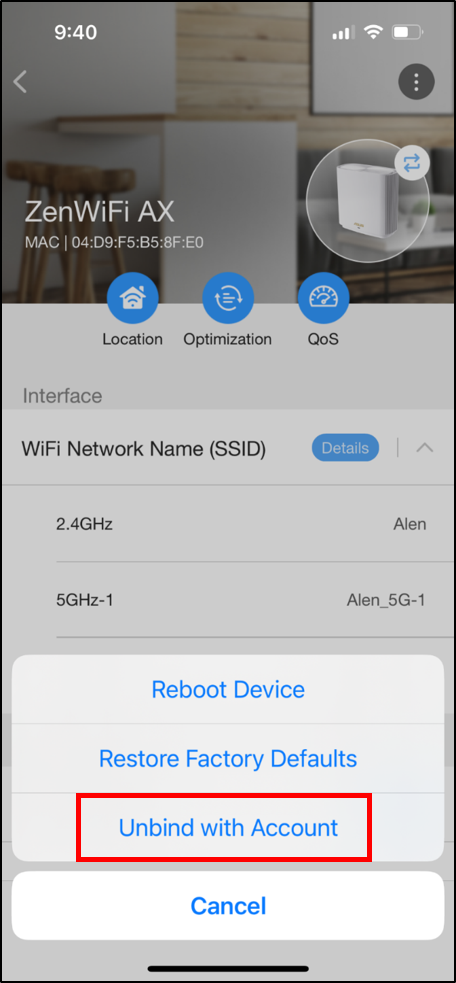
Stap 3. Klik op Ontkoppel met Account
Daarna zie je dat je apparaat wordt omgezet naar een lokaal apparaat. Nu is het niet meer gekoppeld aan je account. Je kunt het ontkoppelen met je telefoon of het op lokaal apparaat houden voor beheer.
1. Welke accounttypes worden ondersteund voor deze functie?
Momenteel worden Gmail/ASUS ID/Facebook/Apple ID/WeChat ondersteund.
QQ/Weibo ondersteuning toegevoegd in China.
2. Kan dezelfde ASUS router aan verschillende sociale accounts worden gekoppeld?
Nee, dezelfde ASUS router kan op hetzelfde moment maar aan één sociaal account worden gekoppeld.
3. Kan ik tegelijkertijd inloggen op mijn sociale accounts op verschillende mobiele telefoons?
Je kunt tegelijkertijd inloggen en verschillende telefoons gebruiken.
4. Lukt het niet om in te loggen om de ASUS router app te beheren via het koppelen van een sociaal account?
Als je nog geen enkel sociaal account aan deze ASUS router hebt gekoppeld, werkt het koppelen van een account niet omdat er geen koppeling is geregistreerd.
Het koppelen en beheren van accounts is voor gebruikers die een sociaal account aan de router willen koppelen; als de gebruiker is overgestapt op een nieuw mobiel apparaat, kan de gebruiker alle routerprofielen ophalen door in te loggen met sociale accounts.
Voor informatie over hoe je de ASUS router app installeert, raadpleeg [Draadloze router] Hoe stel je een ASUS Wi-Fi router in via de ASUS Router App?
Hoe krijg je de (Hulpprogramma / Firmware)?
Je kunt de nieuwste drivers, software, firmware en gebruikershandleidingen downloaden in het ASUS Download Center.
Als je meer informatie nodig hebt over het ASUS Download Center, raadpleeg dan deze link