Zero-touch enrollment (ZTE)
Zero-touch registratie (ZTE)
Chrome OS zero-touch registratie is een alternatief voor handmatig registreren van apparaten, waarbij een pre-provisioning partner (apparaatfabrikant, distributeur of reseller) instructies naar Google stuurt om een Chrome-apparaat automatisch te registreren in het domein van een klant nadat het apparaat is ingeschakeld en verbonden is met het internet. Voor meer details, raadpleeg Chrome Enterprise en Education Help.
Opmerking: Als een zakelijke gebruiker de Zero-touch registratie functie wil importeren, laat dan de systeembeheerder contact opnemen met ASUS.
Hoe Zero-touch registratie te gebruiken
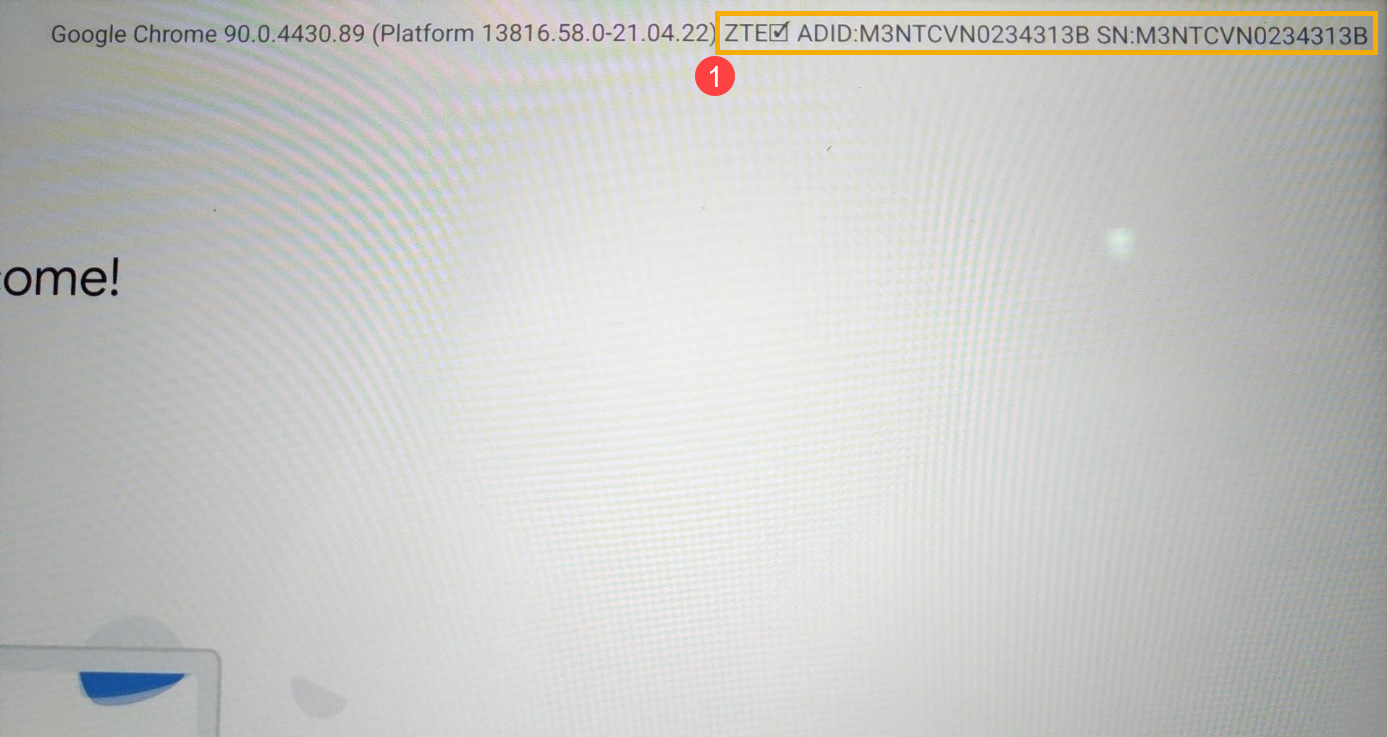
- Druk op de aan/uit-knop om het Welkomstscherm te openen. Druk vervolgens op de Alt + V toets om te controleren of rechtsboven ZTE is aangevinkt en ADID- en SN-waarden correct zijn①.
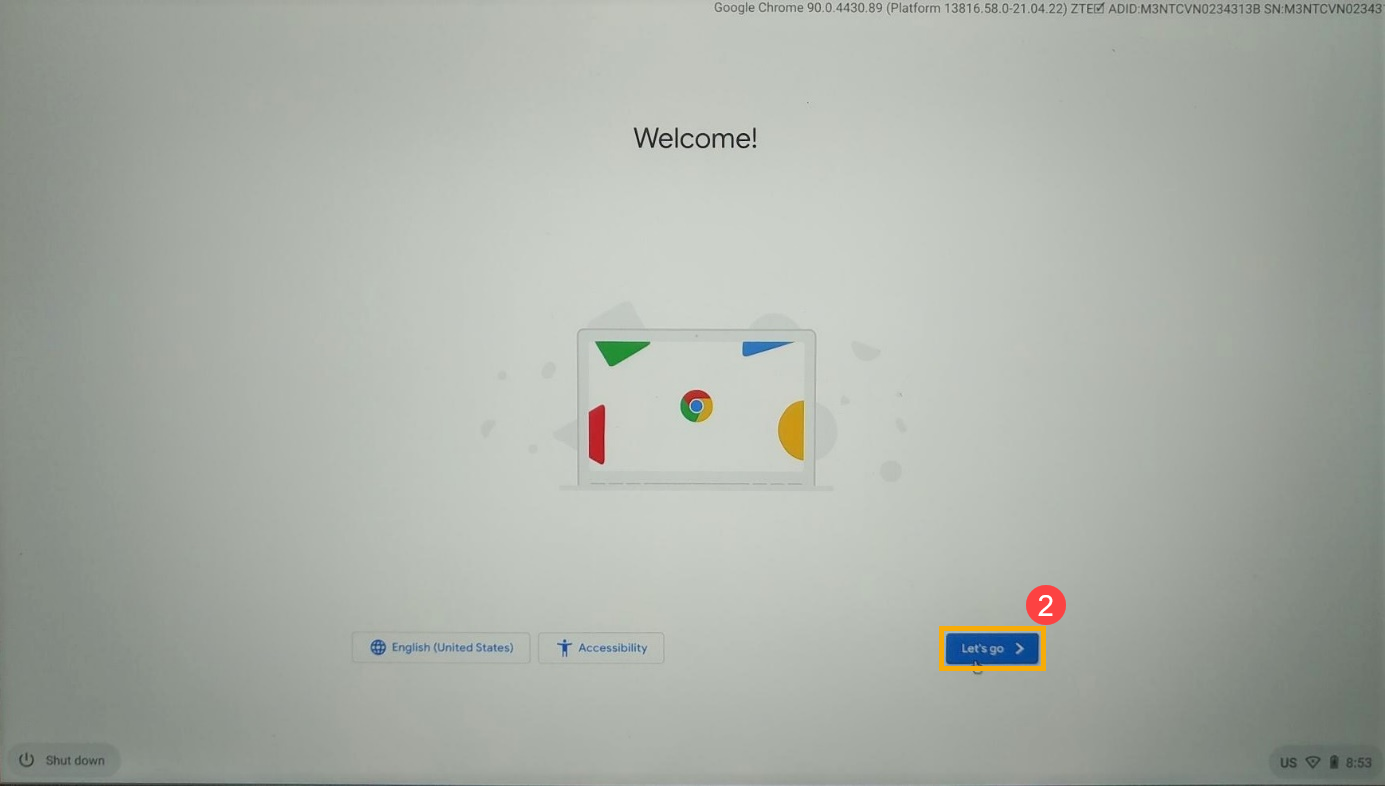
- Als ADID en SN correct zijn, klik dan op [Laten we gaan]②.
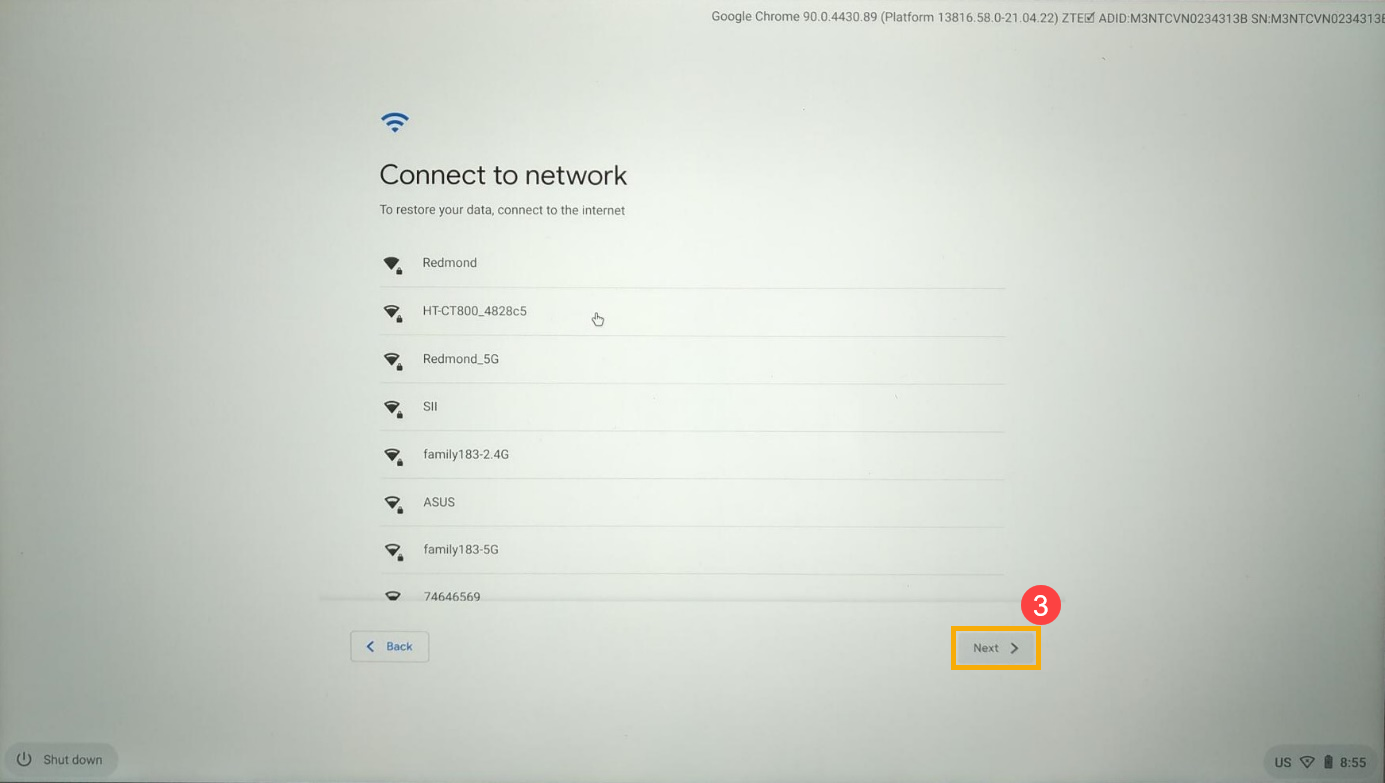
- Kies een Wi-Fi-verbinding en klik vervolgens op [Volgende]③.
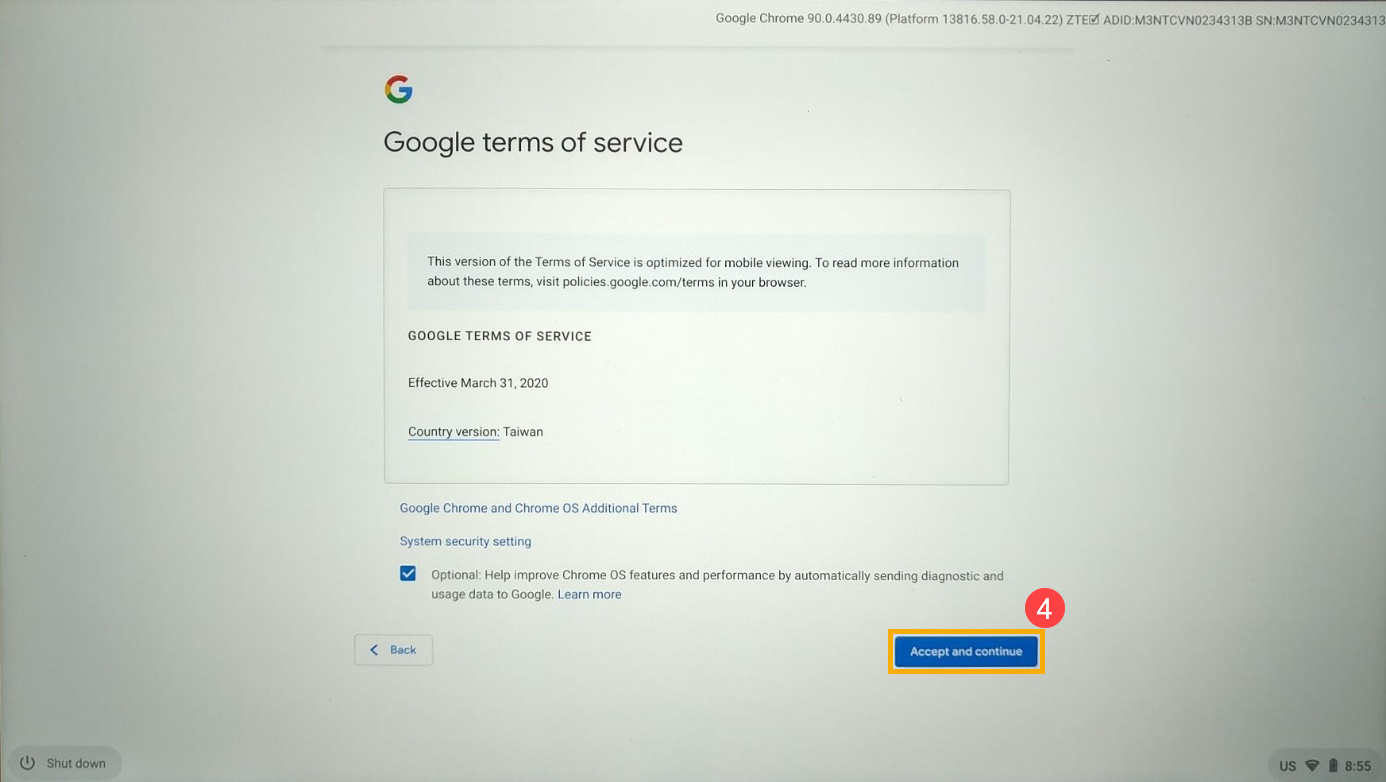
- Lees de servicevoorwaarden van Google en klik vervolgens op [Accepteren en doorgaan]④.
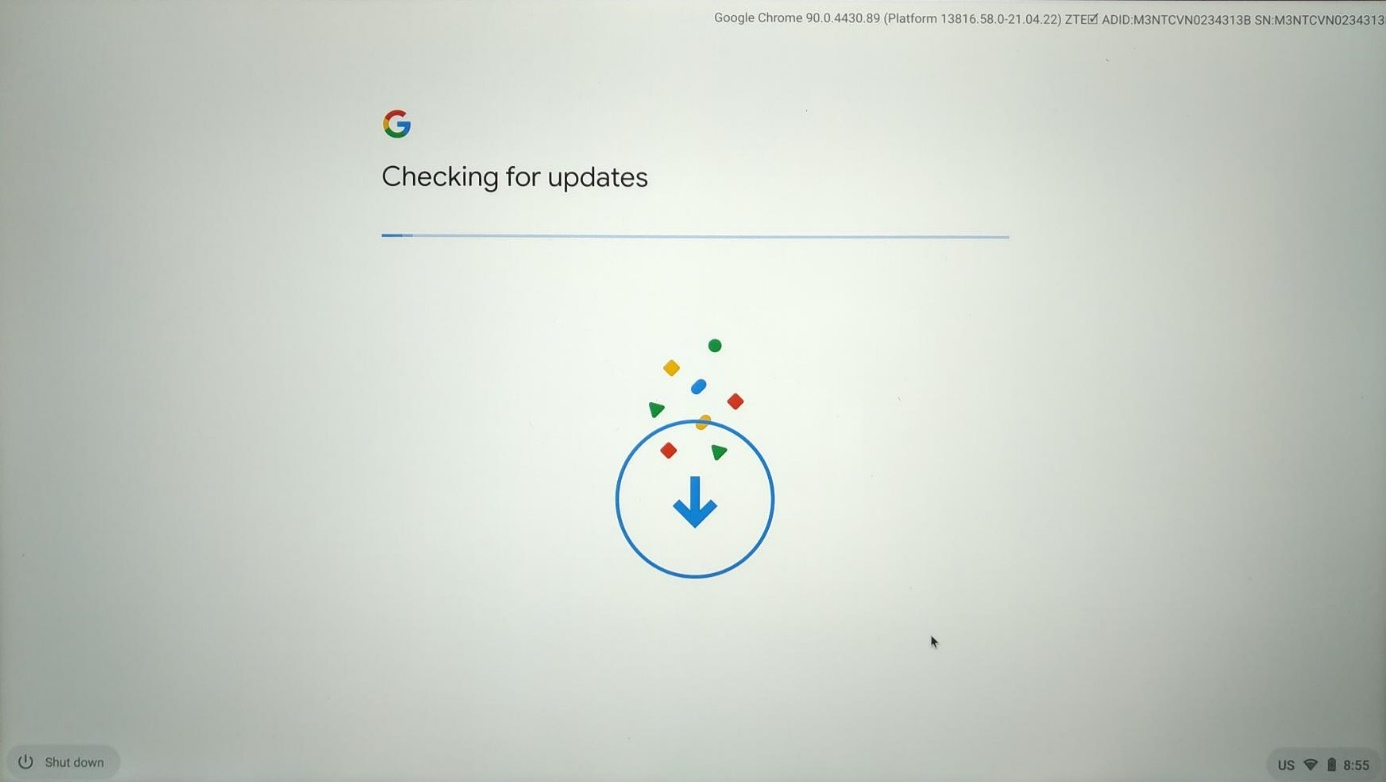
- Chromebook controleert op updates, een ogenblik geduld a.u.b.
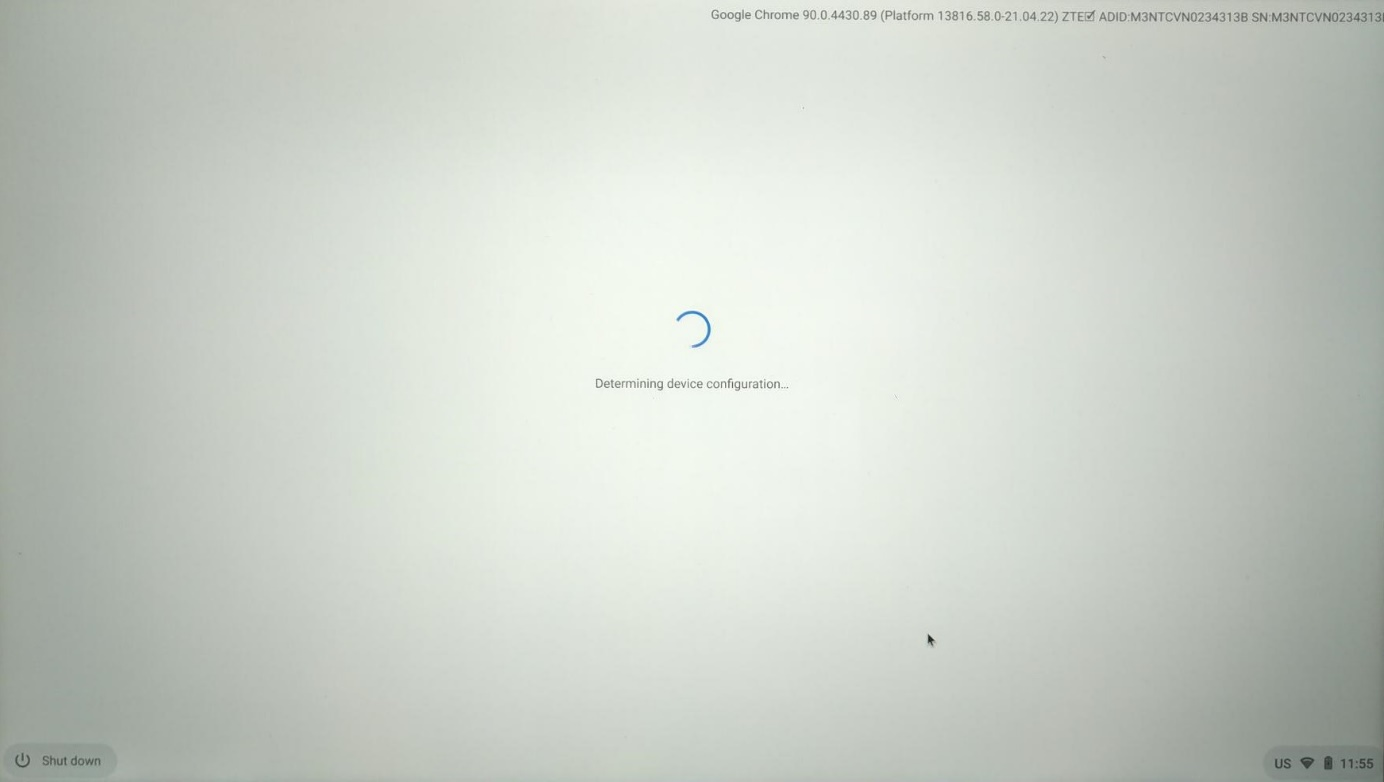
- Chromebook bepaalt de apparaatconfiguratie, een ogenblik geduld a.u.b.
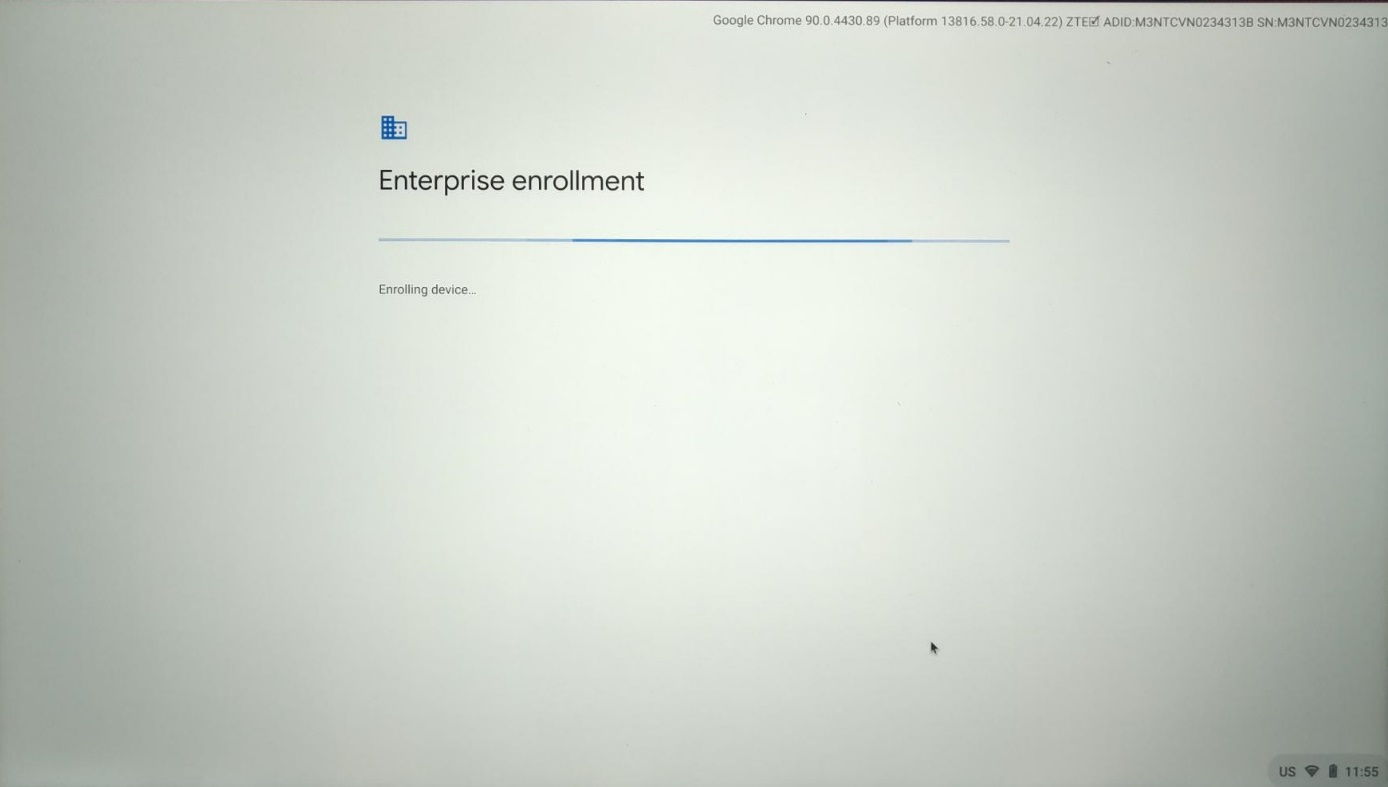
- Chromebook schrijft apparaat in, een ogenblik geduld a.u.b.
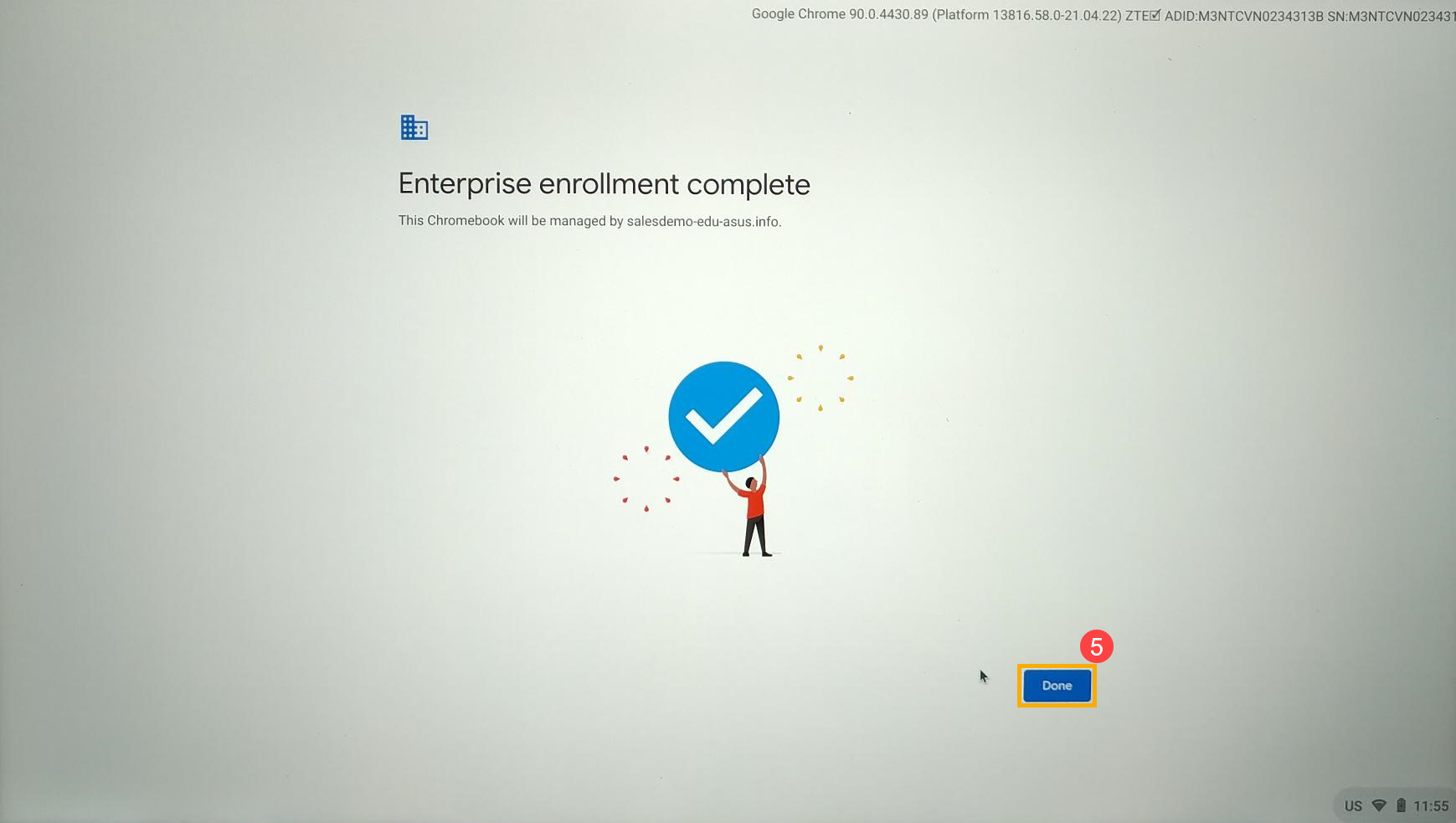
- Nadat de melding "Enterprise-inschrijving voltooid" verschijnt, is Zero-touch inschrijving afgerond. Klik op [Gereed]⑤ om uw Chromebook te gebruiken.
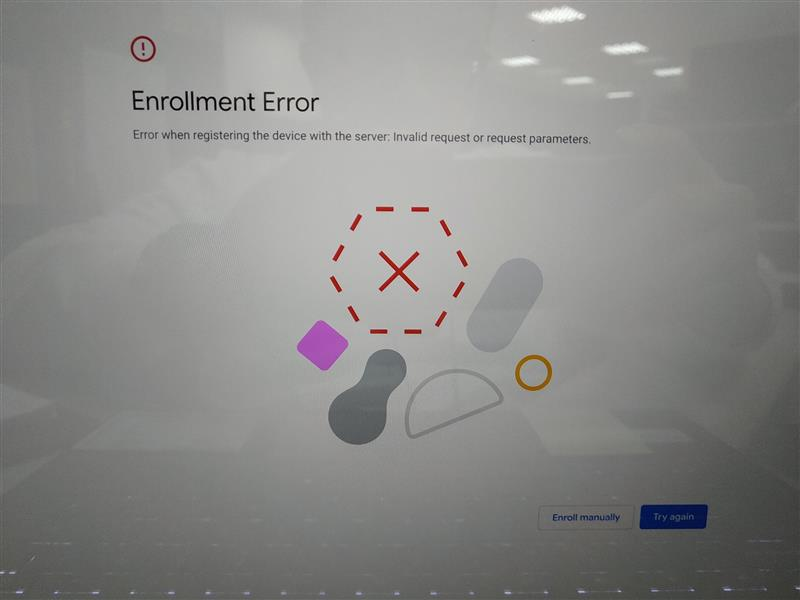
Als je problemen ondervindt met de bovenstaande stappen, neem dan een video op tijdens het aanmeldingsproces. Neem daarna contact op met ASUS en geef je ADID, SN, Hardwaremodel, Domein en Device pre-provision token door.Zero-touch-aanmelding V&AV1: Als ik “Wie gebruikt deze Chromebook” zie in plaats van “Enterprise-aanmelding” tijdens het aanmeldingsproces, wat kan ik dan doen?A1: Neem contact op met Google en geef je ADID en SN door. Je kunt op de Alt + V toets drukken om de ADID en SN waarden rechtsboven in beeld te zien.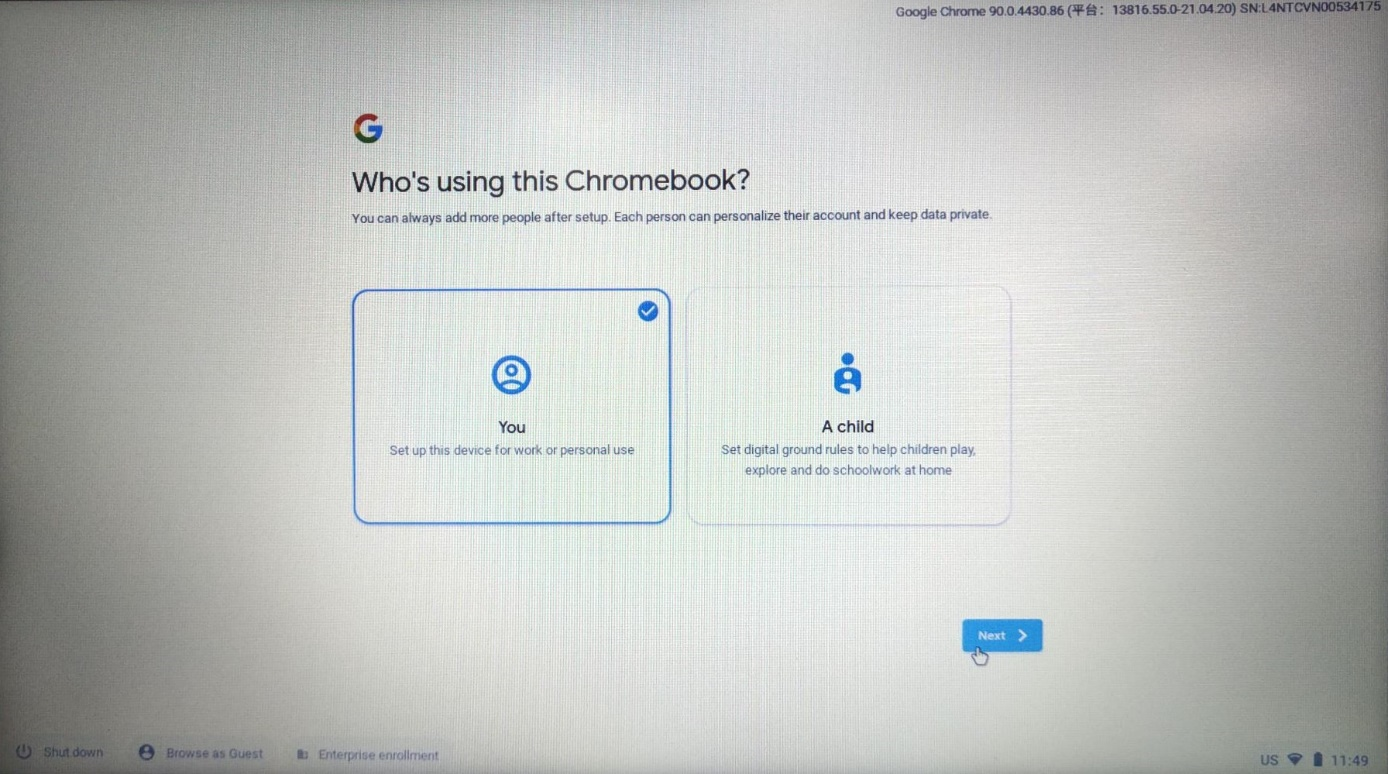 V2: Als ik “Aanmeldingsfout” zie in plaats van “Enterprise-aanmelding voltooid”, wat kan ik dan doen?A2. Neem contact op met Google en geef je ADID en SN door. Je kunt op de Alt + V toets drukken om de ADID en SN waarden rechtsboven in beeld te zien.
 Voor vragen kun je de Google-ondersteuningspagina bezoeken (https://support.google.com/chrome/a/answer/10130175)) om meer informatie te krijgen.