Gerelateerde onderwerpen
[Grafische kaart] Introductie van ASUS GPU Tweak III
GPU Tweak III is een software voor het aanpassen van systeemparameters van NVIDIA- en AMD-desktopgrafische kaarten, waaronder overklokken, spanningsaanpassing, ventilatorregeling en andere functies.
Prestatie-optimalisatie parameterinstellingen kunnen ook worden uitgevoerd op de hardware via GPU Tweak III.
Inhoudsopgave:
Download ASUS GPU Tweak III
Installeer ASUS GPU Tweak III
Introductie functies ASUS GPU Tweak III:
Introductie van functie-instellingen
GPU Tweak III modusbeschrijving (klik op het pictogram om te activeren)
Introductie van het GPU Tweak III grafische kaart parameterpaneel
OSD (ON-SCREEN DISPLAY) functiebeschrijving
Q&A
Hoe verkrijg je (ASUS GPU Tweak III)?
Je kunt de nieuwste software, handleidingen, drivers en firmware krijgen op het ASUS Download Center.
Als je meer informatie nodig hebt over het ASUS Download Center, raadpleeg dan deze
Stap 1 Klik op onderstaande link naar de officiële websites van ASUS GPU Tweak III.
https://www.asus.com/campaign/GPU-Tweak-III/index.php
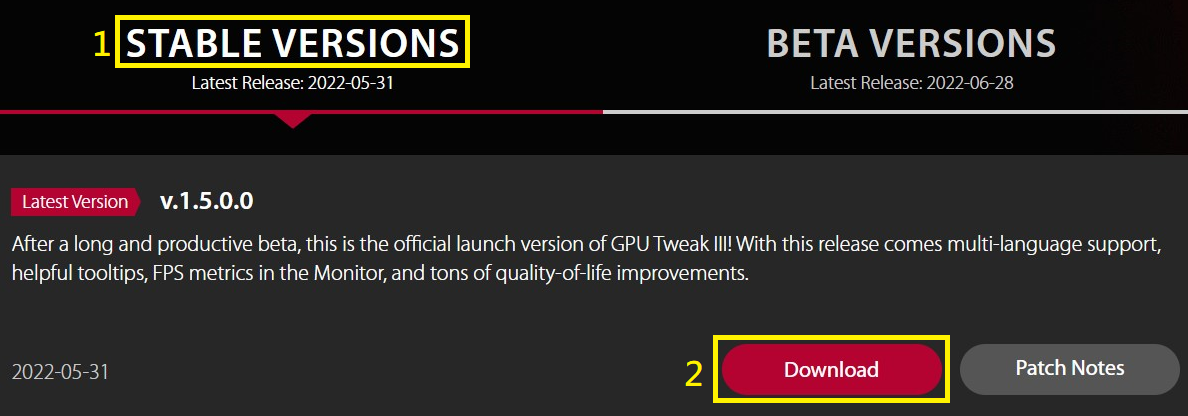
Step 2. Na het openen van de webpagina, scroll naar beneden naar de downloadpagina. Klik (1) STABIELE VERSIES (2) Klik Download om het downloaden te starten
(Opmerking: GPU Tweak III ondersteunt alleen Windows 10 / 11)
 )
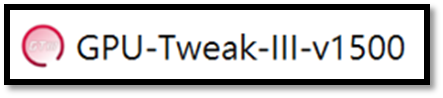
Stap 1. Pak het bestand uit, dubbelklik op het GPU-Tweak-III exe. bestand om het installatieproces te starten.
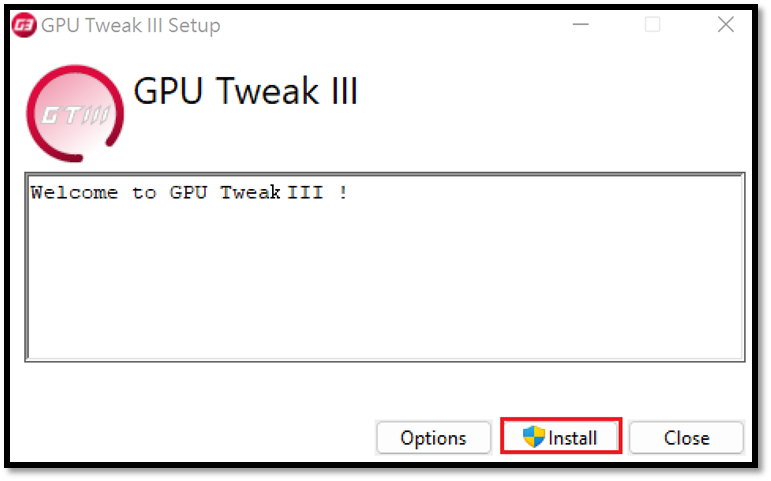
Stap 2. Klik op Installeren, volg de installatiegids van het programma en klik op Volgende om het installatieprogramma te voltooien.
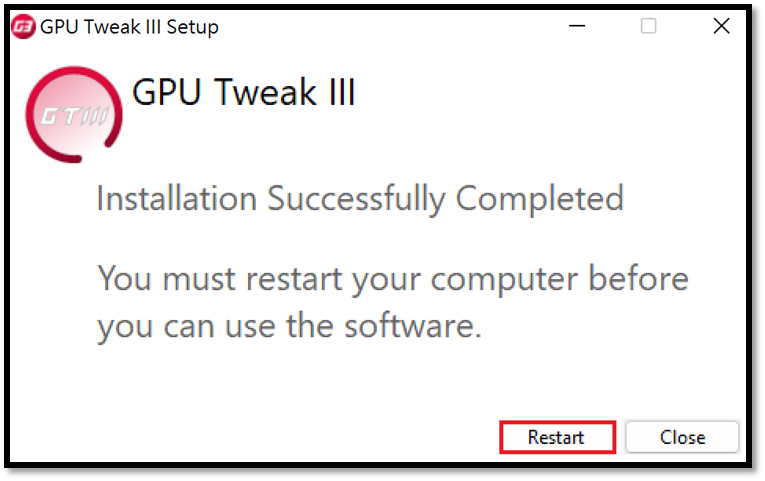
Stap 3. Klik op Herstarten om te rebooten en de installatie af te ronden.
 .
Introductie van ASUS GPU Tweak III functies:
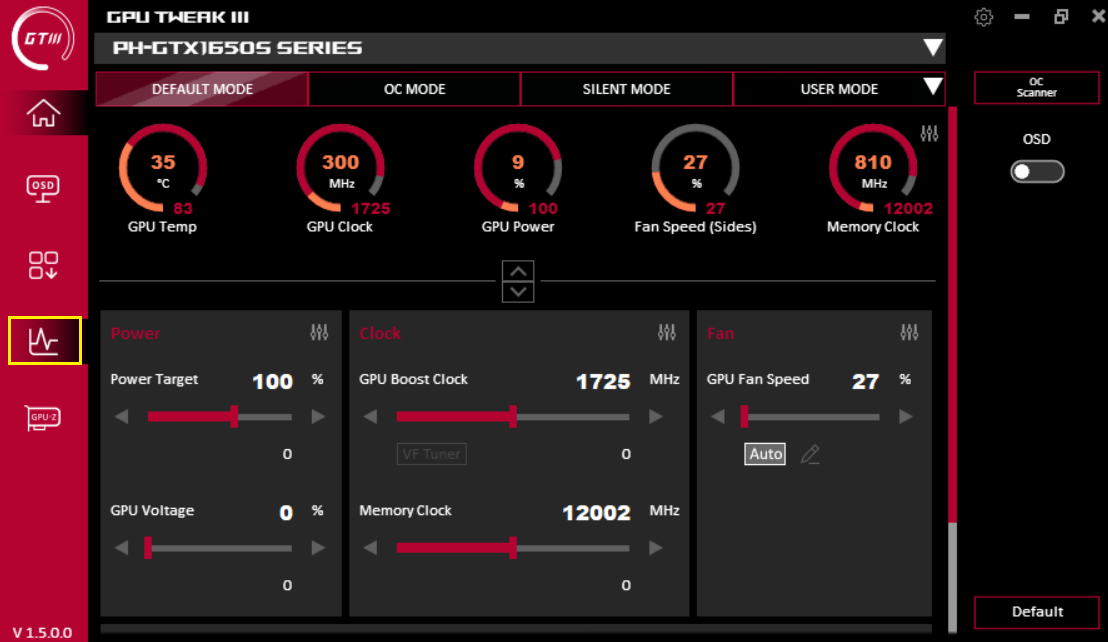
Klik op het GPU Tweak III pictogram op het bureaublad om het beginscherm te openen.
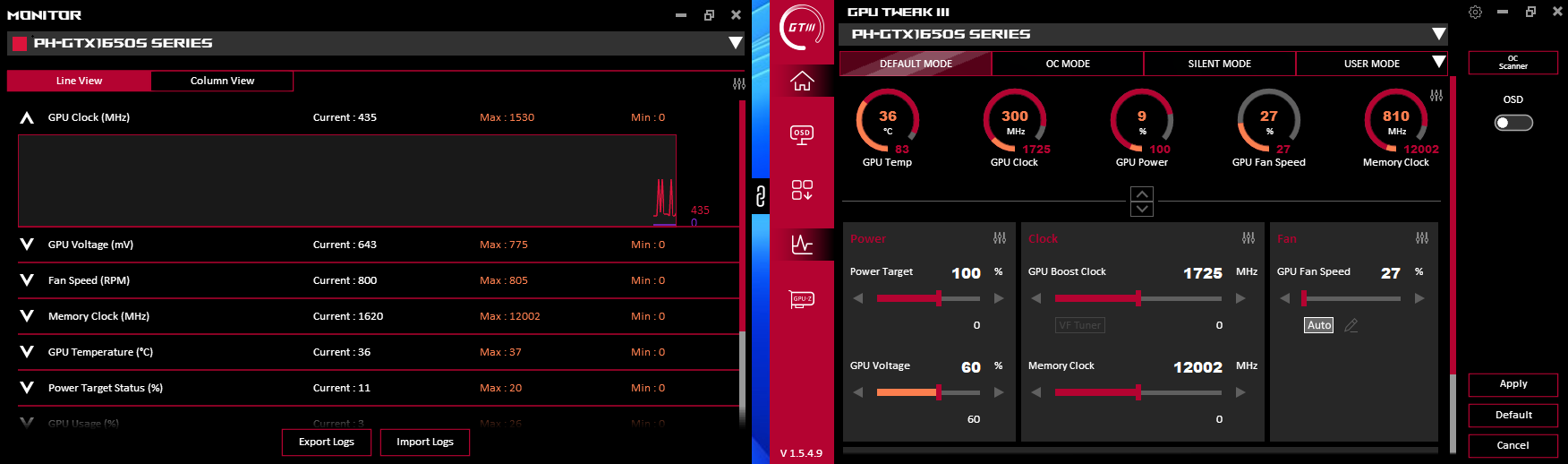
Zoals hieronder getoond. Het linker venster is het monitorvenster, en het rechter is het functie-instellingsvenster. Je kunt ook op het middelste pictogram  klikken om het monitorvenster en het functie-instellingsvenster te koppelen of los te maken.
Introductie functie-instellingen
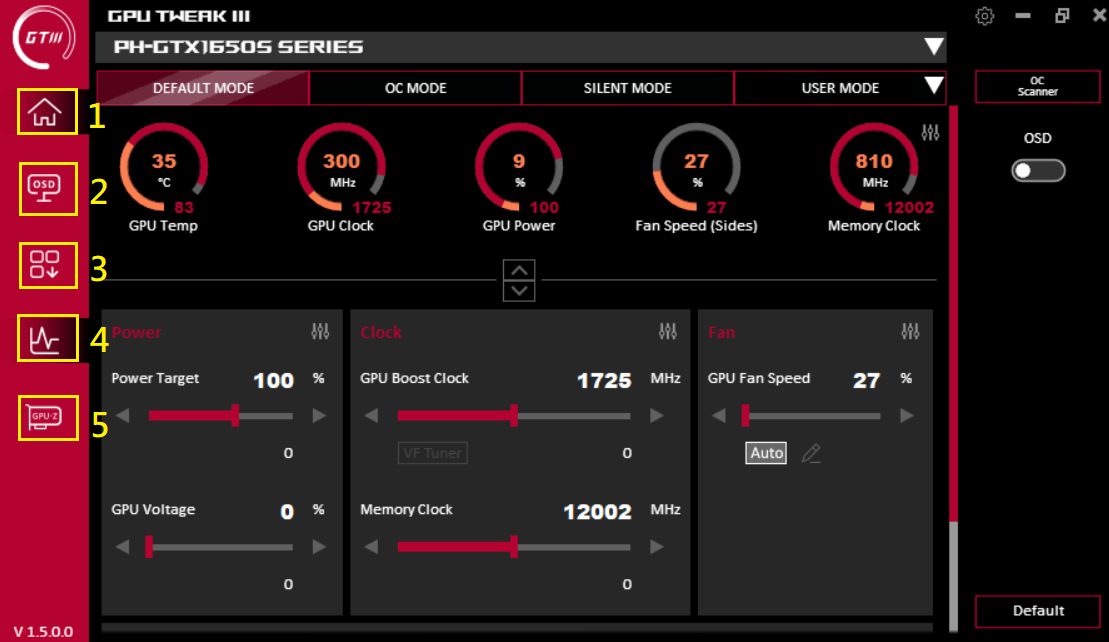
Er zijn vijf functies aan de linkerkant van het functie-instellingsvenster, als volgt:
(1) Startpagina (2) OSD-functie-instellingspagina (3) Hulpprogramma downloaden (4) Monitorvenster (5) GPU-Z venster
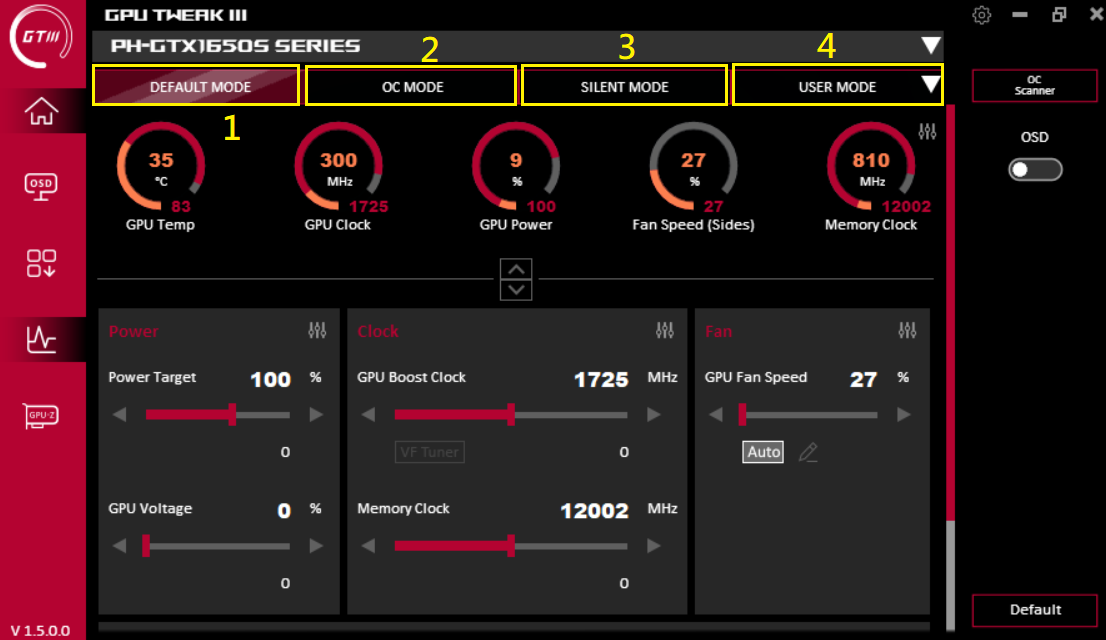
GPU Tweak III modusbeschrijving (klik op het pictogram om te activeren):
(1) Standaardmodus: Gebruik de standaardinstellingen van de grafische kaart
(2) Overclocking-modus: Hogere prestatiemodus met hogere temperatuur en ventilatorgeluid dan de standaardmodus
(3) Stille modus: Modus met lager ventilatorgeluid, hogere temperatuur en lagere prestaties dan de standaardmodus
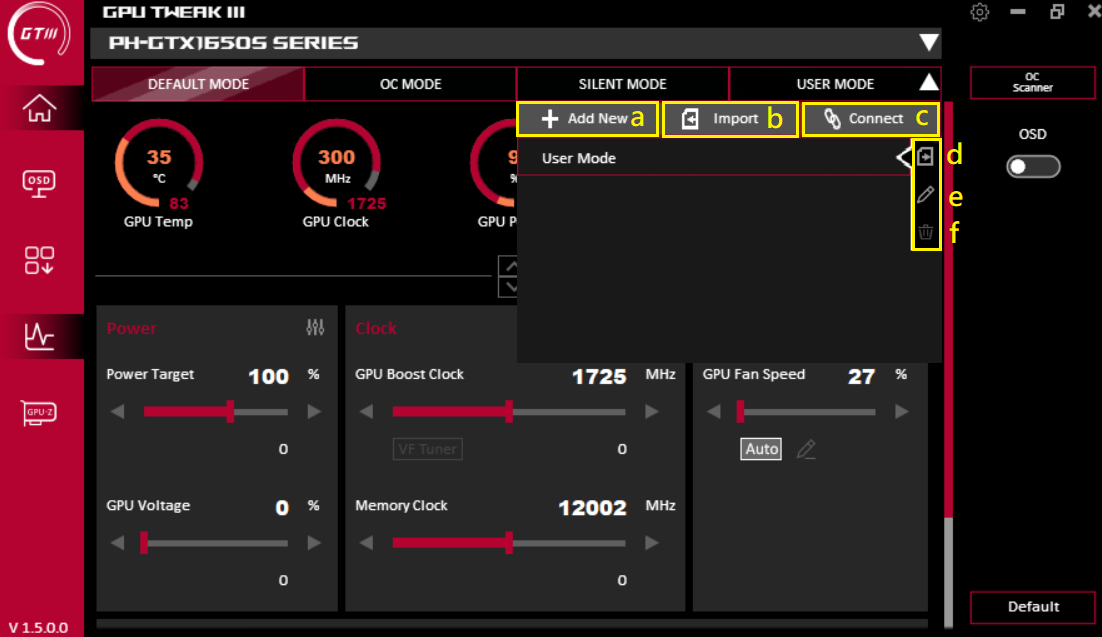
(4) Aangepaste modus: Gebruikers moeten de gegevens opslaan in de geavanceerde modusinstellingen. Klik om direct toe te passen en klik ▼ om de aangepaste modusinstellingen te openen
Aangepaste modus instellingen instructies:
(a) Toevoegen: Voeg een nieuw profiel toe (b) Importeren: Importeer een opgeslagen profiel (c) Koppelen: Pas een applicatie of spel aan met een specifieke modus of corresponderend profiel
(d) Exporteren: Exporteer de geconfigureerde parameters (e) Bewerken: Hernoem de configuratiebestandsnaam (f) Verwijderen: Verwijder het bestaande configuratiebestand
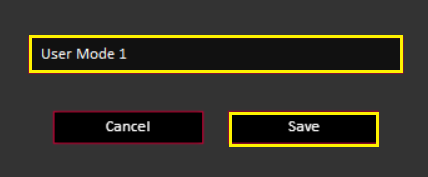
Toevoegen: Voer de gewenste profielnaam in en klik op Opslaan om het nieuwe profiel op te slaan.
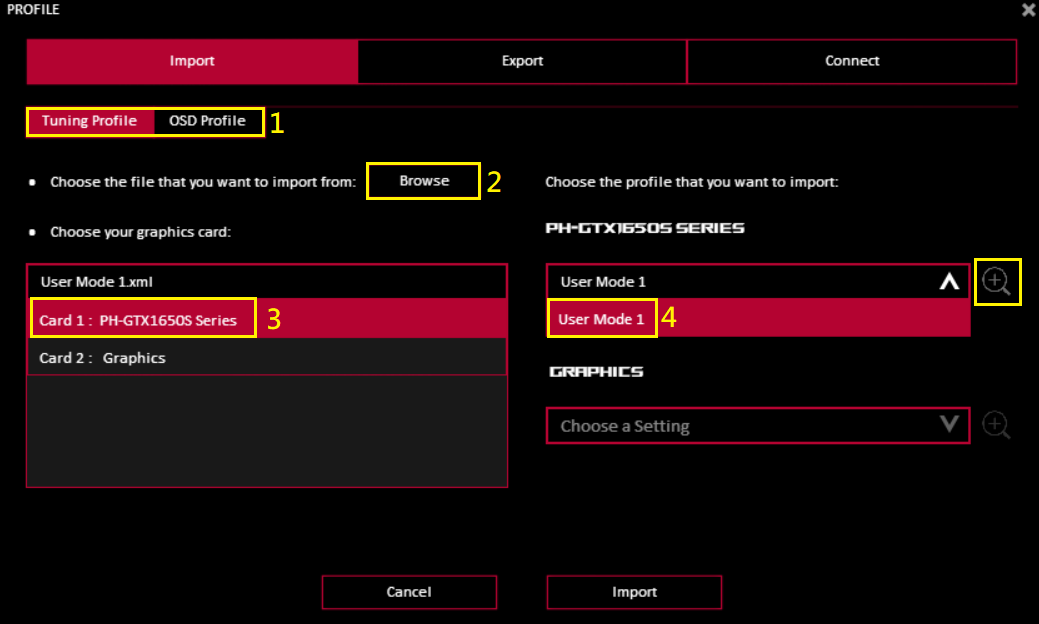
Importeren:
(1) Kies het type profiel dat je wilt importeren
(2) Selecteer de locatie van het profiel
(3) Selecteer de grafische kaart om het profiel te importeren
(4) Selecteer de profielnaam om te importeren
(5) Bekijk de profielparameters
(6) Importeer het configuratiebestand
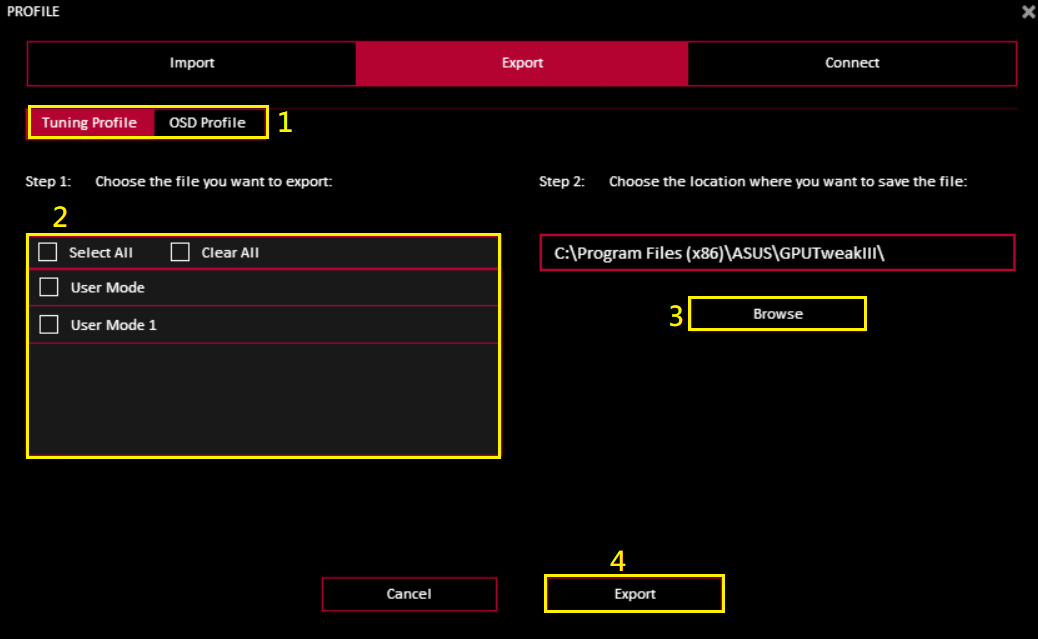
Exporteren:
(1) Selecteer het type profiel dat je wilt exporteren
(2) Selecteer de naam van het te exporteren profiel
(3) Selecteer het exportpad of de map van het profiel
(4) Exporteer het instellingenbestand
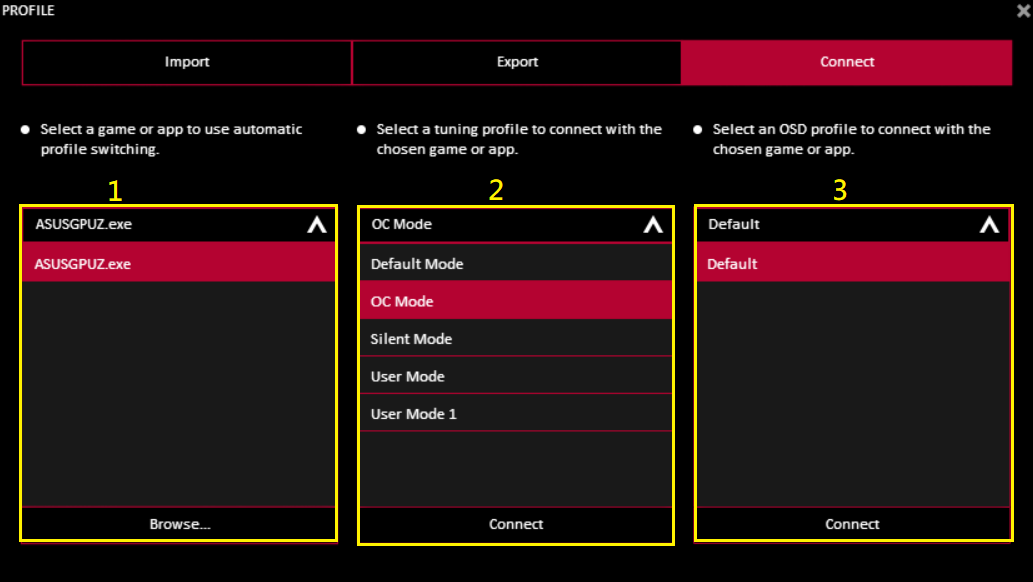
Koppelingen:Links kunnen een specifiek profiel of aangepaste modus gebruiken voor een specifieke applicatie of spel
(1) Klik op Bladeren om de applicatie of het spel te selecteren dat je wilt toepassen
(2) Nadat je de te gebruiken modus of profiel hebt geselecteerd, klik je op "Verbinding maken"
(3) Selecteer het bijbehorende OSD-profiel en klik op "Verbinding maken"
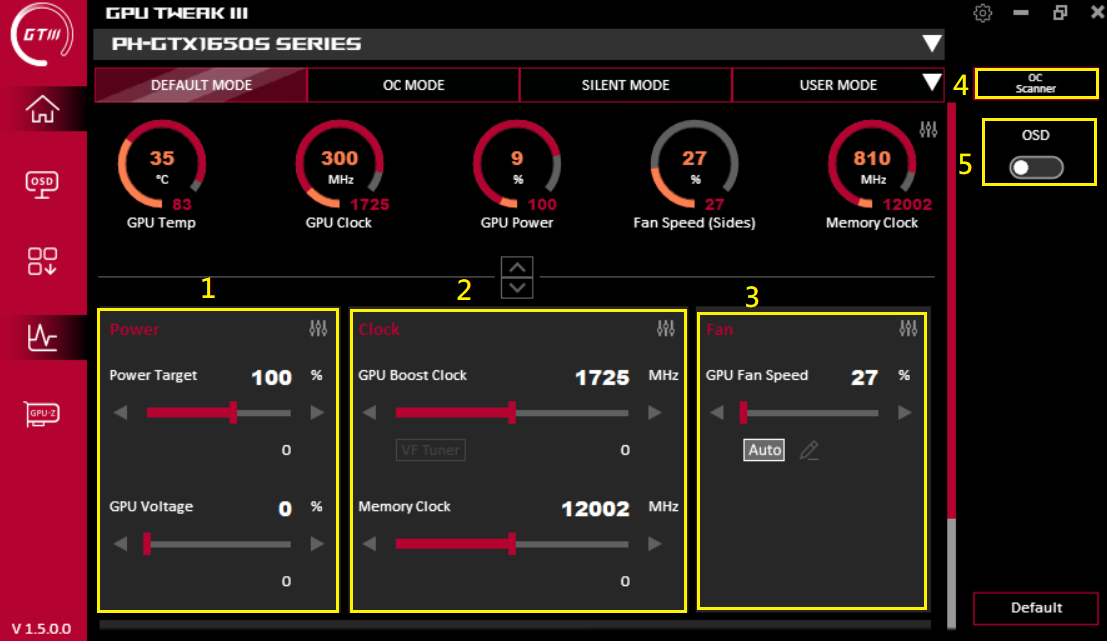
GPU Tweak III grafische kaart parameterpanelen introductie
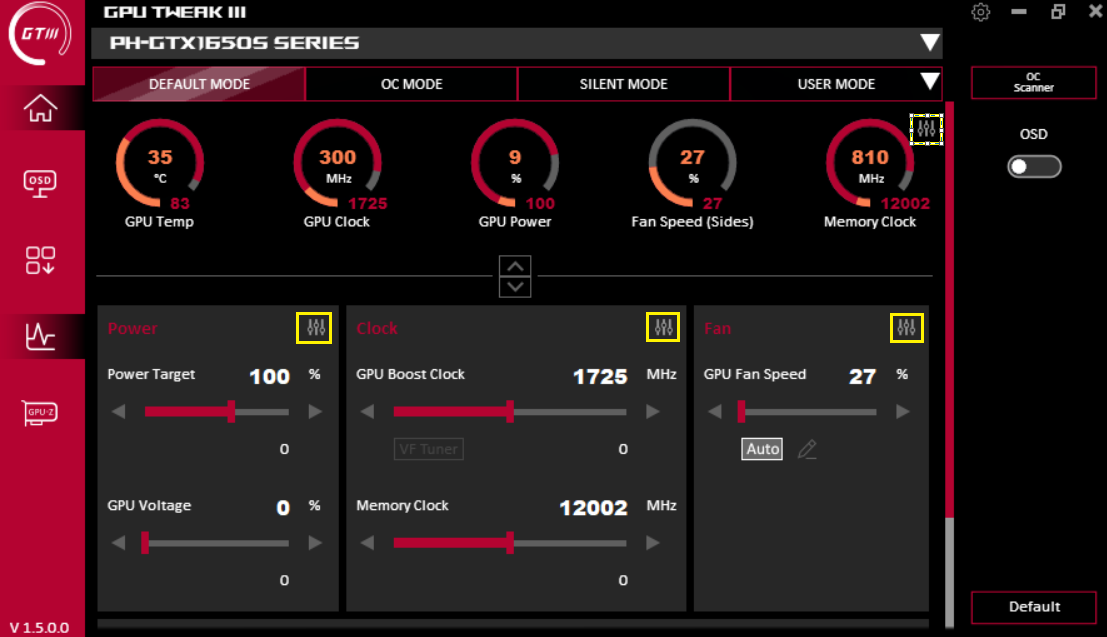
(1) Energieverbruik: energieverbruik en GPU-voltage kunnen worden aangepast
(2) Frequentie: Je kunt de werkklok van de grafische kaart en de frequentie van het grafische kaartgeheugen aanpassen. De "VF Tunner" knop kan de voltage- en klokinstellingen aanpassen (zie de beschrijving van de frequentie VF Tunner bij onder 2-1)
(3) Ventilator: Je kunt de snelheid van de grafische kaartventilator of de snelheid van de externe systeemventilator aanpassen. De "Bewerkmodusknop" kan de temperatuur- en snelheidsinstellingen van de ventilator aanpassen (zie de volgende 3-1 Bewerkmodus Beschrijving)
(Opmerking: De opties zullen iets verschillen afhankelijk van de specificaties van de grafische kaartventilator)
(4) OC Scanner: De software detecteert automatisch het optimale overklokbereik van de grafische kaart en past dit automatisch aan
(5) OSD: Om de OSD (ON-SCREEN DISPLAY) functie in het spel te activeren
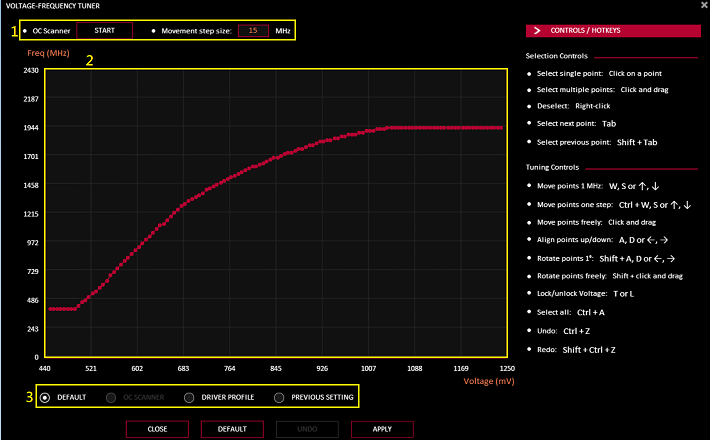
2-1. Frequentie VF Tunner :
(1) OC Scanner heeft dezelfde functie als hierboven. De hoeveelheid eenheidsbeweging kan de waarde van de frequentie instellen bij het verplaatsen van één raster
(2) De curvegrafiek kan zelf de spanning instellen die overeenkomt met de frequentie
(3) De modus heeft vooraf ingestelde/OC Scanner/driver werking/vorige instelling om in te stellen
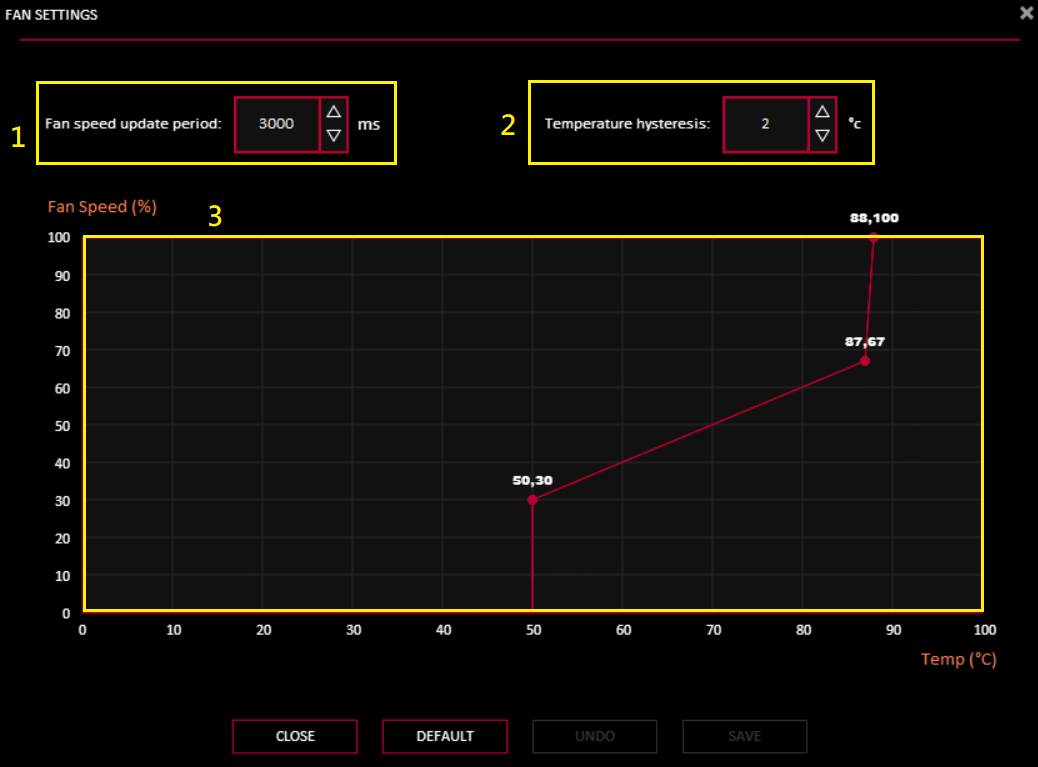
3-1.  Opties voor ventilator bewerkingsmodus:
(1) Updateperiode van ventilatorsnelheid: Stel de verandering van ventilatorsnelheid in (in milliseconden) (hoe groter de ingestelde waarde, hoe lager de frequentie van de ventilatorsnelheidsverandering)
(2) Temperatuurhysterese: Stel de vertraging van de GPU-temperatuur in om te vaak veranderingen in ventilatorsnelheid te voorkomen (hoe groter de ingestelde waarde, hoe lager de frequentie van de ventilatorsnelheidsverandering)
(3) Aangepaste ventilatorsnelheid en temperatuur overeenkomstige relatiecurve
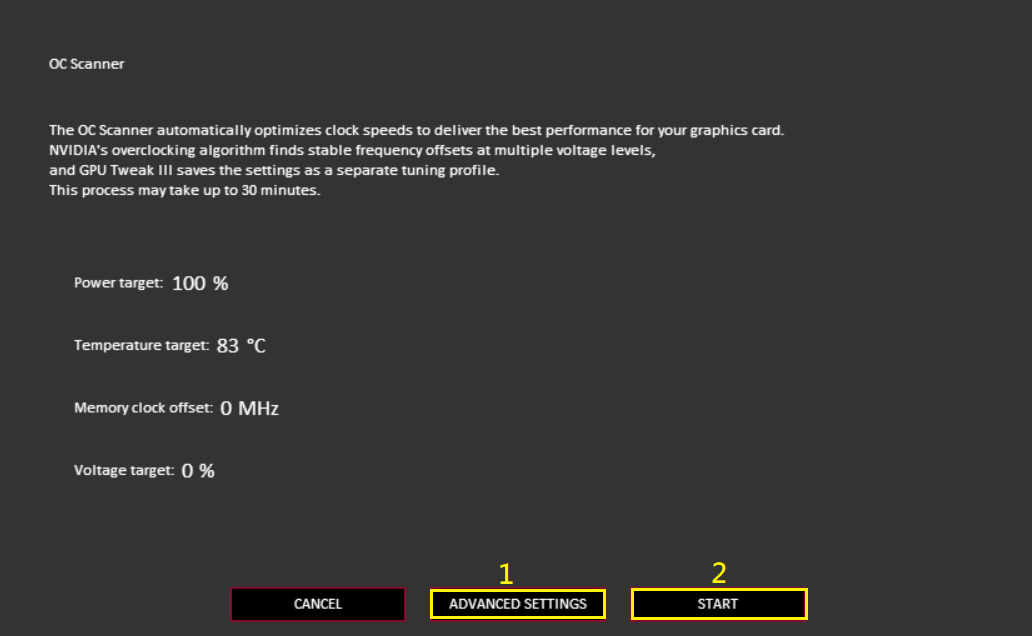
4.  OC Scanner
(1) [Geavanceerde instellingen] : Je kunt de waarde aanpassen, doel energieverbruik / doeltemperatuur / frequentie-amplitude van toename of afname van grafische kaart geheugen / doelspanning
(2) Klik op [Start] om automatisch aan te passen (het proces kan tot 30 minuten duren)
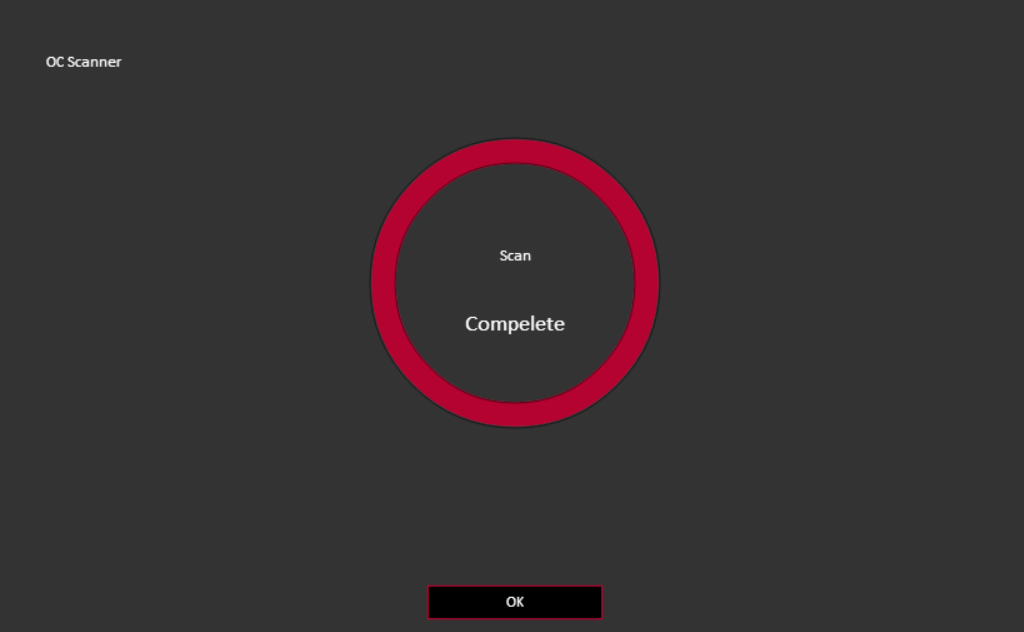
Na het voltooien van de aanpassing, klik op [OK] om op te slaan.
 Sorteerfunctie opties: Klik op het pictogram in het gele vak hieronder om de sorteerfunctie te activeren.
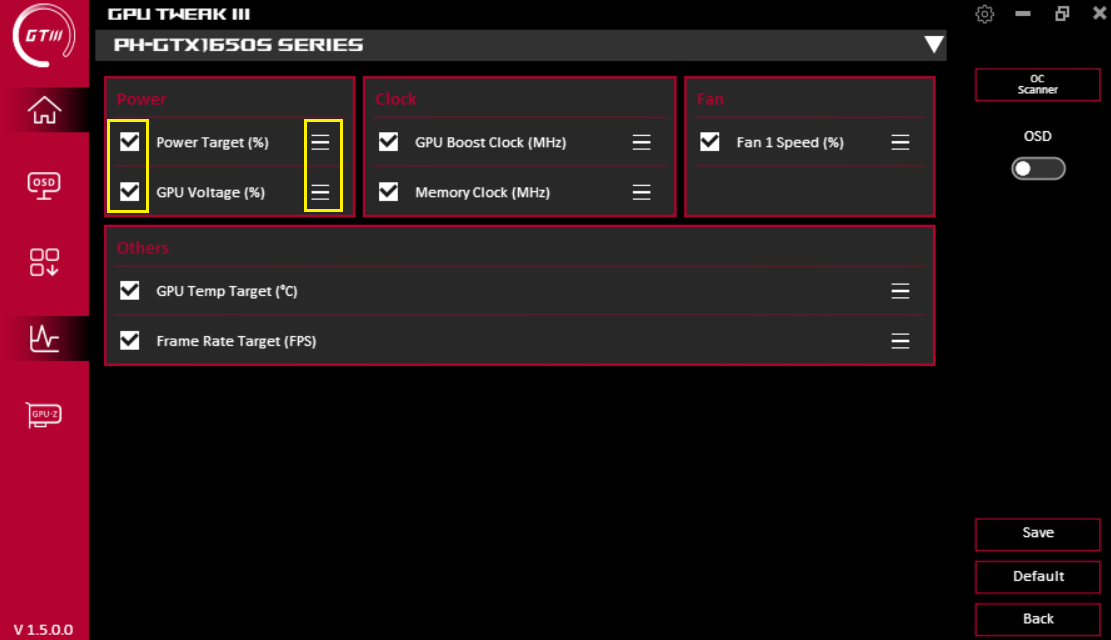
Vink aan om in te stellen of dit item wordt weergegeven in het instellingenpaneel. Sleep ≡ om de optie omhoog of omlaag te sorteren.
OSD (ON-SCREEN DISPLAY) functiebeschrijving:
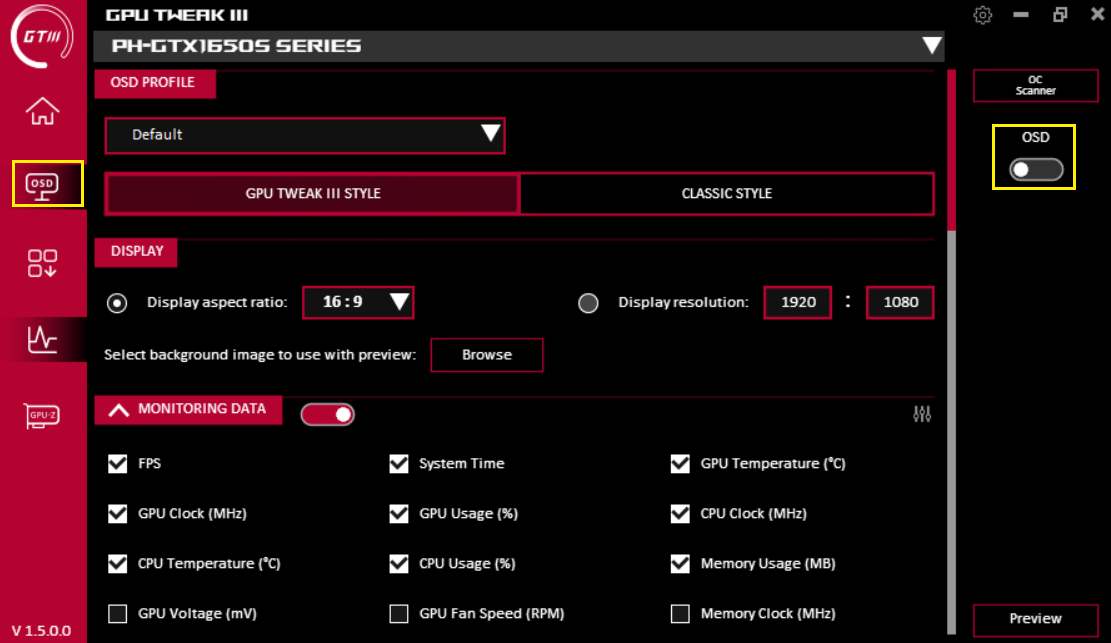
Klik op het OSD-pictogram op het startscherm om het OSD-instellingenscherm te openen. De OSD-functie kan direct verschillende parameterinformatie van de monitor display card op het spelscherm tonen. Om deze functie te activeren, moet u de OSD-functie inschakelen op het startscherm.
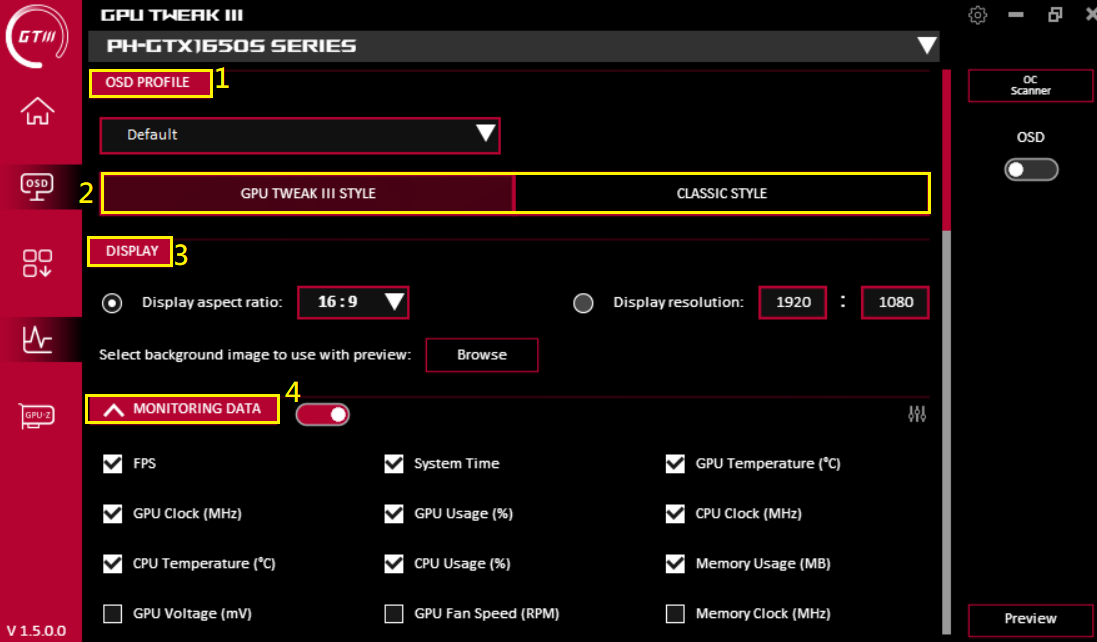
(1) OSD-profiel: Je kunt het OSD-profiel laden dat al is ingesteld
(2) Stel OSD-weergave GPU TWEAK III stijl / klassieke stijl in
(3) Weergave: Stel de lengte en breedte van de OSD-weergave in of pas resolutie en achtergrondafbeelding aan
(4) Monitoring informatie: Je kunt de informatie kiezen die je wilt weergeven.
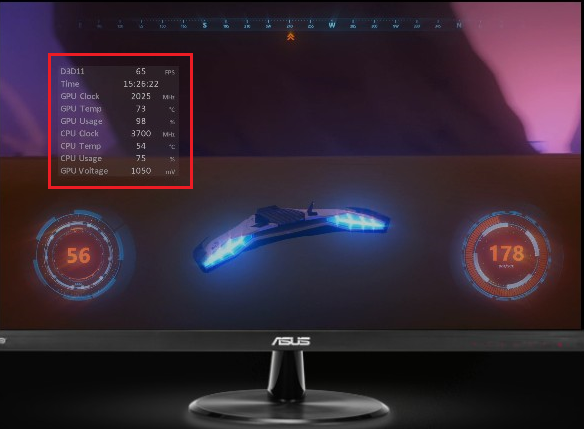
2. GPU TWEAK III stijl
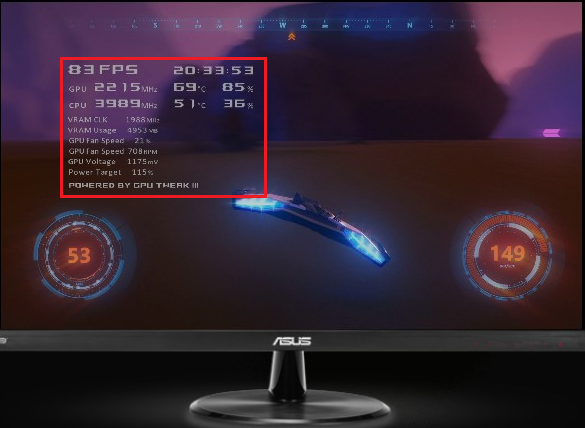
Klassieke stijl
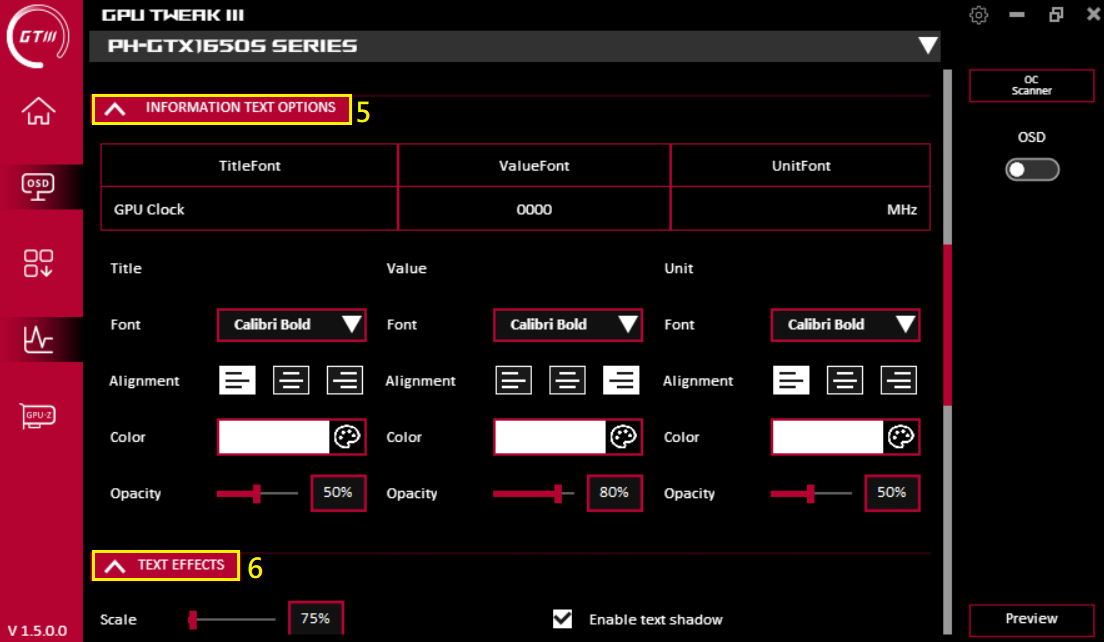
(5) Tekstopties: Stel je eigen tekstkleur en andere informatie in
(6) TEKSTEFFECTEN: Stel teksteffecten in
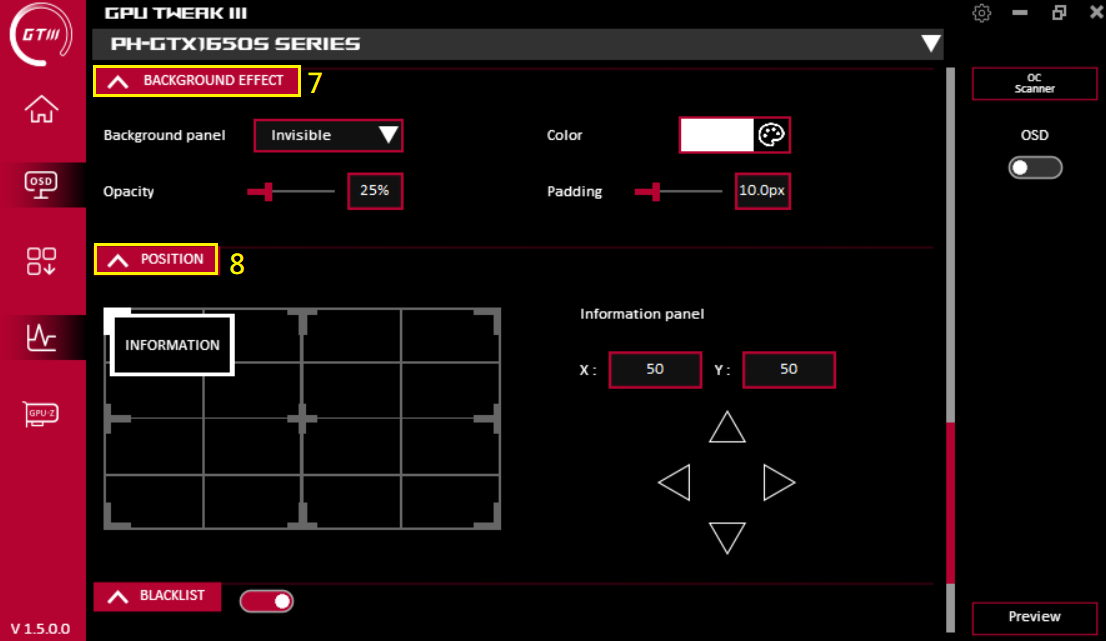
(7) Achtergrondeffecten: Stel achtergrondeffecten in
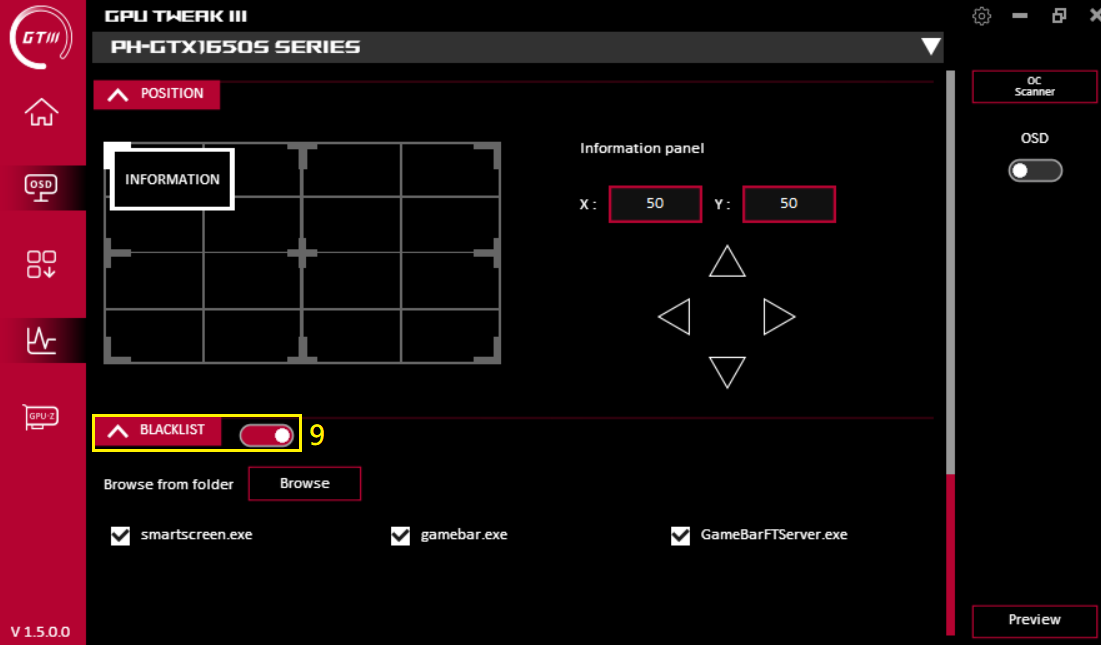
(8) Positie: Stel de OSD-weergavepositie in, je kunt de OSD-positie verplaatsen door te slepen of de coördinaat X, Y positie invoeren
(9) Zwarte lijst: Hiermee kun je applicaties uitsluiten die OSD niet gebruiken
Tool downloaden:
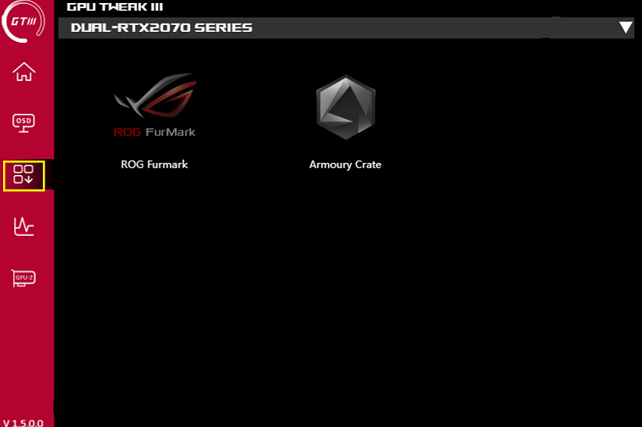
Op deze pagina kun je verschillende nuttige hulpmiddelen van derden downloaden, installeren en openen.
Armoury Crate: ASUS ondersteunt verlichtingseffecten software (vereist een grafische kaart die AURA-functie ondersteunt)
ROG FurMark: Software voor het testen van de stabiliteit van de grafische kaart.
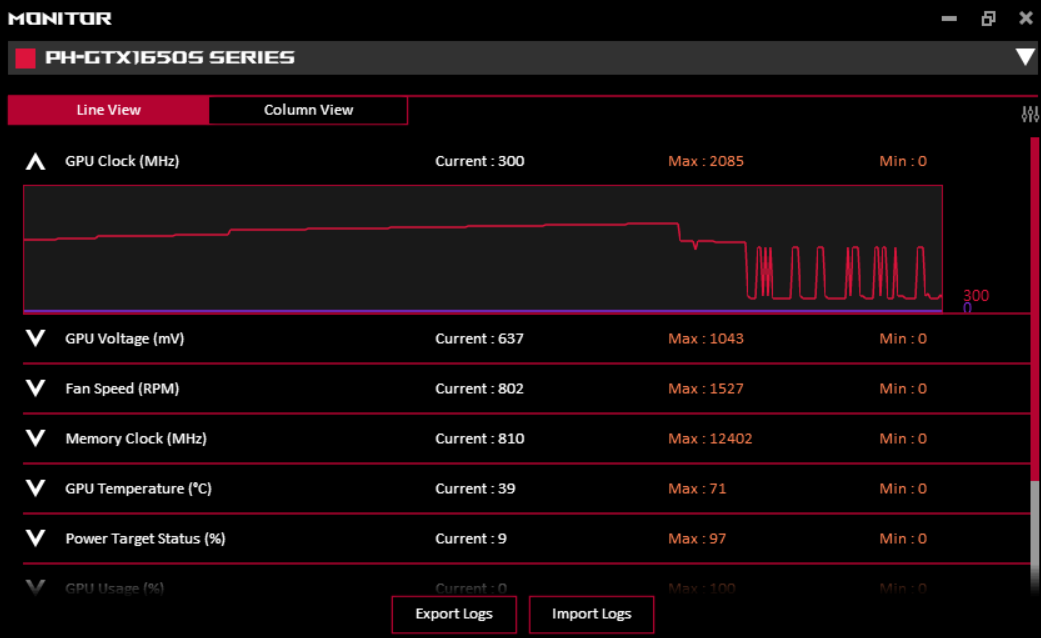
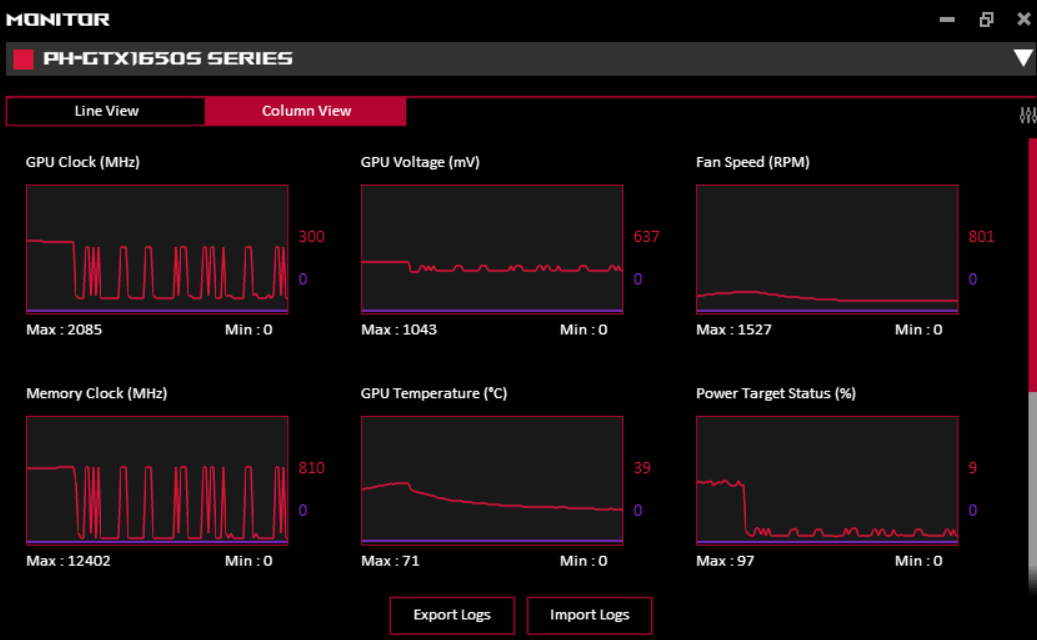
Monitoring venster:
Klik op het monitoring pictogram op het startscherm om het monitoring venster te openen. Je kunt de huidige GPU-frequentie van de grafische kaart, spanning, ventilatorsnelheid en andere instellingen bevestigen. De weergavemodus kan worden ingesteld en ondersteunt logboek exporteren en importeren.
Lijnweergave:
Kolomweergave:
GPU-Z functies:
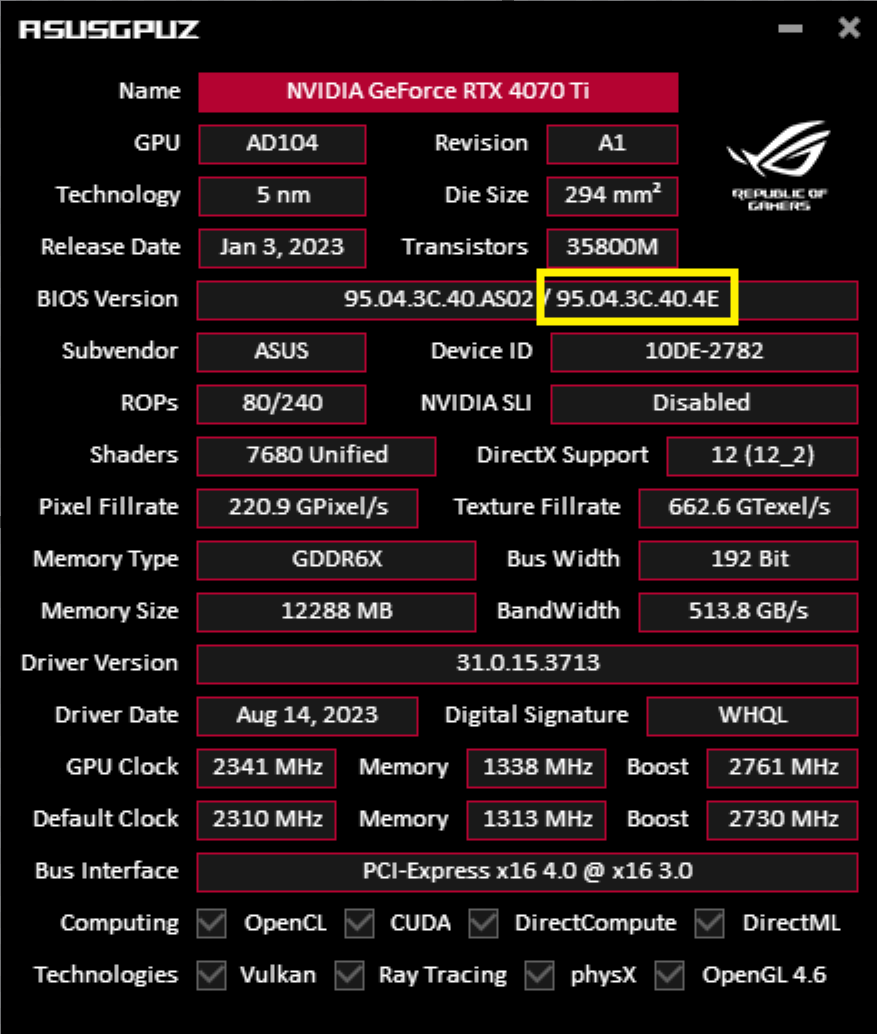
Klik op het GPU-Z pictogram op het hoofdscherm om de GPU-Z software te openen
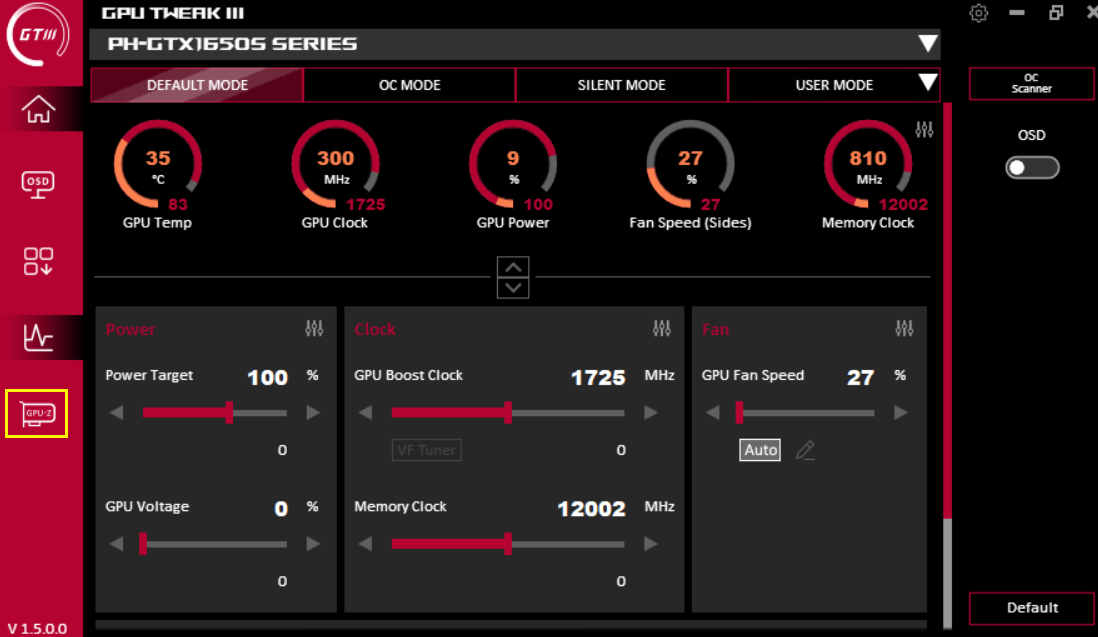
GPU-Z kan volledig de parameterinformatie van de grafische kaart weergeven. Voor gerelateerde informatie, raadpleeg de onderstaande afbeelding.
(V1.6.1.5 of de nieuwste versie toont ASUS BIOS-versie en grafische kaart BIOS-versie)
V1. Hoe om te gaan met het zwarte scherm wanneer overclocking mislukt?
A1: Wanneer overclocking faalt en een zwart scherm veroorzaakt, schakel de computer volledig uit en start de computer opnieuw op. Hierdoor wordt de normale opstartwaarde hersteld van vóór de overclocking-fout.
V2. Hoe kan ik bevestigen dat mijn grafische kaart GPU TWEAK III ondersteunt?
A2: GPU TWEAK III is van toepassing op alle grafische kaarten van NVIDIA / AMD
V3. Hoe GPU TWEAK III verwijderen?
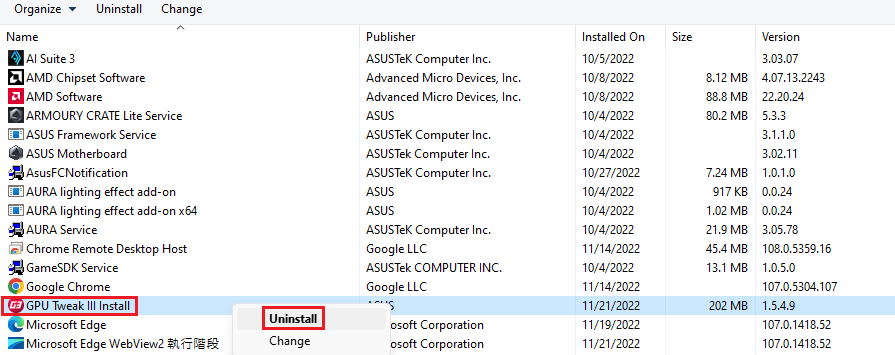
A3: als u een abnormale instelling tegenkomt of GPU Tweak III wilt verwijderen, klik dan op het bureaubladconsolepictogram  , klik op het programma- en functiepictogram
 , Zoek de naam van GPU Tweak III, klik met de rechtermuisknop en klik op Verwijderen/Wijzigen (U). Volg de programmabegeleiding om de deïnstallatie te voltooien.
Q4. Beschrijving van de functionaliteit van Thermische Kaart?
A4. Ondersteunt alleen ROG Matrix en ROG Astral serie modellen. De functie is ingebouwde sensoren over de VRMs (Voltage Regulator Module), spoelen en VRAM verzamelen gegevens voor de Thermische Kaart, zodat je de realtime temperaturen in elk gebied kunt controleren en eenvoudig systeeminstellingen kunt aanpassen voor optimale prestaties.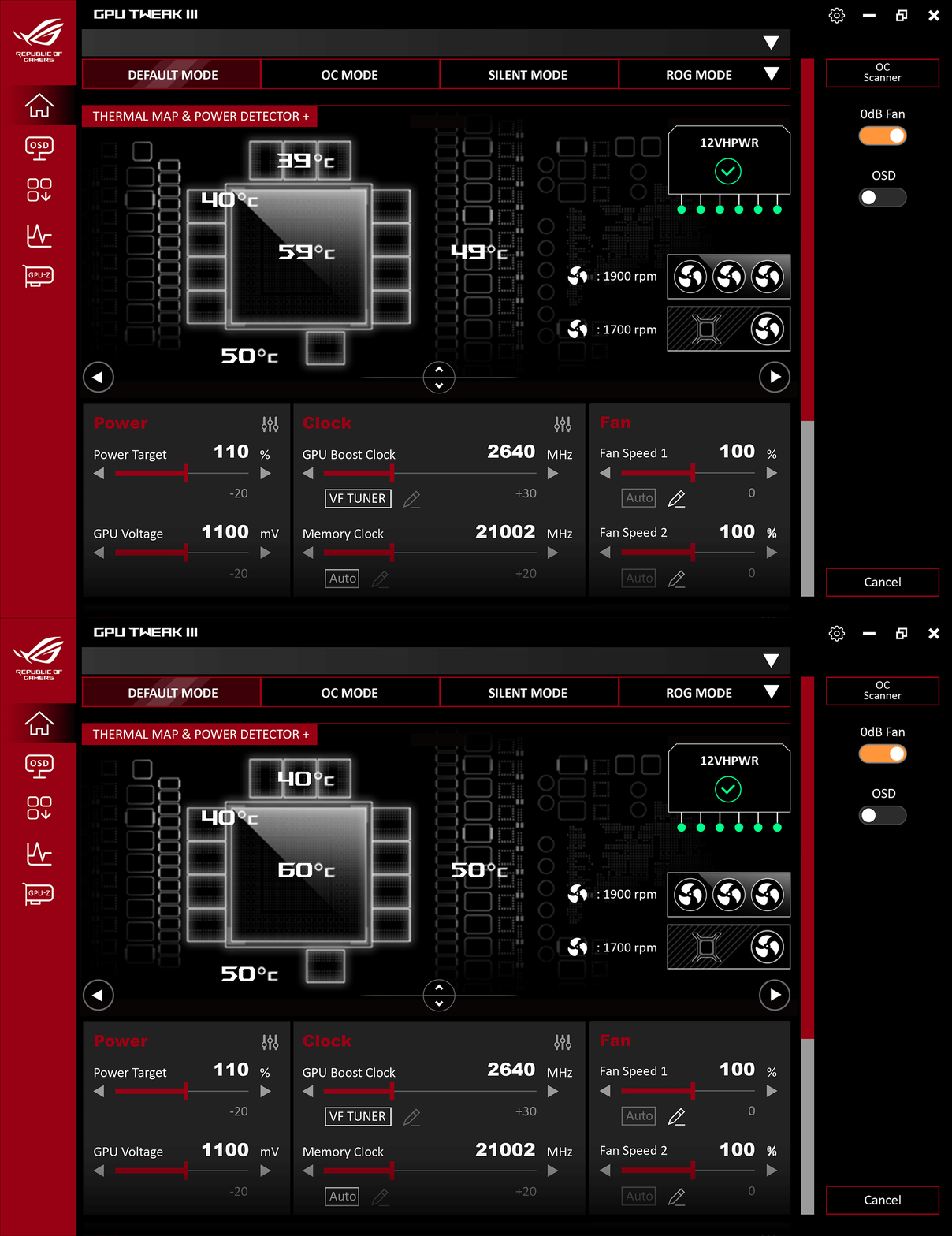
Q5. Beschrijving van de functionaliteit van Power Detector+?
A5. Ondersteunt alleen ROG Matrix en ROG Astral serie modellen. De functie is dat Power Detector+ afwijkingen kan detecteren op elk van de zes voedingspinnen van de 12VHPWR-kabel. Als er een storing wordt gedetecteerd, word je onmiddellijk op de hoogte gebracht dat de voedingskabel opnieuw aangesloten moet worden.
Opmerking: Om de Power Detector+ stroomdetectiefunctie te gebruiken met een 12VHPWR-kabel op ASUS BTF serie moederborden, wordt momenteel alleen het ROG CROSSHAIR X870E HERO BTF moederbord ondersteund.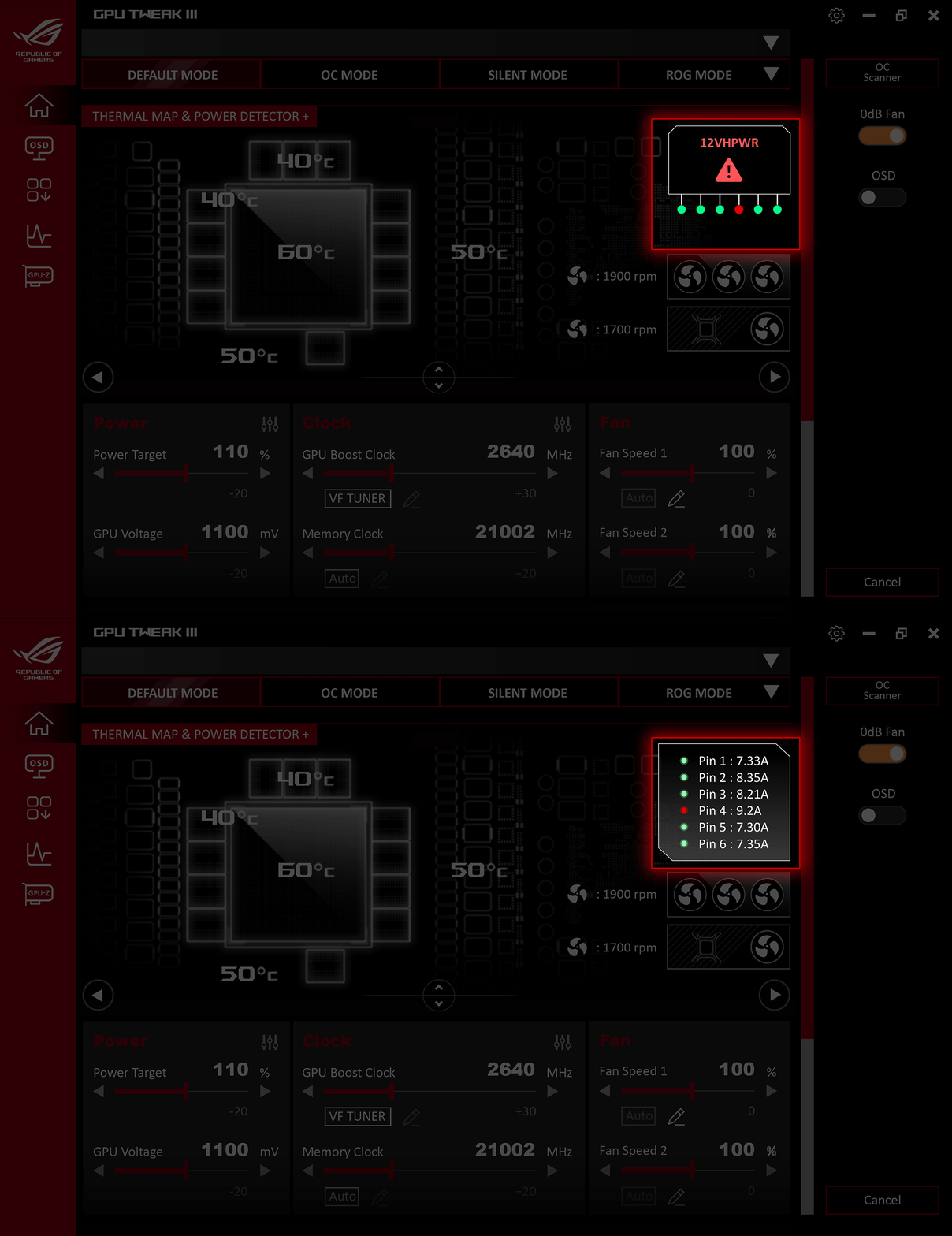
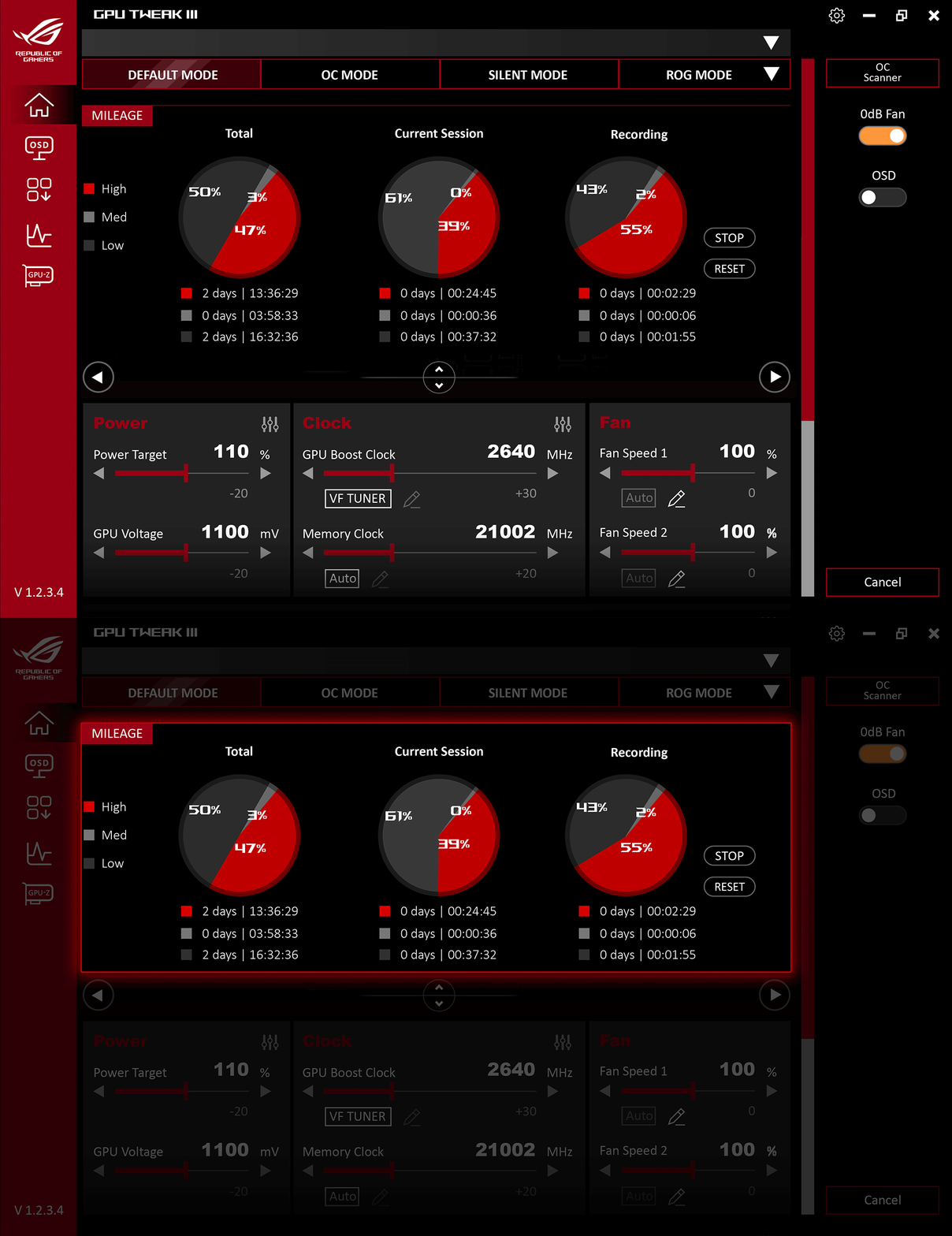
Q6. Beschrijving van de functionaliteit van Mileage?
A6. Ondersteunt alleen ROG Matrix en ROG Astral serie modellen. De Mileage-functie houdt het gebruik bij op verschillende vermogensniveaus, zodat je kunt controleren welke belasting je hebt gebruikt tijdens meerdere game-sessies.
V7: Wat is de ROG Equalizer-kabelinstelling?
A7: In GPU Tweak III V2.1.1.7 en latere versies is de ROG Equalizer-instelling beschikbaar aan de rechterkant van de interface. Door deze instelling in te schakelen worden de huidige drempelwaarden verhoogd van 9,2A naar 17A en van 12,5A naar 18A. Schakel deze instelling uit veiligheidsoverwegingen alleen in wanneer de ROG Equalizer-kabel in gebruik is.
Het wordt niet aanbevolen om de [ROG Equalizer] optie in te schakelen als je geen ROG Equalizer speciale kabels gebruikt, om te voorkomen dat de Power Detector+ stroomdetectiefunctie verkeerd beoordeelt of niet op tijd abnormale stroomproblemen detecteert.


V8: Wat zijn de automatische uitschakel- en beveiligingsfuncties van Power Detector+?
A8: Vanaf GPU Tweak III v2.1.8.0 en latere versies, upgrade Power Detector+ het oorspronkelijke “passieve waarschuwing”-mechanisme naar “actieve bescherming,” wat zorgt voor verbeterde veiligheid en beveiliging.
Ondersteunde hardware: Grafische kaarten met het Power Detector+ hardware-ontwerp, zoals de ROG Astral- en ROG Matrix-serie.
Belangrijkste functies van de nieuwste versie van Power Detector+ zijn onder andere:
- Continue Automatische Uitschakeling bij Hoge Stroomsterkte: Wanneer de stroom van een enkele pin in de 16-pins (12VHPWR / 12V-2x6) voedingsconnector continu boven de 12,5A blijft, zal het systeem de abnormale situatie bevestigen en automatisch een uitschakeling en stroomonderbreking starten om te voorkomen dat de connector oververhit raakt en doorbrandt.
<Voorbeeld> Als de continue duur is ingesteld op 5 minuten en de automatische uitschakeltimer op 1 minuut, moet de stroom gedurende 5 minuten continu boven de 12,5A blijven voordat de 1-minuut aftelperiode voor uitschakeling begint.

Zodra het aftelscherm voor uitschakeling wordt geactiveerd en verschijnt, kan de gebruiker ervoor kiezen om direct uit te schakelen of de uitschakeling te annuleren. Indien de uitschakeling wordt geannuleerd, zal het aftelscherm opnieuw worden geactiveerd zodra de toestand opnieuw wordt gedetecteerd.

Na het uitschakelen van het systeem zal het opnieuw openen van GPU Tweak III de volgende melding tonen: “Laatste uitschakeling werd geactiveerd door kabel overstroombeveiliging.”

Opmerking: Om de Power Detector+ stroomdetectiefunctie te gebruiken met een 12VHPWR-kabel op ASUS BTF-serie moederborden, wordt momenteel alleen het ROG CROSSHAIR X870E HERO BTF-moederbord ondersteund.
- Standaard ingeschakeld met handmatige aanpassing: Na het bijwerken naar de nieuwste softwareversie kunnen gebruikers naar de ASUS GPU Tweak III-instellingen gaan om de automatische uitschakeltimer handmatig aan te passen.
- Realtime pinbewaking en meldingen: Het systeem kan de huidige status van alle zes stroompinnen in realtime bewaken. Naast pop-upmeldingen en audiowaarschuwingen ondersteunt het ook OSD-meldingen (On-Screen Display) en knipperende rode LED-waarschuwingen op de grafische kaart zelf.