Gerelateerde onderwerpen
[LCD Monitor] Uitleg over de RJ-45 Ethernet-poort op de monitor
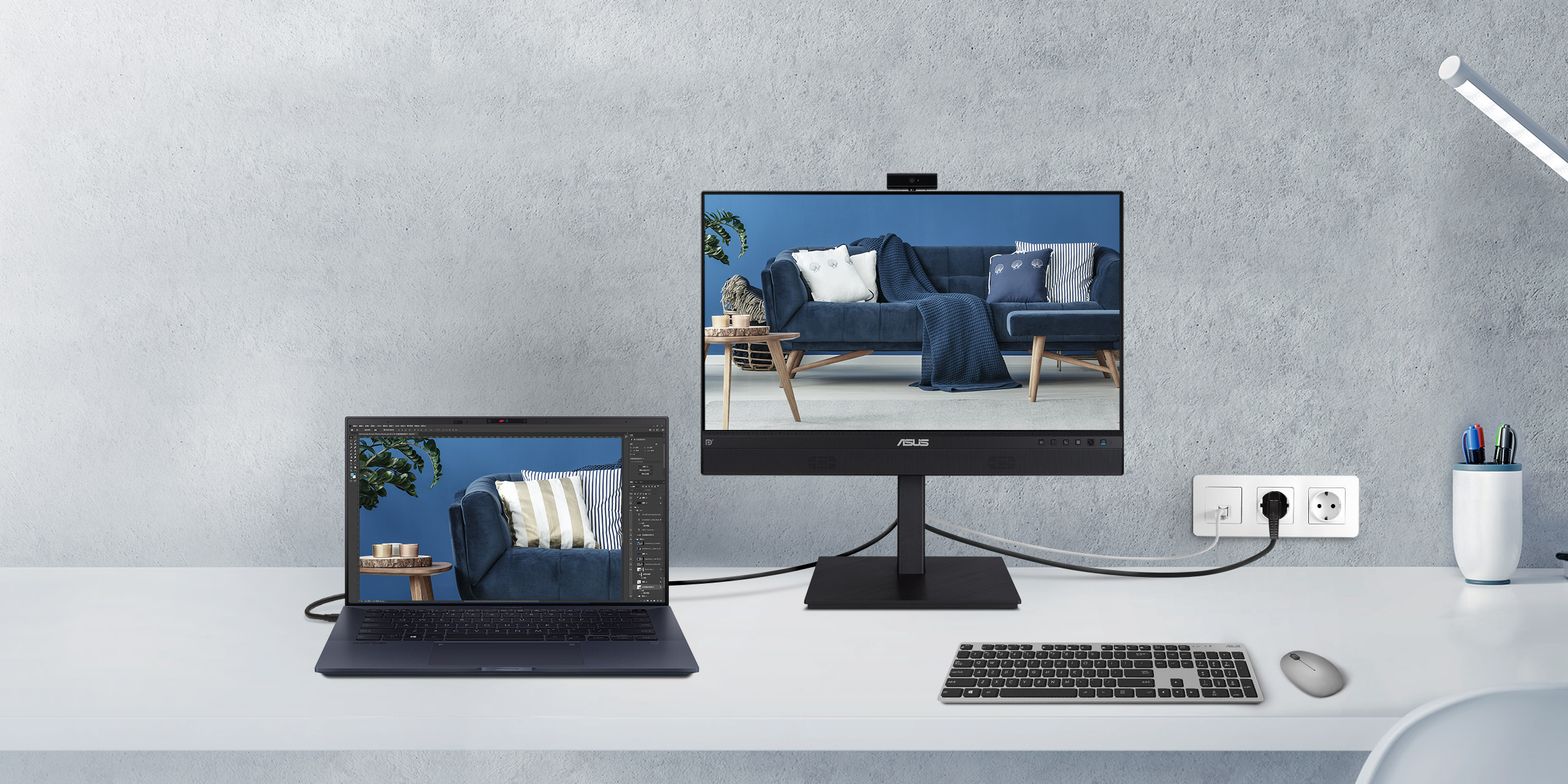
Sommige modellen van ASUS-monitoren bieden een RJ-45 Ethernet-poort, waardoor een stabiele netwerkverbinding mogelijk is via USB-verbinding. Dit is vooral handig voor laptops zonder RJ-45-poort of desktopcomputers en biedt zowel ruimtebesparende voordelen als extra gemak.
1. Controleer of je monitor de RJ-45-poort ondersteunt.
2. Verbindingsmethode
3. Vragen & antwoorden:
V1. Wat moet ik doen als ik geen toegang heb tot het internet?
V2. Wanneer er geen weergavebron is, hoe kan ik de RJ-45 Ethernet-poort of USB-netwerkpoort instellen?
V3. Wat is de methode voor netwerkverbinding voor XG49WCR?
1. Controleer of je monitor ondersteuning biedt voor de RJ-45 Ethernet-poort. Bezoek de officiële ASUS-website, zoek je model -> selecteer Technische specificaties.
(Voorbeeld: BE24ECSNK) 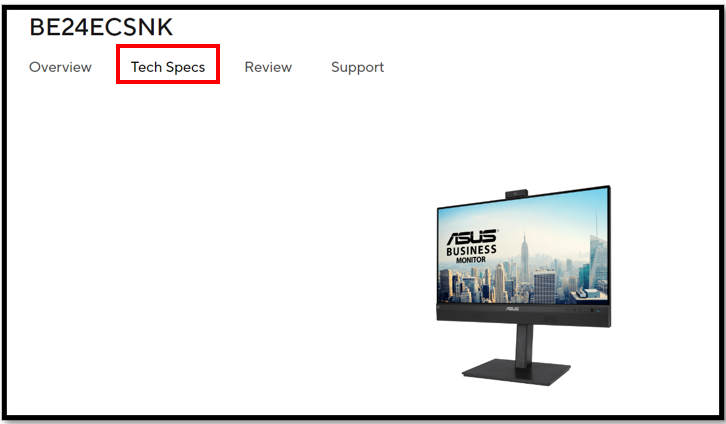
Bevestigen van I/O-poorten ondersteuning voor RJ45
2. Verbindingsmethode:
Stap 1. USB Type-C: Verbind deze USB-poort met je laptop/desktopcomputer. (Type-C naar Type-C of Type-C naar Type-A; kies één)
Stap 2. RJ-45: Verbind deze poort met een internetgeschikte AP/router om de installatie te voltooien.
(Voorbeeld: BE24ECSNK)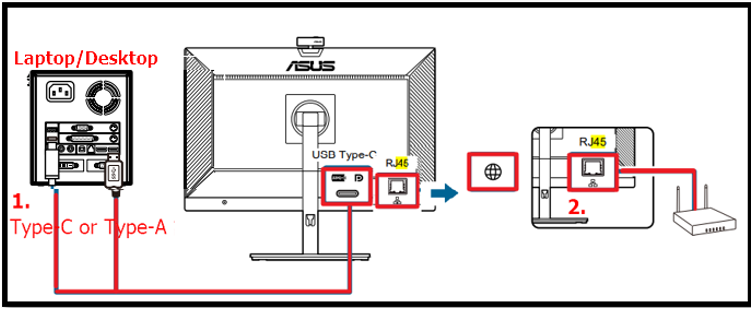
Stap 3. Zorg ervoor dat de bron van het invoersignaal (bijvoorbeeld HDMI of DisplayPort) correct is aangesloten. Je kunt nu het netwerk gebruiken.
V&A :
V1. Wat moet ik doen als ik geen toegang heb tot het internet?
1. Je kunt verwijzen naar de volgende pictogrammen:

Laptop/Desktop Computer is verbonden met het internet.

Laptop/Desktop Computer is niet verbonden met het internet.
Zorg er eerst voor dat je AP/Router/Computer goed werkt. Je kunt verwijzen naar de relevante bronnen op de ASUS-website:
ASUS AP/Router kan geen verbinding maken met het internet
ASUS Hoe los je draadloze netwerkproblemen op ASUS PC's op
2. Controleer of de Type-C op je monitor en de Type-C/Type-A op je computer correct zijn aangesloten.
3. Bevestig vervolgens of je monitor is verbonden met een signaalkabel (HDMI/DisplayPort/USB-C) en of deze de inhoud correct kan weergeven.
V2. Wanneer er geen weergavesignaalbron is en je alleen de RJ-45 Ethernet-poort of USB-netwerkpoortconfiguratie wilt gebruiken, volg dan deze stappen:
1. Kies Systeeminstellingen -> 2. Energiebesparing -> 3. Diep niveau (schakelt USB- en RJ-45-poorten in, waardoor USB- en netwerkfunctionaliteit beschikbaar is wanneer er geen beeldsignaal is).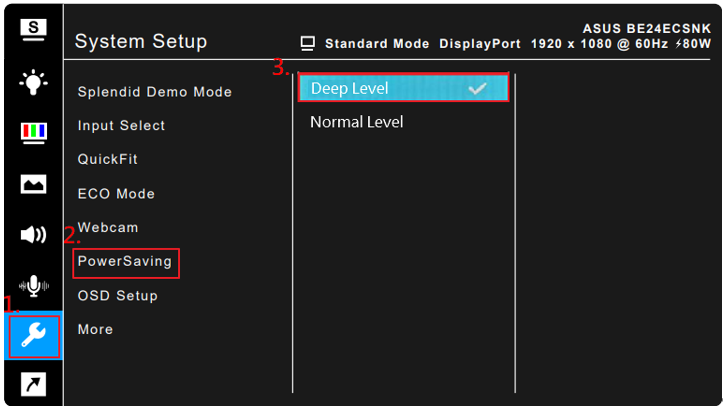
Q3. Wat is de netwerkverbindingsmethode voor XG49WCR?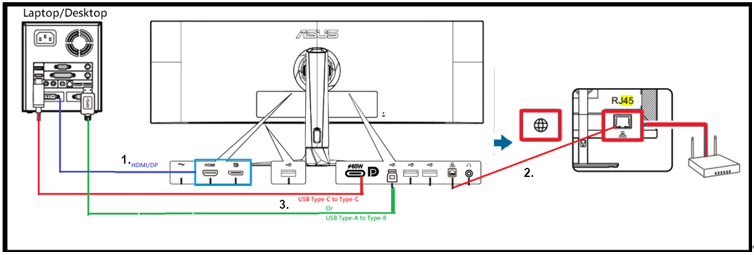
1. Verbind de monitor met uw laptop of desktopcomputer via HDMI/DP/Type-C.
2. Sluit een uiteinde van de ethernetkabel aan op de RJ-45-poort van de monitor, en het andere uiteinde op een RJ-45-wandaansluiting of router.
3. U kunt een van de USB-verbindingsmethoden kiezen:
1). Als u USB-B kiest (standaard), moet u een USB-B-kabel gebruiken om de monitor met de computer te verbinden.
2). Als u USB-C kiest, moet u een USB Type-C-kabel gebruiken om de monitor met de computer te verbinden.
In het OSD-menu, klik op 1. Systeeminstellingen -> 2. USB-instellingen -> 3. KVM -> 4. USB-B of USB-C.
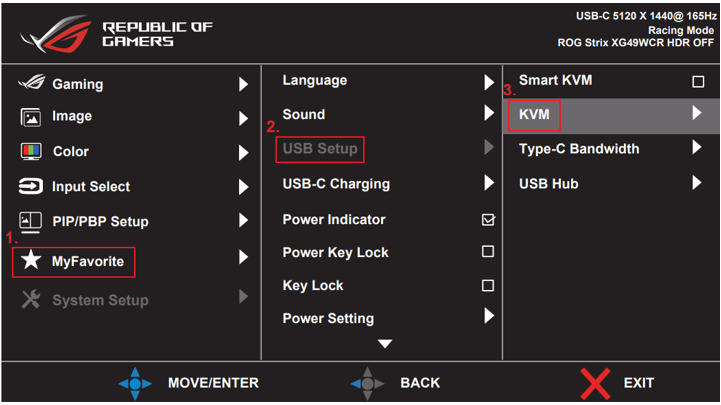

Opmerking: Wanneer u de Type-C-interface gebruikt voor beeld, kunt u tegelijkertijd USB-C kiezen in de OSD KVM optie, waardoor u geen extra USB-B-kabel of USB Type-C-kabel nodig heeft.