Product
ELMGR7093DX4, ELMGR7093DX6, ELMGR709HXX4, ELMGR709HXX6, GR70, MINIPC PB50, MINIPC PB60V, MINIPC PB61V, MINIPC PB62, MINIPC PN52, MINIPC PN80, PA90, PB40, PB40-B, PB50, PB50-B, PB60, PB60-B, PB60G, PB60S, PB60S-B, PB60V, PB61S, PB61V, PB61V-B, PB61V-H, PB62, PB62-B, PB63, PB63-B, PB63V, PB64, PB64-B, PL63, PL63-A, PL63-B, PL64, PL64-B, PL64-D1, PL64-D1-B, PN30, PN40, PN40Q, PN41, PN41-A, PN41-B, PN41-S1, PN41-S1-B, PN41-S1-M, PN41-S1-MI, PN42, PN42-B, PN42-E1, PN42-E1-B, PN42-M, PN42-S, PN42-S-B, PN43, PN43-B, PN43-S, PN43-S-B, PN50, PN50-B, PN50-E1, PN50-E1-B, PN50-F, PN50F2, PN50-S1, PN51, PN51-B, PN51-E1, PN51E1-B, PN51-S1, PN51-S1-B, PN52, PN52-B, PN53, PN53-B, PN53-S1, PN53-S1-B, PN54, PN54-B, PN54-S1, PN54-S1-B, PN60, PN60-B, PN60-R, PN61, PN61-B, PN61S, PN61T, PN62, PN62-B, PN62S, PN63, PN63-B, PN63-S1, PN63-S1-B, PN64, PN64-B, PN64-E1, PN64-E1-B, PN64-M, PN65, PN65-B, PN80, PN865
Gerelateerde onderwerpen
[Windows 11/10] De modus Internet Explorer in Microsoft Edge in- of uitschakelen
Internet Explorer-modus in-/uitschakelen in Microsoft Edge
- Microsoft Edge openen. Klik op het pictogram [Instellingen en meer]
 ① in de rechterbovenhoek en klik vervolgens op [Instellingen]②.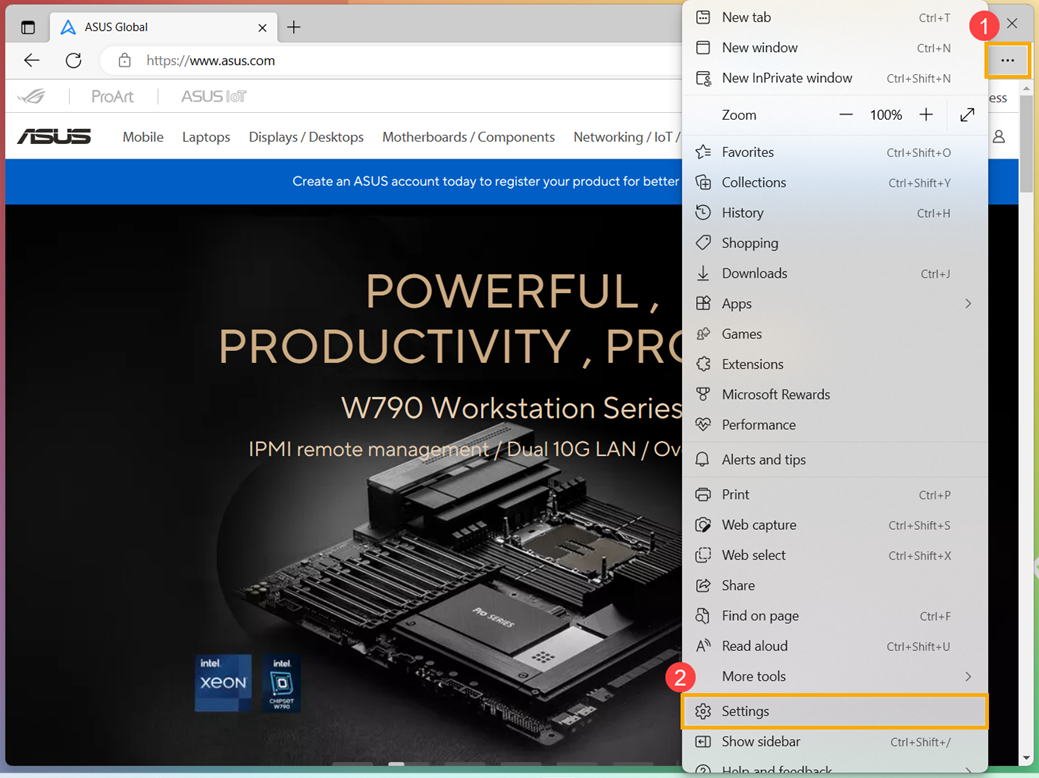
- Klik op [Standaardbrowser]③.
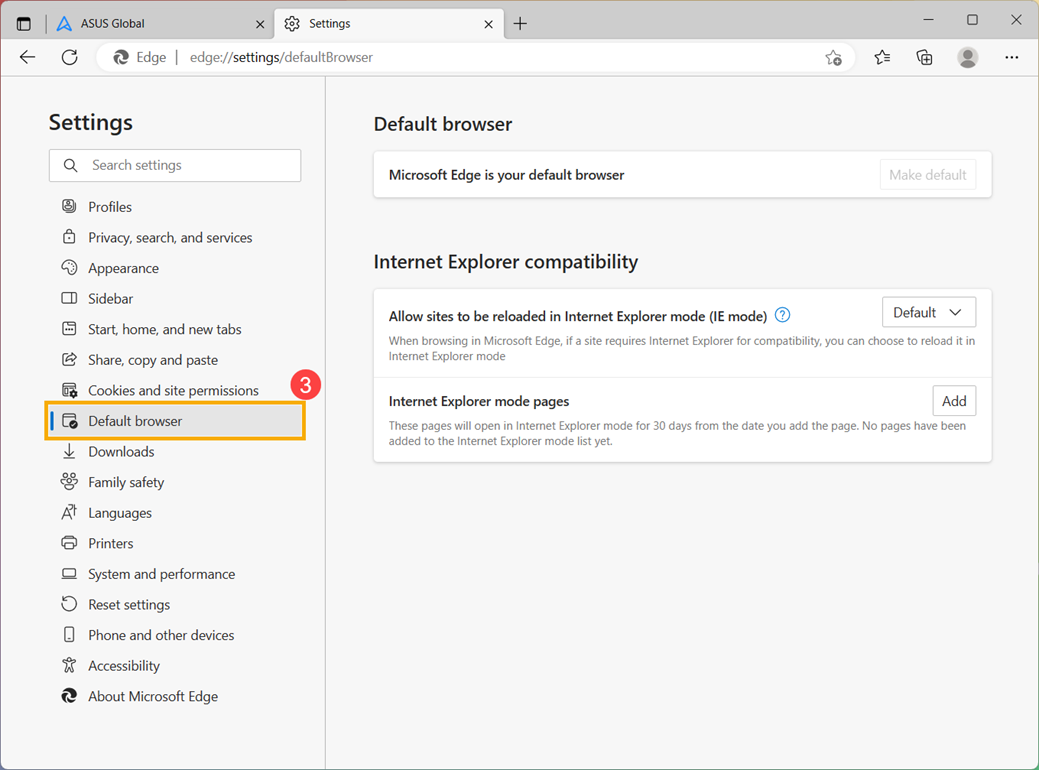
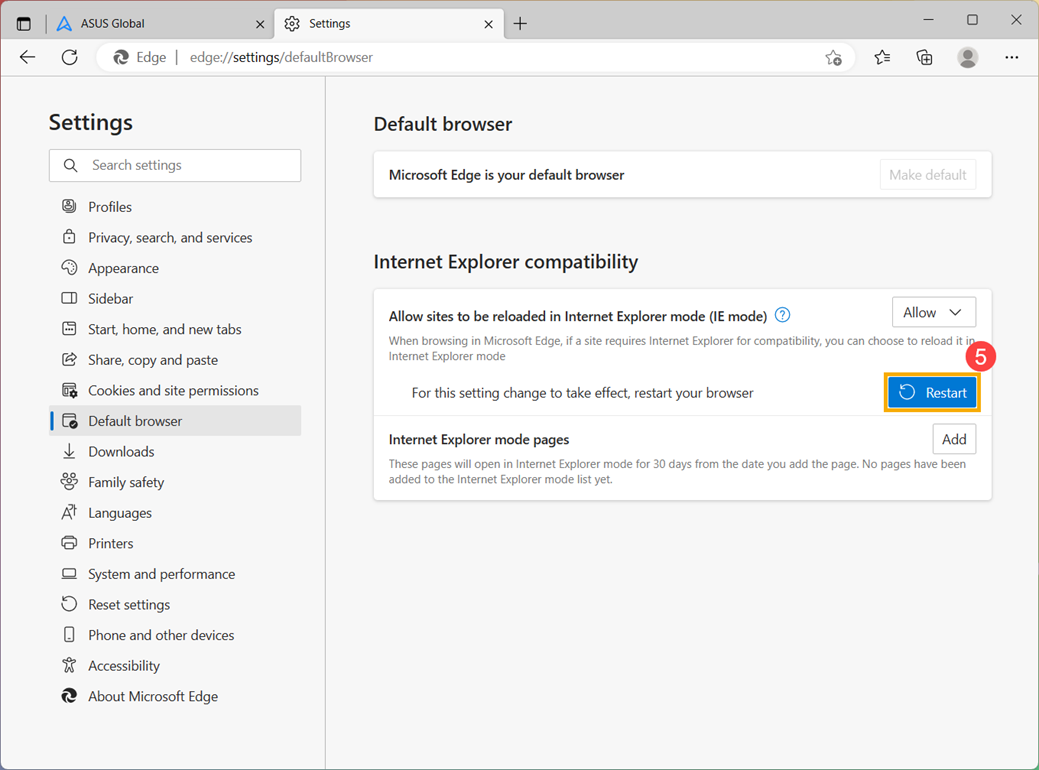
- Onder Toestaan dat sites opnieuw worden geladen in Internet Explorer-modus (IE-modus)④, kunt u de instelling die u nodig heeft.
Selecteer "Toestaan" om de IE-modus in te schakelen. Selecteer "Niet toestaan" om de IE-modus uit te schakelen.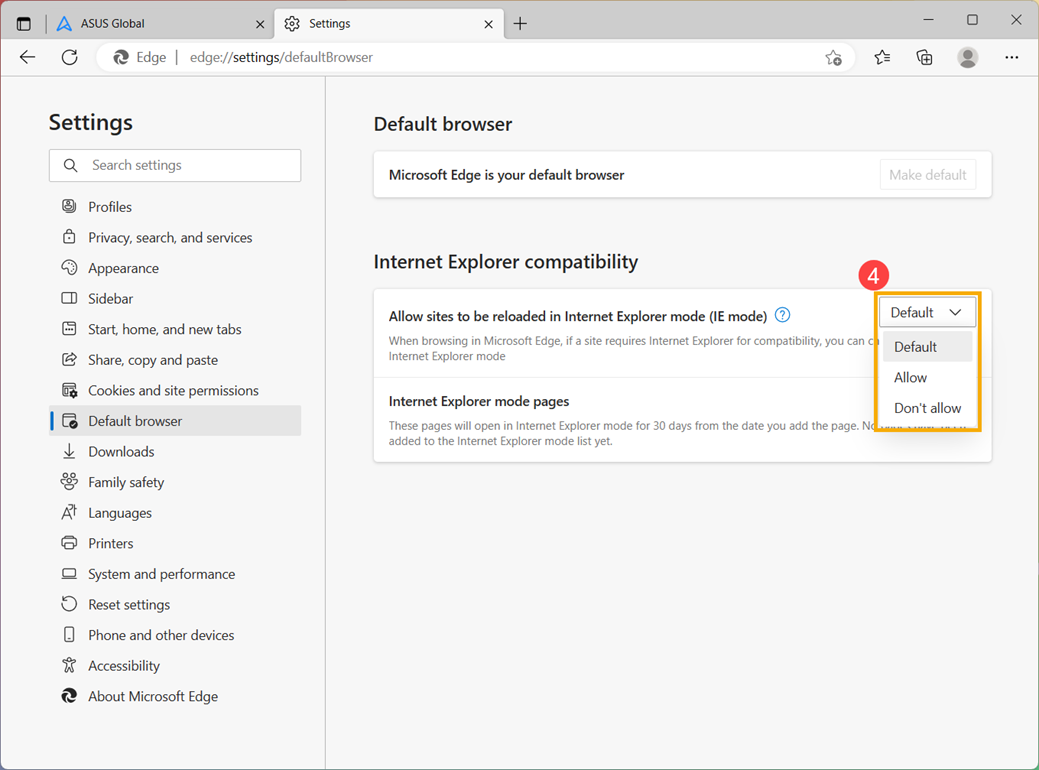
- Klik na het wijzigen van de instelling op [Opnieuw opstarten]⑤ om uw browser opnieuw op te starten om deze instelling te wijzigen in van kracht worden.
De Internet Explorer-modus gebruiken
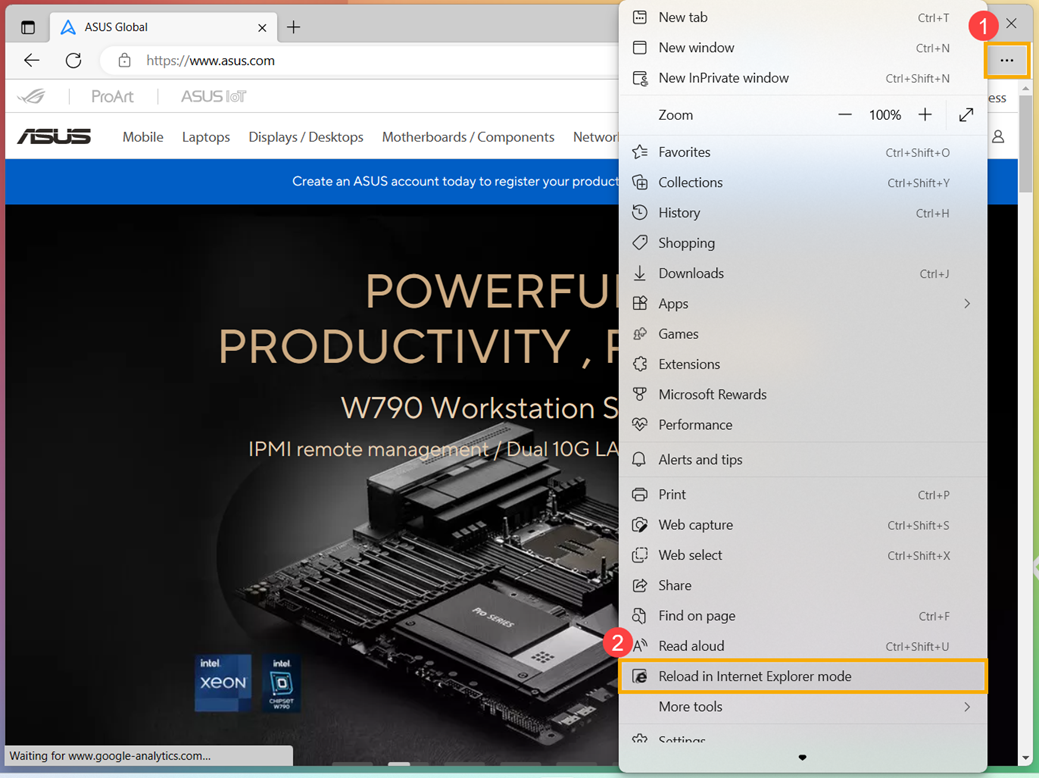
- NadatToestaan dat sites opnieuw worden geladen in Internet Explorer-modus (IE-modus) zijn ingesteld op "Toestaan", klikt u op het pictogram [Instellingen en meer] ① in de rechterbovenhoek en klik vervolgens op [Opnieuw laden in Internet Explorer-modus] ②.
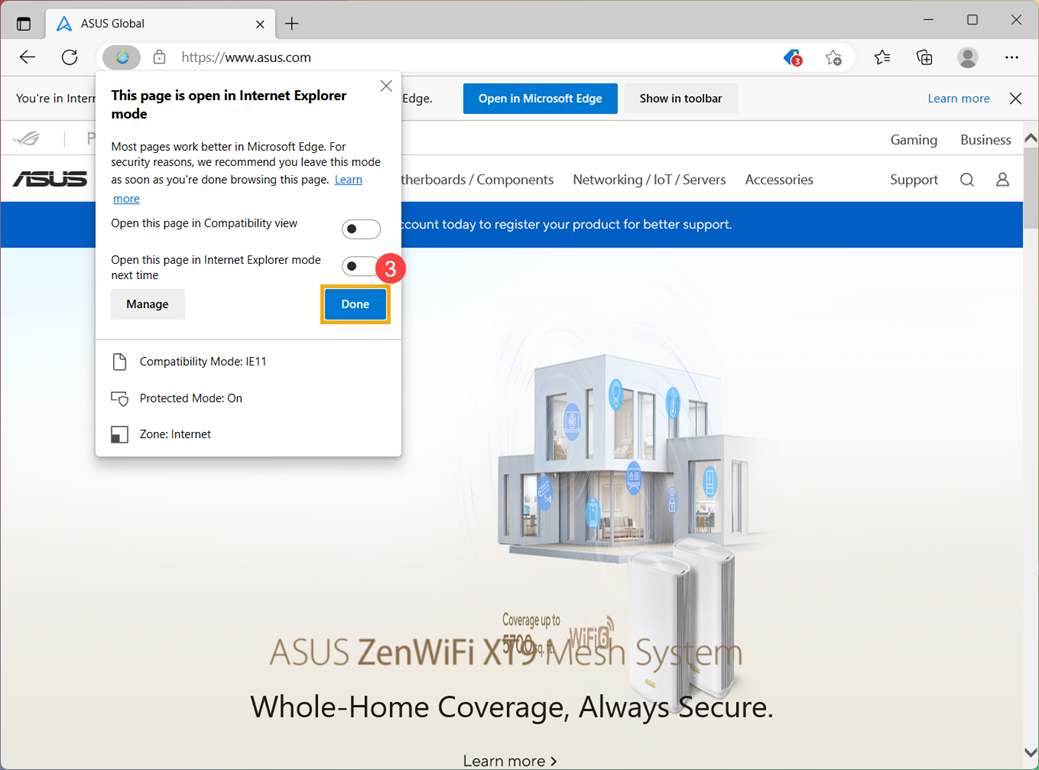
- Wanneer de pagina in Internet Explorer-modus wordt geopend, wordt het IE-pictogram voor de adresbalk weergegeven. Klik op [Gereed]③, u kunt door deze pagina bladeren in Internet Explorer-modus.
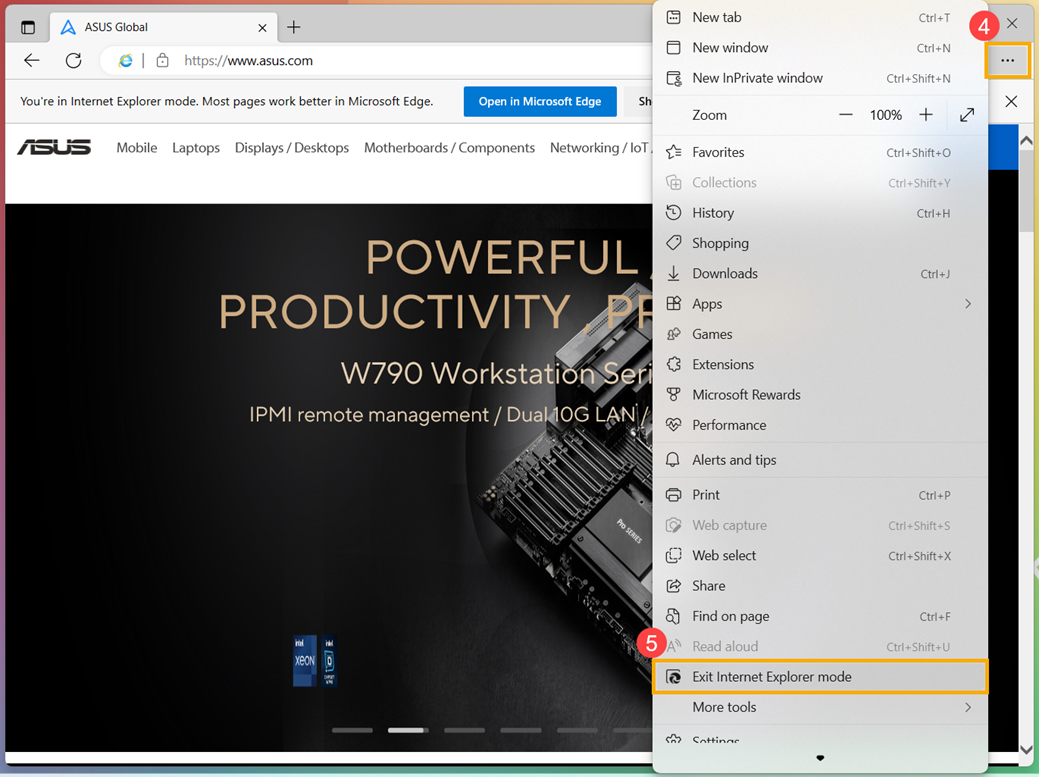
- Als u wilt terugkeren naar browsen zonder Internet Explorer-modus, klikt u op het pictogram [Instellingen en meer] ④ in de rechterbovenhoek en klik vervolgens op [Internet Explorer-modus afsluiten]⑤ .
Voeg specifieke pagina's toe om altijd te openen in Internet Explorer-modus
- Microsoft Edge openen. Klik op het pictogram [Instellingen en meer] ① in de rechterbovenhoek en klik vervolgens op [Instellingen]②.
- Klik op [Standaardbrowser]③.
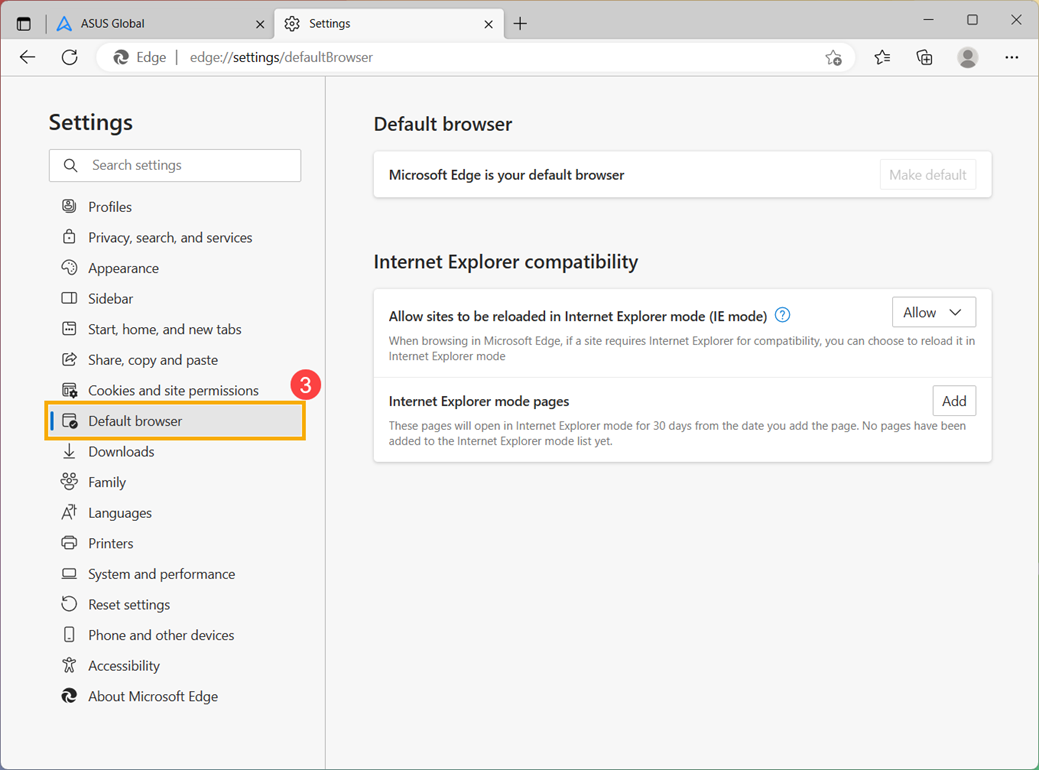
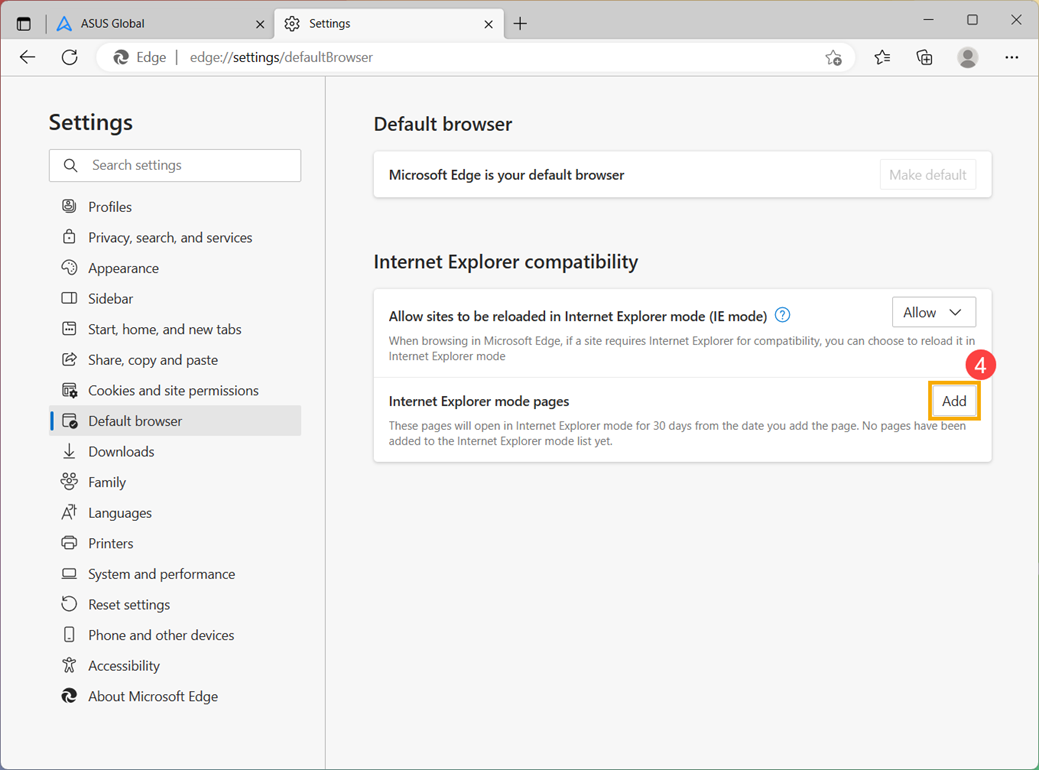
- Klik onder Internet Explorer-moduspagina's op[Toevoegen]④.
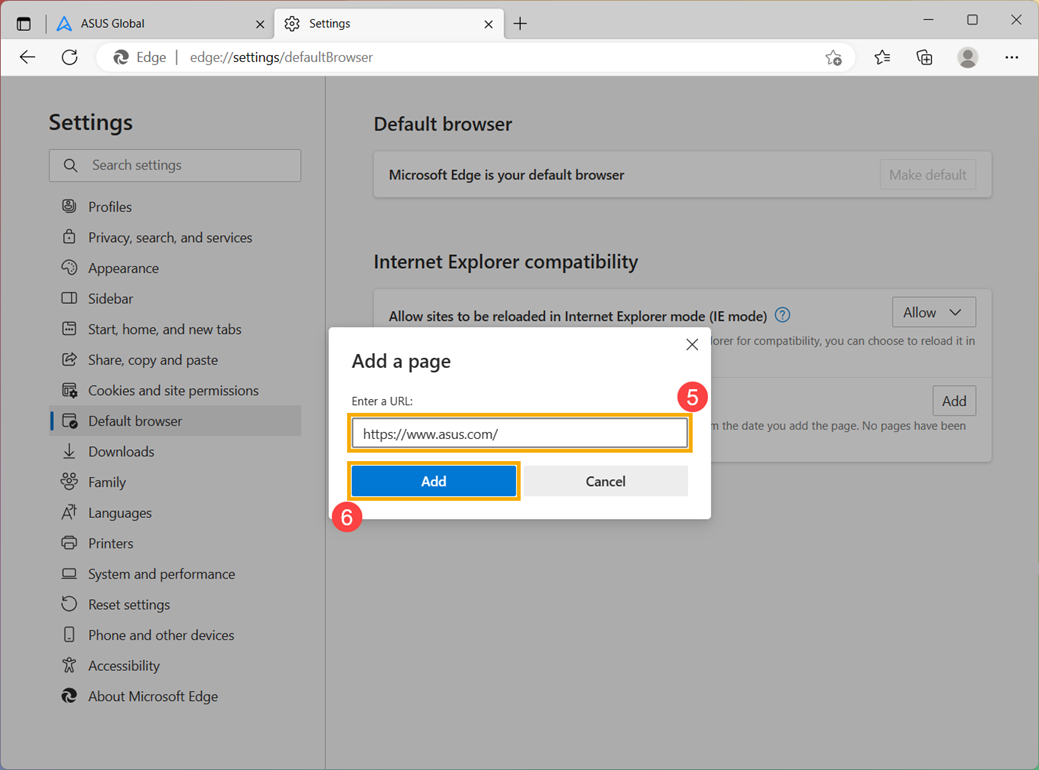
- Typ een URL die u altijd wilt openen in Internet Explorer⑤ en klik vervolgens op [Toevoegen]<⑥.
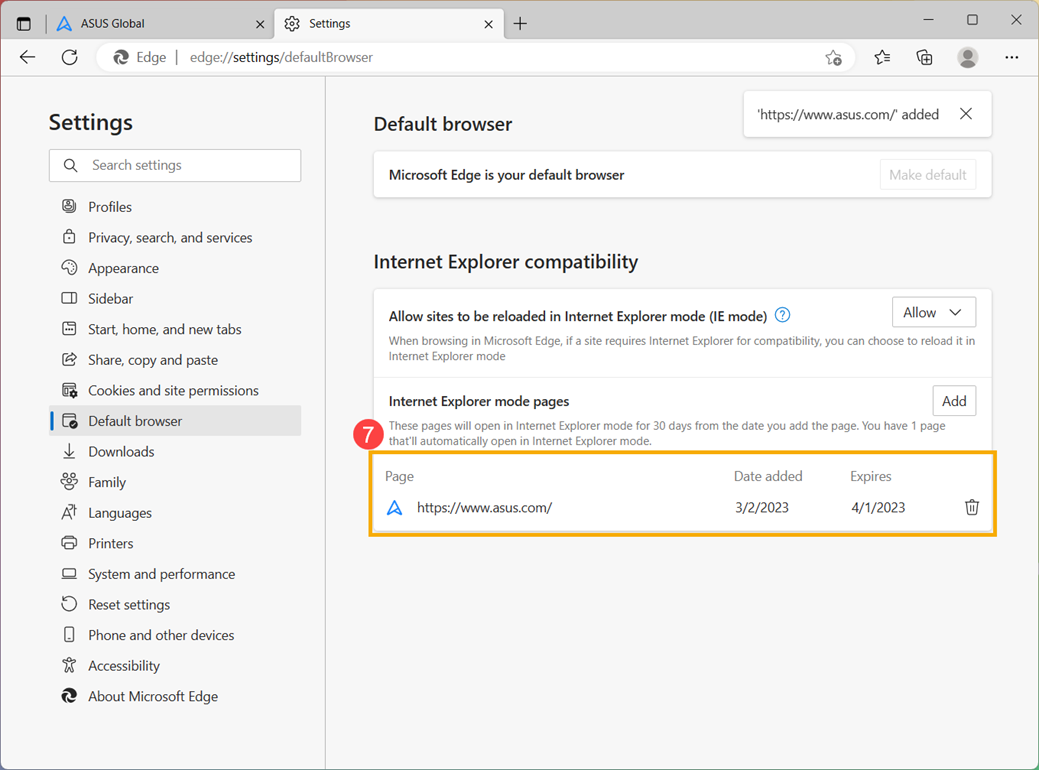
- Nadat het toevoegen van de pagina is voltooid, worden de Datum toegevoegd en Vervaldatum van deze pagina weergegeven⑦.