Gerelateerde onderwerpen
ROG Ally Series Veelgestelde Vragen
- Hoe navigeer ik door de eerste Windows-installatie wanneer ik de ROG Ally voor de eerste keer aanzet?
Er zijn twee manieren om door de installatie-ervaring te navigeren: 1) je kunt het touchscreen gebruiken om door de stappen te gaan, of 2) de joystick gebruiken als cursor om door de stappen te klikken. De rechter bumper fungeert als linker muisklik of de A-knop als Enter.
- Hoe kom ik in de BIOS-configuratie van de ROG Ally?
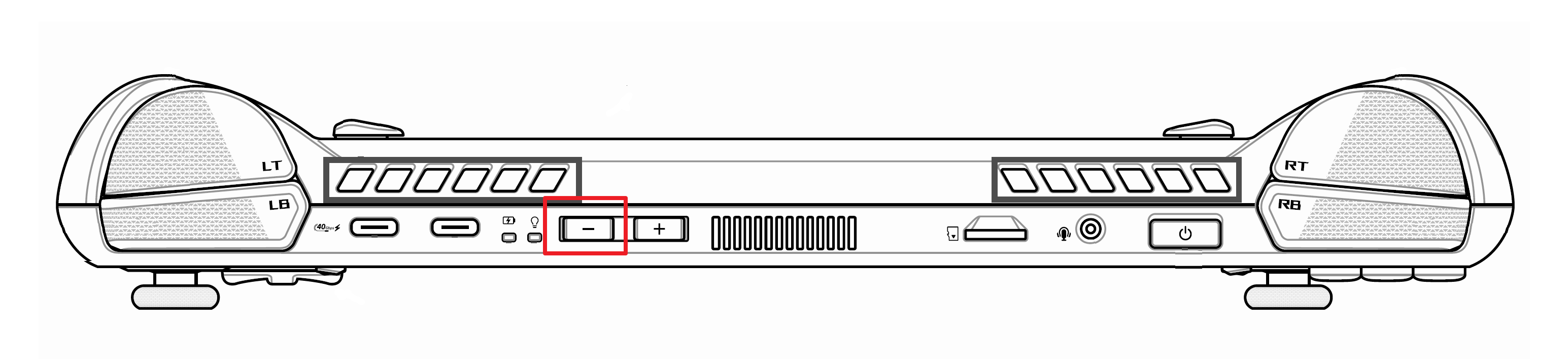
Druk op de [Aan/uitknop], en blijf vervolgens drukken of houd de volumeknop (-) ingedrukt totdat de BIOS-configuratie verschijnt. Je kunt ook rebooten naar de BIOS vanuit Windows door te gaan naar Instellingen > Herstel > Geavanceerd opstarten > Nu opnieuw opstarten en vervolgens Problemen oplossen > Geavanceerde opties > UEFI Firmware-instellingen kiezen in het menu.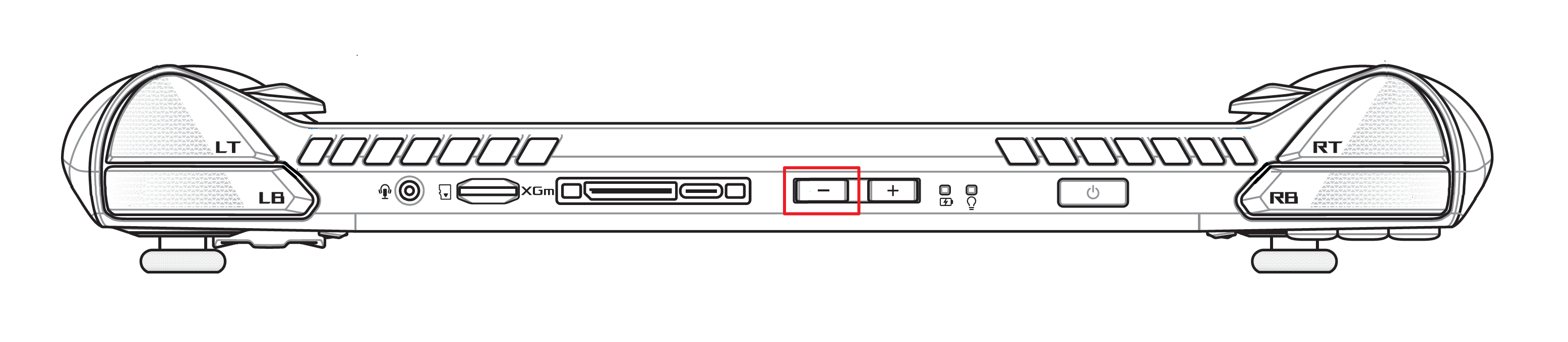
- Door het gebruik van het touchscreen wordt een map in Verkenner met één klik geopend. Hoe kan ik dit wijzigen?
Open Verkenner en klik op de ①[...] knop aan de rechterbovenkant van de werkbalk, kies vervolgens ②Opties. Onder Mapopties selecteer ③[Dubbelklik om een item te openen] en daarna ④[Toepassen].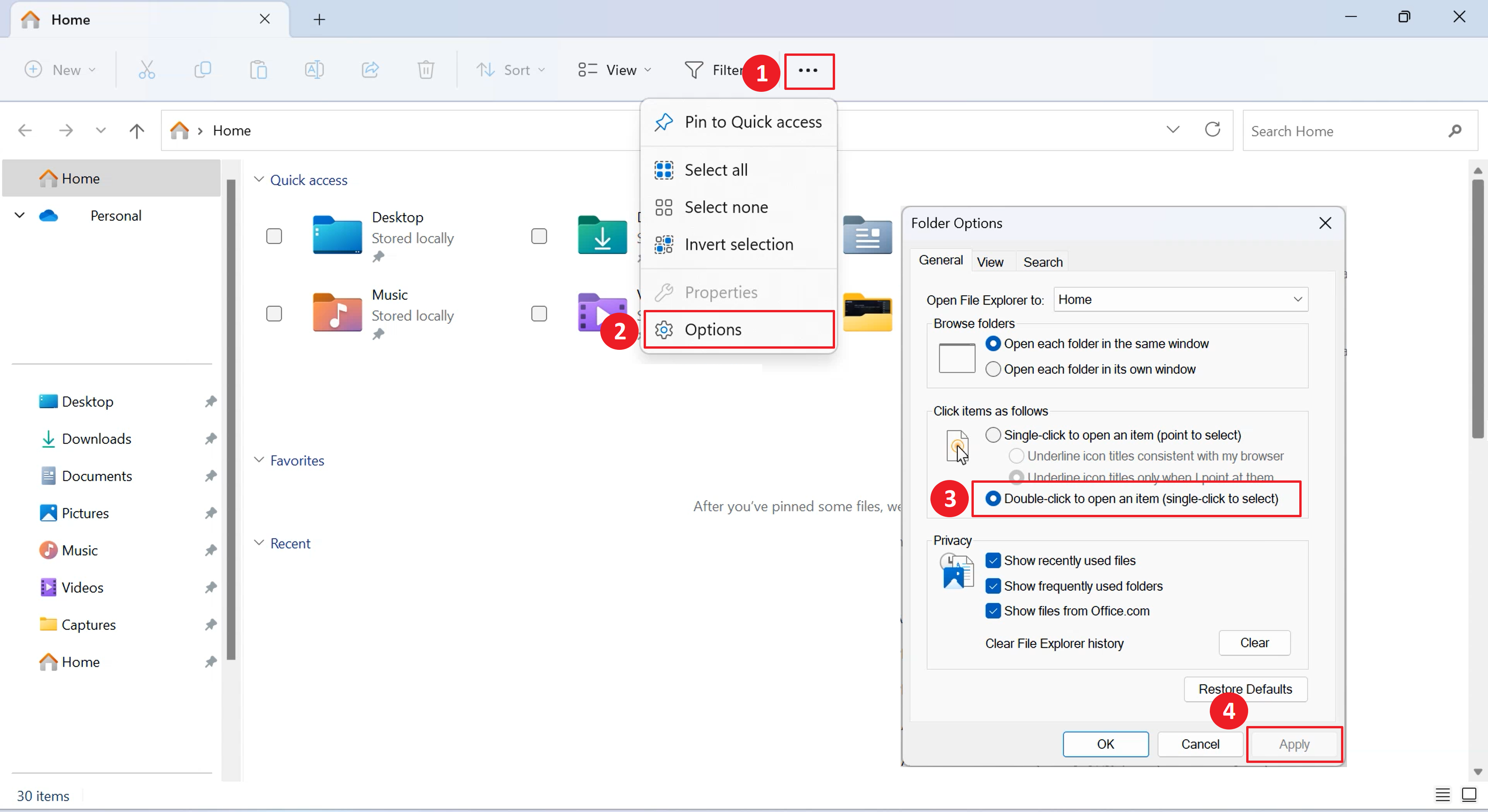
- Hoe open ik het schermtoetsenbord (OSK) als het niet automatisch verschijnt wanneer ik een tekstvak aanraak met het touchscreen?
Houd de M1- of M2-macroknoppen ingedrukt en druk op D-pad ↑ om het toetsenbord te laten verschijnen. Je kunt het toetsenbord ook openen via Command Center of door op het toetsenbordpictogram in de rechteronderhoek van de Windows-taakbalk te tikken.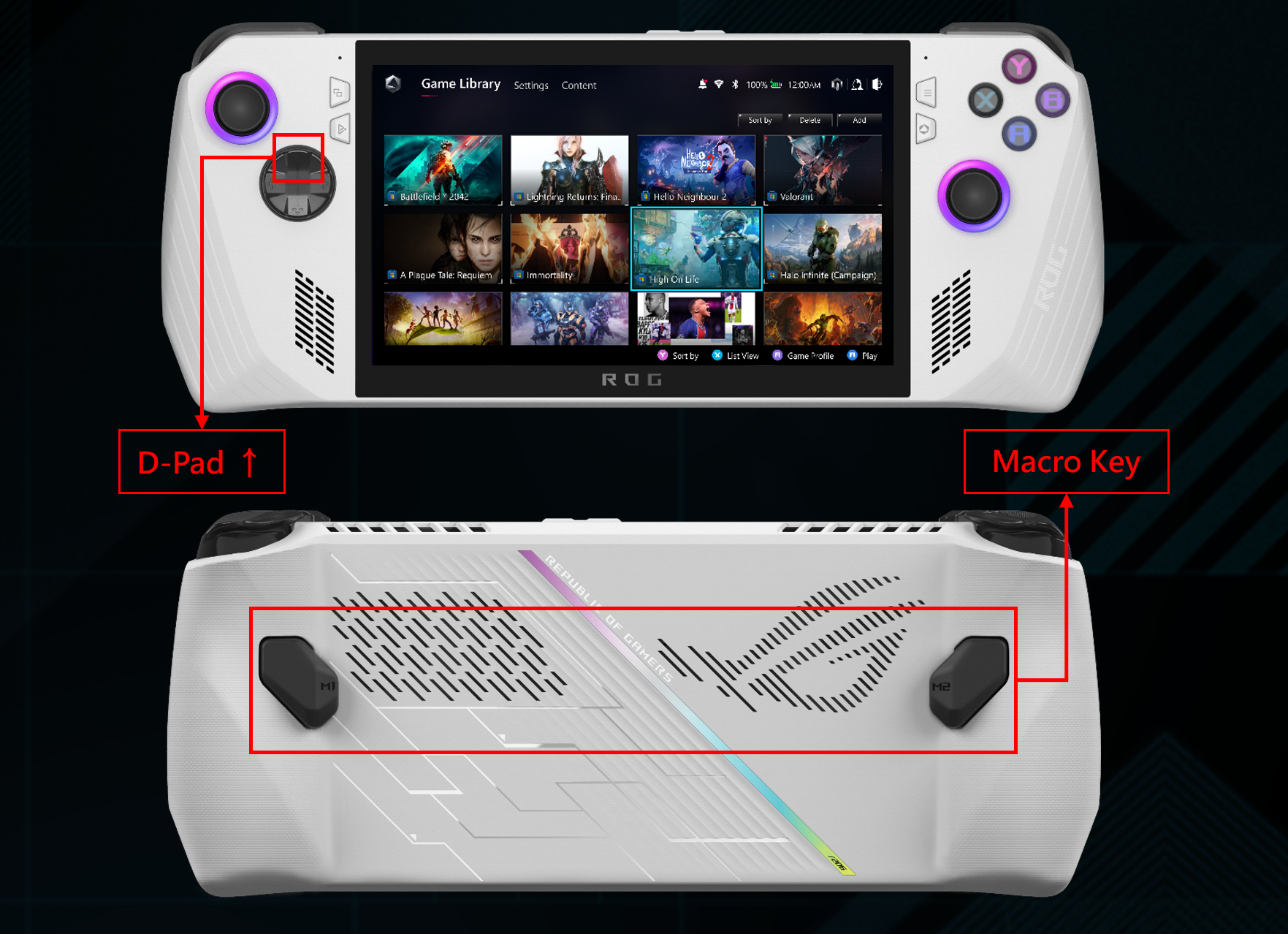
- Hoe kan ik de joysticks en knoppen gebruiken om op de Windows-bureaubladmodus te navigeren?
In de Bureaubladmodus kun je de rechter joystick gebruiken om de cursor te bewegen, de rechter bumper om te klikken met de linkermuisknop en de rechter trigger om te klikken met de rechtermuisknop. Je kunt dit gedrag aanpassen in de instellingen van Armoury Crate.
- Waar kan ik mijn schermafbeeldingen en video-opnamebestanden vinden?
Je kunt je schermafbeeldingen en video-opnamebestanden vinden door op de linker bumper te drukken en “Bestandlocatie openen” te selecteren in het venster dat verschijnt. Je wordt direct naar de map in Verkenner gebracht. Of, vanaf het Windows-bureaublad, klik op Verkenner en navigeer naar Thuismap > Video's > Opnames. Raadpleeg de Armoury Crate SE Introductie voor meer informatie.
- Kan ik inloggen op verschillende gameplatforms met de ROG Ally?
Ja, de ROG Ally ondersteunt alle grote launchers, waaronder maar niet beperkt tot Xbox Game Pass, Steam, Epic Games Launcher, Ubisoft Connect, de EA App en GOG Galaxy. Gedownloade games worden automatisch geïmporteerd in de Armoury Crate SE Gamebibliotheek voor naadloos beheer. Raadpleeg de Armoury Crate SE Introductie voor meer informatie.
- Ondersteunt de ROG Ally externe opslag?
Ja. De ROG Ally is uitgerust met een UHS-II of backward-compatibele micro SD-kaartlezer. Gebruikers kunnen hun opslagcapaciteit uitbreiden via een micro SD-kaart en spellen installeren op dat opslagapparaat.
- Wat is de specificatie van de AC-adapter die bij de ROG Ally wordt geleverd?
De AC-adapter is 65W en de laadkabel is 2 meter lang.
- Ingangsspanning: 100-240Vac
- Ingangsfrequentie: 50-60Hz
- Nominale uitgangsstroom: 3,25A (65W)
- Nominale uitgangsspanning: 20V
- Kan de ROG Ally de XG Mobile externe GPU ondersteunen?
Ja, de ROG Ally ondersteunt de ROG XG Mobile-serie van eGPU's (GC31S/GC31R/GC32L/GC33Y), maar ROG Ally X ondersteunt dit niet.
- Hoe kan ik de ROG Ally Gyro-functie in- of uitschakelen?
ROG Ally ondersteunt geen fysieke knop om de Gyroscope-functie in of uit te schakelen. Momenteel moet de Gyroscope-functie-instelling overeenkomen met de spelinstellingen, daarna hangt het af of het spel zelf direct de Gyroscope-functie ondersteunt.
- Waarom stel ik de aanmeldoptie voor vingerafdrukherkenning in, maar zie ik de aanmeldoptie niet wanneer ik inlog op Windows OS?
Probeer alstublieft uw huidige vingerafdrukherkenningsinstelling te verwijderen, en probeer vervolgens een nieuwe vingerafdrukherkenning in te stellen.
- Ik ervaar knetterend geluid tijdens het spelen van bepaalde games. Hoe kan ik dit oplossen?
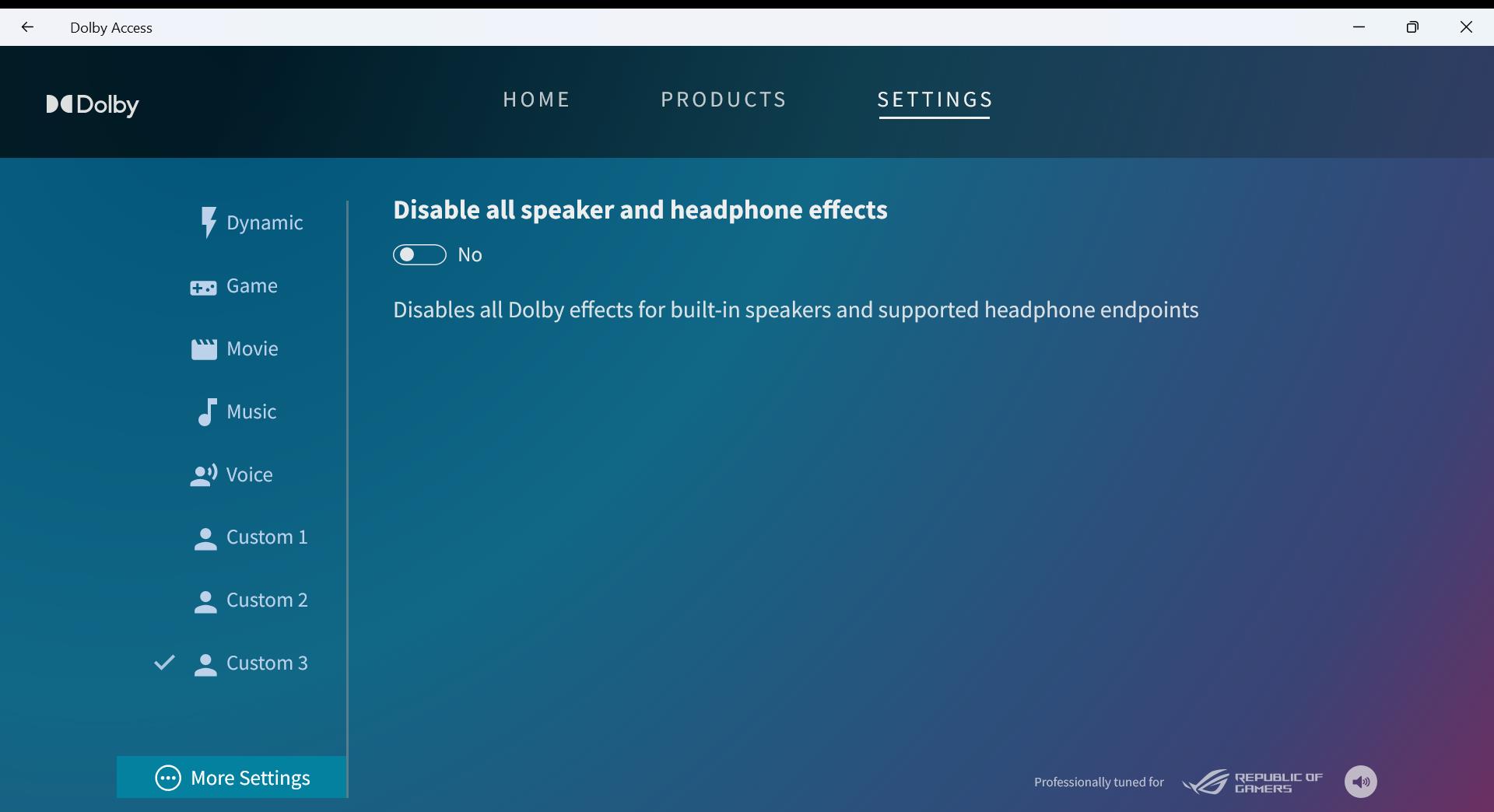
In bepaalde games kan het draaien van de Ally op lage wattages vervorming in het geluid veroorzaken. Dit kan vaak worden verholpen door extra audio-effecten, zoals Dolby Atmos, uit te schakelen. Om dit te doen, klik op het Startmenu, open de “Dolby Access” app, en ga naar Instellingen > Meer instellingen. Zet de “Alle luidspreker- en koptelefoon-effecten uitschakelen” op Ja. Je kunt dit proces ook herhalen voor elke koptelefoon die je hebt aangesloten, als je daar het probleem ervaart.
- Hoe navigeer ik in de Armoury Crate SE-interface?
In Armoury Crate SE, gebruik je de linker joystick of D-pad om menu-items te markeren en gebruik je de RB- en LB-bumpers om tussen secties te springen zoals Game Library, Instellingen, Inhoud, Media Gallery en User Center. Druk op de A-knop om een menuoptie te selecteren en druk op de B-knop om terug te gaan. Raadpleeg de knoppenfuncties die rechtsonder in Armoury Crate SE worden weergegeven voor meer informatie.
- Wat is de functie van de Game Profielen in Command center?
Als het programma dat wordt gebruikt voorkomt in de Game Library, wordt Armoury Crate geactiveerd en wordt het bijbehorende Game Profiel geopend, zodat je snel sneltoetscombinaties kunt instellen. Anders zal Armoury Crate naar de pagina Control Mode gaan.
- Wat is de functie van de FPS-begrenzer in Command center?
Het kiezen van verschillende FPS-instellingen [30, 45, 60, 90 of Max] via dit menu stelt de maximale framerate in. Bijvoorbeeld, als je 30 kiest, worden je games uitgevoerd met maximaal 30 FPS, wat batterij kan besparen of in sommige games een meer consistente ervaring kan bieden.
Let op:
[1] Deze functie ondersteunt alleen Exclusive Full-screen-modus.
[2] De functie moet worden ingeschakeld voordat het spel wordt gestart.
- Waar wordt de TDP-waarde (Thermal Design Power) weergegeven?
Door op de Command Center-knop te klikken wordt de TDP-waarde voor elke bedrijfsmodus weergegeven.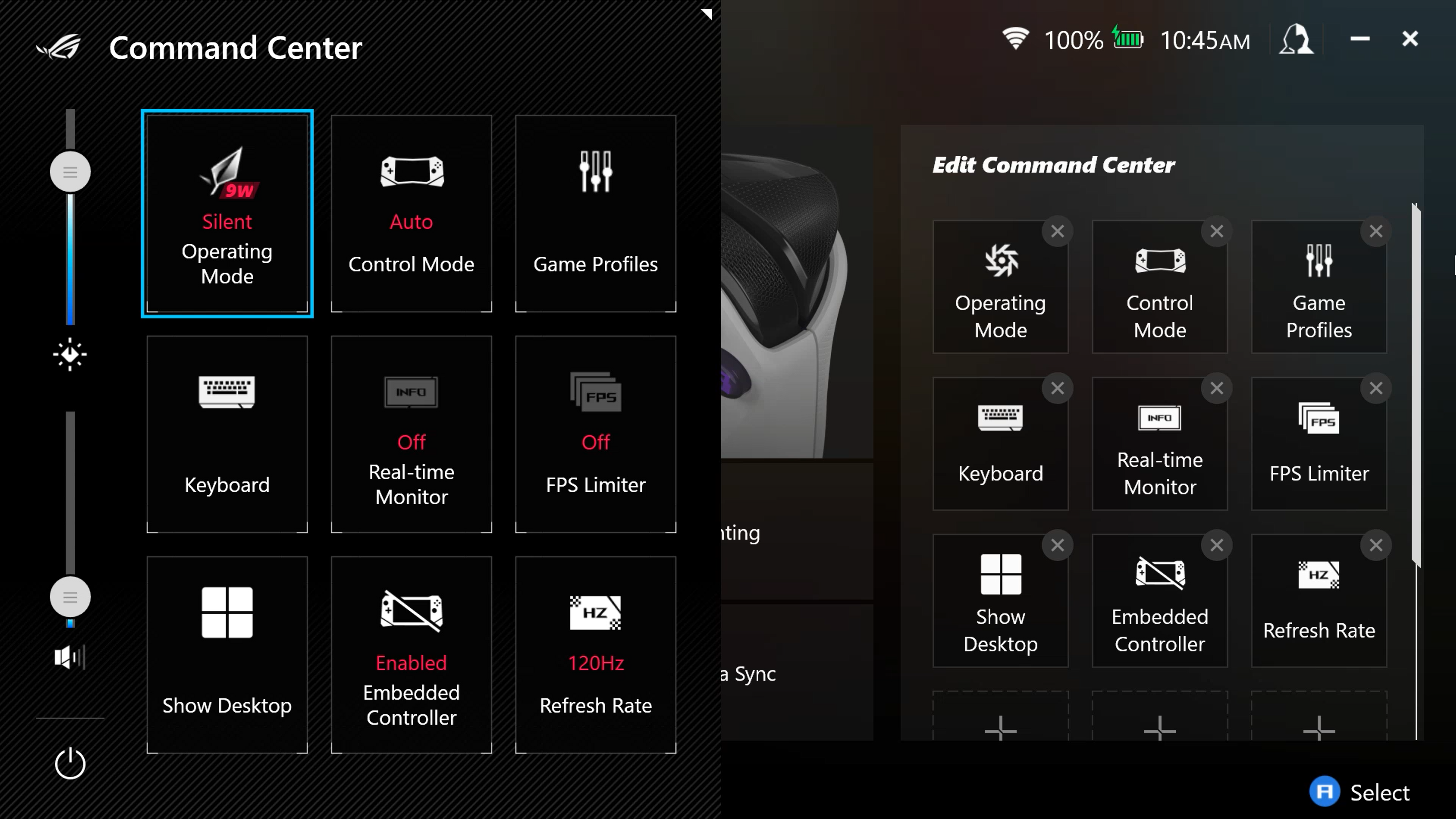
- Wat is de modus "Auto" in Command Center?
De modus "Auto" controleert welk spel momenteel actief is en kiest automatisch de juiste Control Mode, waarbij je aangepaste spelprofiel voor dat spel wordt toegepast. Als je geen spelprofiel hebt ingesteld, maar het spel wel in je Game Library staat, zal het systeem standaard Gamepad Mode toepassen. Als je een website bezoekt, schakelt het systeem automatisch naar desktopmodus wanneer je de rechter joystick beweegt.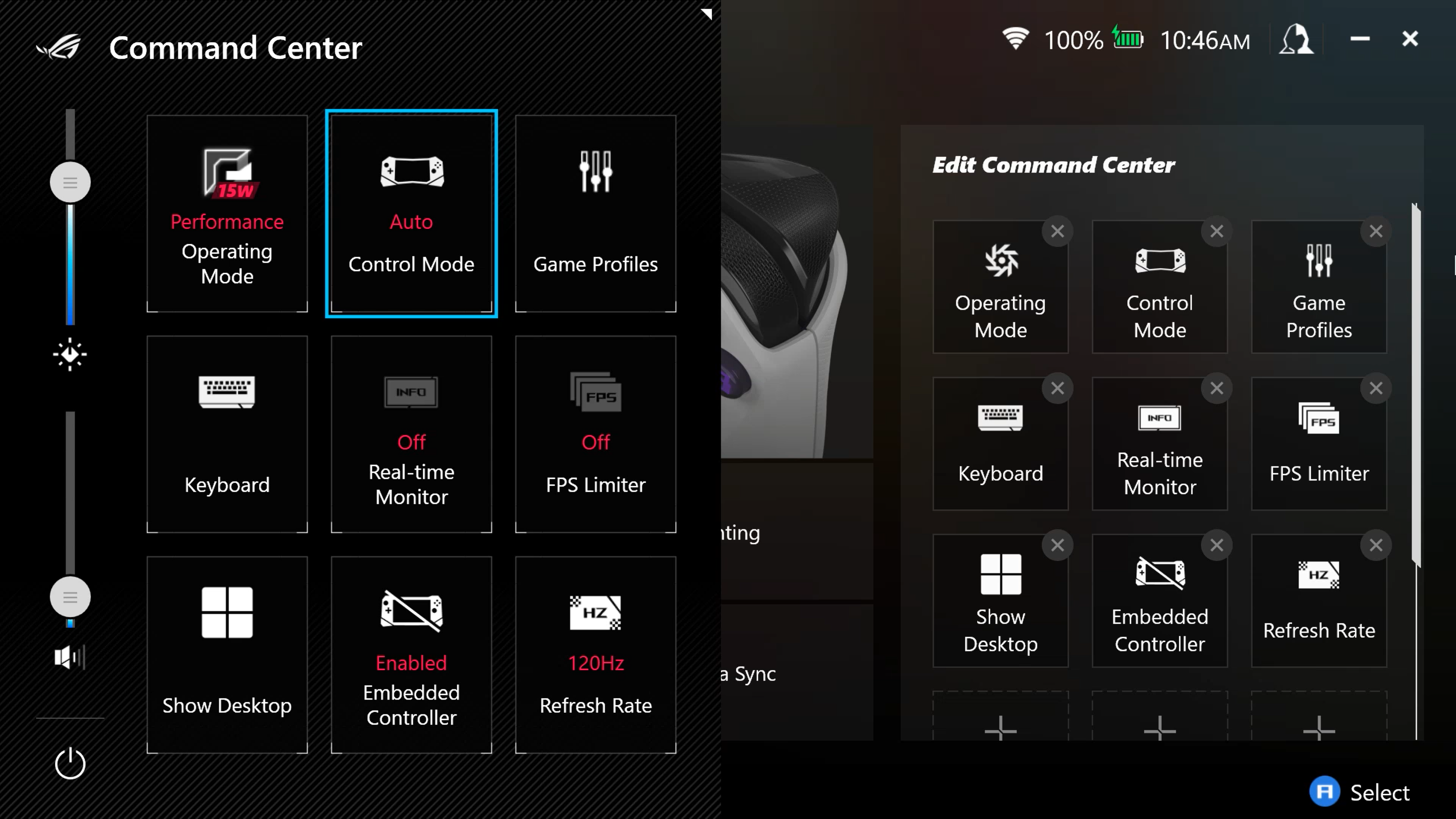
- Als Armoury Crate is verwijderd (en ik kan de joystick en knoppen niet gebruiken op het bureaublad), hoe kan ik werken in Desktop Mode?
Armoury Crate is wat het mogelijk maakt om de gamepad als muis te gebruiken. Als Armoury Crate wordt verwijderd, herkent het systeem de controller alleen als een gamepad en kun je Desktopmodus niet gebruiken. Gebruik het touchscreen om de Armoury Crate SE Installer te downloaden van de ASUS productondersteuningswebsite en installeer deze opnieuw om de functionaliteit van Desktopmodus te herstellen.
- Kan ik de Auto Control Mode gebruiken in Xbox Cloud Gaming?
Momenteel ondersteunt Auto Mode Xbox Cloud Gaming niet. Je moet handmatig de Control Mode wijzigen naar Gamepad Mode of Desktop Mode in Command Center.
- Hoe kan ik de M1- en M2-knoppen uitschakelen om te voorkomen dat ze per ongeluk worden geactiveerd?
Om de standaard sneltoetsinstelling te wijzigen, open je Armoury Crate SE en kies je het Gameprofiel. Selecteer de M1- en M2-knoppen uit de lijst en> deselecteer het vakje "Instellen als secundaire functie". Je kunt deze optie ook deselecteren in de globale knoptoewijzing onder Armoury Crate SE’s Instellingen > Control Mode > Configureren.
- Hoe kan ik de geïnstalleerde games beheren in de Gamebibliotheek van Armoury Crate SE?
Games die op ROG Ally zijn geïnstalleerd, worden automatisch toegevoegd aan de Game Library in Armoury Crate SE. Als je een geïnstalleerde game niet kunt vinden, ga naar [Bibliotheek beheren] en klik op [Game/App aan bibliotheek toevoegen] om deze handmatig toe te voegen. Je kunt ook apps of games die je niet wilt zien verwijderen door op [Uit bibliotheek verwijderen] te klikken in [Game-opties]. Let op: het verwijderen van een game verwijdert deze niet van je systeem, het verwijdert alleen de tegel uit Armoury Crate SE. Om games te verwijderen, ga naar de launcher van de game of gebruik het menu van Windows "Programma’s toevoegen of verwijderen". Raadpleeg de introductie van Armoury Crate SE voor meer informatie.Ik heb een game verwijderd in Armoury Crate SE, maar de game is nog steeds geïnstalleerd op mijn ROG Ally. Waarom? De verwijderfunctie in de Armoury Crate SE Game Library kan alleen de Game-profielen verwijderen die je voor de game hebt geconfigureerd. Als je de hele game van je systeem wilt verwijderen, ga dan naar Windows Systeeminstellingen > Applicaties om deze handmatig te deïnstalleren. Raadpleeg [Hoe apps te deïnstalleren] voor meer informatie.Ik krijg een pop-up waarin staat dat ik meerdere games uitvoer. Wat moet ik doen?Voor een betere game-ervaring raden we niet aan om meer dan twee games tegelijk op het systeem uit te voeren, daarom verschijnt er een melding wanneer meer dan twee applicaties worden uitgevoerd. Als je meerdere games of applicaties tegelijk moet uitvoeren (zoals: [een browser gebruiken, muziek streamen op de achtergrond of andere tools gebruiken tijdens het spelen, enz.]), kun je de applicatie die je wilt gebruiken toevoegen aan de Armoury Crate SE Game Library, ga naar het Game Profiel van de app, kies vervolgens “Game Info bewerken" en vink "Andere games toestaan om gelijktijdig met deze te draaien” aan.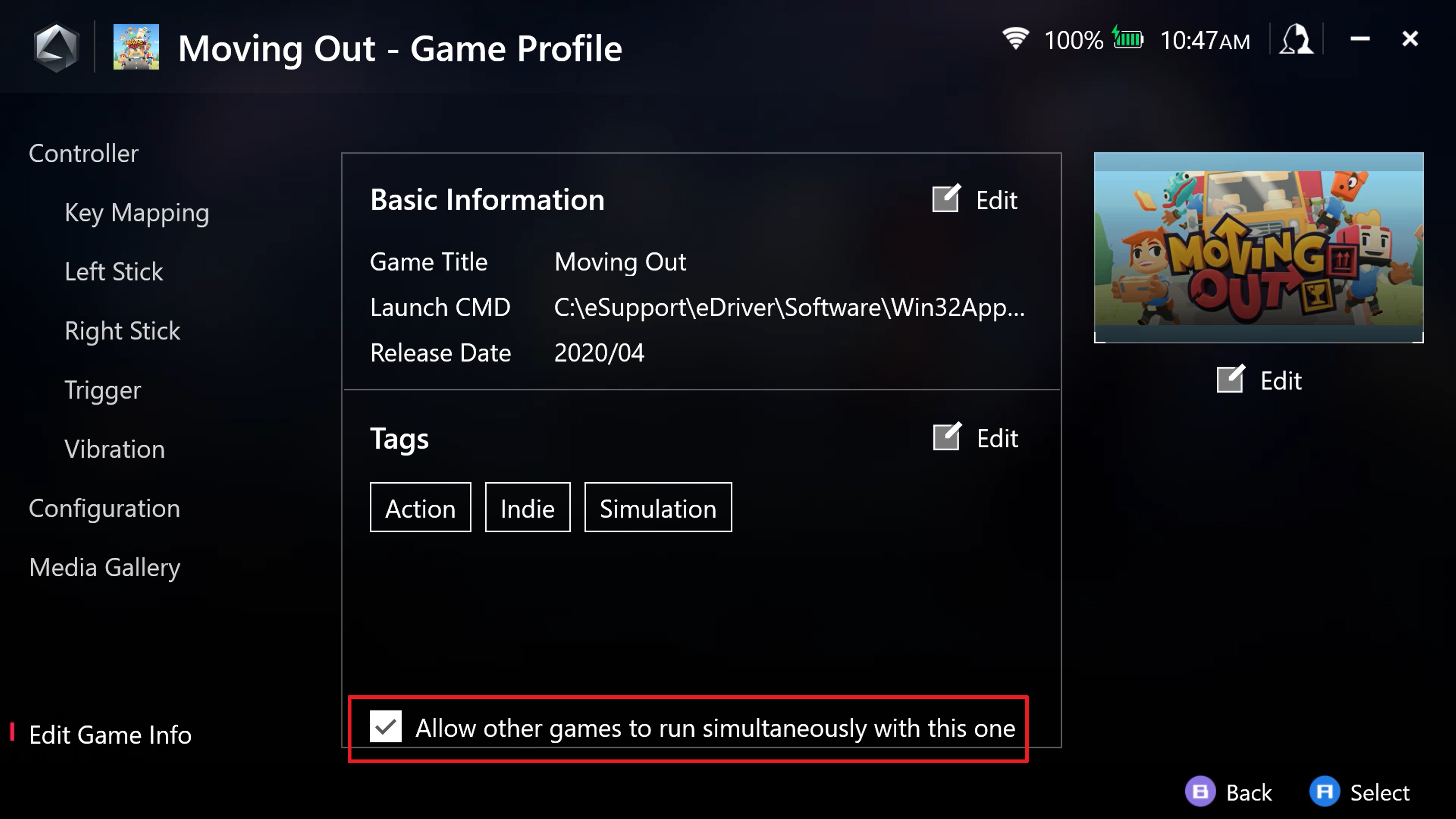
- Wat moet ik doen als mijn gekozen Control Mode niet wordt geactiveerd?
Na handmatig schakelen naar Gamepad of Desktop Mode zal het hele systeem dat besturingsschema gebruiken, en de gebruikersprofielen voor elke game zijn tijdelijk ongeldig. Schakel terug naar Auto Mode om je aangepaste gameprofielen weer te gebruiken.
- Hoe pas ik de kleurtemperatuur van het ROG Ally-scherm aan?
De kleurtemperatuur van het ROG Ally-scherm kan worden aangepast met de “GameVisual” functie op de Armoury Crate SE-instellingenpagina. Raadpleeg de introductie van Armoury Crate SE voor meer informatie.
- Hoe kan ik de verlichting van de ROG Ally-joysticks aanpassen?
De joystickverlichting kan worden aangepast via de functie "Verlichting" op de instellingenpagina van Armory Crate SE. Je kunt zowel de kleur als de lichteffecten configureren met deze interface. Raadpleeg de Introductie van Armoury Crate SE voor meer informatie.- Ondersteunt de ROG Ally Aura Sync? Wat is het verschil tussen Verlichting (Aura Effect) en Aura Sync?
Ja, de ROG Ally ondersteunt Aura Sync. Voor de ROG Ally wordt Verlichting (Aura Effect) voornamelijk gebruikt om het lichteffect van de joysticks te regelen. Aura Sync kan synchronisatie van lichteffecten ondersteunen met andere ASUS gaming-accessoires en met ondersteunde games. Raadpleeg voor details de officiële website van ASUS Aura. - Hoe pas ik de helderheid van het scherm van de ROG Ally aan?
Druk op de Command Center-knop om het toolmenu-interface op te roepen, en schuif vervolgens de helderheidsregelaar omhoog of omlaag om de juiste helderheid in te stellen.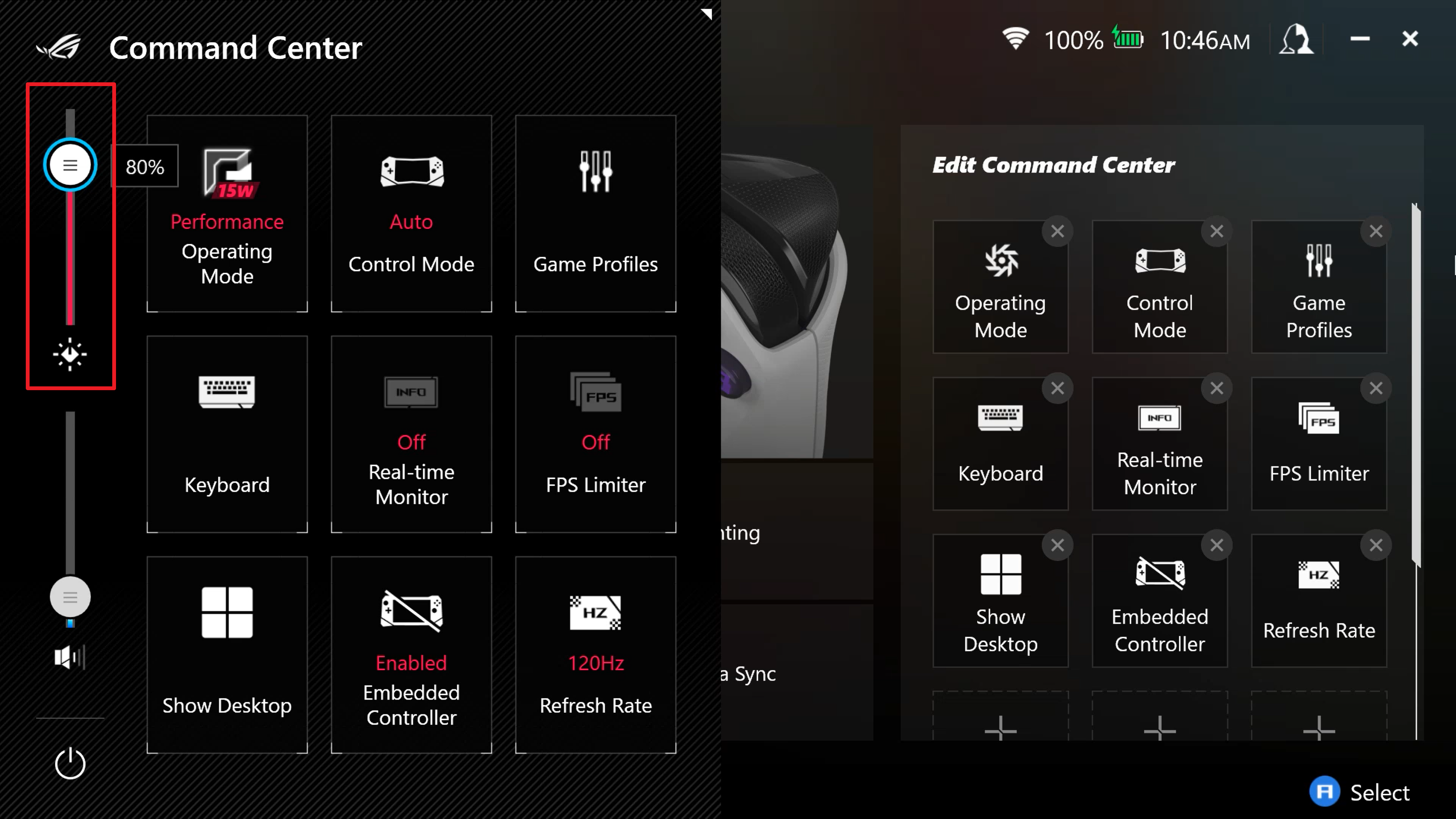
- Wat moet ik doen als mijn externe controller niet goed werkt met de ROG Ally?
Sommige spellen zullen standaard gebruik maken van de ingebouwde controller, zelfs als je een andere hebt aangesloten. Als je deze situatie tegenkomt, druk dan op de Command Center-knop om het hulpmenu-interface op te roepen en Embedded Controller uit te schakelen. Let er ook op dat ROG Ally tot 4 controllers tegelijk kan ondersteunen.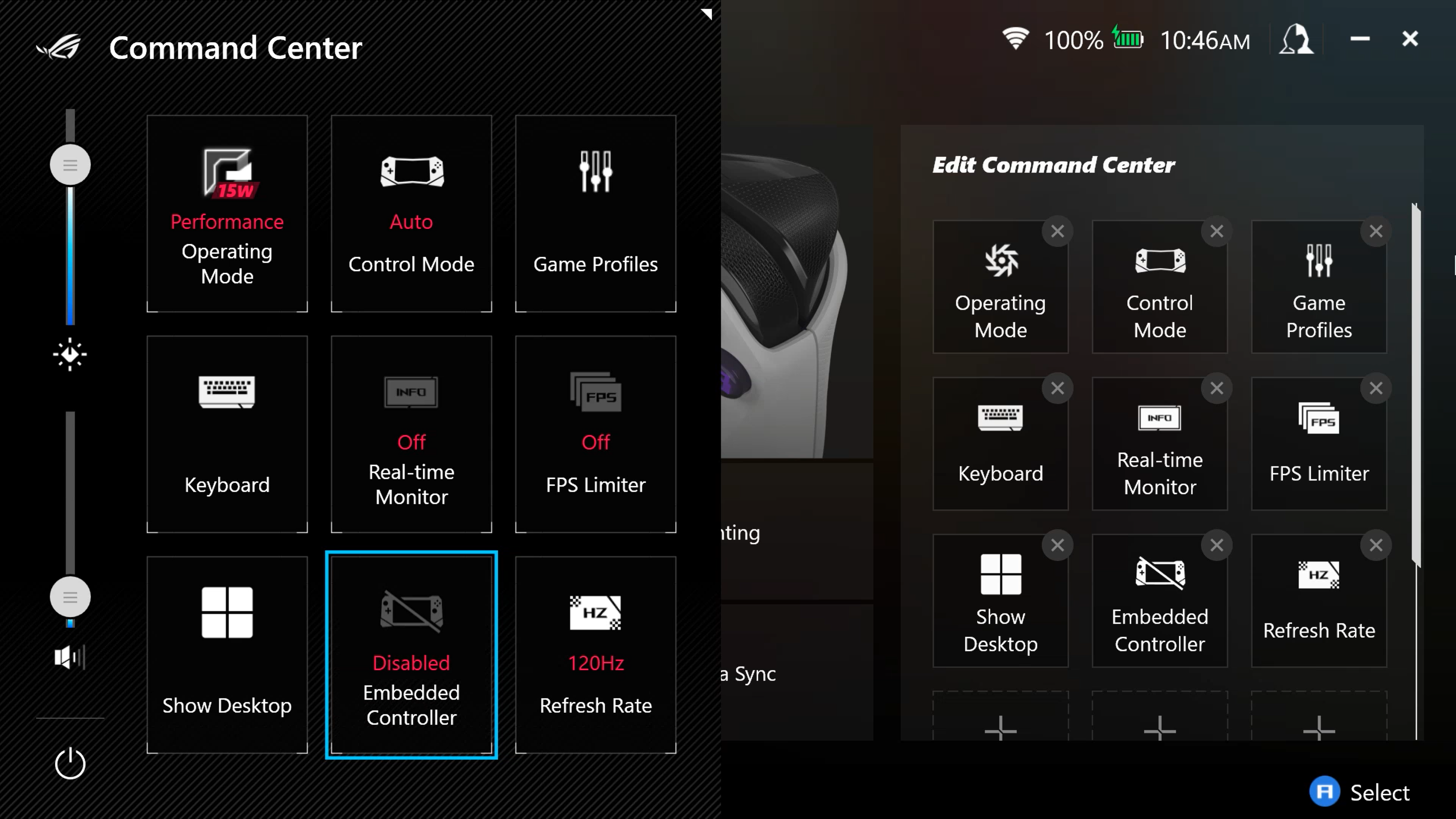
- Wat is de functie van Radeon Image Sharpening (RIS) in Command center?
RIS stelt gebruikers in staat om de kwaliteit van gamegraphics en texturen verder te verbeteren, zonder invloed op FPS of energieverbruik. Om deze functie te gebruiken, open je het Command Center en zet je RIS op "aan". Houd er rekening mee dat RIS niet tegelijkertijd kan worden gebruikt met Radeon Super Resolution (RSR).
Meer informatie over AMD RIS vind je via deze link: https://www.amd.com/en/technologies/radeon-image-sharpening - Wat is de functie van RSR in Command Center?
Radeon™ Super Resolution (RSR) is een in-driver opschaal functie die hetzelfde algoritme gebruikt als AMD FidelityFX™ Super Resolution (FSR) technologie. Omdat het actief is op driver-niveau, is het compatibel met veel meer spellen, dus wanneer FSR geen optie is, kan RSR gebruikt worden. Met RSR ingeschakeld kun je een spel instellen op 720p in de grafische opties, en de grafische chip zal het spel opschalen naar 1080P om de prestaties te verbeteren terwijl de beeldkwaliteit uitstekend blijft. Spellen die op 1080p zijn ingesteld in hun grafische instellingen zullen niet worden beïnvloed.
Meer informatie over AMD RSR is te vinden via deze link: https://www.amd.com/en/technologies/radeon-super-resolution - Wat is het verschil tussen APU WATT en BATT Power in Command Center's Real-Time Monitor?
APU WATT verwijst naar het SOC verbruik van de CPU en iGPU.
BATT Power verwijst naar het totale systeem stroomverbruik van de batterij, waaronder andere componenten zoals het scherm, trilmotoren, enz. - Hoe kan ik de huidige knoptoewijzingen bekijken?
Je kunt de huidige toetsconfiguratie bekijken door de Armoury Crate knop ingedrukt te houden. Laat de AC-knop los om het venster te sluiten. - Ik heb de optie Schermopname of Schermopname gestart, maar er gebeurde niets. Waarom?
De Schermopname/Schermopname-functie van Armoury Crate Special Edition is afhankelijk van Xbox Game Bar. Als de functie niet werkt, kan dit te wijten zijn aan een onverwachte fout met Xbox Game Bar. Probeer Xbox Game Bar handmatig te openen door ernaar te zoeken in de Windows Zoekbalk of uw computer opnieuw op te starten. Blijft het probleem bestaan, dan raden wij aan de officiële probleemoplossingsgids van Microsoft te raadplegen, https://support.xbox.com/en-US/help/games-apps/game-setup-and-play/troubleshoot-game-bar-windows. - Ik heb een Schermopname of Schermopname gemaakt, maar het JPG/MP4-bestand is leeg of bijgesneden. Hoe kan ik dit oplossen?
Schermopname: Als u beschermde inhoud (bijvoorbeeld Netflix) op uw computer hebt geopend, kan dit ervoor zorgen dat de schermopname als een leeg scherm verschijnt.
Schermopname: Sommige spellen hebben de opnamefunctie standaard uitgeschakeld, en u kunt geen clips van deze spellen opnemen. - Waarom verschijnt de Xbox Game Bar wanneer ik Schermopname of Schermopname druk?
Meestal, wanneer de Xbox Game Bar verschijnt, moet u bepaalde acties uitvoeren. Volg de instructies op het scherm (bijvoorbeeld bijwerken, toestaan van inhoudgebruik) om verder te gaan. - Hoe kan ik de omslagafbeelding van mijn games wijzigen?
Om de omslagafbeelding van een game te wijzigen, selecteer je de game die je wilt aanpassen in Armoury Crate SE’s Gamebibliotheek, druk op “X” om naar de Gameprofielpagina te gaan en zoek "Game-info bewerken" linksonder. Aan de rechterkant van het scherm zie je de huidige omslagafbeelding. Om deze te wijzigen, klik je op “Bewerken” onder de afbeelding om aan te passen. - Kan de grootte van het grafisch geheugen worden aangepast op de ROG Ally?
Je kunt het beschikbare grafische geheugen tot 8GB verhogen in Armoury Crate SE. Om dit te doen, open Armoury Crate en ga naar Instellingen > Bedrijfsmodus > GPU-instellingen en wijzig het grafisch geheugen naar automatisch of 8GB. Start het apparaat opnieuw op en probeer het spel opnieuw te starten. - Waarom kan ik het spel niet normaal bedienen ondanks het instellen van automatische bedieningsmodus en gameprofiel?
Dit probleem kan ontstaan als het daadwerkelijke opstartpad van het spel afwijkt van het standaardpad dat door Armoury Crate wordt gelezen, wat invloed heeft op de toepassing van het spelconfiguratiebestand. Je kunt alternatieve paden selecteren onder "Game-opties>Game-info" en vervolgens het spel opnieuw starten voor de juiste configuratie.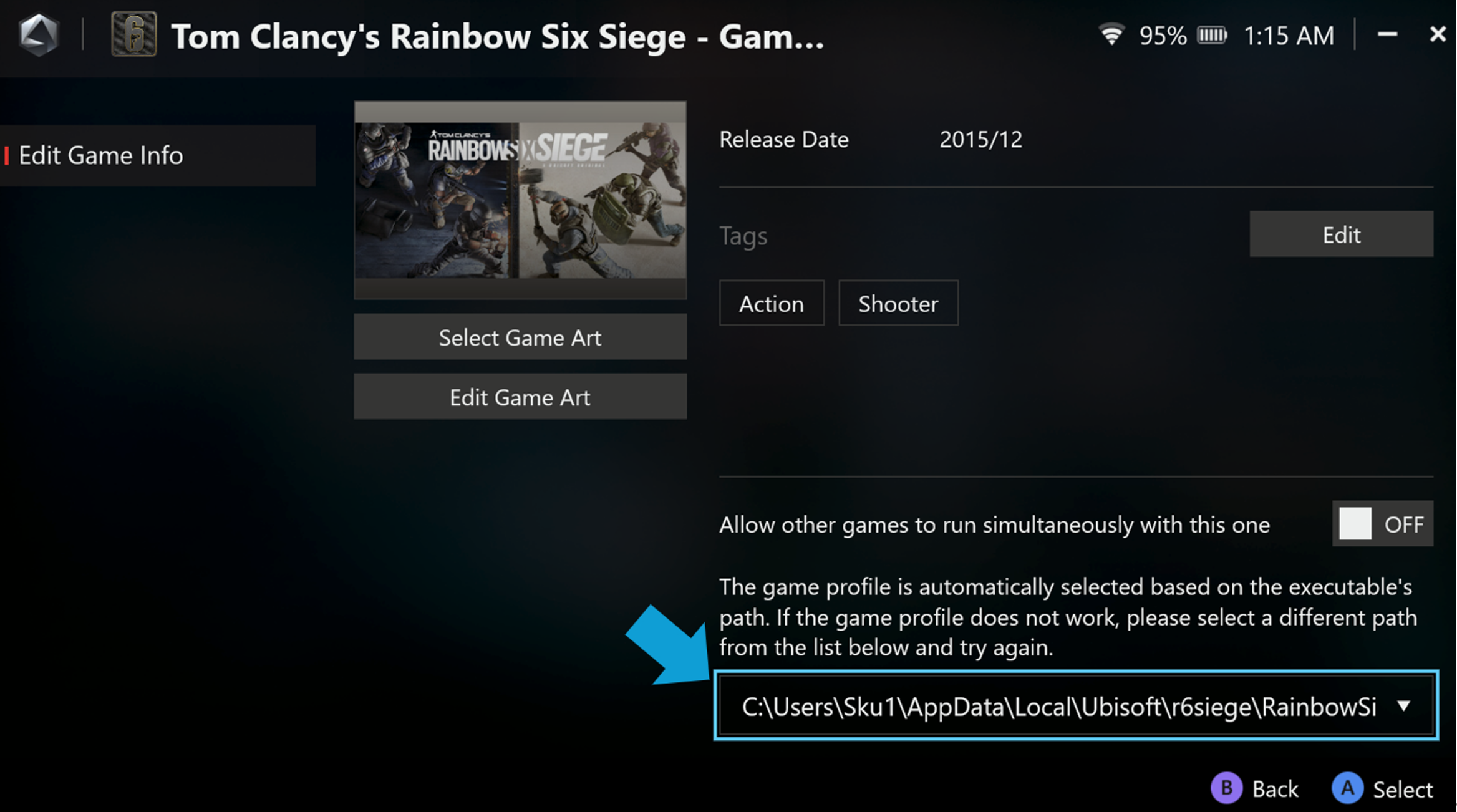
- Waarom blijven de gamepersonages, het kijkpunt of de muiscursor bewegen, zelfs wanneer de ROG Ally stil ligt op een vlak oppervlak nadat de gyroscoopfunctie is geactiveerd?
Dit kan komen doordat sommige games een standaard dode zone-instelling hebben die te klein is. Als je dit probleem tegenkomt, kun je het bereik van de anti-dode zone kleiner instellen in de ACSE-gyroscoopinstellingen. Bijvoorbeeld, in de game "Ghostrunner" kan het gebruik van de standaard 20% anti-dode zone van ACSE ervoor zorgen dat de gyroscoop te gevoelig is, wat leidt tot overmatig schudden of trillen. Door de anti-dode zone aan te passen naar 10% kun je deze problemen effectief verminderen. - Waarom kan ik AMD Radeon™ Super Resolution (RSR) en AMD Fluid Motion Frames (AFMF) niet instellen in ARMOURY CRATE SE?
Als je de functies van de AMD grafische kaart niet kunt beheren via ARMOURY CRATE SE, start dan AMD Software: Adrenalin Edition één keer om de normale functionaliteit te herstellen. - Wat moet ik doen als de joysticks en knoppen niet werken in de desktopinterface van Steam?
De joysticks en knoppen werken alleen in Steam’s Big Picture Mode. Wanneer je de desktopinterface van Steam gebruikt, open dan Command Center en schakel handmatig Control Mode naar Desktop Mode. Vervolgens kun je het touchscreen of de joysticks en knoppen als muis gebruiken om door de app te navigeren. - Waarom werkt de AMD AFMF-functie niet correct nadat het controlecentrum of de Real-time Monitor van Armoury Crate SE is geopend?
AFMF (AMD Fluid Motion Frames) is AMD's framegeneratietechnologie, en de nieuwste AMD-graphicsdrivers ondersteunen nu tools van derden voor prestatiebewaking. Zorg ervoor dat je driver-versie minstens V32.0.12011.7001 is. Daarnaast wordt de Real-time Monitor van ACSE weergegeven op basis van door het systeem gerapporteerde FPS-waarden, die mogelijk enigszins verschillen van AMD's unieke AFMF frame-interpolatietechnologie. Voor nauwkeurigere FPS-gegevens na het activeren van AFMF 2 raden we aan om de AMD Software In-Game Performance Overlay te gebruiken. - Waarom treedt er soms invoervertraging op wanneer je de muis en het toetsenbord tegelijkertijd gebruikt?
Dit probleem heeft te maken met de instellingen van het toetsenbord en touchpad in Windows 11. Als je merkt dat de invoer niet responsief genoeg is wanneer je zowel het toetsenbord als de muis tegelijkertijd gebruikt, kun je proberen de muisgevoeligheid aan te passen via een geavanceerde Windows-instelling:
Druk op Win + R → typ regedit.
Ga naar: HKEY_CURRENT_USER\Software\Microsoft\Windows\CurrentVersion\PrecisionTouchPad
Wijzig Waardegegevens AAPThreshold: 0 = Meest gevoelig
Meld je af of start opnieuw op om toe te passen.
Opmerking: Dit is een geavanceerde Windows-instelling. Pas het register zorgvuldig aan. - Waarom kan ik de muiscursor niet bewegen nadat het schermtoetsenbord is geopend?
Vanaf update KB5053656 (27 maart 2025) heeft Microsoft Windows 11 geoptimaliseerd voor handheld apparaten en controller-gebaseerde omgevingen zoals ROG Ally, met ondersteuning voor het Gamepad Layout Keyboard. Wanneer het schermtoetsenbord actief is op de voorgrond, schakelt het systeem automatisch naar Gamepad knop- en joystick invoermodus om een meer natuurlijke en intuïtieve typ-ervaring te bieden. Tijdens deze status is cursorinvoer tijdelijk uitgeschakeld, gebruikers kunnen direct tekens selecteren met de D-pad en de bijbehorende A / B / X / Y functies op het virtuele toetsenbord gebruiken om tekst in te voeren.
Toepasselijke versies
Apparaat: ROG Ally (RC71 / RC72-serie), ROG Xbox Ally (RC73YA), ROG Xbox Ally X (RC73XA)
Besturingssysteem: Windows 11 Versie 24H2 (Build 26100.3624 of later)
Update: KB5053656 (Uitgebracht op 27 maart 2025)
Armoury Crate SE Versie: v2.1.10.0 of later
Referentie
Aankondiging van Windows 11 Insider Preview Build 22635.4805 (Bètakanaal)
27 maart 2025—KB5053656 (OS Build 26100.3624) Preview
- Ondersteunt de ROG Ally Aura Sync? Wat is het verschil tussen Verlichting (Aura Effect) en Aura Sync?