Gerelateerde onderwerpen
[LAN] Hoe de instelling van het gebruik van router LAN IP als LAN DNS-server uitschakelen?
ASUS-routers gebruikt standaard het LAN-IP van de router als een van de DNS-servers. De reden om de LAN-IP van de router als DNS-server te gebruiken, is om de domeinnaam van de ASUS Router Web UI (www.asusrouter.com) om te zetten in de router LAN IP, zodat de gebruiker toegang heeft tot de router Web UI via www.asusrouter.com ;
Als u de instelling van het gebruik van router LAN IP als standaard LAN DNS-server wilt uitschakelen, raadpleegt u de onderstaande stappen.
Bereiden
1.Deze functie wordt alleen ondersteund op firmwareversie later dan 3.0.0.4.388.22525. Zorg ervoor dat de firmwareversie van uw ASUS-router up-to-date is.
Raadpleeg deze FAQ [Wireless Router] Hoe update ik de firmware van uw router naar de nieuwste versie?
2. Als u deze optie uitschakelt, krijgt u geen toegang tot de Router Web GUI via www.asusrouter.com.
Please raadpleeg veelgestelde vragen
[Draadloze router] Toegang tot de instellingenpagina van de router (Web GUI)
[LAN] Hoe verander ik het LAN IP op de ASUS-router?
Stap 1. Sluit uw computer aan op de router via een bekabelde of WiFi-verbinding en voer het LAN-IP-adres van uw router of router-URL http://www.asusrouter.com naar de WEB GUI.

Raadpleeg Hoe toegang krijgen tot de instellingenpagina van de router (Web GUI) (ASUSWRT)? voor meer informatie. ;
Stap 2. Voer de gebruikersnaam en het wachtwoord van uw router in om in te loggen.

Opmerking: Als u de gebruikersnaam en/of het wachtwoord bent vergeten, herstelt u de router naar de fabrieksinstellingen en status.
Raadpleeg [Wireless Router] Hoe de instellingenpagina van de router openen (Web GUI) (ASUSWRT) ? voor het herstellen van de router naar de standaardstatus.
Stap 3. Ga naar [LAN] > [DHCP-server] en zoek [DNS- en WINS-serverinstelling].
Voer DNS-server in. Bijvoorbeeld Google DNS-servers 8.8.8.8 en 8.8.4.4.
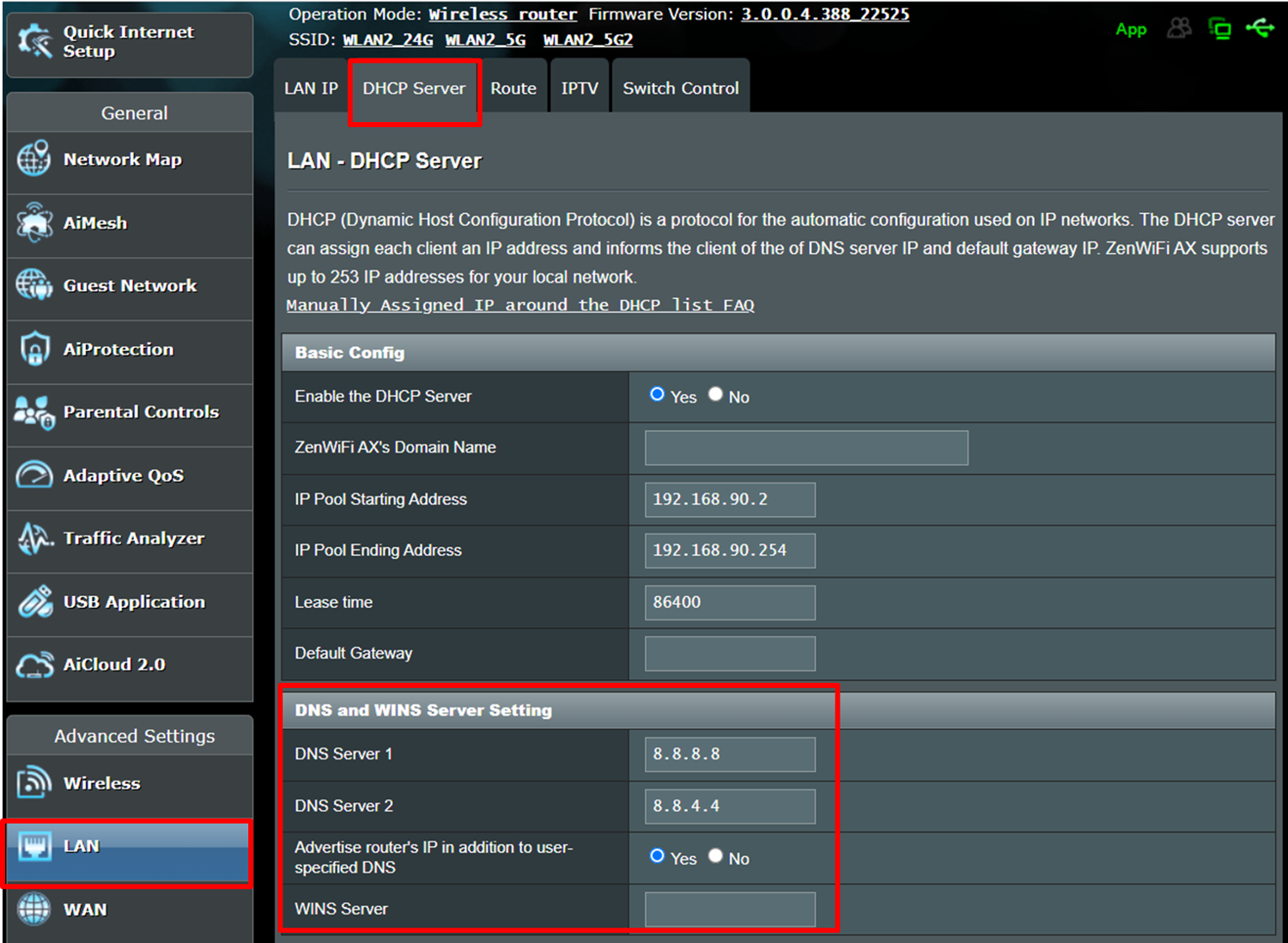
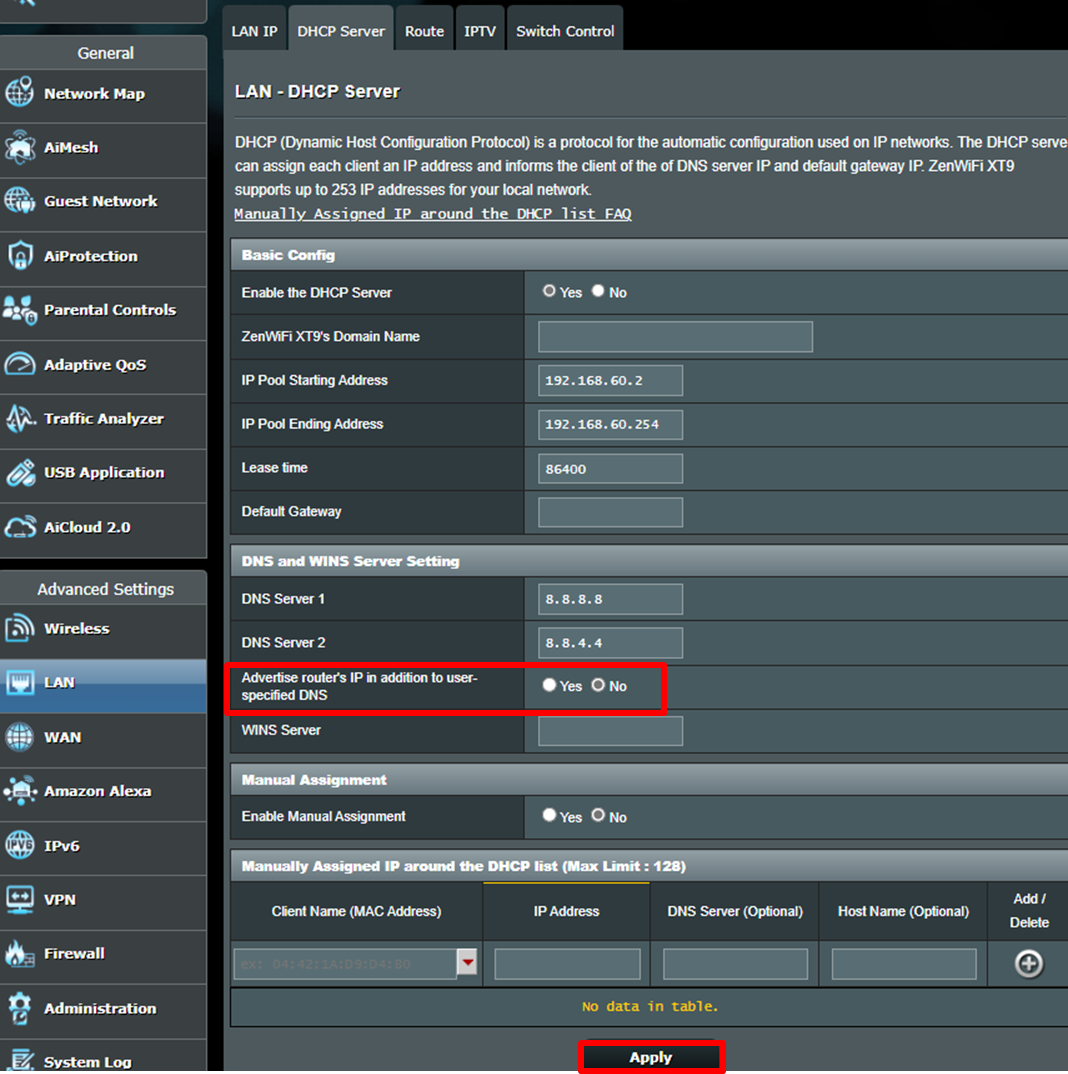
Stap 4. Schakel [Adverteer het IP-adres van de router naast de door de gebruiker opgegeven DNS uit en pas de instelling toe, dan zal de router het LAN-IP van de router niet gebruiken als DNS-server.
Opmerking: als u deze optie uitschakelt, hebt u geen toegang tot de Router Web GUI via www.asusrouter.com. Gebruik in plaats daarvan een router LAN IP zoals 192.168.50.1 om toegang te krijgen tot Router Web GUI.
Please raadpleeg veelgestelde vragen
[Draadloze router] Toegang tot de instellingenpagina van de router (Web GUI)
[LAN] Hoe verander ik het LAN IP op de ASUS-router?
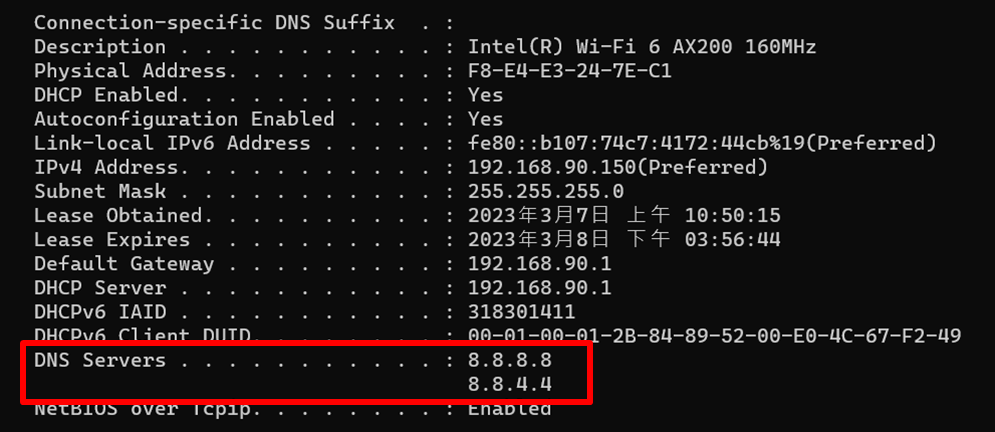
Nadat u de instelling hebt toegepast, kunt u de DNS-serverinformatie controleren via de Windows-opdrachtprompt.
U kunt deze veelgestelde vragen raadplegen voor meere details. Hoe vindt u het MAC-adres van Ethernet / Wi-Fi op uw computer?
Neem de onderstaande afbeelding als voorbeeld, u kunt zien dat de netwerkkaart geen router LAN IP meer als DNS-server gebruikt.
Veelgestelde vragen (FAQ)
1. Waarom zie ik de optie [Adverteer het IP-adres van de router naast de door de gebruiker opgegeven DNS] niet op de DHCP-serverpagina?
Deze functie wordt alleen ondersteund op firmwareversie later dan 3.0.0.4.388.22525. Zorg ervoor dat de firmwareversie van uw ASUS-router up-to-date is.
Raadpleeg deze veelgestelde vragen
[Draadloze router] Hoe de firmware van uw router bijwerken naar de nieuwste versie?
[Wireless Router] Hoe reset ik de router naar de fabrieksinstellingen?
Hoe kom ik aan de (hulpprogramma/firmware)?
U kunt de nieuwste stuurprogramma's, software, firmware en gebruikershandleidingen downloaden in het ASUS Download Center.
Raadpleeg deze link voor meer informatie over het ASUS Download Center .