Gerelateerde onderwerpen
[ExpertWiFi] Hoe update ik de firmware van uw ExpertWiFi-router naar de nieuwste versie via de ASUS ExpertWiFi-app?
Het volgende artikel staat op het punt om te introduceren hoe u de firmware kunt updaten via de ASUS ExpertWiFi-app op zowel Android- als iOS-platforms.
Introductie:
Installatie proces met Android-telefoon
Installatieproces met iPhone
FAQ
Als u overweegt de firmware voor de ASUS ExpertWiFi-router bij te werken, maar het gebruik van een bekabelde pc niet toestaat, of als uw ExpertWiFi-router niet in de buurt is, kunt u de functie [Firmware bijwerken] van onze ASUS ExpertWiFi-app gebruiken om een op afstand bestuurde update uit te voeren.
Voor meer informatie over de ASUS ExpertWiFi-app raadpleegt u de FAQ: Hoe kan ik de ASUS ExpertWiFi-router instellen via de ASUS ExpertWiFi-app? (QIS, snelle internetconfiguratie)
Installatieproces met Android-telefoon
1. Klik op ASUS ExpertWiFi-app.
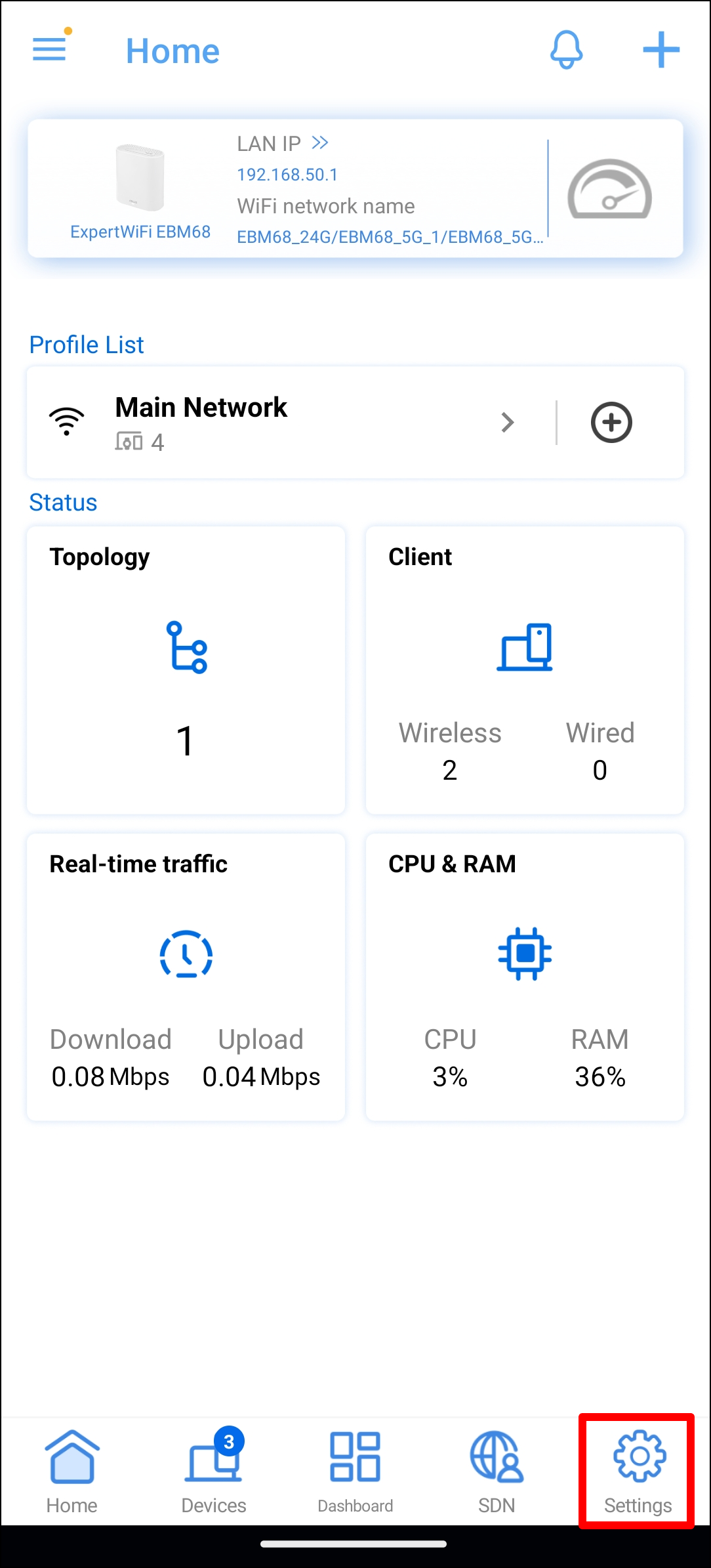
2. Tik rechtsonder op [Instellingen].
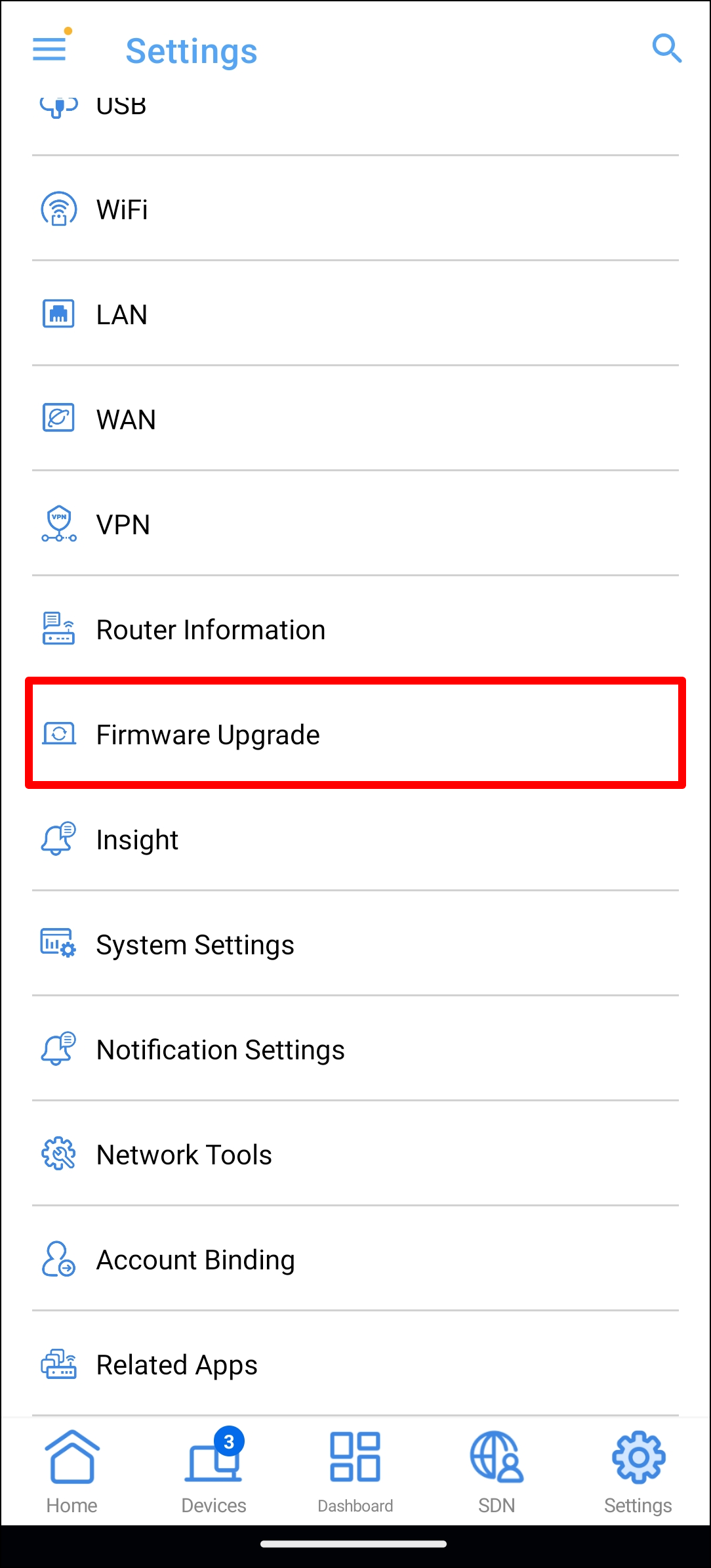
3. Klik op [Firmware-bijwerken].
4. Kies [Controleer firmwareversie]. Deze functie controleert automatisch op de nieuwste firmware voor uw ExpertWiFi-router en helpt u bij het upgraden ernaar.
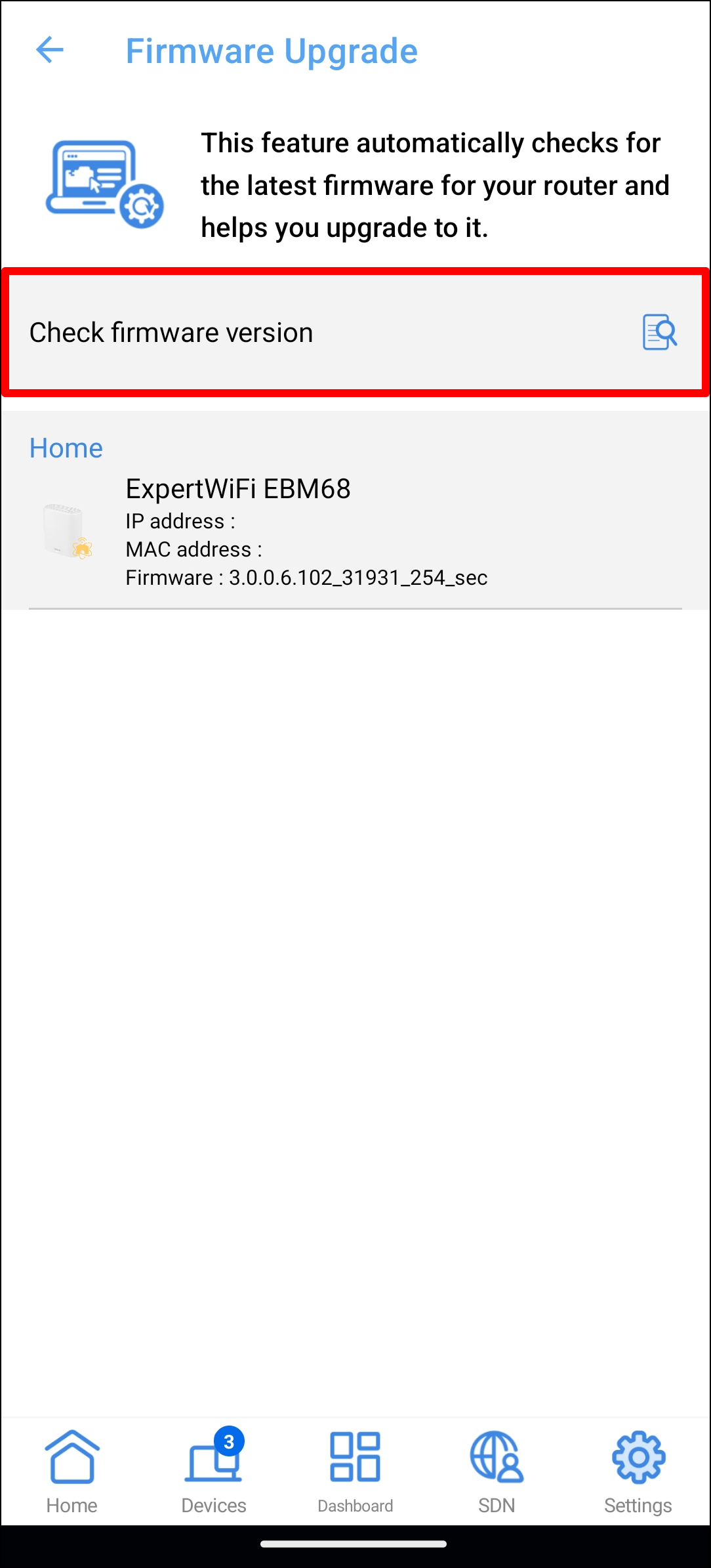
5. Controleer de firmwareversie.
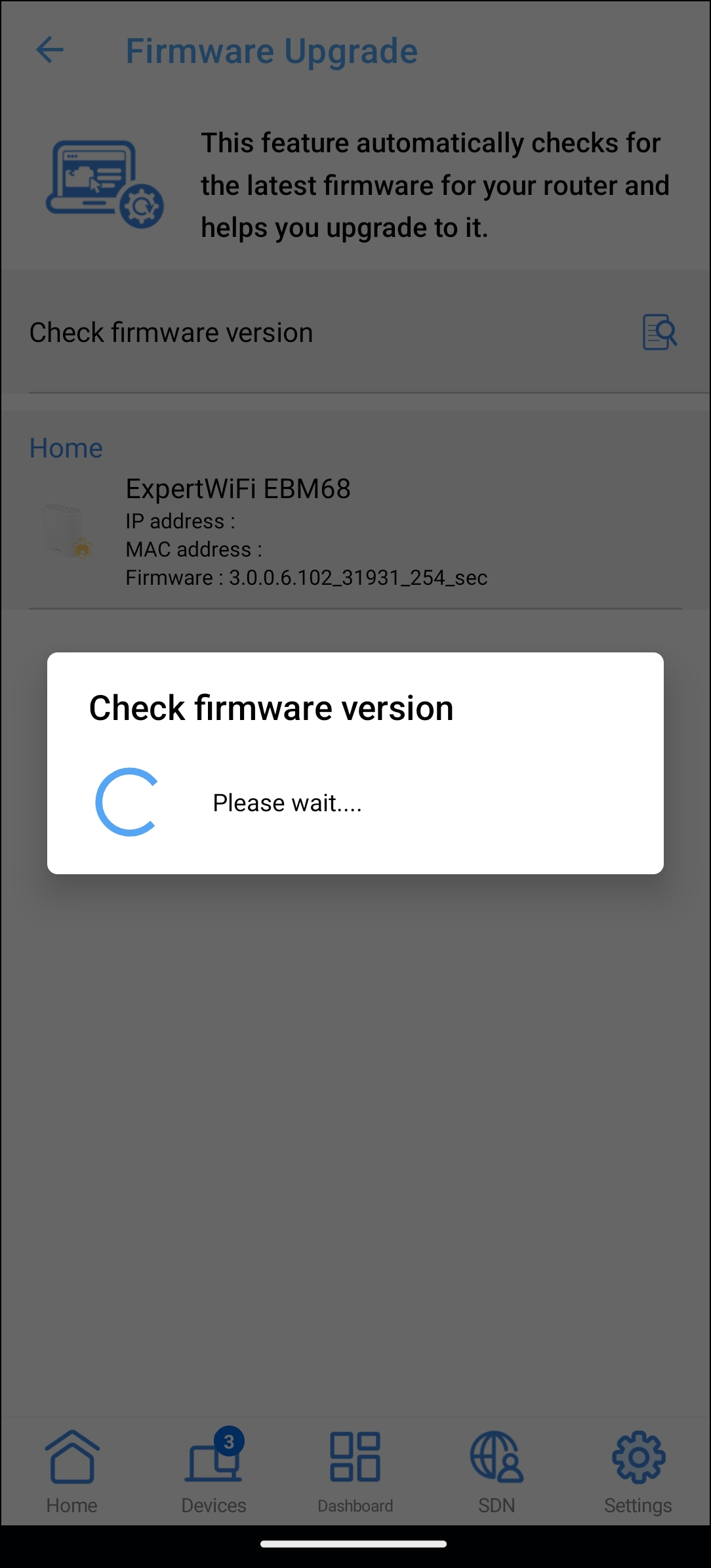
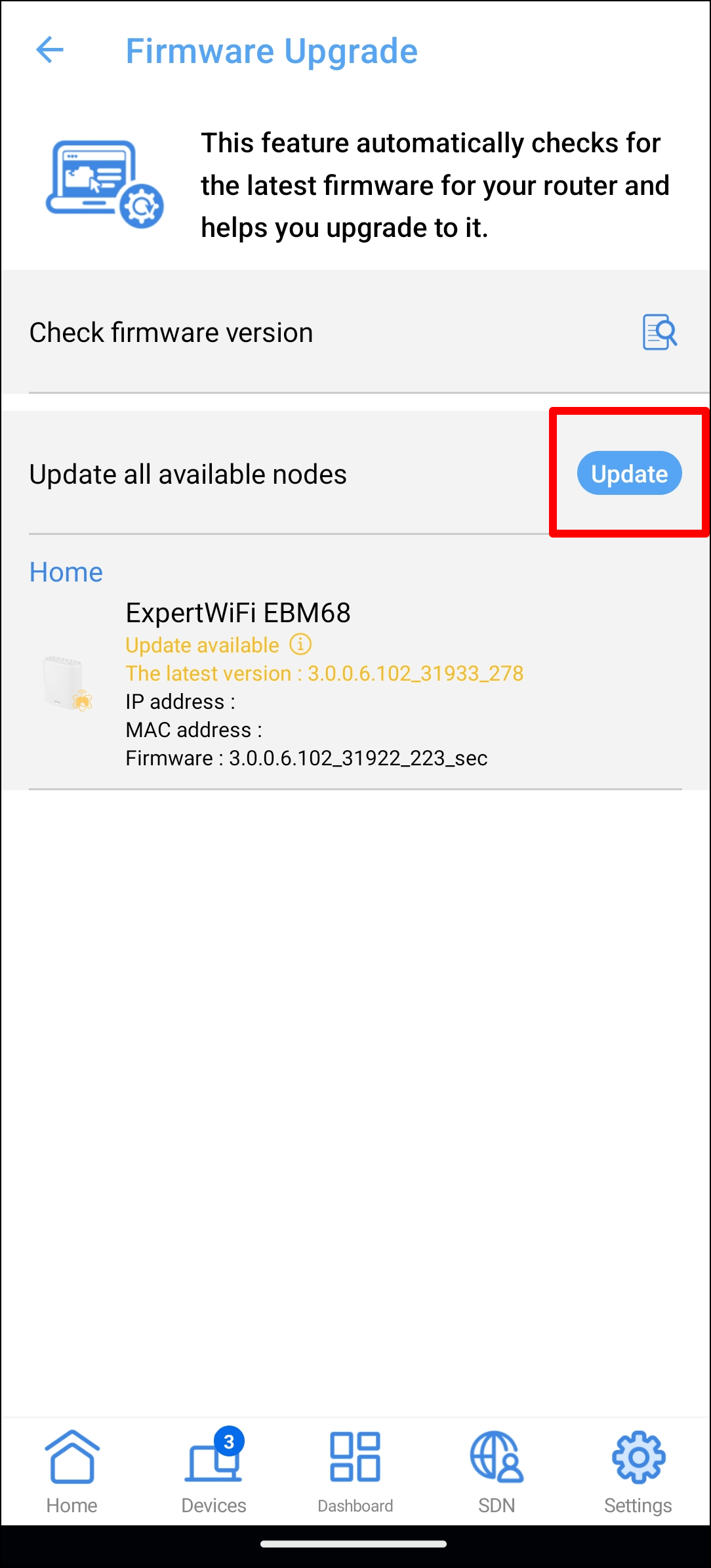
6. Klik op [Update] als er bijgewerkte firmware beschikbaar is.
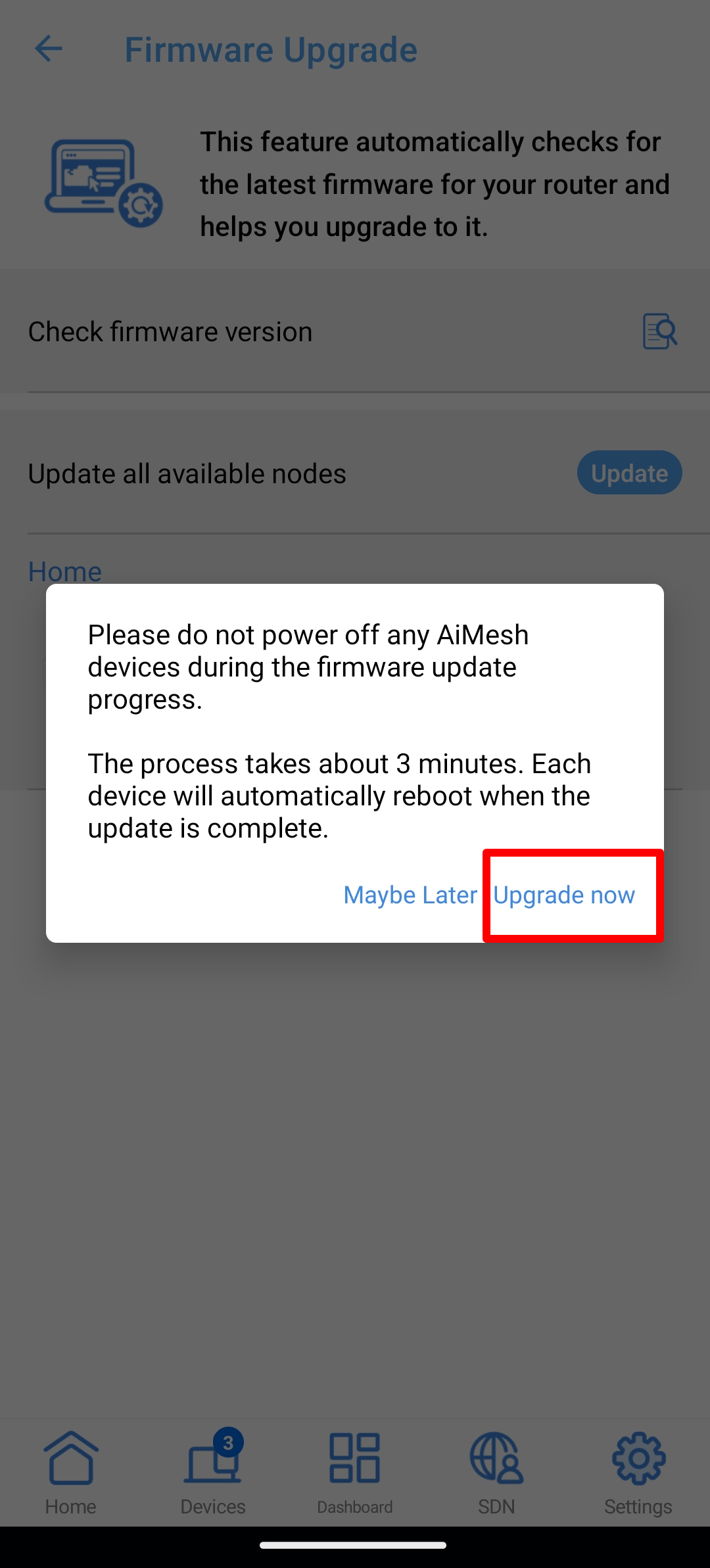
7. Druk op [Nu upgraden] wanneer het systeem deze melding verschijnt.
Opmerking: Schakel geen AiMesh-apparaten uit tijdens de voortgang van de firmware-update. Het proces duurt ongeveer 3 minuten. Elk apparaat wordt automatisch opnieuw opgestart wanneer de update is voltooid.
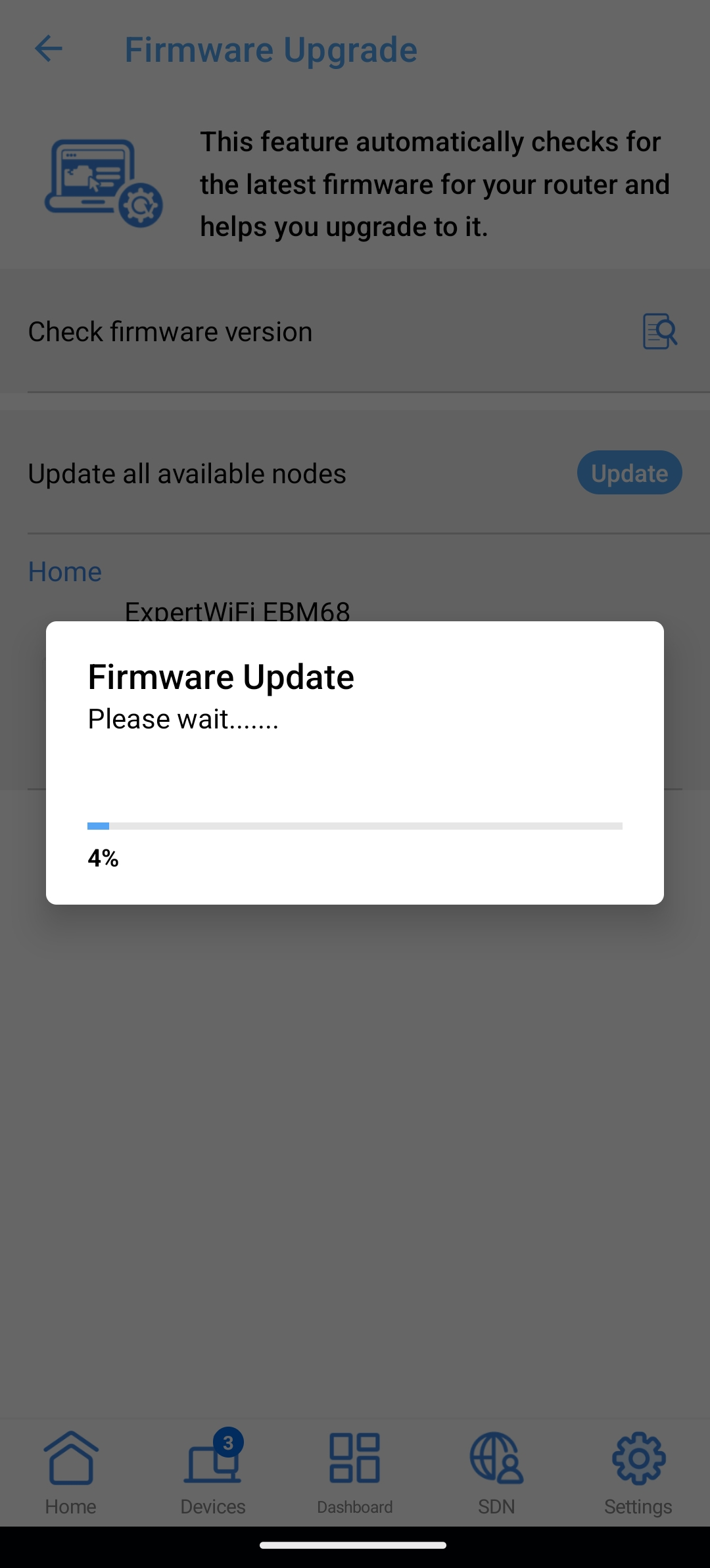
8. Firmware wordt bijgewerkt.
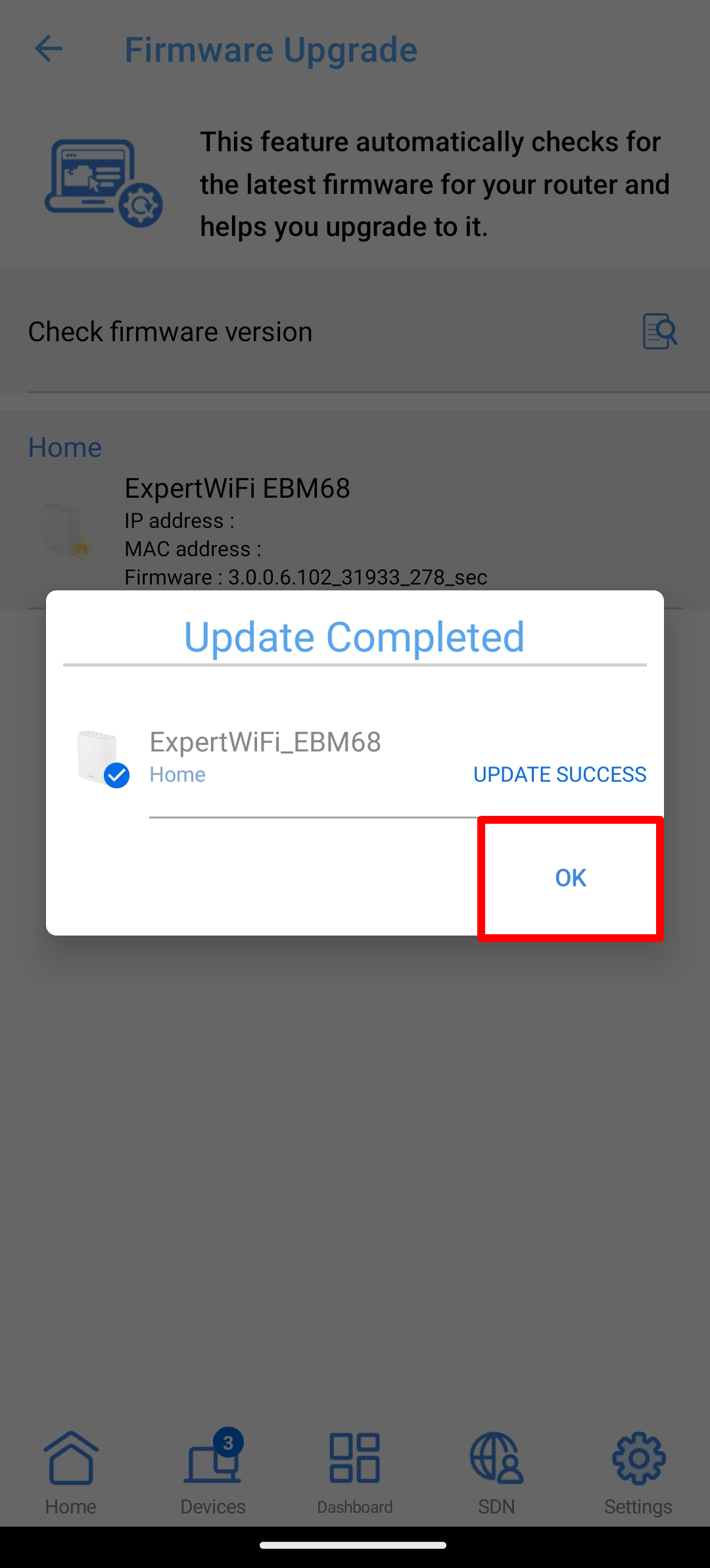
9. Firmware-bijewrken is gelukt, klik op [OK].
Installatieproces met iPhone
1. Klik op ASUS ExpertWiFi-app.
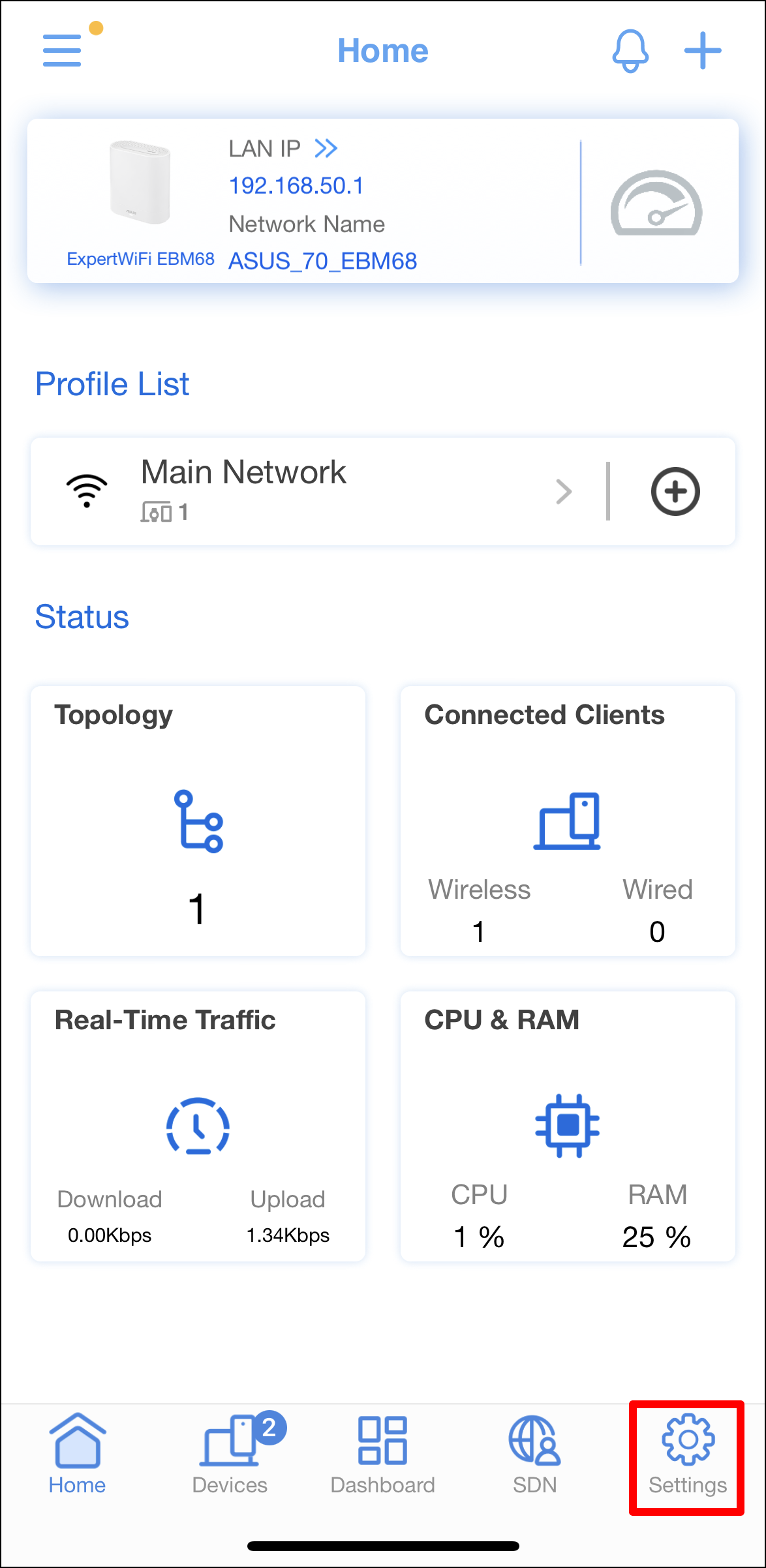
2. Tik rechtsonder op [Instellingen].
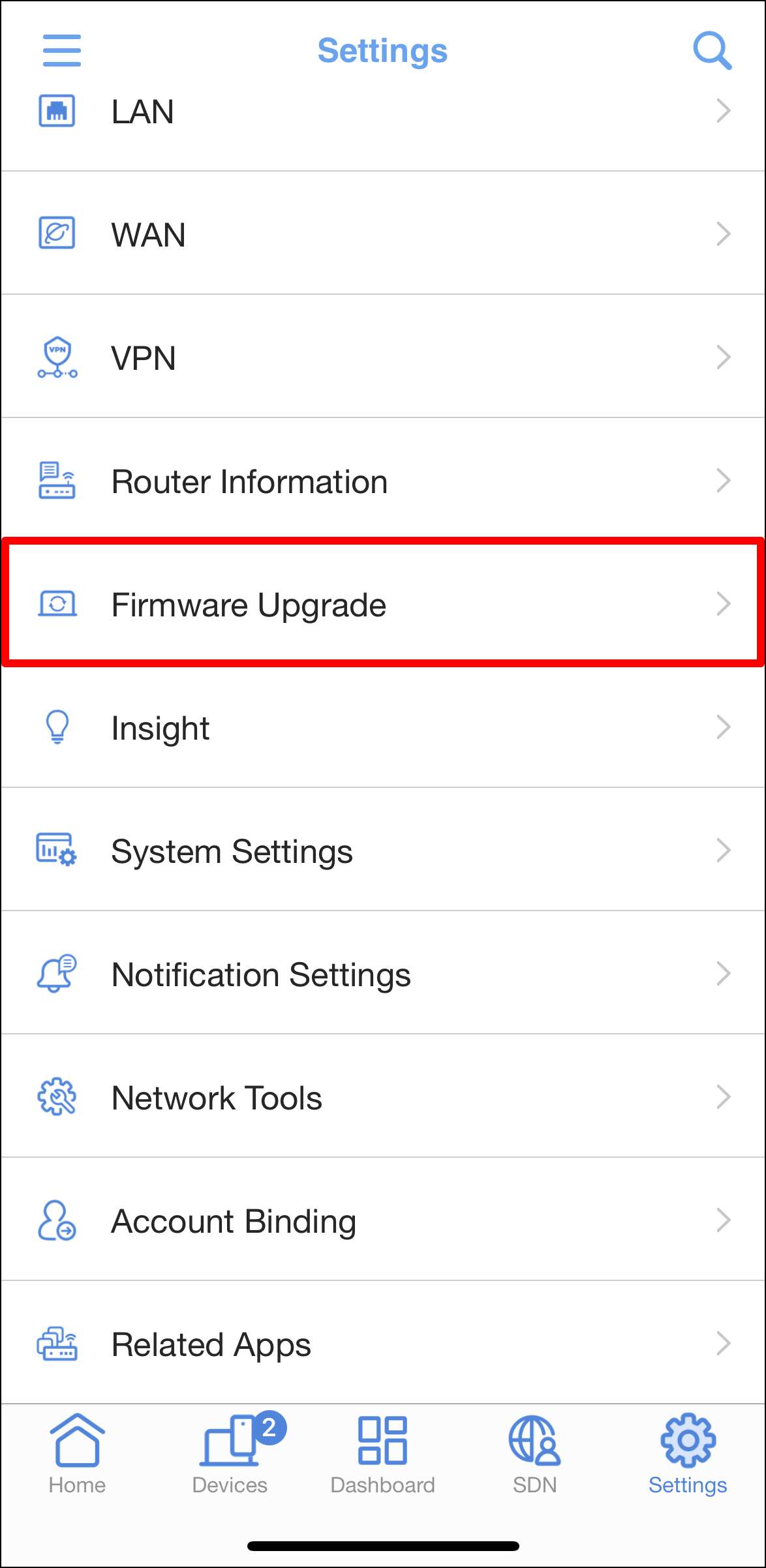
3. Klik op [Firmware-bijwerken].
4. Kies [Controleer firmwareversie]. Deze functie controleert automatisch op de nieuwste firmware voor uw ExpertWiFi-router en helpt u bij het upgraden ernaar.
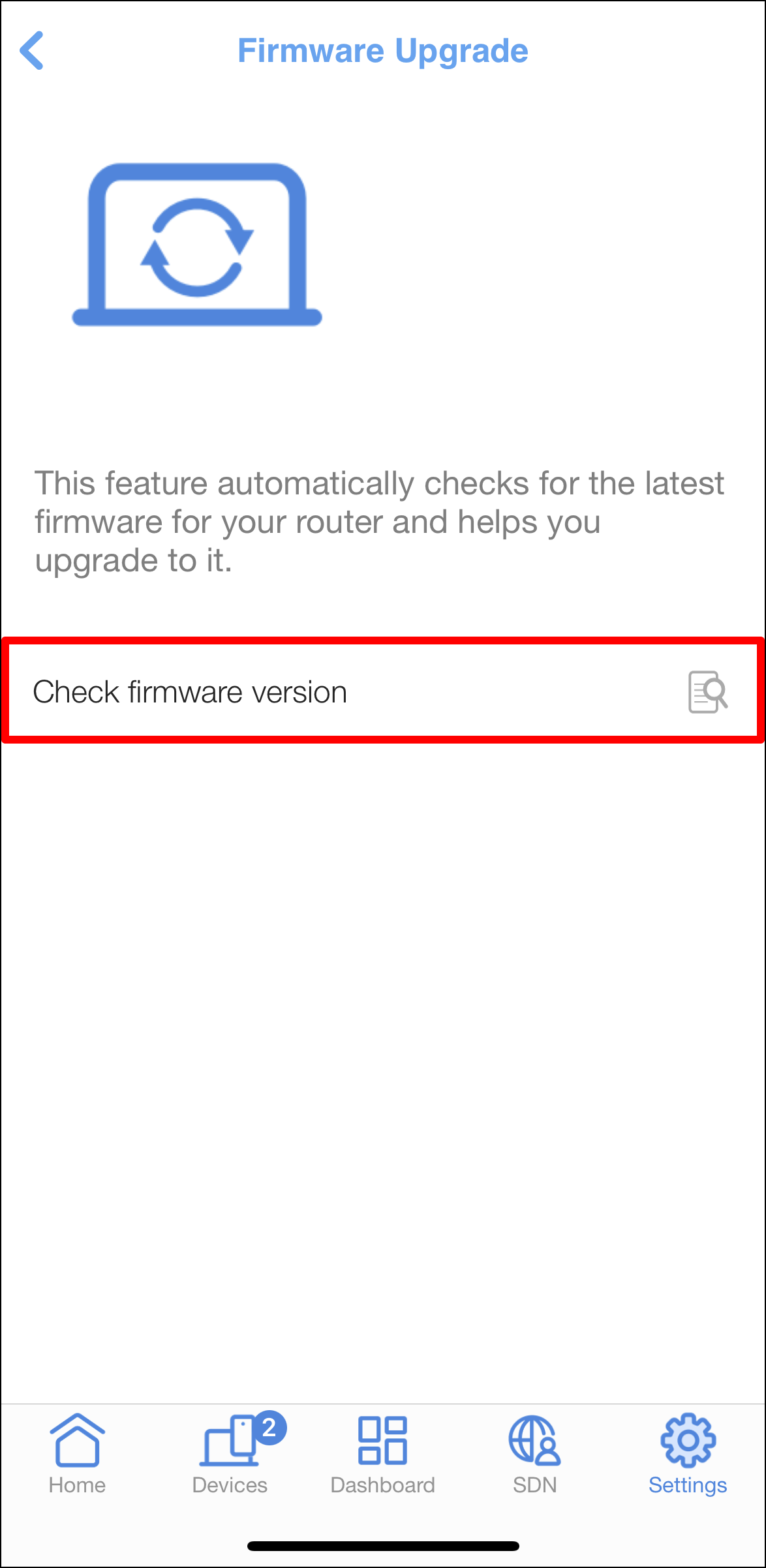
5. Klik op [Bijwerken] als er bijgewerkte firmware beschikbaar is.
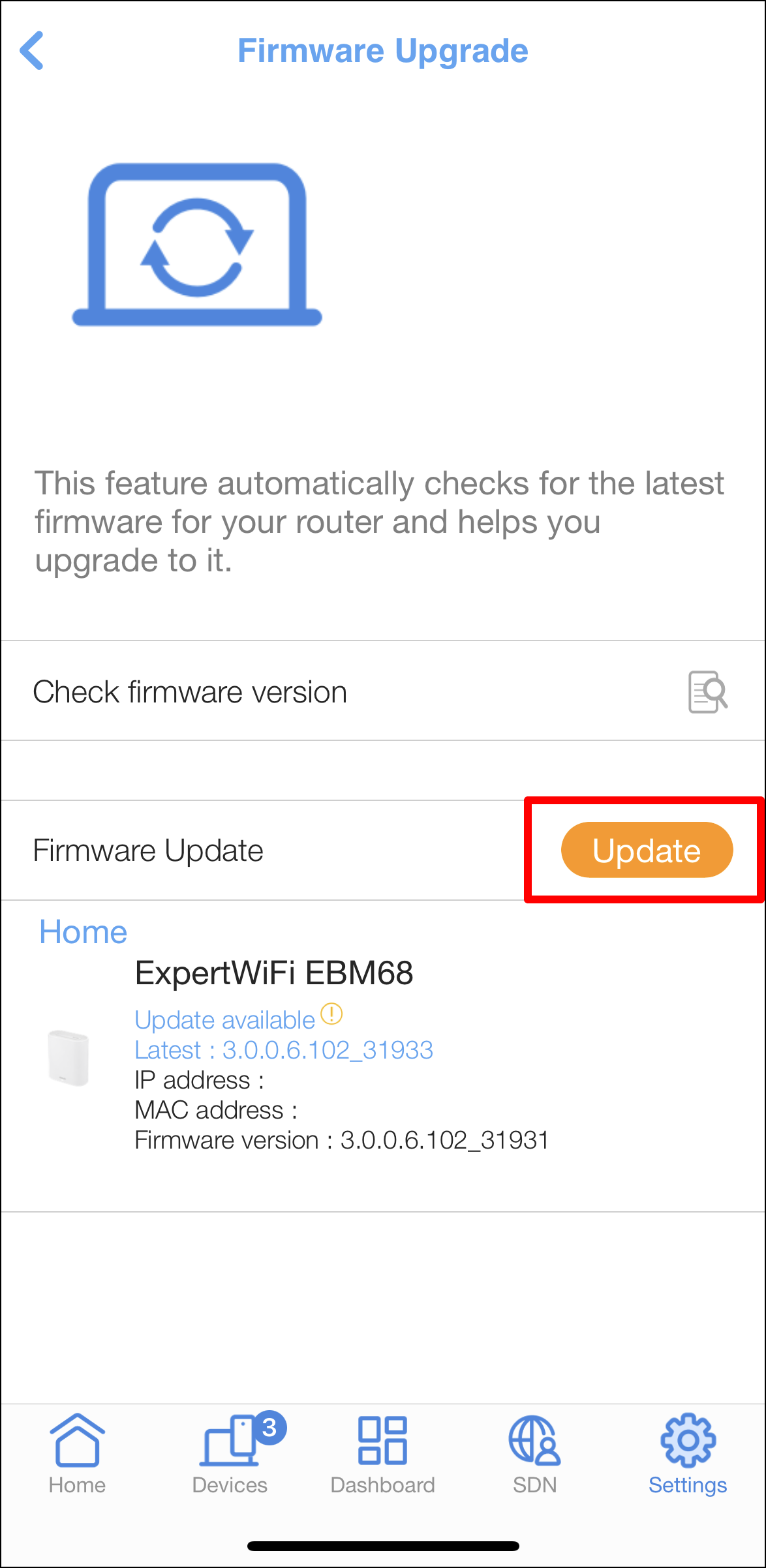
6. Druk op [OK] wanneer de melding verschijnt.
Opmerking: Schakel geen AiMesh-apparaten uit tijdens de voortgang van de firmware-update. Het proces duurt ongeveer 5 minuten. Elk apparaat wordt automatisch opnieuw opgestart wanneer de update is voltooid.
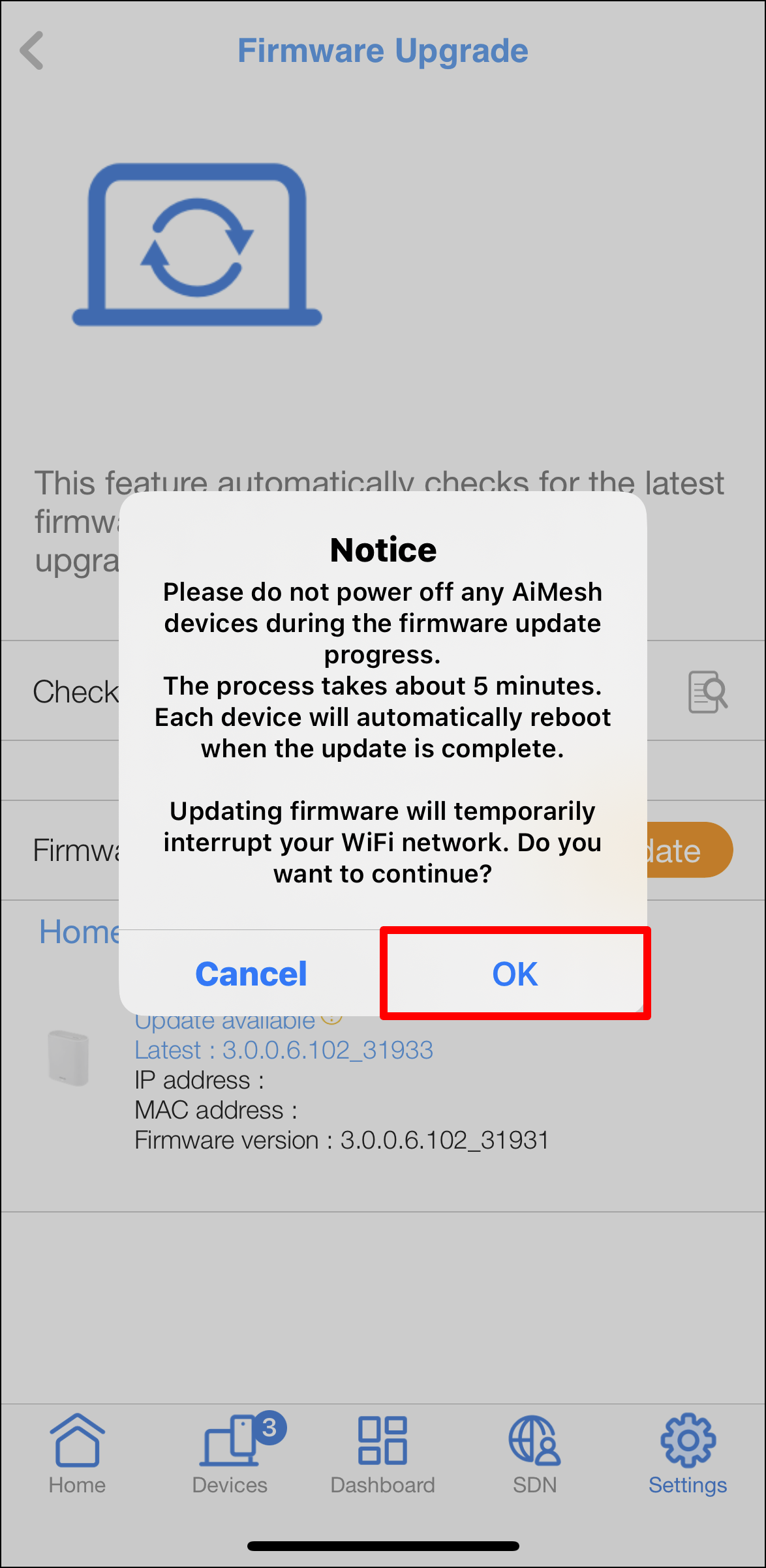
7. Firmware wordt bijgewerkt.
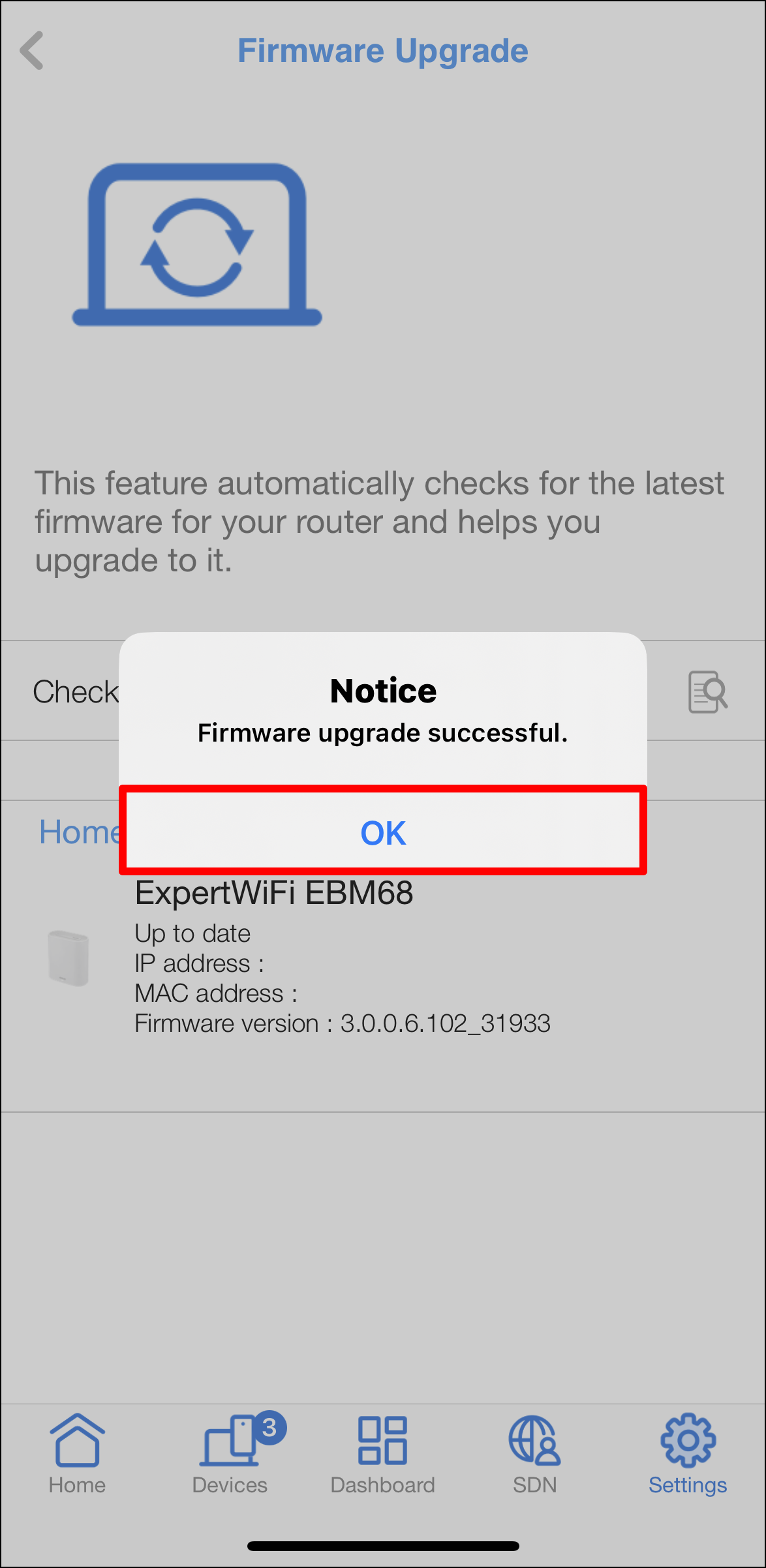
8. Firmware-upgrade is gelukt, klik op [OK].
FAQ
1. Is de ASUS ExpertWiFi-app vereist voor een specifiek platform?
Ondersteuning Android en iOS.
- Google Playstore:
https://play.google.com/store/apps/details?id=com.asus.expertrouter&hl=nl_NL
- App Store
https://apps.apple.com/app/asus-expertwifi/id1666197091?platform=iphone
2. Welke ASUS ExpertWiFi-router is beschikbaar voor de ASUS ExpertWiFi-app?
- De lijst met ondersteunde ExpertWiFi-routers wordt van tijd tot tijd bijgewerkt. Controleer de ASUS ExpertWiFi-applijst op Google Play™ of de App Store® voor de nieuwste lijst met ondersteunde modellen.
- De ASUS ExpertWiFi-app is alleen compatibel met de ASUS ExpertWiFi-routers op de lijst en werkt niet met andere ASUS-modellen.
Hoe kan ik het (Hulpprogramma / Firmware) verkrijgen?
U kunt de nieuwste stuurprogramma's, software, firmware en gebruikershandleidingen downloaden in het ASUS Download Center.
Als u meer informatie nodig heeft over het ASUS Download Center, raadpleeg dan deze link.