[NUC] Meerdere schermconfiguratie-opties voor NUC Kits NUC7CJY en NUC7PJY
Deze gids biedt de meest voorkomende configuratieopties voor meerdere displays.
NUC Kits NUC7CJYH, NUC7CJYHN, NUC7CJYSAL, NUC7CJYSAMN, NUC7PJYHN en NUC7PJYH hebben het volgende:
- Twee HDMI-poorten (compatibel met 2.0a)
Zie de sectie Processor Graphics subsystem van het Technical Product Specification document voor uw Intel NUC voor aanvullende grafische informatie.
Voordat u begint
We raden u aan om eerst uw Intel NUC bij te werken naar de nieuwste BIOS en grafische driver, met behulp van Driver & Support Assistant.
Twee displays
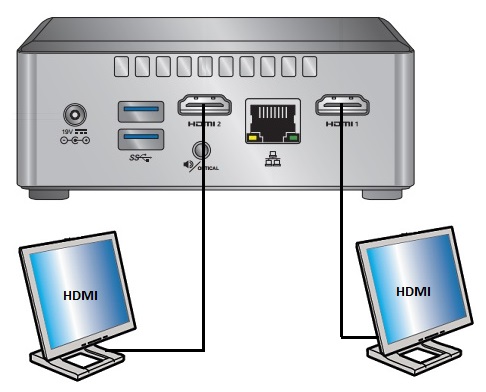
| Display | Intel NUC-poort | TV/monitor-poort | Maximale ondersteunde resolutie |
| 1 | HDMI | HDMI | 4096x2160 bij 60Hz |
| 2 | HDMI | HDMI | 4096x2160 bij 60Hz |
Als u meerdere beeldschermen op uw computer hebt aangesloten, kunt u de Extended Desktop-modus inschakelen om uw bureaublad over alle schermen uit te breiden. Hierdoor kunt u meer ruimte hebben om te werken en uw productiviteit te verhogen. In dit artikel laten we u zien hoe u de Extended Desktop-modus op uw Windows-pc kunt inschakelen.
