[NUC] Tips voor het afspelen van 4K, HDR of 3D-inhoud op NUC
Deze richtlijnen helpen je bij het instellen van je NUC om 4K- of HDR-content af te spelen.
Klik op het onderwerp voor meer details:
Ondersteuning van het apparaat voor 4K/HDR
Zorg ervoor dat zowel je Intel NUC als het scherm 4K/HDR-content ondersteunen.
| NUC | Controleer de technische productspecificaties van je Intel NUC. Bekijk de sectie Processor Graphics Subsystem of Graphics Capabilities. |
| Scherm of tv | Controleer de functies in de producthandleiding of op de website van de fabrikant. |
HDR-whitepaper
Bekijk het High Dynamic Range (HDR) op Intel Graphics whitepaper. Dit document legt HDR-technologieën uit en geeft details over HDR-ondersteuning op Intel grafische platforms die Windows® 10 draaien.
HEVC/H.265-bestanden afspelen
Om HEVC/H.265 gecodeerde media af te spelen in de Windows-toepassing Movies & TV, installeer je de Windows HEVC-codec. Ga naar de HEVC Video Extensions-pagina om de HEVC-codec te krijgen. Er is een vergoeding van $0,99.
Een andere alternatief is de VLC* media player.
Overzicht
De Intel NUC is een compacte en krachtige mini-pc die gemakkelijk kan worden aangepast aan verschillende behoeften. In deze handleiding wordt uitgelegd hoe u uw NUC kunt configureren en enkele handige tips en trucs kunt gebruiken om het meeste uit uw apparaat te halen.
Configuratie
Volg deze stappen om uw NUC te configureren:
- Sluit een toetsenbord, muis en monitor aan op de NUC.
- Sluit de voedingskabel aan.
- Druk op de aan/uit-knop om de NUC op te starten.
- Volg de instructies op het scherm om Windows te installeren.
- Installeer de stuurprogramma's en updates van Intel.
- Verbind de NUC met internet.
Nuttige tips en trucs
Hier zijn enkele handige tips en trucs om het meeste uit uw NUC te halen:
- Gebruik een SSD: De NUC ondersteunt zowel een M.2 SSD als een 2,5 inch SATA-schijf. Gebruik een SSD voor een snellere prestatie.
- Gebruik dual-channel RAM: De NUC ondersteunt dual-channel RAM, wat de prestaties aanzienlijk kan verbeteren. Gebruik twee identieke RAM-modules voor de beste resultaten.
- Gebruik de nieuwste stuurprogramma's: Controleer regelmatig of er nieuwe stuurprogramma's beschikbaar zijn en installeer deze om de prestaties en stabiliteit te verbeteren.
- Gebruik de juiste HDMI-kabels: Gebruik premium high-speed HDMI-kabels om 4K-resolutie en 60 Hz vernieuwingsfrequenties mogelijk te maken.
- Gebruik Intel Optane-geheugen: Als uw NUC een M.2-slot voor een Optane-geheugenmodule heeft, kunt u deze gebruiken om de prestaties te verbeteren.
Ondersteunde modellen
Hieronder staan enkele van de ondersteunde modellen van de Intel NUC:
| Modelnummer | Productcode | Intel-stuurprogramma | |||||||||||||||||||
|---|---|---|---|---|---|---|---|---|---|---|---|---|---|---|---|---|---|---|---|---|---|
| NUC7i5BNK | 962987 | J79491-103 | |||||||||||||||||||
| NUC7i5BNH | 962988 | J79490-103 | |||||||||||||||||||
| NUC7i3BNK | 962989 | J79492-103 | |||||||||||||||||||
| NUC7i3BNH | 962990 | J79489-103 | |||||||||||||||||||
| NUC7i7BNH | 962991 | J79493-103 | |||||||||||||||||||
| NUC6i7KYK | 90731 | N/A | |||||||||||||||||||
| NUC5CPYH | 84689 | N/A | |||||||||||||||||||
| NUC5PPYH | 84690 | N/A | |||||||||||||||||||
| BOXNUC6CAYH | 95078 | J80206-103 | |||||||||||||||||||
| BOXNUC6CAYS | 95079 | J80207-103 | |||||||||||||||||||
Club 3D* 8K en HDR-ondersteuning |  |
Plugable* 8K en HDR-ondersteuning | 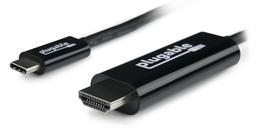 |
Plugable* 4K alleen, geen HDR-ondersteuning | 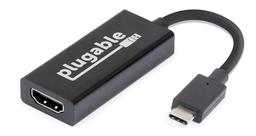 |
StarTech* 4K en HDR-ondersteuning |
HDMI
Niet alle HDMI-adapters en -kabels ondersteunen 4K en HDR. Hieronder vindt u enkele geteste en goedgekeurde adapters en kabels:
Club 3D* 4K en HDR-ondersteuning |  |
Plugable* Alleen 4K, geen HDR-ondersteuning | |
Plugable* Alleen 4K, geen HDR-ondersteuning |
Wijzigen van de kleurdiepte/chroma-subsampling
Intel Graphics
De Intel graphics driver zal automatisch uitvoeren op de hoogste kleurdiepte en chroma-subsampling-snelheid die het beeldscherm ondersteunt. Op dit moment is er geen manier om een van beide waarden te wijzigen.
Bij uitvoer op 4K met een verversingssnelheid van 60 Hz,Het maximum ondersteunde bitdiepte is nog steeds 8-bit (bij het uitvoeren van 4K met een verversingssnelheid van 60 Hz), maar het wordt weergegeven als YCbCr444 in plaats van RGB.
Graphics van derden
Als u een NUC met graphics van derden gebruikt, kunt u zowel de Pixelindeling als de kleurdiepte kiezen. De onderstaande schermafbeelding toont bijvoorbeeld de beschikbare opties op de NUC's die gebruikmaken van AMD Radeon™ Graphics.
Tenzij u een Intel NUC met grafische kaart van derden gebruikt, is er op dit moment geen manier om de Pixelindeling of de Kleurdiepte te wijzigen. Beide worden automatisch gekozen door het beeldscherm dat is aangesloten.
| Opmerking |
|
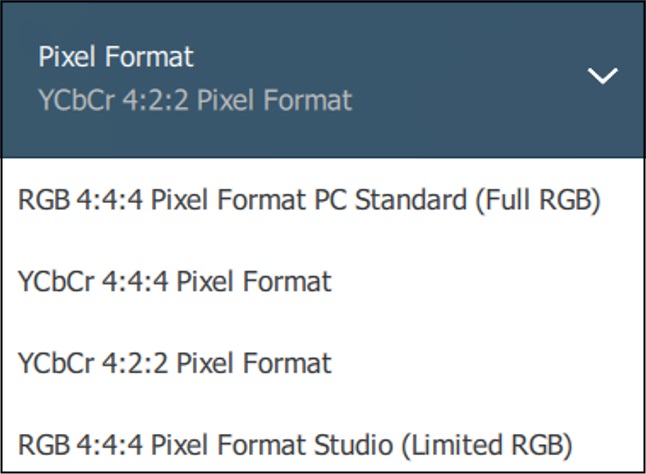
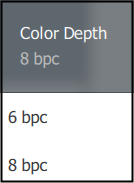
De tabel hieronder toont hoe de chroma-subsampling verandert op basis van verschillende bitdiepten en verversingssnelheden bij gebruik van HDMI 2.0, 2.0a en 2.0b.
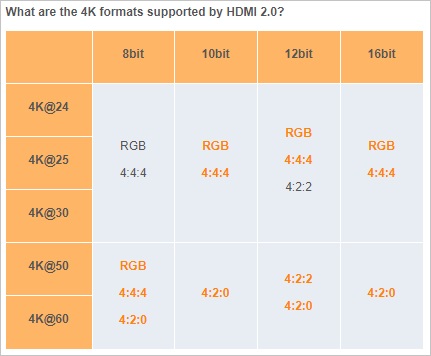
Resolutie van televisie of monitor
Controleer of de televisie of monitor de optie heeft om de resolutie van elke HDMI-poort te wijzigen. Het kan zijn dat de televisie of monitor een standaardinstelling heeft die alleen een specifieke maximale resolutie mogelijk maakt. Deze instelling kan bijvoorbeeld worden gevonden onder Instellingen> Externe ingangen> HDMI-signaalformaat> Verbeterd formaat. Neem contact op met de fabrikant van uw televisie of monitor voor verdere ondersteuning.
3D-content afspelen
Grafische weergave ondersteunt geen stereoscopische 3D-inhoud van apparaten die HDMI 2.x-uitvoer implementeren met behulp van een LSPCON-chip wanneer ze zijn aangesloten op HDMI 2.x-schermen. Om stereoscopische 3D-inhoud af te spelen, moet u verbinding maken met een HDMI 1.4-scherm.
Tenzij de Intel NUC gebruik maakt van grafische weergave van derden, zijn alle HDMI-poorten op Intel NUC Kits en Mini-PC's van de 7e tot en met de 11e generatie HDMI 2.0 of hoger en gebruiken ze allemaal een LSPCON-chip.
| Intel NUC's met grafische weergave van derden |
|
|
|
|
|
HDMI (High-Definition Multimedia Interface) is een interface voor het overbrengen van ongecomprimeerde video- en audio-informatie van een HDMI-bronapparaat, zoals een display-controller, naar een compatibel beeldschermapparaat, zoals een computermonitor, videoprojector, digitaal televisietoestel of digitale audio-apparaat. HDMI is in 2002 ontwikkeld en algemeen gebruikt in consumentenelektronica, waaronder digitale televisietoestellen, home theater-systemen, dvd-spelers, Blu-ray-spelers, gameconsoles en computers. HDMI ondersteunt standaard-, verbeterd- of high-definition video, plus meerkanaals digitale audio op een enkele kabel. Het biedt ook ondersteuning voor 3D, Ethernet en andere functies. HDMI 2.1, geïntroduceerd in 2017, ondersteunt 4K en 8K video met 60 frames per seconde en HDR (High Dynamic Range). HDMI-kabels zijn er in verschillende lengtes en kwaliteiten en moeten worden gekozen op basis van de vereisten van het aangesloten apparaat en de afstand tussen de apparaten. Een HDMI-kabel van hoge kwaliteit is echter niet altijd nodig en kan afhankelijk van de situatie duurder zijn dan nodig is. Bij het aansluiten van een pc op een home theater-systeem kan bijvoorbeeld een eenvoudige HDMI-kabel van goede kwaliteit voldoende zijn. Als u problemen ondervindt bij het aansluiten van een apparaat via HDMI, zijn er verschillende veelvoorkomende problemen en oplossingen beschikbaar. Mogelijke problemen zijn onder meer geen video, geen audio, een verkeerde resolutie of problemen met de HDCP-beveiliging. Het kan ook nodig zijn om de instellingen op het aangesloten apparaat of de televisie aan te passen. HDMI

- Above information might be partly or entirely quoted from exterior websites or sources. please refer to the information based on the source that we noted. Please directly contact or inquire the sources if there is any further question and note that ASUS is neither relevant nor responsible for its content/service
- This information may not suitable for all the products from the same category/series. Some of the screen shots and operations could be different from the software versions.
- ASUS provides the above information for reference only. If you have any questions about the content, please contact the above product vendor directly. Please note that ASUS is not responsible for the content or service provided by the above product vendor.