[Moederbord]Hoe BIOS-configuratiebestanden op te slaan en te laden
Als u meerdere opties instelt in BIOS en de vorige instellingen wilt opslaan of laden, kunt u de volgende stappen raadplegen:
Catalogus:
1. BIOS-configuratiebestanden opslaan naar de ingebouwde opslag van BIOS
2. BIOS-configuratiebestanden laden vanaf de ingebouwde opslag van BIOS
3. BIOS-configuratiebestanden opslaan naar een extern USB-opslagapparaat
4. BIOS-configuratiebestanden laden vanaf een extern USB-opslagapparaat
5. Vragen & Antwoorden
BIOS-configuratiebestanden opslaan naar de ingebouwde opslag van BIOS
(VOORBEELD:TUF GAMING Z790-PLUS WIFI)
1. Nadat de computer is ingeschakeld, drukt u direct op de toets "Delete" op het toetsenbord om BIOS [EZ-modus] te openen
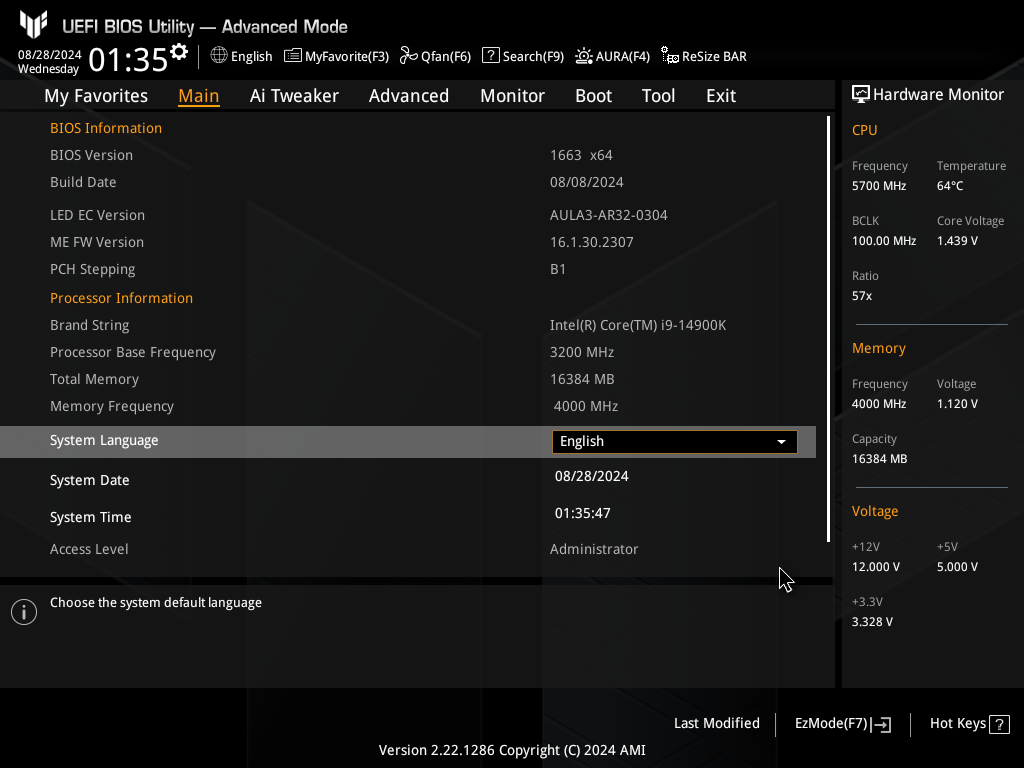
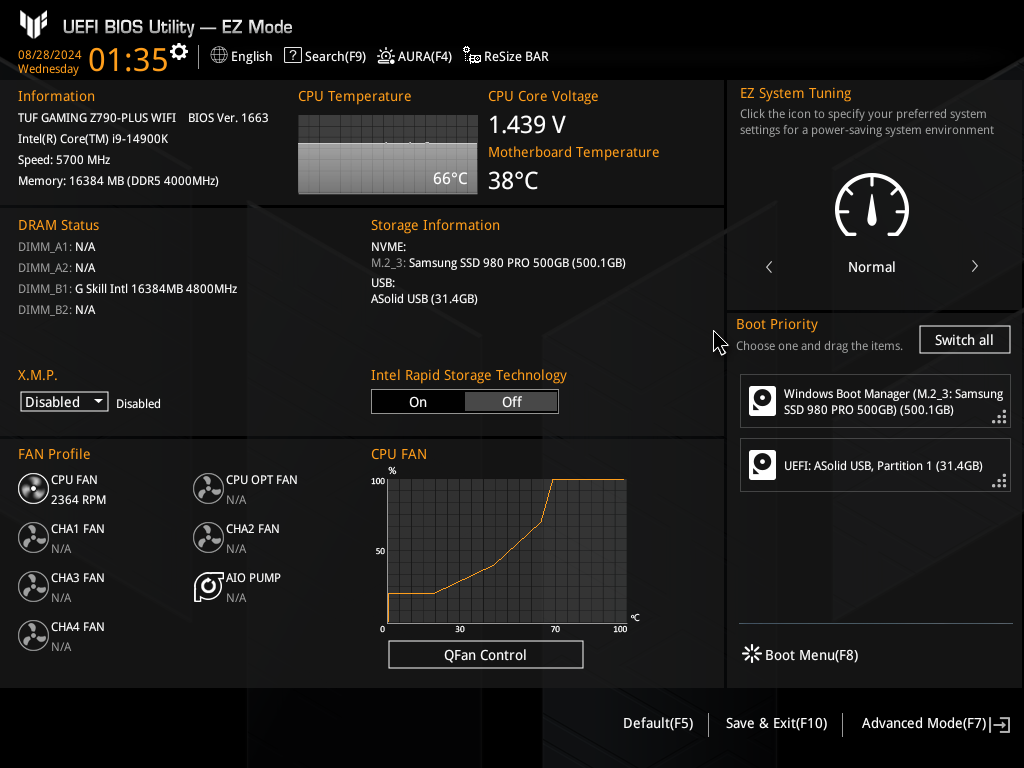 2. Druk op de F7-toets op het toetsenbord om [Geavanceerde modus] te openen, zoals weergegeven in de onderstaande afbeelding
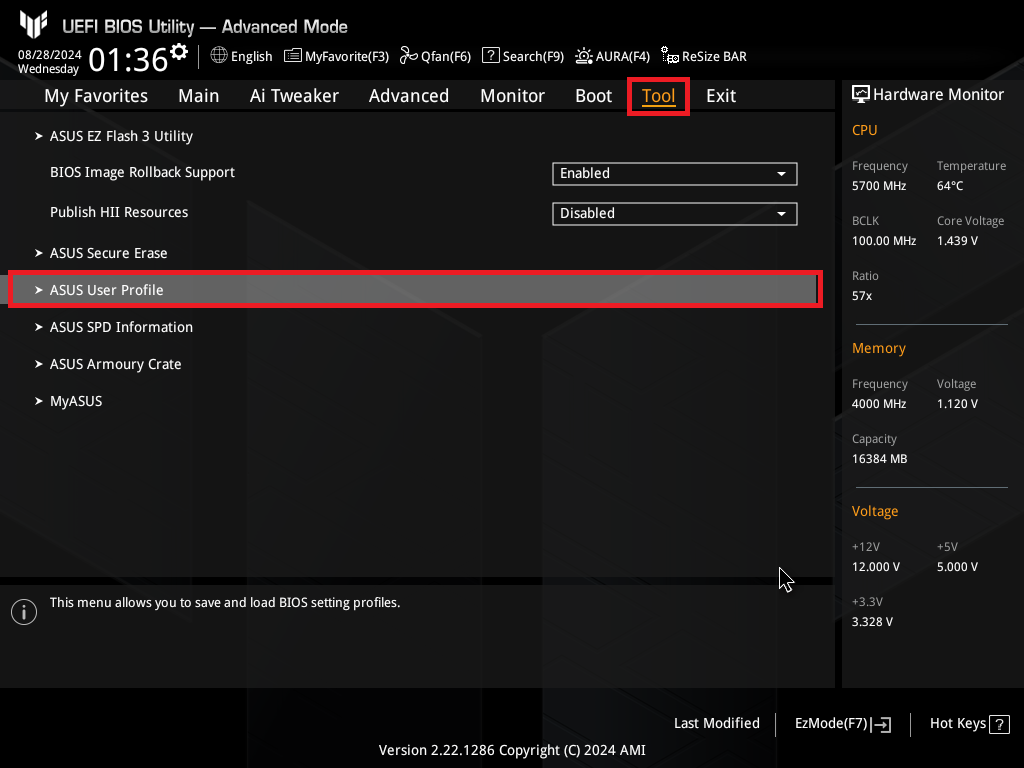
3. Klik op de pagina [Tool] en selecteer de optie [ASUS User Profile], zoals te zien is in de onderstaande afbeelding
4. ASUS User Profile biedt de mogelijkheid om 8 sets BIOS-profielen in de ingebouwde BIOS-opslag op te slaan:
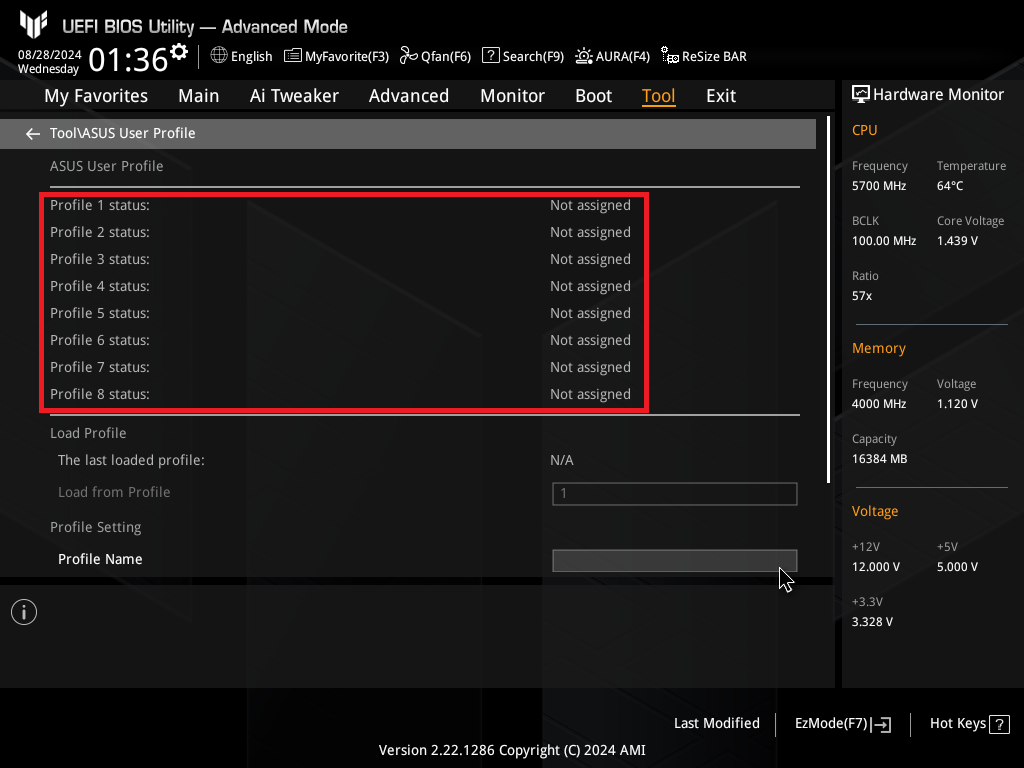
Voer bij [Profielnaam] de naam in van het bestand dat je wilt instellen. Bijvoorbeeld, stel de naam in als bestand1
Bij [Opslaan naar profiel], selecteer je het profielnummer en sla je het op als nummer 1 zoals weergegeven in het onderstaande voorbeeld
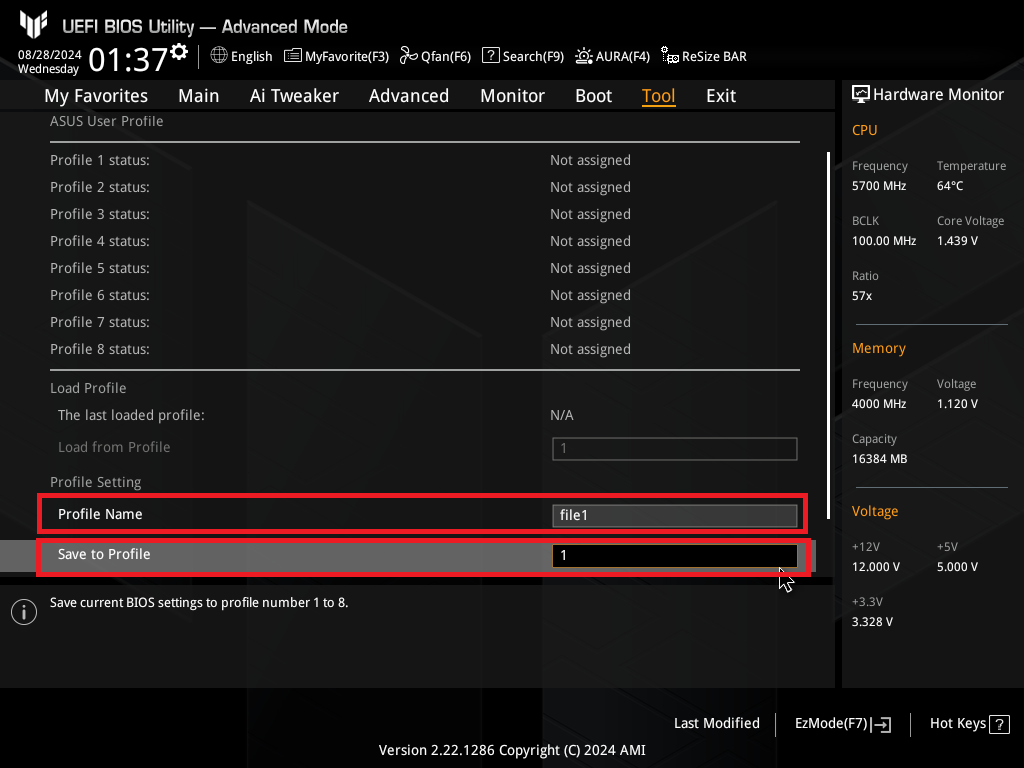
5. Druk op de [Enter]-toets op het toetsenbord en selecteer [Ja]
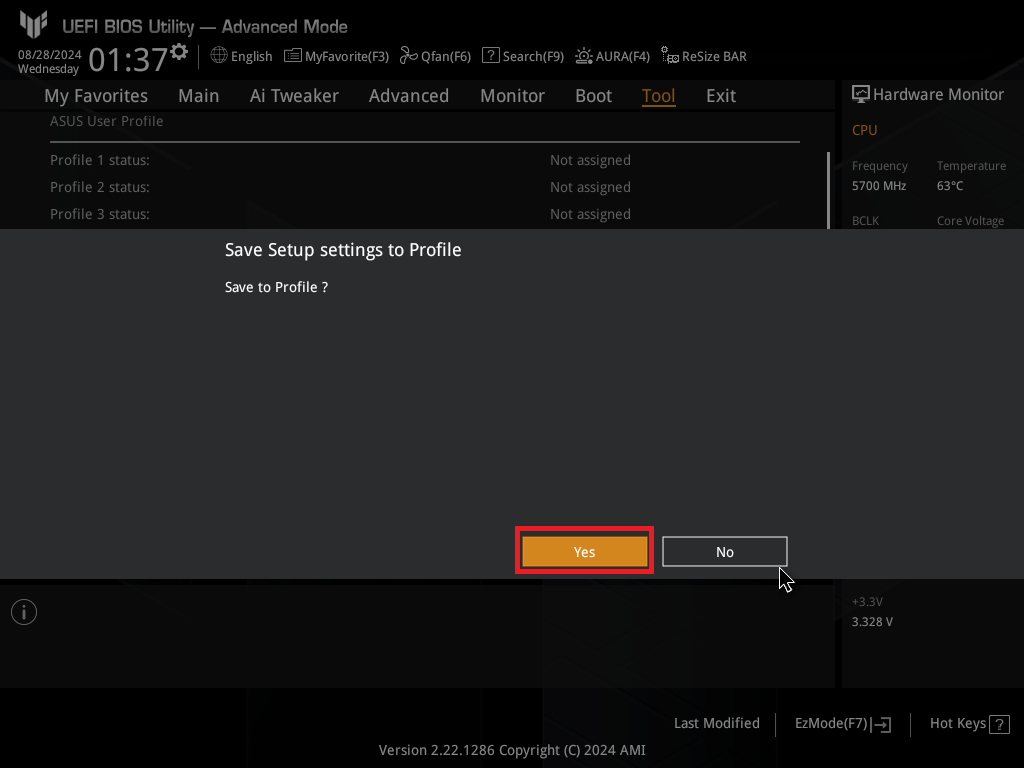
6. Opslaan is gelukt, zoals te zien is in de volgende afbeelding
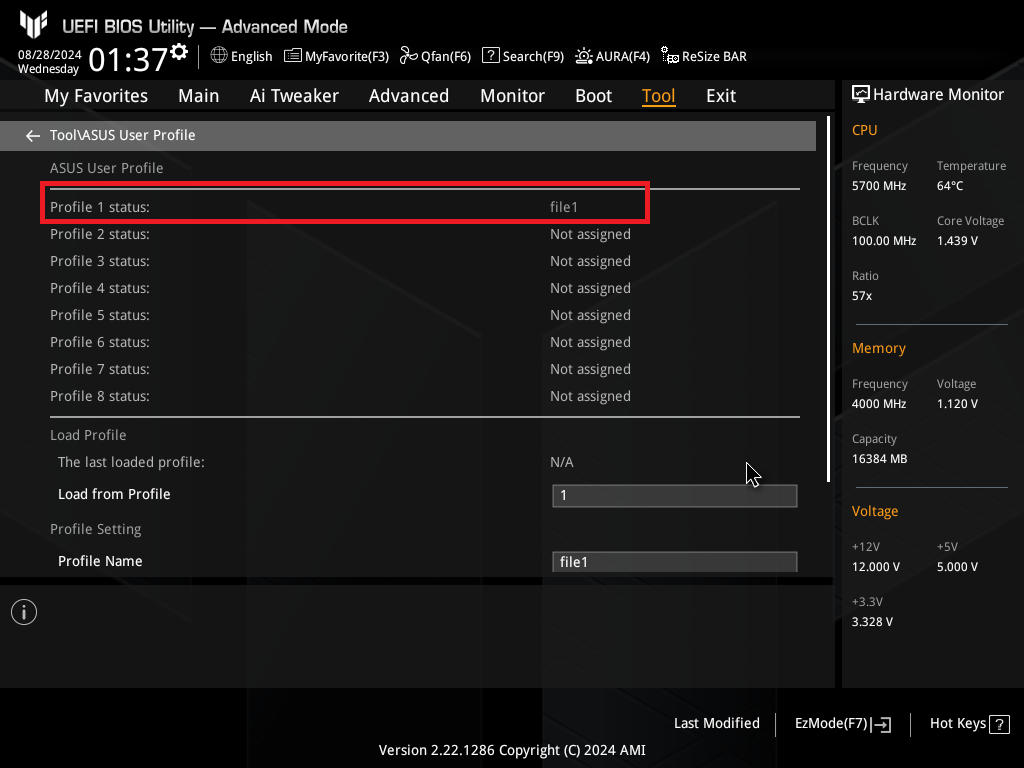
BIOS-configuratiebestanden laden vanuit de ingebouwde opslag van BIOS
1. Selecteer bij de optie [Laden vanuit profiel] van BIOS \ Tool \ ASUS User Profile het profielnummer dat je wilt laden
Kies bijvoorbeeld Profiel 1 zoals hieronder weergegeven
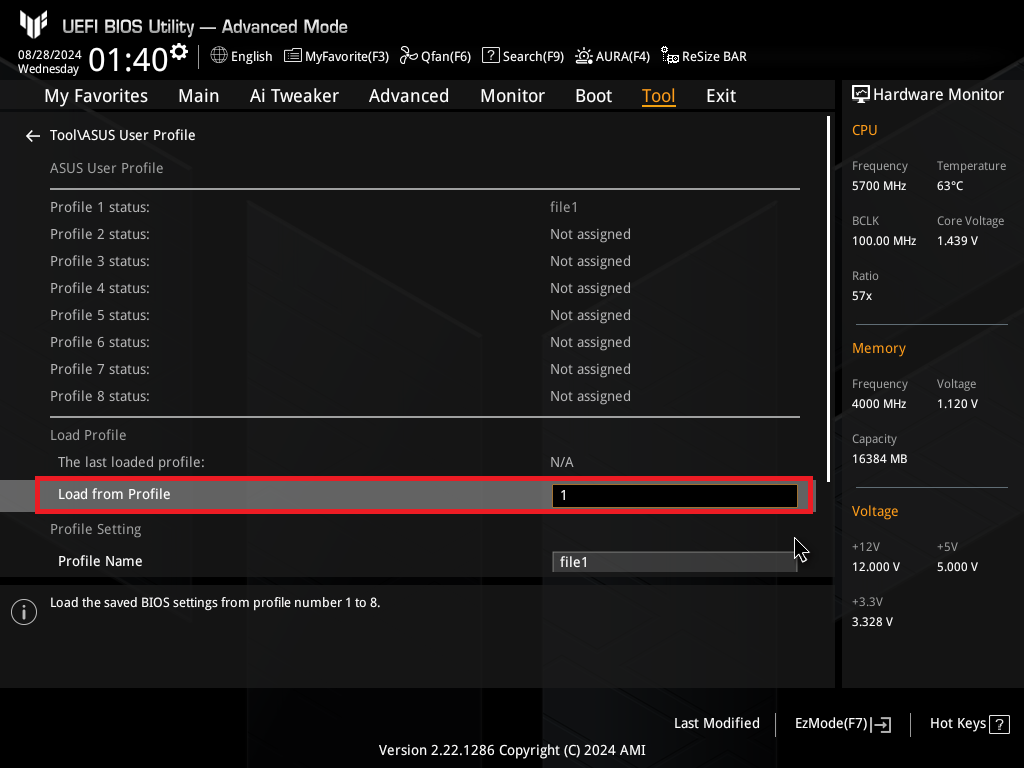
2. Druk op de [Enter]-toets op het toetsenbord en selecteer [Ja]
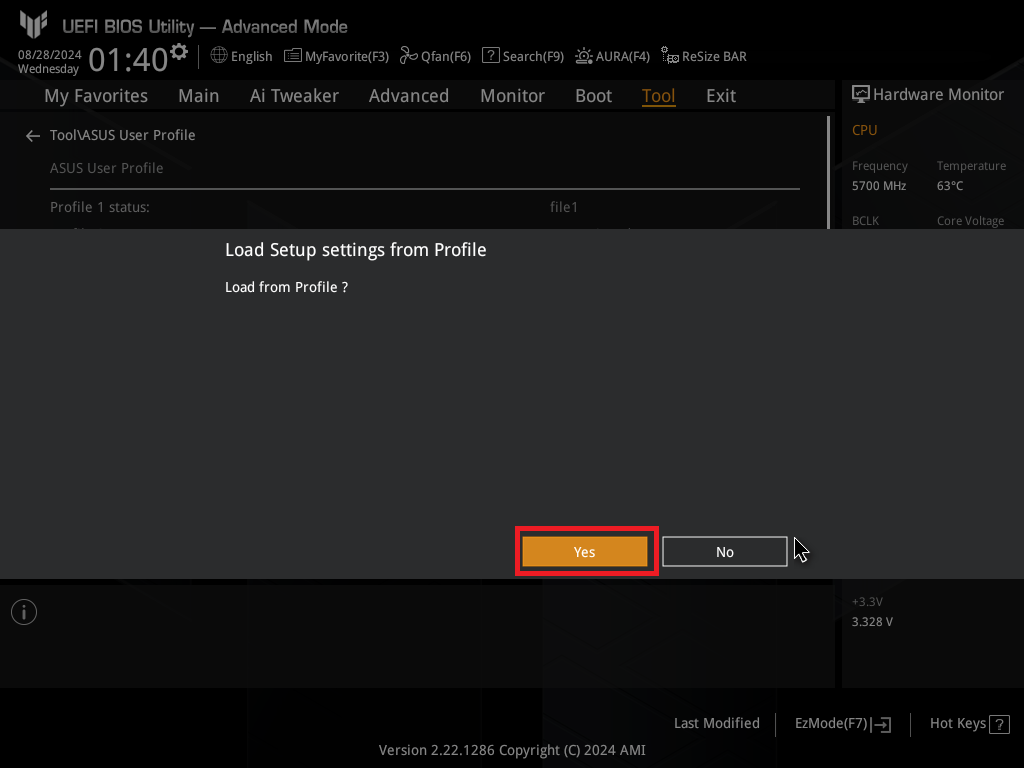
3. Laden voltooid, zoals weergegeven in de volgende afbeelding
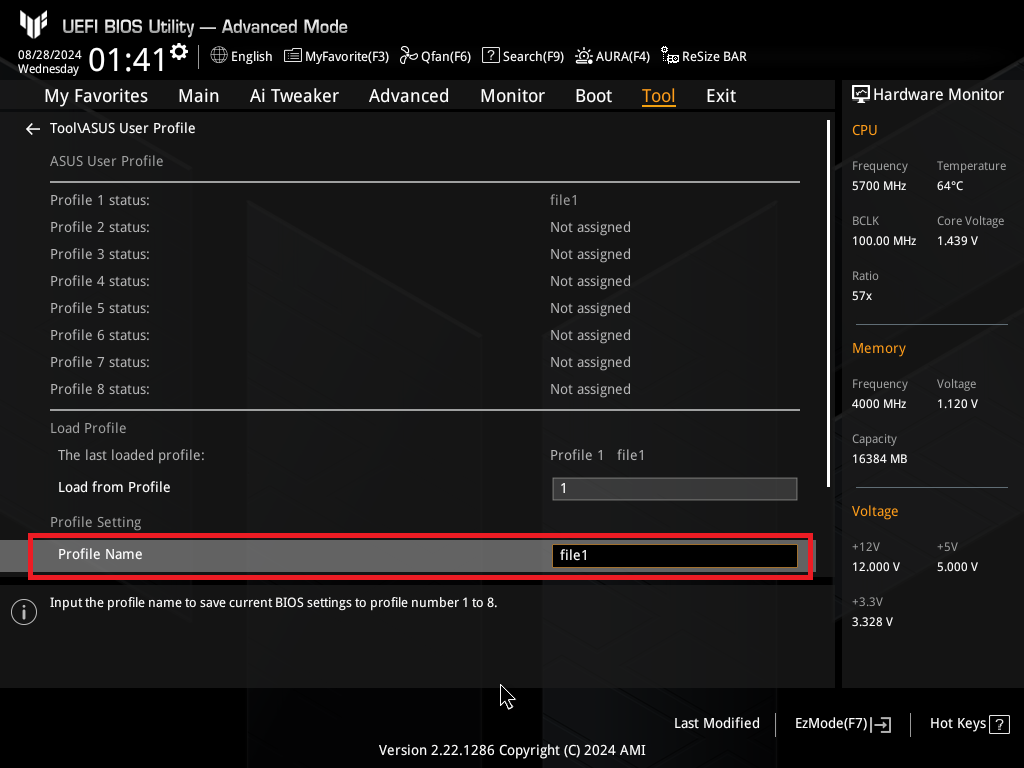
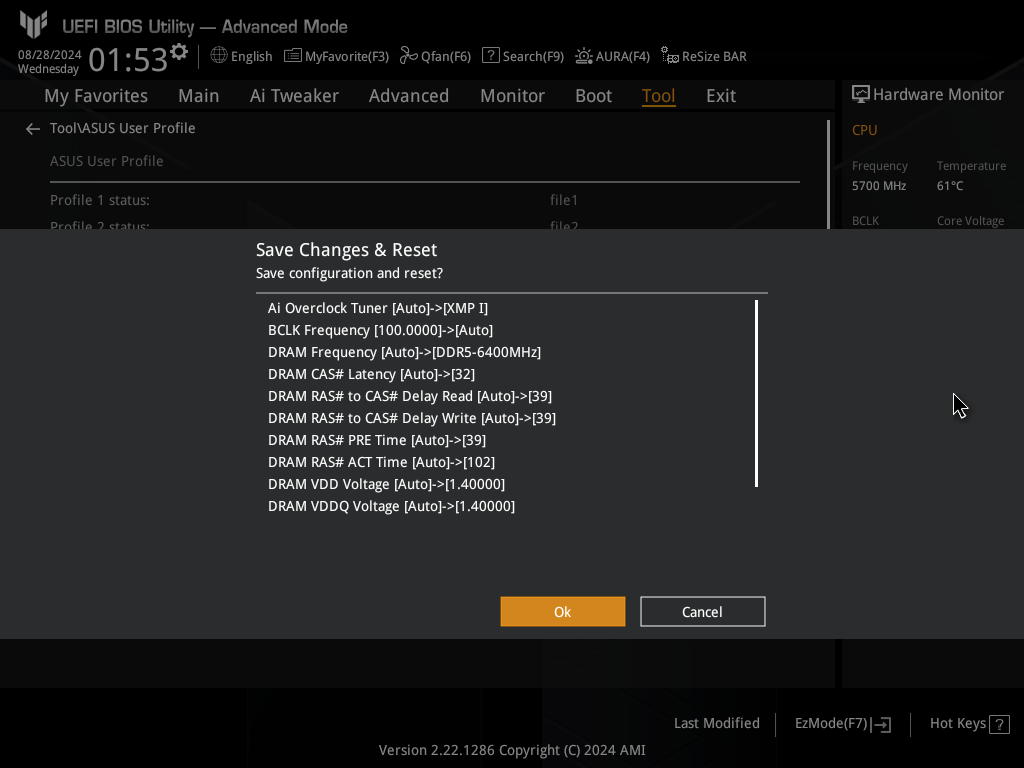
4. Druk op de [F10]-toets op het toetsenbord, selecteer [OK], en sla de opties op. Nadat de computer opnieuw is opgestart, worden de configuratiebestanden actief.
BIOS-configuratiebestanden opslaan op een extern USB-opslagapparaat
1. Bereid een USB-stick voor in FAT 16/32 MBR-indeling en plaats deze in de USB-poort van het moederbord
2. Op de Tool \ ASUS User Profile-pagina van BIOS, klik op [Profiel laden/opslaan van/naar USB-station]
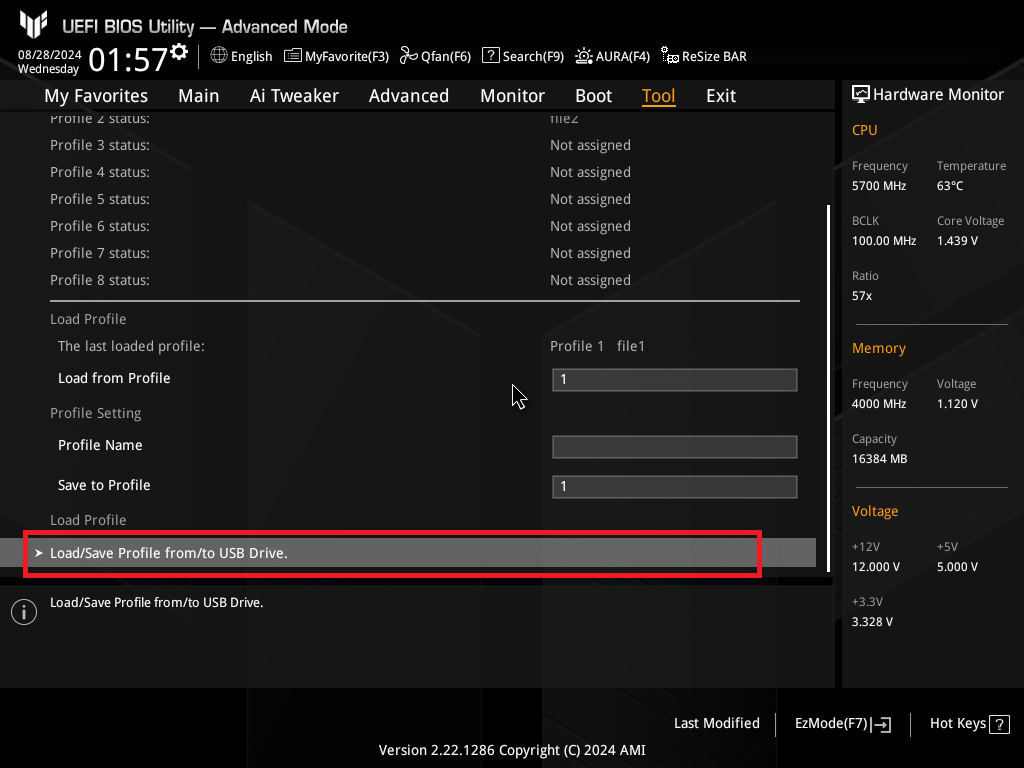
3. Klik op het geplaatste USB-opslagapparaat en selecteer de map waarin BIOS-configuratiebestanden moeten worden opgeslagen
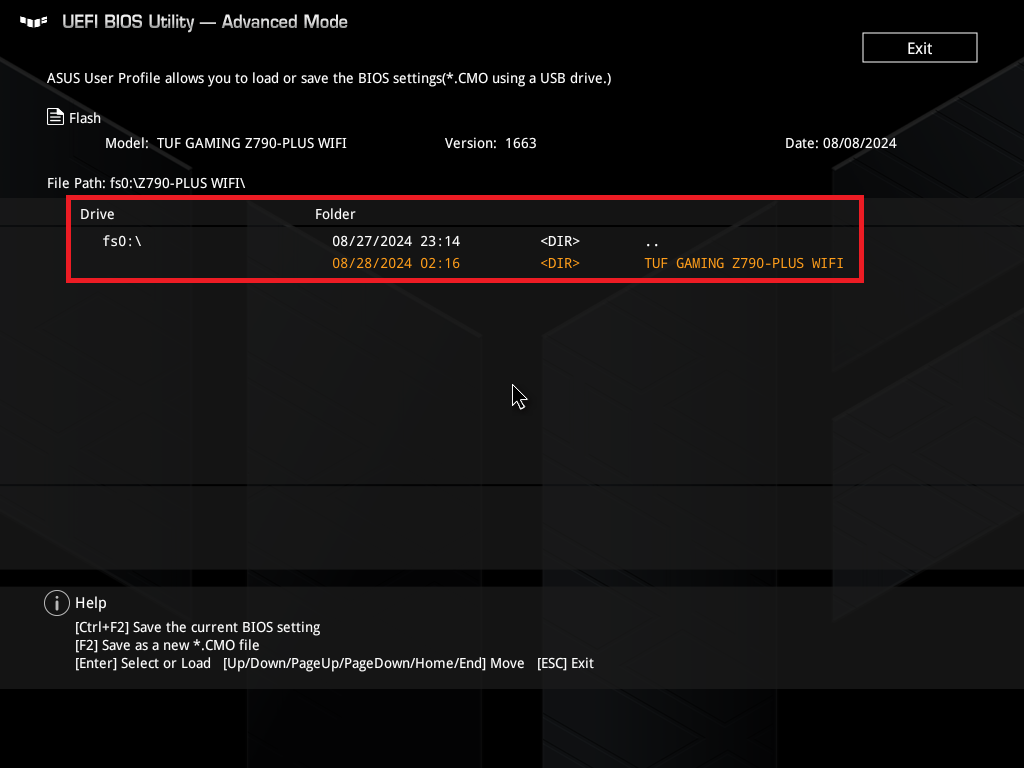
U kunt ervoor kiezen om het op te slaan in een van de volgende twee documentformaten: .txt of .CMO
(Opmerking: na opslag, als BIOS-instellingen vanaf een extern USB-opslagapparaat moeten worden geladen, kunnen ze alleen worden geladen via het .CMO-document)
Als u ervoor kiest om de huidige BIOS-instellingen op te slaan als een .txt-document, drukt u tegelijkertijd op Ctrl+F2 op het toetsenbord
Als u ervoor kiest om de huidige BIOS-instellingen op te slaan als een .CMO-document, drukt u op de F2-toets op het toetsenbord
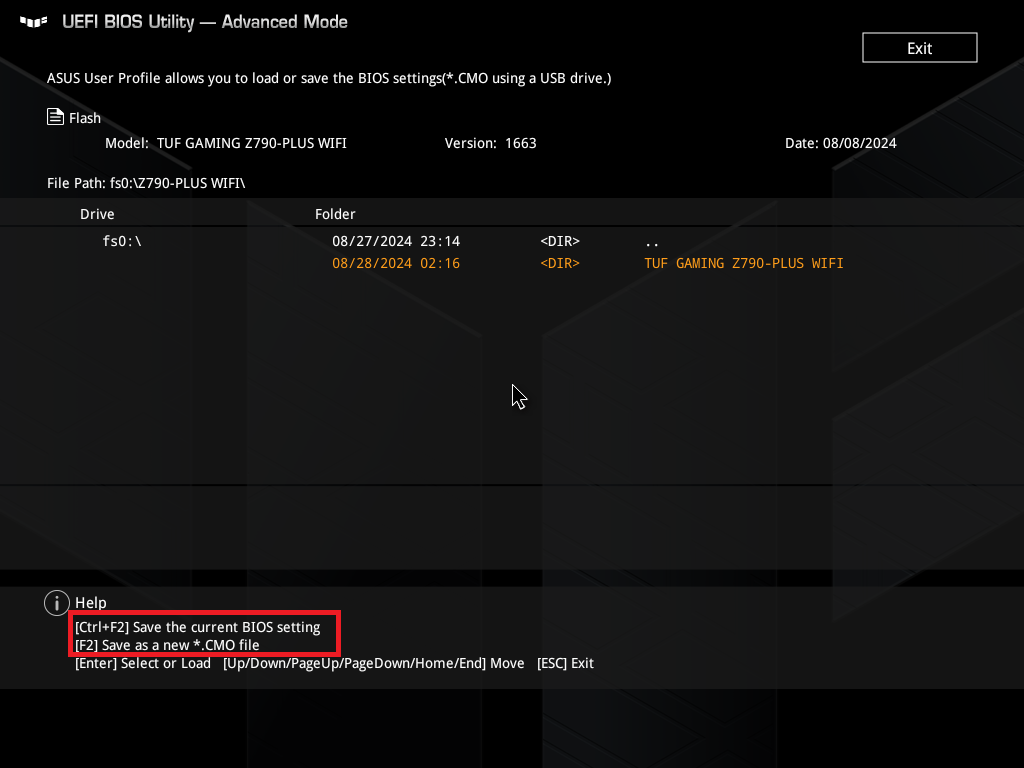
4. Stel de naam in van het bestand dat opgeslagen moet worden, zoals getoond in het volgende voorbeeld: file1.CMO
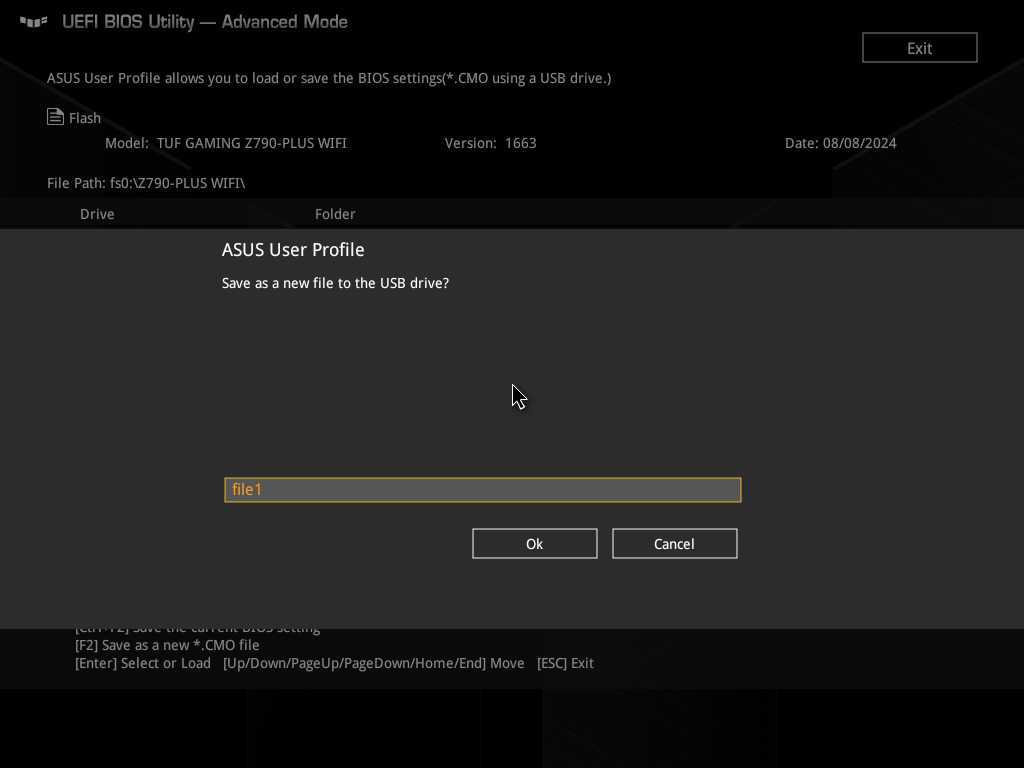
5. Klik op "OK" om het opslaan te voltooien
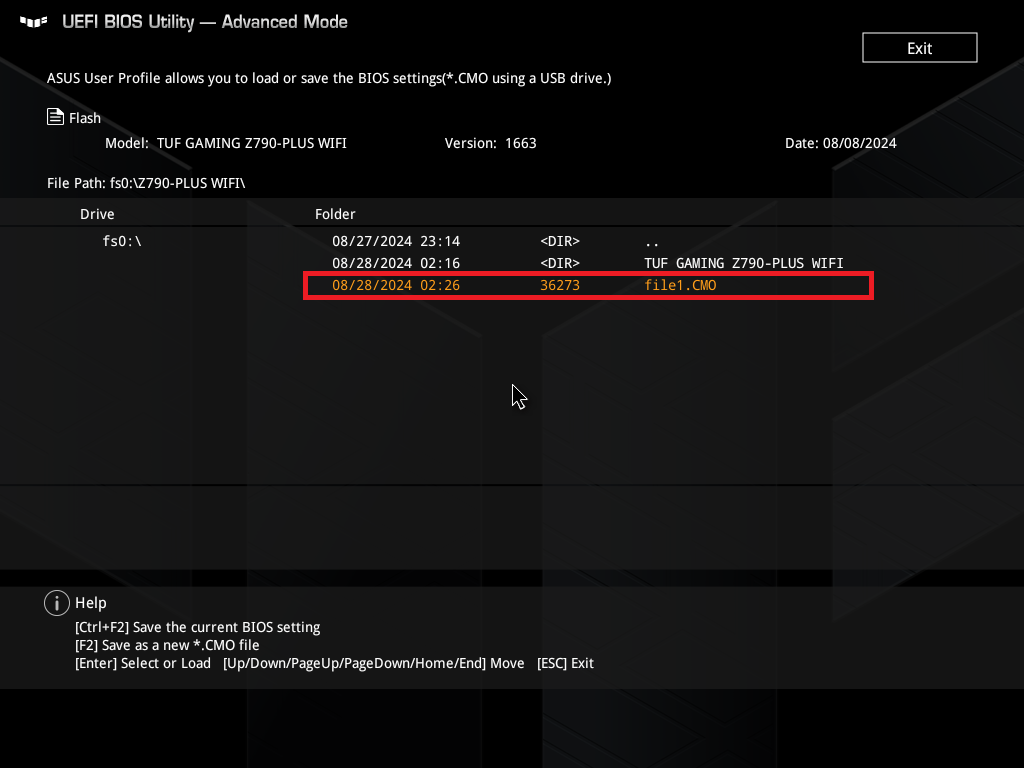
BIOS-configuratiebestanden laden van een extern USB-opslagapparaat
1. Steek de USB-stick met het BIOS-instellingenbestand dat in de bovenstaande stappen is opgeslagen in de USB-poort van het moederbord
2. Ga op de Tool \ ASUS User Profile-pagina van de BIOS naar [Profiel laden/opslaan van/naar USB-station]
3. Zoek het .CMO-bestand dat geladen moet worden op de USB-stick, druk op "Enter" om de selectie te bevestigen, zoals getoond in het volgende voorbeeld file1.CMO
4. Klik op 'Ja' om het laden te bevestigen
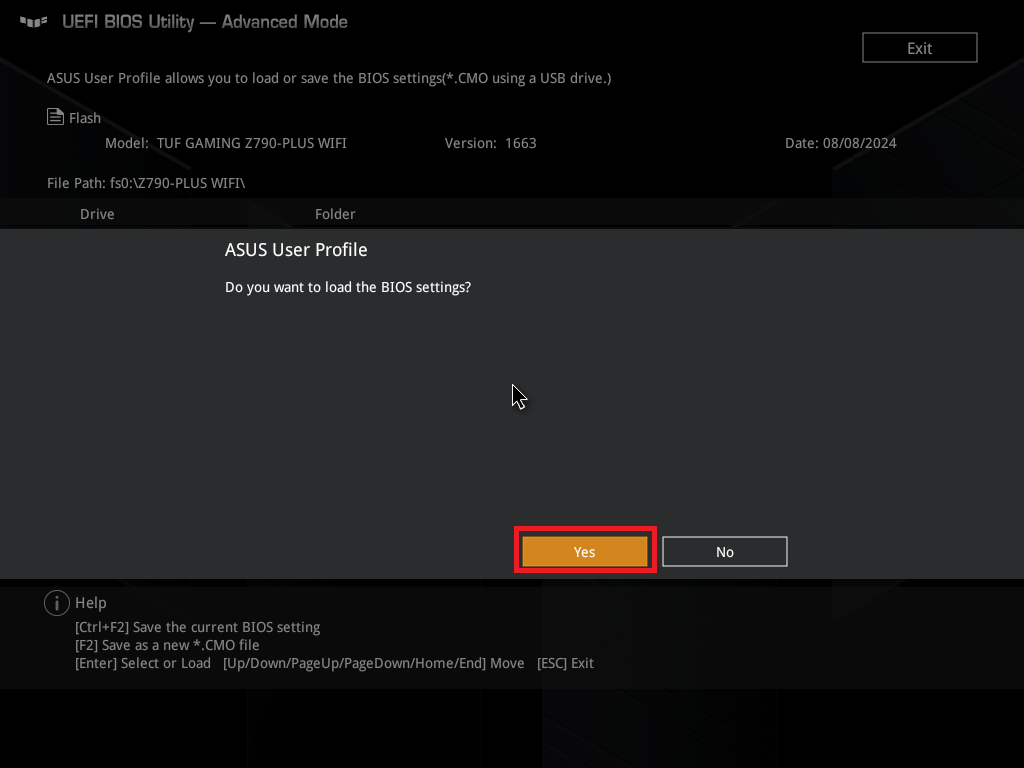
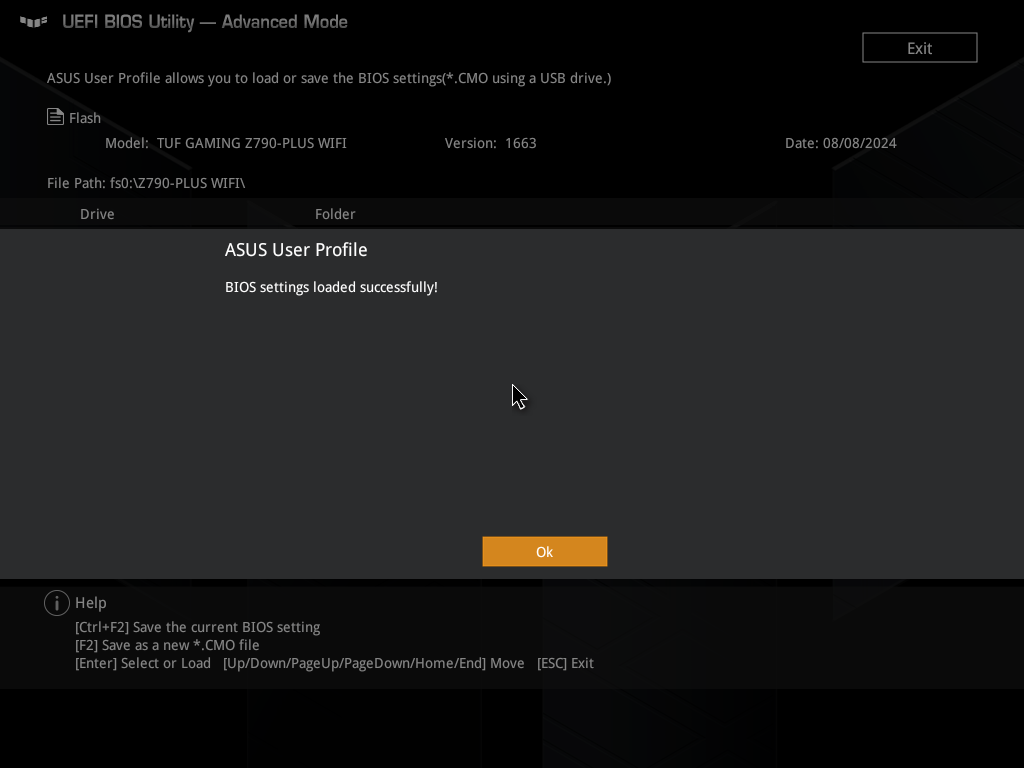
5. Na ongeveer 1-3 minuten verschijnt er een melding met 'laden geslaagd'
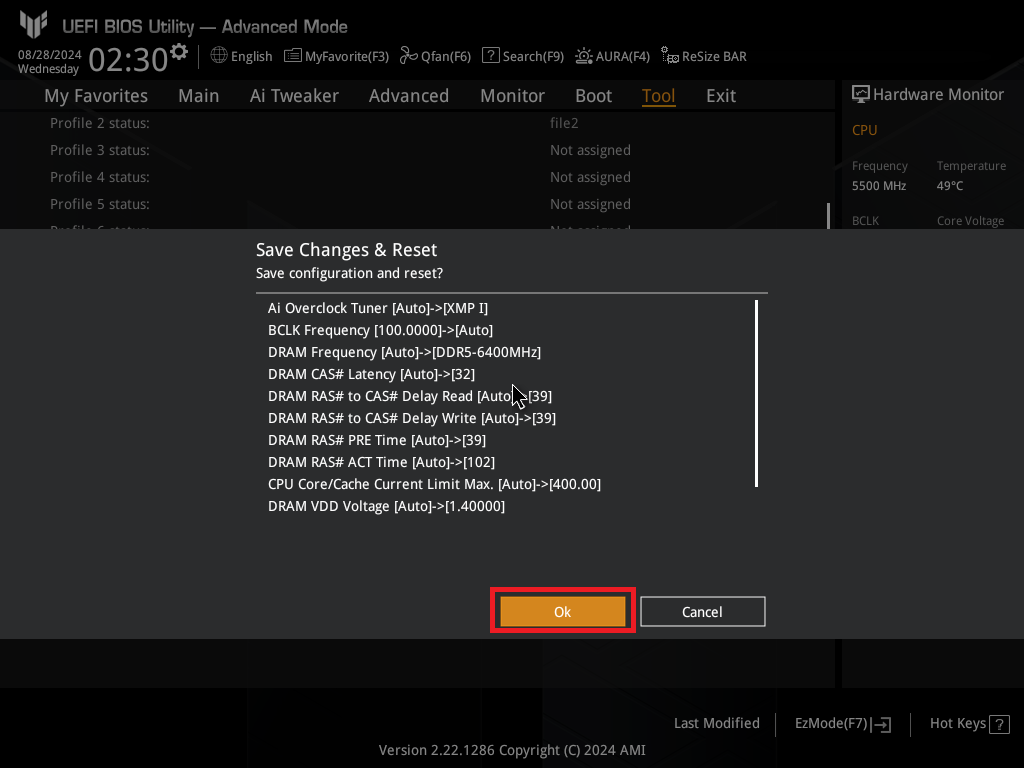
6. Druk op de [F10] toets op het toetsenbord, selecteer [OK], en sla de opties op. Na het opnieuw opstarten van de computer zijn de BIOS-instellingen uit het USB-stickbestand opnieuw geladen
V&A
V1:Hoe sla je het 9e profiel op, als alle 8 gereserveerde profielen al zijn opgeslagen?
A1:Vanwege de beperking van de BIOS Flash-opslag kunnen er slechts 8 profielen worden opgeslagen. Dus als je een 9e profiel wilt toevoegen, moet je er één vervangen
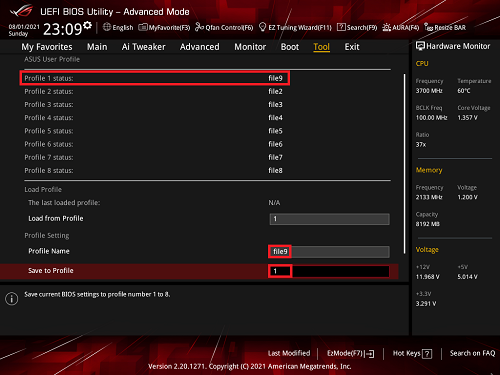
Je kunt het 9e profiel instellen door de stappen te volgen om het BIOS-configuratiebestand op te slaan in het interne geheugen van het BIOS
Het opgeslagen resultaat kun je zien in de onderstaande afbeelding
of volg de bovenstaande stappen om het BIOS-instellingenbestand op te slaan op een extern USB-opslagapparaat
Q2:Kunnen BIOS-configuratiebestanden die zijn opgeslagen op externe USB-apparaten uitgewisseld worden tussen moederborden van verschillende modellen?
A2:Niet ondersteund. Het BIOS-configuratiebestand ondersteunt alleen gebruik tussen moederborden van hetzelfde model.