Gear Link FAQ
Gear Link is een snelle, webgebaseerde tool die je helpt om je apparaten in te stellen en aan te passen. Pas belangrijke functies, lichteffecten en meer aan — allemaal zonder dat je iets hoeft te downloaden, zodat je in een mum van tijd aan de slag kunt.
1. Compatibele apparaten
Alle MP-modellen die vanaf 2026 zijn uitgebracht, ondersteunen Gear Link.
Voor gedetailleerde compatibiliteitsinformatie, bezoek de officiële ROG-website, selecteer het bijbehorende product en klik op Tech Specs om de ondersteunde softwareplatforms te bekijken.

1.1 Toetsenbord
ROG AZOTH
ROG AZOTH X
ROG AZOTH 96 HE
ROG AZOTH EXTREME
ROG FALCATA
ROG STRIX MORPH 96 WIRELESS
ROG FALCHION 75 HE
ROG FALCHION ACE HFX ZYWOO EDITION
ROG FALCHION ACE HFX
ASUS TX75 ANALOG GAMING KEYBOARD
PROART KEYBOARD KD300
1.2 Muis
ROG HARPE II ACE
ROG HARPE ACE MINI
ROG HARPE ACE EXTREME
ROG KERIS II Origin-KJP
ROG KERIS II Origin
ROG GLADIUS III CORE
ROG HARPE MINI CORE
PROART MOUSE MD301
1.3 Gamepad
ROG RAIKIRI II XBOX WIRELESS
1.4 Headset
ROG DELTA II-KJP
ROG DELTA II
ROG CETRA OPEN WIRELESS
2. Compatibele Browser Engine
2.1 Compatibele Besturingssystemen
Windows 10, Windows 11, MAC OS
2.2 Compatibele Browser Engines
Google Chrome, Microsoft Edge, Opera
3. Instructies voor apparaatverbinding
3.1 Hoe krijg ik toegang tot de Gear Link?
3.1.1 U kunt direct op de Gear Link link klikken om verbinding te maken met de webpagina.
3.1.2 U kunt ook het 'Gear_Link.url'-bestand downloaden van de ondersteuningssite voor ondersteunde modellen.
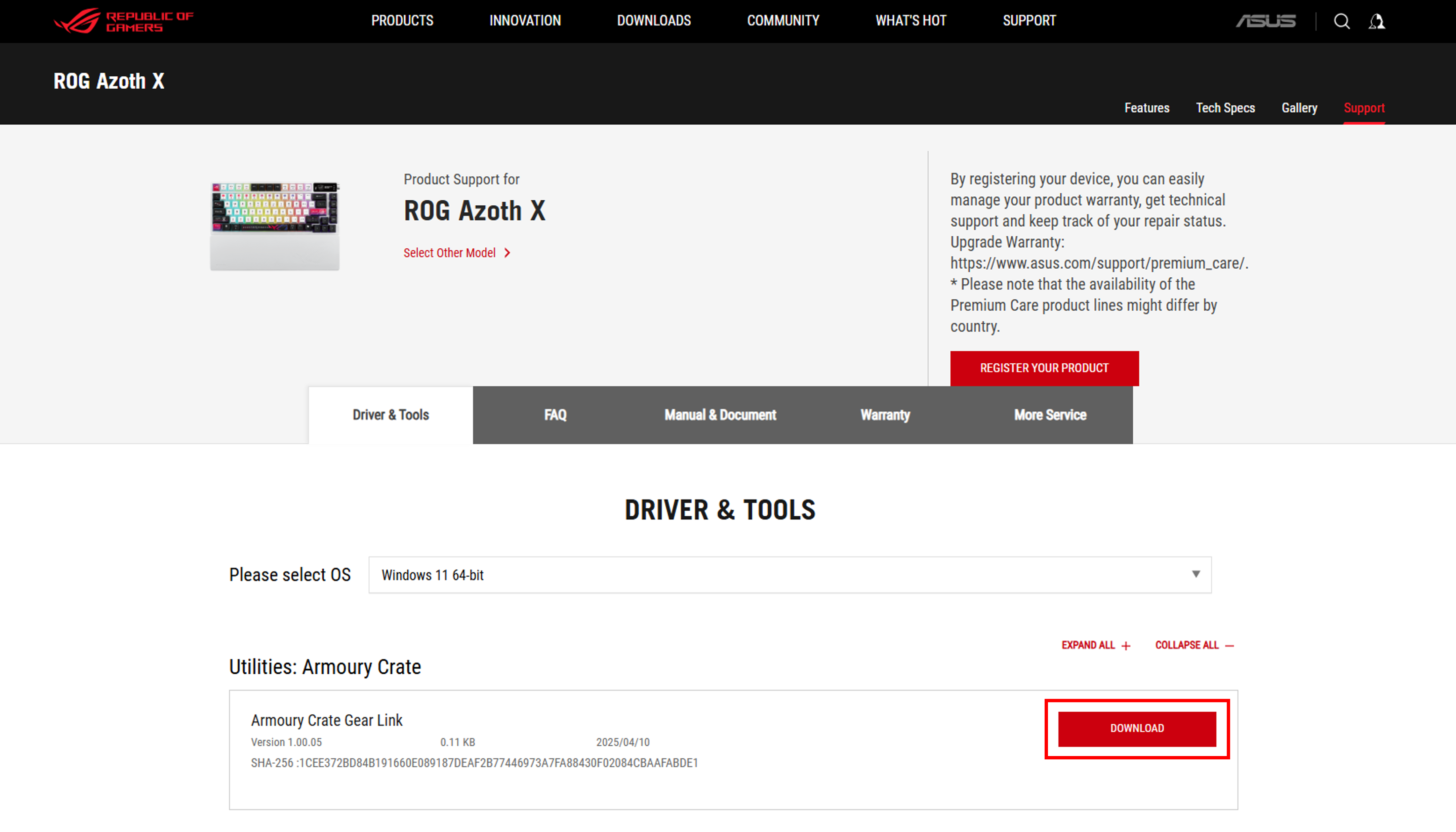
Na het downloaden dubbelklik je op Gear_Link.url om naar de Gear Link-pagina te gaan.

3.2 Hoe verbind ik mijn apparaat met Gear Link?
Volg de onderstaande stappen om je apparaat te verbinden met Gear Link:
Stap 1: Zorg ervoor dat je apparaat is aangesloten op het systeem via een USB-kabel of RF 2,4GHz ontvanger
Stap 2: Open Gear Link en klik op de “Connect”-knop
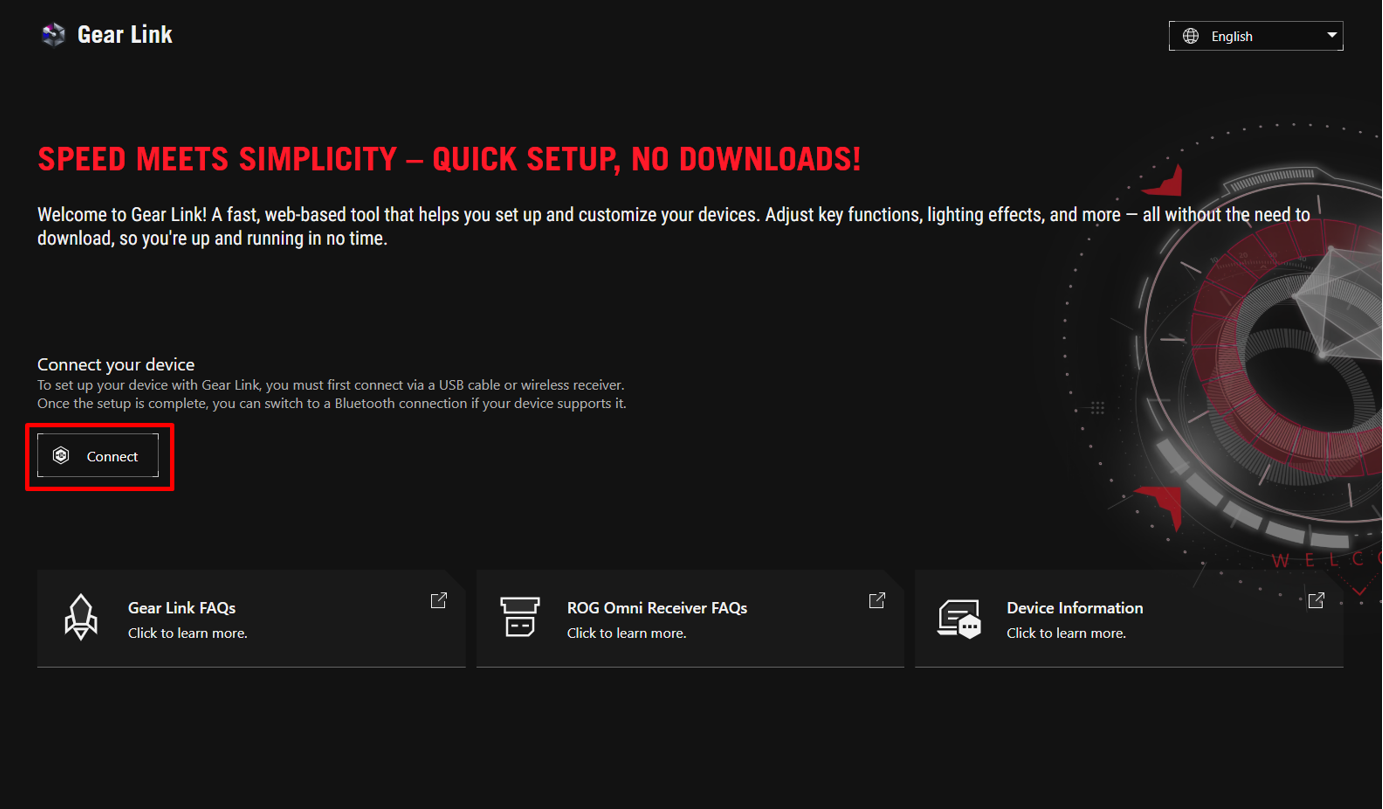
Opmerking: Wanneer je voor de eerste keer een compatibel apparaat aansluit, tik dan op "Toestaan".
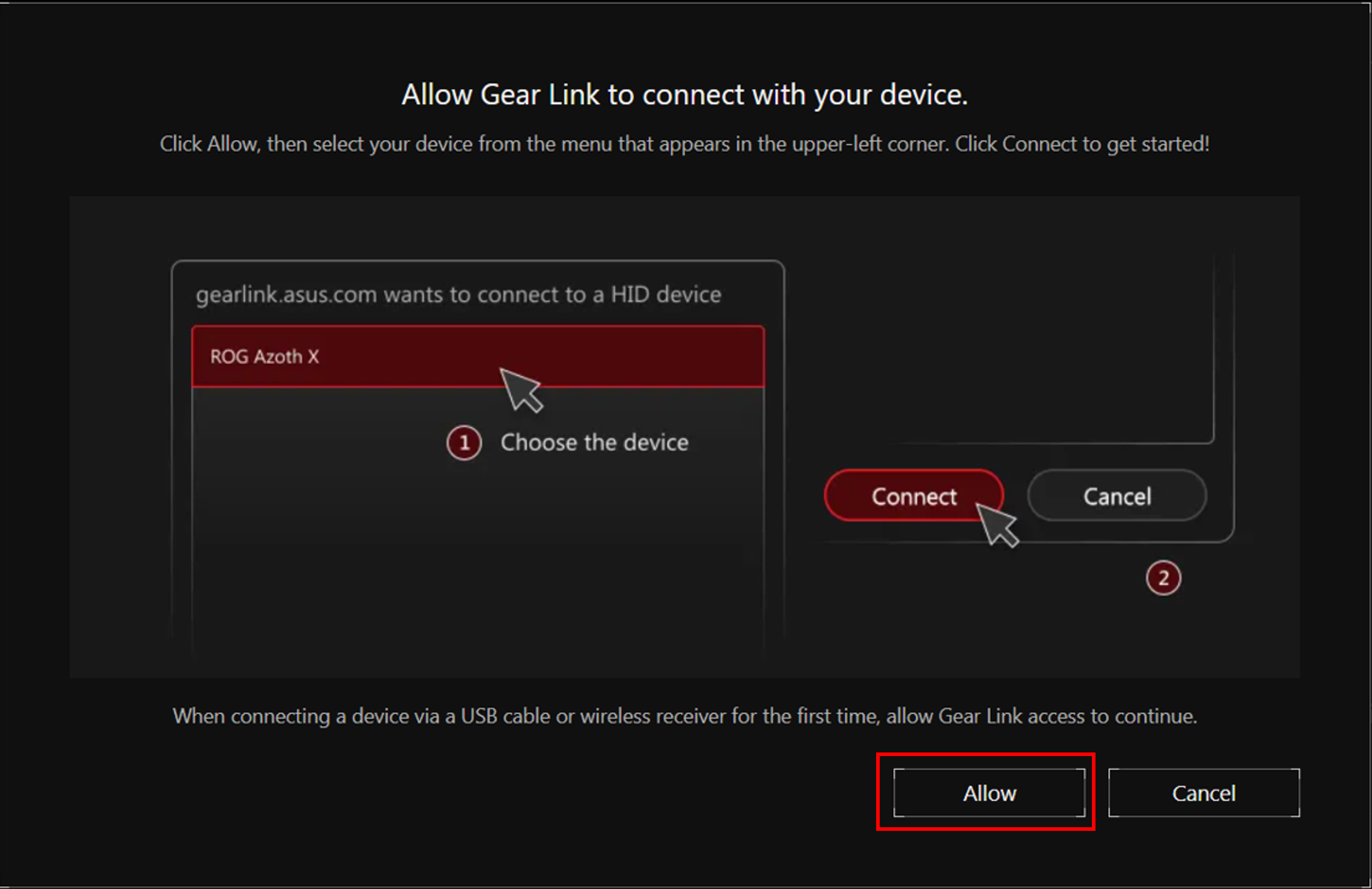
(Het scherm verschijnt alleen de eerste keer dat een apparaat wordt aangesloten via USB-kabel of RF 2,4 GHz ontvanger, omdat Gear Link toestemming nodig heeft om verbinding te maken met het apparaat.)
Stap 3: Selecteer een apparaat dat compatibel is met Gear Link
Stap 4: Klik op de knop "Verbinden"
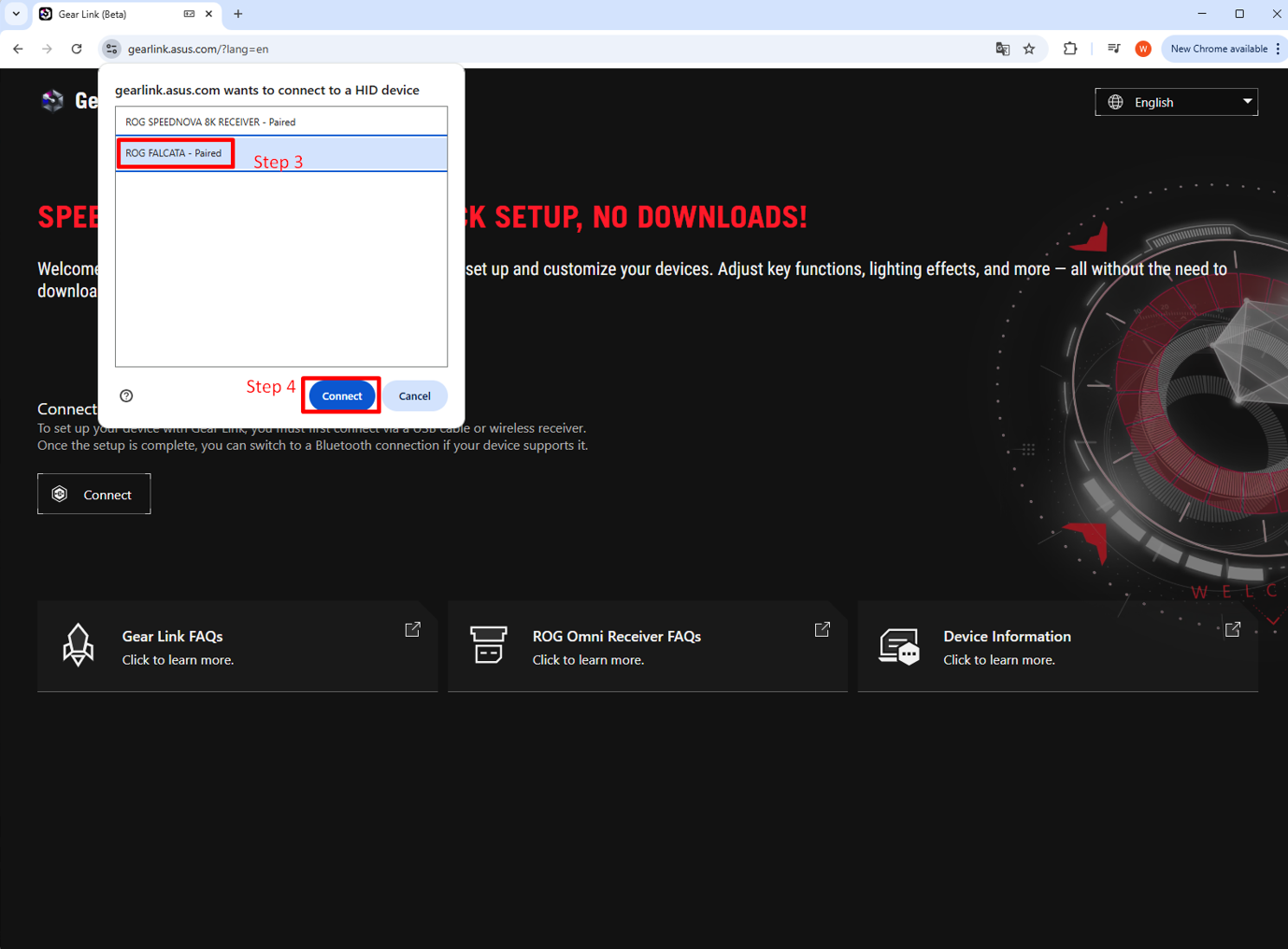
Stap 5: Je hebt nu toegang tot de apparaatpagina om je apparaat te configureren.
4. Functiecompatibiliteit
4.1 Pagina Basisinstellingen
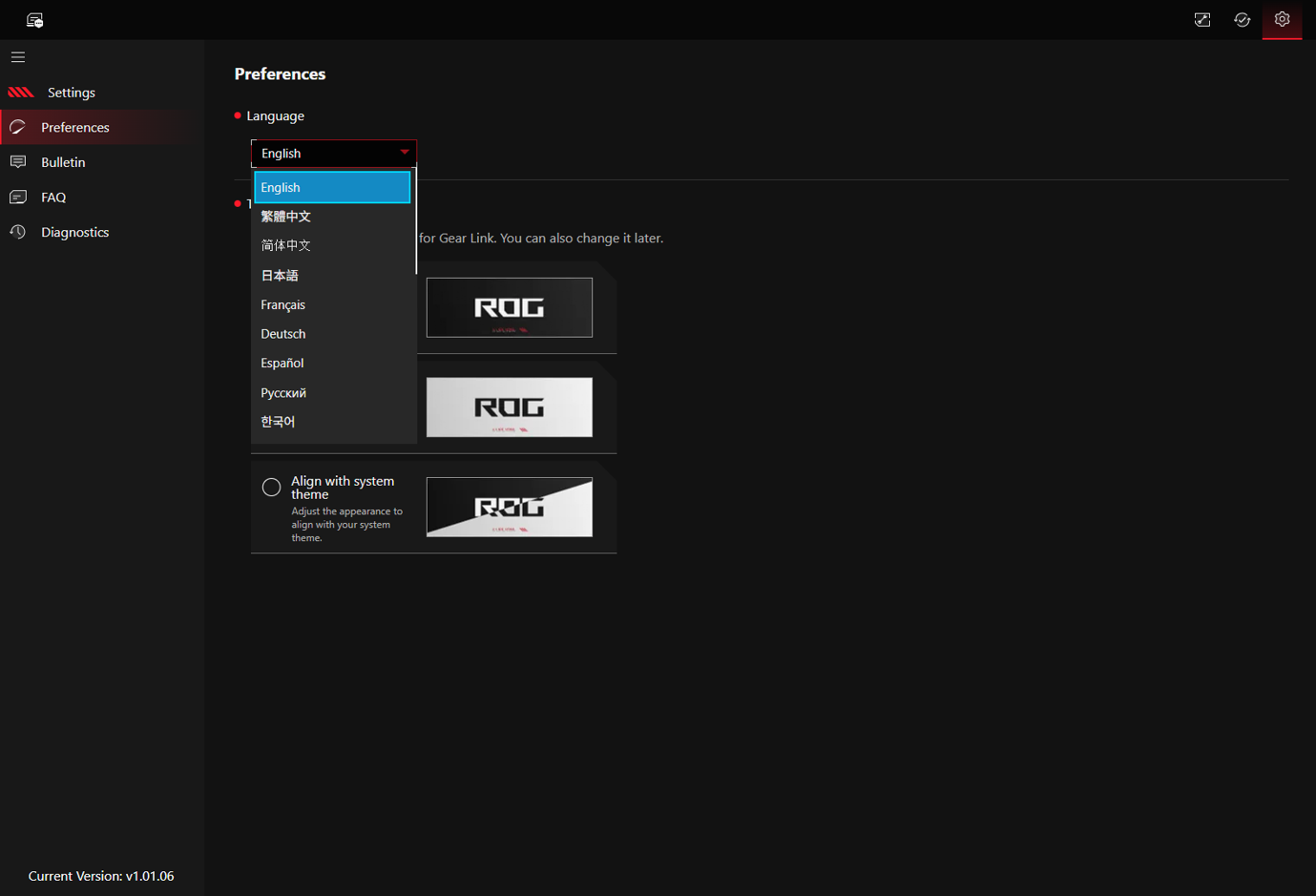
Klik op het instellingenpictogram in de rechterbovenhoek van het scherm om de pagina-instellingen te openen.
Voorkeuren: Stel de taal en interface in.
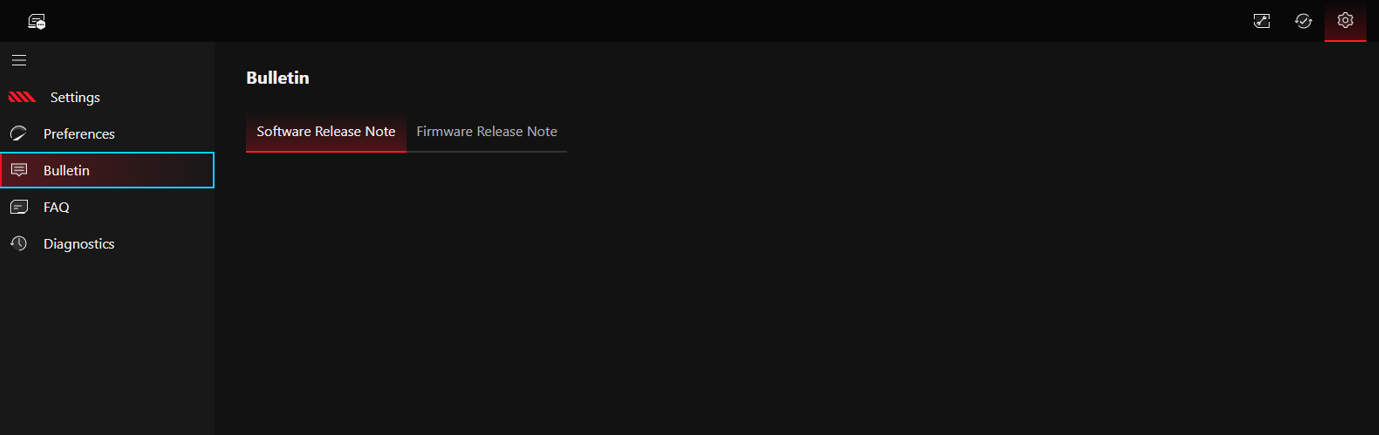
Mededeling: Biedt software-update details en firmware-update informatie.
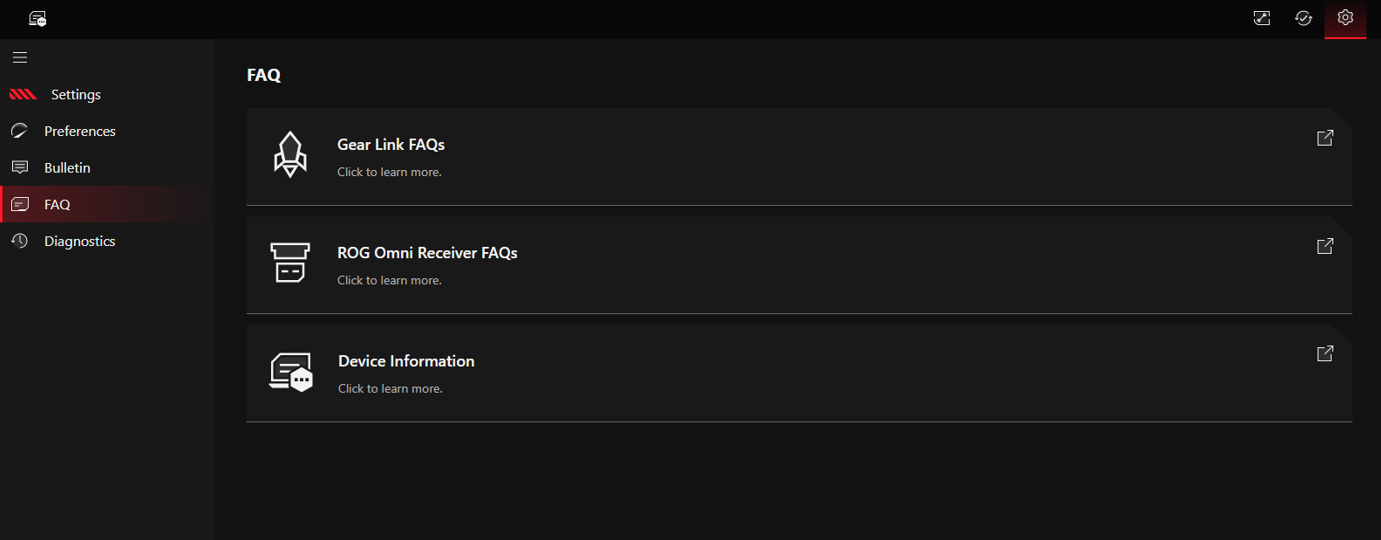
FAQ: Biedt links naar gerelateerde veelgestelde vragen (FAQs) om je te helpen je vragen op te lossen.
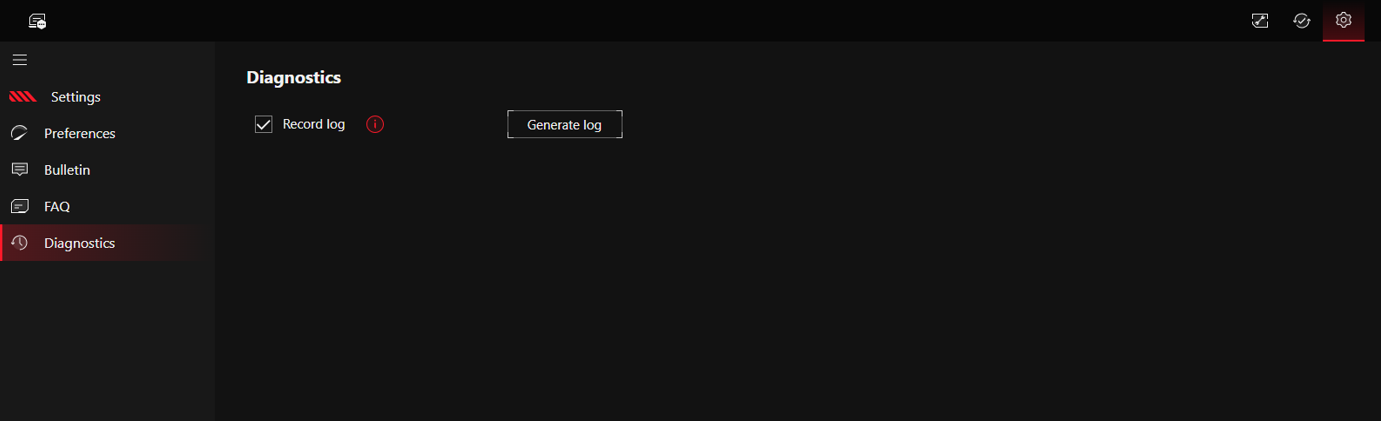
Diagnostiek: Wanneer nodig, schakel "Systeemlogboeken opnemen" in de diagnostische tool in. Het systeem begint met het opnemen van logboeken. Klik vervolgens op de knop "Systeemlogboek genereren" aan de rechterkant om het logbestand te produceren, dat wordt opgeslagen op de downloadlocatie van de browser.
4.2 Apparaatinstellingen met Gear Link
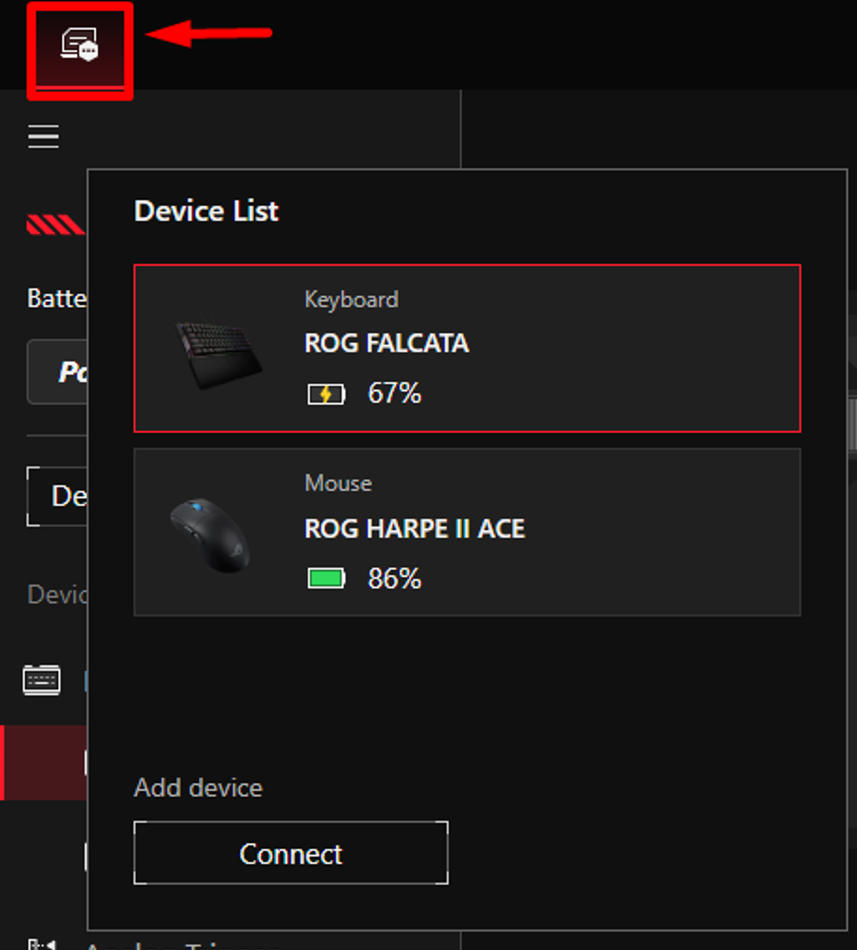
Klik op de knop linksboven in het scherm om de apparatenlijst te openen en selecteer vervolgens het apparaat dat je wilt configureren.
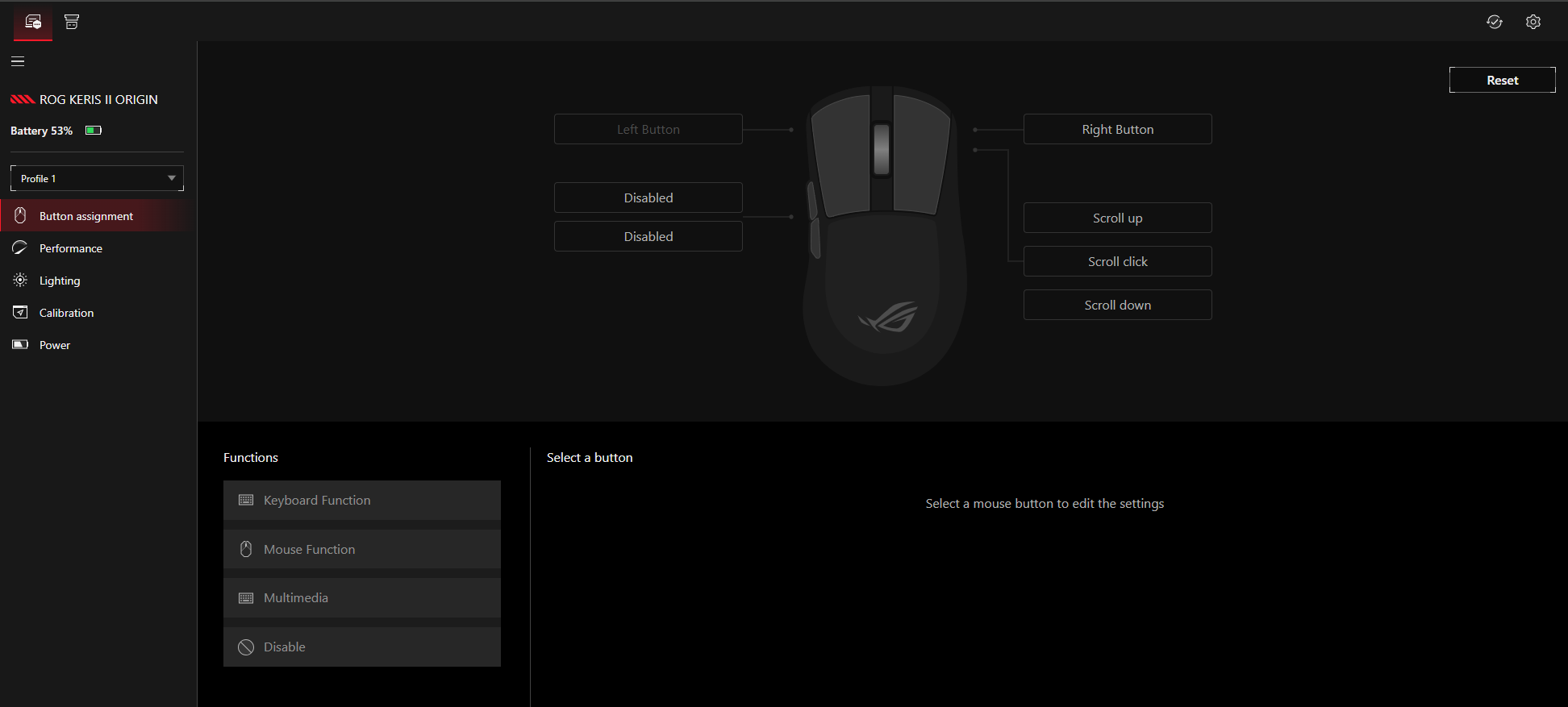
Gebruik de ROG Keris II Origin draadloze muis als voorbeeld: je kunt in deze interface de muisknop-instellingen, prestatie-instellingen, verlichtingsinstellingen, kalibratie en energie-instellingen configureren.
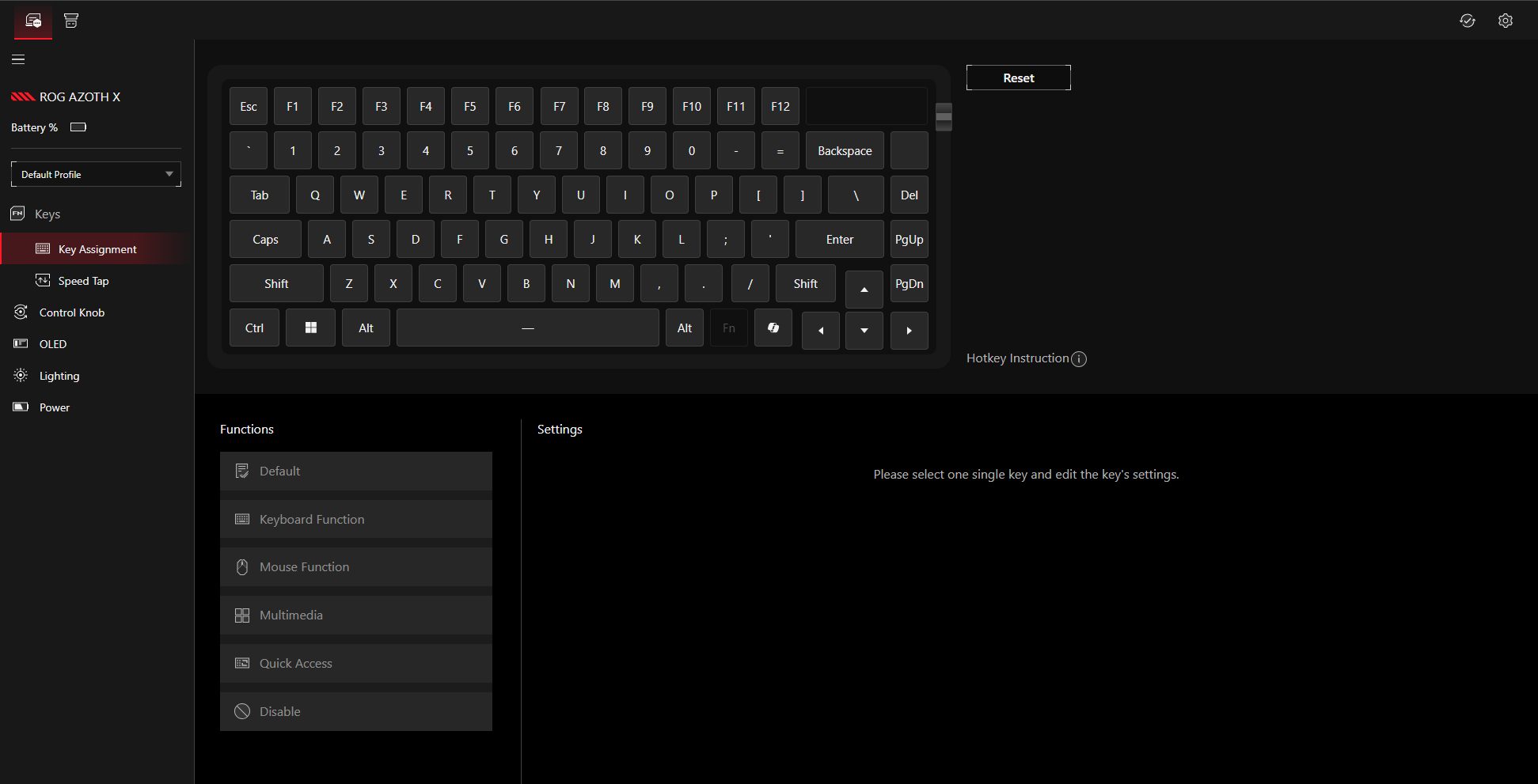
Gebruik het ROG Azoth X draadloze toetsenbord als voorbeeld: je kunt in deze interface de toetsinstellingen, draaiknop-instellingen, OLED-instellingen, toetsenbordverlichting en energie-instellingen configureren.
5. Gear Link Companion
Gear Link Companion is een uitbreidingspakket dat meer configuratie-opties en extra functies biedt voor ondersteunde apparaten.
5.1 Door Companion ondersteunde modellen
Raadpleeg hoofdstuk [1.Compatibele apparaten].
5.2 Companion installeren
Gear Link biedt twee manieren om toegang te krijgen tot de Companion downloadpagina:
Methode 1
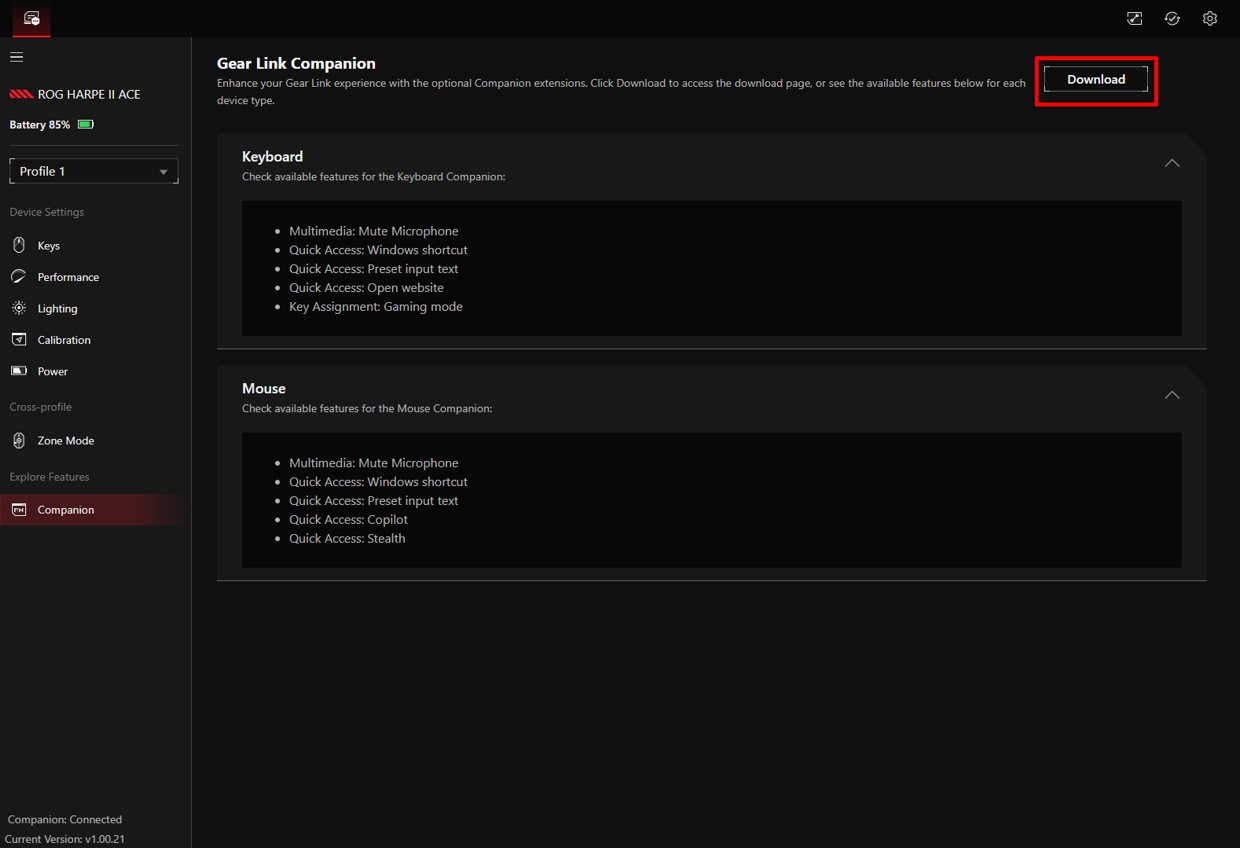
Stap 1. Verbind je apparaat en ga naar de instellingenpagina.
Stap 2. Klik in het linkermenu op Companion.
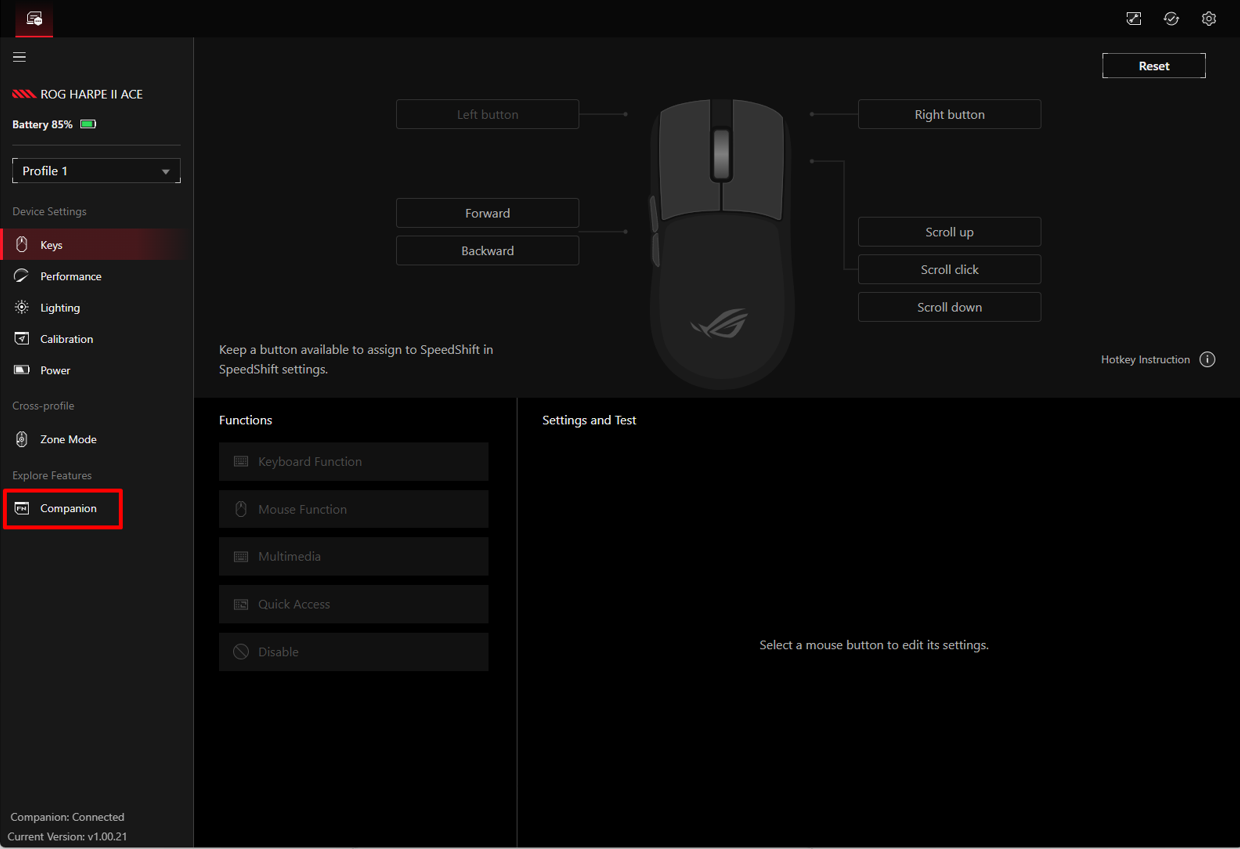
Stap 3. Klik op Downloaden in de rechterbovenhoek.
Methode 2
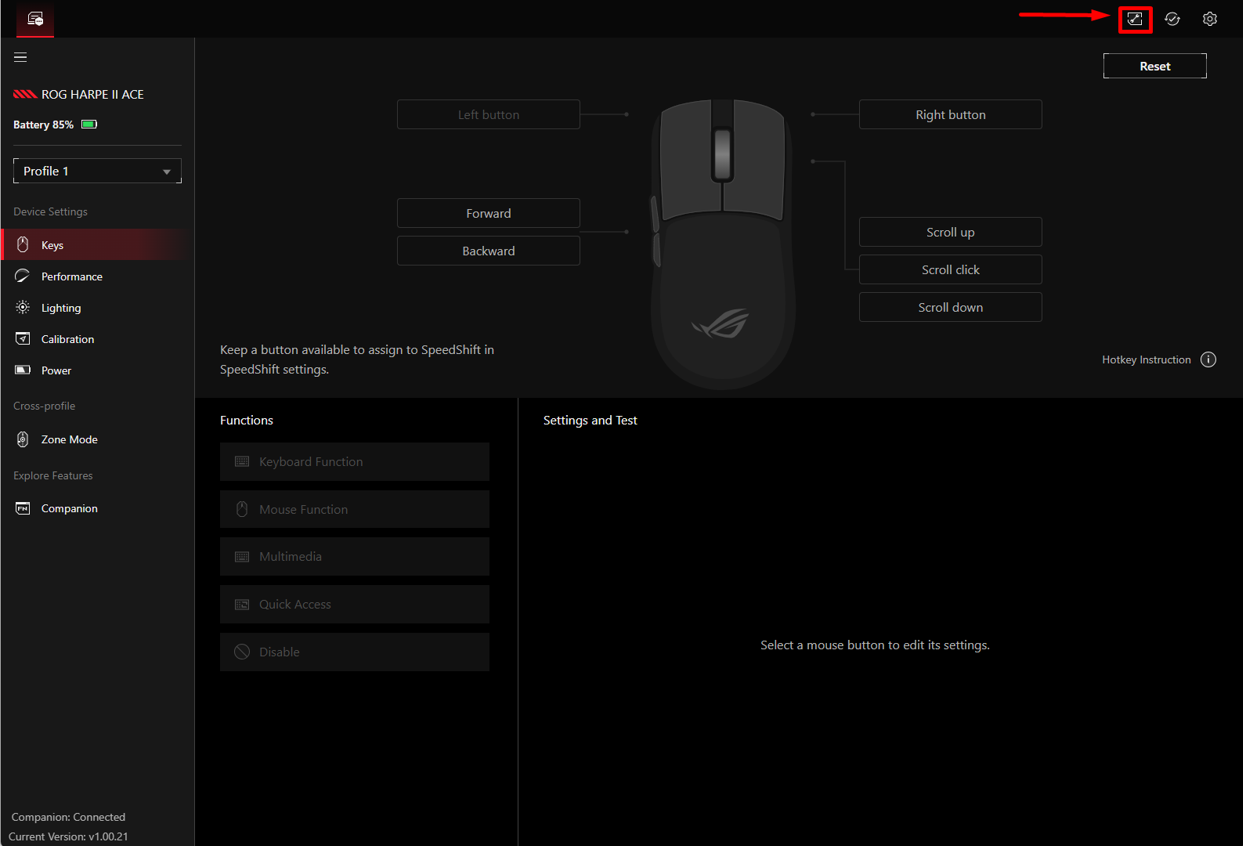
Stap 1. Klik op het Extensies-icoon  in de rechterbovenhoek.
Downloaden en Installeren
Stap 1. Op de Companion-downloadpagina selecteer je de apparaatcategorie en klik je op Downloaden.
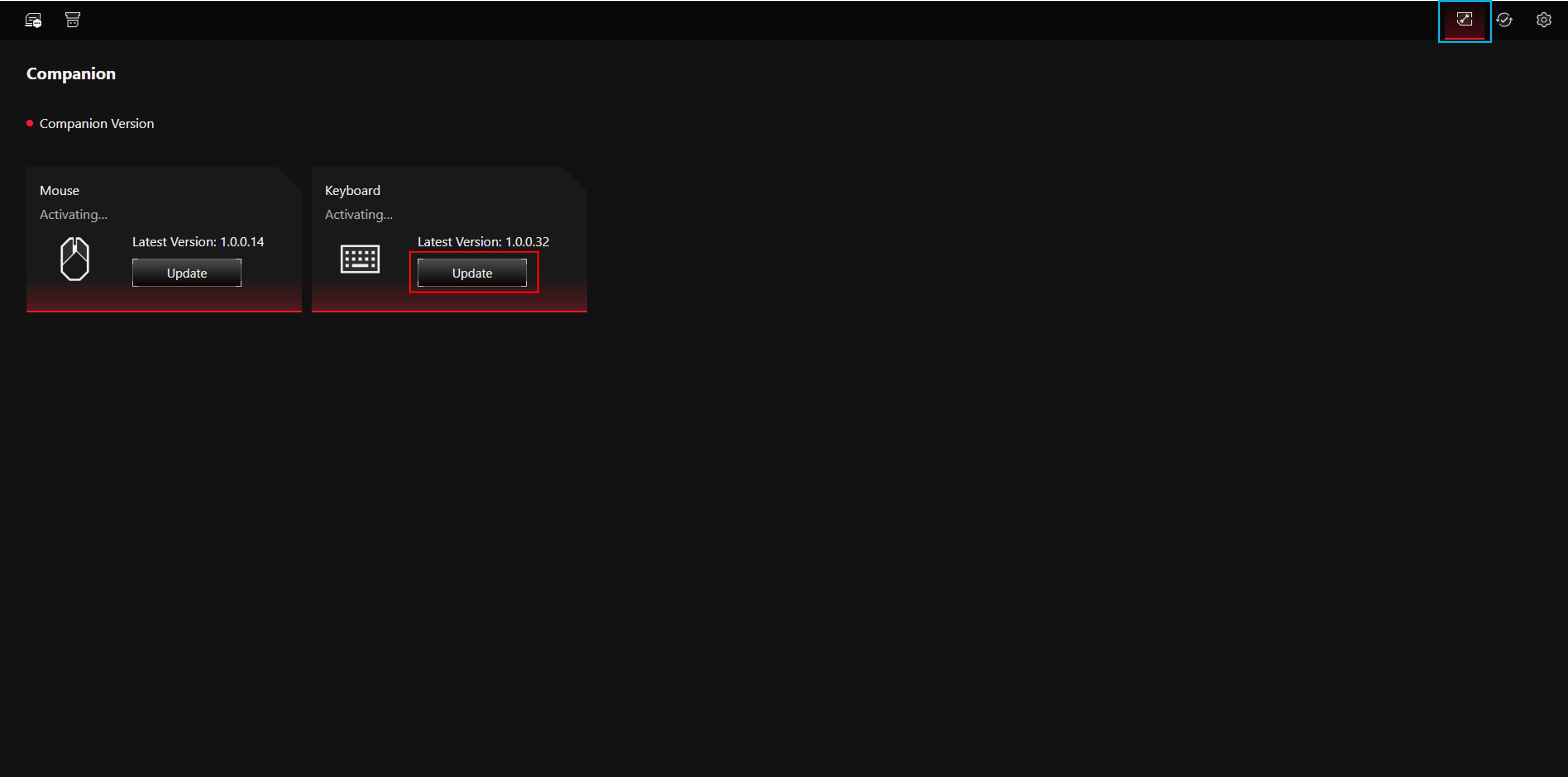
Stap 2. Na het downloaden, zoek het zip-bestand in het bestemmingspad (bestandsnaamformaat: Gear Link_[apparaatcategorie] Companion_[versienummer], bijvoorbeeld: Gear Link_MS Companion_1.00.14).

Stap 3. Pak het bestand uit en open de map.
Stap 4. Voer setup.exe uit om de installatie te voltooien.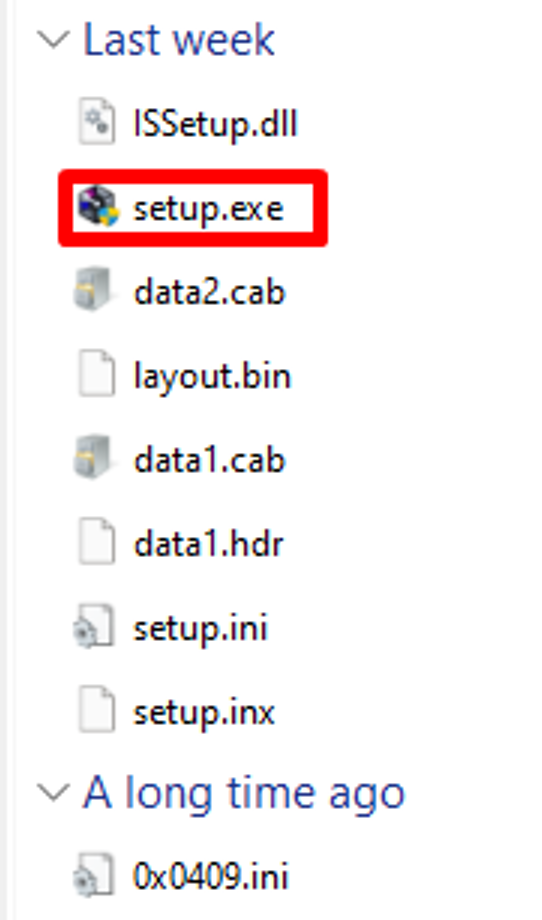
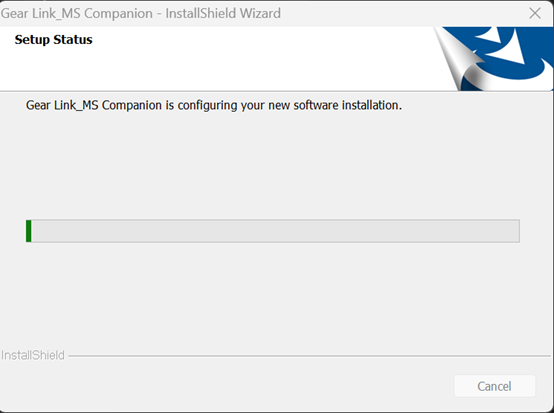
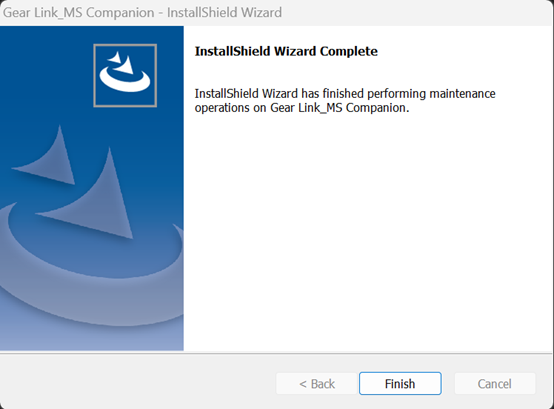
Stap 5. Na de installatie controleert u de linkerbenedenhoek van de apparaatpagina. Als daar Companion: Verbonden staat, is de extensie klaar voor gebruik.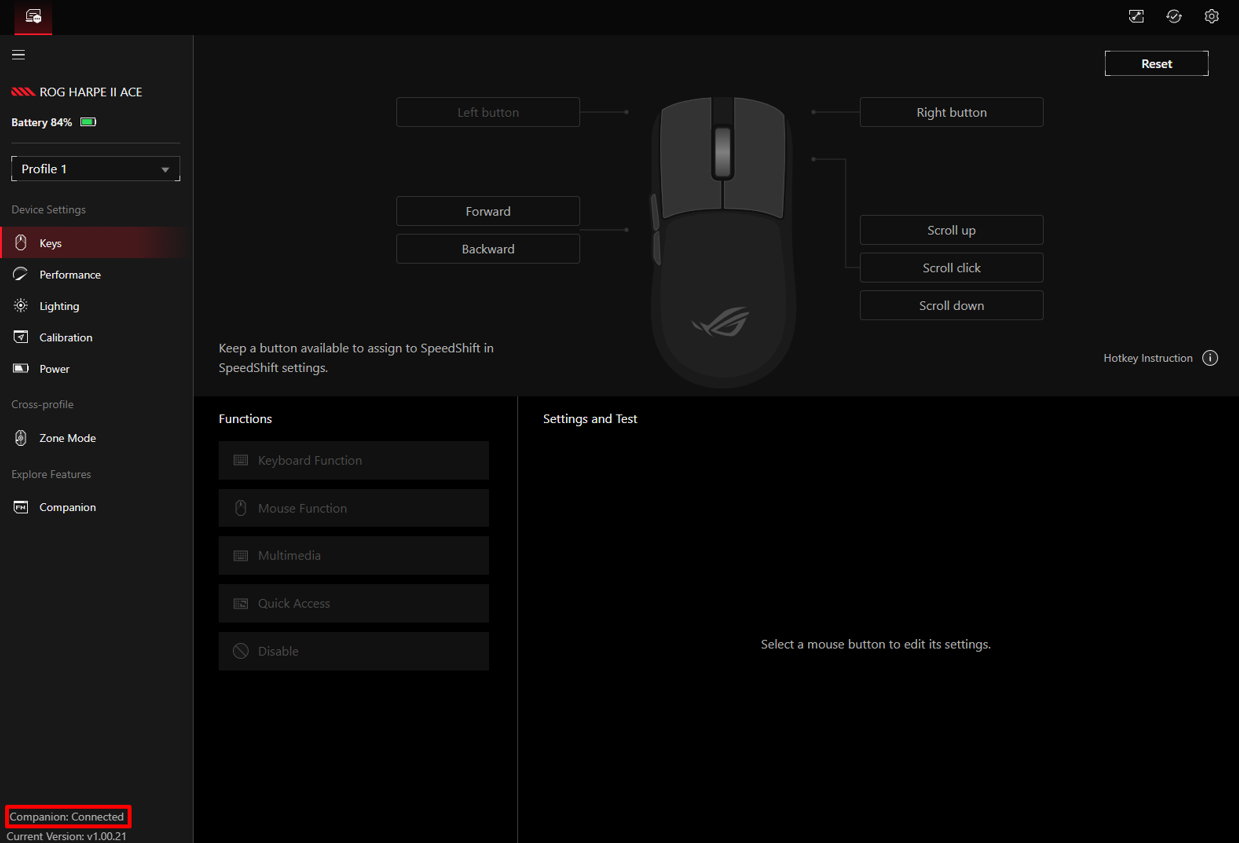
Opmerking: Op dit moment wordt Companion niet ondersteund op ROG AZOTH X. Ondersteuning zal worden toegevoegd in een toekomstige update.
6. Firmware-update
Volg deze stappen om de firmware van het apparaat bij te werken in Gear Link:
Stap 1: Ga naar een willekeurige apparaatpagina en klik op het Firmware Update-pictogram  in de rechterbovenhoek.
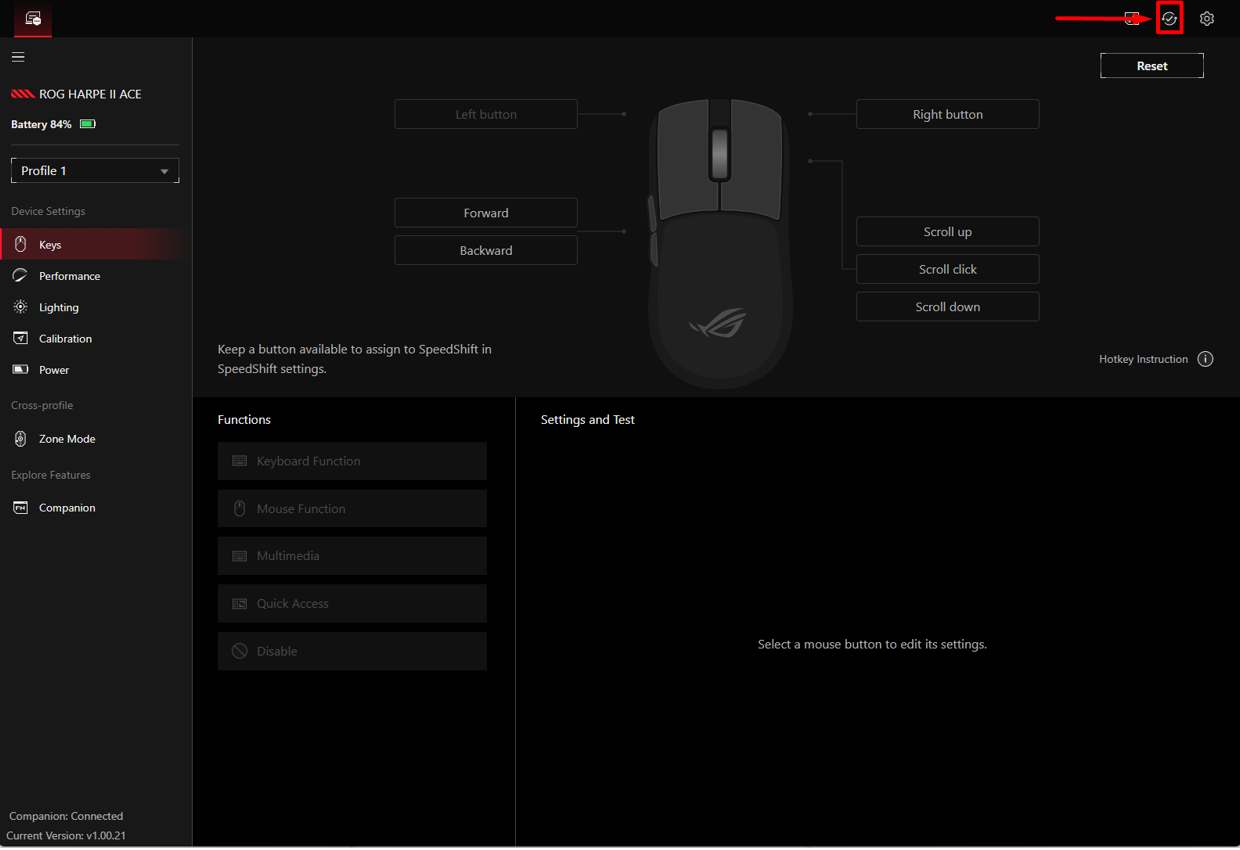
Stap 2. Selecteer het apparaat dat u wilt bijwerken en klik op Bijwerken. Het firmware-updateprogramma wordt automatisch gedownload.
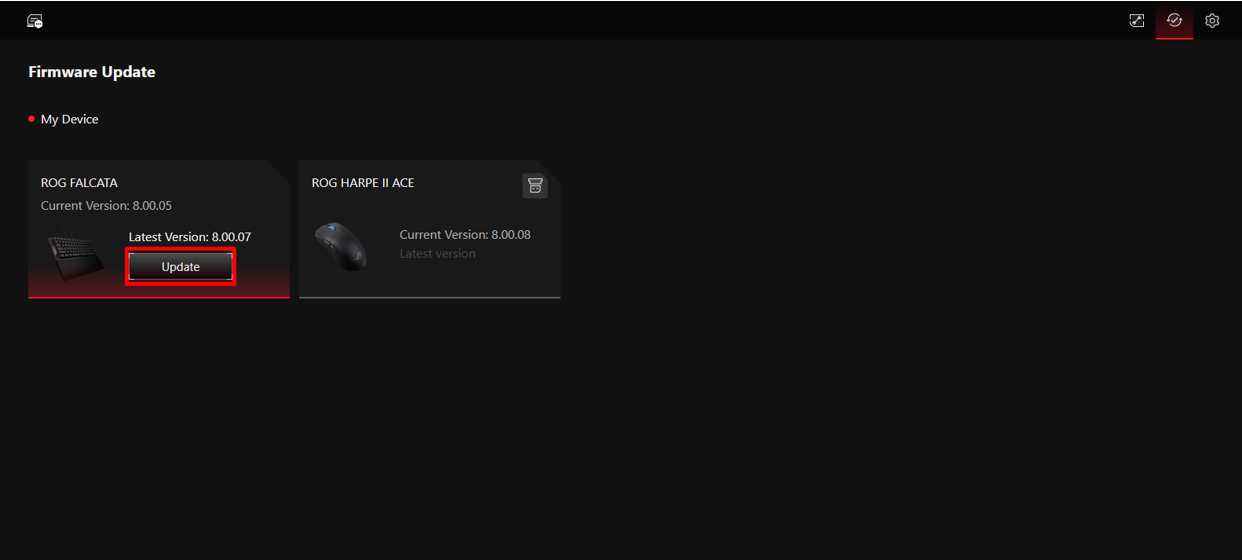
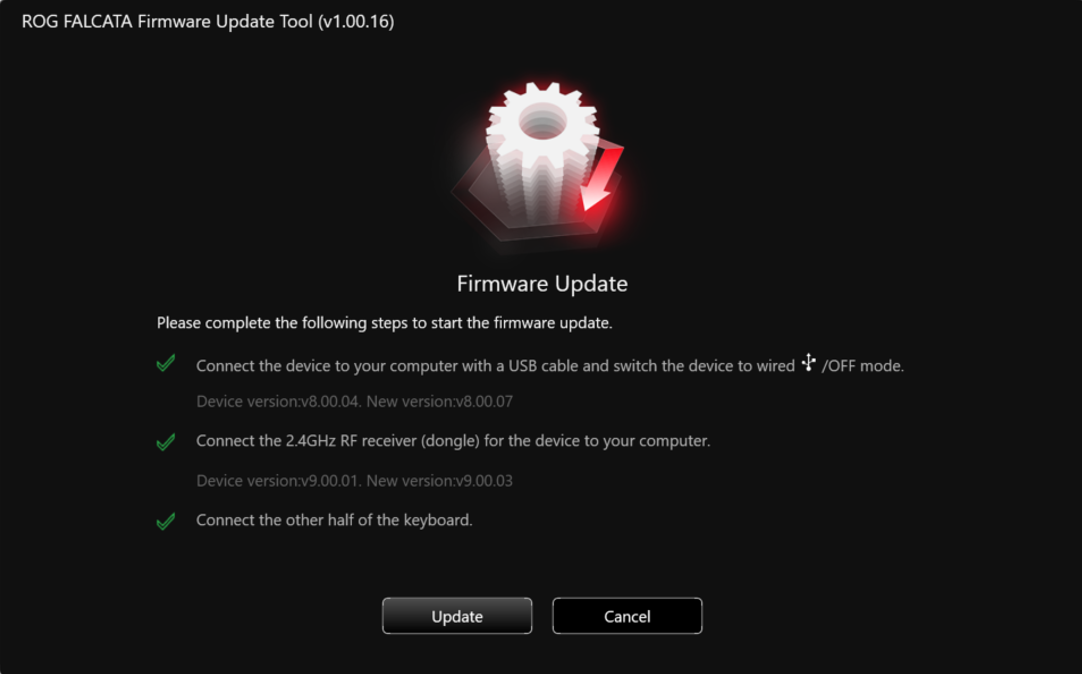
Stap 3. Nadat het downloaden is voltooid, vindt u het zip-bestand in het doellocatiepad (ROG FALCATA als voorbeeld). 
Stap 4. Pak het bestand uit en open de map.
Stap 5. Voer de ROG Firmware Update Tool.exe uit en volg de aanwijzingen in de tool om de update te voltooien.

7. Macro
7.1 Compatibel apparaat
7.1.1 Muis
ROG GLADIUS III CORE
7.2 Hoe krijg ik toegang tot de Macro functie
Stap 1: Ga naar de Companion-pagina.
Stap 2: Selecteer Utility Companion en klik op Downloaden.
Stap 3: Volg de instructies in Hoofdstuk 5: Gear Link Companion – Downloaden en Installatie om de installatie te voltooien. 
8. V&A
V1: Ondersteunt Gear Link apparaatconfiguratie via Bluetooth?
A1: Gear Link ondersteunt momenteel niet het configureren van apparaten via Bluetooth.
Om je apparaat in te stellen met Gear Link, moet je eerst verbinding maken via een USB-kabel of RF 2.4GHz-ontvanger. Zodra de installatie voltooid is, kun je overschakelen naar een Bluetooth-verbinding als je apparaat dit ondersteunt.
Q2: Ondersteunt Gear Link gebruik zonder een internetverbinding?
A2: Ja, maar houd er rekening mee dat aan de volgende voorwaarden voldaan moet zijn:
1. Het apparaat is al succesvol verbonden en toestemming is verleend.
2. De browser moet open blijven staan en op de apparaats pagina blijven.
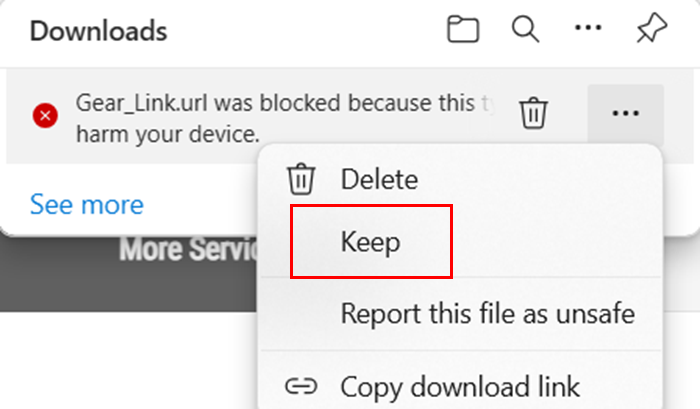
Q3: Wat moet ik doen als het bestand 'Gear_Link.url' dat is gedownload van de ondersteuningssite wordt geblokkeerd door de browser?
A3: Als je browser het .url-bestand blokkeert na het klikken op download, kies Behouden om het downloaden van Gear_Link.url te voltooien.
Q4: Welke functies ondersteunt Gear Link? Welke functies kunnen niet worden gebruikt op Gear Link?
A4: Raadpleeg de onderstaande tabel voor een lijst met ondersteunde en niet-ondersteunde functies.
Functies ondersteund door Gear Link
Functies | Werking |
Knoptoewijzing | Toetsenbordfunctie |
Muisfuncties | |
multimedia | |
Copiloot | |
Onzichtbaarheid | |
Microfoon is gedempt | |
Standaard invoertekst | |
Windows sneltoetsen | |
Verlichting | Verlichtingseffecten |
Stroom | Batterij-gerelateerde instellingen |
Kalibratie (muis) | Kalibreer de relevante instellingen |
Firmware-update | Apparaat firmware-update |
Macro | Macro-gerelateerde instellingen |
OLED | OLED-gerelateerde instellingen |
Functies die nog niet worden ondersteund door Gear Link
Functies | Functies |
Meldingen instellen | DPI-wijziging/batterij/microfoonvolume |
Deze functies worden nog niet ondersteund, maar zullen in toekomstige updates via Companion worden ingeschakeld. Blijf op de hoogte—wij blijven de gebruikerservaring optimaliseren. Als je deze functies nu nodig hebt, raadpleeg dan de Armoury Crate-installatie
Functies die niet worden ondersteund door Gear Link
De volgende functies zijn alleen beschikbaar via Armoury Crate.
Om ze te gebruiken, raadpleeg je de Armoury Crate-installatie
Functies | Werking |
Scenario profiel | Scenario profiel-gerelateerde instellingen |
Lichteffecten zijn gesynchroniseerd | Aura Sync |
Windows Dynamische Verlichting | |
CRM-systeem | Wederverkoop/Productregistratie/ROG Elite |
V5: Waarom blijft dit bericht verschijnen nadat ik Gear Link Companion heb geïnstalleerd?

A5: Dit heeft meestal te maken met machtigingsautorisatie, apparaatcompatibiliteit of synchronisatietiming. Volg deze stappen om het probleem op te lossen:
1. Browsermachtiging verlenen (Eerste keer gebruik): Als dit de eerste keer is dat je de Gear Link-startpagina bezoekt, volg dan de browsermelding (zoals getoond) en klik op "Toestaan" om de website te machtigen verbinding te maken met je Companion.
2. Controleer apparaatcompatibiliteit: Verschillende apparaattype vereisen een specifieke Companion. Zorg ervoor dat de versie die je hebt gedownload overeenkomt met jouw specifieke apparaattype.
3. Sta synchronisatietijd toe: Het kan even duren voordat het webplatform synchroniseert en verbinding maakt met de Companion. Wacht enkele seconden na de installatie.
4. Pas browsermachtigingen aan: Als het bericht blijft verschijnen, klik op het pictogram "Site-informatie weergeven" (naast de URL) en zorg ervoor dat de schakelaar "Apps op apparaat" is ingeschakeld.
