[LCD Monitor] Probleemoplossing - Als de USB-poort op je ASUS-monitor niet oplaadt of niet reageert, raadpleeg dan deze FAQ voor oplossingen.
A. Als de USB-poort op je ASUS-monitor niet oplaadt of niet reageert, raadpleeg dan deze FAQ voor oplossingen.
Het volgende gebruikt ProArt PA27JCV als voorbeeld:
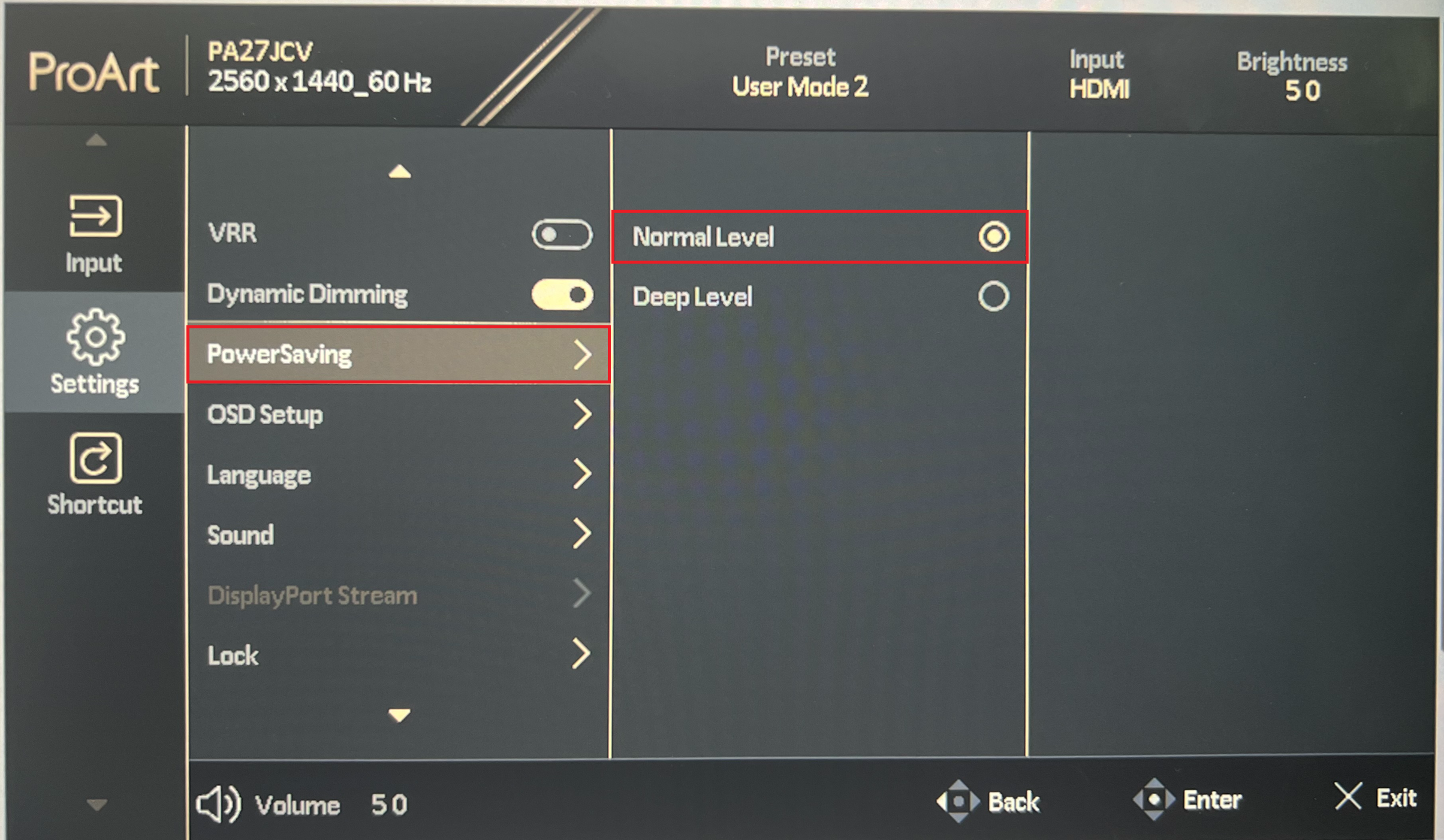
1. Controleer of de energiebesparings-/stroomspaarmodus-instelling van de ASUS-monitor is ingesteld op het normale niveau:
De energiebesparingsmodus op normaal/primair niveau stelt de monitor in staat om USB-signalen te detecteren, ongeacht of deze in normale of stroomspaarmodus (stand-bymodus) staat.
Deze instelling is te vinden in het OSD-menu -> Instellingen
(Op het diepe niveau, in stand-bymodus, wordt de USB-signaaldetectie uitgeschakeld, zodat de monitor geen externe apparaten oplaadt)
(Vanwege energiebesparingsvoorschriften staat bij ASUS-monitoren deze instelling standaard meestal op diep niveau, dus deze moet worden gewijzigd naar het normale niveau)

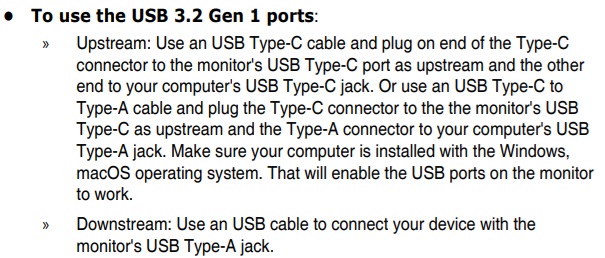
2. Controleer of de USB/Thunderbolt-upstreampoort is aangesloten op de computer:
Door de USB/Thunderbolt-upstreampoort op de computer aan te sluiten, kan de USB-hubfunctie worden gebruikt.
De USB-downstreampoort kan vervolgens worden aangesloten op apparaten zoals een muis/toetsenbord om de computer te bedienen.
(Als de upstreampoort niet is aangesloten, werkt de downstreampoort niet en wordt het aangesloten apparaat niet opgeladen of reageert het niet)
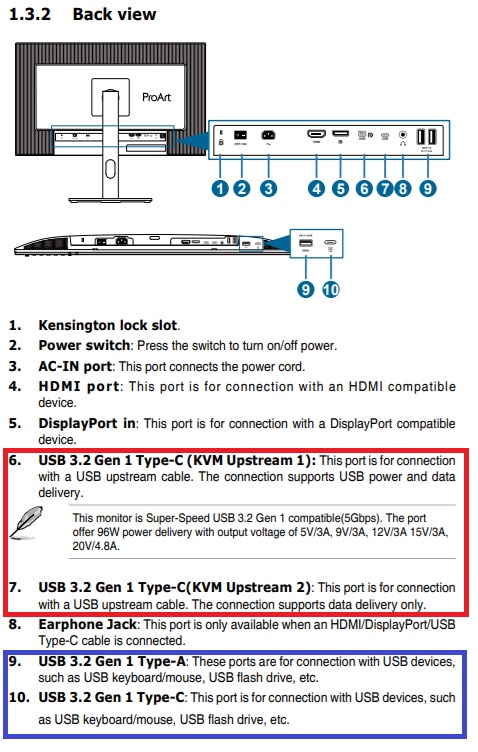
3. Bevestig of de USB-upstream/downstream-poorten op de correcte poorten zijn aangesloten:
PA27JCV als voorbeeld, ⑥/⑦ zijn upstream-poorten (⑥ ondersteunt USB-stroomtransmissie), sluit de pc aan via een USB-C-kabel.
De downstream-poorten zijn ⑨/⑩, sluit het USB-apparaat (muis/toetsenbord, enz.) op deze poort aan:
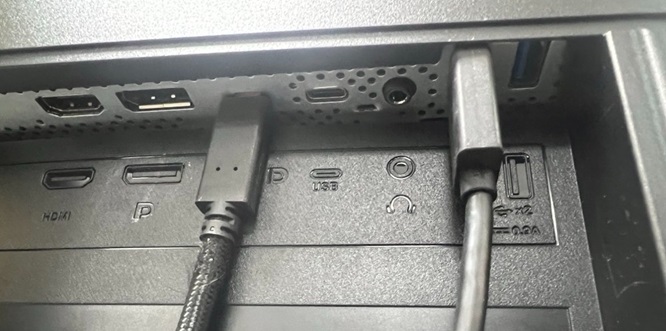
4. Als er nog steeds geen reactie is, controleer dan of de poort reageert wanneer deze op andere apparaten is aangesloten:
Als je een apparaat op de USB-poort aansluit maar het niet oplaadt/reageert, probeer dan andere apparaten te gebruiken om te controleren of er reactie is, en of het reageert wanneer het direct op de computer is aangesloten.
Bevestig of het een probleem is met het apparaat zelf of dat het scherm niet reageert.
B.Waarom werkt USB-opladen niet terwijl de monitor slaapt?
Oplaadtype op de monitor
USB B Type Kabel Aangesloten PC | USB B Type Kabel Niet-aangesloten PC | |
| Stroom AAN | V | V |
| Energiebesparing : OSD Opladen AAN | V | V |
| Energiebesparing: OSD Opladen UIT (standaardinstelling) | X | X |
| Stroom UIT : OSD Opladen AAN | V | X |
| Stroom UIT : OSD Opladen UIT | X | X |
Opmerking: V= Hub Aan, X= Hub UIT
OSD Opladen AAN/UIT
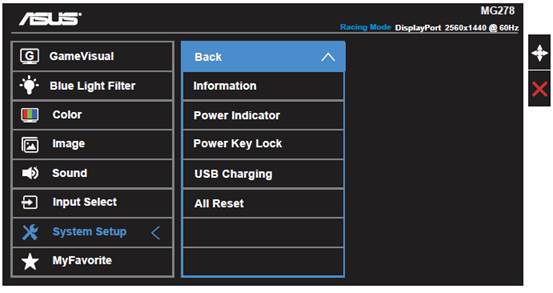
Open alstublieft OSD -> Systeeminstellingen -> USB Opladen,
Schakel deze in om de USB-oplaadfunctie in of uit te schakelen tijdens de stand-bymodus.
USB B Type kabel
In principe wordt deze meegeleverd in het pakket als dit model de functie heeft.
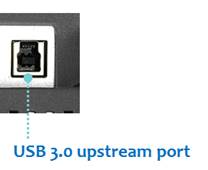
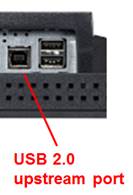
Gebruik alstublieft een USB B Type kabel om de USB-upstreampoort op de monitor met uw pc te verbinden.
Als de bovenstaande probleemoplossing uw probleem nog steeds niet kan oplossen, neem dan contact op met het ASUS Customer Service Center en geef het serienummer van het product door.
https://www.asus.com/support/callus/#
Hoe vindt u het serienummer van het product
https://www.asus.com/support/article/566/