[Grafische kaart/Moederbord] PCIE-interface bedieningsmodus (snelheid) bevestigen
De bedrijfsmodus (snelheid) van de PCIE-interface van een grafische kaart hangt voornamelijk af van het aantal lanes en de versie van PCIE
PCIE komt in verschillende aantallen lanes, zoals x1, x4, x8 en x16. Hoe hoger het aantal lanes, hoe hoger de bandbreedte.
Er zijn ook verschillende versies van PCIE, waaronder PCIE 1.0, 2.0, 3.0, 4.0 en 5.0, die elk een hogere bandbreedte per kanaal bieden. Ze kunnen ook worden aangeduid als PCIE-generaties, bijvoorbeeld kan PCIE 5.0 worden aangeduid als "PCIE Vijfde Generatie" of "PCIE Gen5".
Inhoudsopgave:
I. Hoe bevestig ik het aantal lanes en de versie van de huidige bedrijfsmodus van de grafische kaart PCIE-interface?
II. V&A
V1: Hoe controleer ik het aantal lanes van de bedrijfsmodus van de grafische kaart PCIE-interface in het moederbord BIOS?
V2: Waarom toont mijn grafische kaart PCIE x8 4.0 in plaats van PCIE x16 5.0 in de software?
I. Hoe bevestig ik het aantal lanes en de versie van de huidige bedrijfsmodus van de grafische kaart PCIE-interface?
(Voorbeeld: Moederbord: TUF GAMING Z790-PLUS D4, Grafische kaart: TUF-RTX5090-O32G-GAMING)
1. Je kunt ASUS GPU Tweak III software downloaden en installeren. Voor details over het downloaden, installeren en openen van de software, zie
FAQ:[Grafische Kaart] ASUS GPU Tweak III Introductie
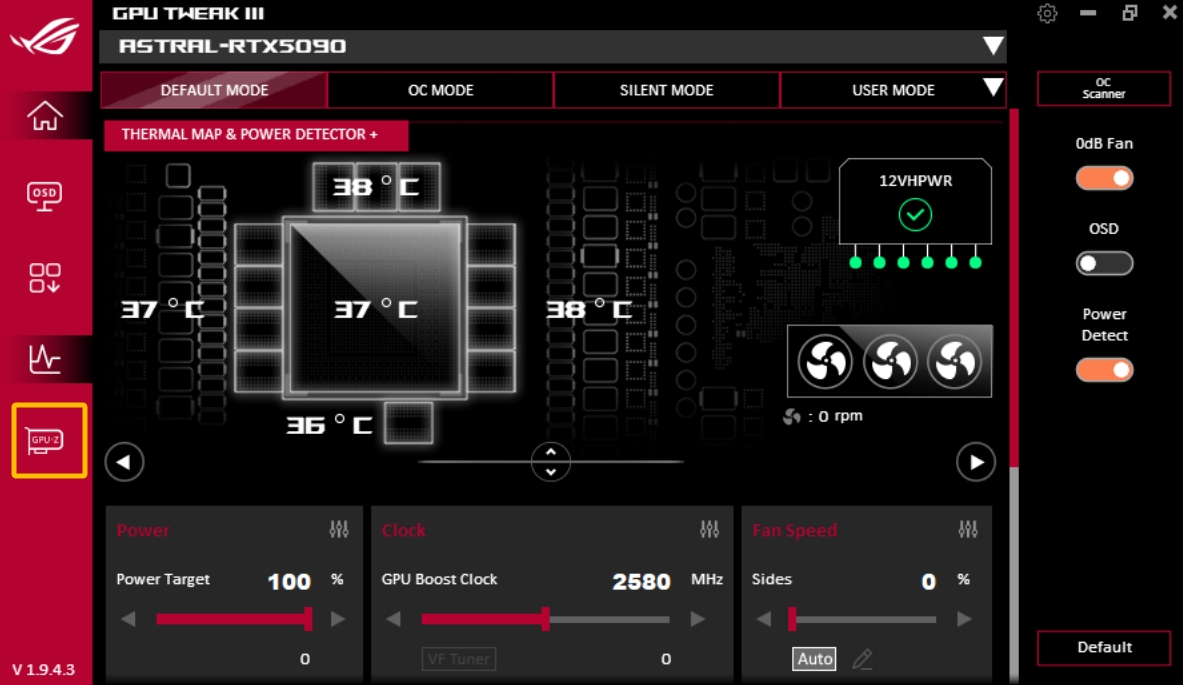
2. Ga naar GPU Tweak III en klik op de [GPU-Z] pagina zoals hieronder weergegeven:
II.V&A
V1: Hoe controleer je het aantal lanes voor de grafische kaart PCIE-interface werkmodus in het moederbord BIOS?
V1. Na het inschakelen van de computer, druk onmiddellijk op de "delete" of "F2" toets op het toetsenbord om het BIOS [EZ Modus] binnen te gaan zoals getoond in de onderstaande afbeelding: 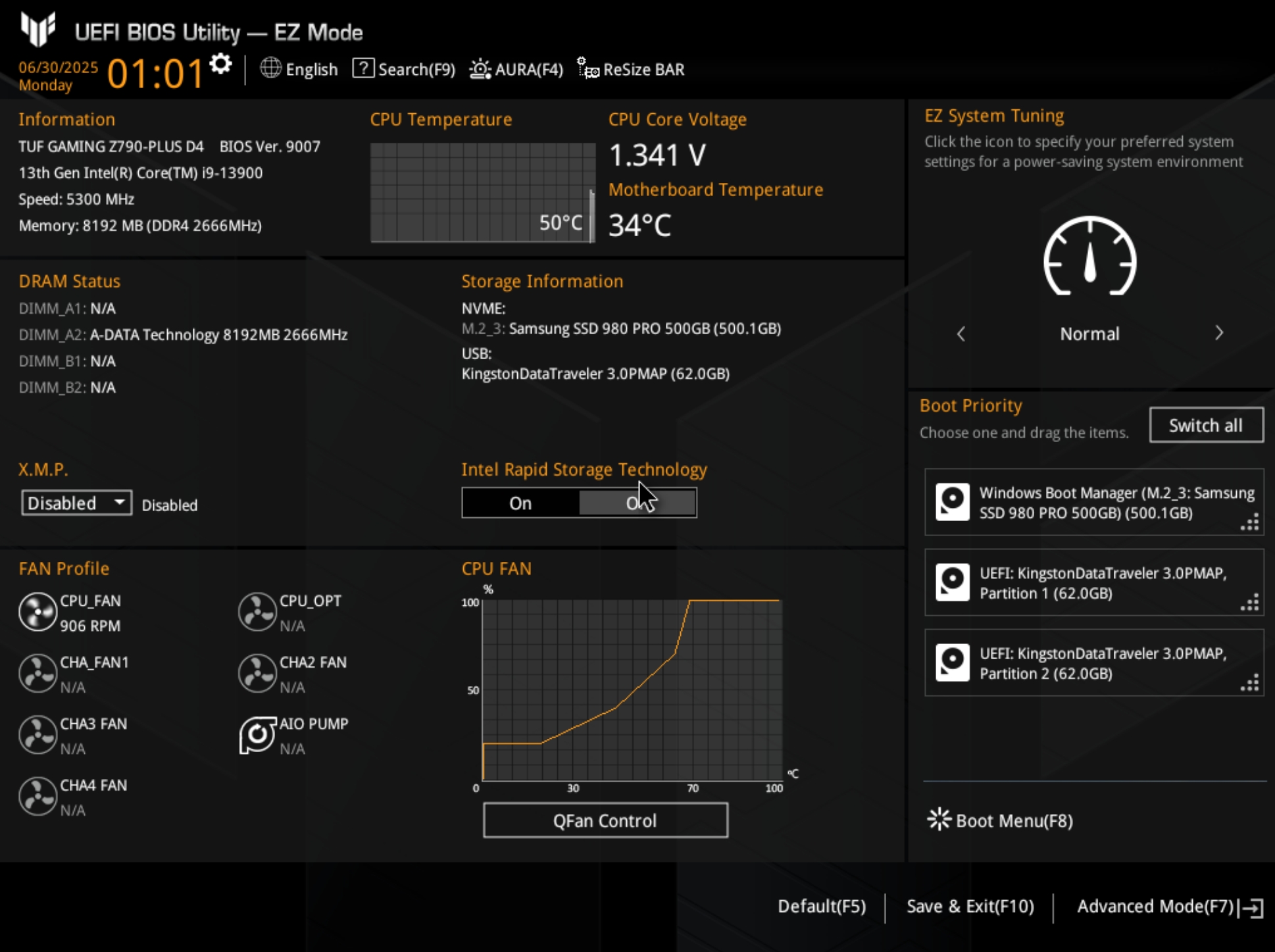
2. Druk op de F7 toets op het toetsenbord, ga naar [Geavanceerd], en klik op [System Agent(SA) Configuratie], zoals getoond in de onderstaande afbeelding: 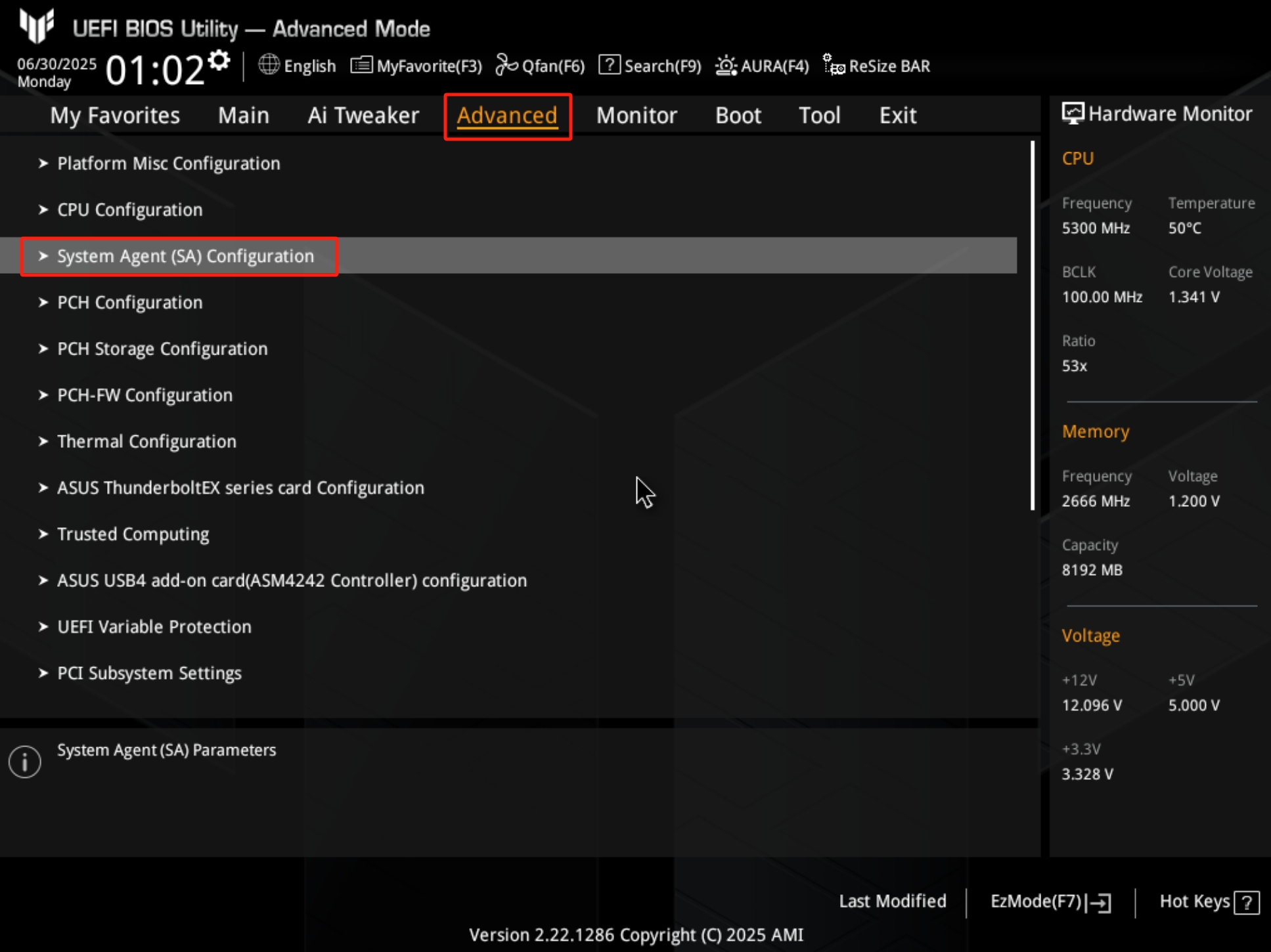
3. Klik op [PCI Express Configuratie], zoals getoond in de onderstaande afbeelding: 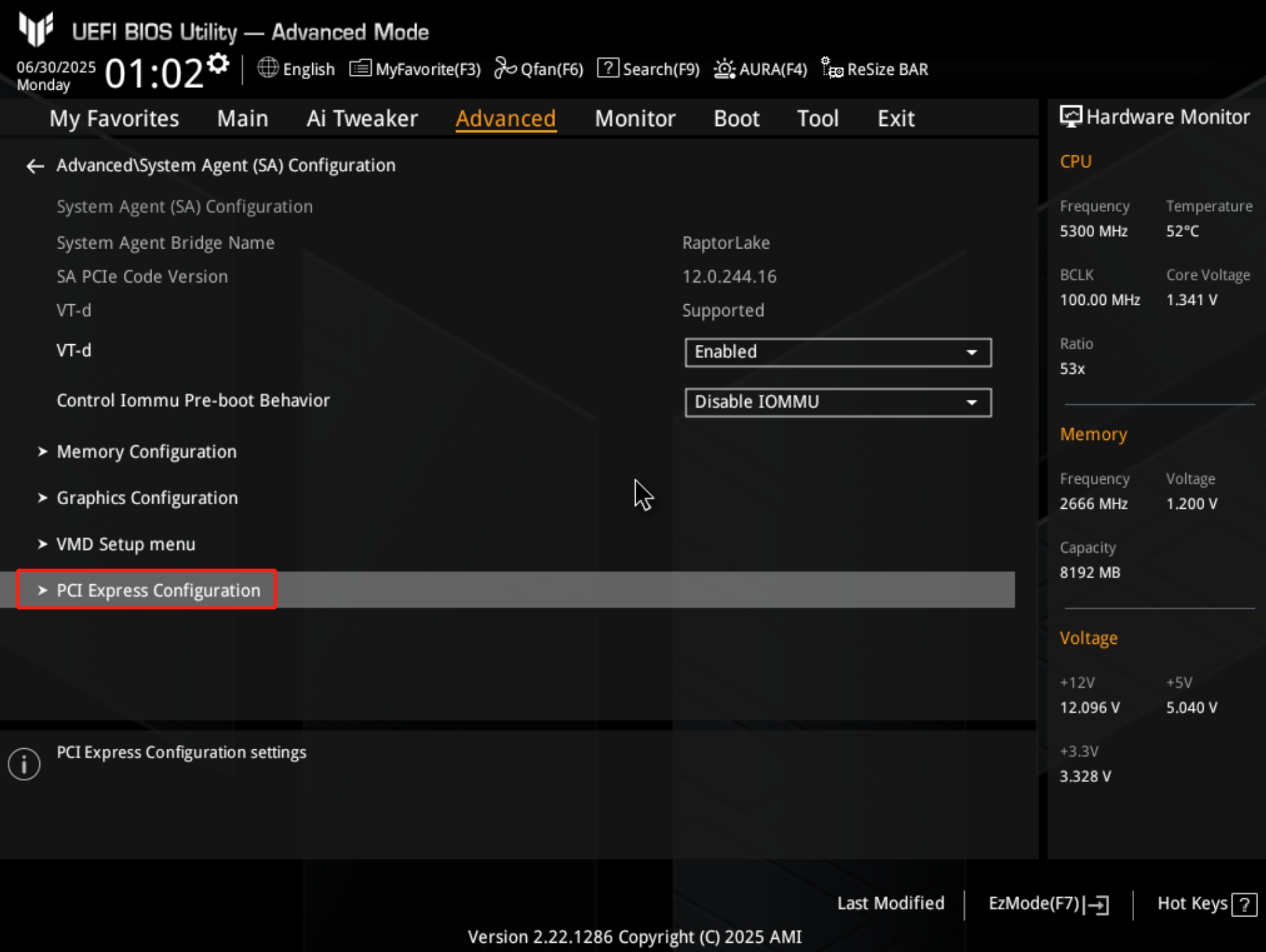
4. Bevestig dat het huidige werkmodus lanes aantal van de grafische kaart's PCIE-interface x16 is, zoals getoond in de onderstaande afbeelding: 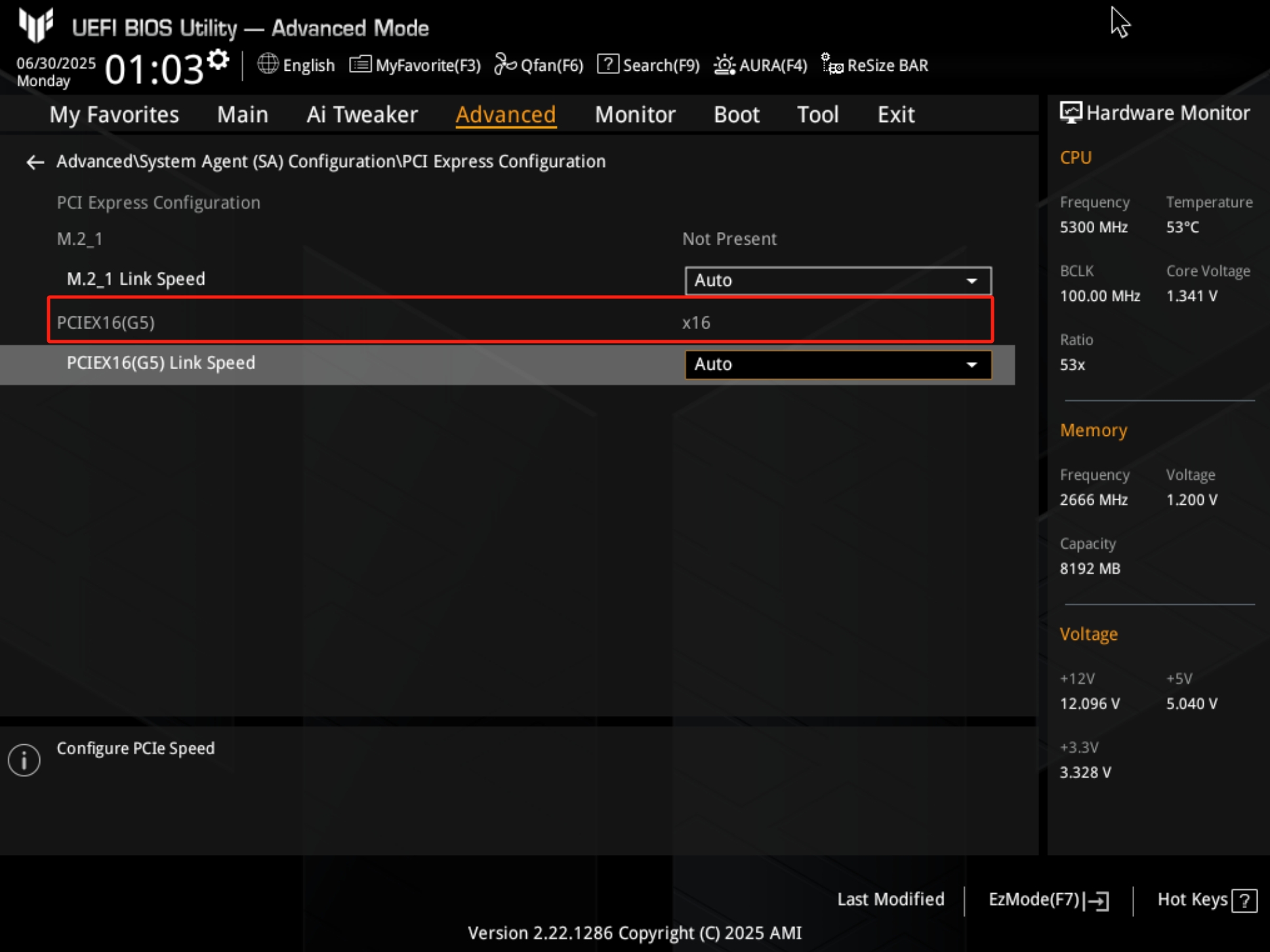
V2: Waarom toont mijn grafische kaart PCIE x8 4.0 in plaats van PCIE x16 5.0 in de software?
A2: De daadwerkelijke werkmodus van de grafische kaart hangt af van de hoogste gemeenschappelijke specificaties en de toewijzing van lanes van zowel het moederbord als de grafische kaart, wat op de volgende manieren onderzocht kan worden:
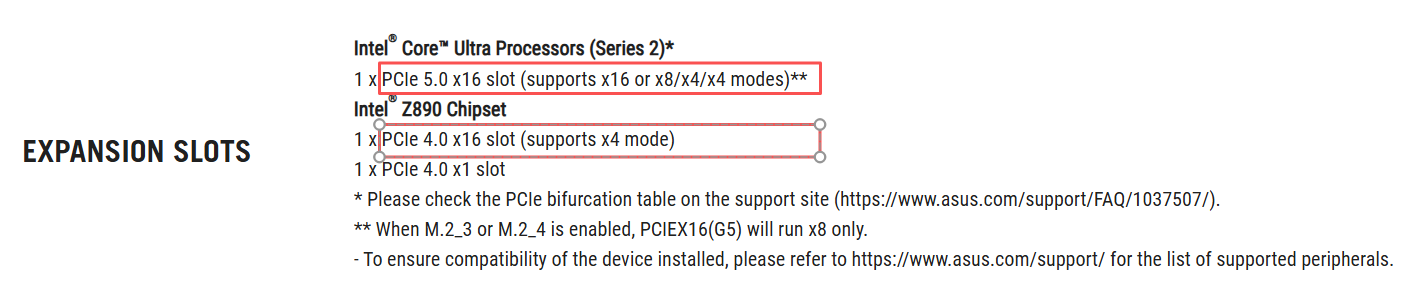
1. Controleer de specificaties van de PCIE-uitbreidingssleuf op het moederbord op de officiële website of in de gebruikershandleiding om de specificaties van de geïnstalleerde PCIE-uitbreidingssleuf te bevestigen, zie het onderstaande diagram (het volgende voorbeeld is ROG MAXIMUS Z890 HERO):
a. De PCIe-specificatie voor de Intel CPU-verbinding is PCIe 5.0 x16-sleuf.
b. De PCIe-specificatie voor de Intel Z890 Chipset-verbinding is PCIe 4.0 x16-sleuf.
2. Controleer de gebruikershandleiding van het moederbord om te bevestigen of de PCIE
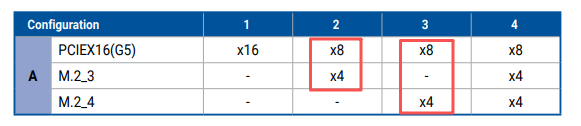
uitbreidingssleuf die je hebt geïnstalleerd de bandbreedte deelt met het M.2-opslagapparaat, zie het onderstaande diagram (het volgende is een voorbeeld van ROG MAXIMUS Z890 HERO).
Wanneer M.2_3 of M.2_4 is verbonden met een M.2 SSD, werkt PCIEX16(G5) alleen op x8.
3. Bevestig de PCIE-specificatie van de grafische kaart.
a. Momenteel hebben de meeste grafische kaarten een PCIE-specificatie van x16, terwijl sommige series een specificatie van x8 hebben, zoals de RTX3050, RTX4060 en RTX4060TI series.
b. U kunt de PCIE-specificatie controleren op de productspecificatiepagina van de officiële website van de grafische kaart, bijvoorbeeld, de specificatie van DUAL-RTX4060-O8G-EVO is PCIE 4.0. 
4. Controleer de BIOS-instellingen van het moederbord. Volg de bovenstaande stappen om te gaan naar de
BIOS Advance\PCIE Express Configuration pagina, en controleer de PCIE sleuf generatie snelheidsinstelling in de [PCIEX16(G5) Link Speed] optie.
Als u eerder een lagere PCIE generatie snelheid hebt ingesteld, zoals GEN3, kunt u ervoor kiezen om deze op Auto te zetten of op de hoogste generatie snelheid die de PCIE-specificatie van de grafische kaart kan ondersteunen, zoals weergegeven in de onderstaande afbeelding: 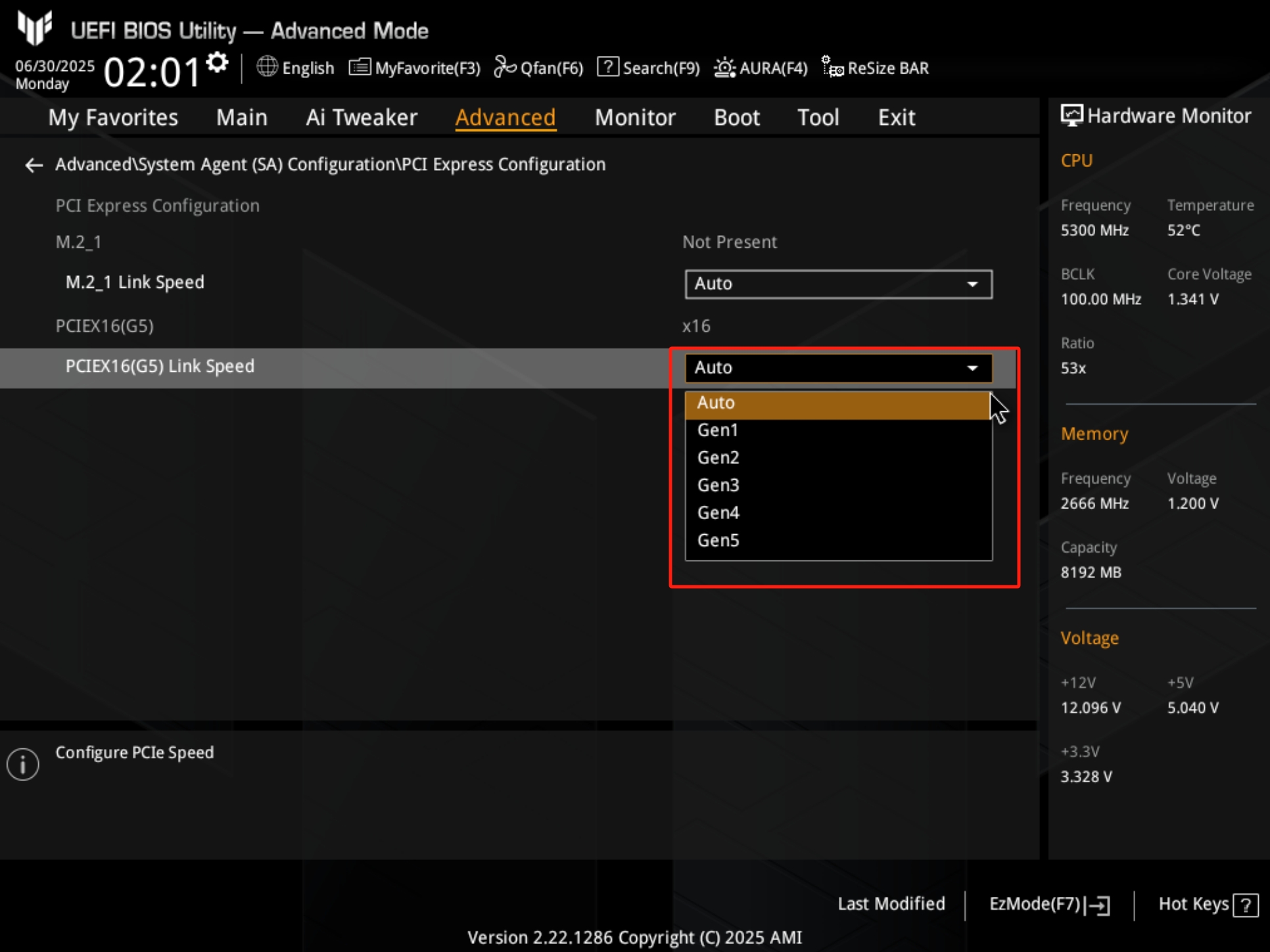
5. Volg de bovenstaande stappen om de GPU Tweak III software te openen en klik op GPU-Z. Het x16 2.0 aan het einde van het [Bus Interface] veld @ geeft aan dat de grafische kaart momenteel werkt in x16 2.0 modus. Zoals te zien in de onderstaande afbeelding:
Dit kan ook een normaal verschijnsel zijn door de lage belasting van de grafische kaart en het energiebesparingsmechanisme van het moederbord en de grafische kaart. De grafische kaart kan automatisch upgraden naar 5.0 als hij wordt belast, bijvoorbeeld bij gamen. 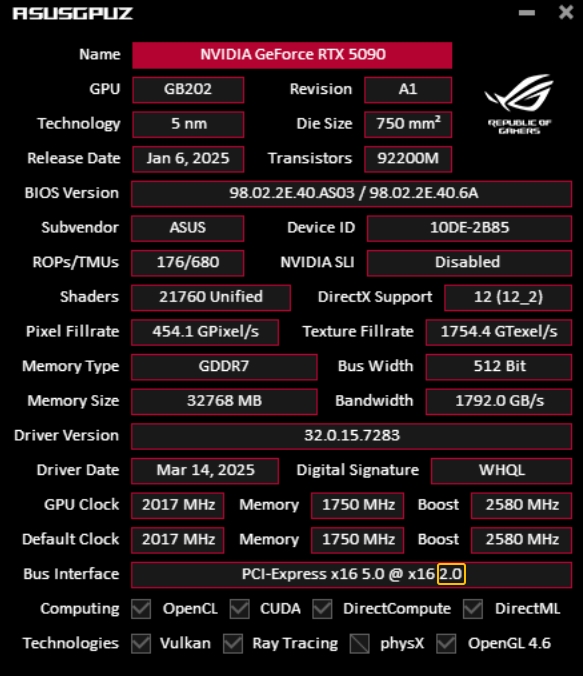
6. Probeer de nieuwste versie van de driver van de grafische kaart te updaten op de officiële website.
7. Controleer of de grafische kaart slecht contact heeft met de moederbord PCIE-sleuf of of er stof in de moederbord-sleuf zit.
7.1 Plaats de grafische kaart opnieuw en sluit deze opnieuw aan om te verzekeren dat deze volledig in de moederbord PCIE-sleuf is gestoken.
7.2 Controleer de PCIE-sleuf van het moederbord en de gouden connector van de grafische kaart op stof of beschadiging; vuil of oxidatie kan de verbinding beïnvloeden, maak het indien nodig schoon.