[Grafische kaart] Koeling – Probleemoplossingsgids
De ventilator van de grafische kaart helpt bij het circuleren van lucht om stabiele en veilige bedrijfstemperaturen binnen de kaart te behouden. De ventilatorsnelheid wordt automatisch aangepast aan de GPU-temperatuur. Bij het uitvoeren van veeleisende toepassingen zoals [gaming], [video bewerken], [transcoderen], of [grootschalige gegevensverwerking], stijgt de GPU-temperatuur en versnelt de ventilator om meer koele lucht door het koelsysteem te laten stromen. Dit kan resulteren in luidere ventilatorgeluiden.
Als de luchtstroom wordt geblokkeerd door [stof], [haar] of ander vuil in de ventilatieopeningen of ventilator, kan uw grafische kaart oververhit raken, wat prestatieverlies en hoge ventilatorgeluiden veroorzaakt. Raadpleeg de volgende stappen voor probleemoplossing.
Veelvoorkomende oorzaken van oververhitting van de grafische kaart of ventilatorproblemen:
• Abnormale programma's die overmatige CPU/GPU/geheugenbronnen gebruiken
• Ondoelmatige omgeving of ventilatie
• Opbouw van stof in de grafische kaart of bij de uitlaatopeningen
• Daling van ventilatorsnelheid of slijtage door langdurig gebruik
Hoe oververhitting van de grafische kaart op te lossen:
Controleer op abnormale programma's met Taakbeheer
Bij het uitvoeren van veeleisende toepassingen is het normaal dat de temperaturen van CPU/GPU/geheugen stijgen en dat de ventilator versnelt. Taakbeheer in Windows helpt u bij het monitoren van actieve toepassingen en processen, en biedt informatie over het gebruik van systeembronnen.
Controleer Taakbeheer om te zien of er programma’s zijn die meer CPU/GPU/geheugen gebruiken dan verwacht. Als je abnormaal gebruik vindt, beëindig die processen. Als het probleem blijft bestaan, ga verder naar de volgende stap van probleemoplossing.
Inspecteer de functionaliteit van de ventilator en kies een geschikte ventilatormodus
1. Inspecteer regelmatig alle ventilatoren van de grafische kaart om te controleren of ze niet worden geblokkeerd door kabels of andere componenten en normaal werken.
2. Controleer of een ventilator beschadigd is en bevestig dat de ventilatoren draaien zoals verwacht.
a. Als de ventilatoren niet draaien, controleer eerst of je grafische kaart is ingesteld op 0dB-modus. Raadpleeg de FAQ voor details: Probleemoplossing - Ventilator stopt met werken bij het opstarten van het apparaat.
b. Als de ventilatoren nog steeds niet draaien, neem contact op met het ASUS servicecentrum voor inspectie en vervanging van de ventilator of koelmodule.
3. Voor verschillende workloads kun je de ASUS GPU Tweak III software gebruiken om ventilatormodi aan te passen, zodat prestatie en temperatuur in balans zijn. Raadpleeg de officiële FAQ voor GPU Tweak III instellingen.
Zorg voor een goede ventilatie voor je grafische kaart
1. Zorg ervoor dat je PC-behuizing goed geventileerd is:
a. Plaats je PC-behuizing op een harde, vlakke ondergrond ([bijvoorbeeld] bureau), en vermijd het plaatsen op zachte oppervlakken, tapijten of in afgesloten ruimtes.
b. Zorg ervoor dat er voldoende ruimte rondom de behuizing en de ventilatieopeningen ([voorpaneel], [achterpaneel], bovenkant en zijkanten) is om goede luchtstroom en ventilatie mogelijk te maken, wat oververhitting helpt voorkomen.
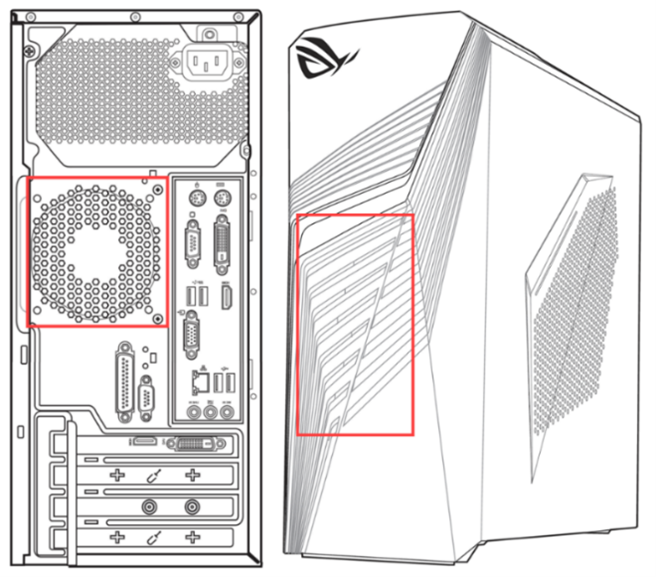
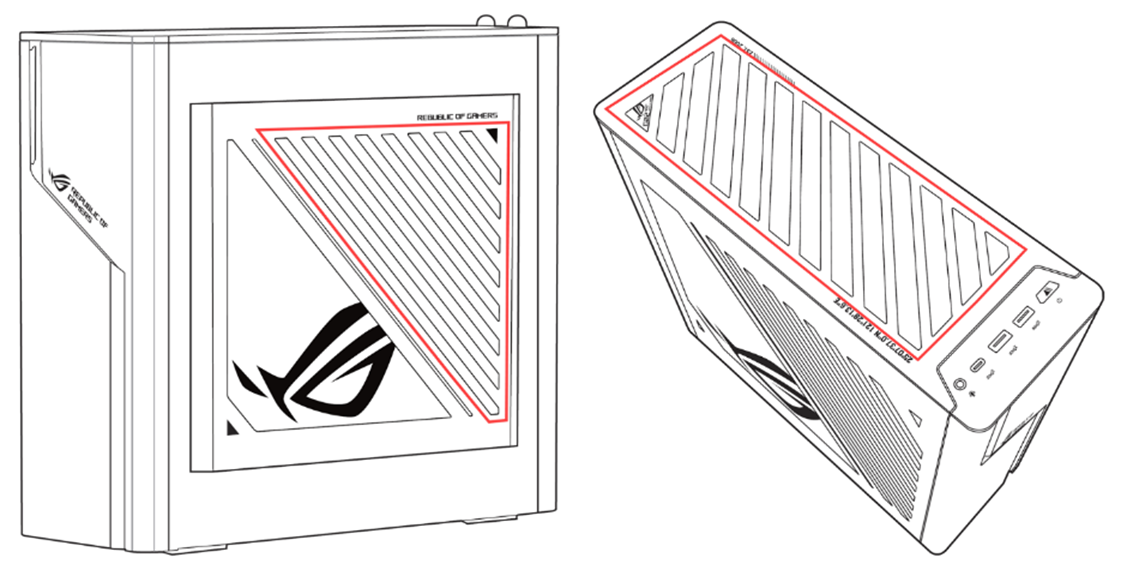
c. Controleer de interne ventilatoropstelling. Als de luchtstroom binnen de behuizing onvoldoende lijkt, overweeg dan extra caseventilatoren toe te voegen.
d. Probeer het zijpaneel van de behuizing te openen. Als de temperatuur van de grafische kaart merkbaar daalt, ga door met het oplossen van problemen met de volgende stappen.
2. Voorkom ophoping van stof en vuil:
Als je omgeving veel stof, dierenhaar bevat of als je rookt, maak dan regelmatig de behuizing, ventilatoren en koellichamen schoon. Raadpleeg de FAQ over [hoe je je grafische kaart schoonmaakt] voor gedetailleerde instructies.
3. Vermijd hoge temperatuur en vochtigheid:
a. Gebruik uw computer niet in omgevingen met hoge temperaturen of vochtigheid, zoals onder direct zonlicht of dicht bij warmtebronnen.
b. Open het zijpaneel van de PC-behuizing. Als u een significante daling van de temperatuur van de grafische kaart waarneemt, is de oververhitting waarschijnlijk te wijten aan de interne behuizingstemperatuur of de omgevingstemperatuur van de kamer. Als de temperatuur van de grafische kaart niet aanzienlijk daalt, kunt u doorgaan met het oplossen van het oververhittingsprobleem door de onderstaande stappen te volgen.
Controleer op overklokken
Als u uw grafische kaart heeft overklokt, kan dit oververhitting veroorzaken. Probeer de standaard kloksnelheden te herstellen en kijk of de temperatuur verbetert.
Als uw probleem niet is opgelost, neem dan contact op met het ASUS Customer Service Center voor verdere ondersteuning.