Podobne tematy
- [Windows 11/10] Jak uzyskać dostęp do konfiguracji oprogramowania BIOS?
- [Notebook] Rozwiązywanie problemów — Ekran laptopa jest staje się czarny, kiedy proces aktualizacji oprogramowania zostanie przerwany BIOS
- Jak zaktualizować BIOS w Windows
- Jak przywrócić ustawienia BIOS?
- Często zadawane pytania odnośnie do laptopa (FAQ)
Jak zaktualizować BIOS za pomocą ASUS Firmware Update/EZ Flash
Dotyczące produkty: Notebook, Komputer All-in-One, Konsola do gier, MiniPC
BIOS [Podstawowy system wejścia/wyjścia] to oprogramowanie układowe zainstalowane fabrycznie na płycie głównej komputera i jest pierwszym podstawowym programem systemowym uruchamianym podczas startu. Jego główne zadania obejmują inicjalizację komponentów sprzętowych, wykonanie [Testu Samo-Testu Po Włączeniu] ([POST]), a po potwierdzeniu integralności systemu, przekazanie kontroli systemowi operacyjnemu w celu rozpoczęcia procesu bootowania.
Wraz z rozwojem produktów i zmianą środowisk użytkowania, aktualizacja BIOS może przynieść korzyści w kilku obszarach:
- Polepszenie ogólnej stabilności i kompatybilności systemu
- Rozwiązanie znanych problemów lub wad
- Włączenie obsługi nowego sprzętu
- Udoskonalenie konkretnych funkcji lub całego doświadczenia użytkownika
Dlatego, gdy zostaje udostępniona oficjalna aktualizacja BIOS i odpowiada ona rzeczywistym wymaganiom użytkowania, zaleca się przeprowadzić aktualizację zgodnie z dostarczonymi instrukcjami.
Są dwie metody aktualizacji BIOS:
- Aktualizacja BIOS w BIOS Utility (z ASUS Firmware Update/EZ Flash)
- Aktualizacja BIOS w Windows
Ponieważ niektóre modele nie umożliwiają aktualizacji BIOS w Windows, ten artykuł pokaże jak zaktualizować BIOS w BIOS Utility.
Uwaga:
- Nie wolno przeprowadzać downgrade wersji BIOS.
- Proszę wykonać kopię zapasową swoich plików osobistych przed aktualizacją BIOS, aby zapobiec nieoczekiwanym problemom.
- Po zaktualizowaniu BIOS, możesz zostać poproszony o wprowadzenie klucza odzyskiwania BitLocker, aby odblokować i uzyskać dostęp do systemu operacyjnego. Aby uzyskać szczegółowe instrukcje, zapoznaj się z tym artykułem: Jak znaleźć klucz BitLocker.
Możesz również wyłączyć szyfrowanie urządzenia oraz standardowe szyfrowanie BitLocker przed aktualizacją BIOS, a następnie ponownie włączyć szyfrowanie po aktualizacji BIOS, aby chronić bezpieczeństwo swoich danych. Aby uzyskać szczegółowe instrukcje, zapoznaj się z tym artykułem: Wprowadzenie do szyfrowania urządzenia i standardowego szyfrowania BitLocker. - Interfejs operacyjny może się różnić w zależności od wersji modelu.
- Podczas procesu aktualizacji BIOS proszę utrzymywać podłączenie zasilania / adaptera AC.
- Jeśli masz jakikolwiek problem dotyczący poniższej treści, skonsultuj się z Centrum Serwisowym ASUS.
Aby uzyskać bardziej szczegółową instrukcję, możesz również kliknąć poniższy link do filmu ASUS na YouTube, aby dowiedzieć się więcej o tym, jak zaktualizować BIOS za pomocą Aktualizacji Oprogramowania ASUS/EZ Flash:
https://www.youtube.com/watch?v=eR19bBJU-DA
Proszę postępować zgodnie z poniższymi krokami, aby dowiedzieć się, jak zaktualizować BIOS korzystając z Aktualizacji Oprogramowania ASUS/EZ Flash:
Metoda 1: Ręczna aktualizacja BIOSu za pomocą ASUS Firmware / EZ Flash
Krok 1. Pobierz plik BIOS ze strony wsparcia ASUS
- Przejdź na stronę wsparcia ASUS z nazwą modelu swojego urządzenia, tutaj możesz dowiedzieć się więcej o Jak wyszukiwać i pobierać BIOS.
Uwaga: Aby pobrać odpowiedni plik BIOS, zapoznaj się z Jak sprawdzić nazwę modelu. - Na stronie wsparcia wyszukaj [BIOS dla ASUS EZ Flash Utility] lub [Wersja BIOS] znajdujący się w Kategorii BIOS①, a następnie kliknij [Pobierz]②

Krok 2. Zapisz plik BIOS na przenośnym urządzeniu pamięci i rozpocznij aktualizację
Przed rozpoczęciem używania ASUS Firmware Update/EZ Flash do aktualizacji BIOS, proszę rozpakować pobrany plik BIOS, a następnie skopiować rozpakowany plik na przenośne urządzenie pamięci (dysk flash USB lub zewnętrzny dysk twardy).
Uwaga: Dysk flash USB musi być sformatowany jako FAT32, aby można było zaktualizować BIOS w narzędziu BIOS. Tutaj możesz dowiedzieć się więcej o Jak przekonwertować format dysku flash USB na FAT32.
- Po pobraniu pliku BIOS kliknij prawym przyciskiem plik① i następnie wybierz [Wyodrębnij wszystko]②.

- Wybierz Miejsce docelowe③ i następnie kliknij [Wyodrębnij]④.

- Po ukończonym wyodrębnianiu, przejdź do folderu i podłącz przenośne urządzenie pamięci do swojego urządzenia ASUS. Kliknij prawym przyciskiem plik BIOS⑤, a następnie wybierz [Pokaż więcej opcji]⑥.

- Wybierz [Wyślij do]⑦, następnie wybierz [Twoje urządzenie przenośne]⑧.

- Przygotowania zostały zakończone, proszę uzyskać dostęp do ekranu ustawień BIOS na urządzeniu.
Gdy urządzenie nie jest włączone, przytrzymaj klawisz [F2] na klawiaturze, a następnie naciśnij przycisk zasilania, aby włączyć urządzenie. Przytrzymuj klawisz [F2] aż pojawi się ekran ustawień BIOS, potem zwolnij klawisz [F2]. Dowiedz się więcej o Jak wejść do ekranu ustawień BIOS.
Uwaga: W przypadku mobilnych konsol do gier należy przytrzymać klawisz głośności (-), a następnie nacisnąć przycisk zasilania, aby włączyć urządzenie. - Po wejściu do ekranu ustawień BIOS napotkasz trzy rodzaje interfejsów: interfejs UEFI, interfejs legacy oraz MyASUS w UEFI. Proszę zapoznać się z poniższymi krokami w zależności od ekranu BIOS na swoim urządzeniu:
Jak zaktualizować BIOS w trybie UEFI
W interfejsie UEFI możesz poruszać się i zatwierdzać za pomocą Klawiszy strzałek i klawisza Enter na klawiaturze, Touchpada lub Myszy.
Uwaga: Ekran aktualizacji BIOS pokazany poniżej może się nieznacznie różnić w zależności od modelu.
- Po wejściu do BIOS Utility przejdź do Trybu Zaawansowanego, naciskając Klawisz skrótu [F7] lub użyj kursora, aby kliknąć ①.

- Po wejściu do Trybu Zaawansowanego wybierz ekran [Zaawansowane]②.

- Wybierz pozycję [Aktualizacja oprogramowania ASUS]③.
Uwaga: W niektórych modelach wyświetlana jest pozycja [ASUS EZ Flash 3 Utility].
- Wybierz urządzenie pamięci, na którym znajduje się plik BIOS④, a następnie kliknij plik BIOS⑤.
Konwencja nazewnictwa plików BIOS dla urządzeń ASUS opiera się na formacie 'Model'AS.'Wersja BIOS', jak pokazuje przykład B9450FAAS.302, gdzie model to B9450FA, a wersja BIOS to 302.
Uwaga: Upewnij się, że urządzenie utrzymuje poziom baterii na poziomie 20% lub wyższym i jest podłączone do źródła zasilania przed przystąpieniem do aktualizacji BIOS.
- Gdy pojawi się komunikat z potwierdzeniem, czy chcesz kontynuować aktualizację, kliknij [Tak]⑥.

- Sprawdź, czy informacje o pliku BIOS do aktualizacji są poprawne, a następnie kliknij [Tak]⑦.

- Urządzenie aktualnie przeprowadza aktualizację BIOS. Proszę cierpliwie poczekać na zakończenie procesu. Po zakończeniu aktualizacji urządzenie automatycznie uruchomi się ponownie i uruchomi system operacyjny Windows.
Uwaga: Upewnij się, że urządzenie jest podłączone do zasilania i nie wymuszaj wyłączenia podczas aktualizacji BIOS, aby zapobiec wystąpieniu nieprawidłowości.
Jak zaktualizować BIOS w trybie Legacy
W trybie Legacy możesz wybierać i zaznaczać elementy tylko za pomocą klawiszy strzałek i Enter na klawiaturze.
Uwaga: Ekran aktualizacji BIOS poniżej może się nieznacznie różnić w zależności od modelu.
- Po wejściu do BIOS Utility wybierz ekran [Zaawansowane]①.

- Wybierz element [ASUS EZ Flash 3 Utility] i naciśnij Enter②.

- Wybierz urządzenie pamięci, na którym znajduje się plik BIOS③, następnie wybierz plik BIOS④.
Konwencja nazewnictwa plików BIOS dla urządzeń ASUS jest następująca: 'Model'AS.'Wersja BIOS', jak w przykładzie UX32LNAS.203, gdzie model to UX32LN, a wersja BIOS to 203.
Uwaga: Upewnij się, że urządzenie ma poziom baterii co najmniej 20% i jest podłączone do źródła zasilania przed przystąpieniem do aktualizacji BIOS.
- Wybierz [Tak] i naciśnij Enter, aby potwierdzić i zaktualizować BIOS⑤.

- Urządzenie aktualnie przeprowadza aktualizację BIOS. Proszę cierpliwie poczekać na zakończenie aktualizacji BIOS. Po zakończeniu aktualizacji urządzenie automatycznie uruchomi się ponownie i przejdzie do systemu operacyjnego Windows.
Uwaga: Upewnij się, że urządzenie jest podłączone do zasilania i nie wymuszaj wyłączenia podczas aktualizacji BIOS, aby zapobiec jakimkolwiek nieprawidłowościom.
Jak zaktualizować BIOS w MyASUS w trybie UEFI
W interfejsie MyASUS w UEFI możesz poruszać się i potwierdzać za pomocą Klawiszy strzałek i klawisza Enter na klawiaturze, Touchpada lub myszy.
Uwaga: Ekran aktualizacji BIOS poniżej może się nieznacznie różnić w zależności od modelu.
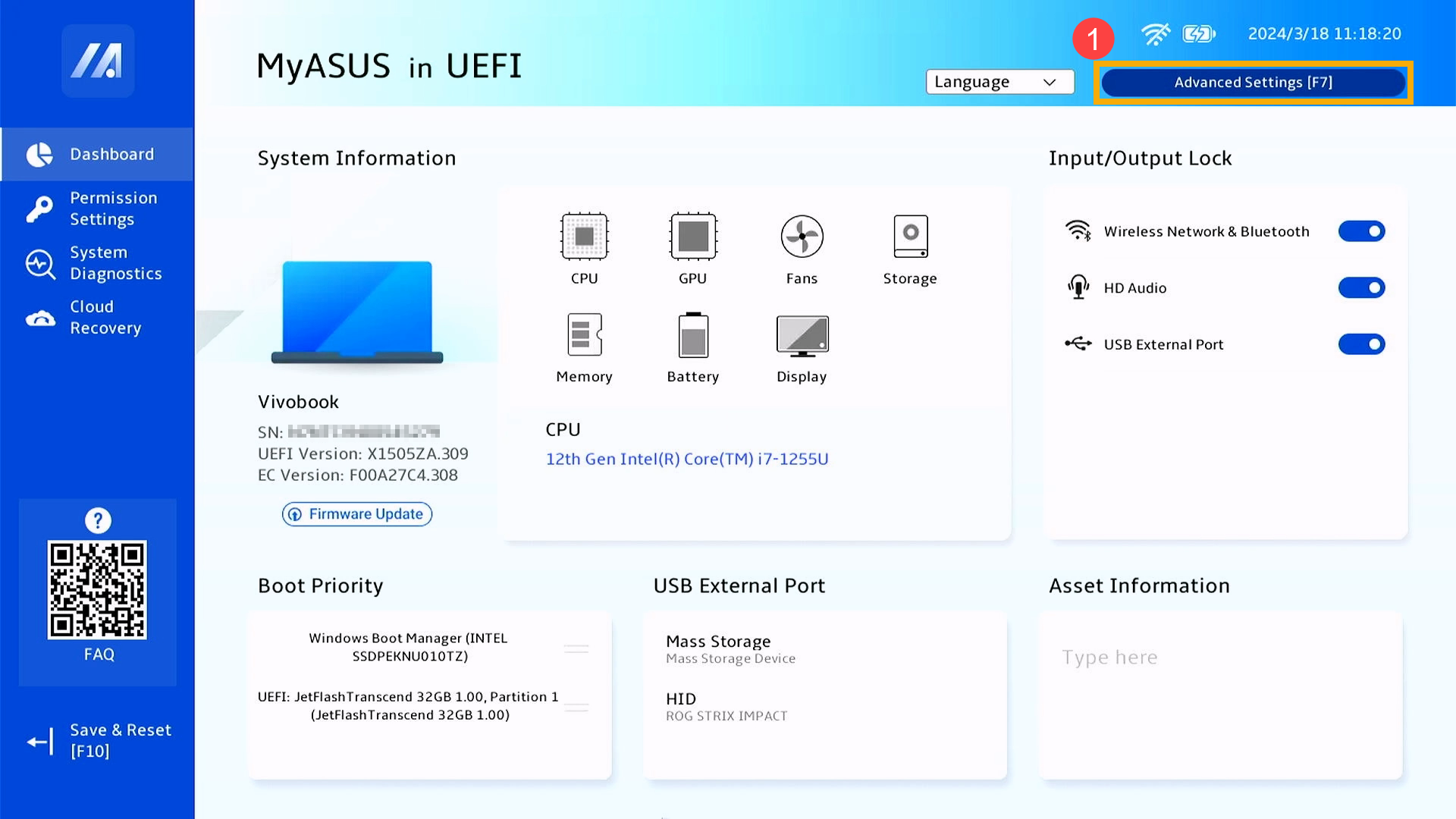
- Po wejściu do BIOS Utility, przejdź do Zaawansowane ustawienia przez naciśnięcie Hotkey[F7] lub użyj kursora , aby kliknąć ①.
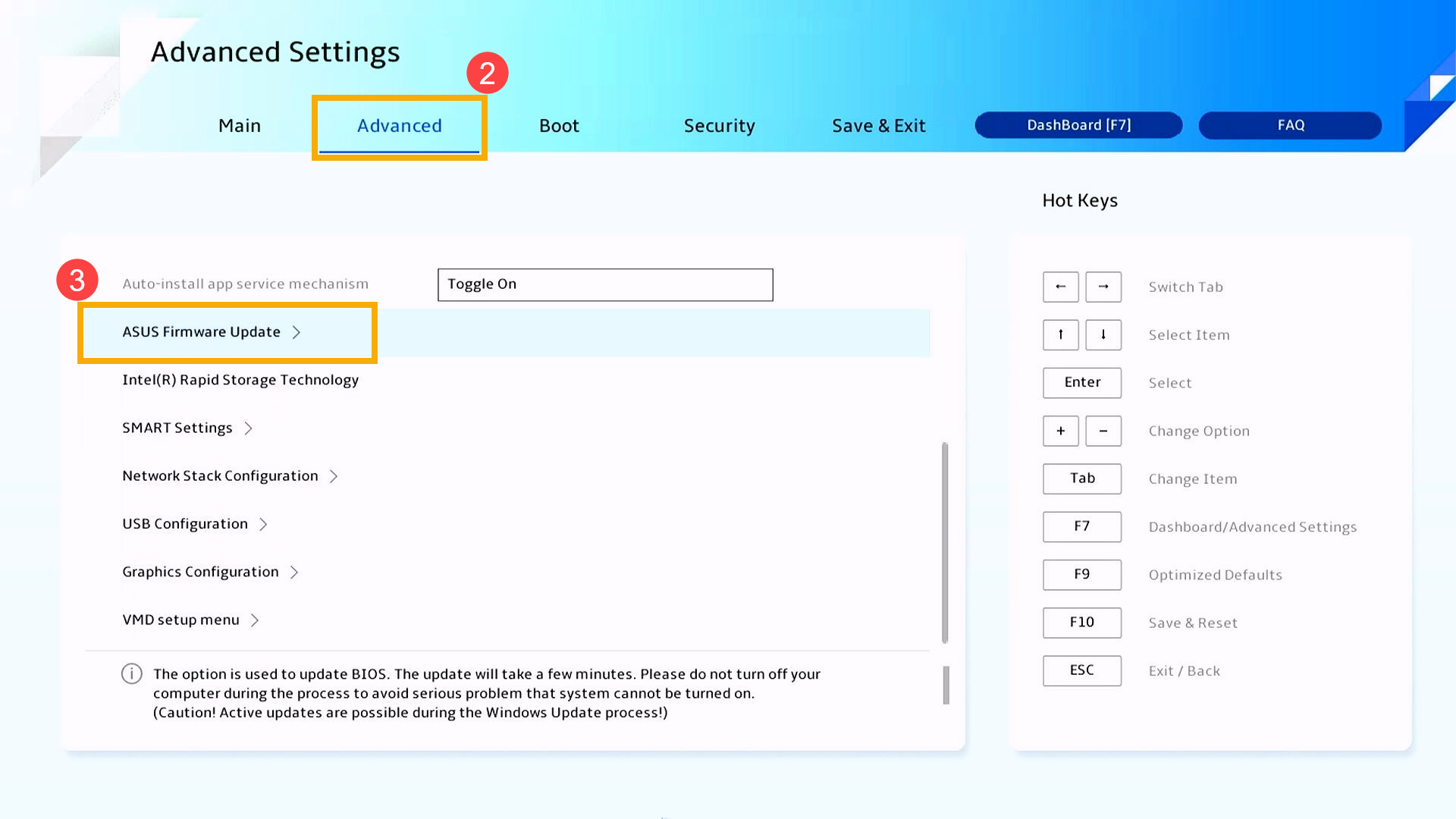
- Po wejściu do Ustawień Zaawansowanych, wybierz ekran [Zaawansowane] ②, a następnie wybierz element [Aktualizacja Oprogramowania ASUS] ③.
- Wybierz urządzenie magazynujące, na którym znajduje się plik BIOS ④, następnie kliknij plik BIOS ⑤.
Konwencja nazewnictwa plików BIOS dla urządzeń ASUS przyjmuje format 'Model'AS.'Wersja BIOS', jak pokazano na przykładzie X1505ZAAS.310, gdzie model to X1505ZA, a wersja BIOS to 310.
Uwaga: Upewnij się, że urządzenie ma poziom baterii 20% lub wyższy i jest podłączone do źródła zasilania przed rozpoczęciem aktualizacji BIOS.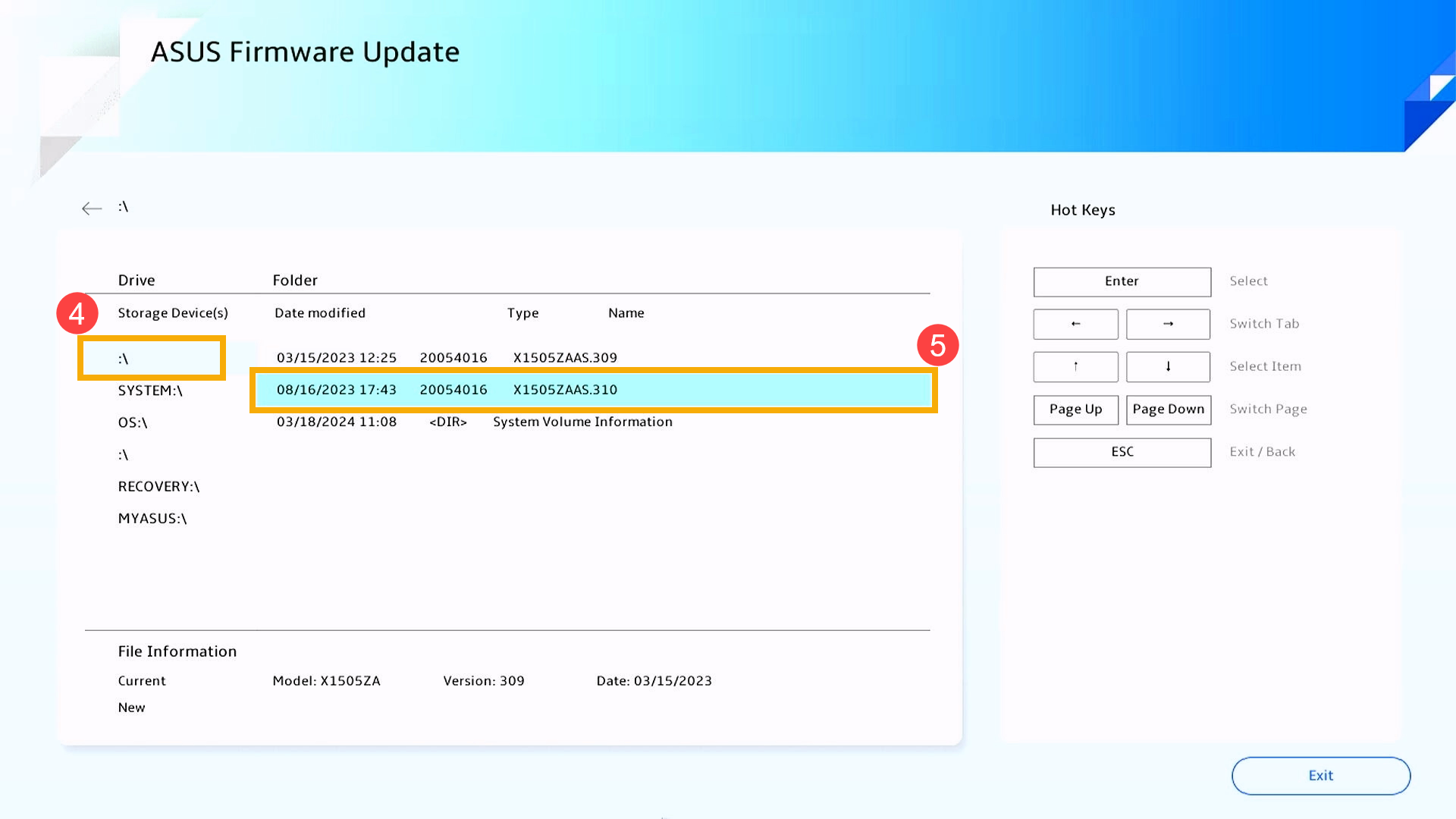
- Po pojawieniu się komunikatu z potwierdzeniem czy chcesz kontynuować aktualizację, kliknij [Potwierdź] ⑥.
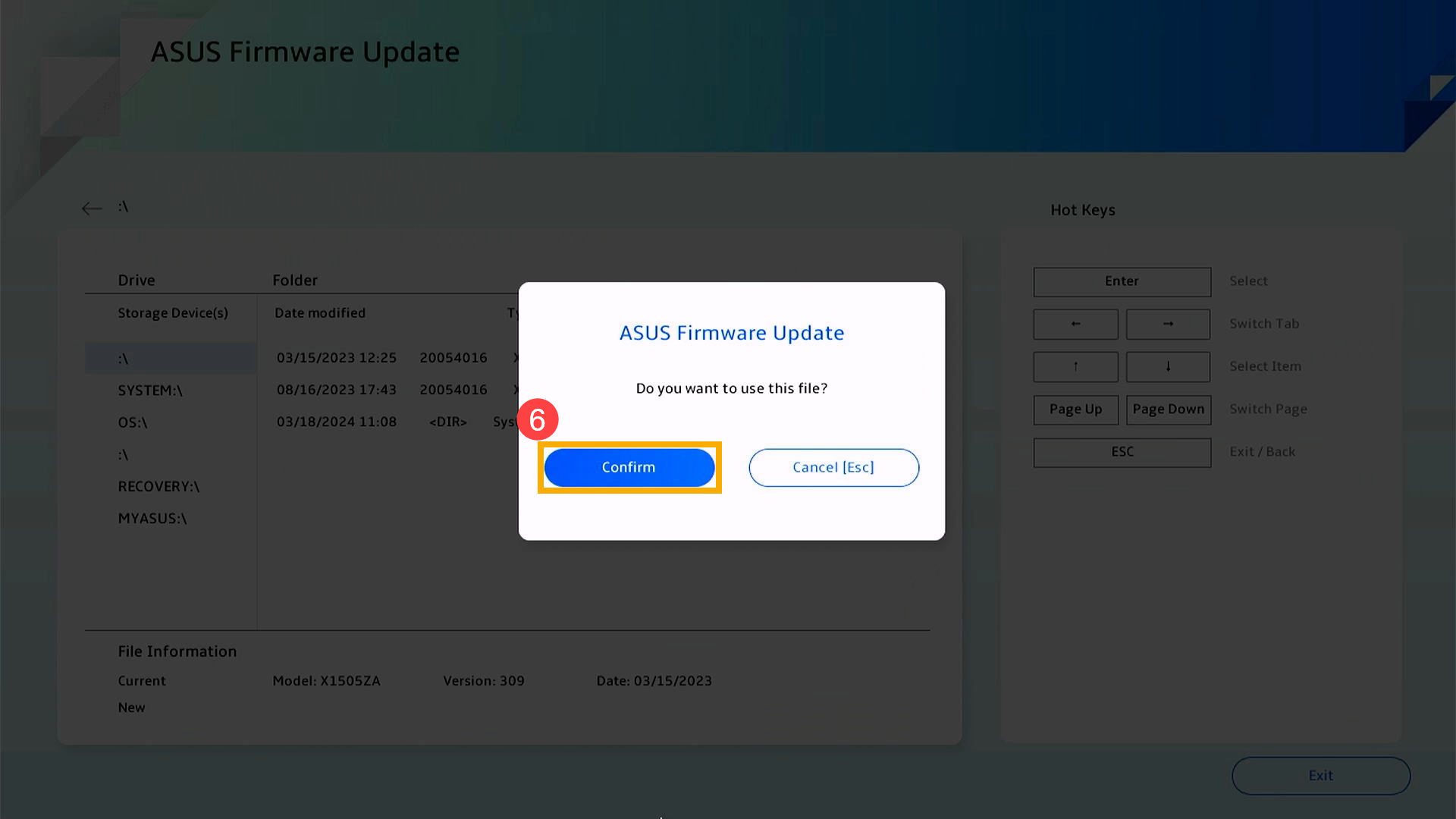
- Zweryfikuj, czy informacje o pliku BIOS do aktualizacji są poprawne, a następnie kliknij [Potwierdź]⑦.
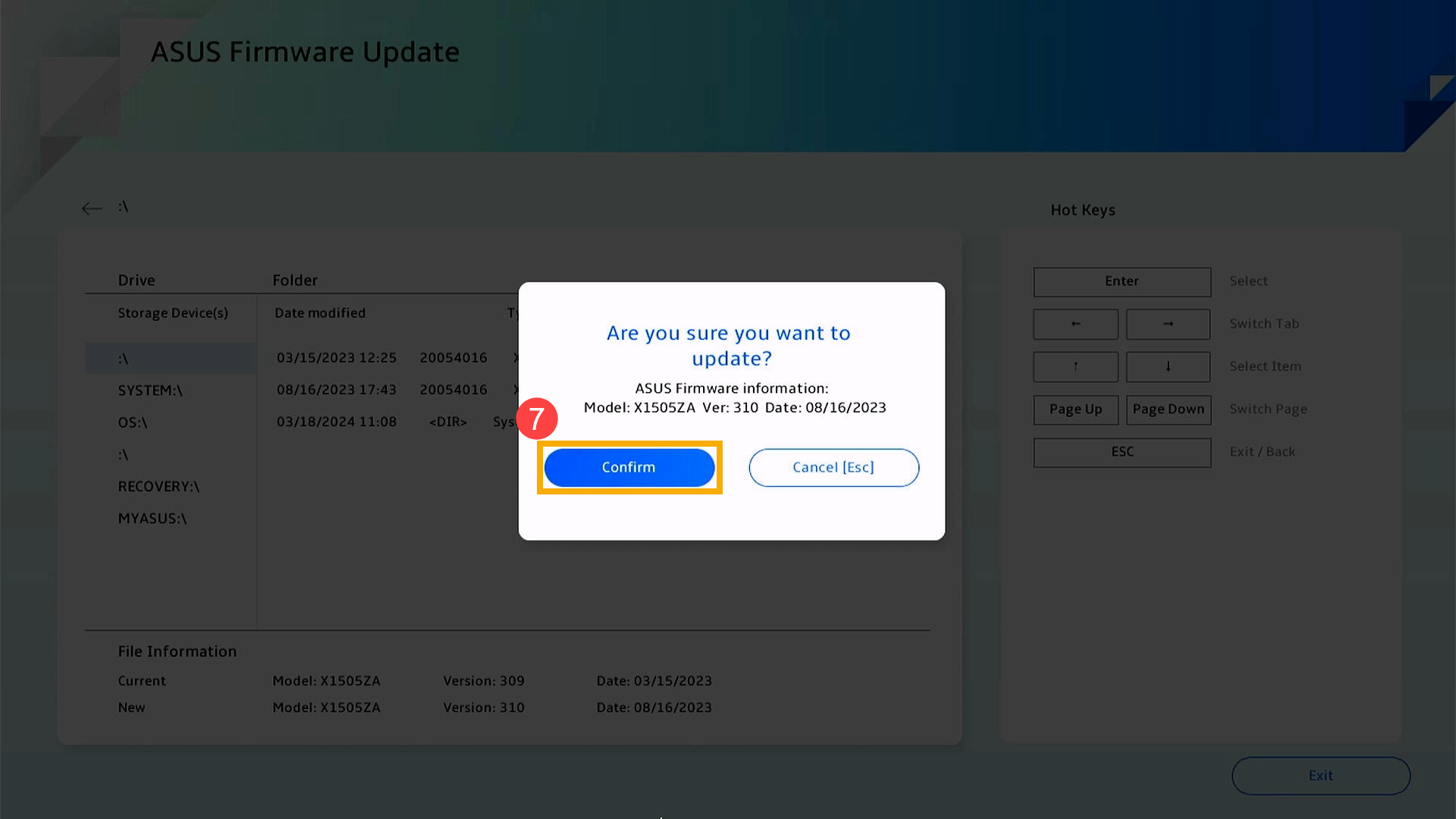
- Urządzenie aktualnie przeprowadza aktualizację BIOS. Proszę cierpliwie poczekać na zakończenie aktualizacji BIOS. Po zakończeniu aktualizacji urządzenie automatycznie uruchomi się ponownie i uruchomi system operacyjny Windows.
Uwagi: Upewnij się, że urządzenie jest podłączone do zasilania i nie wymuszaj wyłączenia podczas aktualizacji BIOS, aby zapobiec wystąpieniu nieprawidłowych problemów.
Metoda 2: Aktualizacja BIOS przez chmurę
Produkty, których dotyczy: Urządzenia wyposażone w Intel Arrow Lake, AMD Krackan Point oraz kolejne platformy CPU
Uwaga: Ekrany aktualizacji BIOS poniżej mogą się nieznacznie różnić w zależności od modelu. Jeśli interfejs BIOS Twojego urządzenia nie zawiera odpowiednich opcji, użyj Metoda 1: Ręczna aktualizacja BIOS za pomocą ASUS Firmware / EZ Flash.
- Z wyłączonym urządzeniem, naciśnij i przytrzymaj [F2] na klawiaturze, a następnie naciśnij przycisk zasilania, aby włączyć urządzenie. Zwolnij [F2], gdy pojawi się ekran konfiguracji BIOS. Dowiedz się więcej na temat Jak wejść do ekranu konfiguracji BIOS.
- Na ekranie narzędzia BIOS kliknij [Aktualizacja oprogramowania układowego]①.

- Wybierz [Aktualizacja z chmury]②.
Uwaga: Aktualizacja z chmury obsługuje przewodowe połączenie sieciowe. Jeśli Twój komputer nie posiada portu Ethernet, będziesz potrzebować adaptera ASUS USB-do-Ethernet. Ze względu na kwestie kompatybilności, adaptery innych firm niż ASUS mogą nie być obsługiwane. Alternatywnie możesz przełączyć się na połączenie bezprzewodowe w kolejnym kroku.
- Wybierz bezprzewodowy punkt dostępu③, następnie kliknij [Potwierdź]④.
Uwaga: Jeśli Twoja karta sieciowa jest Wi‑Fi 6/6E, możesz napotkać problemy z połączeniem lub nie być w stanie znaleźć routera Wi‑Fi 7. W takich przypadkach zaleca się użycie innego punktu dostępowego lub hotspota mobilnego.
- Wprowadź hasło do wybranej sieci bezprzewodowej⑤, a następnie kliknij [Potwierdź]⑥.

- Po ustanowieniu połączenia bezprzewodowego kliknij [OK]⑦ , aby kontynuować.

- System rozpocznie sprawdzanie połączenia z serwerem BIOS.

- Jeśli wykryta zostanie dostępna aktualizacja, kliknij [Dalej]⑧ , aby rozpocząć pobieranie.

Uwaga: Jeśli ekran wyświetla 「Nie wymaga aktualizacji」, Twój BIOS jest już aktualny.
- System rozpocznie pobieranie BIOS-u; proszę cierpliwie poczekać.
Uwaga: Ten proces zwykle trwa 1–5 minut, w zależności od jakości sieci i konfiguracji systemu. Zostanie zużyte około 32MB danych; jeśli korzystasz z połączenia z ograniczonym limitem danych, monitoruj zużycie.
Uwaga: Jeśli podczas pobierania pojawi się komunikat 「Nie można połączyć z siecią」, połączenie sieciowe jest prawdopodobnie niestabilne. Przełącz się na inną sieć i spróbuj ponownie.
- Po zakończeniu pobierania BIOS-u aktualizacja rozpocznie się automatycznie. Pozwól na ukończenie procesu. Po zakończeniu system automatycznie się zrestartuje i wejdzie do Windows.
Uwaga: Podczas aktualizacji BIOS-u upewnij się, że urządzenie jest podłączone do źródła zasilania i nie wymuszaj wyłączenia, ponieważ może to prowadzić do nieoczekiwanych problemów.