[Router bezprzewodowy] Jak włączyć funkcję Historii stron internetowych w routerze ASUS?
Co to jest Historia Internetowa?
Historia Internetowa pokazuje klientom historię przeglądania Internetu.
Uwaga: Proszę odnieść się do strony ze specyfikacją produktu, aby potwierdzić, że Twój router obsługuje Historię Internetową.
Jak uzyskać specyfikację?
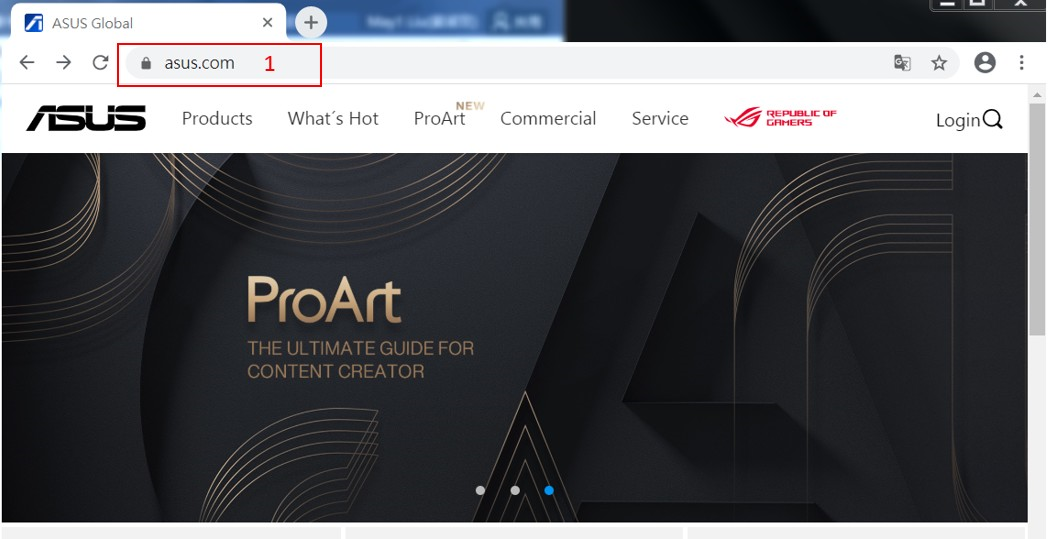
1. Możesz znaleźć informacje na stronie ASUS Global https://www.asus.com/
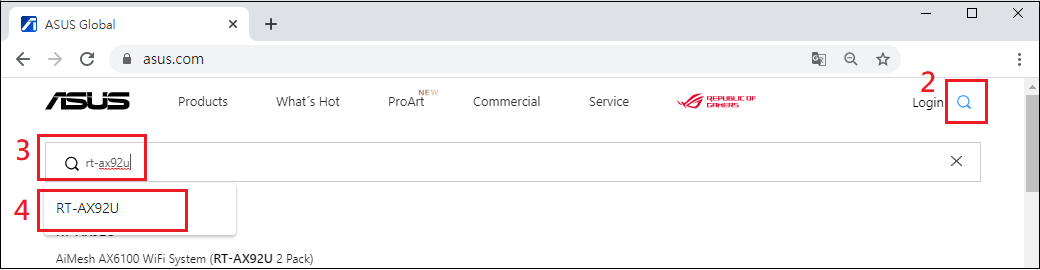
2. Kliknij ikonę Szukaj
3. Używamy RT-AX92U jako przykład. Wpisz rt-ax92u.
4. Kliknij RT-AX92U.
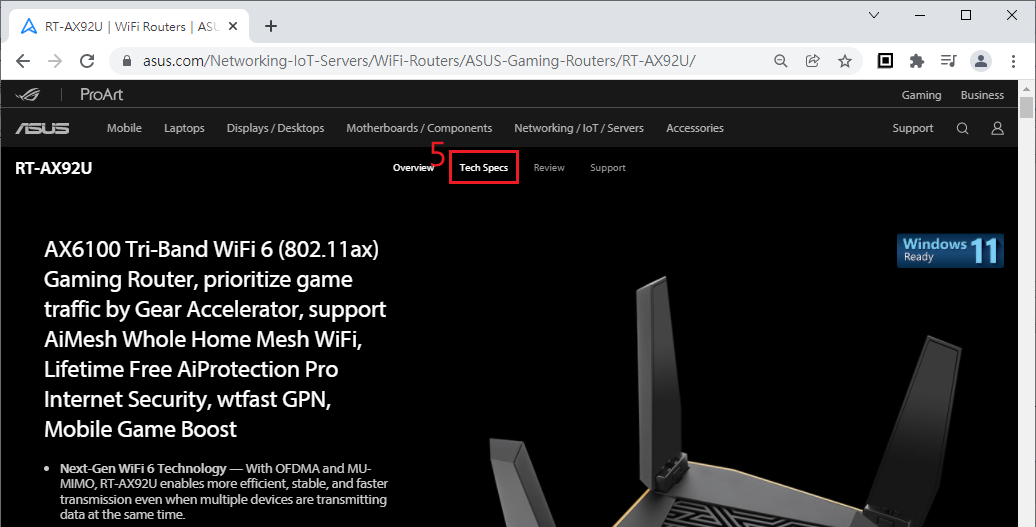
5. Znajdź stronę produktu RT-AX92U i kliknij Specyfikacja.
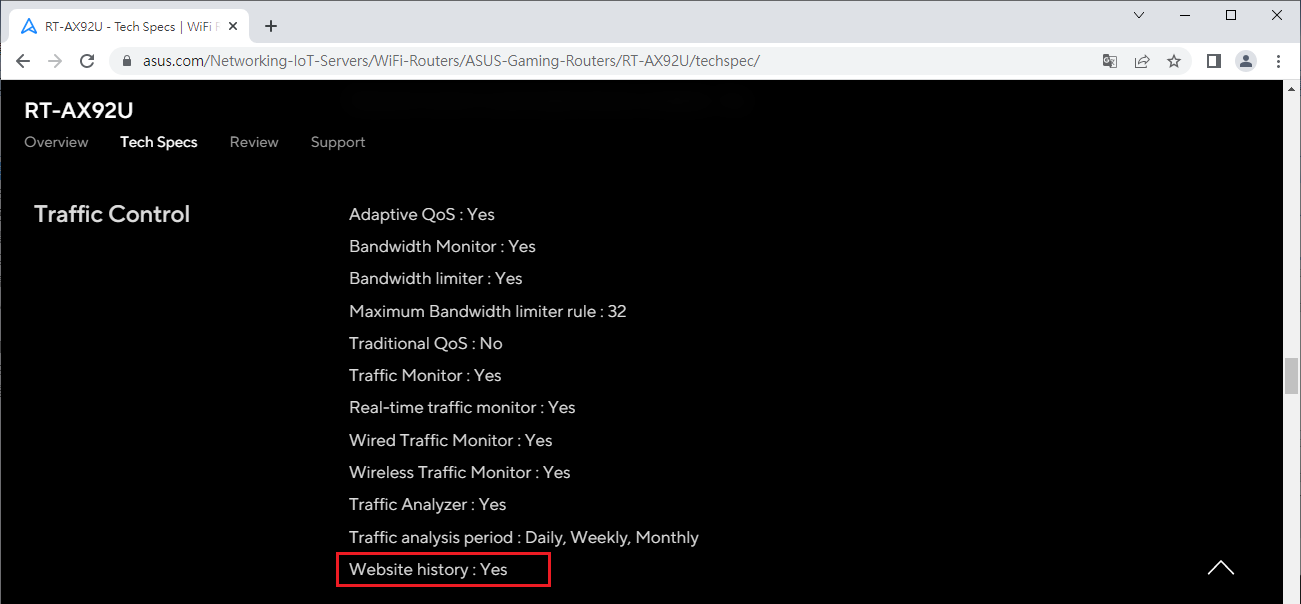
6. Możesz zobaczyć wyświetlane specyfikacje Historia stron internetowych : Tak, co oznacza, że RT-AX92U ma wsparcie dla tej funkcji.
Jak włączyć Historię stron internetowych?
Krok 1. Podłącz komputer do routera za pomocą połączenia przewodowego lub WiFi i wpisz LAN IP twojego routera lub adres routera http://www.asusrouter.com do WEB GUI.

Uwaga: Proszę zapoznać się z Jak wejść na stronę ustawień routera (Web GUI)?, aby dowiedzieć się więcej.
Krok 2. Wprowadź nazwę użytkownika i hasło routera, aby się zalogować.
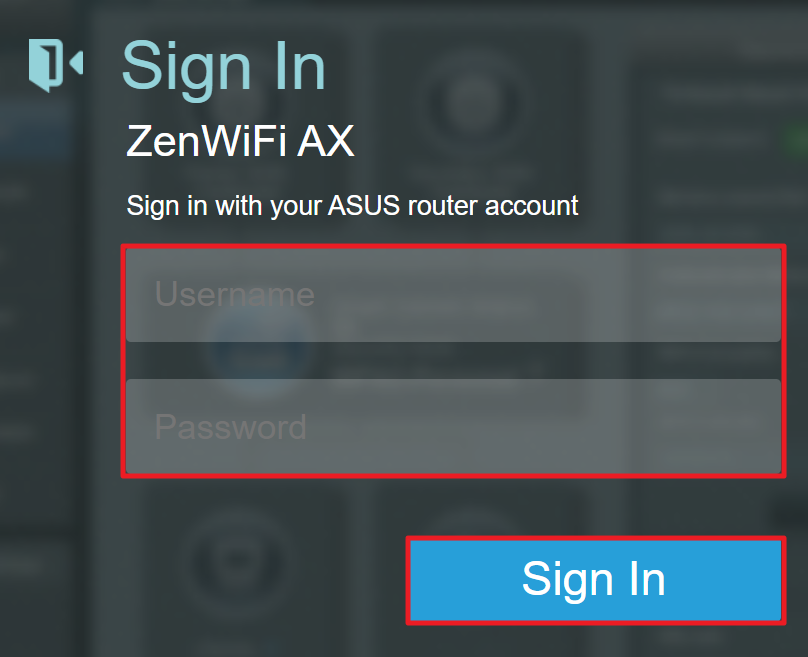
Uwaga: Jeśli zapomniałeś nazwy użytkownika i/lub hasła, przywróć router do ustawień fabrycznych i skonfiguruj od nowa.
Proszę zapoznać się z [Router bezprzewodowy] Jak zresetować router do ustawień fabrycznych?, aby przywrócić router do ustawień domyślnych.
Krok 3. Przejdź do Historii przeglądania. (Niektóre funkcje mogą różnić się w zależności od modelu i wersji firmware.)
Ścieżka wersji 1: Przejdź do Adaptive QoS> Historia przeglądania, domyślnie wyłączone.

Ścieżka wersji 2: Przejdź do [Kontrola rodzicielska] > [Historia przeglądania], domyślnie wyłączone.

Krok 4. Opis funkcji (Niektóre funkcje mogą się różnić w zależności od modeli oraz wersji oprogramowania.)
Wersja 1 :
(1) Możesz również wybrać określonego klienta, aby sprawdzić jego historię przeglądania.
(2) Włącz przeglądanie historii, strona pokazuje historię przeglądania wszystkich klientów.
(3) Przycisk funkcji
[Odśwież] : Rekordy są automatycznie aktualizowane, możesz także kliknąć [Odśwież], aby zaktualizować ręcznie.
[Wyczyść]: Usuń historię przeglądania. [Uwaga] Po usunięciu danych nie można ich odzyskać.
[Eksportuj]: Pobierz i zapisz historię przeglądania, zapisując rekordy na swoim urządzeniu.

Wersja 2 :
(1) Możesz użyć adresu MAC, aby wybrać konkretne urządzenie klienckie lub wybrać zakres dat do wyświetlenia historii przeglądania stron internetowych.
(2) Włącz Historię Przeglądania, strona pokazuje historię surfowania wszystkich klientów. Zapisy są automatycznie aktualizowane.
(3) Przycisk funkcyjny
[Usuń]: Usuń historię przeglądania. [Uwaga] Dane nie będą mogły zostać odzyskane po usunięciu.
[Eksportuj]: Pobierz i zapisz historię przeglądania, zapisując zapisy na swoim urządzeniu.

Jak uzyskać (Narzędzie / Oprogramowanie układowe)?
Możesz pobrać najnowsze sterowniki, oprogramowanie, oprogramowanie układowe oraz instrukcje obsługi w ASUS Download Center.
Jeśli potrzebujesz więcej informacji o ASUS Download Center, zapoznaj się z tym linkiem.