Podobne tematy
[Router bezprzewodowy] Jak włączyć i wyłączyć sieć WiFi routera ASUS o określonej porze?
Aby uzyskać bardziej szczegółowe instrukcje, możesz również kliknąć poniższy link do filmu ASUS Youtube
Jeśli chcesz przełączyć sygnał WiFi w określonym czasie, np. wyłączyć WiFi 2.4G i 5G przed snem i włączyć WiFi z powrotem rano, możesz użyć funkcji Wireless scheduler w routerze ASUS, aby ustawić czas, w którym WiFi jest włączone lub wyłączone.
Przygotowanie
1. Niektóre funkcje sieci bezprzewodowej będą się różnić w zależności od wersji oprogramowania układowego.
2. Najpierw zainstaluj aplikację ASUS Router na swoim smartfonie. Upewnij się, że wersja aplikacji ASUS Router jest aktualna.
Aby uzyskać informacje na temat instalacji aplikacji ASUS Router, zapoznaj się z tematem pomocy:
Jak zarządzać wieloma routerami ASUS za pomocą aplikacji routera ASUS?
3. Zaktualizuj oprogramowanie układowe routera do najnowszej wersji. Aby uzyskać instrukcje dotyczące aktualizacji oprogramowania układowego, zapoznaj się z następującymi tematami pomocy:
[Router bezprzewodowy] Jak zaktualizować oprogramowanie układowe routera do najnowszej wersji?
[ExpertWiFi] Jak zaktualizować oprogramowanie routera ExpertWiFi (Sieciowy interfejs graficzny)
4. Bezprzewodowego planowania czasu i planowania czasu kontroli rodzicielskiej nie można stosować w tym samym czasie.
Możesz skonfigurować router ASUS za pomocą sieciowego interfejsu graficznego.
A. Aplikacja ASUS Router (Obsługuje routery z oprogramowaniem układowym w wersji nowszej niż 3.0.0.6.102_35404 (włącznie))
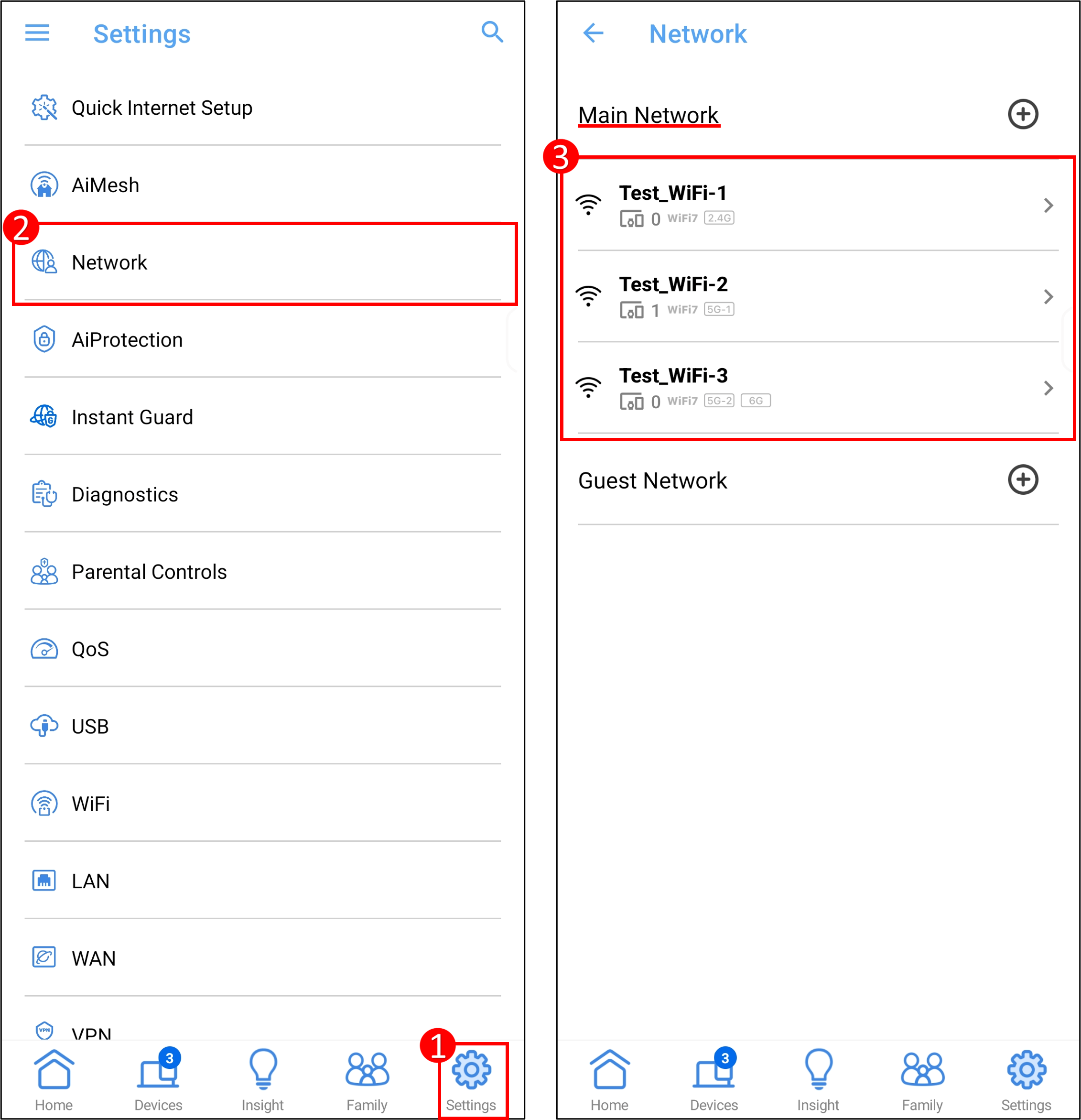
1. Zaloguj się do aplikacji i dotknij [Settings] (Ustawienia) > wybierz Main Network (sieć główna), którą chcesz skonfigurować.
2. Włącz WiFi Scheduling (Planowanie czasu Wi-Fi) > kliknij Add profile (Dodaj profil), ustaw czas, dla którego chcesz włączyć sygnał Wi-Fi, dotknij [Save] (Zapisz) > [Apply] (Zastosuj), aby zakończyć.
Uwaga: Zmiana ustawień Wi-Fi spowoduje tymczasowe przerwanie działania sieci bezprzewodowej.
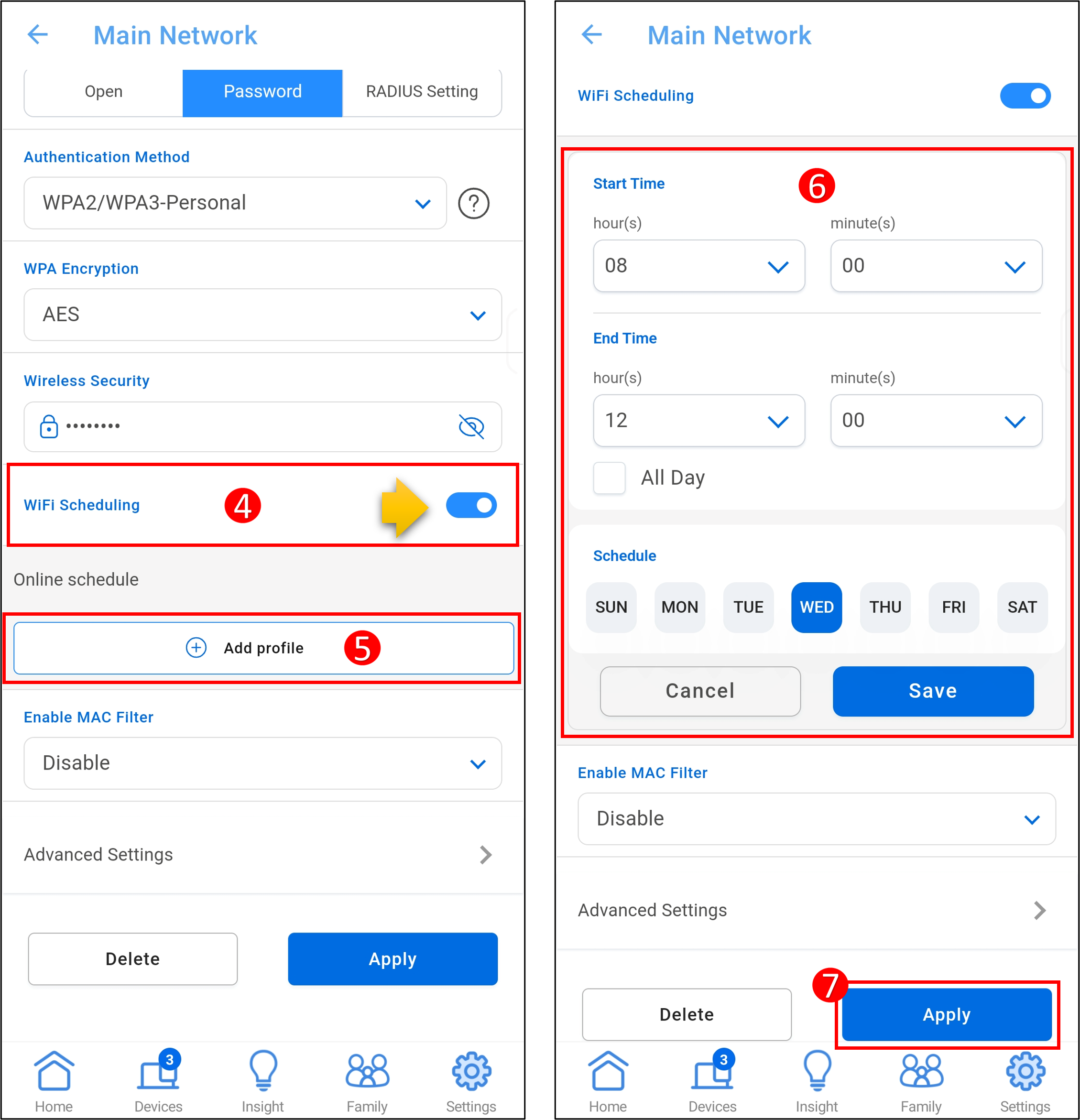
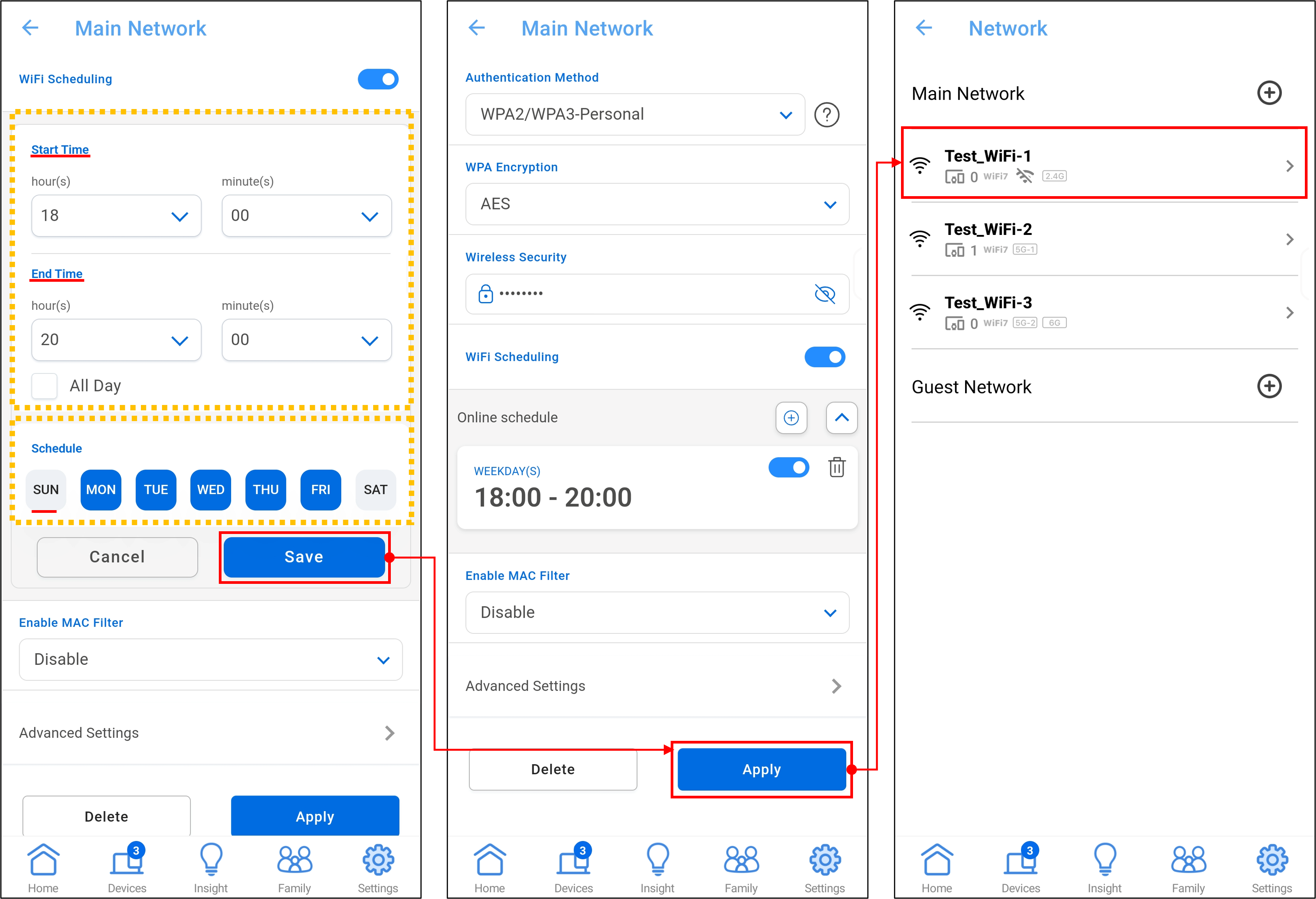
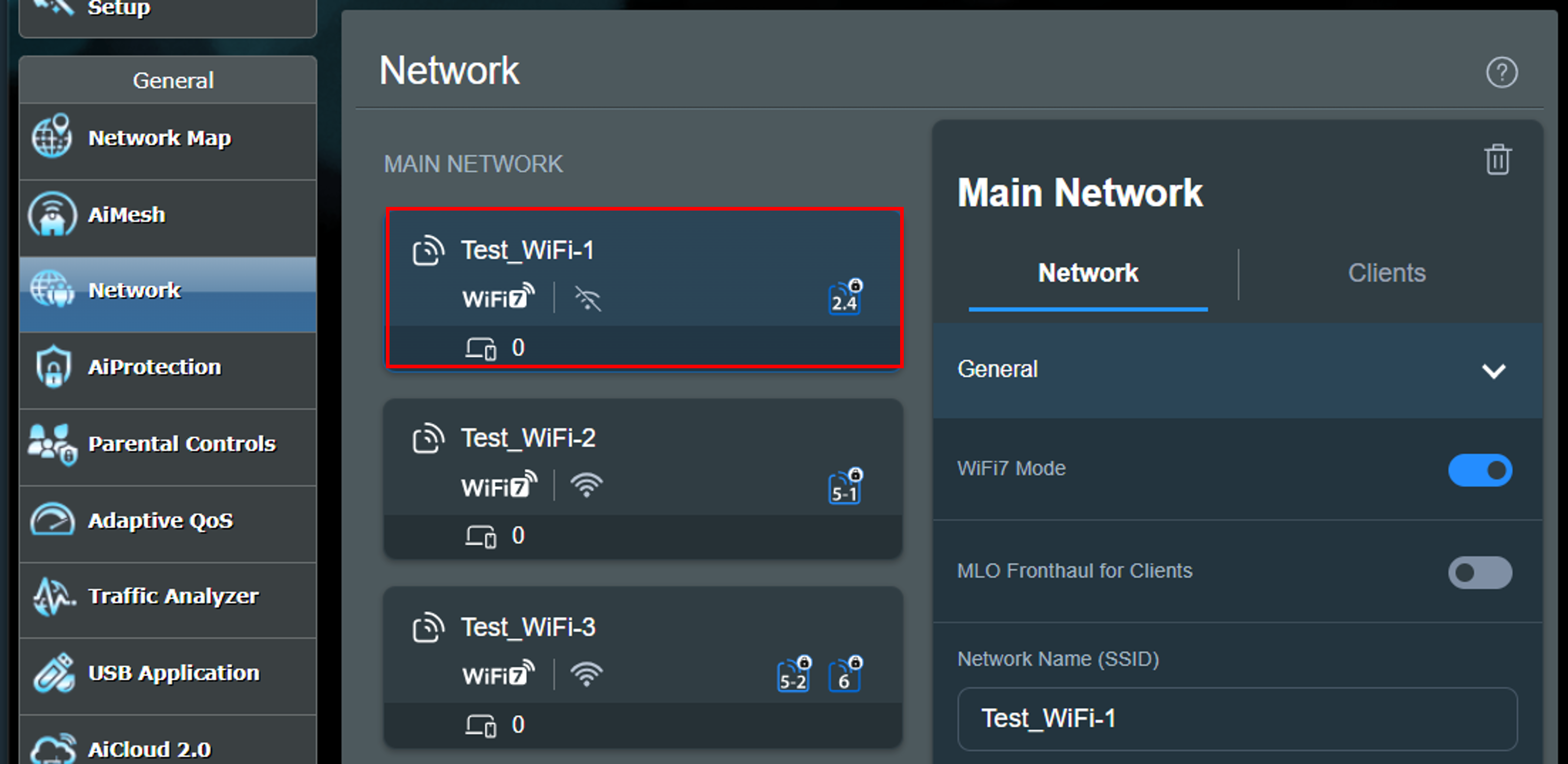
Scenariusz: Jeśli sieć Wi-Fi 2,4 GHz jest włączona od poniedziałku do piątku w godzinach 18:00~20:00, zostanie wyłączona w pozostałych godzinach.
Najpierw ustaw czas rozpoczęcia na [18:00], a czas zakończenia na [20:00], wybierz [Monday to Friday] (Od poniedziałku do piątku) w harmonogramie, dotknij [Save] (Zapisz) > [Apply] (Zastosuj), aby zakończyć.
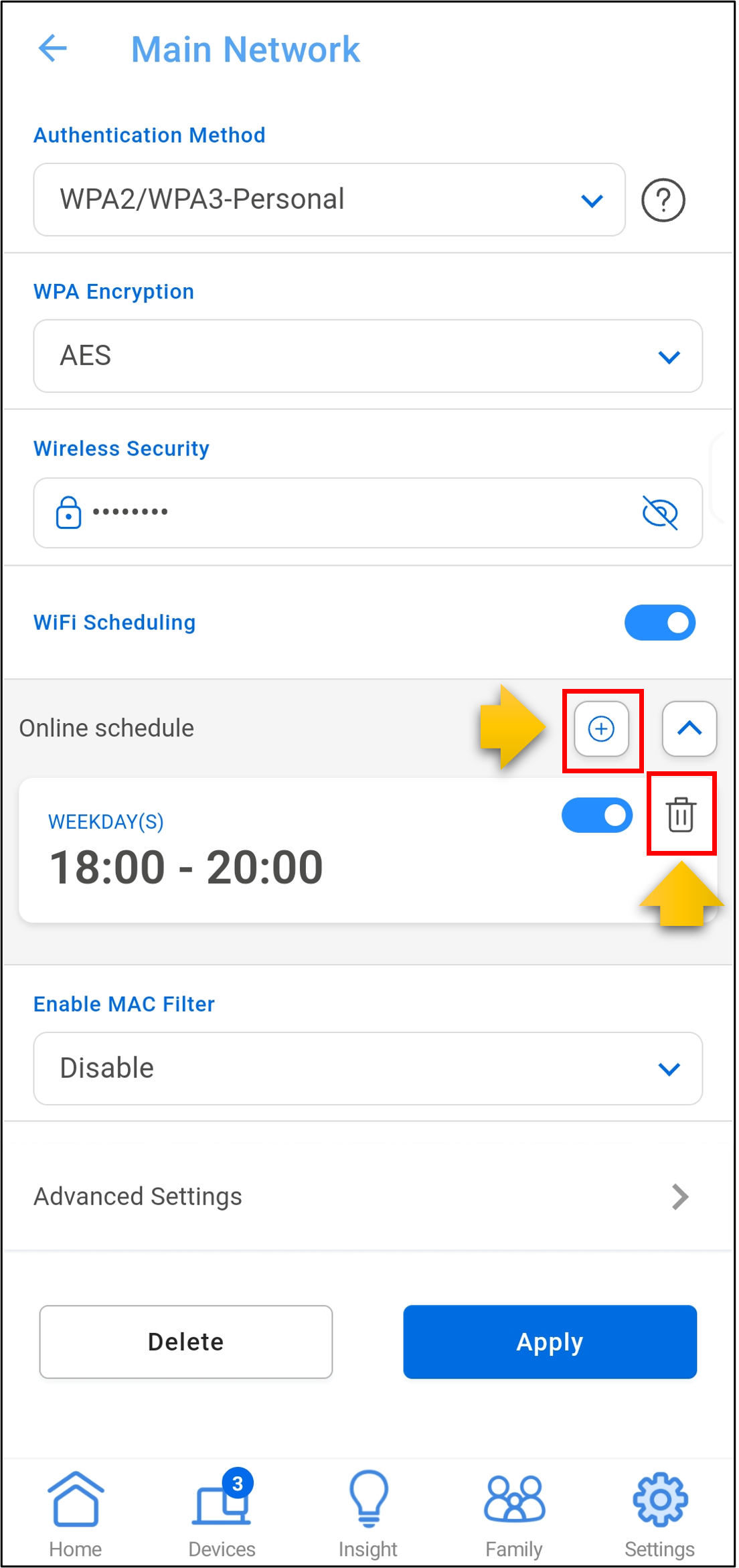
3. Jeśli chcesz dodać kolejny profil harmonogramu Wi-Fi, dotknij ikony [+] i wykonaj powyższe kroki; jeśli chcesz usunąć profil harmonogramu Wi-Fi, dotknij ikony usuwania > [Apply] (Zastosuj), aby zakończyć.
B. Graficzny interfejs sieciowy routera ASUS (z 3 różnymi interfejsami wersji oprogramowania układowego)
Interfejs 1 (Obsługuje routery z oprogramowaniem układowym w wersji nowszej niż 3.0.0.6.102_35404 (włącznie))
W przykładzie poniżej podano model BQ16:
Krok 1. Podłącz komputer do routera za pomocą połączenia przewodowego lub za pośrednictwem sieci Wi-Fi i wprowadź adres LAN IP routera lub adres URL routera http://www.asusrouter.com w sieciowym interfejsie graficznym.

Uwaga: Aby dowiedzieć się więcej, zapoznaj się z artykułem Jak przejść na stronę ustawień routera (sieciowy interfejs graficzny)?.
Krok 2. Wprowadź nazwę użytkownika i hasło routera, aby się zalogować.

Uwaga: Jeśli zapomnisz nazwy użytkownika i/lub hasła, przywróć router do domyślnego stanu i konfiguracji fabrycznej.
Zapoznaj się z artykułem [Router bezprzewodowy] Jak zresetować router do domyślnych ustawień fabrycznych?, aby dowiedzieć się, jak przywrócić router do stanu domyślnego
Krok 3. Kliknij przycisk [Network] (sieć) > wybierz sieć główną, którą chcesz skonfigurować.
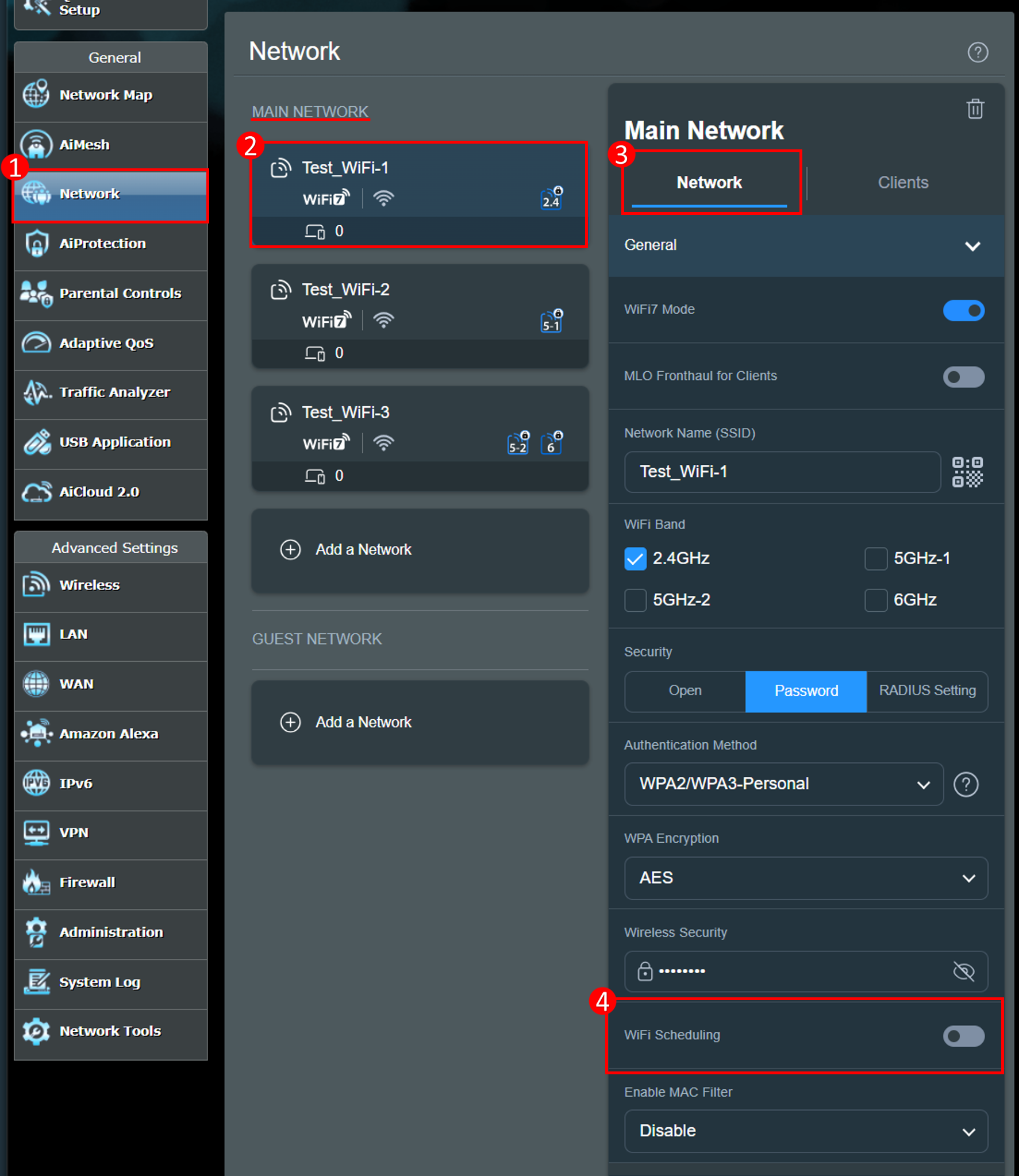
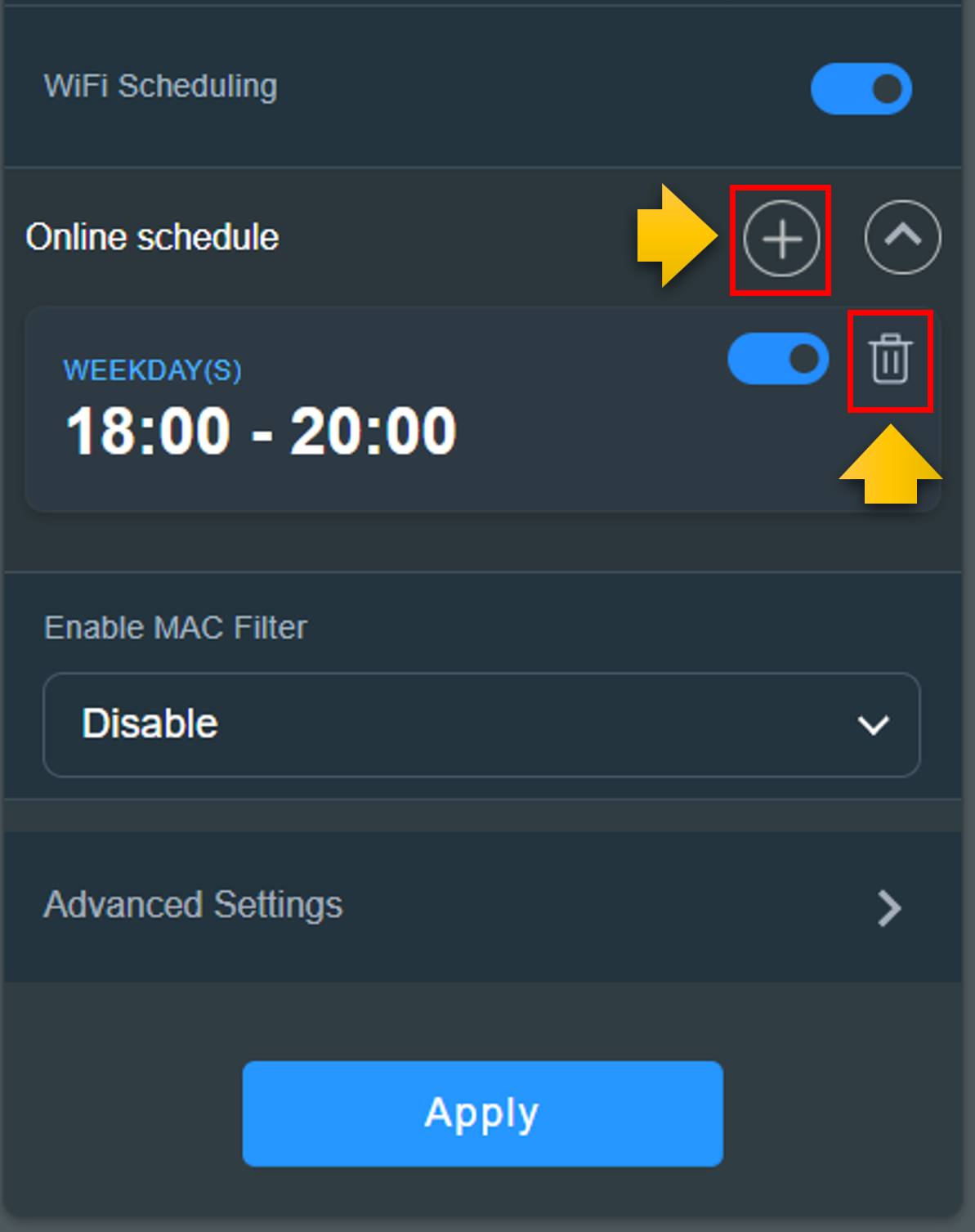
Krok 4. Włącz WiFi Scheduling (Planowanie czasu Wi-Fi) > kliknij Add profile (Dodaj profil), ustaw czas, dla którego chcesz włączyć sygnał Wi-Fi, dotknij [Save] (Zapisz) > [Apply] (Zastosuj), aby zakończyć.
Uwaga: Zmiana ustawień Wi-Fi spowoduje tymczasowe przerwanie działania sieci bezprzewodowej.
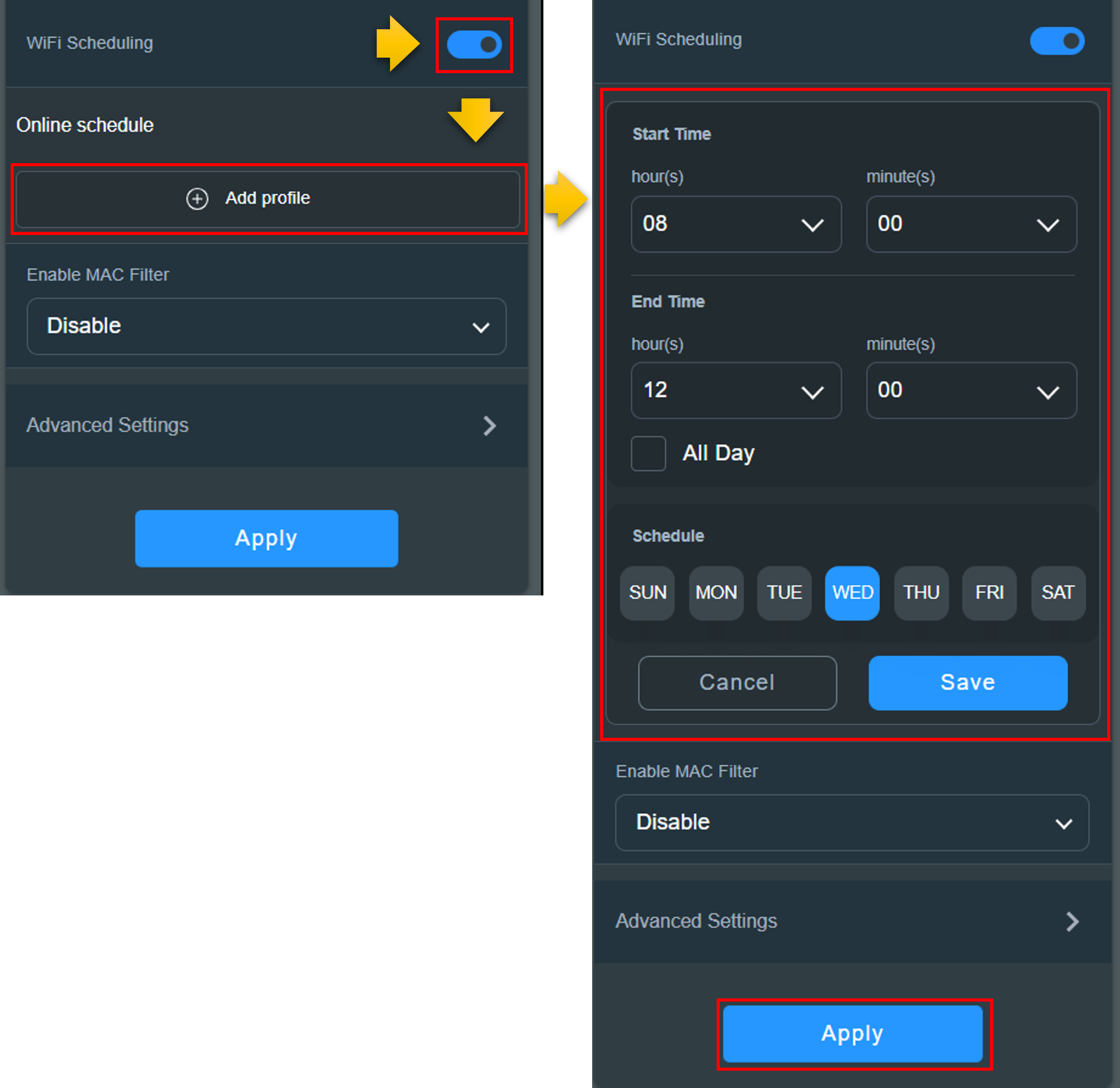
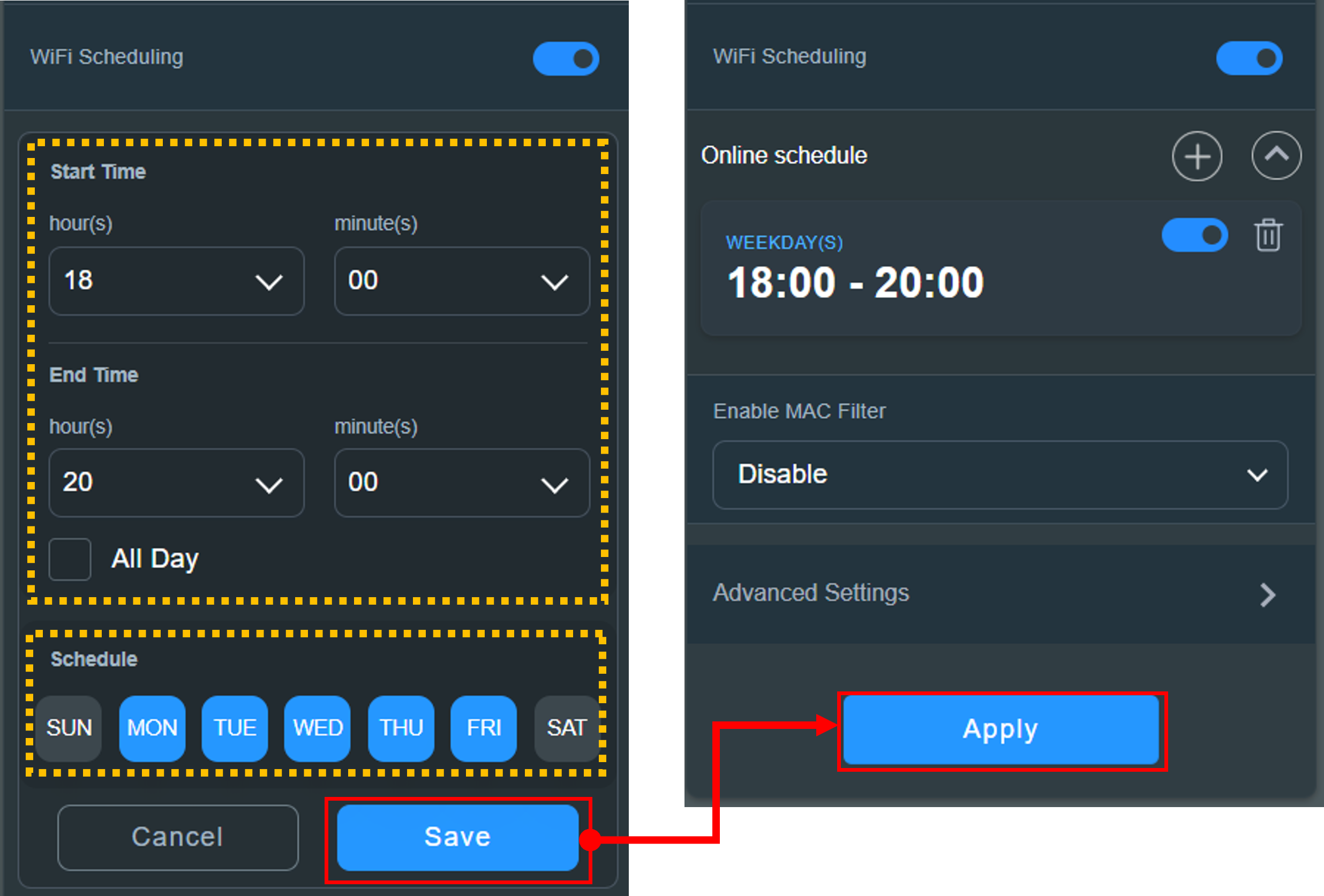
Scenariusz: Jeśli sieć Wi-Fi 2,4 GHz jest włączona od poniedziałku do piątku w godzinach 18:00~20:00, zostanie wyłączona w pozostałych godzinach.
Najpierw ustaw czas rozpoczęcia na [18:00], a czas zakończenia na [20:00], wybierz [Monday to Friday] (Od poniedziałku do piątku) w harmonogramie, dotknij [Save] (Zapisz) > [Apply] (Zastosuj), aby zakończyć.
Jeśli chcesz dodać kolejny profil harmonogramu Wi-Fi, dotknij ikony [+] i wykonaj powyższe kroki; jeśli chcesz usunąć profil harmonogramu Wi-Fi, dotknij ikony usuwania > [Apply] (Zastosuj), aby zakończyć.
Interfejs 2
W przykładzie poniżej podano model ZenWiFi AX (XT8):
Krok 1. Podłącz komputer do routera za pomocą połączenia przewodowego lub za pośrednictwem sieci Wi-Fi i wprowadź adres LAN IP routera lub adres URL routera http://www.asusrouter.com w sieciowym interfejsie graficznym.
Uwaga: Aby dowiedzieć się więcej, zapoznaj się z artykułem Jak przejść na stronę ustawień routera (sieciowy interfejs graficzny)?.
Krok 2. Wprowadź nazwę użytkownika i hasło routera, aby się zalogować.
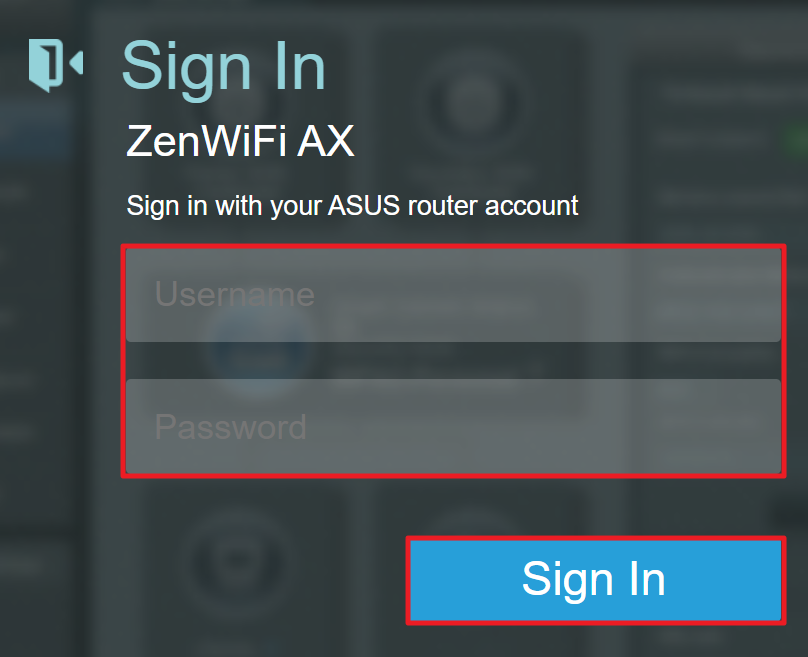
Uwaga: Jeśli zapomnisz nazwy użytkownika i/lub hasła, przywróć router do domyślnego stanu i konfiguracji fabrycznej.
Zapoznaj się z artykułem [Router bezprzewodowy] Jak zresetować router do domyślnych ustawień fabrycznych?, aby dowiedzieć się, jak przywrócić router do stanu domyślnego.
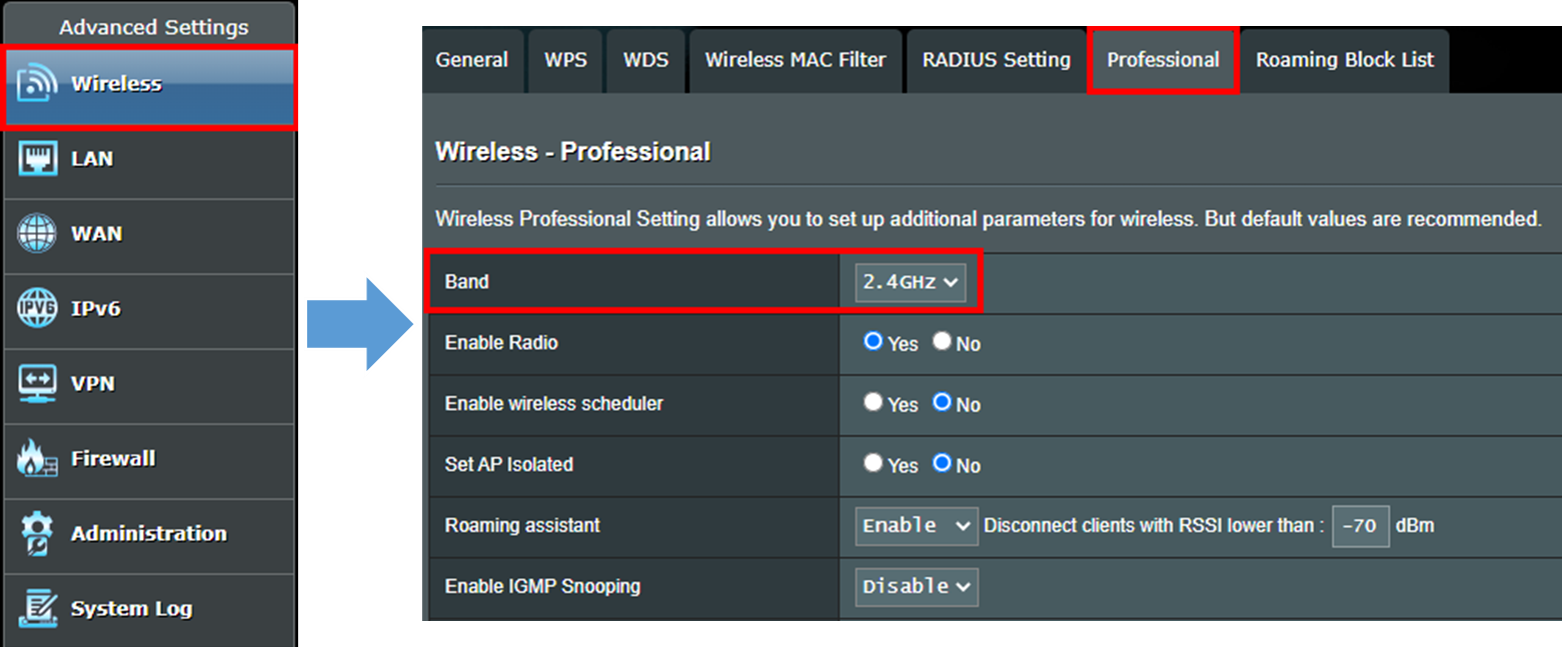
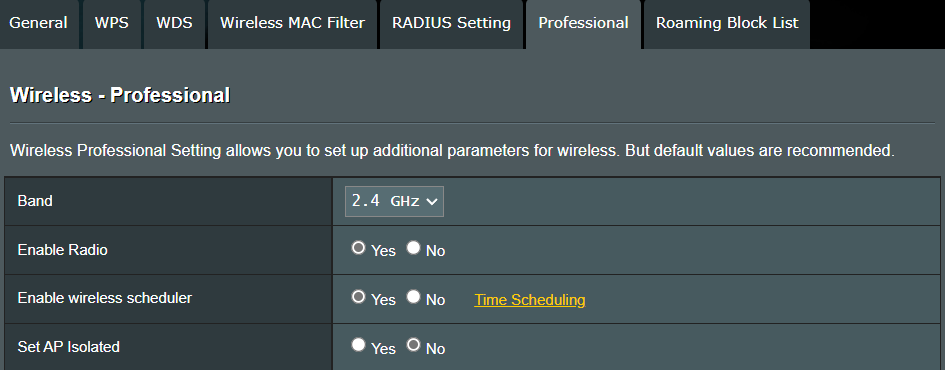
Krok 3. Kliknij [Wireless] (Sieć bezprzewodowa) > [Professional] (Profesjonalne). Wybierz pasmo Wi-Fi, które chcesz skonfigurować (2,4 GHz lub 5 GHz).
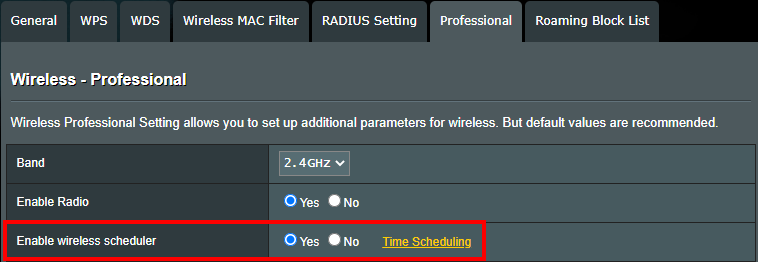
Krok 4. Znajdź opcję [Enable wireless scheduler] (Włącz harmonogram sieci bezprzewodowej) i wybierz [Yes] (Tak), a następnie kliknij żółty przycisk [Time scheduling] (Planowanie czasu).
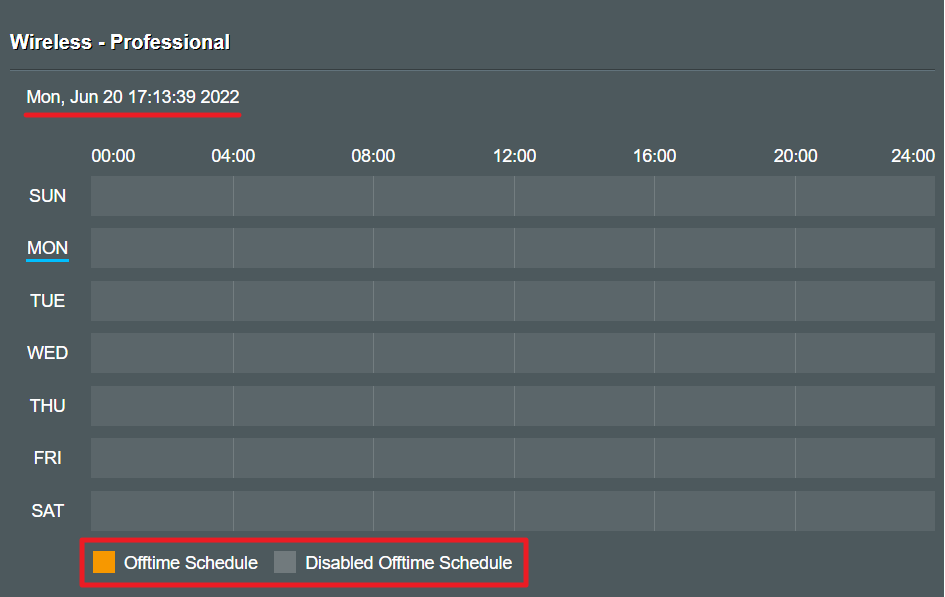
Krok 5. Po kliknięciu [Time scheduling] (Planowanie czasu) zobaczysz poniższe wyskakujące okienko. Możesz sprawdzić, czy czas systemowy routera w lewym górnym obszarze jest zgodny z czasem lokalnym.
Kolor pomarańczowy oznacza [Harmonogram wyłączenia], Wi-Fi jest wyłączone.
Kolor szary oznacza [Harmonogram wyłączenia wyłączony], Wi-Fi jest włączone.
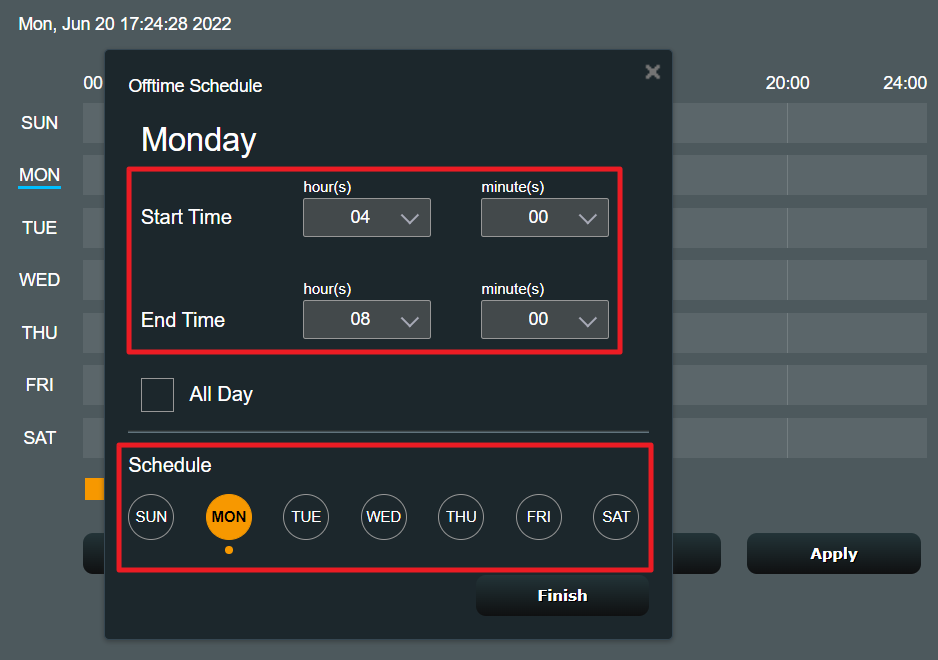
Krok 6. Przesuń wskaźnik myszy na dowolny okres czasu na ekranie, kliknij go, aby wyświetlić obraz poniżej, a następnie możesz ustawić okres, w którym chcesz wyłączyć sygnał Wi-Fi.
Poniżej znajduje się przykładowy zrzut ekranu po kliknięciu dnia [Monday] (poniedziałek); możesz wybrać okres wyłączenia sygnału Wi-Fi.
Jeśli chcesz wyłączyć sygnał Wi-Fi w inne dni, możesz kliknąć inne opcje i skonfigurować je.
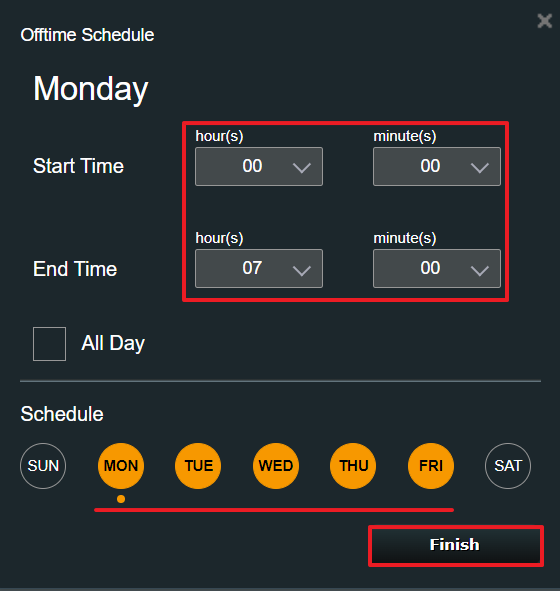
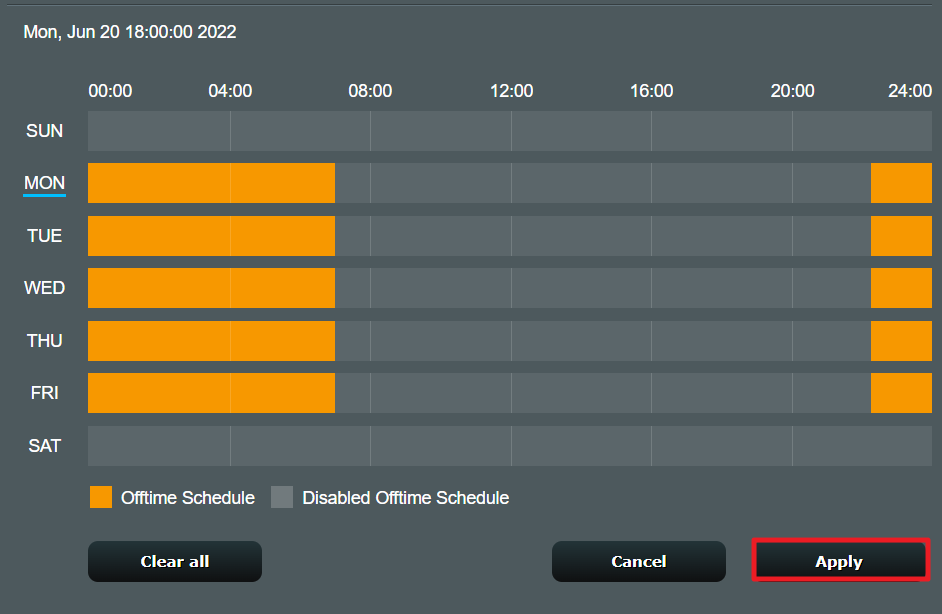
Scenariusz: Jeśli chcesz wyłączyć sieć Wi-Fi 2,4G w dni powszednie w godzinach 22:15~07:00.
Musisz skonfigurować dwie reguły dotyczące wyłączenia sieci Wi-Fi.
- 00:00-07:00 od pn. do pt.
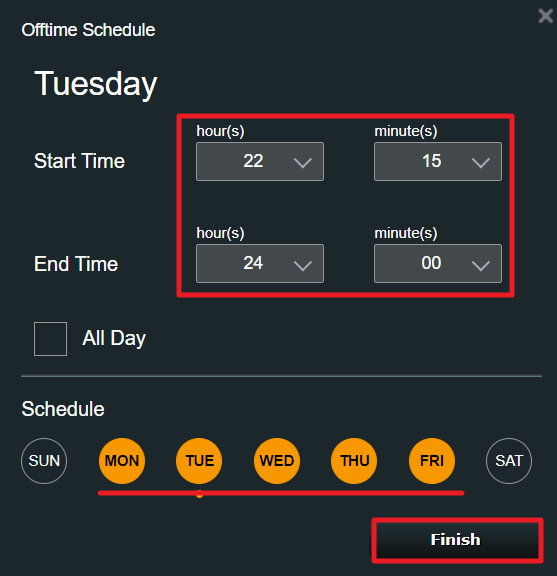
- 22:15-24:00 od pon. do pt.
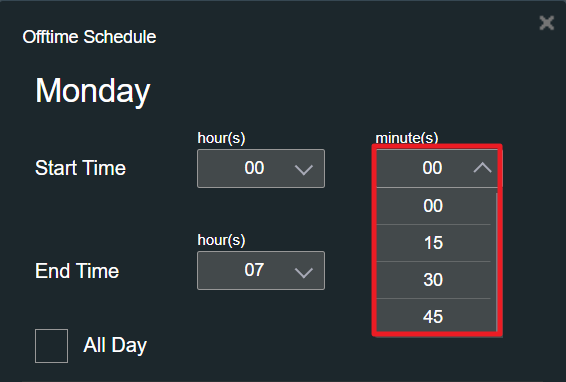
Najpierw musisz ustawić okresy 00:00-07:00 i MON do FRI (PN-PT), a następnie kliknąć [Finish] (Zakończ), aby zapisać ustawienie.
Uwaga: Minimalną jednostką tej funkcji jest [minuta]. Jak widać na ilustracji, użytkownicy mogą wprowadzić wyznaczony czas w kolumnie minut. (zob. rys. poniżej)
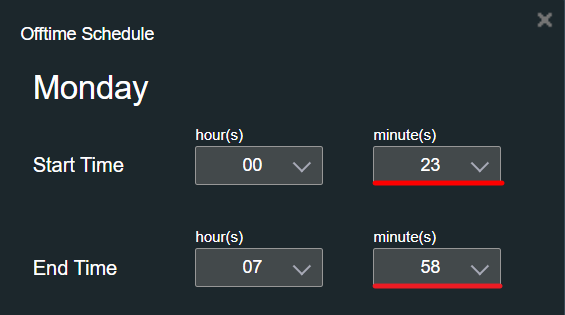
Możesz też wybrać wartość z listy rozwijanej, aby ustawić minuty z przedziałów co 15 minut.
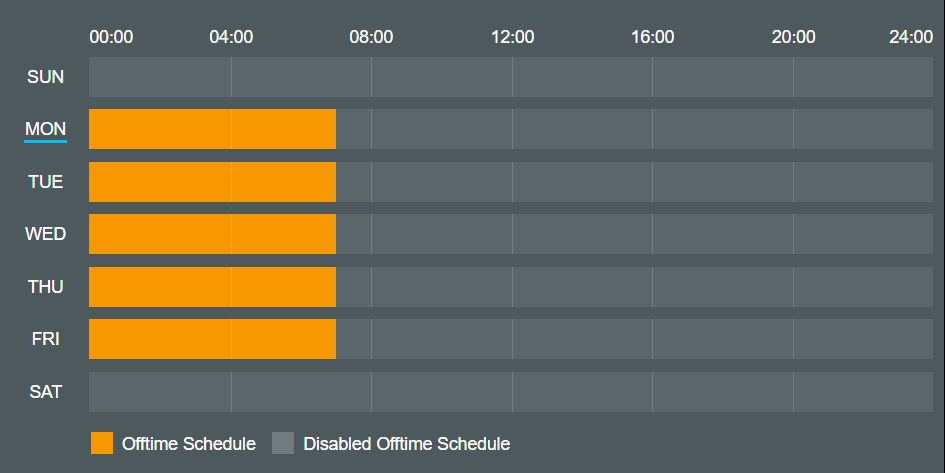
Po ustawieniu czasu 00:00-07:00 dla wyłączenia Wi-Fi, zobaczysz aktualny przedział czasu wyłączenia sieci Wi-Fi, jak poniżej.
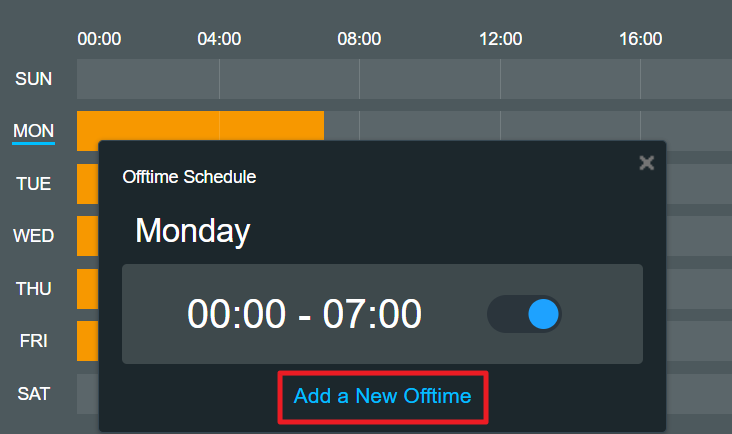
Kliknij ponownie przedział czasowy, a wyświetlona zostanie aktualnie ustawiona reguła czasu wyłączania sygnału Wi-Fi. Kliknij [Add a New Offtime] (Dodaj nowy czas wyłączania), aby skonfigurować następną regułę czasu wyłączania Wi-Fi.
Ustaw 22:45-24:00 i MON do FRI (PN-PT), a następnie kliknij [Finish] (Zakończ).
Krok 7. Sprawdź, czy harmonogram wyłączeń Wi-Fi jest prawidłowo skonfigurowany, kliknij [Apply] (Zastosuj), aby zakończyć konfigurację.
Krok 8. Po zastosowaniu ustawień zostaniesz ponownie przekierowany na stronę [Professional] (Profesjonalne).
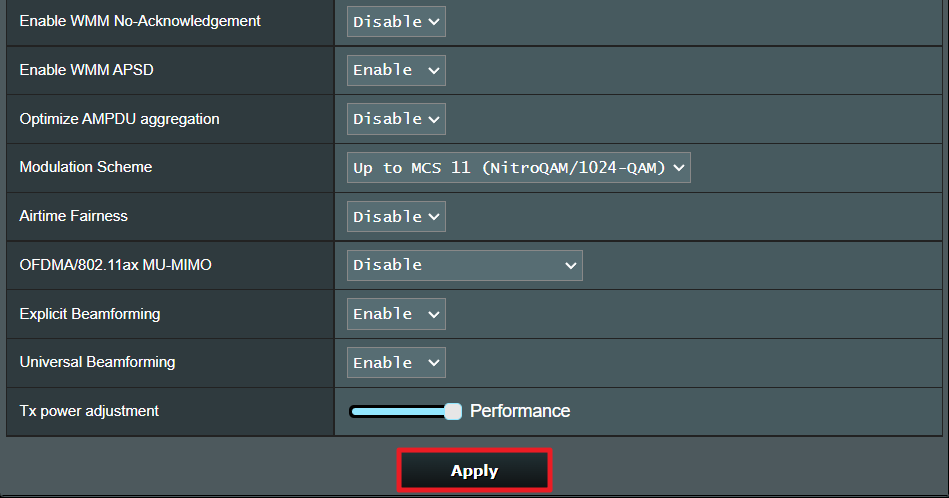
Przeciągnij w dół strony i kliknij [Apply] (Zastosuj), aby zakończyć konfigurację.
Interfejs 3
W przykładzie poniżej podano model RT-AC59U V2.
Krok 1. Podłącz komputer do routera za pomocą połączenia przewodowego lub za pośrednictwem sieci Wi-Fi i wprowadź adres LAN IP routera lub adres URL routera http://www.asusrouter.com w sieciowym interfejsie graficznym.
Uwaga: Aby dowiedzieć się więcej, zapoznaj się z artykułem Jak przejść na stronę ustawień routera (sieciowy interfejs graficzny)?.
Krok 2. Wprowadź nazwę użytkownika i hasło routera, aby się zalogować.
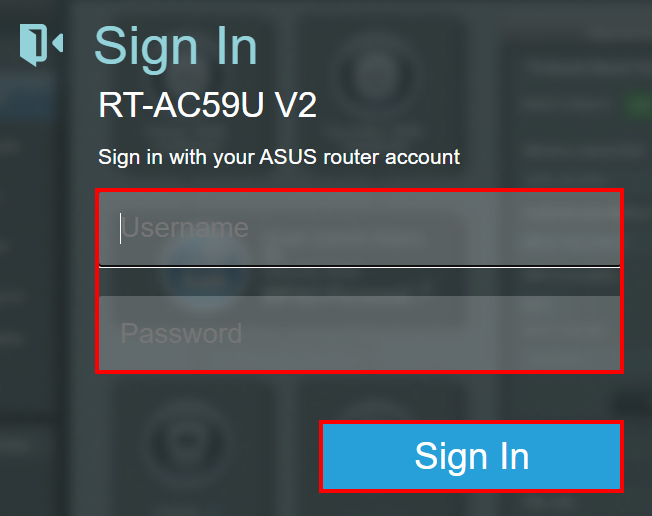
Uwaga: Jeśli zapomnisz nazwy użytkownika i/lub hasła, przywróć router do domyślnego stanu i konfiguracji fabrycznej.
Zapoznaj się z artykułem [Router bezprzewodowy] Jak zresetować router do domyślnych ustawień fabrycznych?, aby dowiedzieć się, jak przywrócić router do stanu domyślnego.
Krok 3. Kliknij [Wireless] (Sieć bezprzewodowa) > [Professional] (Profesjonalne). Wybierz pasmo Wi-Fi, które chcesz skonfigurować (2,4 GHz lub 5 GHz).
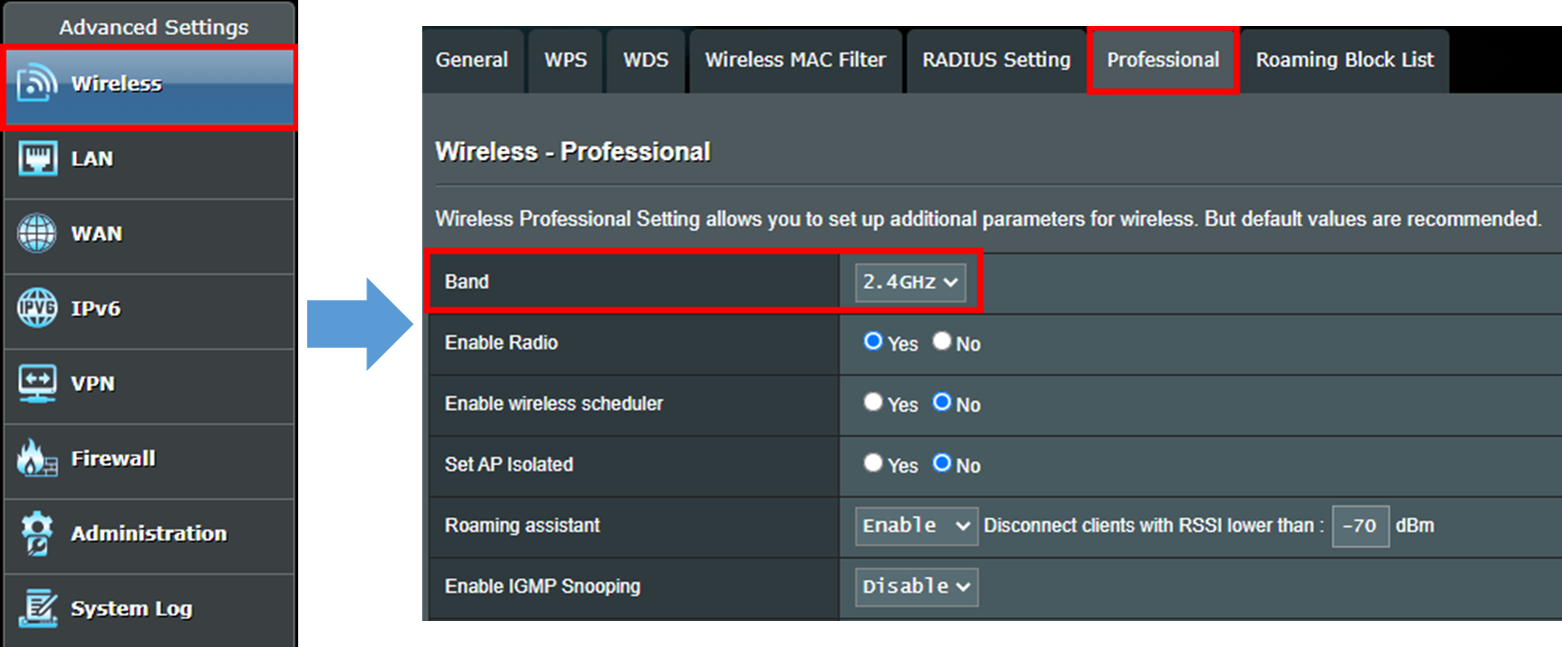
Krok 4. Znajdź opcję [Enable wireless scheduler] (Włącz harmonogram sieci bezprzewodowej) i wybierz [Yes] (Tak), a następnie kliknij żółty przycisk [Time scheduling] (Planowanie czasu).
Krok 5. Po kliknięciu [Time scheduling] (Planowanie czasu) zobaczysz poniższe wyskakujące okienko.
Kolor jasnoszary oznacza [Allow] (Zezwól) – sieć Wi-Fi zostanie włączona.
Kolor ciemnoszary oznacza [Deny] (Odmów) – sieć Wi-Fi zostanie wyłączona.
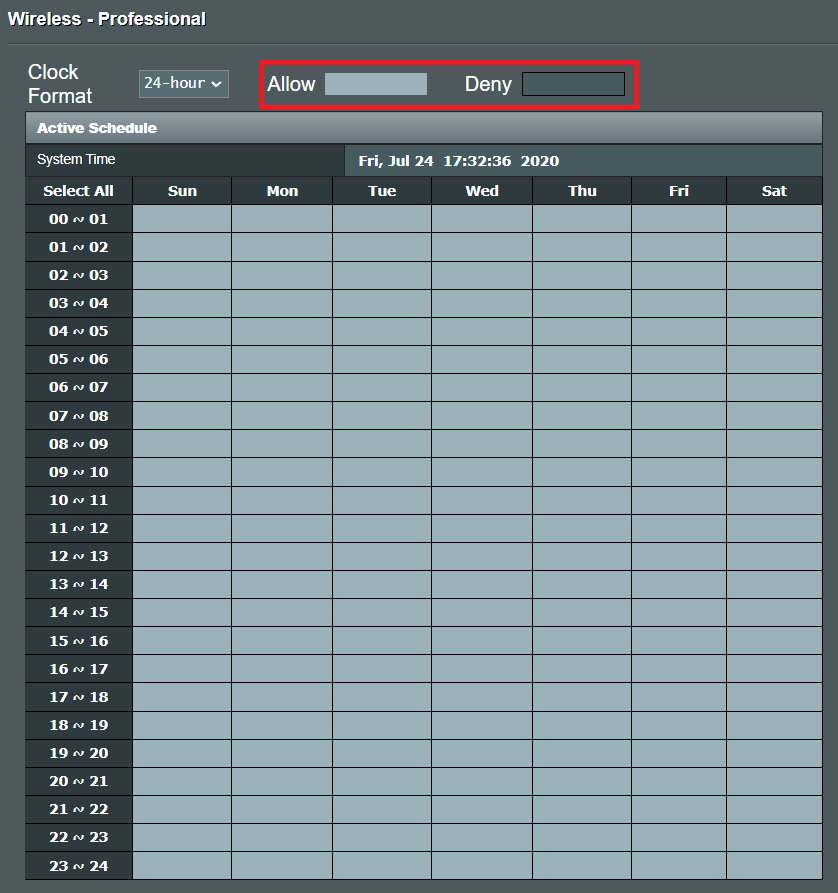
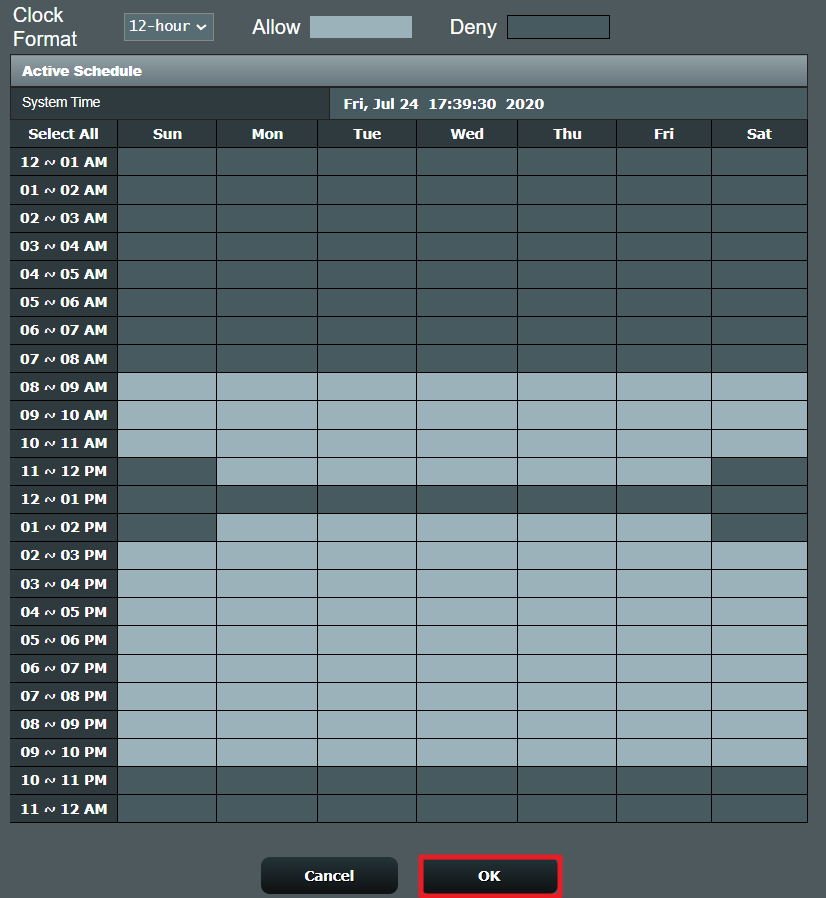
Można również dostosować [Clock Format] (Format zegara). Wybierz zegar [12-godzinny], a zobaczysz zmianę czasu systemowego na 12 godzin i format AM/PM.

Krok 6. Kliknij każdy przedział czasowy, aby ustawić, czy sieć Wi-Fi ma być włączona, czy wyłączona w tym przedziale. Po zakończeniu ustawiania kliknij przycisk [OK], aby zastosować konfigurację.
Krok 7. Po zastosowaniu ustawień zostaniesz ponownie przekierowany na stronę [Professional] (Profesjonalne).
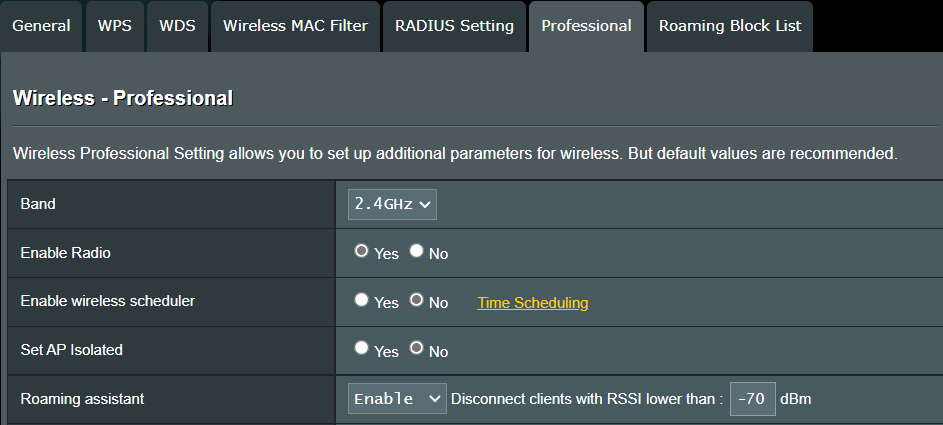
Przeciągnij w dół strony i kliknij [Apply] (Zastosuj), aby zakończyć konfigurację.
Często zadawane pytania (FAQ)
Pyt. 1. Minimalna jednostka w funkcji WiFi schduler na moim routerze to "godzina" zamiast "minuta", jak mogę to naprawić?
Upewnij się, że oprogramowanie sprzętowe zostało zaktualizowane do najnowszej wersji. Jeśli minimalna jednostka pozostaje na poziomie "godziny", a nie "minut", oznacza to, że Twój model routera obsługuje tylko "godzinę" jako minimalną jednostkę.
Pyt. 2. Czy po włączeniu Wireless scheduler mogę ustawić, aby określone urządzenie nie miało dostępu do Internetu w wyznaczonym czasie?
Nie, Wireless scheduler jest stosowany tylko do włączania lub wyłączania określonego sygnału WiFi (2.4GHz, 5GHz lub 6GHz) w wyznaczonym czasie. Nie może ograniczać urządzeń podłączonych przewodowo do dostępu do internetu.
Jeśli chcesz ograniczyć dostęp określonych urządzeń do Internetu w wyznaczonym czasie, zaleca się stosowanie harmonogramu kontroli rodzicielskiej.
Aby uzyskać więcej informacji, odwiedź powiązane FAQ: [Router bezprzewodowy] Co to jest Kontrola Rodzicielska?
Uwaga : Nie można jednocześnie stosować bezprzewodowego harmonogramu czasowego i harmonogramu kontroli rodzicielskiej.
Pyt. 3. Dlaczego sygnał WiFi nie włącza się lub wyłącza zgodnie z regułami, które ustawiam w Wireless scheduler?
1. Upewnij się, że Twój router ma dostęp do Internetu, a czas systemowy jest taki sam i dokładny jak Twój czas lokalny.
W celu uzyskania informacji o powiązanych ustawieniach należy zapoznać się z tym FAQ:
2. Upewnij się, że router jest zaktualizowany do najnowszej wersji oprogramowania sprzętowego. Przywróć router do ustawień fabrycznych i postępuj zgodnie z tym FAQ, aby go skonfigurować.
W celu aktualizacji oprogramowania sprzętowego i zresetowania routera, proszę postępować zgodnie z poniższym FAQ.
Możesz zapoznać się z poniższym FAQ, aby uzyskać informacje na temat ustawień.
Jak pobrać (program narzędziowy / oprogramowanie układowe)?
Najnowsze sterowniki, oprogramowanie, oprogramowanie układowe i instrukcje obsługi można pobrać z Centrum Pobierania ASUS.
Jeśli potrzebujesz więcej informacji na temat Centrum Pobierania ASUS, zapoznaj się z zasobami zamieszczonymi pod tym odnośnikiem.