Podobne tematy
- [AiMesh] Jak skonfigurować system AiMesh (sieciowy interfejs graficzny)?
- [Guest Network Pro] Jak skonfigurować Portal dla Gości?
- [Guest Network Pro] Jak skonfigurować sieć IoT?
- [Guest Network Pro] Jak skonfigurować sieć dla dzieci?
- [Guest Network Pro] Jak skonfigurować sieć VPN?
- [Guest Network Pro] Jak skonfigurować Sieć gościnną?
[Wireless Router] Jak skonfigurować funkcje Sieci Gościnnej do synchronizacji z węzłem AiMesh?
Przygotuj
1. Przed rozpoczęciem konfiguracji upewnij się, że posiadasz dwa lub więcej routerów ASUS obsługujących AiMesh. Ustaw jeden z routerów jako router AiMesh, a pozostałe jako węzły AiMesh.
Możesz sprawdzić obsługiwane specyfikacje na oficjalnej stronie ASUS.
2. Funkcja ta może być skonfigurowana tylko na routerze AiMesh. Sieć gościnna jest obecnie zaprojektowana tak, aby pierwszy zestaw każdej częstotliwości (2.4G, 5G, 5G-1) był dostępny dla węzła AiMesh. Dostępny jest tylko jeden zestaw dla każdej częstotliwości.
3. Routery ASUS oferują różne funkcje sieci gościnnej w zależności od modelu, w tym [Sieć Gościnna], [Guest Network Pro], oraz [Sieć Zdefiniowana Przez Użytkownika (SDN)]. Proszę zapoznać się z poniższymi FAQ
[Router bezprzewodowy] Jak skonfigurować Sieć Gościnną na routerze ASUS?
[Guest Network Pro] Jak skonfigurować Sieć Gościnną?
[ExpertWiFi] Czym jest Sieć Zdefiniowana Przez Użytkownika (SDN) i jak ją skonfigurować?
4. Począwszy od wersji firmware 3.0.0.6.102_35404, nazwa zostanie zmieniona z [Guest Network Pro] do [Sieć].
Definicja nazwy
Router AiMesh: Pierwszy router podłączony do modemu nazywany jest routerem AiMesh.
Węzeł AiMesh: inne routery podłączone do routera AiMesh nazywane są węzłami.
Jak skonfigurować funkcję Sieci Gościnnej, aby synchronizowała się z węzłem AiMesh?
Możesz skonfigurować swój router ASUS przez Web GUI lub aplikację ASUS Router.
Aplikacja ASUS Router
1. Sieć Gościnna
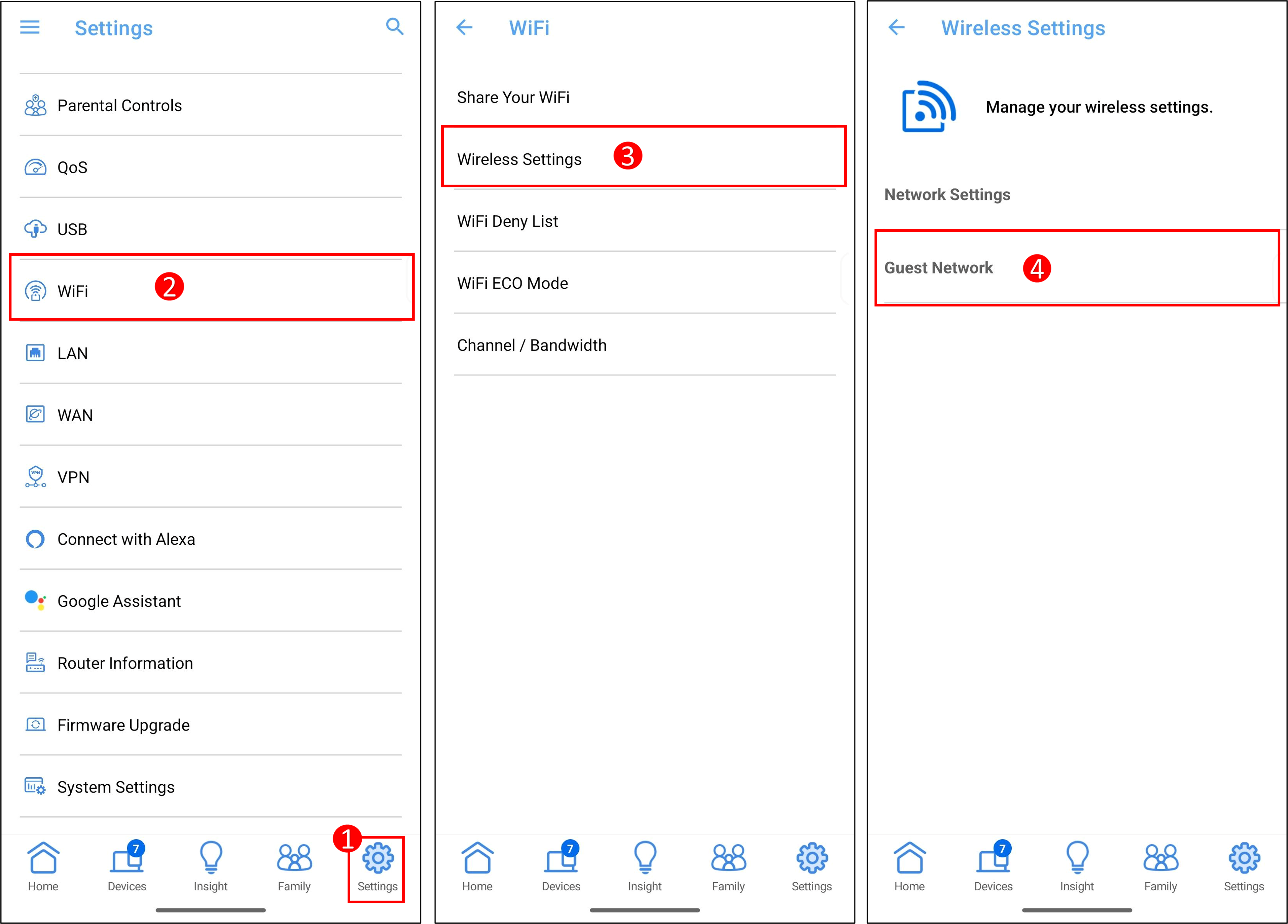
Krok 1: Zaloguj się do aplikacji i dotknij [ Ustawienia ] > [ WiFi ] > [ Ustawienia bezprzewodowe ] > [ Sieć Gościnna ], utwórz nową sieć w sieci gościnnej lub przejdź do profilu sieci gościnnej.
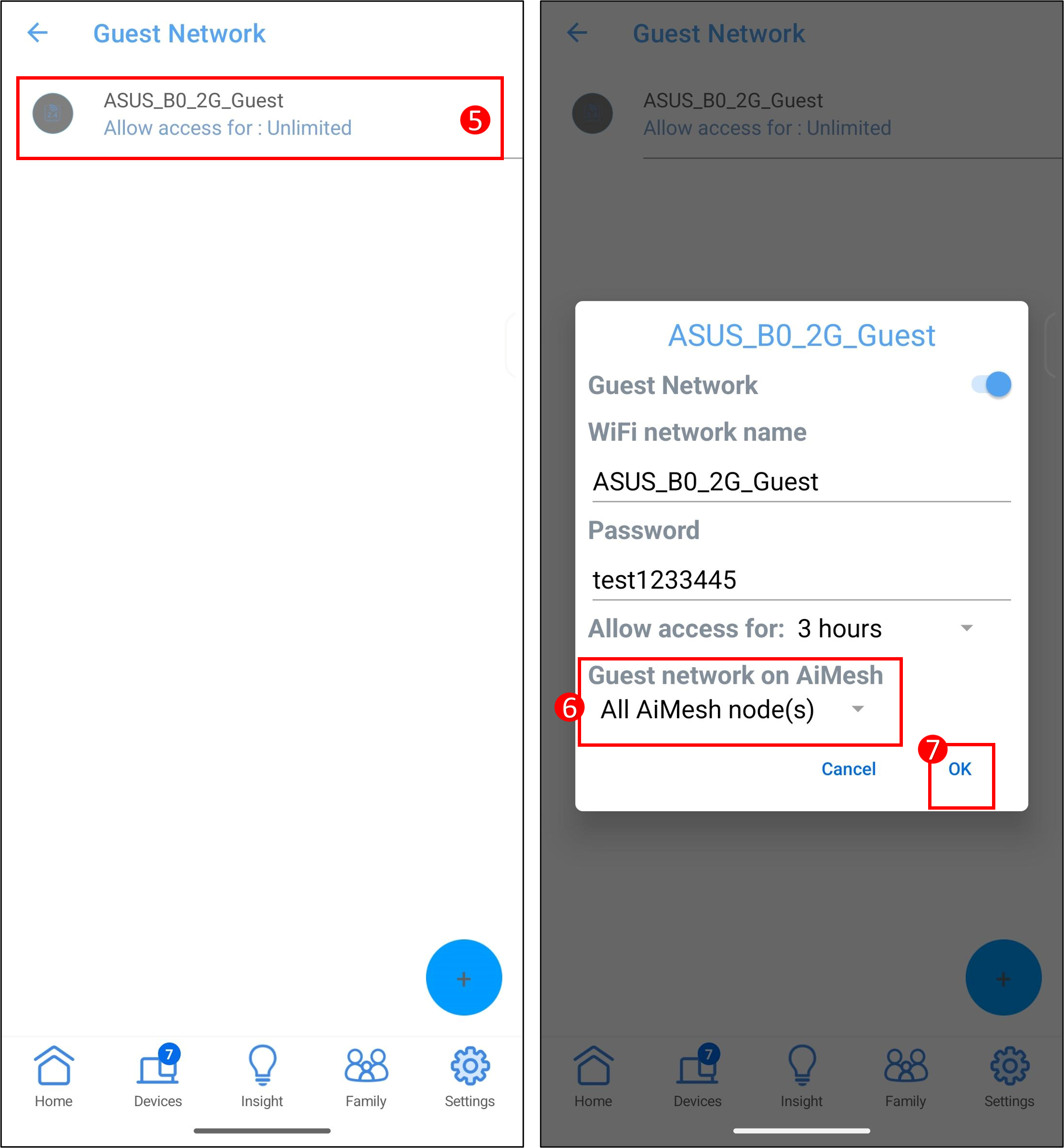
Krok 2: W pozycji Sieć gościnna na AiMesh wybierz [Wszystkie węzły AiMesh] i dotknij [OK] aby zakończyć konfigurację.
Lub
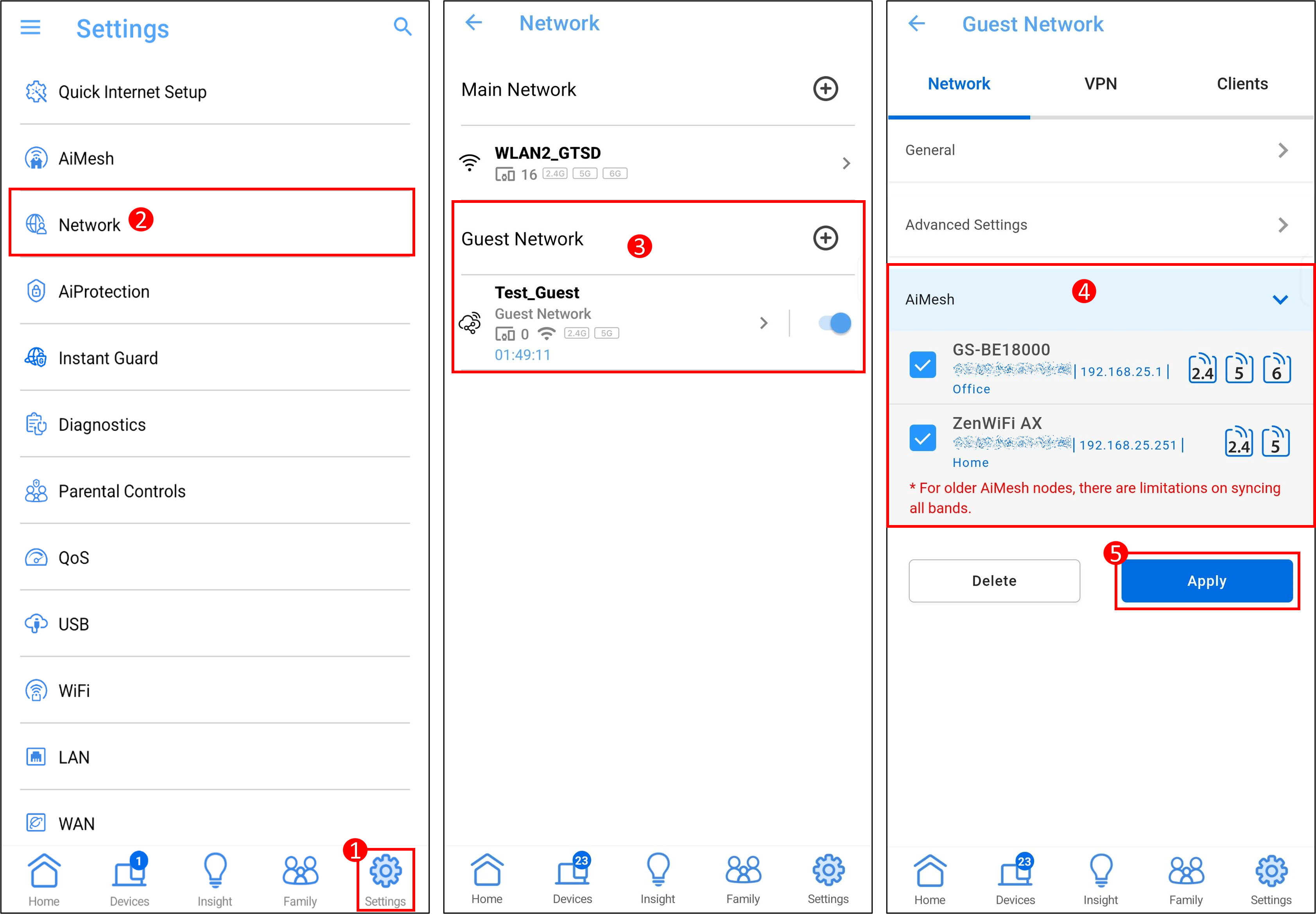
Krok 1: Zaloguj się do aplikacji i dotknij [ Ustawienia ] > [ Sieć], na sieci gościnnej, naciśnij ikonę [ + ] aby utworzyć nową sieć lub uzyskać dostęp do profilu sieci gościnnej.
Krok 2: W pozycji AiMesh wybierz urządzenia węzłowe, które chcesz zsynchronizować, a następnie stuknij [ Zastosuj ] aby zakończyć konfigurację.
2. Sieć Gościnna Pro
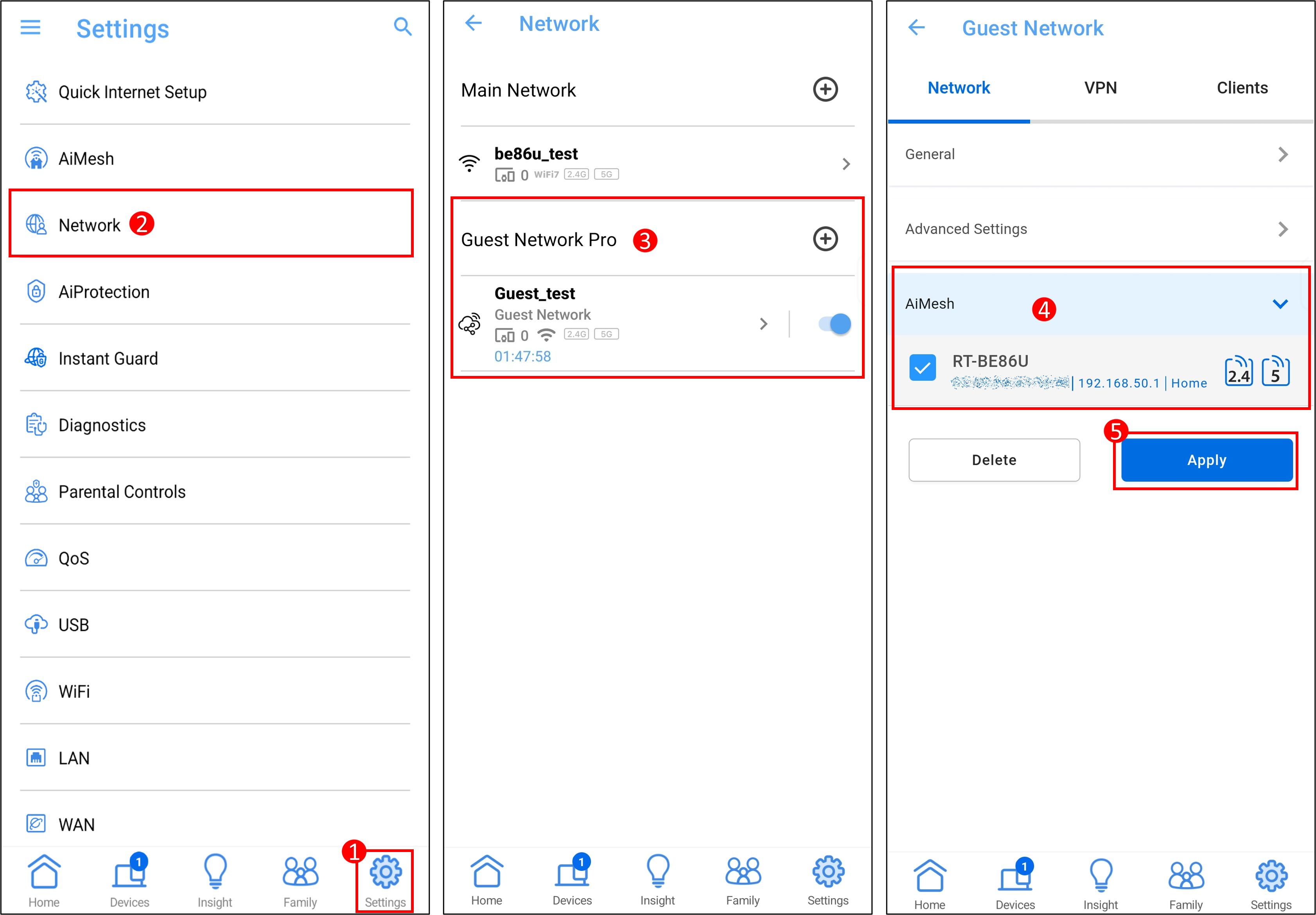
Krok 1: Zaloguj się do aplikacji i wybierz [ Ustawienia ] > [ Sieć], na sieci gościnnej pro, naciśnij ikonę [ + ] aby utworzyć nową sieć lub uzyskać dostęp do profilu sieci gościnnej pro.
Krok 2: W pozycji AiMesh wybierz urządzenia węzłowe, które chcesz zsynchronizować, a następnie stuknij [ Zastosuj ] aby zakończyć konfigurację.
3. Sieć Zdefiniowana Samodzielnie (SDN)
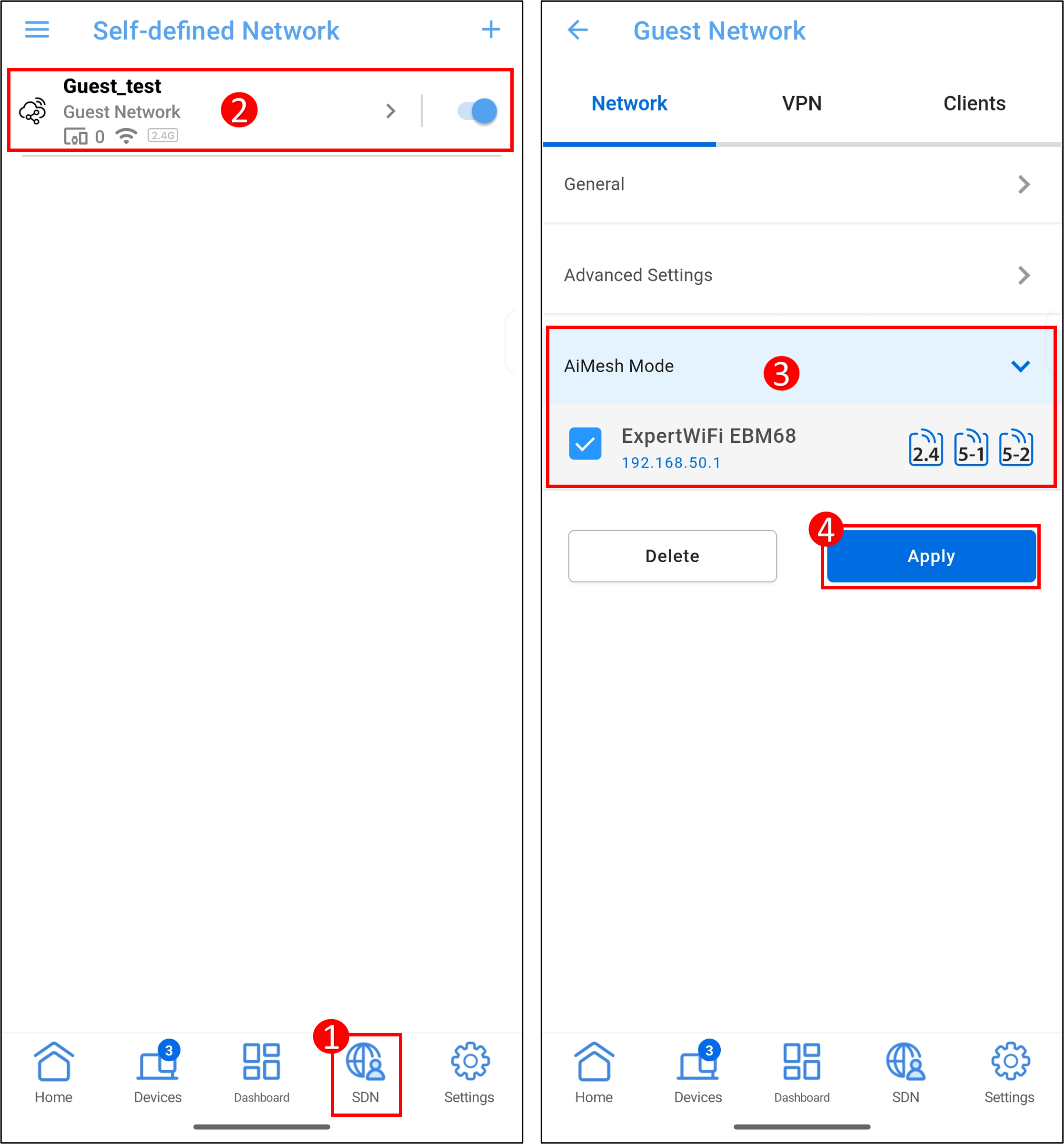
Krok 1: Zaloguj się do aplikacji ASUS ExpertWiFi i stuknij [ SDN ] aby utworzyć SDN lub uzyskać dostęp do profilu SDN.
Krok 2: W pozycji Tryb AiMesh wybierz urządzenia węzłowe, które chcesz zsynchronizować, a następnie stuknij [ Zastosuj ] aby zakończyć konfigurację.
ASUS Router Web GUI
1. Sieć gościnna
Krok 1: Podłącz swoje urządzenie (laptop lub telefon) do routera przez kabel lub połączenie WiFi i wpisz IP LAN twojego routera lub adres routera http://www.asusrouter.com do WEB GUI.
Krok 2: Wprowadź swoją nazwę użytkownika i hasło na stronie logowania, a następnie kliknij [Zaloguj się].
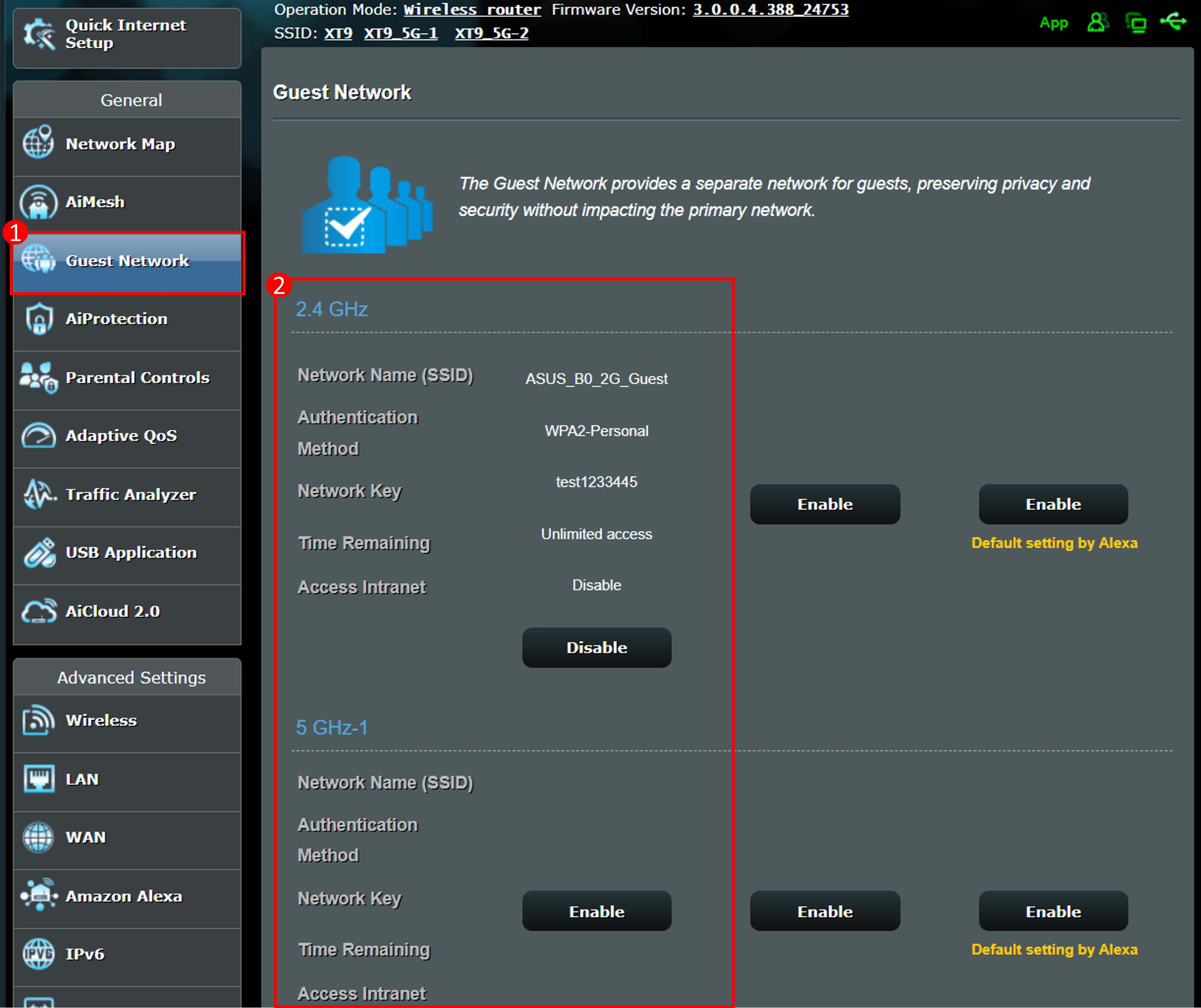
Krok 3: Przejdź do [Sieć gościnna] aby utworzyć nową sieć lub uzyskać dostęp do profilu sieci gościnnej.
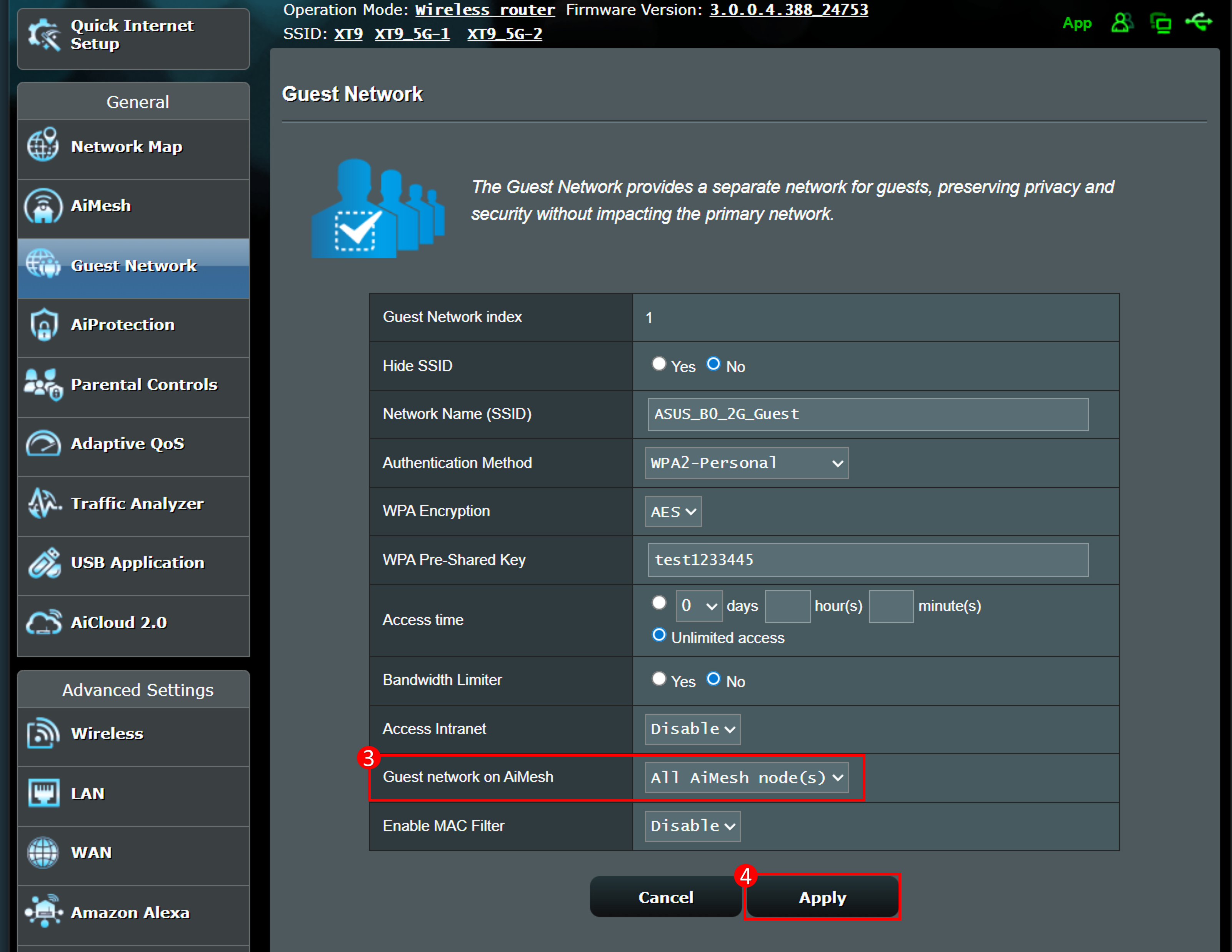
4. W pozycji Synchronizuj z węzłem AiMesh, wybierz [Wszystkie węzły AiMesh] Synchronizuj z węzłem AiMesh.
5. Kliknij [Zastosuj] aby zakończyć konfigurację.
Lub
Krok 1: Podłącz swoje urządzenie (laptop lub telefon) do routera przez kabel lub połączenie WiFi i wpisz IP LAN twojego routera lub adres routera http://www.asusrouter.com do WEB GUI.
Krok 2: Wprowadź swoją nazwę użytkownika i hasło na stronie logowania, a następnie kliknij [Zaloguj się].
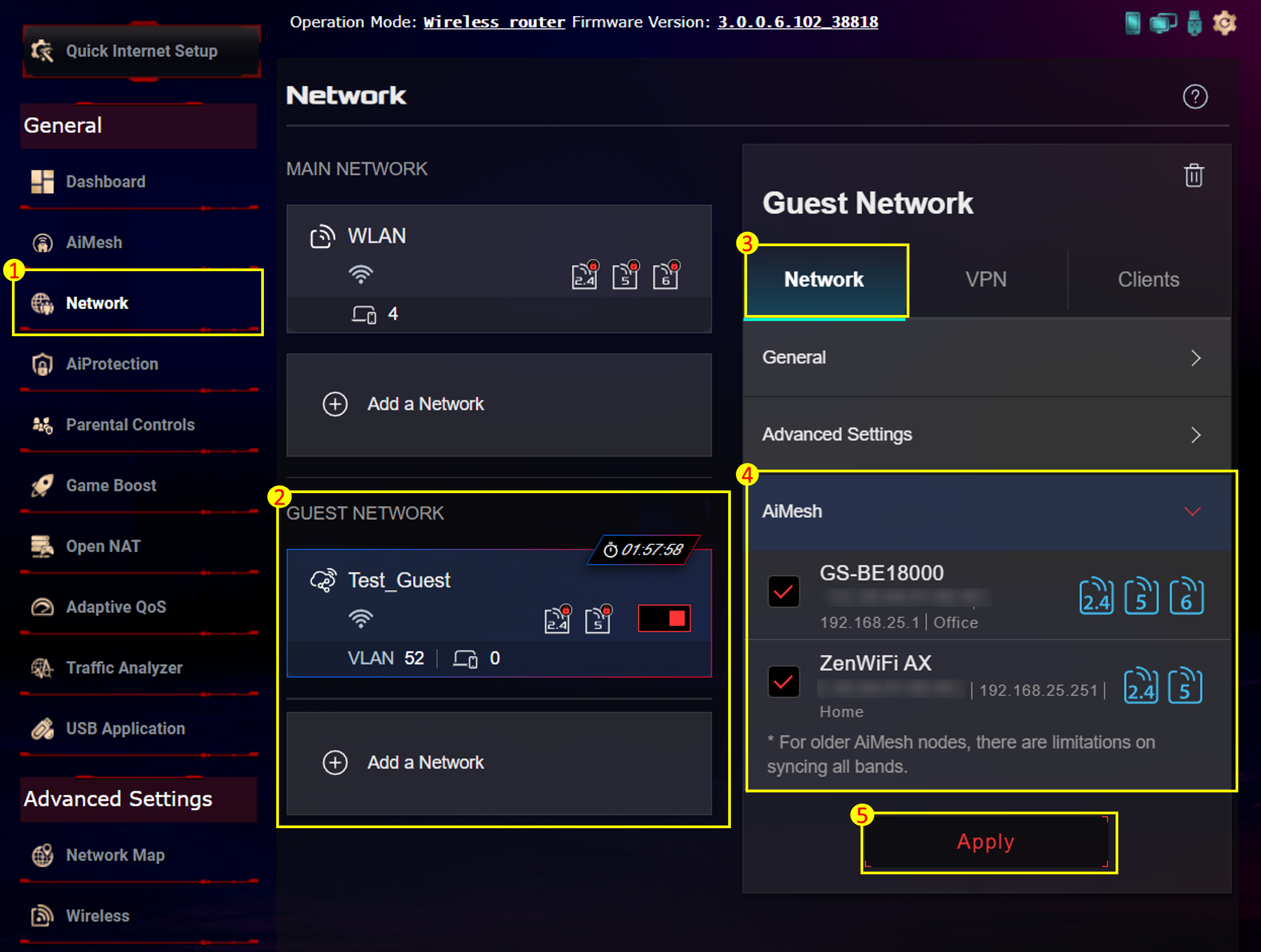
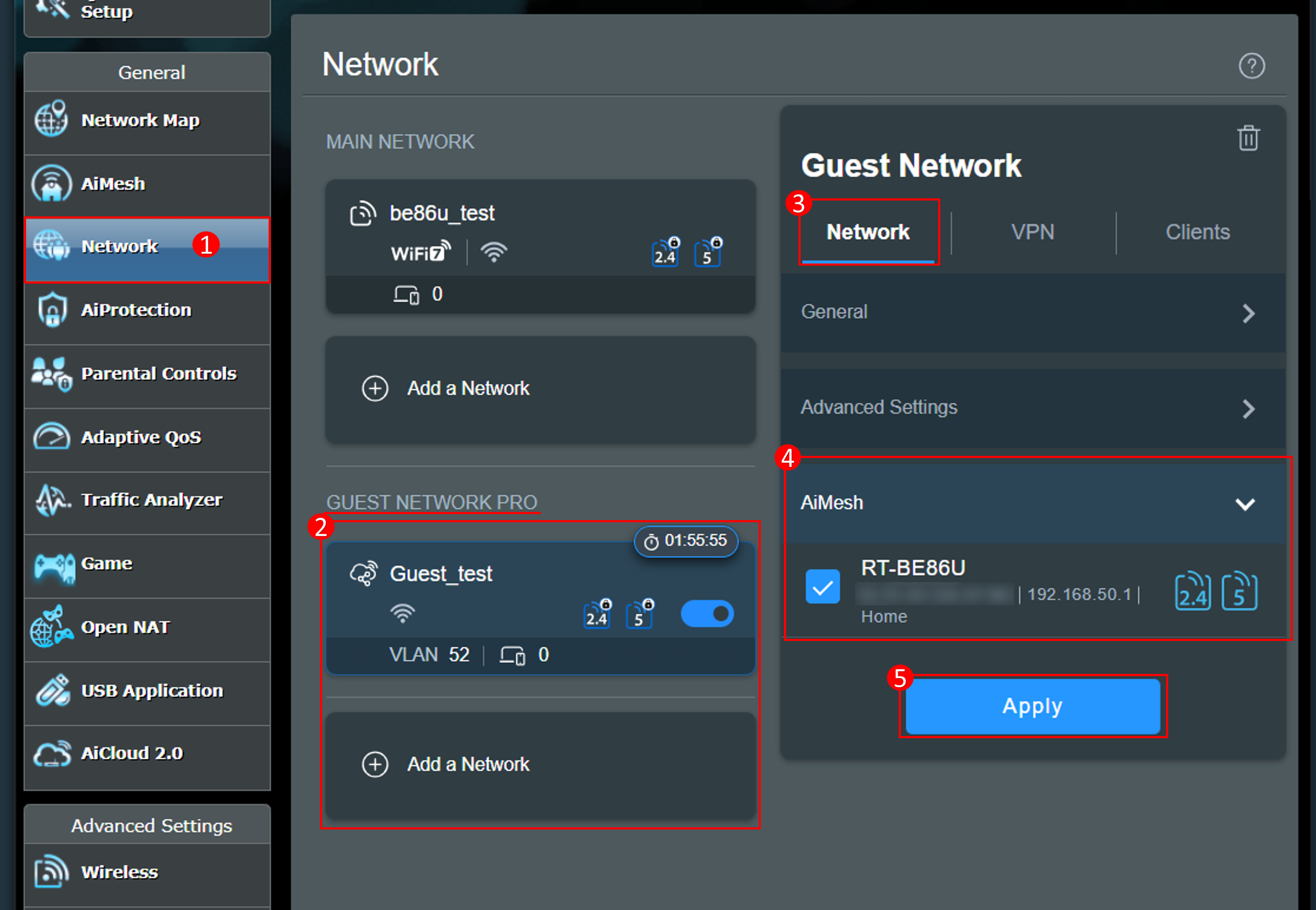
Krok 3: Przejdź do [Sieć], aby utworzyć nową sieć na sieć dla gości lub uzyskać dostęp do profilu sieci dla gości.
Krok 4: W elemencie AiMesh wybierz urządzenia węzłowe, które chcesz synchronizować, a następnie kliknij [Zastosuj], aby zakończyć konfigurację.
2. Sieć dla Gości Pro
Krok 1: Połącz swoje urządzenie (laptop lub telefon) z routerem za pomocą przewodowego lub WiFi i wpisz LAN IP twojego routera lub adres routera http://www.asusrouter.com do WEB GUI.
Krok 2: Wprowadź swoją nazwę użytkownika i hasło na stronie logowania, a następnie kliknij [Zaloguj się].
Krok 3: Przejdź do [Sieć], aby utworzyć nową sieć na sieci dla gości pro lub uzyskać dostęp do profilu sieci dla gości pro.
Krok 4: W elemencie AiMesh wybierz urządzenia węzłowe, które chcesz synchronizować, a następnie kliknij [Zastosuj], aby zakończyć konfigurację.
3. Sieć definiowana przez użytkownika (SDN)
Krok 1: Podłącz komputer do routera ASUS ExpertWiFi za pomocą kabla Ethernet lub WiFi. Otwórz przeglądarkę internetową i wpisz adres IP LAN routera ExpertWiFi lub odwiedź http://expertwifi.net, aby uzyskać dostęp do ExpertWiFi Web GUI.
Krok 2: Wprowadź swoją nazwę użytkownika i hasło na stronie logowania, a następnie kliknij [Zaloguj się].
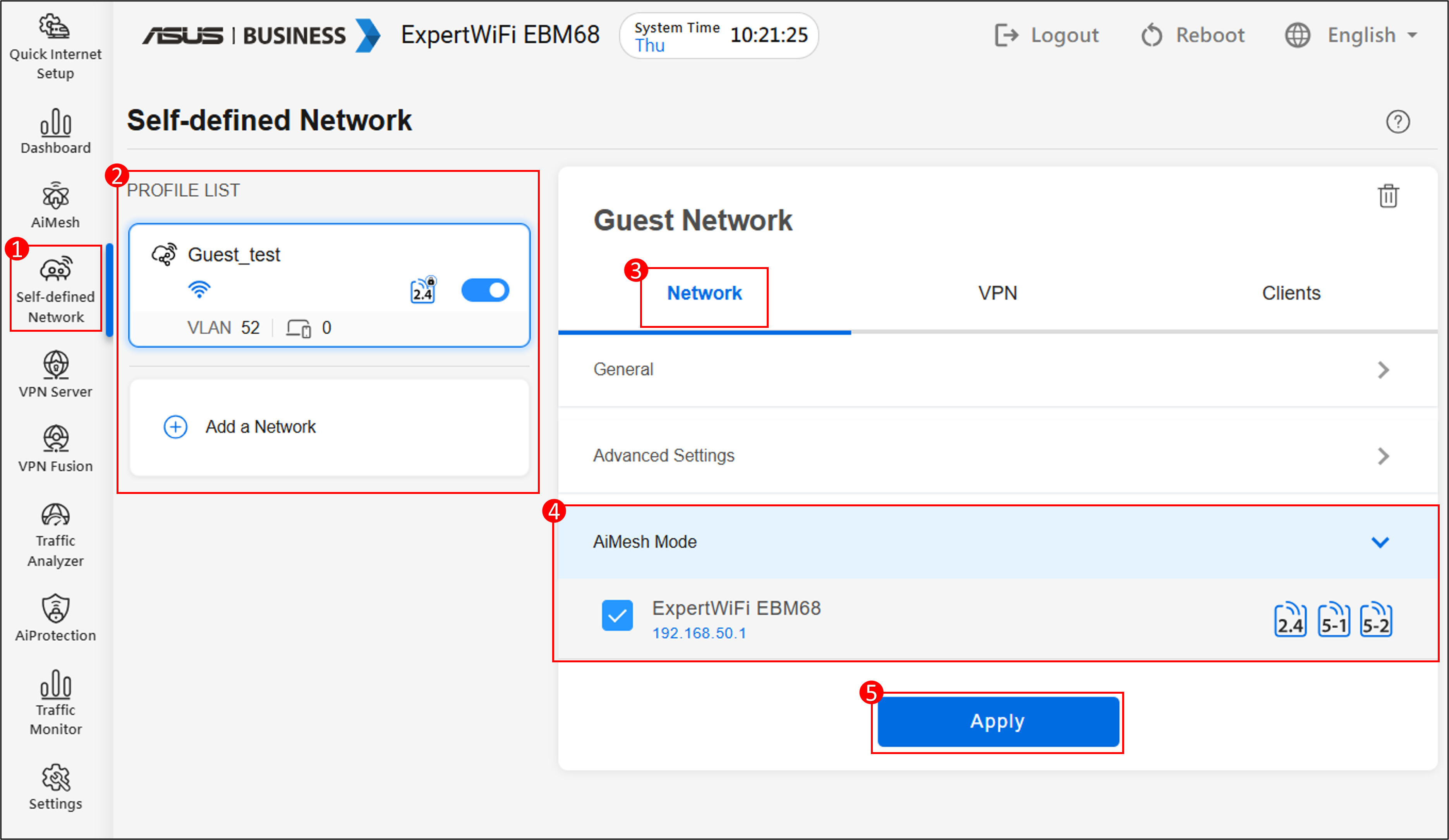
Krok 3: Przejdź do [SDN], aby utworzyć SDN lub uzyskać dostęp do profilu SDN.
Krok 4: W pozycji AiMesh Mode wybierz urządzenia węzłowe, które chcesz zsynchronizować, a następnie kliknij [Zastosuj], aby zakończyć konfigurację.
Jak pobrać (Narzędzie / Oprogramowanie układowe)?
Możesz pobrać najnowsze sterowniki, oprogramowanie, firmware oraz instrukcje obsługi w Centrum pobierania ASUS.
Jeśli potrzebujesz więcej informacji o Centrum pobierania ASUS, zapoznaj się z tym linkiem.