Podobne tematy
[Windows 11/10] Jak podłączyć jeden lub więcej monitorów zewnętrznych
Produkty objęte ofertą: Notebook, Komputer stacjonarny, Komputer typu All-in-One, Konsola do gier
Ten artykuł przedstawia, jak podłączyć monitor zewnętrzny do urządzenia oraz jak dostosować ustawienia dla każdego z nich, takie jak rozmieszczenie wyświetlaczy, zmiana rozdzielczości/wielkości ekranu lub wybór opcji wyświetlania itd.
Aby podłączyć komputer do monitora zewnętrznego, upewnij się, że używasz właściwego typu kabla i wszystkie akcesoria są prawidłowo podłączone. Poniżej znajdują się najczęściej używane złącza:
Złącze HDMI
HDMI (Interfejs multimedialny wysokiej rozdzielczości) to cyfrowy typ połączenia do przesyłania nieskompresowanego sygnału audio/wideo i jest zgodny z HDCP do odtwarzania chronionych treści z DVD, Blu-ray i innych.

Złącze USB Type-C
Proszę wpisać swoje szczegóły
USB Type-C (USB-C) posiada wiele funkcji, jednak nie wszystkie złącza USB Type-C obsługują funkcję wyświetlania. Aby uzyskać więcej informacji, zapoznaj się z Jak określić funkcję USB Type-C, aby dowiedzieć się, czy Twój komputer posiada funkcję wyjścia obrazu.

Złącze DisplayPort
DisplayPort (DP) to cyfrowy interfejs używany do podłączania źródła wideo, takiego jak komputer, do urządzenia wyświetlającego, na przykład monitora. Opracowany przez Video Electronics Standards Association [VESA], może również przesyłać cyfrowy dźwięk, USB oraz inne typy danych za pomocą jednego kabla.

Złącze Mini DisplayPort
Mini DisplayPort to mniejszy rozmiar DisplayPort i jest często wykorzystywany w laptopach.

Złącze DVI
Digital Visual Interface (DVI) to interfejs wyświetlania wideo opracowany przez Digital Display Working Group [DDWG]. Ten cyfrowy interfejs jest używany do podłączania źródła wideo, takiego jak kontroler wyświetlania wideo, do urządzenia wyświetlającego, na przykład monitora komputerowego. Został opracowany w celu stworzenia standardu branżowego dla przesyłania nieskompresowanych treści wideo cyfrowych.
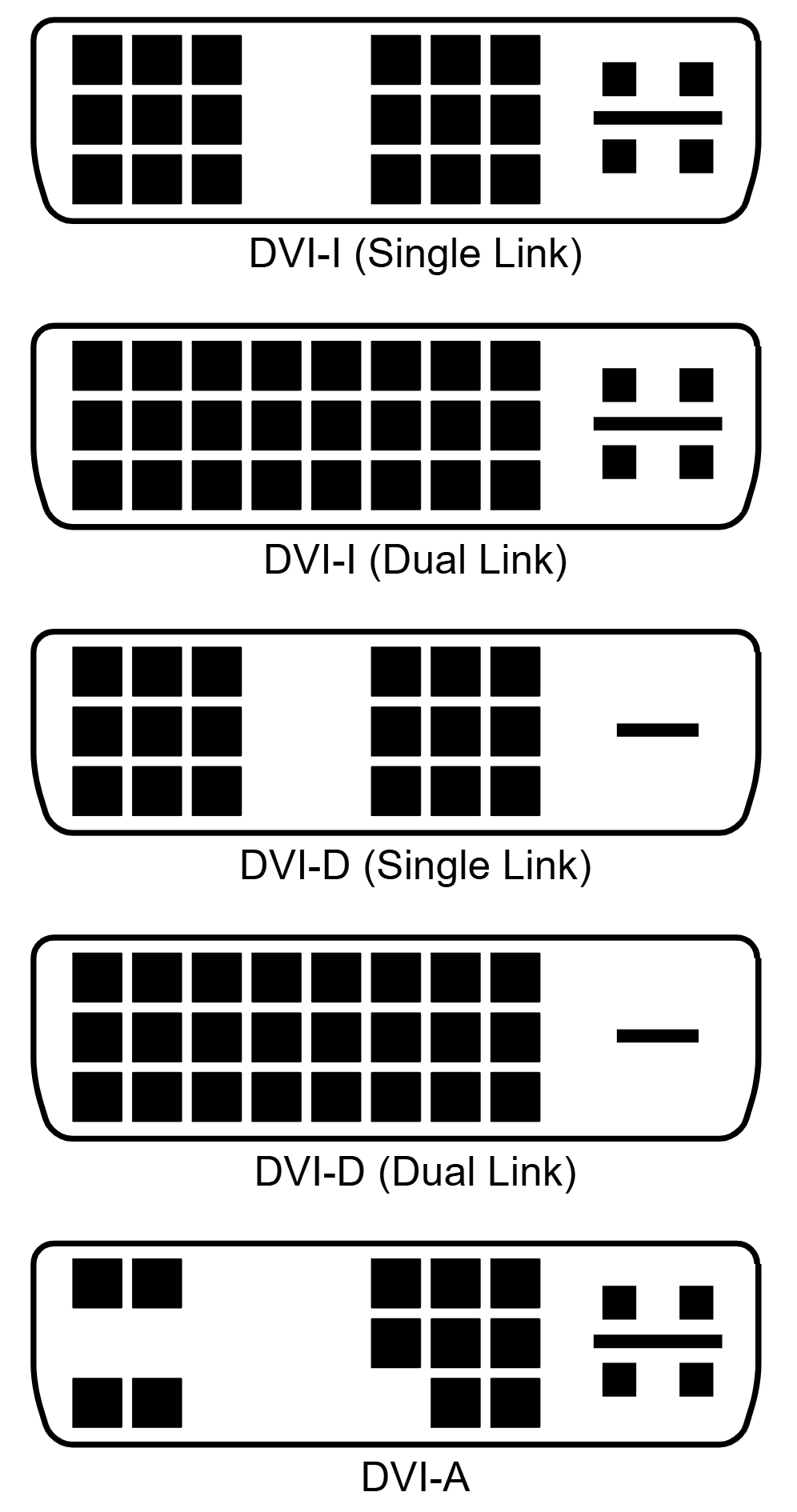
Złącze DVI na urządzeniu otrzymuje jedną z trzech nazw, w zależności od tego, które sygnały implementuje:
- DVI-I (zintegrowany, łączy cyfrowy i analogowy w tym samym złączu; cyfrowy może być jednokanałowy lub dwukanałowy)
- DVI-D (tylko cyfrowy, jednokanałowy lub dwukanałowy)
- DVI-A (tylko analogowy)
Złącze VGA
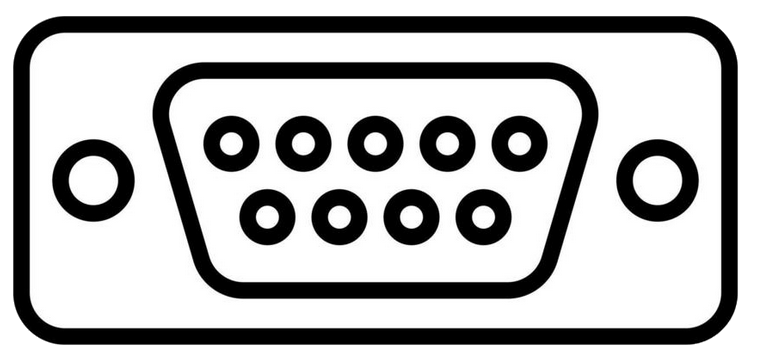
Złącze Video Graphics Array (VGA) to standardowe złącze używane do wyjścia wideo z komputera. Powstało wraz z IBM PS/2 z 1987 roku i jego systemem grafiki VGA, a 15-pinowe złącze stało się powszechne w komputerach PC, a także w wielu monitorach, projektorach i telewizorach HD.
Poniżej znajdziesz instrukcje dotyczące dostosowania ustawień monitora zewnętrznego w Windows, przejdź do odpowiedniej instrukcji w zależności od aktualnego systemu operacyjnego Windows na Twoim urządzeniu:
System operacyjny Windows 11
Przestaw swoje ekrany
Ta opcja pojawi się, gdy Windows wykryje więcej niż jeden ekran. Każdy ekran będzie ponumerowany, co ułatwi ich identyfikację.
- Proszę wybrać [Start]
 ①, następnie wybierz [Ustawienia]
 ②.
②. 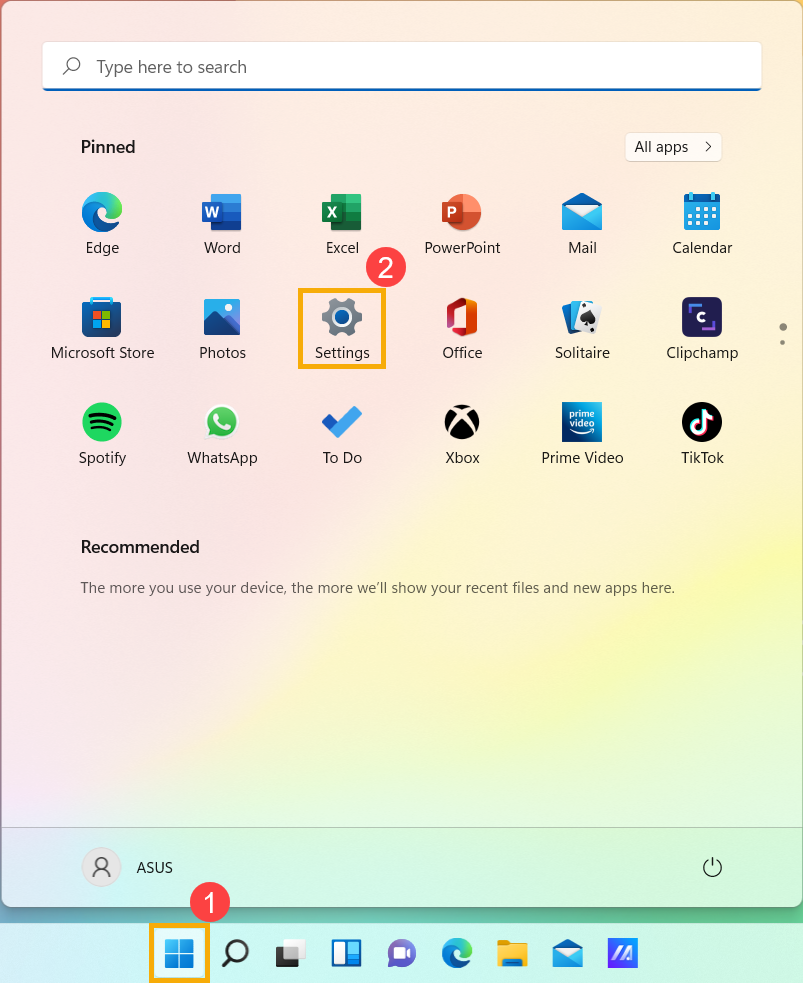
- Wybrać [Wyświetlacz]③.
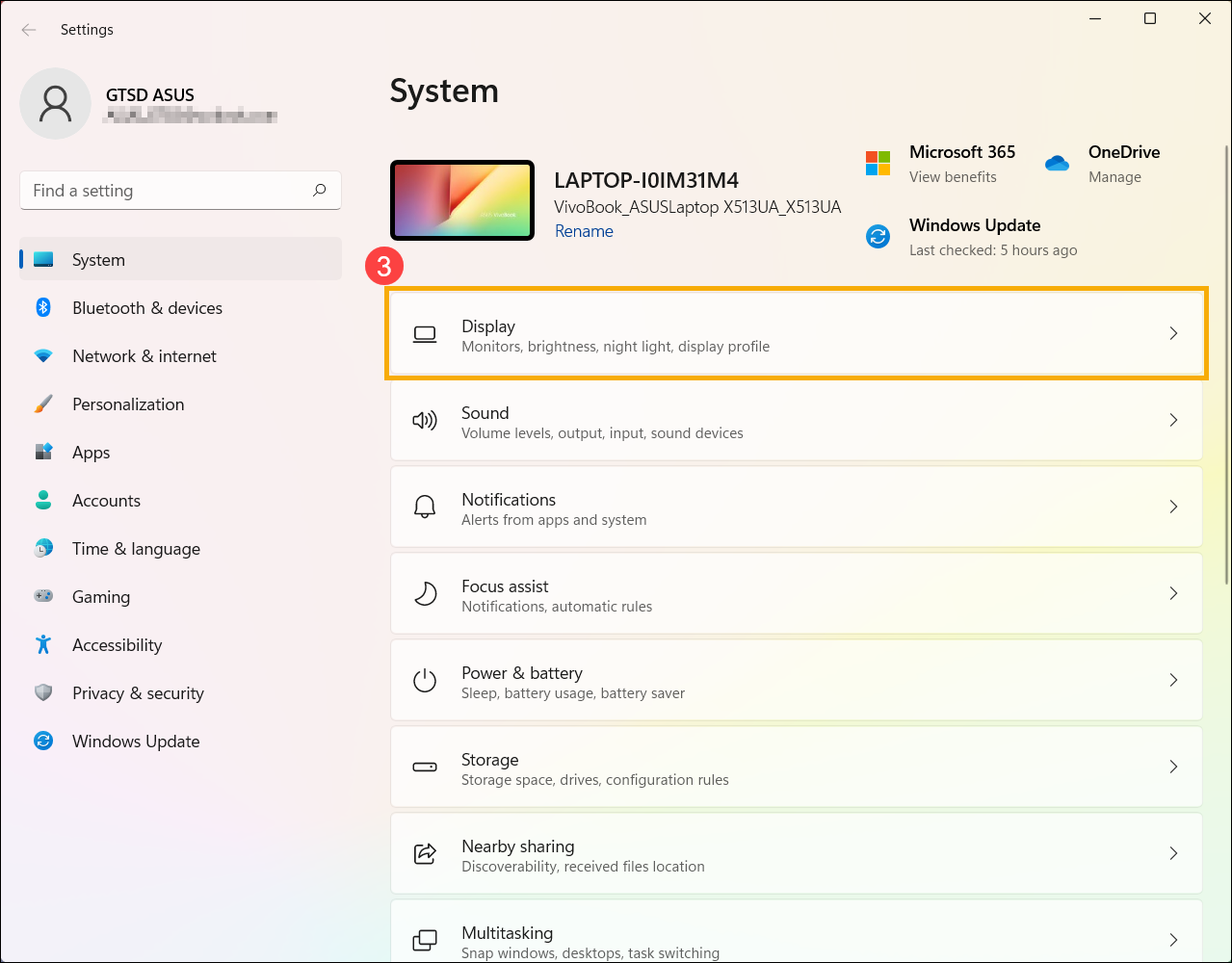
- Zobaczysz odpowiednie ustawienia dla wyświetlaczy zewnętrznych.
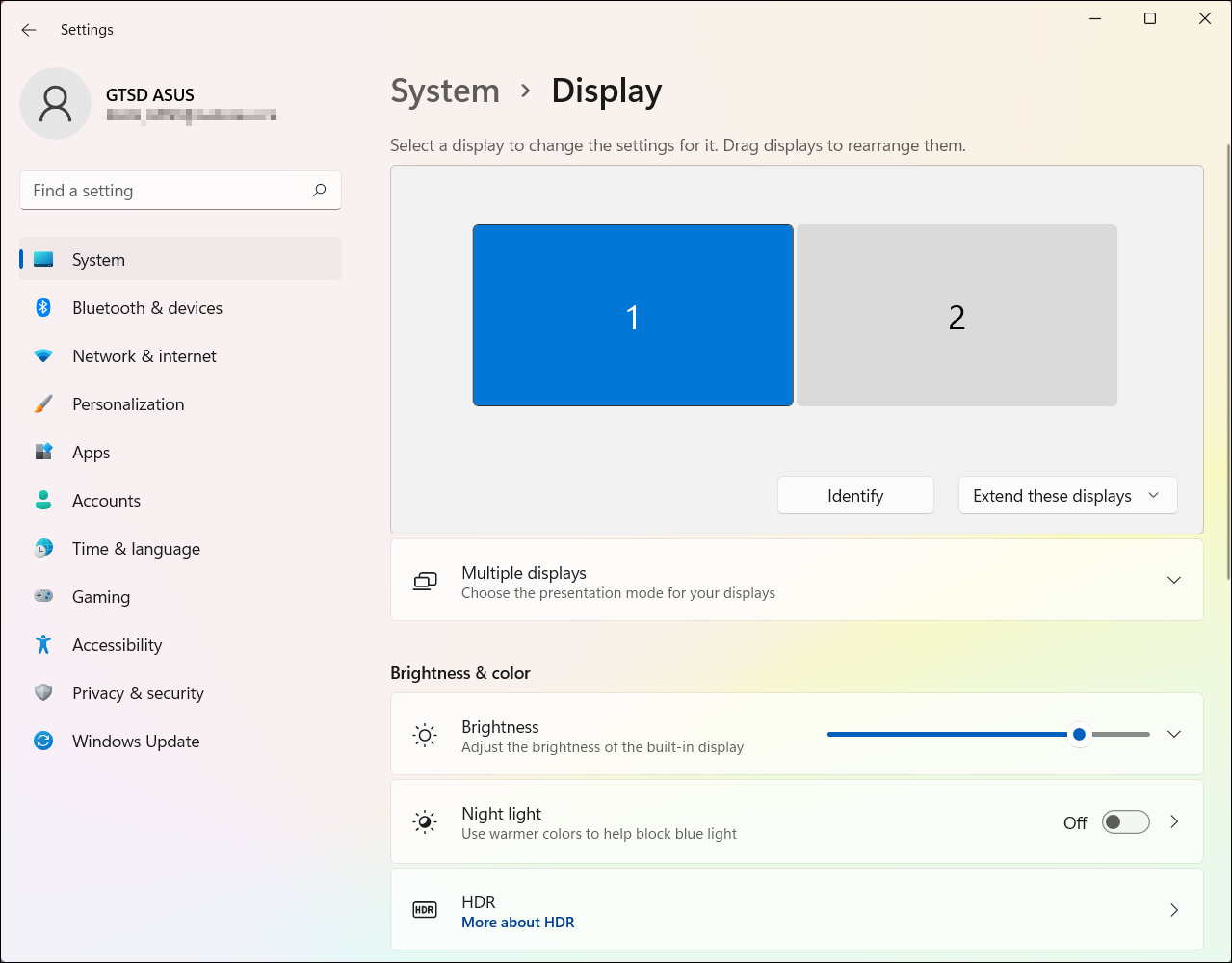
Identyfikacja wyświetlacza
Aby zobaczyć, który numer odpowiada wyświetlaczowi, proszę wybrać [Identyfikuj] w ustawieniach wyświetlacza, a następnie numer pojawi się na ekranie wyświetlacza, do którego jest przypisany.
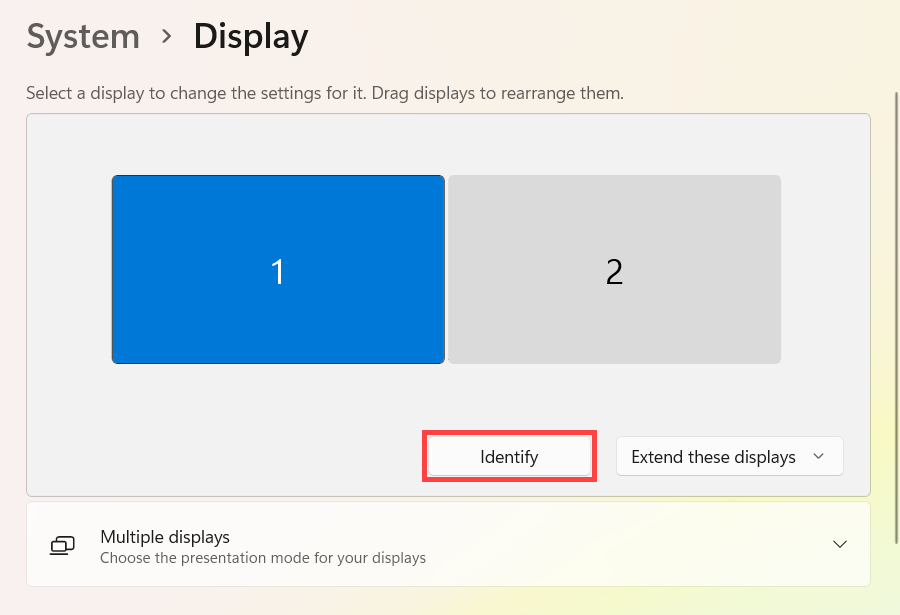
Jak pokazano poniżej, monitor 1 jest ustawiony jako główny wyświetlacz, natomiast monitor 2 reprezentuje dodatkowy zewnętrzny monitor.
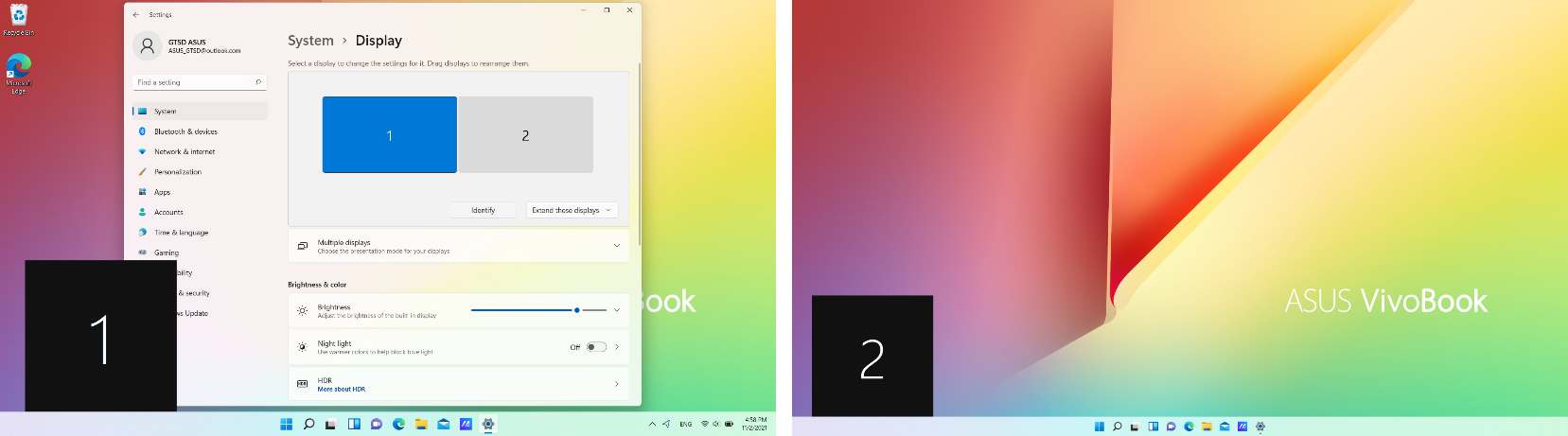
Wykryj wyświetlacz
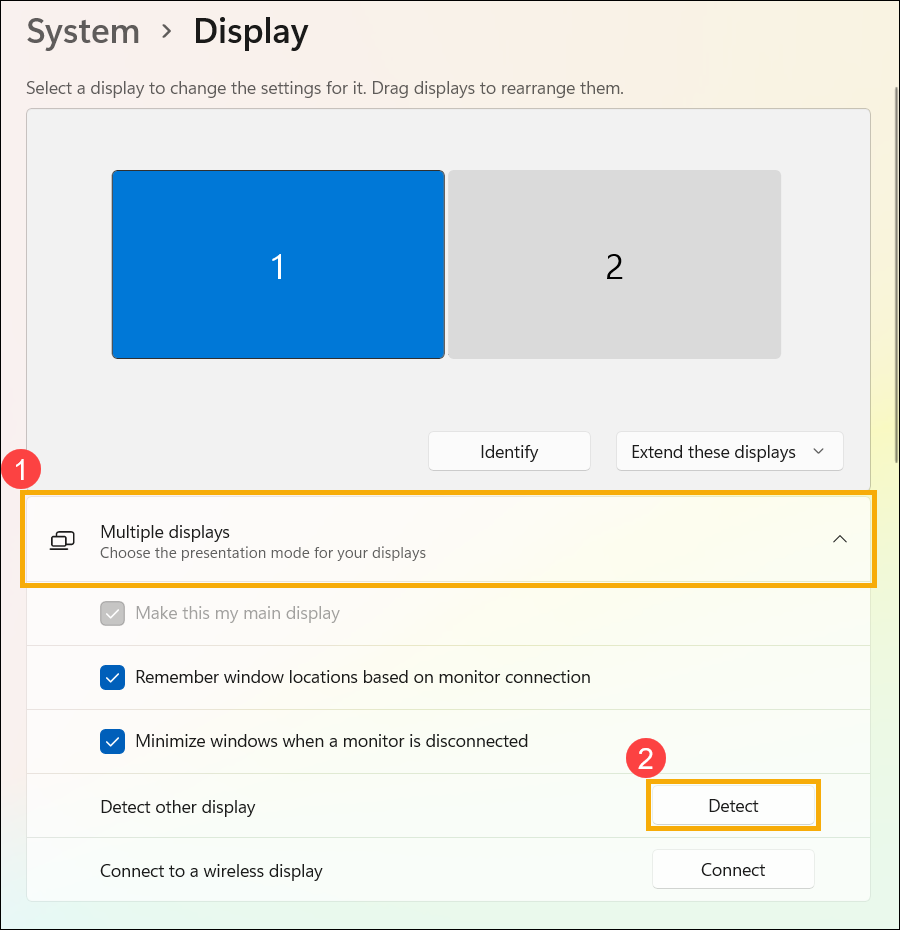
Jeśli podłączysz kolejny wyświetlacz i nie pojawia się on w ustawieniach, proszę wybrać [Wiele wyświetlaczy]①, a następnie wybrać [Wykryj]②.
Rozmieść swoje wyświetlacze
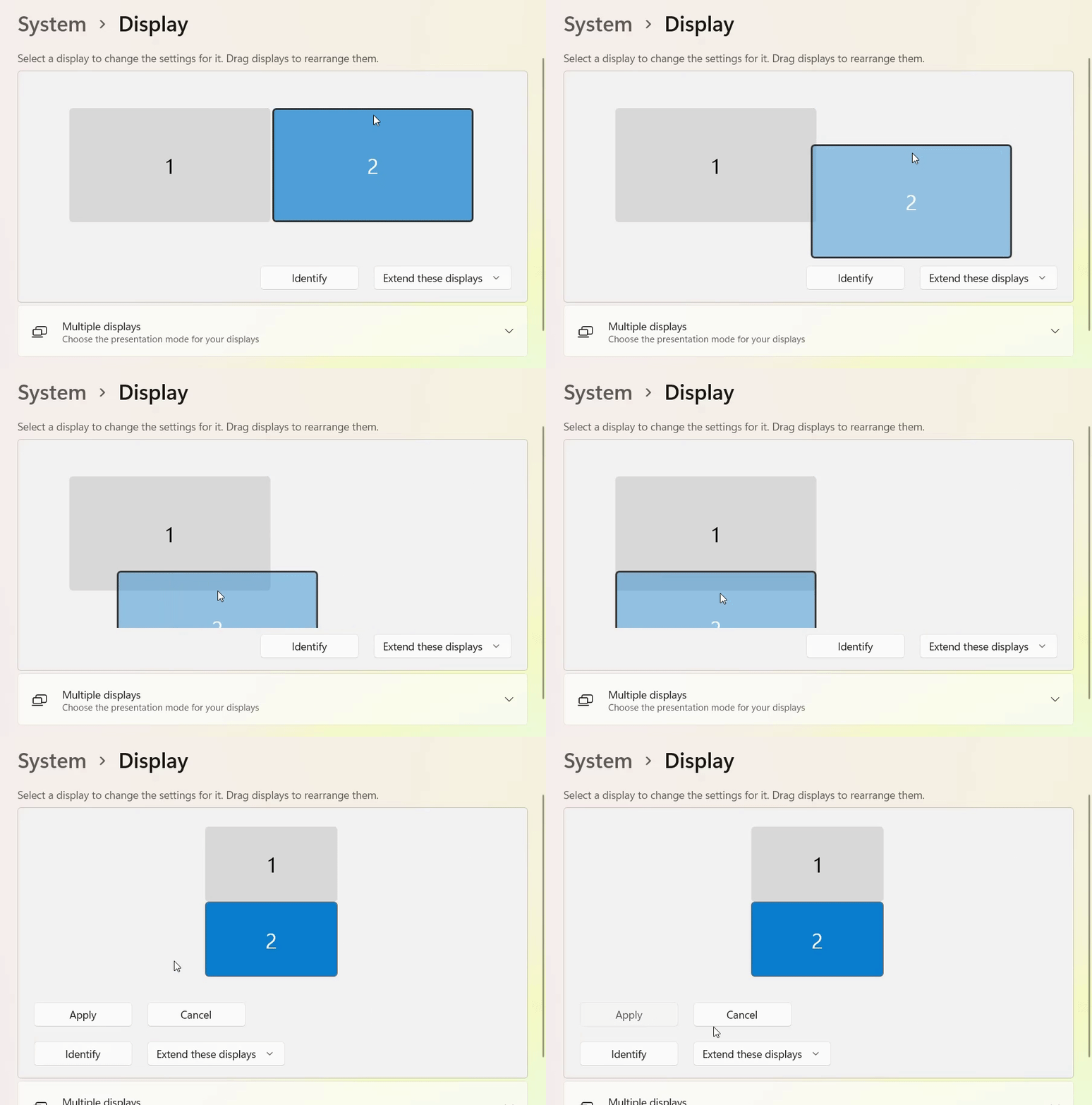
Jeśli chcesz, aby twoje wyświetlacze odpowiadały temu, jak są ustawione w domu lub biurze, oraz aby można było przesuwać kursor myszy pomiędzy różnymi ekranami, możesz zmienić układ wyświetlaczy.
W ustawieniach wyświetlania wybierz i przeciągnij wyświetlacz w wybrane miejsce, a następnie wybierz [Zastosuj].
Zmień opcje wyświetlania
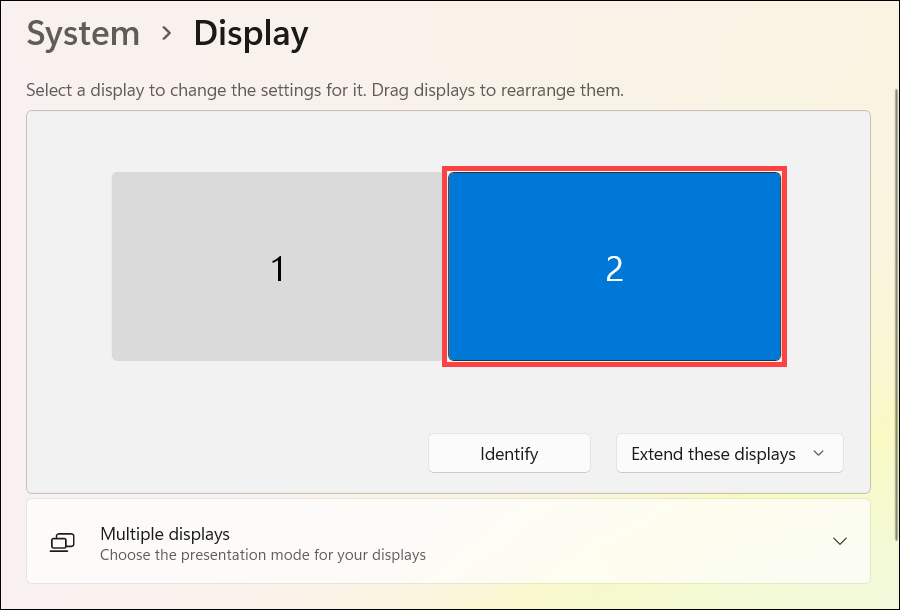
Po podłączeniu się do zewnętrznych wyświetlaczy, możesz zmienić rozmiar tekstu i okien na pulpicie lub rozdzielczość ekranu, aby dopasować je do własnych preferencji.
Uwaga: Musisz wybrać numer odpowiadający monitorowi, a następnie zmienić ustawienia wyświetlania, aby nowe ustawienia zostały zastosowane do tego monitora.
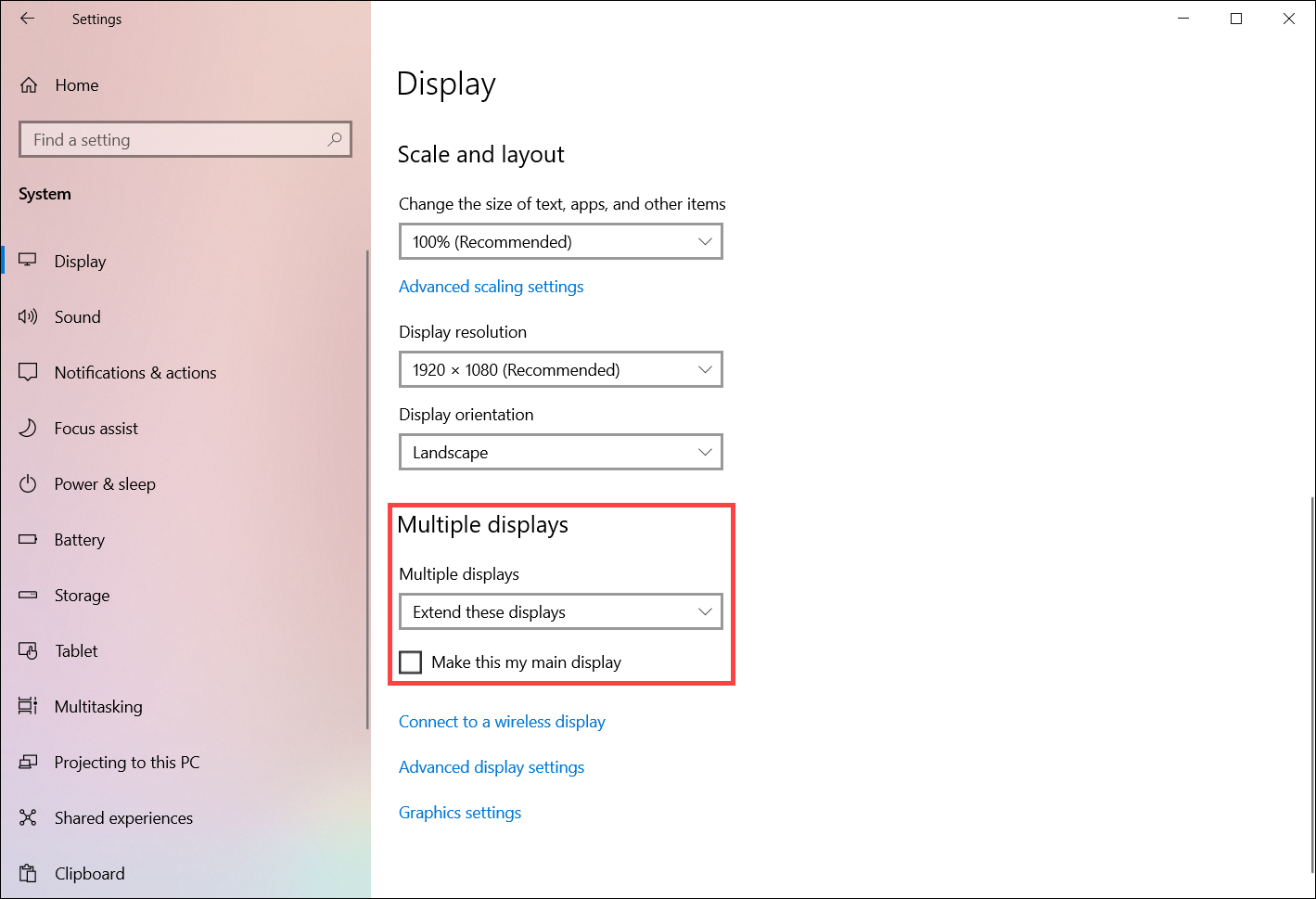
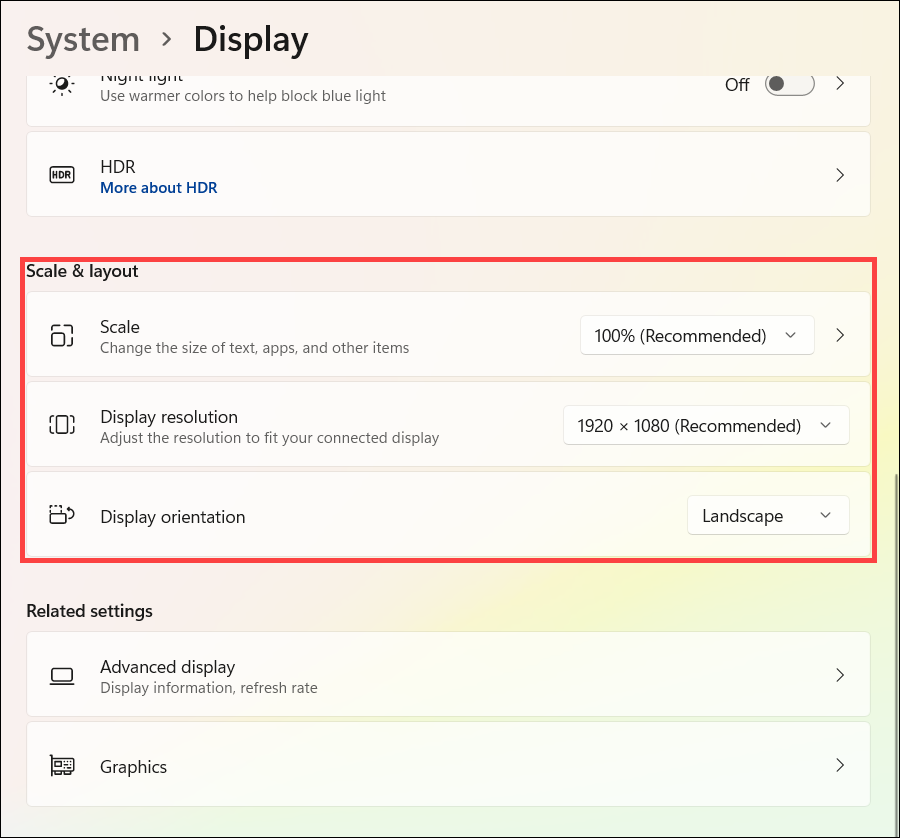
W ustawieniach wyświetlania przewiń w dół do Skalowanie i układ:
- Jeśli chcesz zmienić rozmiar tekstu, aplikacji i innych elementów, wybierz rozmiar, który chcesz z pola [Skalowanie].
- Jeśli chcesz dostosować rozdzielczość, wybierz preferowaną rozdzielczość z pola [Rozdzielczość ekranu].
- Możesz także dostosować orientację wyświetlacza, która obejmuje Pozioma, Pionowa, Pozioma (odwrócona) lub Pionowa (odwrócona) w sekcji [Orientacja wyświetlania]
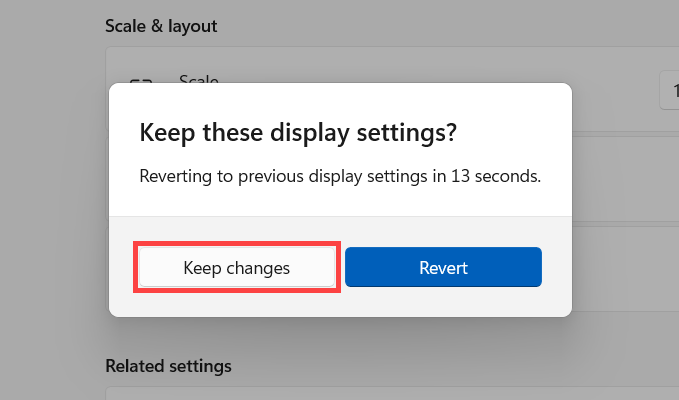
Możesz otrzymać następujące powiadomienie po dostosowaniu ustawień wyświetlania, wybierz [Zachowaj zmiany], aby włączyć swoje ustawienia.
Wybierz opcję wyświetlania
Możesz wybrać jedną z następujących opcji:
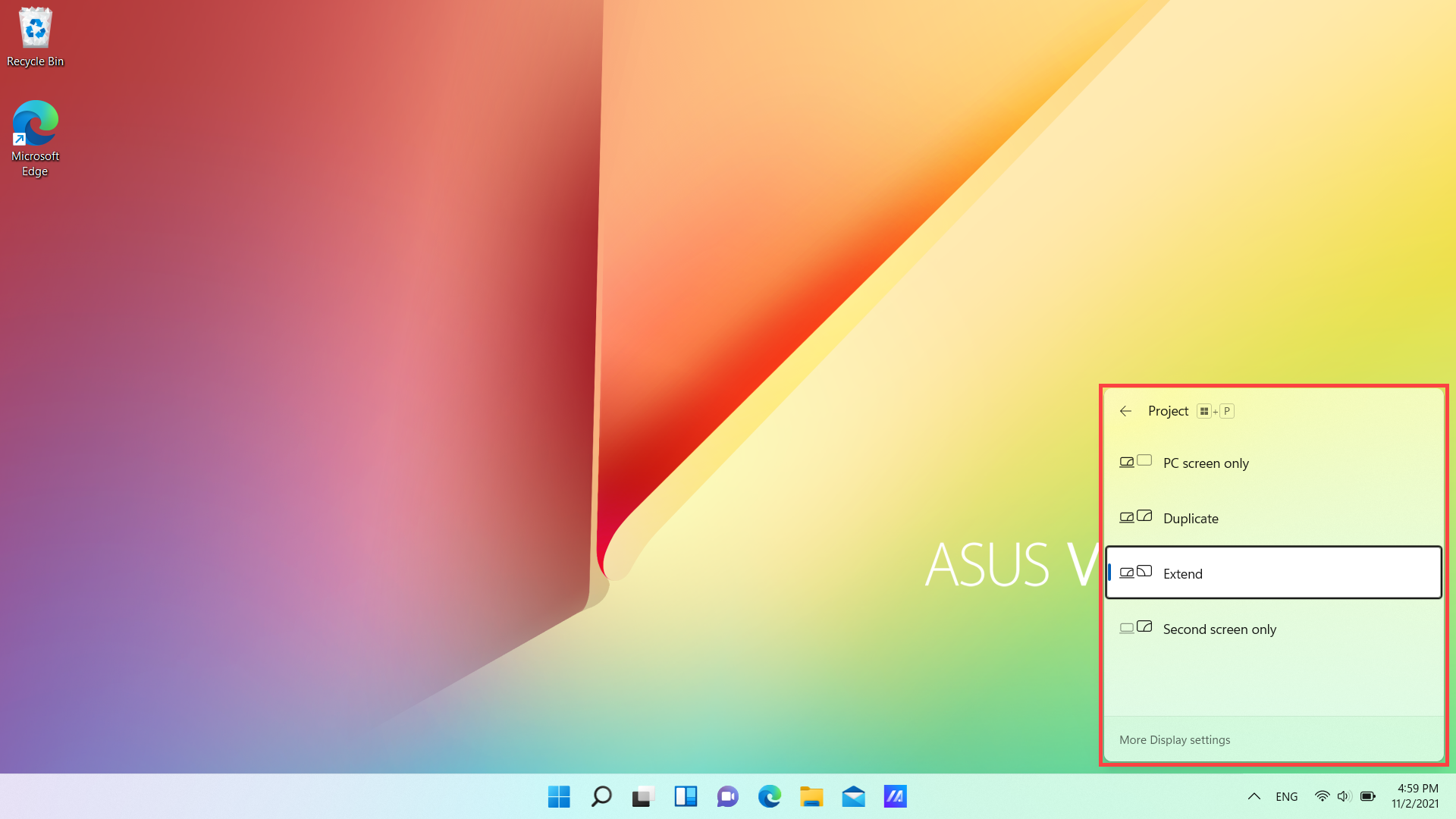
- Tylko ekran PC: Zobaczysz wszystko tylko na jednym wyświetlaczu. (To oznacza wewnętrzny monitor dla produktów Notebook lub AIO.)
- Duplikuj: Zobacz to samo na wszystkich swoich wyświetlaczach.
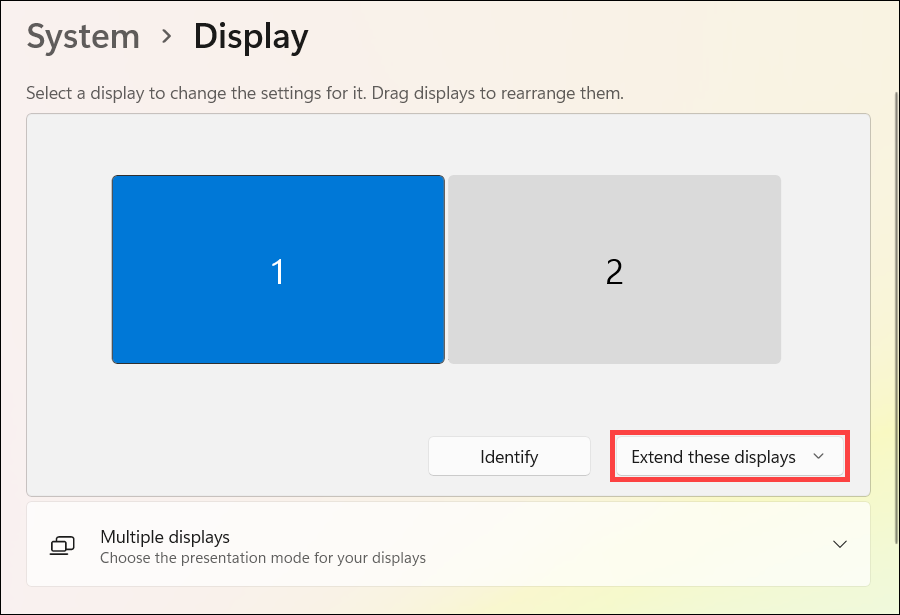
- Rozszerz: Zobacz swój pulpit na kilku ekranach. Gdy masz rozszerzone wyświetlacze, możesz przenosić elementy pomiędzy dwoma ekranami.
- Tylko drugi ekran: Zobacz wszystko tylko na drugim wyświetlaczu.
Aby zmienić to, co jest wyświetlane na ekranach, naciśnij klawisz logo Windows + P na klawiaturze. Opcje Projektu pojawią się po prawej stronie ekranu.
Możesz także zmienić opcję wyświetlania w ustawieniach ekranu:
System operacyjny Windows 10
Przestaw swoje wyświetlacze
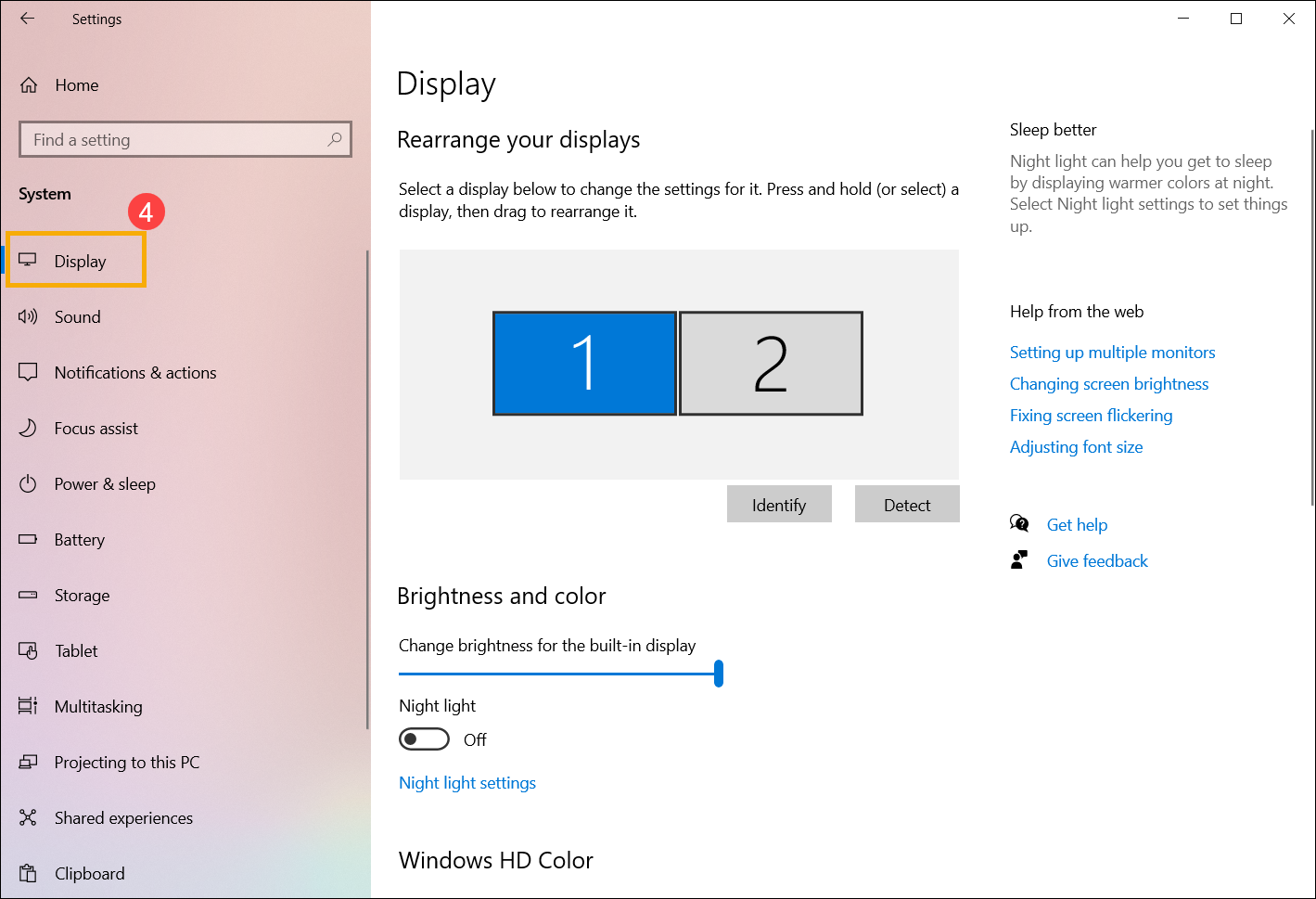
Ta opcja pojawi się, gdy Windows wykryje więcej niż jeden wyświetlacz. Każdy wyświetlacz będzie oznaczony numerem, aby łatwiej było je zidentyfikować.
- Proszę wybrać [Start]
 ①, następnie wybrać [Ustawienia]
 ②.
②. 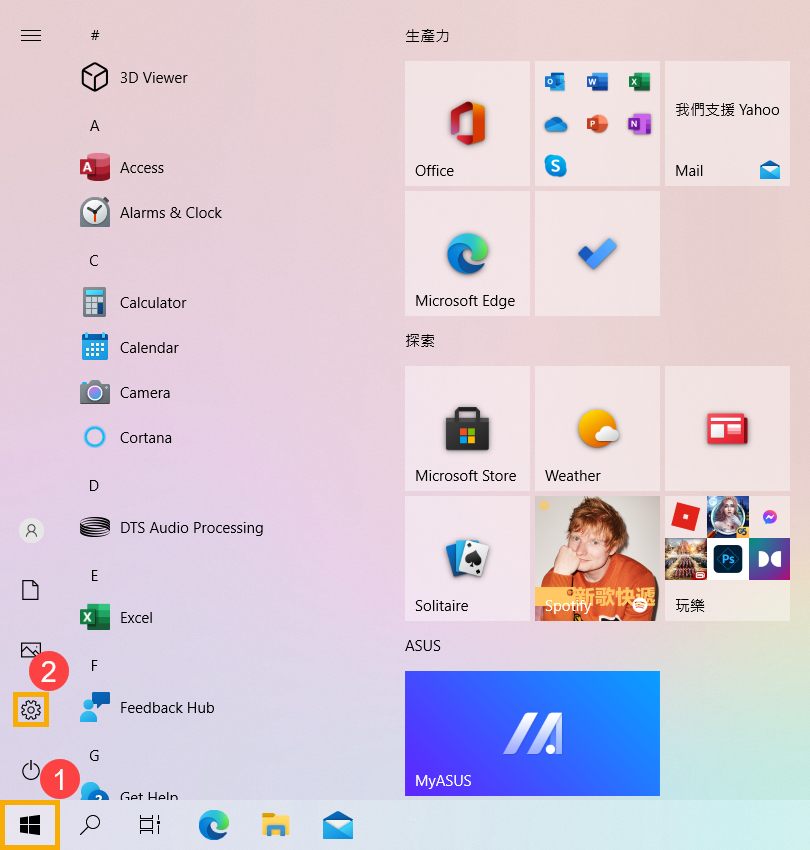
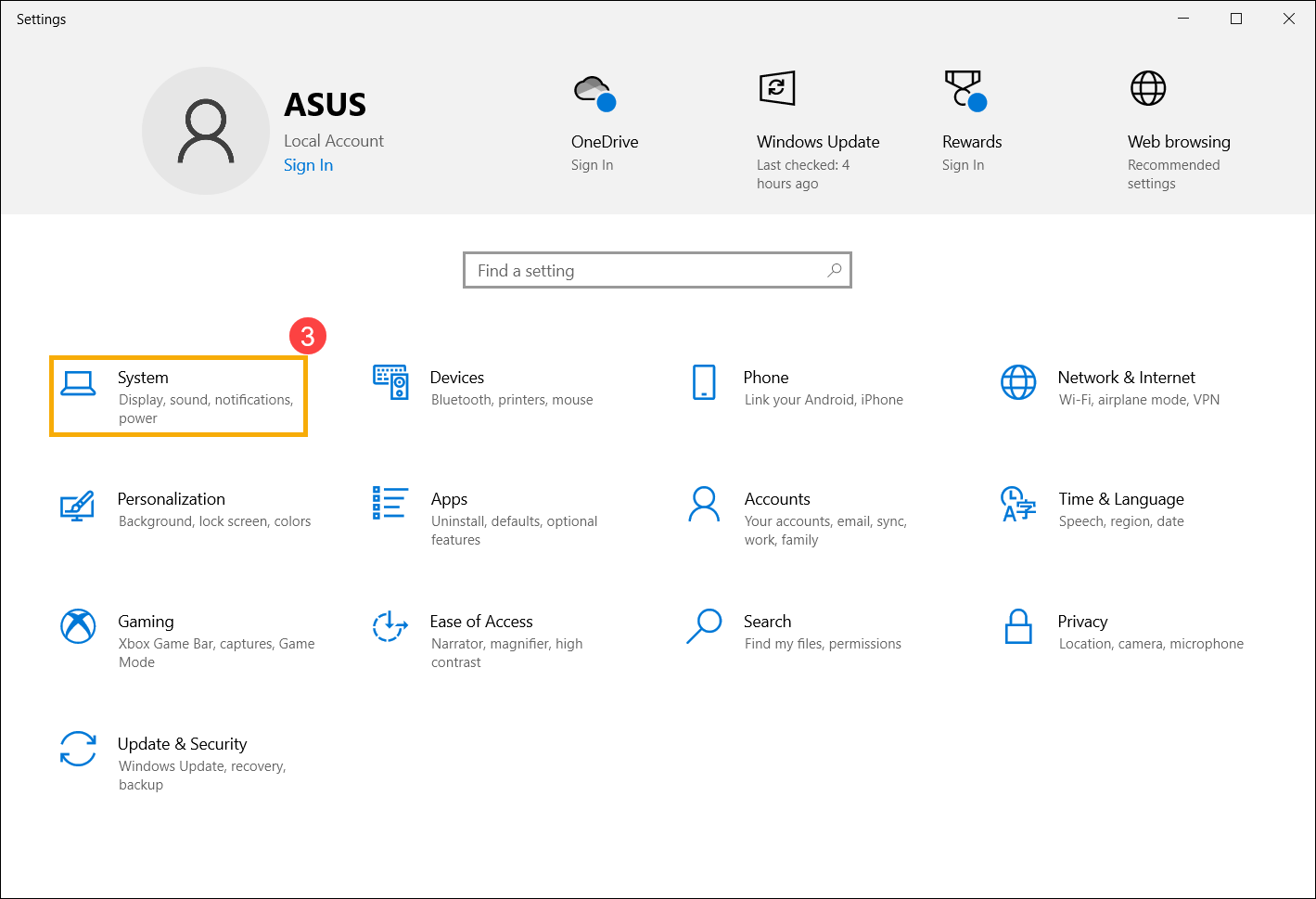
- Wybierz [System]③.
- Wybierz [Ekran]④, zobaczysz odpowiednie ustawienia dla zewnętrznych ekranów.
Identyfikuj ekran
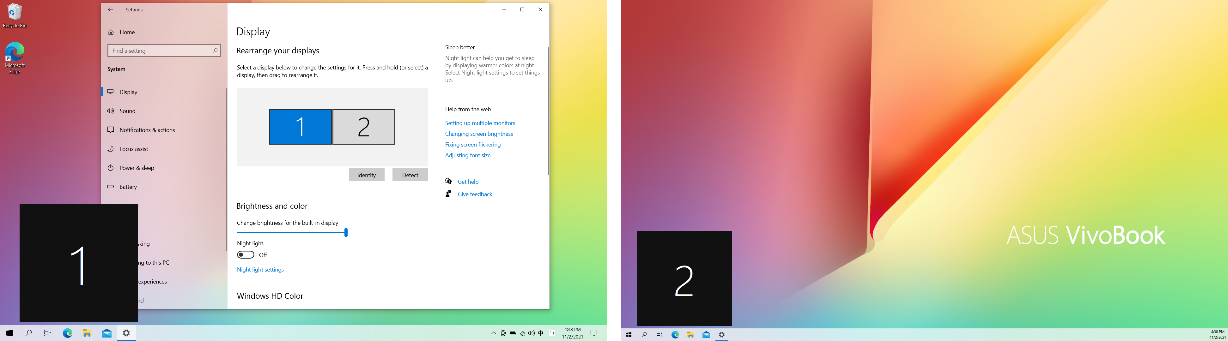
Aby zobaczyć, który numer odpowiada danemu ekranowi, proszę wybrać [Identyfikuj] w ustawieniach ekranu, a następnie numer pojawi się na ekranie, do którego jest przypisany.
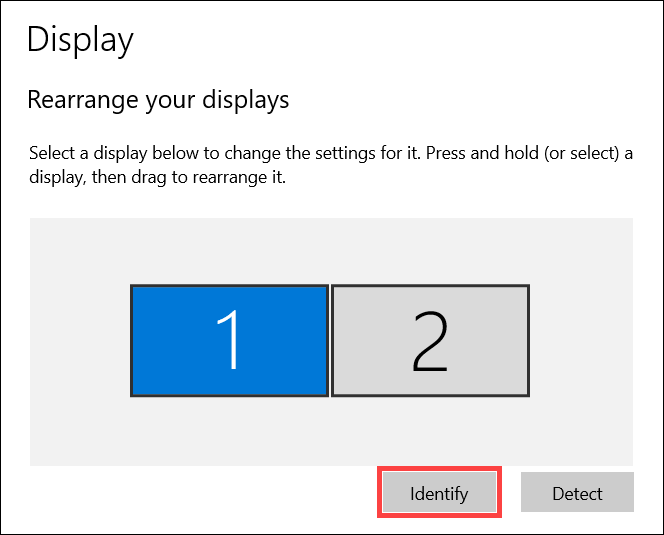
Jak pokazano poniżej, monitor 1 jest ustawiony jako główny wyświetlacz, podczas gdy monitor 2 reprezentuje dodatkowy zewnętrzny monitor.
Wykryj wyświetlacz
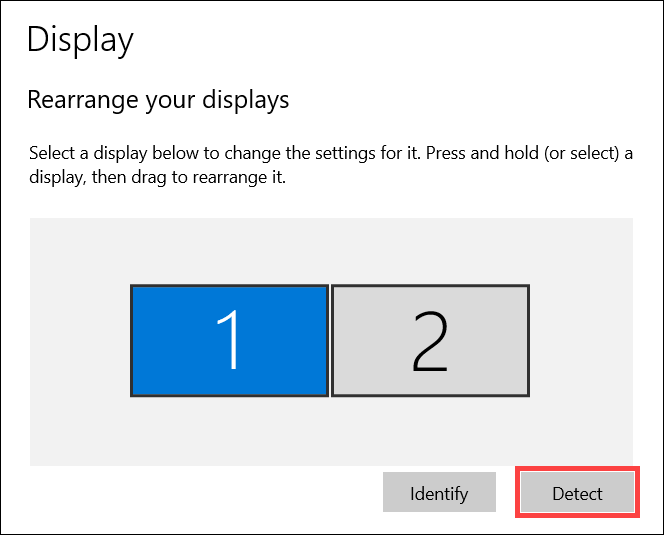
Jeśli podłączono kolejny wyświetlacz i nie pojawia się on w ustawieniach, wybierz [Wykryj].
Ułóż swoje wyświetlacze
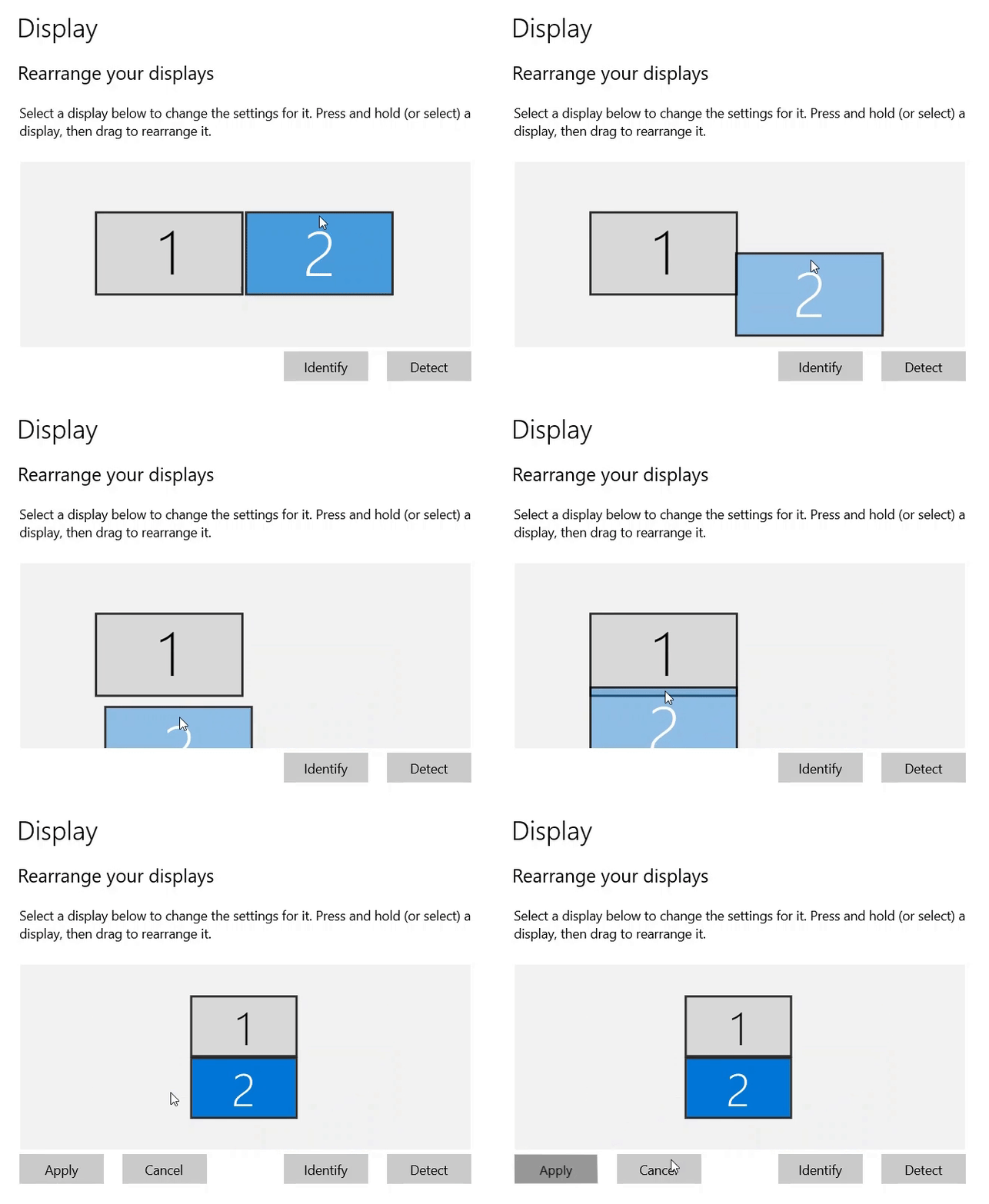
Jeśli chcesz, aby Twoje wyświetlacze odpowiadały układowi w domu lub biurze i żeby móc przesuwać kursor myszy między różnymi ekranami, możesz zmienić układ wyświetlaczy.
W ustawieniach ekranu wybierz i przeciągnij wyświetlacz w wybrane miejsce, a następnie wybierz [Zastosuj].
Zmień opcje wyświetlania
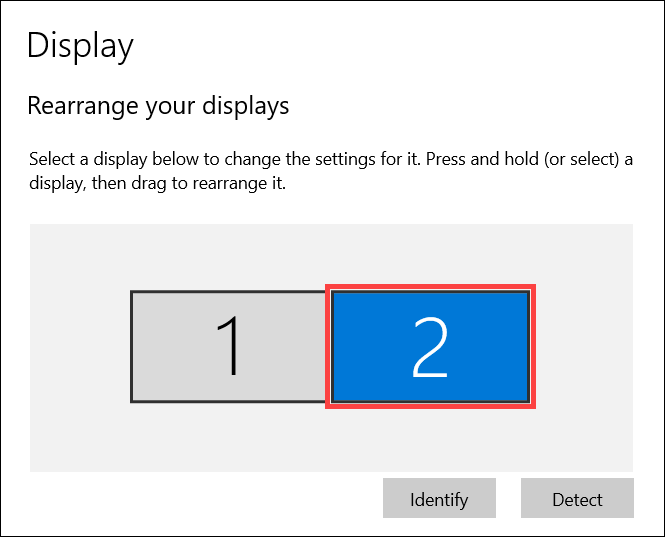
Po podłączeniu do zewnętrznych monitorów możesz zmienić rozmiar tekstu i okien na pulpicie lub rozdzielczość ekranu, aby dopasować je do własnych preferencji.
Uwaga: Musisz wybrać numer odpowiadający monitorowi, a następnie zmienić ustawienia wyświetlania, aby nowe ustawienia zostały zastosowane do tego monitora.
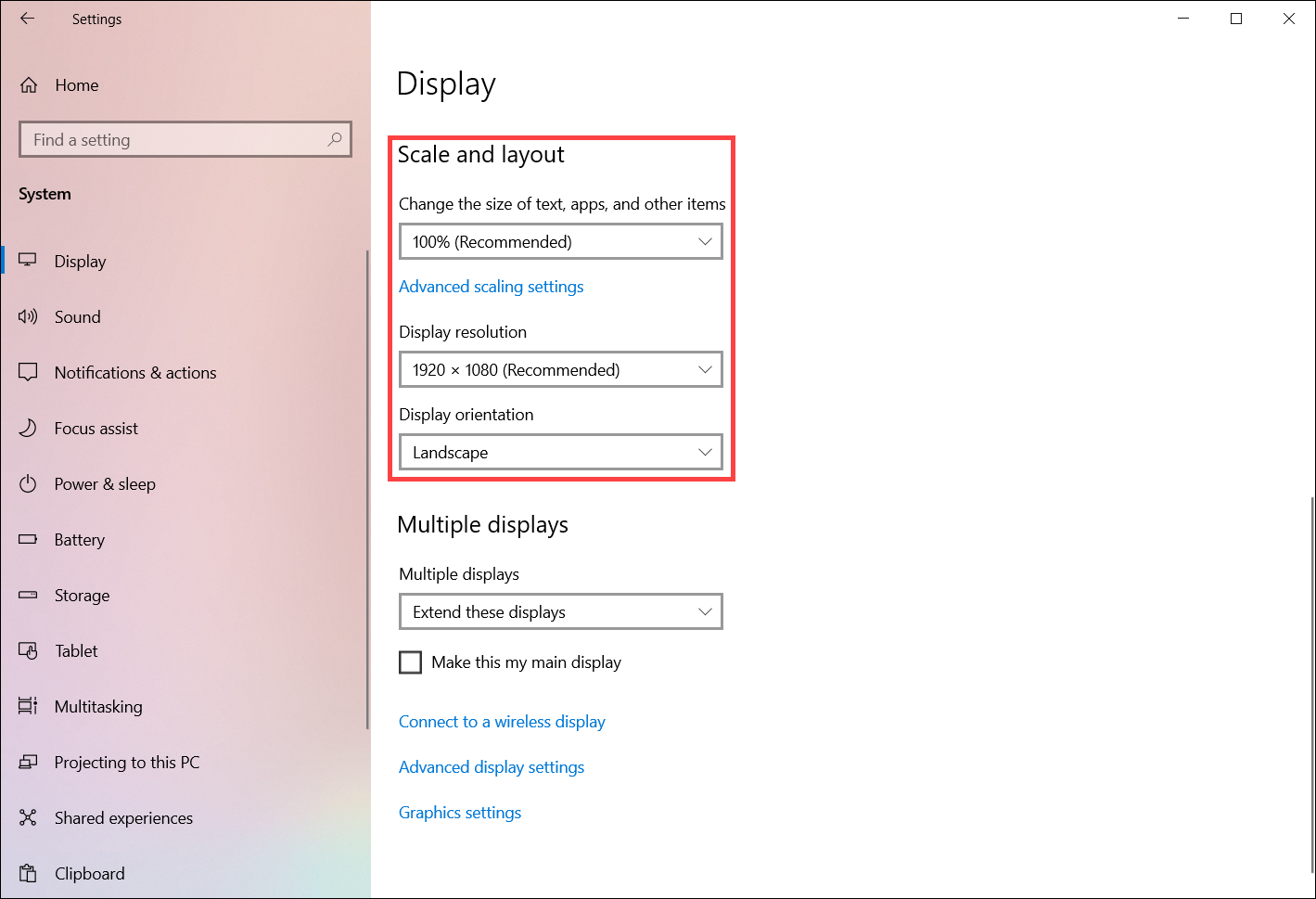
W ustawieniach wyświetlania przewiń w dół do Skalowanie i układ:
- Jeśli chcesz zmienić rozmiar tekstu lub aplikacji, wybierz żądany rozmiar w polu [Zmień rozmiar tekstu, aplikacji i innych elementów].
- Jeśli chcesz dostosować rozdzielczość, wybierz żądaną rozdzielczość w polu [Rozdzielczość wyświetlania].
- Możesz również dostosować orientację wyświetlacza, która obejmuje Poziomą, Pionową, Poziomą (odwróconą) lub Pionową (odwróconą) w sekcji [Orientacja wyświetlania]
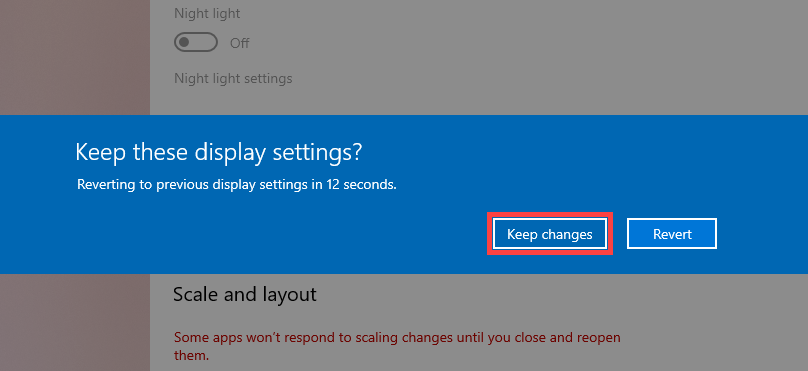
Możesz otrzymać następujące powiadomienie po dostosowaniu ustawień wyświetlania, wybierz [Zachowaj zmiany], aby włączyć swoje ustawienia.
Wybierz opcję wyświetlania
Poniżej znajdują się dostępne opcje:
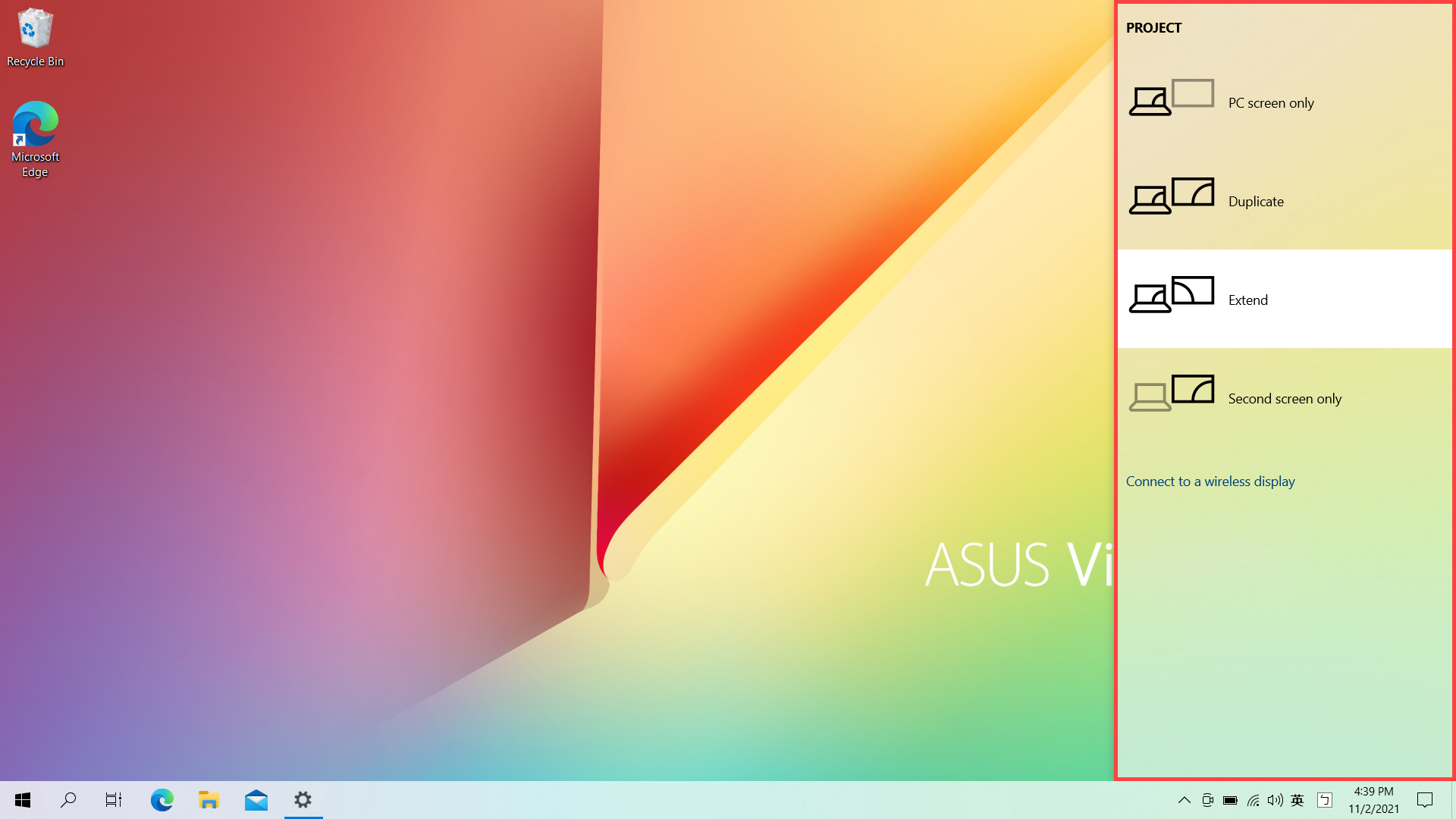
- Tylko ekran komputera: Wyświetlanie tylko na jednym ekranie. (Oznacza wewnętrzny monitor dla Notebooka lub produktów AIO.)
- Duplikuj: Wyświetlaj to samo na wszystkich ekranach.
- Rozszerz: Wyświetlaj pulpit na kilku ekranach. Gdy masz rozszerzone ekrany, możesz przenosić elementy między dwoma ekranami.
- Tylko drugi ekran: Wszystko będzie wyświetlane tylko na drugim ekranie.
Aby zmienić to, co jest wyświetlane na ekranach, naciśnij klawisz logo Windows + P na klawiaturze. Opcje Projektu pojawią się po prawej stronie ekranu.
Lub możesz zmienić opcję ekranu w ustawieniach wyświetlania: