Podobne tematy
[Motherboard] Jak utworzyć RAID na płycie głównej Intel serii 600 lub nowszej w ustawieniach BIOS
Istnieją pewne różnice w tworzeniu RAID pomiędzy płytami głównymi Intel 600 (włącznie) lub nowszymi a wcześniejszymi seriami. Dlatego, jeśli Twoja płyta główna to Intel 600 (włącznie) lub nowsza seria, proszę postępuj zgodnie z poniższymi instrukcjami, aby utworzyć RAID
※Uwaga: Zachowaj ostrożność podczas tworzenia lub usuwania zestawu RAID. Usunięcie zestawu RAID spowoduje utratę wszystkich danych na dyskach twardych, dlatego przed utworzeniem lub usunięciem zestawu RAID wykonaj kopię zapasową swoich danych.
(PRIME Z690M-PLUS D4 jako przykład)
1. Włącz system i natychmiast naciśnij klawisz „Delete”, aby wejść do BIOS [EZ Mode]. Sprawdź podłączony dysk w Informacjach o pamięci masowej
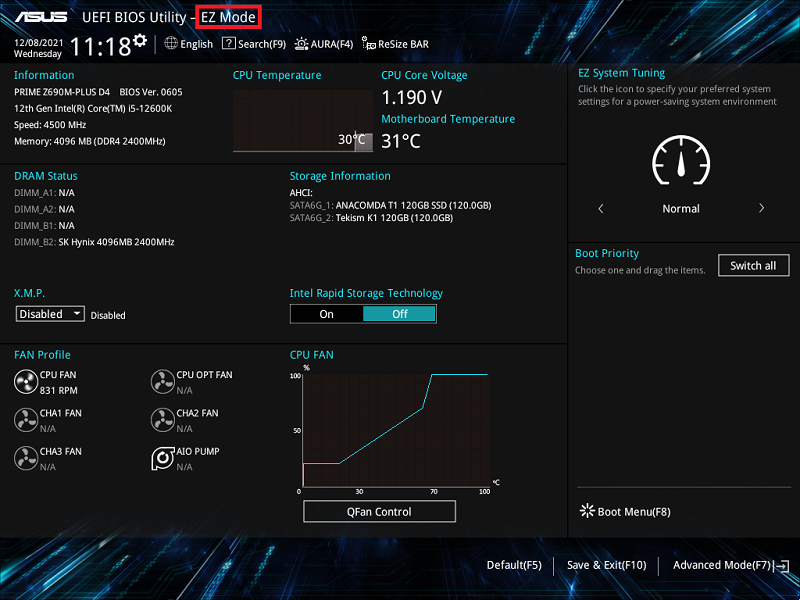
2. Naciśnij klawisz F7, aby przejść do [Trybu zaawansowanego] jak na poniższym obrazku
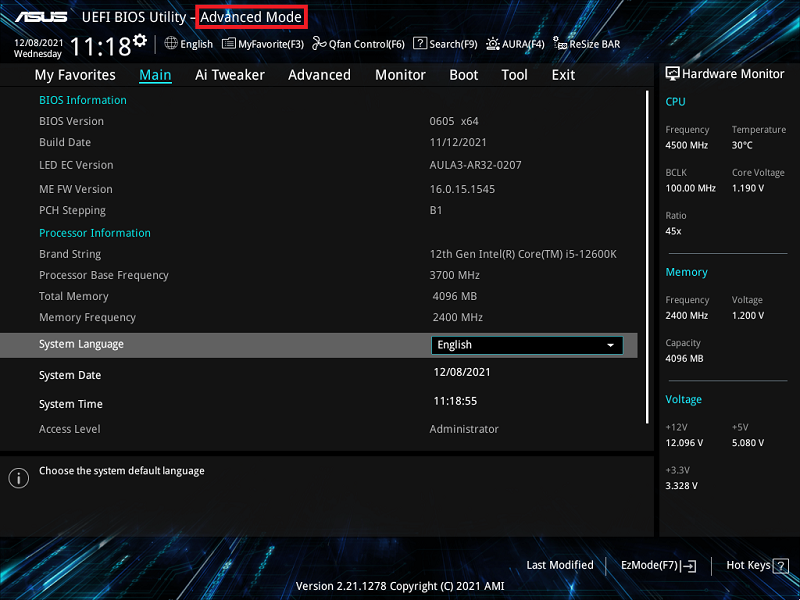
(Jeśli naciśniesz klawisz „Delete”, aby wejść bezpośrednio do [Trybu zaawansowanego], nie musisz naciskać klawisza F7)
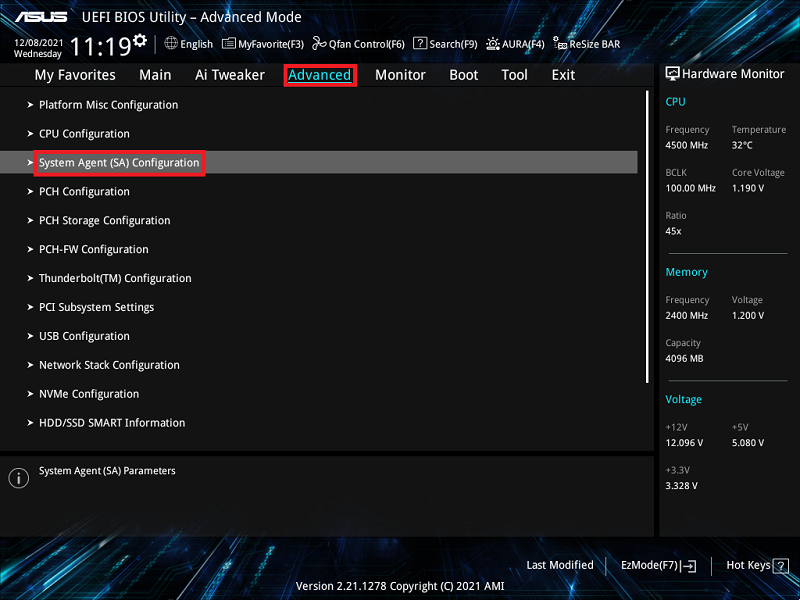
3. Kliknij opcję [Konfiguracja System Agent(SA)] na stronie Zaawansowane
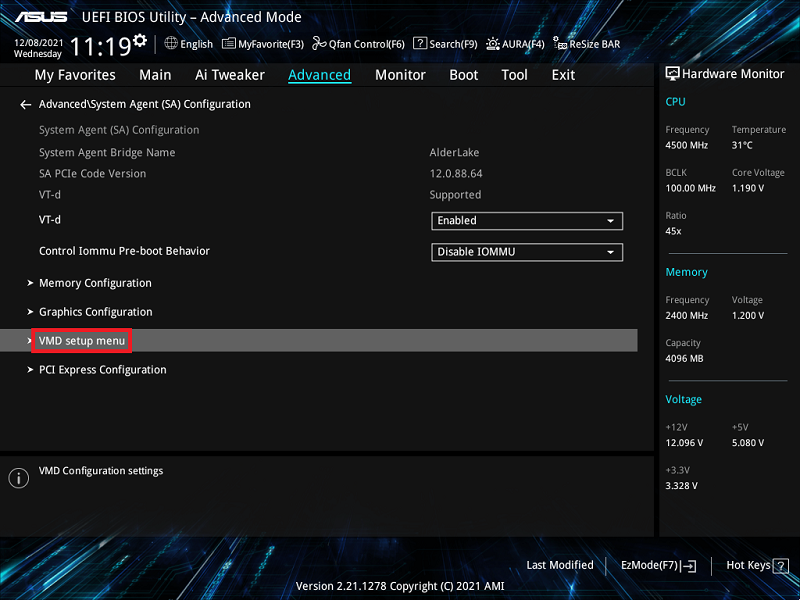
4. Kliknij [menu ustawień VMD]
5. Jeśli podłączone urządzenie to urządzenie SATA, ustaw [Mapowanie kontrolera SATA pod VMD] na [Włączone]
Jeśli podłączone urządzenie to urządzenie PCIE, ustaw [Mapowanie pamięci PCIE pod VMD] na [Włączone]
Poniżej przykład z urządzeniem SATA. Ustaw [Mapowanie kontrolera SATA pod VMD] na [Włączone], jak na poniższym obrazku
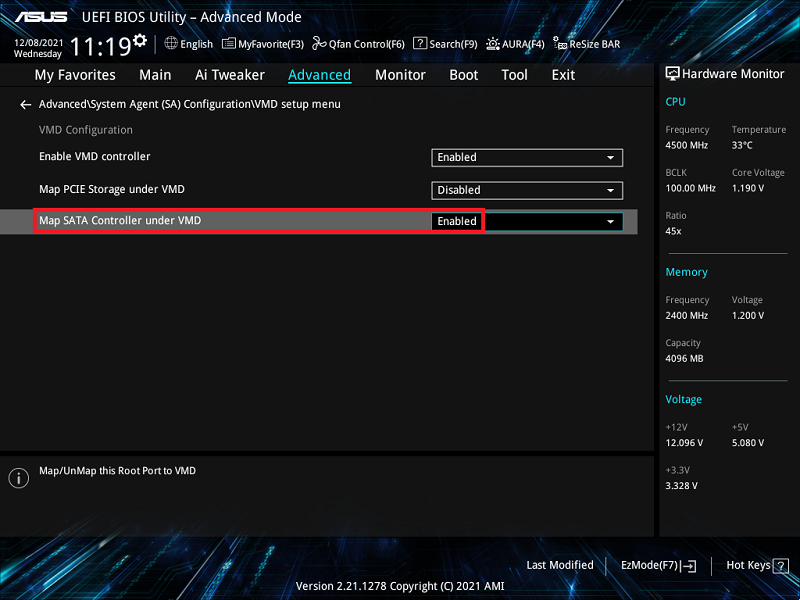
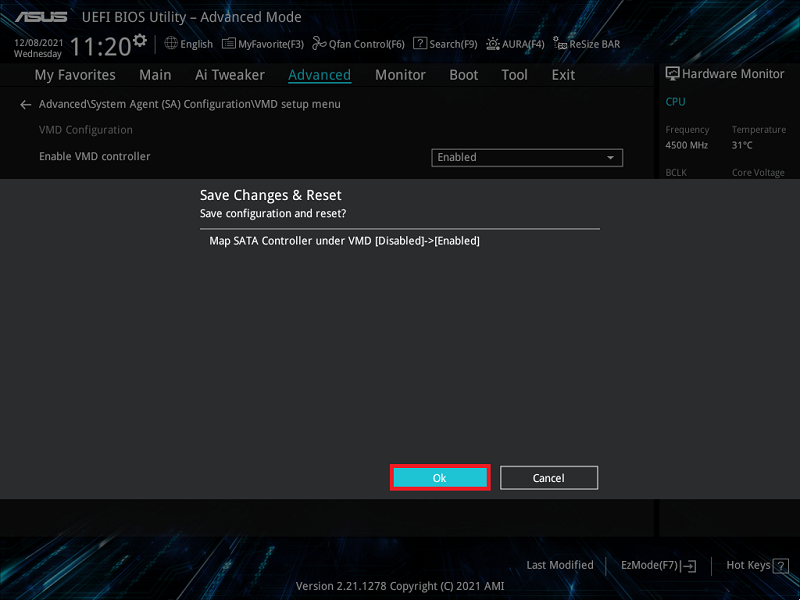
6. Naciśnij klawisz F10 i kliknij OK, system zostanie automatycznie zrestartowany
7. Naciśnij klawisz “Delete” po ponownym uruchomieniu systemu i wejdź do BIOS [EZ Mode]. Teraz tryb pamięci zmienił się z AHCI na tryb RAID
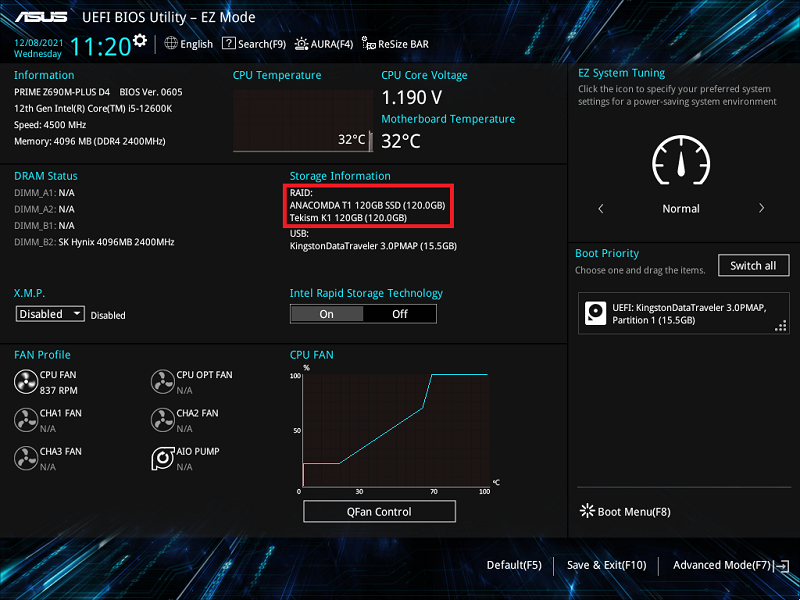
8. Naciśnij klawisz F7 i przejdź do [Tryb zaawansowany], jak na poniższym obrazku

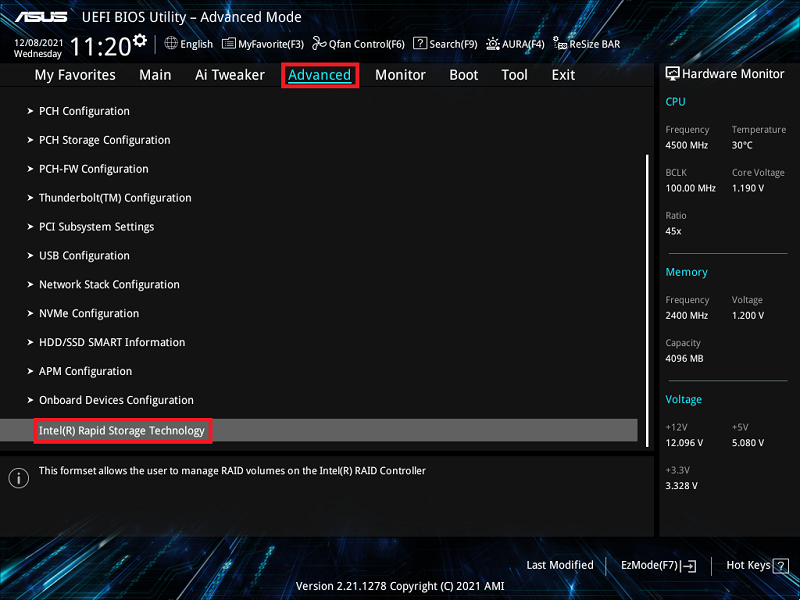
9. Kliknij [Zaawansowane] stronę i kliknij [Intel(R) Rapid Storage Technology] pozycję
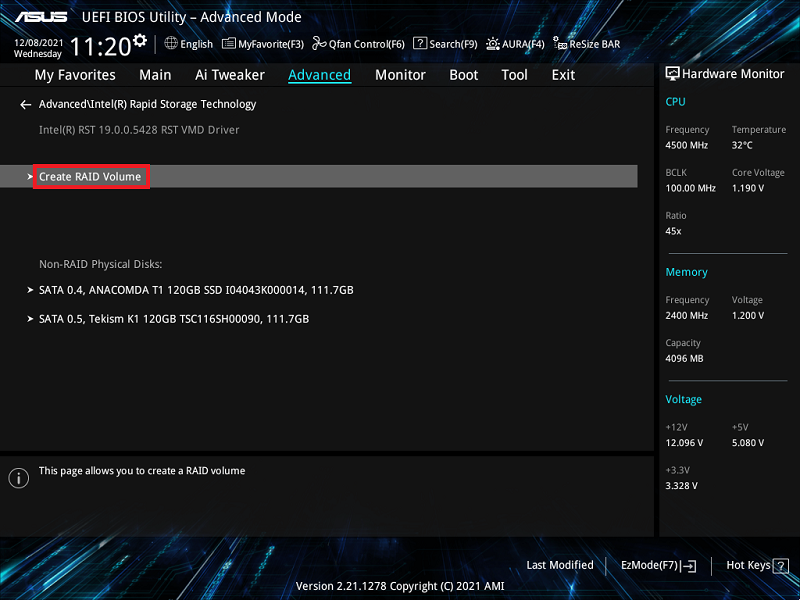
10. Kliknij [Utwórz wolumin RAID] pozycję
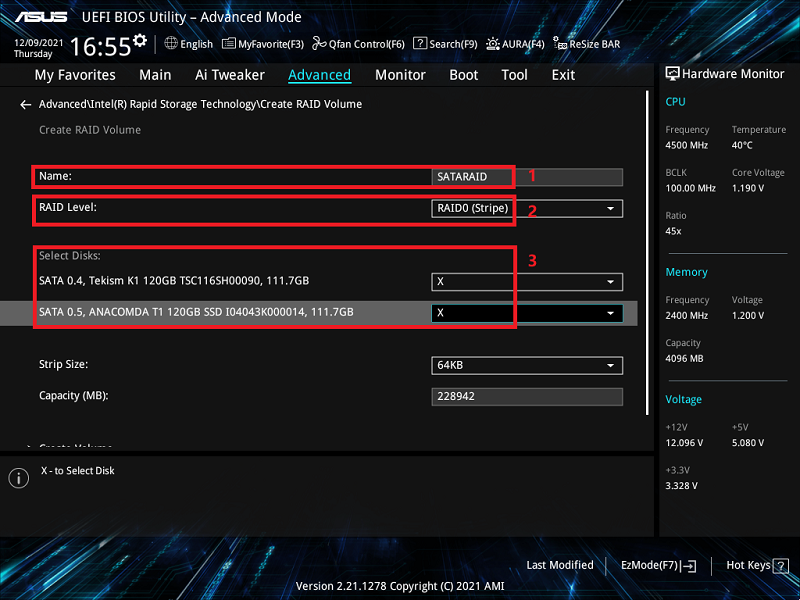
11. Ustaw nazwę RAID. Na przykład: SATARAID, jak pokazano na poniższym obrazku oznaczonym czerwonym 1
Wybierz Poziom RAID, na przykład: RAID0(Paskowy), jak pokazano na poniższym obrazku oznaczonym czerwonym 2
Wybierz dyski, które chcesz utworzyć i ustaw na [X], jak pokazano na poniższym obrazku oznaczonym czerwonym 3
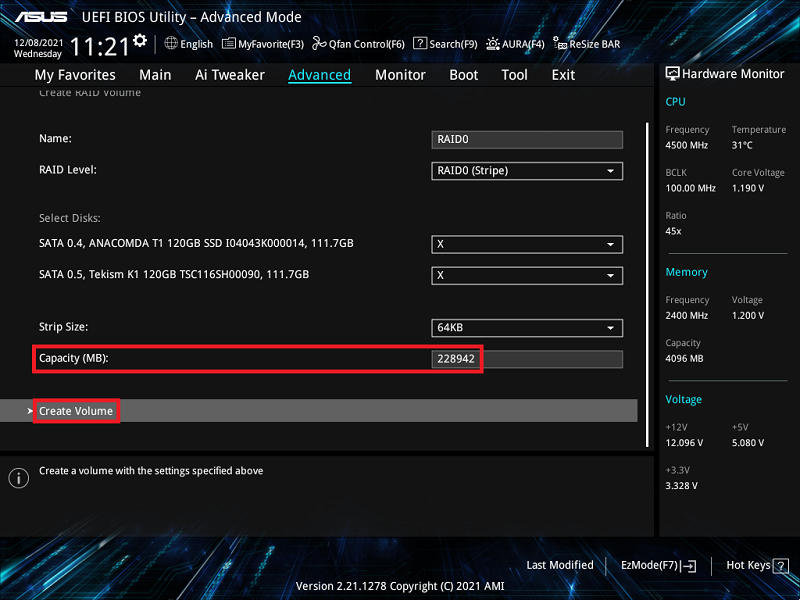
12. Ustaw pojemność RAID i kliknij [Utwórz wolumin], aby utworzyć RAID
Poniżej ustawiono maksymalną pojemność RAID
※Uwaga: Zachowaj ostrożność podczas tworzenia lub usuwania zestawu RAID. Stracisz wszystkie dane na twardych dyskach podczas usuwania zestawu RAID, więc wykonaj kopię zapasową danych przed utworzeniem lub usunięciem zestawu RAID.
Pytania i odpowiedzi:
P1: Jak zainstalować sterownik kontrolera RAID podczas instalacji systemu operacyjnego Windows® 10 lub Windows® 11?
A1: Proszę postępować zgodnie z instalacją Windows, aby zainstalować sterownik kontrolera RAID podczas instalacji systemu Windows® 10 lub Windows® 11:
- Uruchom komputer używając płyty instalacyjnej systemu Windows® 10 lub Windows® 11. Postępuj zgodnie z instrukcjami wyświetlanymi na ekranie, aby rozpocząć instalację Windows® 10 lub Windows® 11
- Gdy pojawi się pytanie o wybór typu instalacji, kliknij [Niestandardowa: Zainstaluj tylko Windows (zaawansowane)].

3. Kliknij [Załaduj driver]

4. Pojawia się komunikat przypominający o włożeniu nośnika instalacyjnego zawierającego sterownik kontrolera RAID, kliknij Przeglądaj, aby kontynuować
a. Jeśli masz zainstalowany tylko jeden napęd optyczny w swoim systemie, wyjmij płytę instalacyjną Windows OS i włóż do napędu optycznego płytę DVD wsparcia płyty głównej
b. Jeśli nie masz napędu optycznego, skopiuj sterownik RAID na dysk USB

5. Zlokalizuj driver w odpowiednim folderze płyty Support DVD, a następnie kliknij OK, aby kontynuować

P2: Jak usunąć zestaw RAID?
O2:
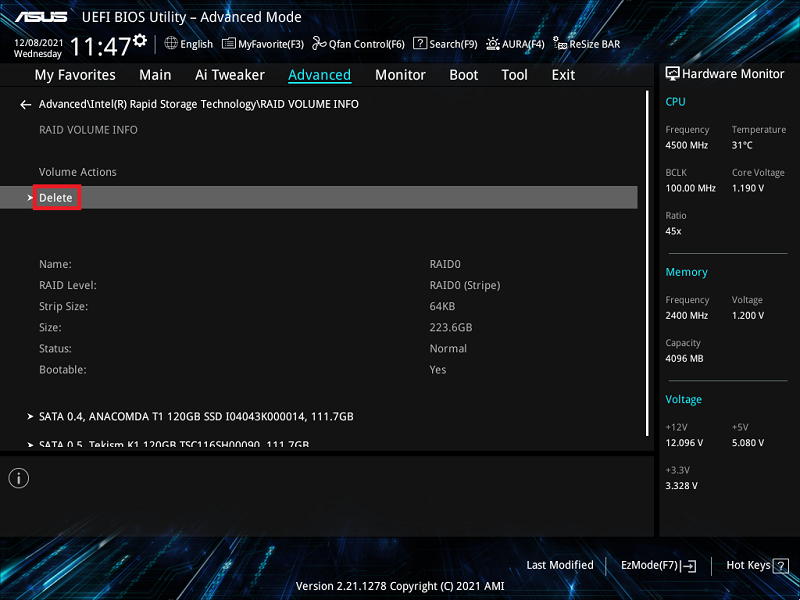
1. Z menu Intel® Rapid Storage Technology wybierz wolumin RAID, który chcesz usunąć i naciśnij <Enter>. Pojawi się następujący ekran:
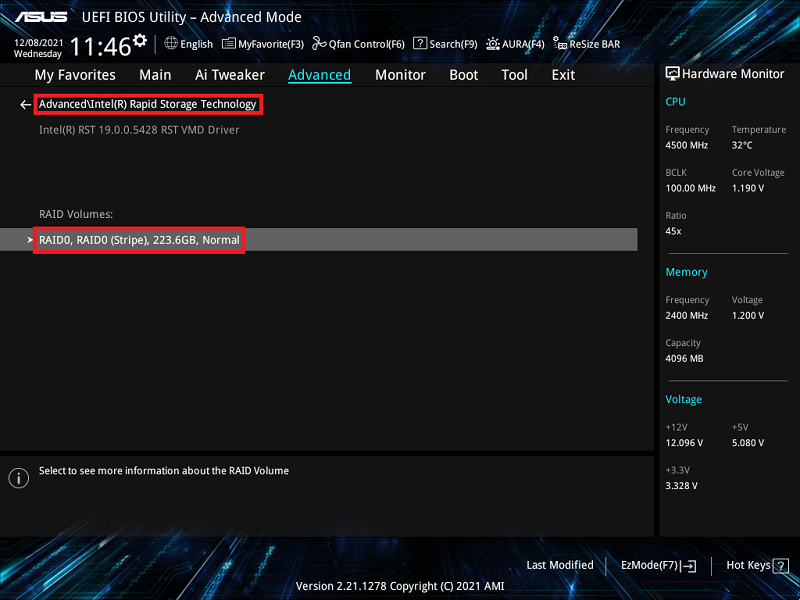
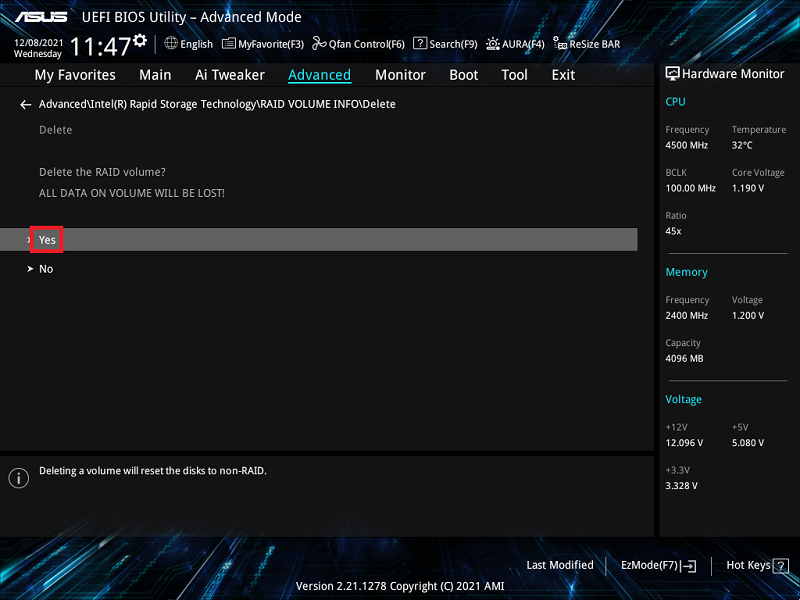
2. Gdy wybrany jest usunięty element, naciśnij , a następnie wybierz Tak, aby usunąć wolumin RAID i wrócić do menu Intel® Rapid Storage Technology, lub wybierz Nie, aby anulować.
※Uwaga: Zachowaj ostrożność podczas tworzenia lub usuwania zestawu RAID. Usunięcie zestawu RAID spowoduje utratę wszystkich danych na dyskach twardych, dlatego prosimy o wykonanie kopii zapasowej danych przed utworzeniem lub usunięciem zestawu RAID.
3. Kliknij [Tak], aby usunąć ustawienie RAID
P3: Jak zweryfikować, czy zainstalowana płyta główna obsługuje który tryb RAID?
A3: Proszę odnieść się do [Specyfikacji technicznych] swojego modelu płyty głównej, aby potwierdzić, czy obsługuje SATA RAID lub PCIE RAID.

P4: Utwórz RAID 5 z pięcioma lub więcej dyskami M.2 lub SATA HDD, ale status RAID pokazuje [Initialize] w ustawieniach BIOS?
O4: To jest normalny stan sterownika RST, zawsze będzie pokazywał [Initialize] i nie przełączy się na stan normalny.
P5: Co zrobić, jeśli już masz system operacyjny AHCI, a następnie tworzysz nową [data RAID Volume]?
a. Jeśli nowo utworzony RAID i system operacyjny znajdują się na tym samym typie dysku (na przykład: istniejący system operacyjny znajduje się na M.2 SSD, a nowo utworzony RAID również jest na M.2 SSD), zaleca się ponowną instalację systemu operacyjnego. ([Note]: Pamiętaj, aby wykonać kopię zapasową danych przed ponowną instalacją systemu operacyjnego.)
b. Jeśli nowo utworzony RAID i system operacyjny znajdują się na różnych typach dysków [na przykład: istniejący system operacyjny znajduje się na SSD lub HDD SATA Port, a nowo utworzony RAID na M.2 SSD], nie ma konieczności ponownej instalacji systemu operacyjnego. Jednak po uruchomieniu systemu nowo utworzony wolumin RAID wymaga instalacji oprogramowania sterownika Intel(R) Rapid Storage Technology.
Q6: Co zrobić, jeśli dysk nadal wyświetla jako niezależny dysk [jak na poniższym obrazku], ale BIOS został już ustawiony w tryb RAID i zbudowano nowy wolumin RAID danych?
A6: Proszę pobrać i zainstalować oprogramowanie sterownika Intel(R) Rapid Storage Technology (platforma Intel) lub AMD RAIDXpert2 (platforma AMD) ze strony internetowej, zależnie od platformy płyty głównej.
