GlideX - Często zadawane pytania (FAQ)
[Notebook/komputer stacjonarny/komputer All-in-One] GlideX — Wprowadzenie
[GlideX] Jak użyć funkcji sterowania komputerem opcji odzwierciedlania ekranu?
[GlideX] Częste problemy z usługą subskrypcji GlideX
[GlideX] Jak podłączyć urządzenie (urządzenia) przez Wi-Fi lub kabel USB?
[GlideX] Problemy z parowaniem Bluetooth
[GlideX] Najczęstsze problemy z kuponami ASUS PC Friend
[GlideX] Jak włączyć debugowanie USB dla urządzeń z systemem Android?
[GlideX] Dowiedz się, jak wysyłać opinie do GlideX
[GlideX] Częste problemy z kodami promocyjnymi
[GlideX] Jak pobrać i zainstalować GlideX na macOS?
[Notebook/komputer stacjonarny/komputer All-in-One] GlideX — Wprowadzenie
Zanim zaczniesz czytać ten artykuł, zachęcamy do obejrzenia naszego filmu wprowadzającego.
- Wymagania dotyczące komputerów i urządzeń mobilnych
- Pierwsze uruchomienie aplikacji GlideX
- Wymagane uprawnienia na urządzeniach mobilnych
- Usługa subskrypcji
- Główna funkcja: Mirror (odzwierciedlanie)
- Główna funkcja: Extend (rozszerzanie)
- Główna funkcja: Unify Control
- Często zadawane pytania (FAQ) i informacja zwrotna
1. Wymagania dotyczące komputerów i urządzeń mobilnych:
Na komputerze:
- Wsparcie dla komputerów z systemem operacyjnym Windows, LAN, Wi-Fi i USB
- System operacyjny Windows: Windows 10/11 64 bit (wersja 1909 i późniejsze). (Pamiętaj, że GlideX NIE jest dostępne w systemie Windows S)
- Sterownik graficzny obsługujący kodowanie H.264.
Na urządzeniu mobilnym:
- Urządzenia z systemem iOS wersji 14.0 lub nowszej
- Urządzenie z systemem Android wersji 9.0 lub nowszej
- Sterownik graficzny obsługujący kodowanie H.264.
Pierwsze uruchomienie aplikacji GlideX
2.1 Na komputerze
Pobierz GlideX dla Windows ze sklepu Microsoft Store. Po zainstalowaniu postępuj zgodnie z poniższymi instrukcjami.
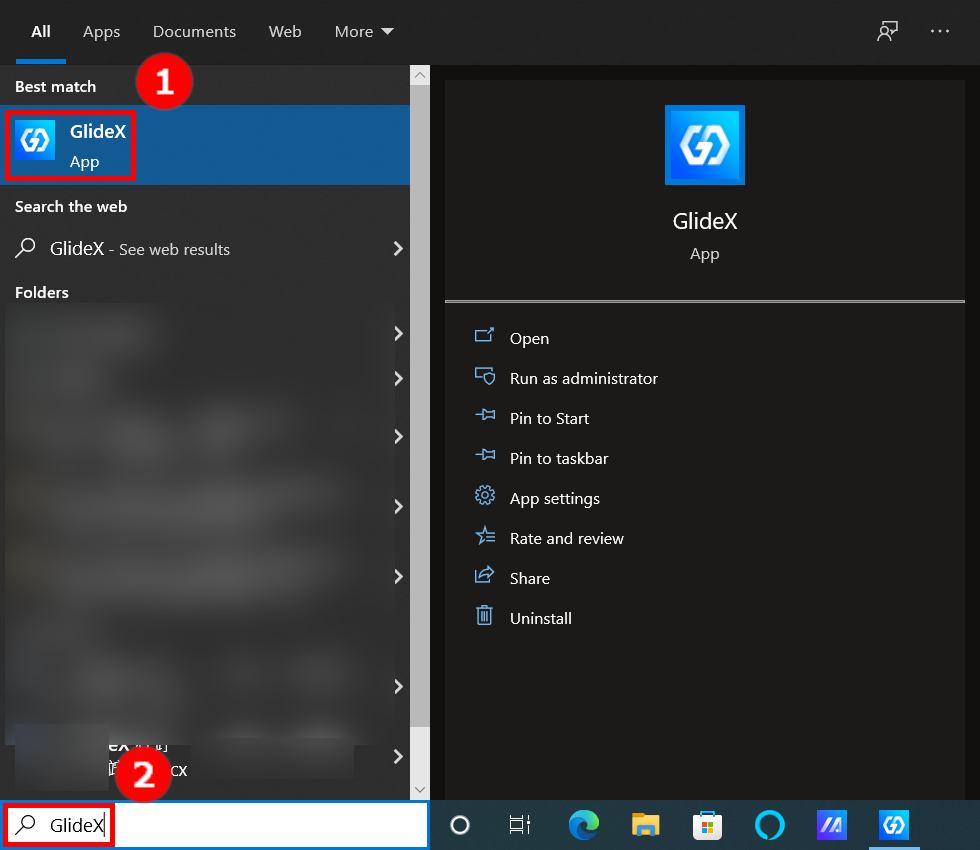
(1) Wyszukaj ①[GlideX] na pasku wyszukiwania w lewym dolnym rogu pulpitu na komputerze, a następnie kliknij ②[GlideX] — aplikacja GlideX zostanie uruchomiona.
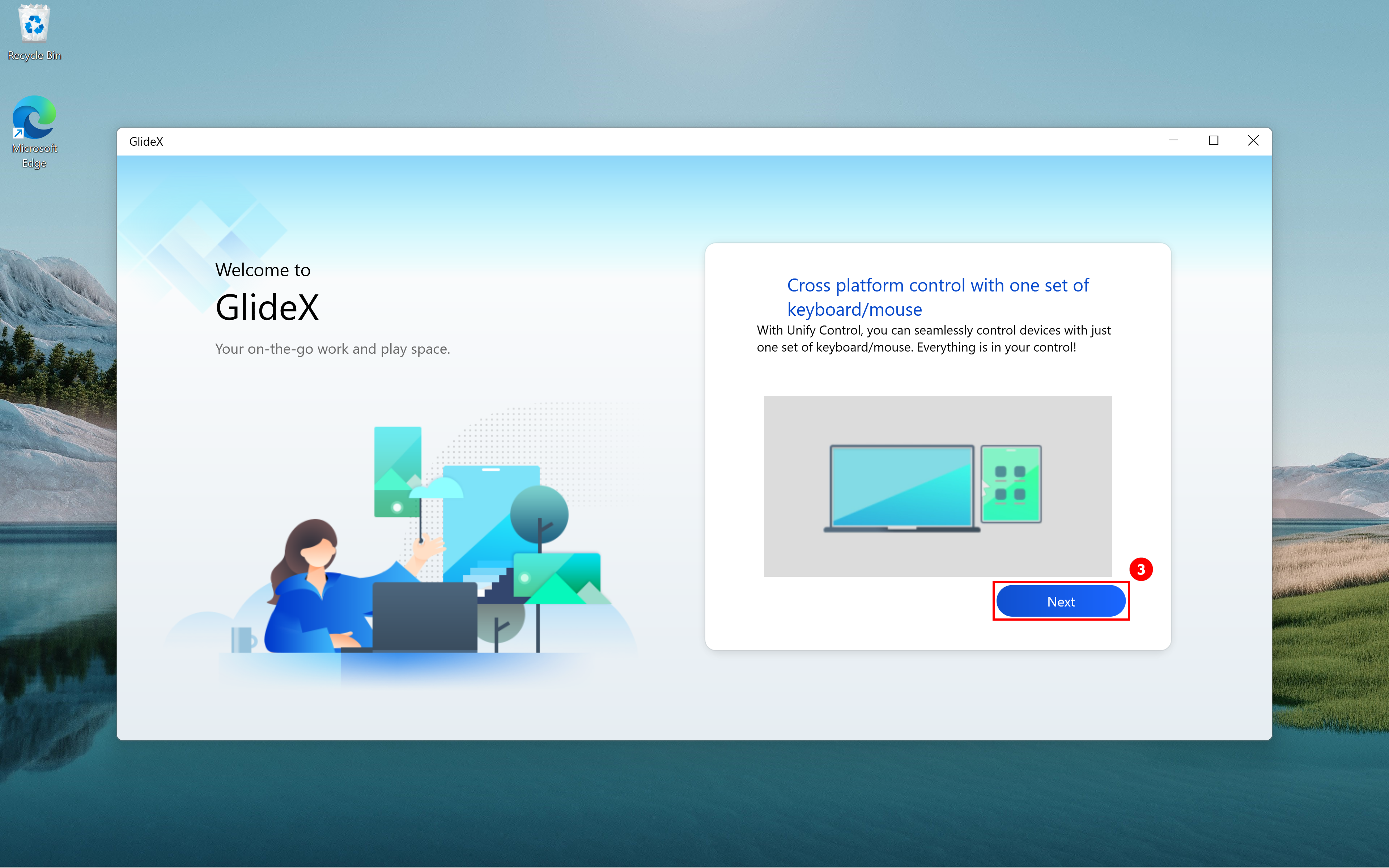
(2) Na stronie powitalnej GlideX kliknij ③[Next] (dalej).
(3) Wybierz obszar (Usługa na terenie Chin lub Usługa globalna), aby uzyskać dostęp do kompleksowego pakietu usług GlideX odpowiedniego dla Twojej lokalizacji.
- China service (usługa na terenie Chin): Dla użytkowników z Chin
- Global service (usługa globalna): Dla wszystkich użytkowników (z wyjątkiem tych zlokalizowanych w Chinach)

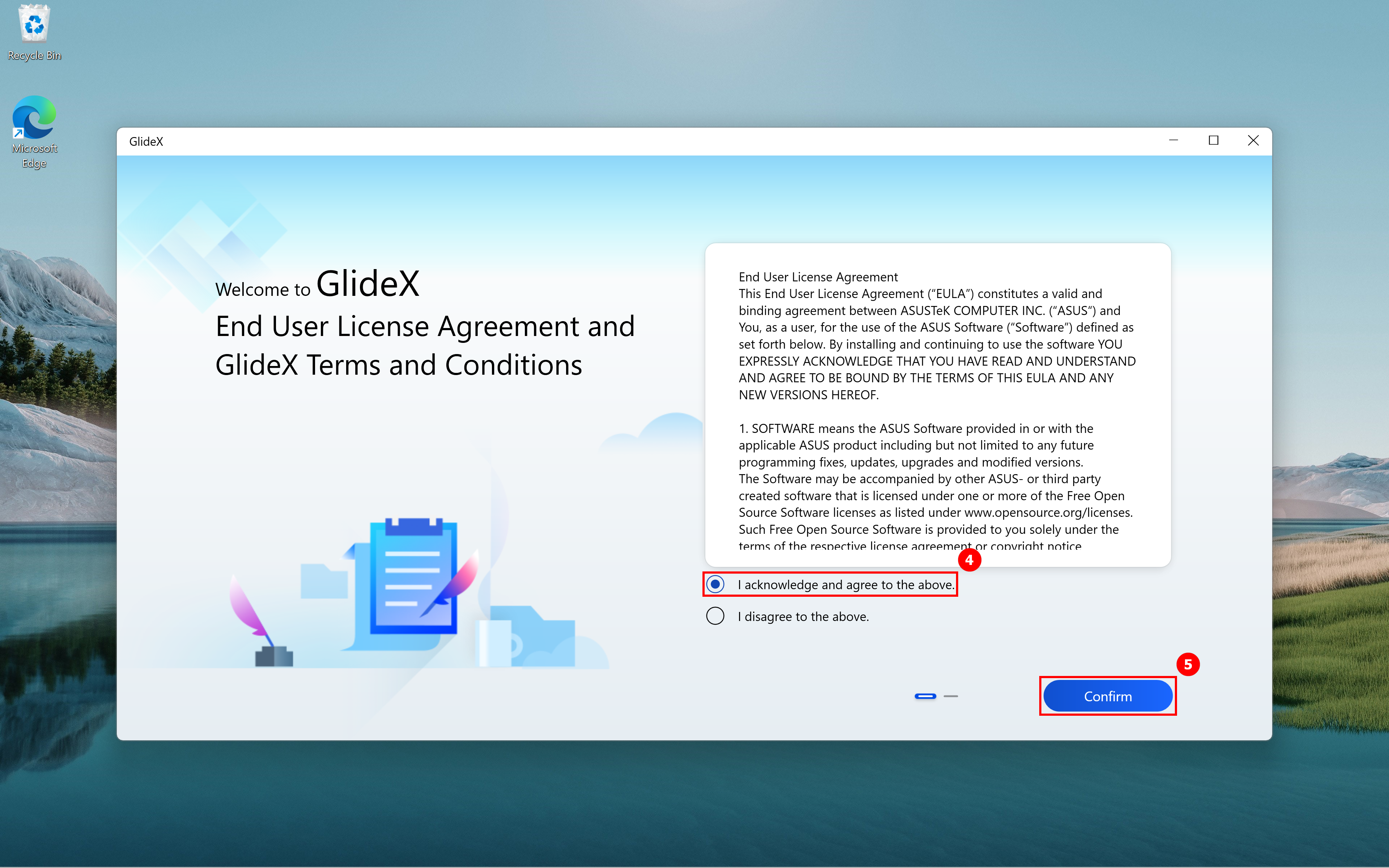
(4) Na stronie Umowy licencyjnej użytkownika końcowego i Warunków korzystania z usługi GlideX wybierz ④[I acknowledge and agree to the above] (potwierdzam i zgadzam się z powyższym), a następnie kliknij ⑤[Confirm] (potwierdź).
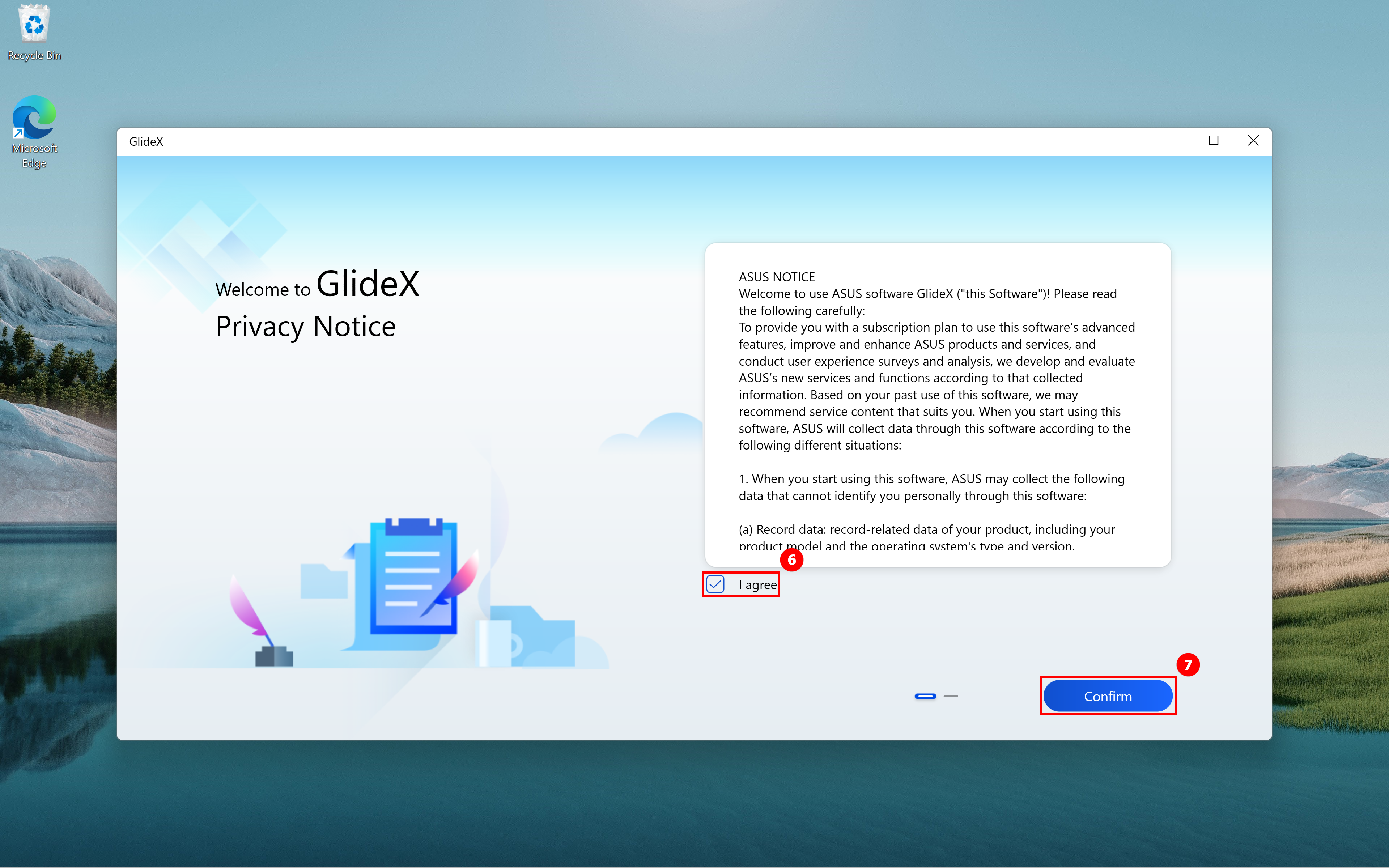
(5) Na stronie Informacje o ochronie prywatności wybierz ⑥[Agree] (zgadzam się) i kliknij ⑦[Confirm] (potwierdź).
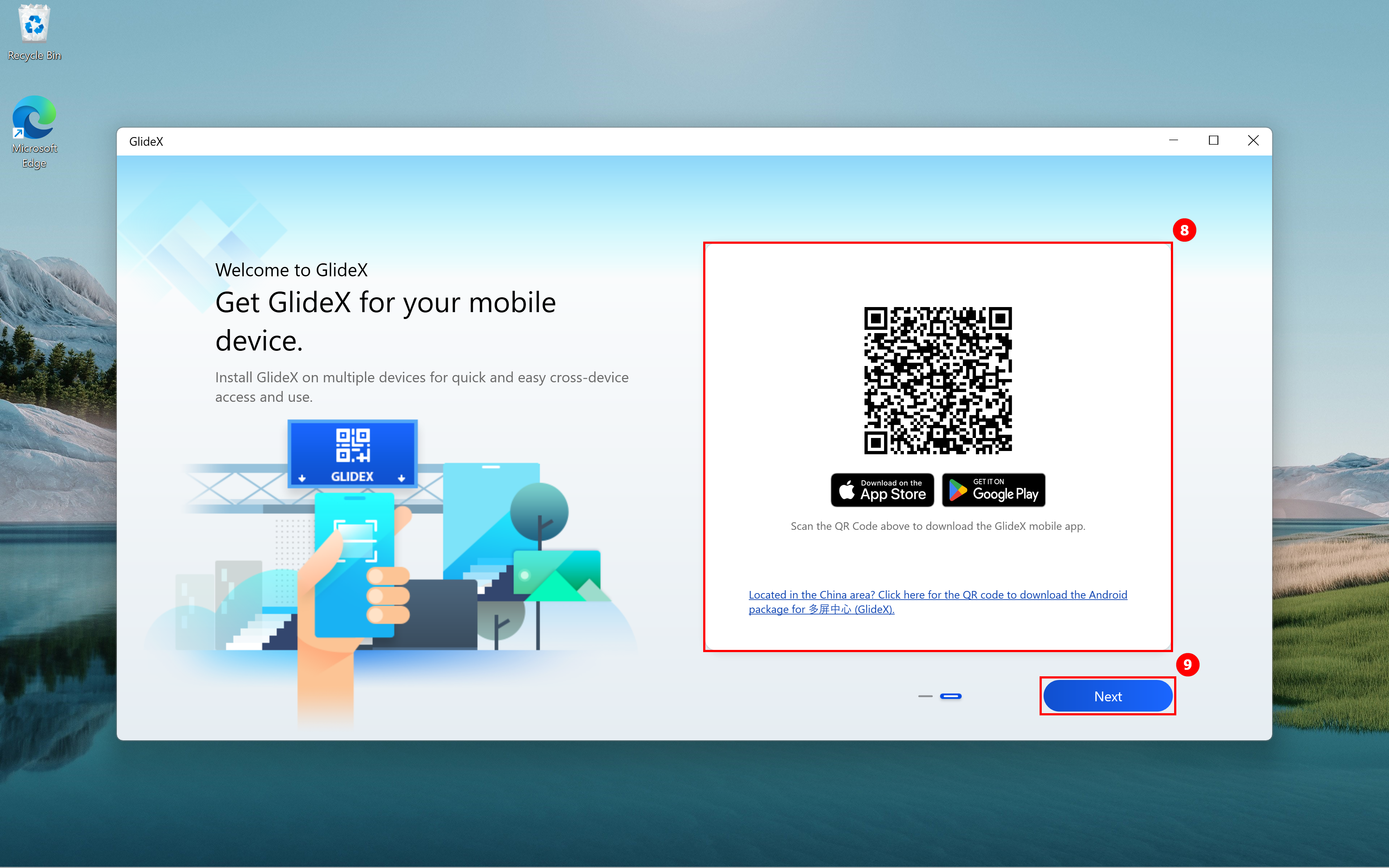
(6) Na stronie pobierania aplikacji mobilnej GlideX w czerwonym polu znajduje się ⑧[QR Code] (kod QR). Jeśli nie masz zainstalowanego GlideX na swoim urządzeniu mobilnym, zeskanuj kod QR aparatem i pobierz aplikację GlideX. Po pobraniu kliknij ⑨[Next] (dalej).
(7) Możesz wejść na stronę główną GlideX.

2.2 Na urządzeniu mobilnym
Pobierz GlideX ze sklepu Google Play lub Apple App Store. Użytkownicy Androida bez Sklepu Google Play powinni pobrać pakiet instalacyjny dla Androida. Po zainstalowaniu postępuj zgodnie z poniższymi instrukcjami.
(1) Wybierz obszar (Usługa na terenie Chin lub Usługa globalna), aby uzyskać dostęp do kompleksowego pakietu usług GlideX odpowiedniego dla Twojej lokalizacji. Upewnij się, że obszar jest taki samy jak ten w aplikacji GlideX dla Windows. Następnie stuknij ①[I agree] (zgadzam się) na Umowę licencyjną użytkownika końcowego i Warunki korzystania z usług GlideX, a następnie stuknij ②[OK]. Stuknij ③[I agree] (zgadzam się) na Informacje o ochronie prywatności, a następnie stuknij ④[OK]. Stuknij ⑤[Continue to see third party ads] (kontynuuj wyświetlanie reklam firm trzecich) na stronie Usługi GlideX i Informacja o reklamach, a następnie stuknij ⑥[OK]. Następna strona zasugeruje pobranie aplikacji GlideX na komputer. Jeżeli nie została ona jeszcze pobrana na komputerze, stuknij ⑦[odnośnik], aby przejść do sklepu Microsoft Store i pobrać. Jeśli masz już zainstalowaną aplikację GlideX, stuknij ⑧[Installed] (zainstalowane). Następnie przejdziesz do strony głównej GlideX.


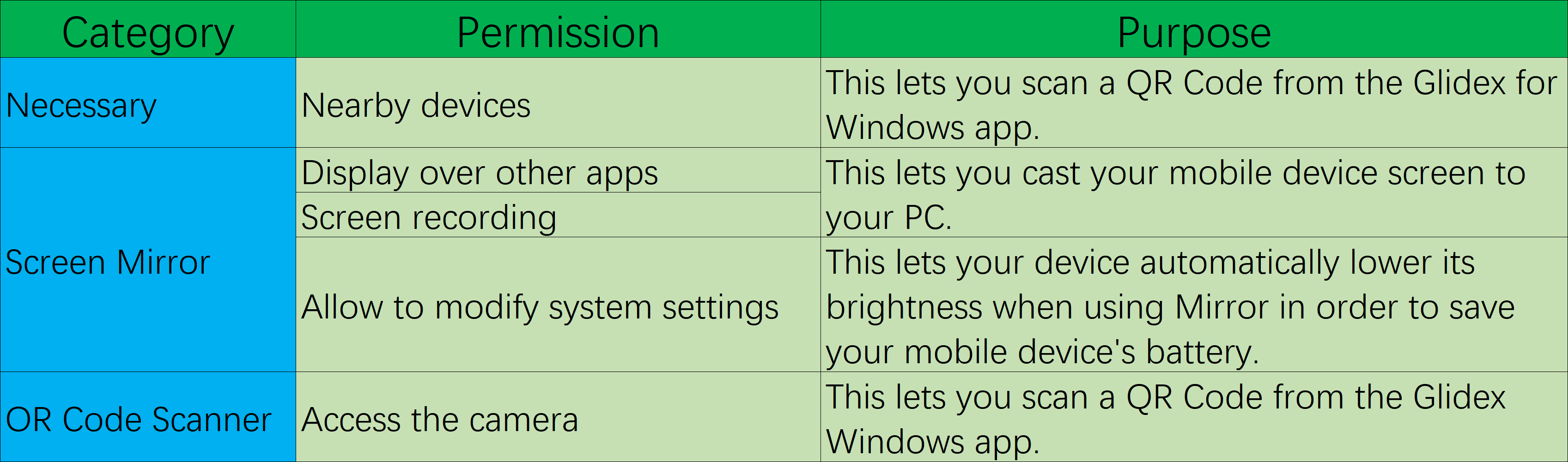
3. Uprawnienia wymagane przez GlideX
Urządzenia z systemem Android
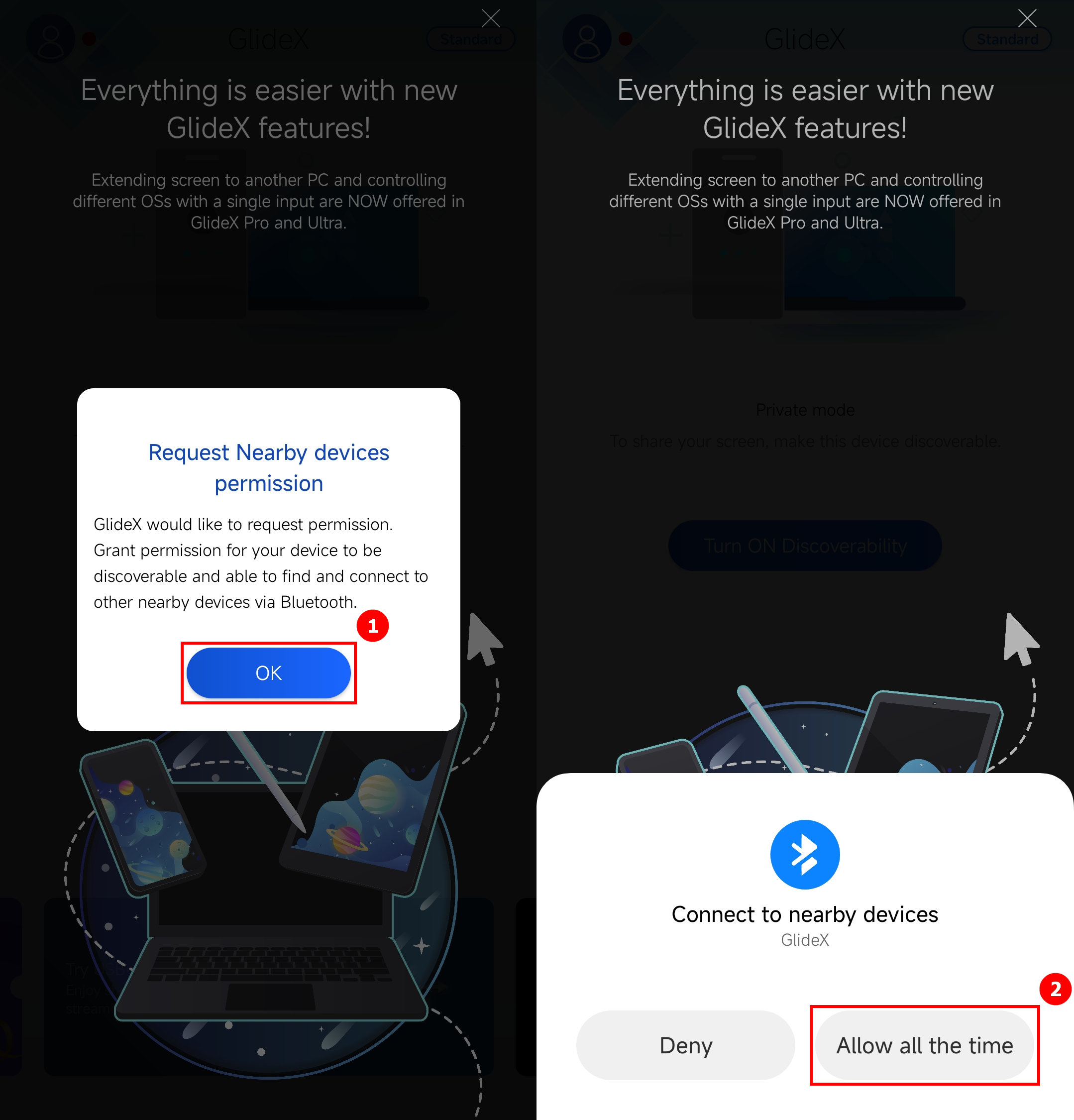
(1) Pozwolenie dla żądań urządzeń w pobliżu
Gdy po raz pierwszy przechodzisz do aplikacji mobilnej pojawi się okno dialogowe z prośbą o włączenie pozwoleń dla urządzeń w pobliżu, stuknij ①[OK], a następnie stuknij②[Allow all the time] (pozwalaj tym razem).
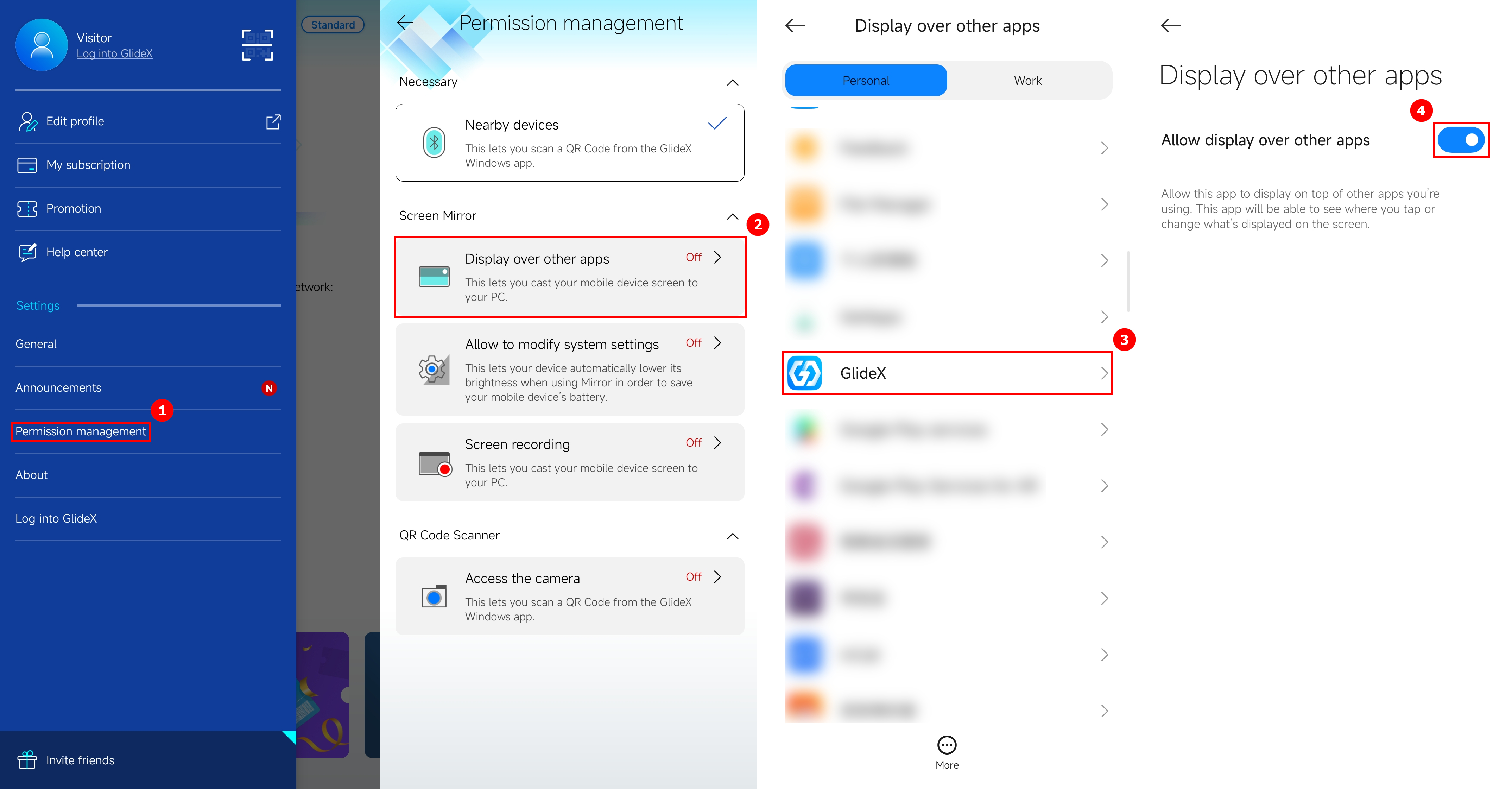
(2) Pozwolenie na wyświetlanie nad innymi aplikacjami
Otwórz boczne menu po lewej stronie głównej strony aplikacji na urządzeniu mobilnym. Stuknij ①[Permission Management] (zarządzanie uprawnieniami), stuknij ②[Display over other apps] (wyświetlaj nad innymi aplikacjami), przeglądaj i stuknij ③[GlideX], stuknij ④[Allow display over other apps] (zezwalaj na wyświetlanie nad innymi aplikacjami).
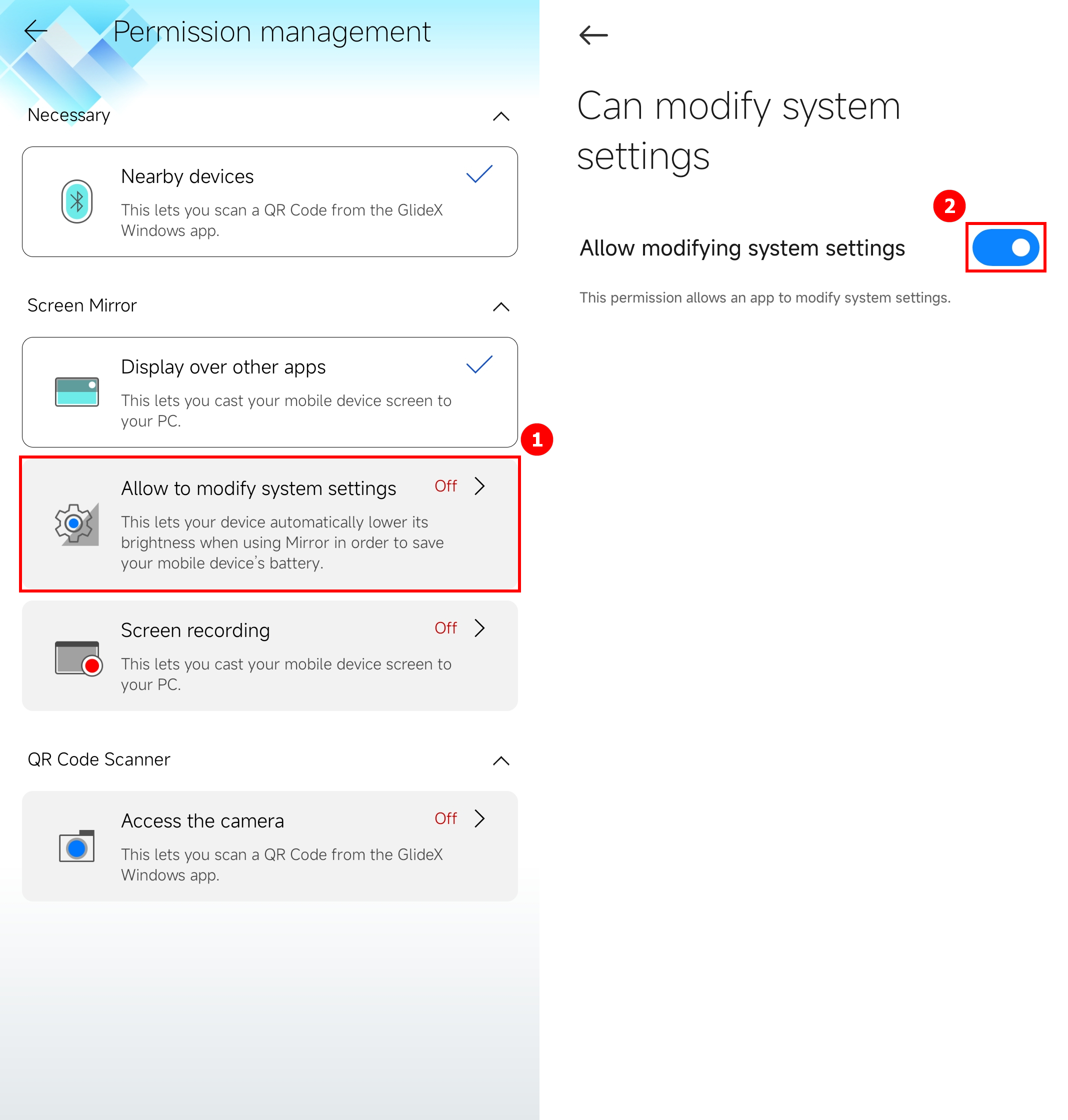
(3) Pozwolenie na zmianę ustawień systemowych
Wróć do strony zarządzania uprawnieniami. Stuknij ①[Allow to modify system settings] (zezwalaj na modyfikowanie ustawień systemowych), stuknij ②[Allow modifying system settings] (zezwalaj na modyfikowanie ustawień systemowych).
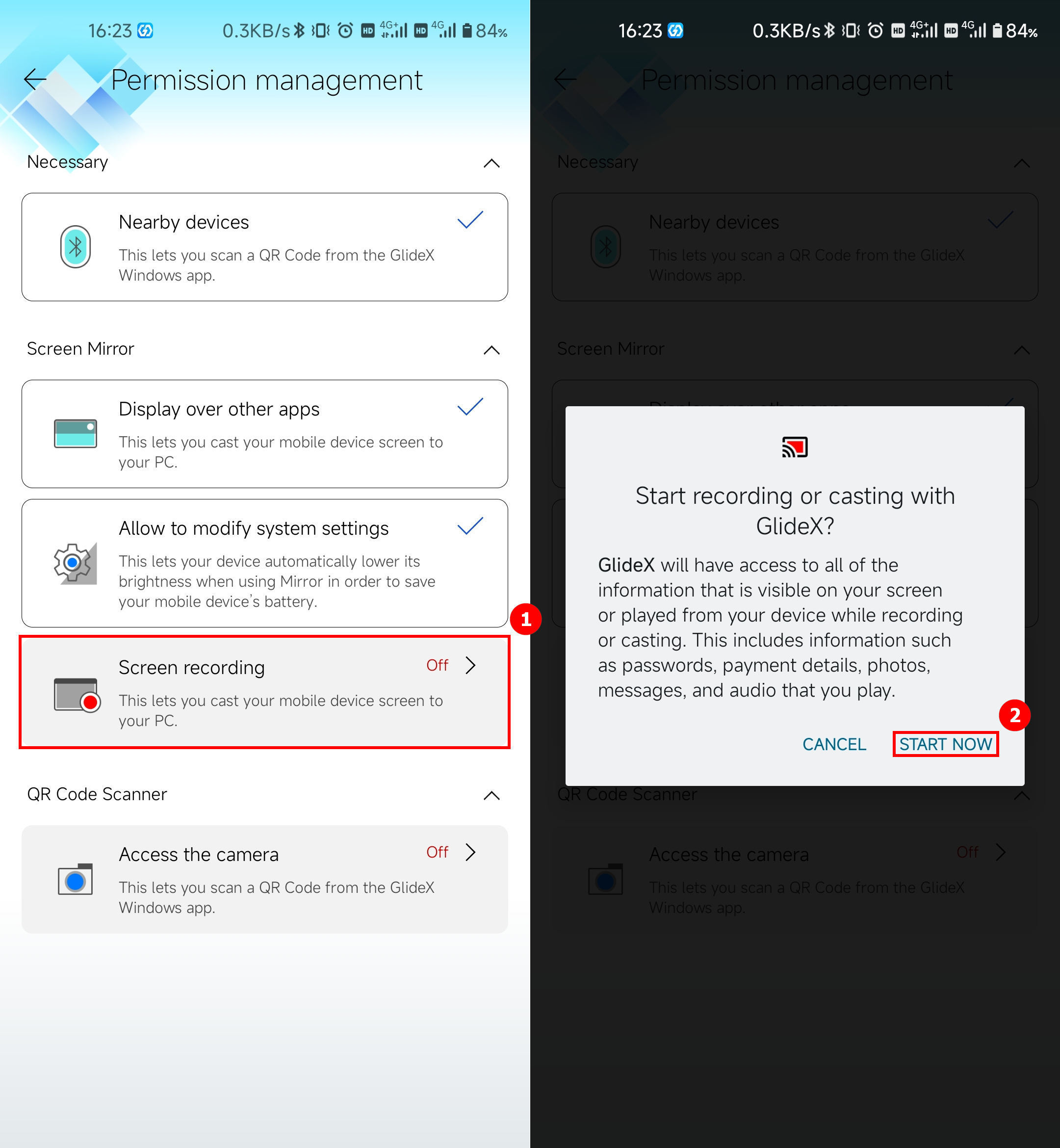
(4) Pozwolenie na nagrywanie
Wróć do strony zarządzania uprawnieniami, stuknij ①[Screen recording] (rejestrowanie ekranu) i stuknij ②[Start Now] (rozpocznij teraz).
(5) Pozwolenie na dostęp do aparatu
Wróć do strony zarządzania uprawnieniami. Stuknij ①[[Access the Camera] (dostęp do aparatu), stuknij ②[Allow only while using the app] (zezwalaj tylko podczas korzystania z aplikacji). Uprawnienia wymagane do prawidłowego działania GlideX są włączone.

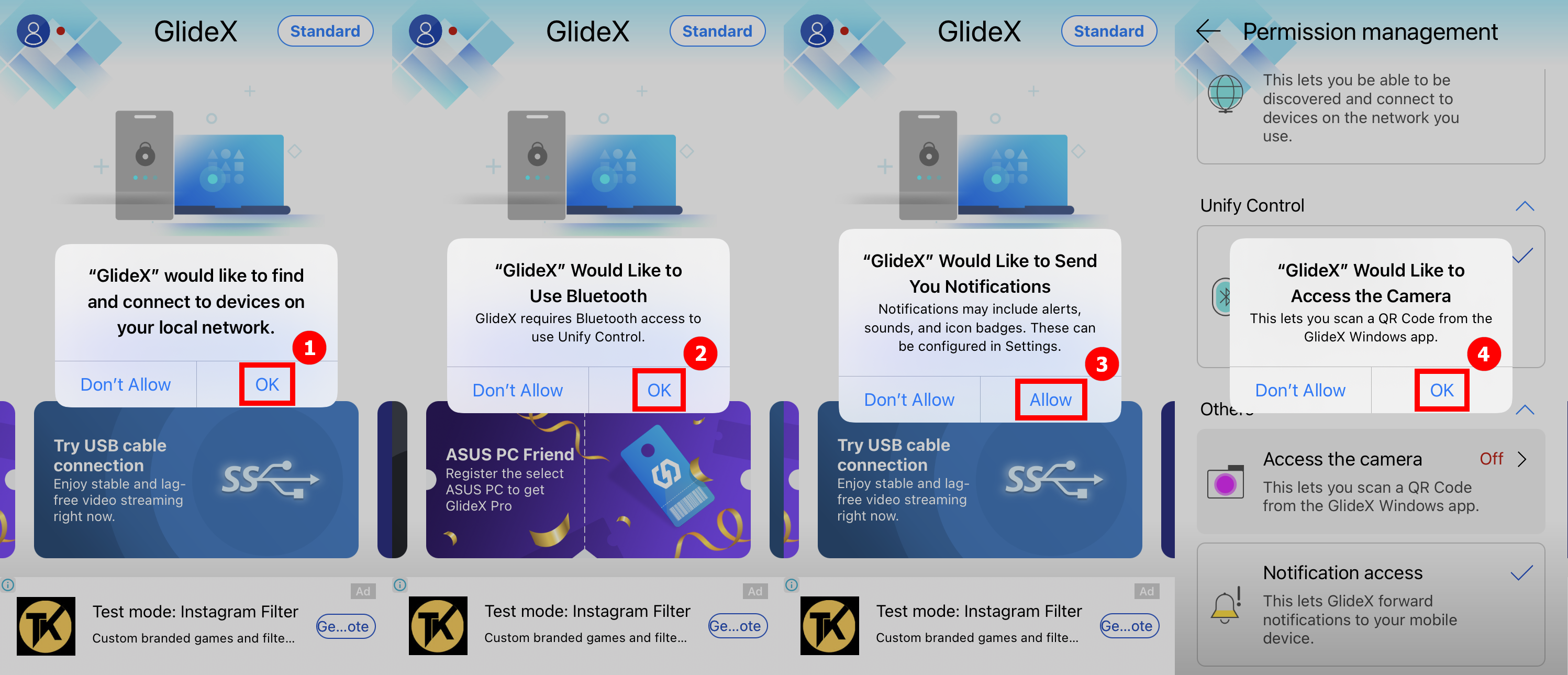
Urządzenia z systemem iOS

Stuknij ①[OK], aby zezwolić GlideX na dostęp do sieci lokalnej, a następnie możesz stuknąć ②[OK], aby uzyskać pozwolenia Bluetooth i stuknąć ③[Allow] (zezwól), aby nadać aplikacji uprawnienia do wyświetlania powiadomień. Aby zeskanować kod QR z aplikacji GlideX dla systemu Windows, otwórz boczne menu > [Permission management] (zarządzanie uprawnieniami). Następnie stuknij [Access the camera] (dostęp do aparatu) i stuknij ④[OK], aby zezwolić na dostęp.
GlideX obecnie świadczy usługi subskrypcji dla użytkowników w następujących regionach w oparciu o platformę urządzenia mobilnego zarejestrowanego przez członków. Jeśli napotkasz jakiekolwiek problemy podczas włączania usługi subskrypcji, zapoznaj się z tematem: [GlideX] Częste problemy z usługą subskrypcji GlideX
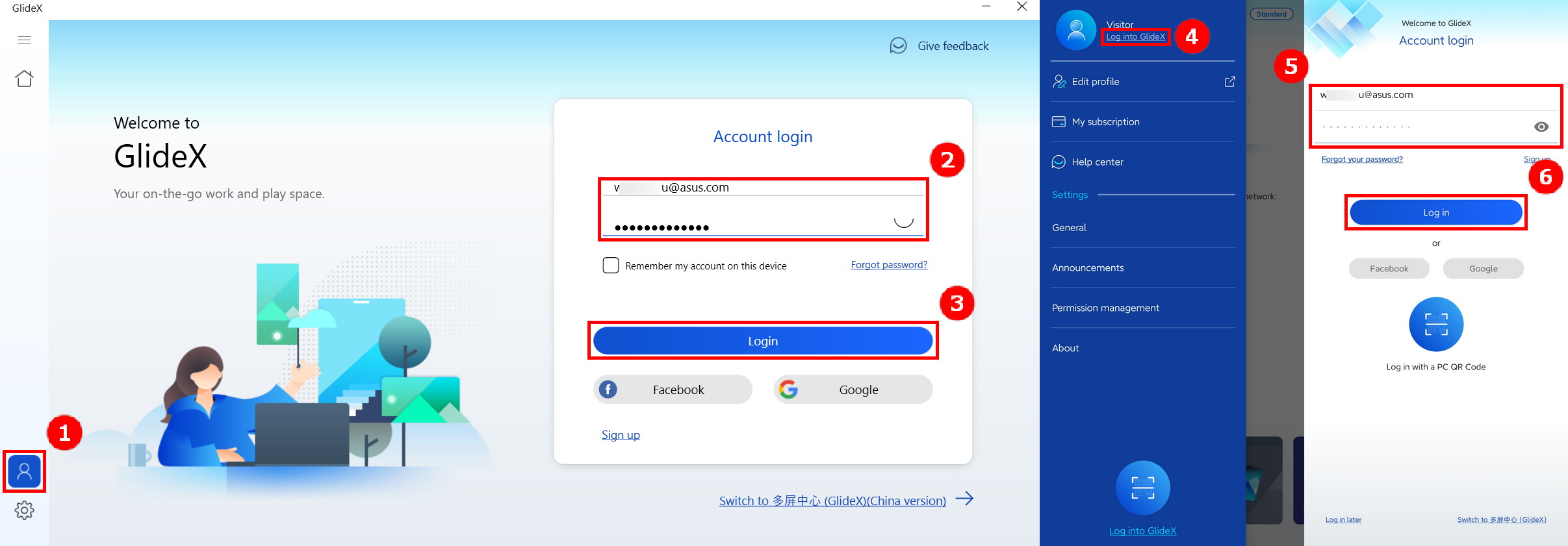
(1) Aby zasubskrybować usługę GlideX, zaloguj się na to samo konto w aplikacji Windows, jak i mobilnej. Kliknij ①[User Center] (centrum użytkownika) w bocznym menu aplikacji Windows, następnie ②[Key-in your account and password] (wpisz swoje konto i hasło), a następnie kliknij ③[Login] (zaloguj się). Na urządzeniu mobilnym stuknij ④[Log into GlideX] (zaloguj się do GlideX), następnie ⑤[Key-in your account and password] (wpisz swoje konto i hasło), a następnie stuknij ⑥[Log in] (zaloguj się).
(2) Po zalogowaniu się możesz wybrać dowolny plan w aplikacji mobilnej > menu boczne > [My Subscription] (moja subskrypcja).
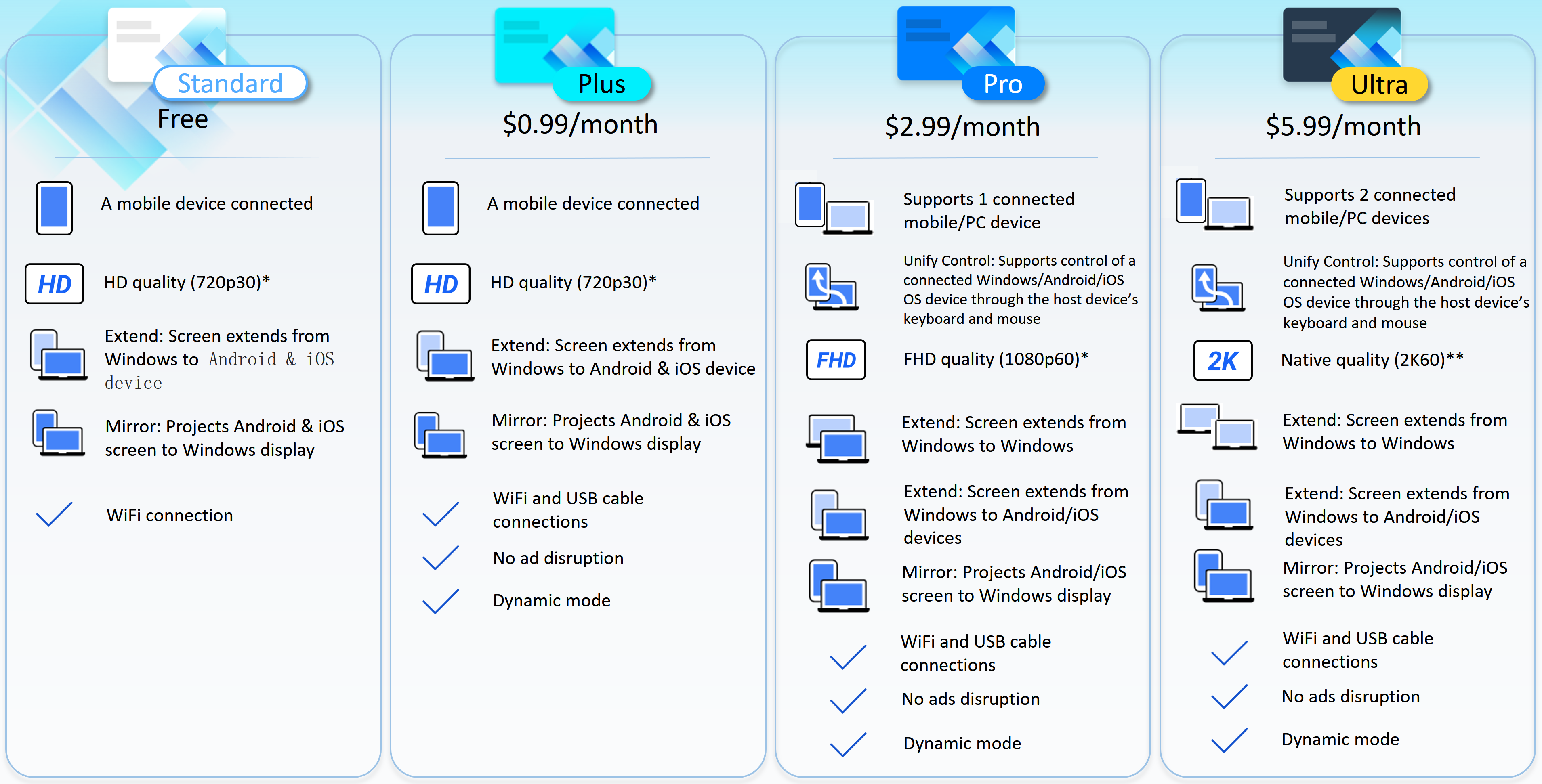
*Wybierz żądaną rozdzielczość i częstotliwość odświeżania. Należy pamiętać, że rzeczywisty obraz będzie zależeć od możliwości sieci i sprzętu.
**W zależności od możliwości sieci i sprzętu, rozdzielczość i częstotliwość odświeżania natywnego obrazu będą w rzeczywistości wyższe niż 2K60.
Funkcja odzwierciedlania umożliwia wyświetlanie obrazu z urządzenia na komputerze, co ułatwia wprowadzanie danych z klawiatury i zapewnia więcej miejsca na ekranie. Korzystaj z aplikacji na Androida lub iOS za pośrednictwem systemu Windows w produktywnej przestrzeni swojego komputera.
(1) Na głównej stronie GlideX kliknij ①[Connect] (połącz), kliknij swoje ②[urządzenie mobilne]. W aplikacji mobilnej pojawi się okno dialogowe, stuknij ③[Accept] (akceptuj).
Jeśli nie możesz znaleźć swojego urządzenia mobilnego lub napotkasz inne problemy, zapoznaj się z tematem: [GlideX] Jak podłączyć urządzenie (urządzenia) przez Wi-Fi lub kabel USB?
Jeśli używasz urządzenia z systemem Android do łączenia się z komputerem za pomocą kabla USB, musisz najpierw włączyć debugowanie USB. Zapoznaj się z tematem: [GlideX] Jak włączyć debugowanie USB dla urządzeń z systemem Android?
Jeśli łączysz się z pasmem Wi-Fi 2,4 GHz, skorzystaj z poniższego łącza, aby dowiedzieć się, jak przełączyć się na 5 GHz w celu płynniejszego udostępniania ekranu: [GlideX] Jak przełączyć się z sieci 2,4 GHz na 5 GHz, aby uzyskać lepsze wrażenia podczas udostępniania ekranu?

(2) Po włączeniu funkcji odzwierciedlania, jeśli chcesz sterować urządzeniem mobilnym za pomocą myszy lub klawiatury po stronie komputera albo użyć głośnika komputera do odtwarzania dźwięku z urządzenia mobilnego, kliknij przycisk [PC Control] (sterowanie komputerem), a następnie kliknij ⑤[Start Bluetooth Pairing] (rozpocznij parowanie Bluetooth).
Jeśli napotkasz jakiekolwiek problemy z parowaniem Bluetooth, zapoznaj się z tematem: [GlideX] Problemy z parowaniem Bluetooth

(3) Po stronie urządzenia mobilnego pojawi się okno dialogowe z informacją, że [GlideX] potrzebuje 120 sekund od włączenia, aby inne urządzenia Bluetooth mogły wykryć telefon; kliknij ⑥[Allow] (zezwól). Upewnij się, że ⑥[kod parowania] na komputerze i urządzeniach mobilnych jest taki sam, a następnie kliknij ⑦[Pair] (paruj) zarówno na komputerze, jak i na urządzeniach mobilnych. Jeśli parowanie nie powiedzie się, sparuj urządzenia ręcznie na stronie parowania Bluetooth.

(4) Po pomyślnym sparowaniu komputera wyświetlone zostanie następujące okno dialogowe.

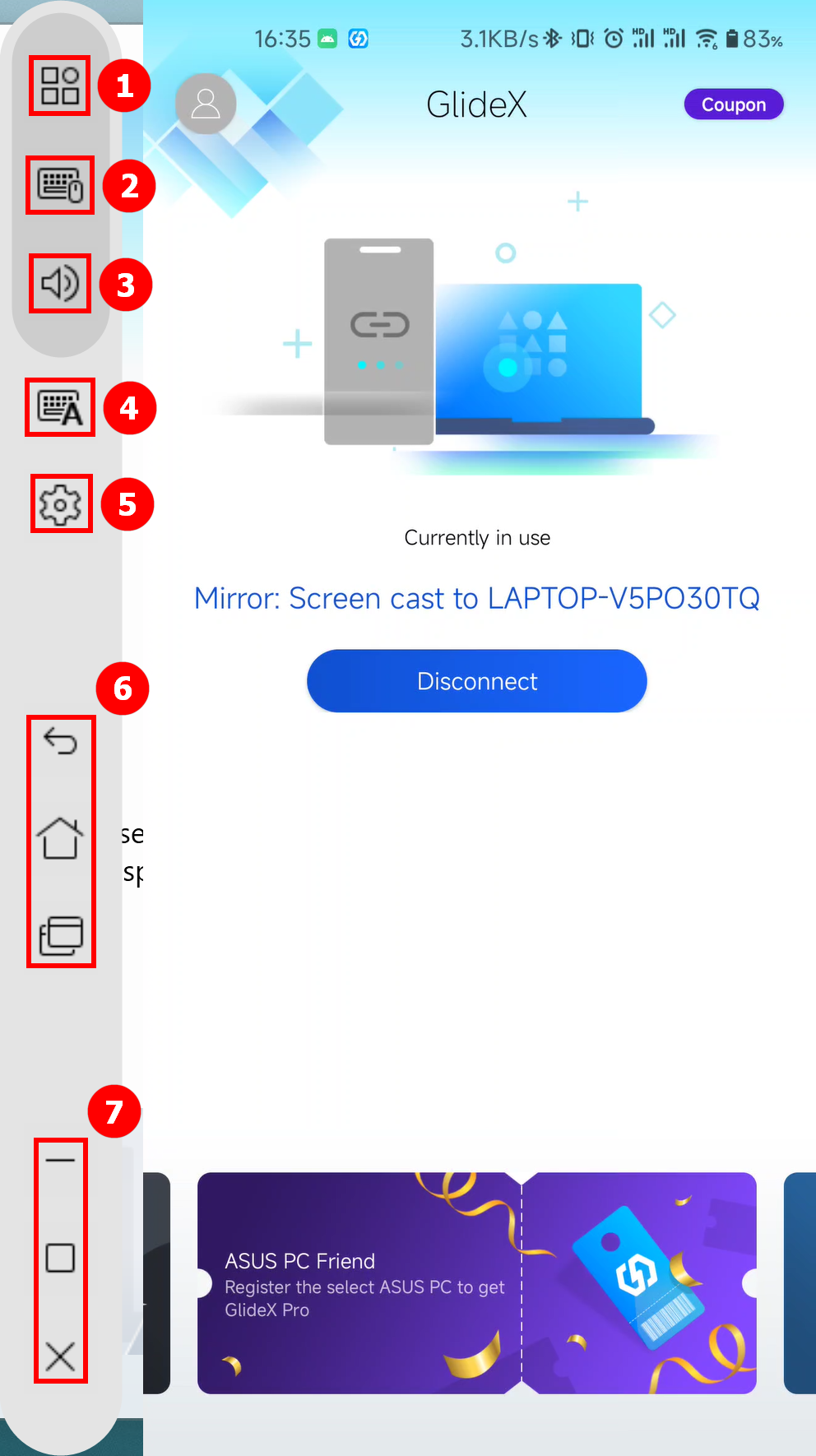
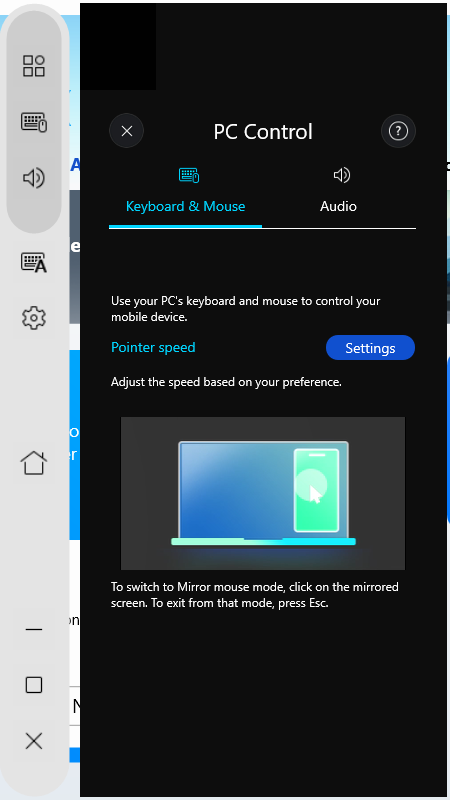
(5) Po włączeniu funkcji sterowania komputerem w menu bocznym odzwierciedlania znajduje się funkcja ①[PC Control] (sterowanie komputerem), w tym przycisk przełącznika ②[Keyboard & Mouse] (klawiatura i mysz), przycisk przełącznika ③[Audio] (dźwięk), przycisk ④[Input method shortcut hint] (wskazówka dotycząca skrótu do metody wprowadzania), przycisk ⑤[Settings] (ustawienia) i przycisk ⑥[Control] (sterowanie).
Jeśli podczas korzystania z opcji [PC Control] (sterowanie komputerem) funkcji odzwierciedlania wystąpią jakiekolwiek problemy, zapoznaj się z tematem: [GlideX] Jak użyć funkcji sterowania komputerem opcji odzwierciedlania ekranu?
Keyboard & Mouse (klawiatura i mysz) — aby móc korzystać z klawiatury komputera do pisania na podłączonym urządzeniu mobilnym, klawisz skrótu różni się w zależności od systemu mobilnego:
- Urządzenia z systemem Android: Przełącz język (naciśnij Shift + klawisz spacji) i przełącz metodę wprowadzania (naciśnij Shift + klawisz Alt), które są dostępne na klawiaturze Google i klawiaturze Samsung.
- Urządzenia z systemem iOS: Przełącz język (naciśnij Ctrl + klawisz spacji)
Aby korzystać z myszy komputera na urządzeniu mobilnym*, przełącz się na tryb odzwierciedlania myszy, klikając odzwierciedlony ekran. Aby wyjść z tego trybu, naciśnij Esc. Co więcej, w zależności od systemu mobilnego możesz dostosować szybkość wskaźnika:
- Urządzenia z systemem Android: Kliknij przycisk [Settings] (ustawienia), aby dostosować prędkość.
- Urządzenia z systemem iOS: Przejdź na urządzeniu mobilnym do [Settings] (ustawienia) > [General] (ogólne) > [Trackpad & Mouse] (gładzik i mysz). Zalecamy przeciągnięcie suwaka „Tracking Speed” (prędkość przewijania) do najniższego poziomu. Jednocześnie dezaktywuj ustawienie [Natural Scrolling] (przewijanie naturalne), aby zachować ustawienia przewijania na komputerze.
* Na urządzeniu mobilnym przejdź do [Settings] (ustawienia) > [Accessibility] (ułatwienia dostępu) > [Touch] (dotyk) > włącz [AssistiveTouch] lub poproś Siri: [Turn on AssistiveTouch] (włącz AssistiveTouch).
Audio (dźwięk) — ta funkcja wymaga komputera z systemem w wersji 20H1 lub nowszym. W przypadku użytkowania niższej wersji, zaleca się uaktualnienie systemu operacyjnego, aby korzystanie z tej funkcjonalności było możliwe. Na chwilę obecną GlideX obsługuje strumieniowanie muzyki stereo.
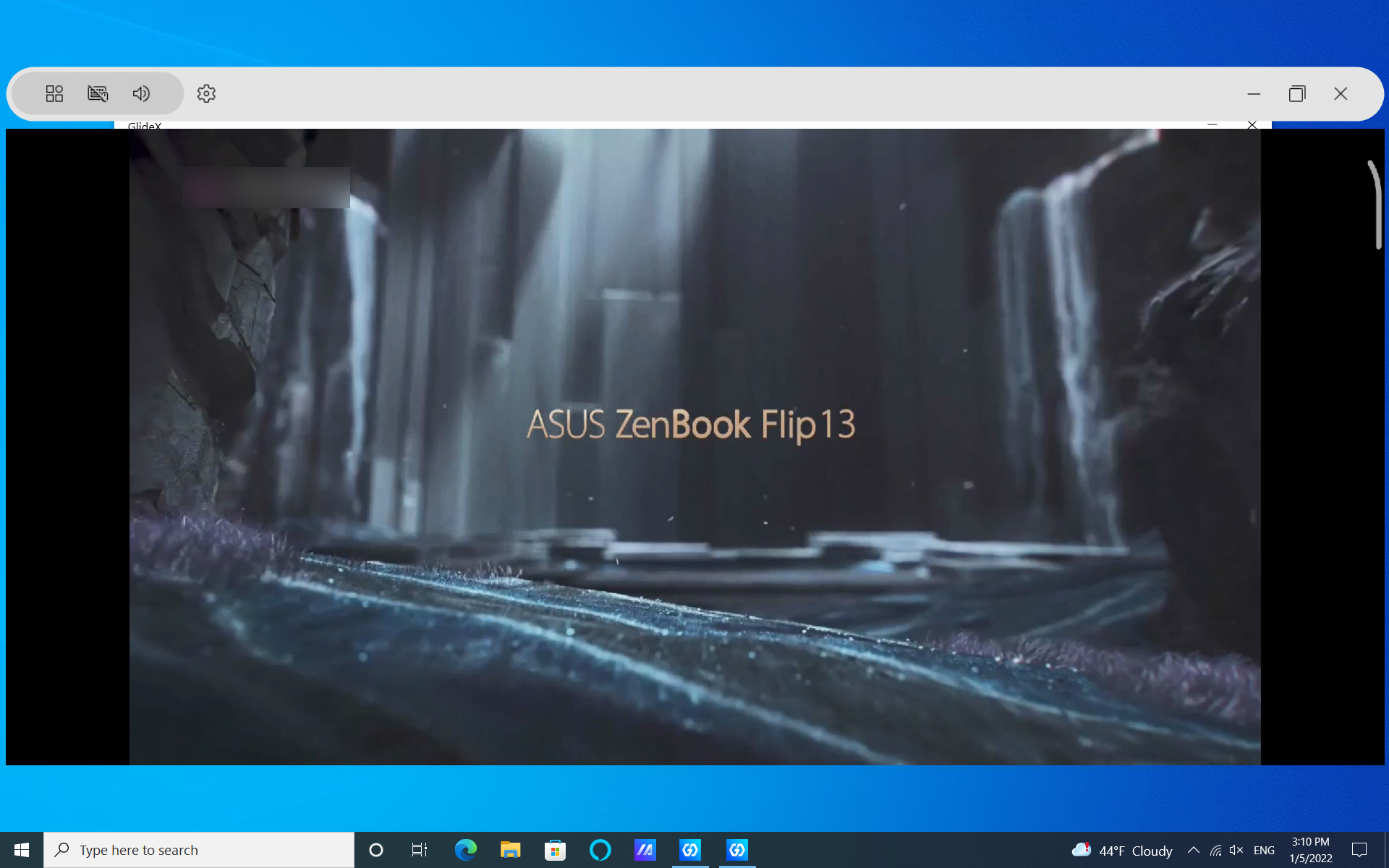
(6) Gdy urządzenie mobilne jest wyświetlane w orientacji poziomej (na przykład podczas oglądania filmu), odzwierciedlany obraz komputera będzie również wyświetlany w poziomie.
(7) Jak zmienić jakość przesyłania strumieniowego ekranu przy odzwierciedlaniu lub rozszerzaniu obrazu?
Jeśli Twoja sieć jest niestabilna, zalecamy przełączenie się na Wi-Fi 5 GHz, zasubskrybowanie, aby odblokować ①[Dynamic mode] (tryb dynamiczny) lub połączenie się kablem USB, aby uzyskać lepsze wrażenia. Tryb dynamiczny automatycznie wybierze sugerowane odpowiednie ustawienie jakości na podstawie stanu połączenia. Jeśli twoja sieć jest stabilna, wybierz tryb ręczny, a następnie wybierz ②[jakość], jaką chcesz.
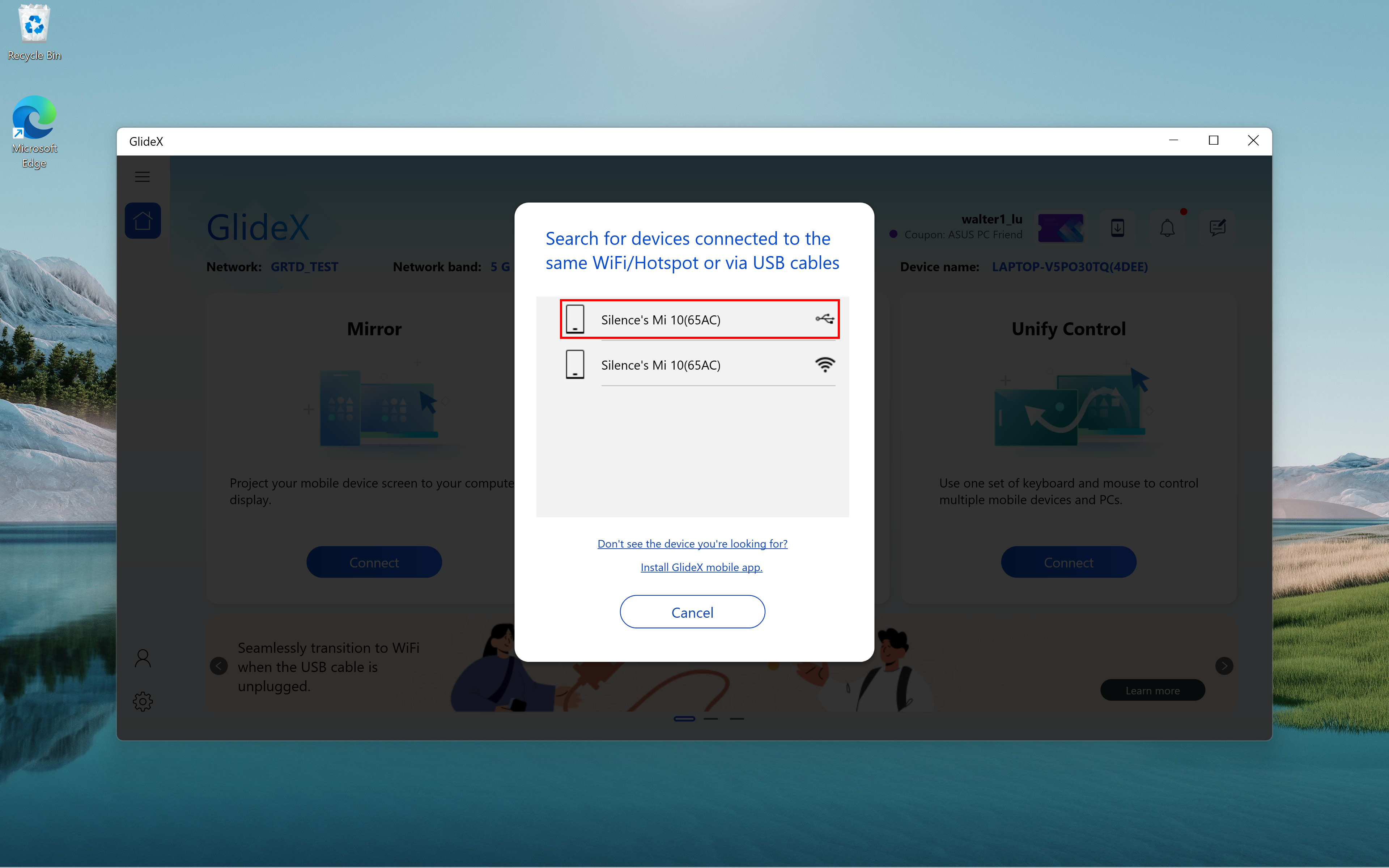
 (8) Możesz również użyć funkcji odzwierciedlania za pomocą połączenia USB, jak pokazano na poniższym rysunku
W przypadku korzystania z połączenia USB musisz najpierw otworzyć pozwolenia na urządzeniu mobilnym. Zapoznaj się z artykułem: [GlideX] Jak włączyć debugowanie USB dla urządzeń z systemem Android?.
(1) Stuknij ①[Connect] (połącz).,

(2) Ultra użytkownicy mogą łączyć dwa urządzenia. Kliknij odpowiednie ②[urządzenia]. Etapy połączenia na urządzeniu mobilnym są podobne do kroków opisanych powyżej. Poniżej opisano kroki niezbędne do wykonania, jeśli podłączonym urządzeniem jest komputer.

(3) W aplikacji GlideX na innym komputerze pojawi się okno dialogowe, kliknij , ③[Accept] (akceptuj).
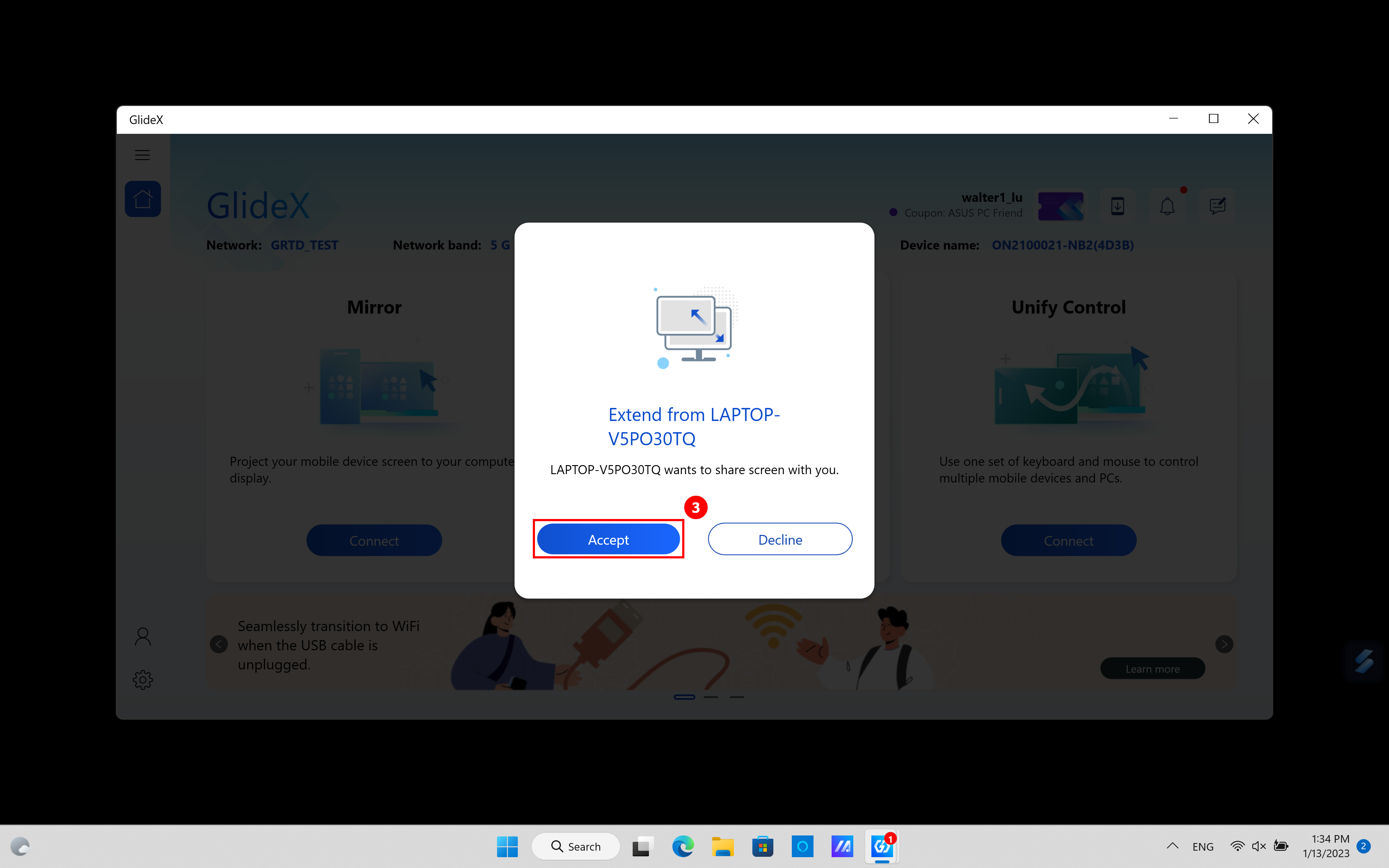
(4) Na drugim komputerze pojawi się następujący ekran. Kliknij ④[Full screen] (pełny ekran), aby ekran pierwszego komputera pracował w trybie pełnego ekranu na drugim komputerze.
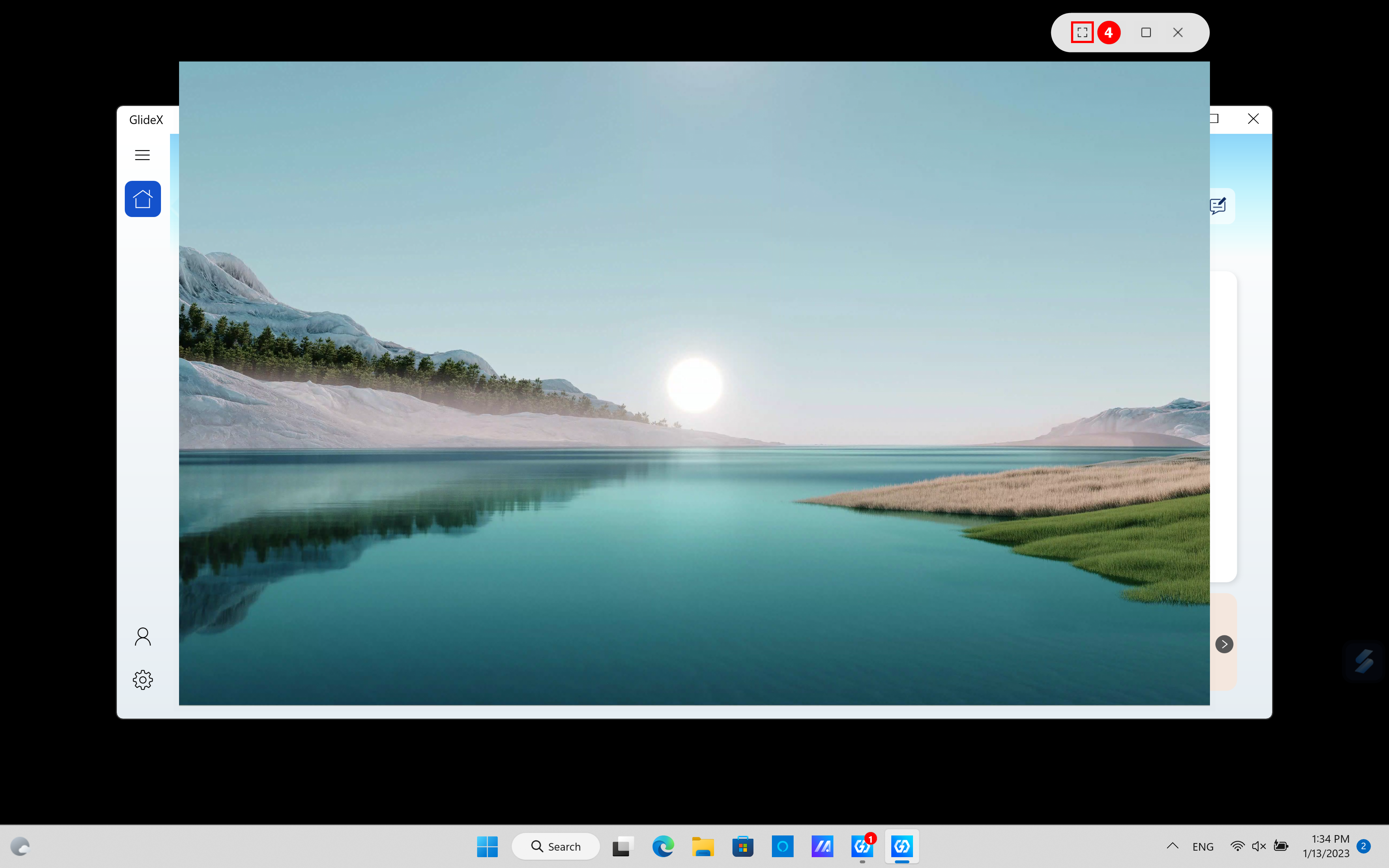
(5) Rozszerzony ekran pierwszego komputera zostanie wyświetlony w trybie pełnego ekranu na drugim komputerze. Możesz opuścić tryb pełnoekranowy naciskając klawisz [ESC] na drugim komputerze.

(6) Wróć do aplikacji GlideX app na pierwszym komputerze. Zobaczysz, że ⑤[dwa urządzenia] są wykorzystywane jako ekrany rozszerzone. Kliknij ⑥[Preference] (preferencje).

(7) W ⑦[Display/Device Rearrangement] (układ wyświetlacza/urządzenia) po lewej możesz ustawić położenie względne ekranu. W ⑧[Streaming Quality] (jakość przesyłania strumieniowania) po prawej możesz ustawić jakość dwóch rozszerzonych ekranów.

(1) Kliknij ①[Connect] (połącz).

(2) Wybierz swoje ②[urządzenia] a następnie połącz się.

(3) Po zakończeniu połączenia kliknij ③[Preference] (preferencje) na następnym ekranie.
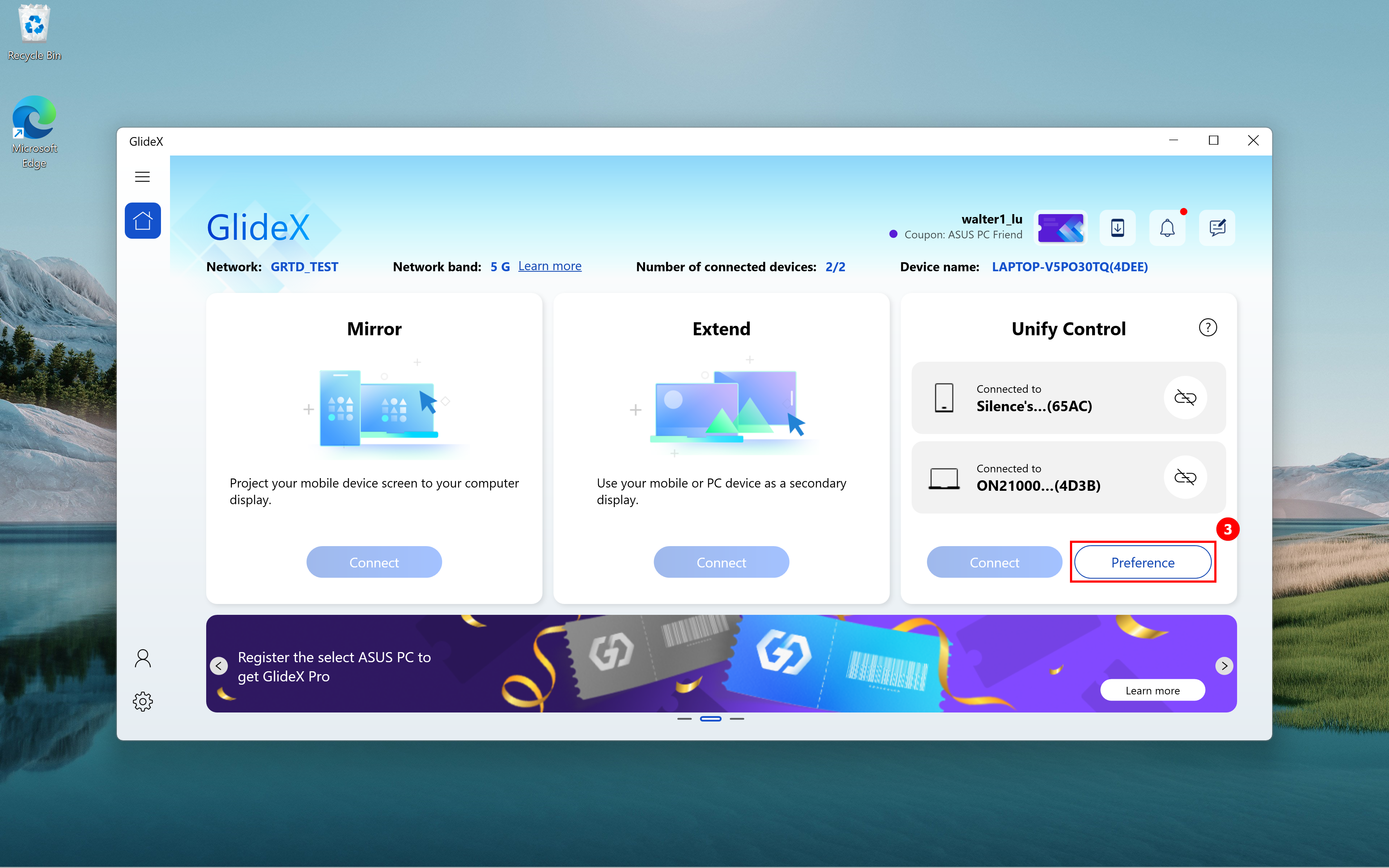
(4) Dostosuj położenie względne monitora i urządzenia w ④[Display/Device Rearrangement] (Układ wyświetlacza/urządzenia).

(5) W przypadku korzystania z funkcji Unify Control możesz natrafić na problemy, takie jak brak możliwości znalezienia myszy. Kliknij ⑤[Settings] (ustawienia), kliknij ⑥[General] (ogólne), a następnie dostosuj wskaźnik myszy lub opcje przełączania klawiatury w ⑦[Unify Control keyboard and curorr options]. (opcje klawiatury i kursora Unify Control).
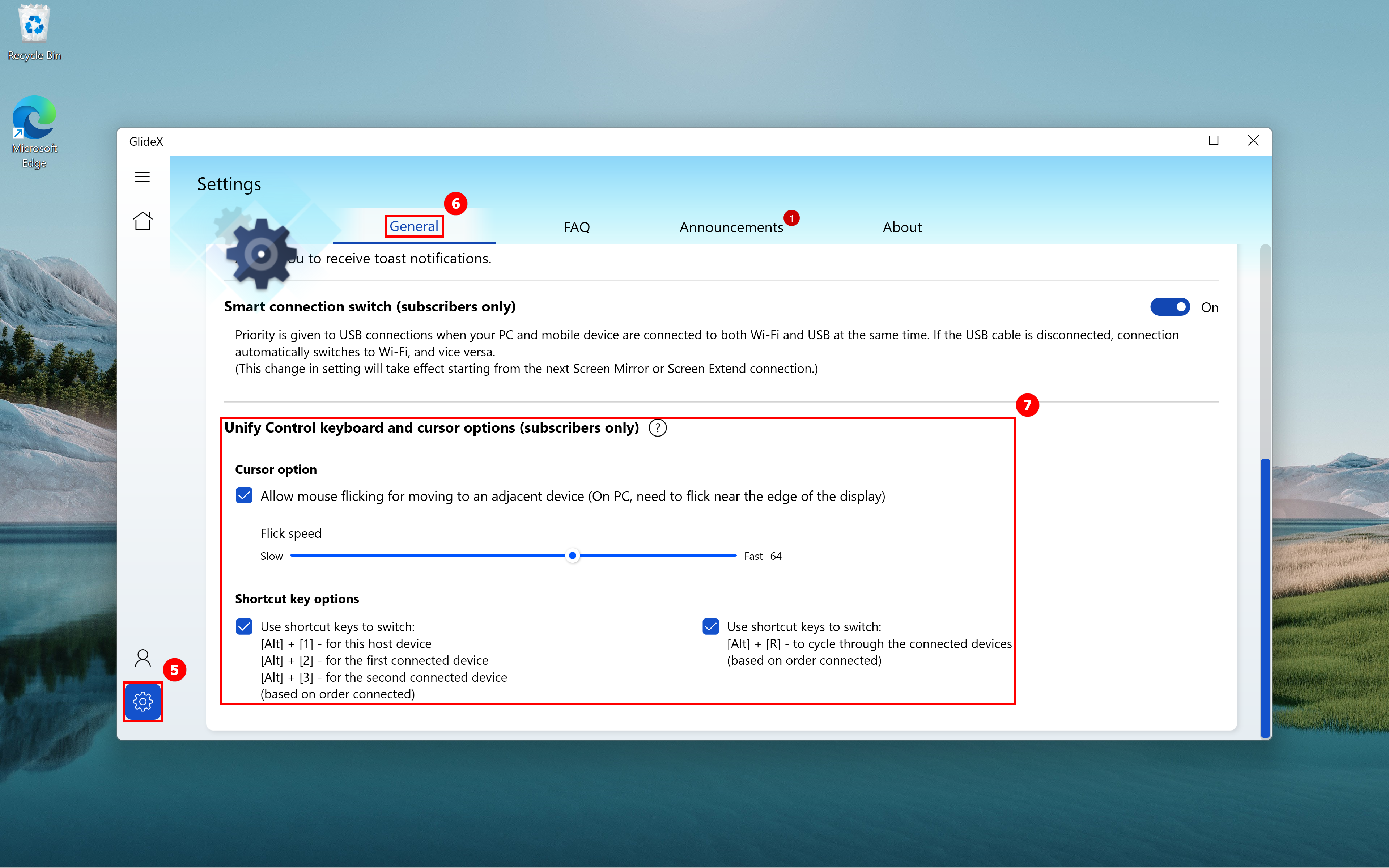
(6) Podłącz jedno urządzenie do korzystania z funkcji Unify Control. Możesz również podłączyć kolejne urządzenie do korzystania z funkcji odzwierciedlania lub funkcji rozszerzenia, jak pokazano poniżej. Możesz dostosować położenie względne urządzeń w ⑧[Display/Device Rearrangement] (Układ wyświetlacza/urządzenia), oraz szybko dostosowywać jakość komunikacji w ⑨[Streaming Quality] (jakość przesyłania strumieniowego).

8. Często zadawane pytania (FAQ) i informacja zwrotna
Jeśli napotkasz problemy lub masz jakiekolwiek uwagi do GlideX, przekaż je za pomocą aplikacji GlideX for Windows i aplikacji mobilnej; odpowiednie instrukcje znajdziesz w temacie: [GlideX] Dowiedz się, jak przesłać informację zwrotną do GlideX | Oficjalna witryna wsparcia | ASUS Global
[GlideX] Jak użyć funkcji sterowania komputerem opcji odzwierciedlania ekranu?
Funkcja „PC Control” (sterowanie komputerem) opcji Screen Mirror (odzwierciedlanie ekranu) pozwala użytkownikom na wykorzystywanie myszy komputera do sterowania urządzeniami mobilnymi z poziomu komputera, używanie klawiatury jako urządzenia wprowadzania, a także odtwarzanie dźwięku z urządzenia mobilnego poprzez głośniki komputera. Jeżeli napotkasz trudności, zapoznaj się z metodami rozwiązywania problemów opracowanymi dla wykorzystywanego przez Ciebie urządzenia.
- Funkcja „PC Control” (sterowanie komputerem) wymaga komputera z Bluetooth 3.0 lub w wersji wyższej, a aktywowana zostanie po uprzednim sparowaniu urządzenia mobilnego i komputera poprzez Bluetooth.
- Jedną z funkcjonalności funkcji sterowania komputerem jest „Audio” (dźwięk), jednak wymaga ona systemu operacyjnego w wersji 20H1 lub późniejszej. W przypadku użytkowania niższej wersji, zaleca się uaktualnienie systemu operacyjnego, aby korzystanie z tej funkcjonalności było możliwe. Na chwilę obecną GlideX obsługuje strumieniowanie muzyki stereo.
Rozwiązywanie problemów dla użytkowników urządzeń z systemem iOS
Rozwiązywanie problemów dla użytkowników urządzeń z systemem Android
Rozwiązywanie problemów dla użytkowników urządzeń z systemem iOS
1. Nieudane połączenie funkcji
Jeżeli po przejściu na stronę główną [PC Control  ] (sterowanie komputerem), wyświetlona jest ikona nieudanego połączenia
  , kliknij przycisk [Retry] (spróbuj ponownie) w opcji odzwierciedlania okna. Jeżeli nawiązanie połączenia znowu zakończy się niepowodzeniem, spróbuj ponownie sparować urządzenia Bluetooth.
2. Użyj myszy do sterowania urządzeniem mobilnym z poziomu komputera
2.1 Włącz [AssistiveTouch] (dotknięcie wspomagane) — aby wyświetlić kursor w odzwierciedlonym oknie, na urządzeniu mobilnym przejdź do [Settings] (ustawienia) > [Accessibility] (dostępność) > [Touch] (dotknięcie) > włącz [AssistiveTouch] (dotknięcie wspomagane) lub wydaj Siri polecenie: [Turn on AssistiveTouch] (włącz dotknięcie wspomagane).
2.2 Dostosuj prędkość gładzika i myszy — aby poprawić wrażenia z użytkowania, na urządzeniu mobilnym przejdź do [Settings] (ustawienia) > [General] (ogólne) > [Trackpad & Mouse] (gładzik i mysz); zalecamy przestawienie suwaka „Tracking Speed” (prędkość kursora) na najniższą wartość. Jednocześnie dezaktywuj ustawienie [Natural Scrolling] (przewijanie naturalne), aby zachować ustawienia przewijania na komputerze.
2.3 Potwierdź, aby odblokować [Screen orientation] (orientacja ekranu) — aby uniknąć przypadkowego zadziałania myszy, upewnij się, że opcja „Screen orientation” (orientacja ekranu) jest odblokowana. Możesz przeciągnąć prawy górny róg ekranu, aby otworzyć „Control Center” (centrum sterowania) i stuknąć przycisk [Screen orientation] (orientacja ekranu), aby potwierdzić odblokowanie funkcji.
3. Użyj klawiatury do wprowadzania
Klawiatura komputera jest klawiaturą Bluetooth dla urządzenia mobilnego. Jeżeli chcesz skorzystać ze skrótu klawiszowego, aby zmienić język, możesz w tym celu nacisnąć kombinację [Ctrl + spacja]. Jeżeli chcesz szybko powrócić do ekranu głównego urządzenia mobilnego, możesz nacisnąć kombinację klawiszy [Ctrl + H] lub kliknąć przycisk Home w menu bocznym odzwierciedlonego okna.
Rozwiązywanie problemów dla użytkowników urządzeń z systemem Android
1. Nieudane połączenie funkcji
Jeżeli po przejściu na stronę główną [PC Control ] (sterowanie komputerem), wyświetlona jest ikona nieudanego połączenia , na urządzeniu mobilnym przejdź do ustawień [Bluetooth], wybierz nazwę bieżącego [urządzenia sparowanego], przejdź na urządzeniu do [Settings] (ustawianie), i potwierdź odnośne uprawnienia [Audio] (dźwięk) lub [Input Device] (urządzenie wejścia), a następnie kliknij przycisk [Retry] (spróbuj ponownie) na stronie funkcji [PC Control ] (sterowanie komputerem) w odzwierciedlonym oknie. Jeżeli nawiązanie połączenia znowu zakończy się niepowodzeniem, spróbuj ponownie sparować urządzenia Bluetooth.
2. Użyj myszy do sterowania urządzeniem mobilnym z poziomu komputera
Aby dostosować prędkość kursora, kliknij przycisk [PC Control] (sterowanie komputerem) w menu bocznym odzwierciedlonego okna i kliknij [Pointer Speed] (prędkość kursora) - [Settings] (ustawienia) w karcie [Keyboard & Mouse  ] (klawiatura i mysz), aby przejść na urządzeniu mobilnym do strony systemowej [Mouse and trackpad speed] (prędkość kursora myszy i gładzika) — tutaj możesz dostosować prędkość zgodnie ze swoimi preferencjami.
3. Użyj klawiatury do wprowadzania
Klawiatura komputera jest klawiaturą Bluetooth dla urządzenia mobilnego. Jeżeli chcesz skorzystać ze skrótu klawiszowego, aby zmienić język, możesz w tym celu nacisnąć kombinację [Shift + spacja]. Na przykład: zmień język angielski na język chiński; jeżeli chcesz zmienić metodę wprowadzania, naciśnij [Shift + Alt], aby przełączyć przykładowo z klawiatury Samsung na klawiaturę Google.
[GlideX] Częste problemy z usługą subskrypcji GlideX
GlideX to darmowa aplikacja do dzielenia ekranu pomiędzy urządzeniami. Dążymy do zapewnienia użytkownikom dobrego doświadczenia poprzez ciągłe aktualizacje. Ponadto w niektórych regionach zapewniamy użytkownikom możliwość dokonywania zakupów w aplikacji na urządzeniach mobilnych, aby mogli korzystać z zaawansowanych funkcji.
Co wchodzi w skład różnych płatnych pakietów GlideX?
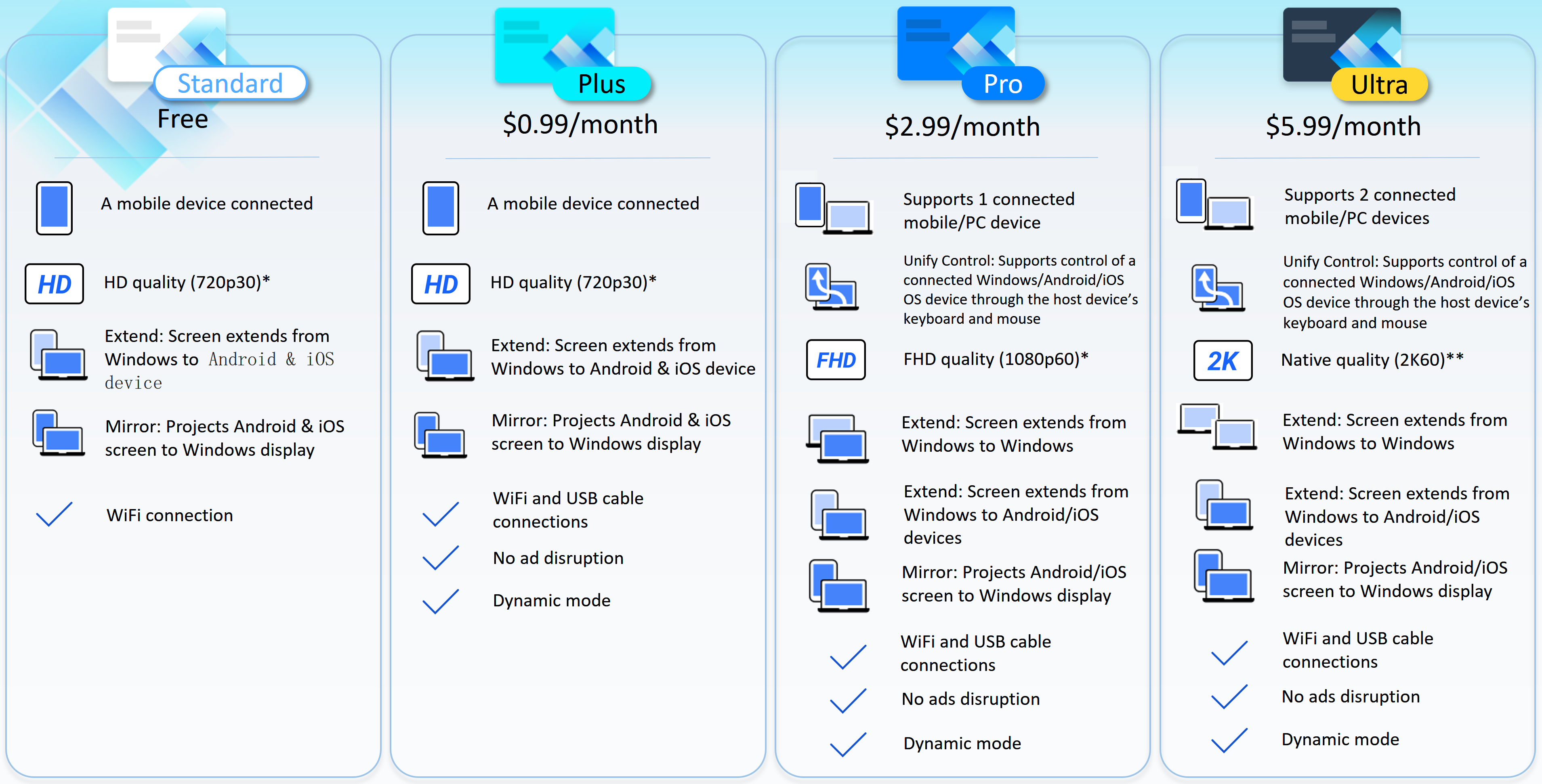
*Wybierz żądaną rozdzielczość i częstotliwość odświeżania. Pamiętaj, że rzeczywista wydajność będzie zależeć od możliwości sieciowych i sprzętowych.
** W zależności od możliwości sprzętowych i sieciowych rozdzielczość i częstotliwość odświeżania natywnej jakości będą w rzeczywistości wyższe niż 2K60.
Gdzie mogę skorzystać z usługi subskrypcji GlideX?
GlideX obecnie świadczy usługi subskrypcji dla użytkowników w następujących regionach w oparciu o platformę urządzenia mobilnego zarejestrowanego przez członków.
1. Jeśli korzystasz z Google Play Store, użytkownicy w następujących regionach mają usługę subskrypcji GlideX:
Albania, Australia, Austria, Bahrajn, Białoruś, Belgia, Bułgaria, Kanada, Chile, Kolumbia, Chorwacja, Czechy, Dania, Estonia, Finlandia, Francja, Niemcy, Grecja, Węgry, Indie, Indonezja, Irlandia, Włochy, Łotwa, Liechtenstein, Luksemburg, Malezja, Malta, Maroko, Holandia, Nowa Zelandia, Norwegia, Polska, Portugalia, Rumunia, Rosja, Arabia Saudyjska, Serbia, Singapur, Słowacja, Słowenia, Korea Południowa, Hiszpania, Szwecja, Tajwan, Turcja, Zjednoczone Emiraty Arabskie, Stany Zjednoczone, Maroko, Liechtenstein, Meksyk.
2. Jeśli korzystasz z Apple App Store, użytkownicy w następujących regionach mają usługę subskrypcji GlideX:
Albania, Armenia, Australia, Austria, Bahrajn, Białoruś, Belgia, Bośnia i Hercegowina, Bułgaria, Kanada, Chile, Kolumbia, Chorwacja, Cypr, Czechy, Dania, Estonia, Finlandia, Francja, Niemcy, Grecja, Węgry, Islandia, Indie, Indonezja, Irlandia, Włochy, Kosowo, Łotwa, Litwa, Luksemburg, Malezja, Malta, Meksyk, Mołdawia, Holandia, Nowa Zelandia, Norwegia, Polska, Portugalia, Rumunia, Rosja, Arabia Saudyjska, Serbia, Singapur, Słowacja, Słowenia, Południowa Afryka, Korea Południowa, Hiszpania, Szwecja, Szwajcaria, Tajwan, Turcja, Zjednoczone Emiraty Arabskie, Wielka Brytania, Stany Zjednoczone, Uzbekistan.
Jak uzyskać plan abonamentowy GlideX?
Aby zapisać się na subskrypcję, zaloguj się do GlideX, zarejestruj się i zaloguj jako członek międzynarodowej wersji GlideX*, następnie przejdź do aplikacji mobilnej GlideX, rozwiń menu boczne > wejdź w "My Subscription" (moja subskrypcja) i zapisz się na subskrypcję w aplikacji poprzez Google Play Store lub Apple App Store. Członkowie GlideX, którzy pomyślnie dokonali subskrypcji, proszeni są o zalogowanie się przy użyciu tego samego konta na innych urządzeniach osobistych, aby móc korzystać z funkcji subskrypcji.
* (GlideX) Członkowie w wersji chińskiej nie mają dostępu do usług subskrypcji.
Jak potwierdzić pomyślne zapisanie się na plan GlideX?
Na dowolnym urządzeniu zaloguj się jako członek GlideX, który korzysta z planu abonamentowego.
- Urządzenie stacjonarne z systemem Windows > menu boczne > "User Center” (centrum użytkownika), aby potwierdzić plan.
- Urządzenie mobilne > menu boczne > "My Subscription" (moja subskrypcja), aby potwierdzić swój plan.
Jeśli masz subskrypcję, ale plan nie jest ważny w aplikacji, przejdź do aplikacji mobilnej GlideX > menu boczne > "My Subscription" (moja subskrypcja) > dotknij ikony "More" (więcej) w prawym górnym rogu strony > dotknij "Restore Purchase" (przywróć zakup), aby spróbować uruchomić plan.
Jak odnowić plan? Jak anulować plan?
Zgodnie z regulaminem Google Play Store lub Apple App Store, jeśli nie anulujesz subskrypcji zakupionego przedmiotu w Google Play Store lub Apple App Store przed ostatnim dniem miesięcznego cyklu rozliczeniowego, strona trzecia obciąży Cię po zakończeniu okresu subskrypcji, a plan zostanie automatycznie odnowiony.
Możesz również w każdej chwili zrezygnować z subskrypcji. Twoja subskrypcja zostanie anulowana na koniec bieżącego cyklu rozliczeniowego i zostanie obniżona do standardu GlideX.
Dlaczego ceny są różne w różnych regionach?
Cena pakietów zakupionych w GlideX będzie wyświetlana w walucie lokalnej, ustawionej przez użytkownika na koncie w Google Play Store lub Apple App Store. Należy pamiętać, że ostateczna kwota rozliczenia może się różnić w zależności od lokalizacji wybranej w Google Play Store lub Apple App Store.
Jak zmienić plan?
Aplikacja GlideX zapewnia aktualizacje programu. Z programu niższego poziomu można przejść do programu wyższego poziomu. Programy od najniższego do najwyższego to: Plus, Pro i Ultra. Po potwierdzeniu aktualizacji planu, nowy plan zacznie obowiązywać natychmiast.
Jak często będą pobierane opłaty?
Obecnie abonenci Plus, Pro, Ultra będą rozliczani miesięcznie. Możesz anulować subskrypcję w dowolnym momencie, a subskrypcja pozostanie aktywna przez opłacony okres.
Jak mogę zrezygnować z subskrypcji?
- Jeśli jesteś użytkownikiem systemu Android, zapoznaj się z tematem pomocy Google Play: Anulowanie, wstrzymywanie i zmienianie subskrypcji w Google Play
- Jeśli jesteś użytkownikiem systemu iOS, zapoznaj się z tematem pomocy Apple: Jeśli chcesz anulować subskrypcję Apple
Czy możliwe jest otrzymanie zwrotu kosztów subskrypcji?
- Jeśli jesteś użytkownikiem systemu Android, zapoznaj się z tematem pomocy Google Play: Prośba o zwrot środków w Google Play
- Jeśli jesteś użytkownikiem systemu iOS, zapoznaj się z tematem pomocy Apple: Występowanie o zwrot pieniędzy za aplikacje lub treści kupione od firmy Apple
[GlideX] Jak podłączyć urządzenie (urządzenia) przez Wi-Fi lub kabel USB?
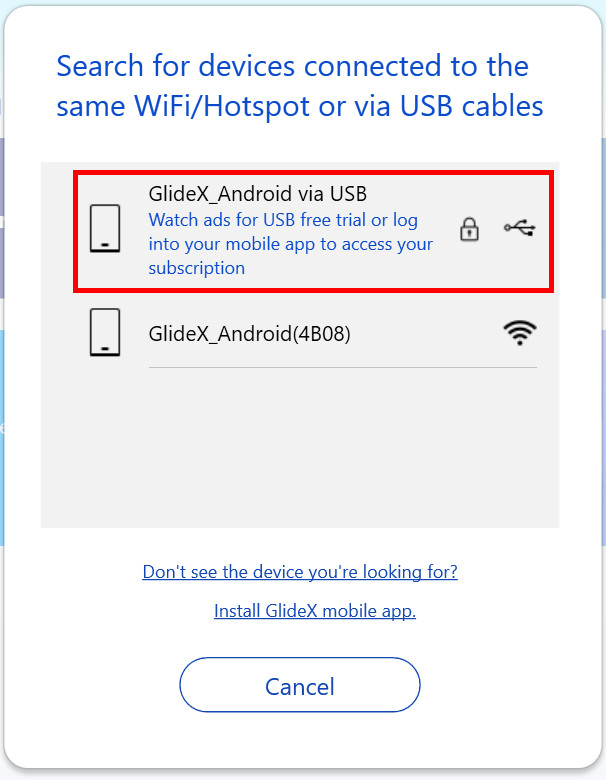
Aby włączyć odzwierciedlanie ekranu i rozszerzanie ekranu, połącz się z urządzeniem mobilnym z poziomu komputera, który jest w tej samej sieci Wi-Fi lub za pomocą kabla USB. Pamiętaj, że połączenie przez to samo Wi-Fi jest ograniczone w niektórych środowiskach sieciowych, np. w środowisku biurowym lub szkolnym z wykorzystaniem publicznego punktu dostępowego. Sugerujemy korzystanie z zaufanego Wi-Fi.
Rozwiązywanie problemów dla użytkowników urządzeń z systemem iOS
Rozwiązywanie problemów dla użytkowników urządzeń z systemem Android
Rozwiązywanie problemów dla użytkowników urządzeń z systemem iOS
Upewnij się, że urządzenie z systemem iOS spełnia poniższe wymagania:
(1) Włączona jest możliwość wykrywania odzwierciedlania ekranu i rozszerzania ekranu.
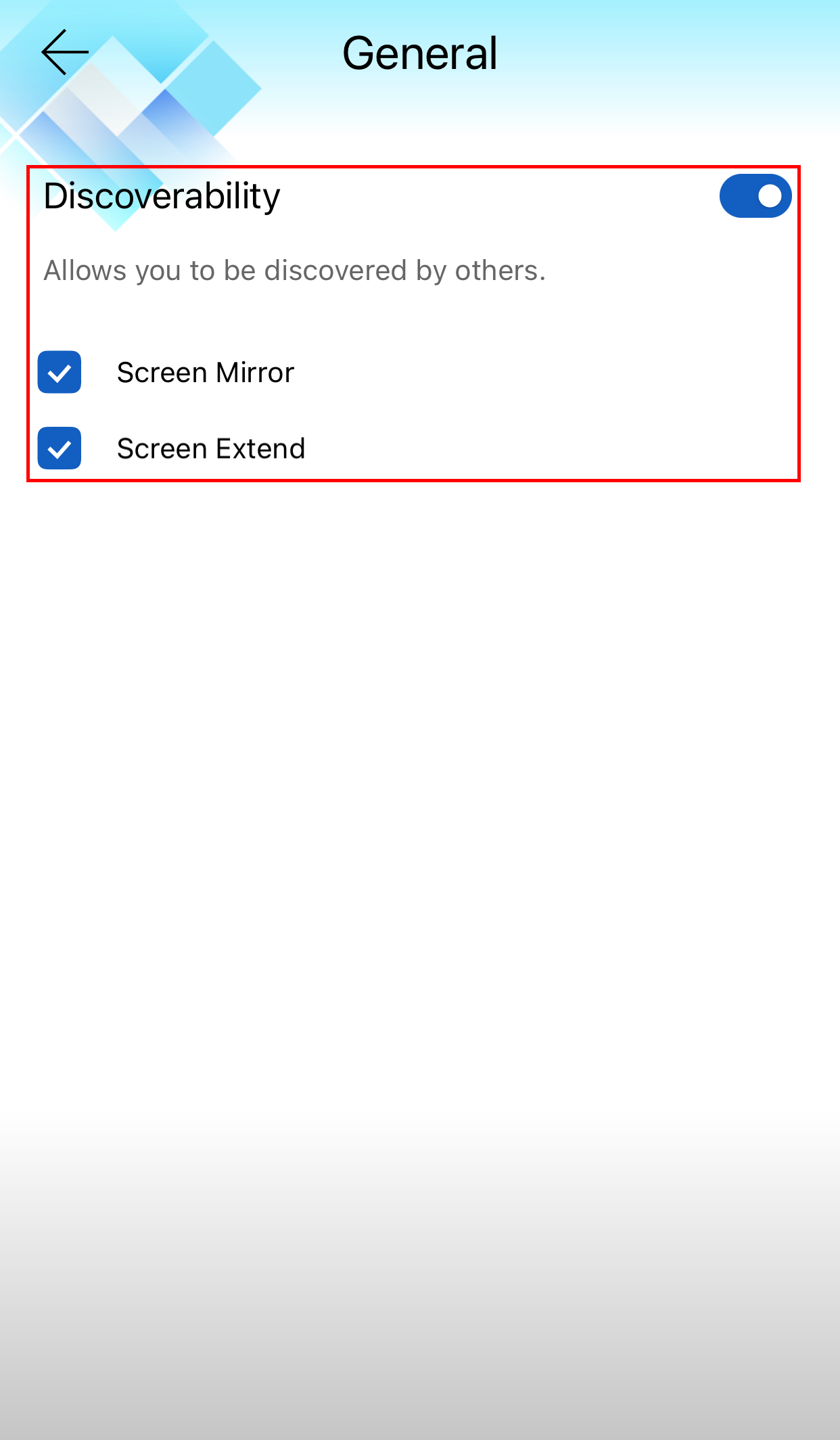
(2) Aplikacja mobilna GlideX jest otwarta tak, że jest widoczna dla komputera, a ekran urządzenia mobilnego nie jest zablokowany.
Wybierz metodę połączenia
1. Podłącz urządzenie z poziomu komputera, który jest w tej samej sieci Wi-Fi.
Możesz połączyć się bezpośrednio z urządzeniem z systemem iOS.
2. Podłącz urządzenie z poziomu komputera za pomocą kabla USB.
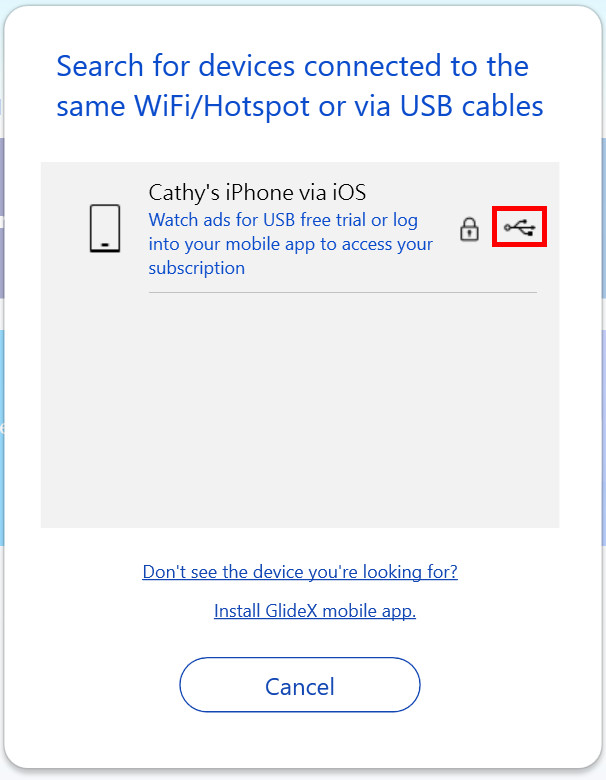
Pobierz i zainstaluj iTunes (Windows 64 bit) na komputerze. Aby podłączyć Apple iPhone lub iPad do komputera, użyj kabla Lightning z certyfikatem Apple lub MFi. Upewnij się, że iPhone lub iPad jest rozpoznawany w iTunes w systemie Windows. (Jeśli utkniesz na tym etapie, zwróć się o pomoc do wsparcia Apple i zrestartuj AMDS). Następnie stuknij przycisk [Trust] (zaufaj) w oknie dialogowym [Trust This Computer?] (zaufać temu komputerowi?).
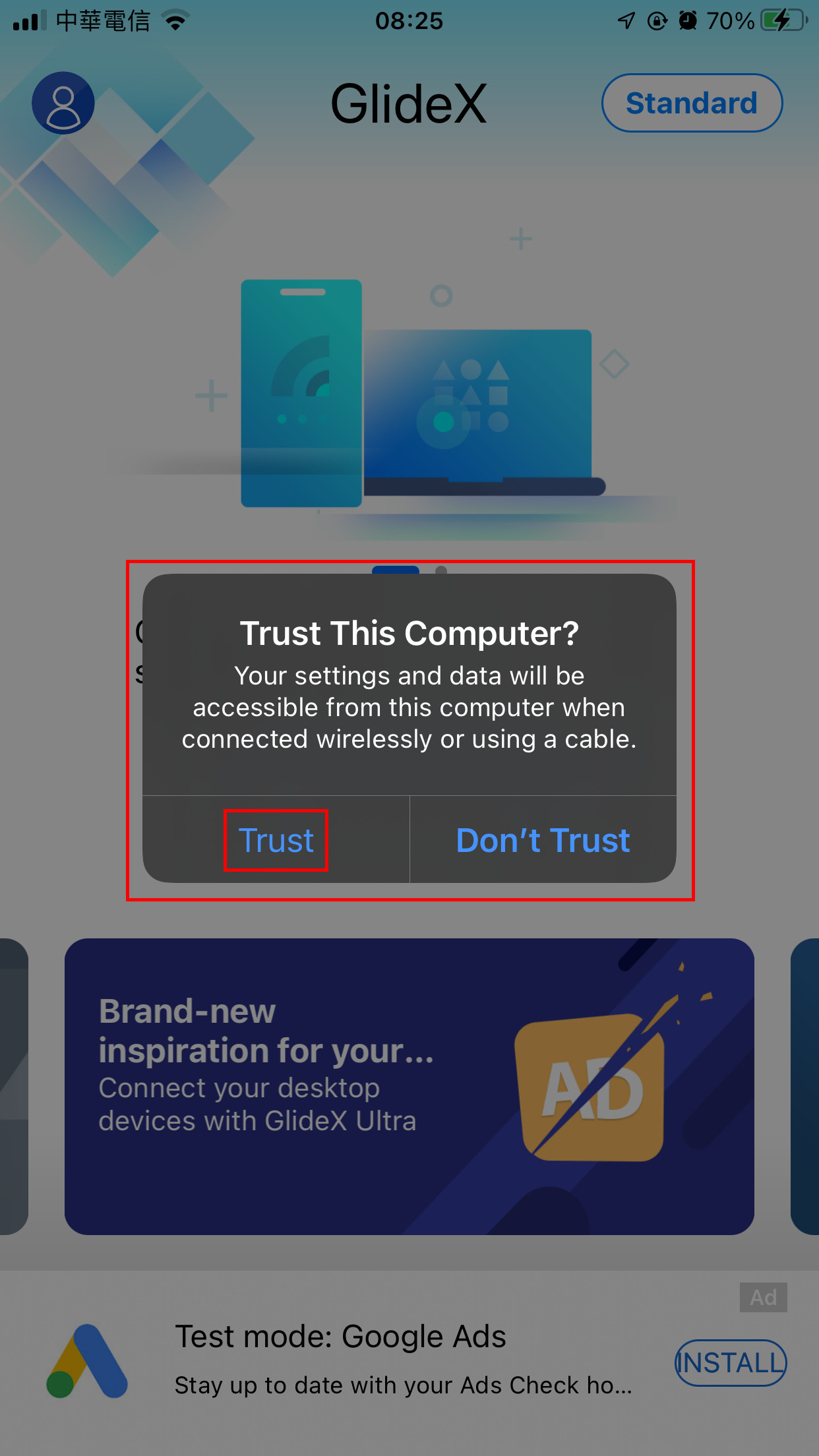
Po podłączeniu urządzenia mobilnego do GlideX na komputerze, urządzenie mobilne zostanie wyświetlone i pojawi się ikona połączenia USB.
2. Rozwiązywanie problemów dla użytkowników urządzeń z systemem Android
Upewnij się, że spełniasz poniższe wymagania:
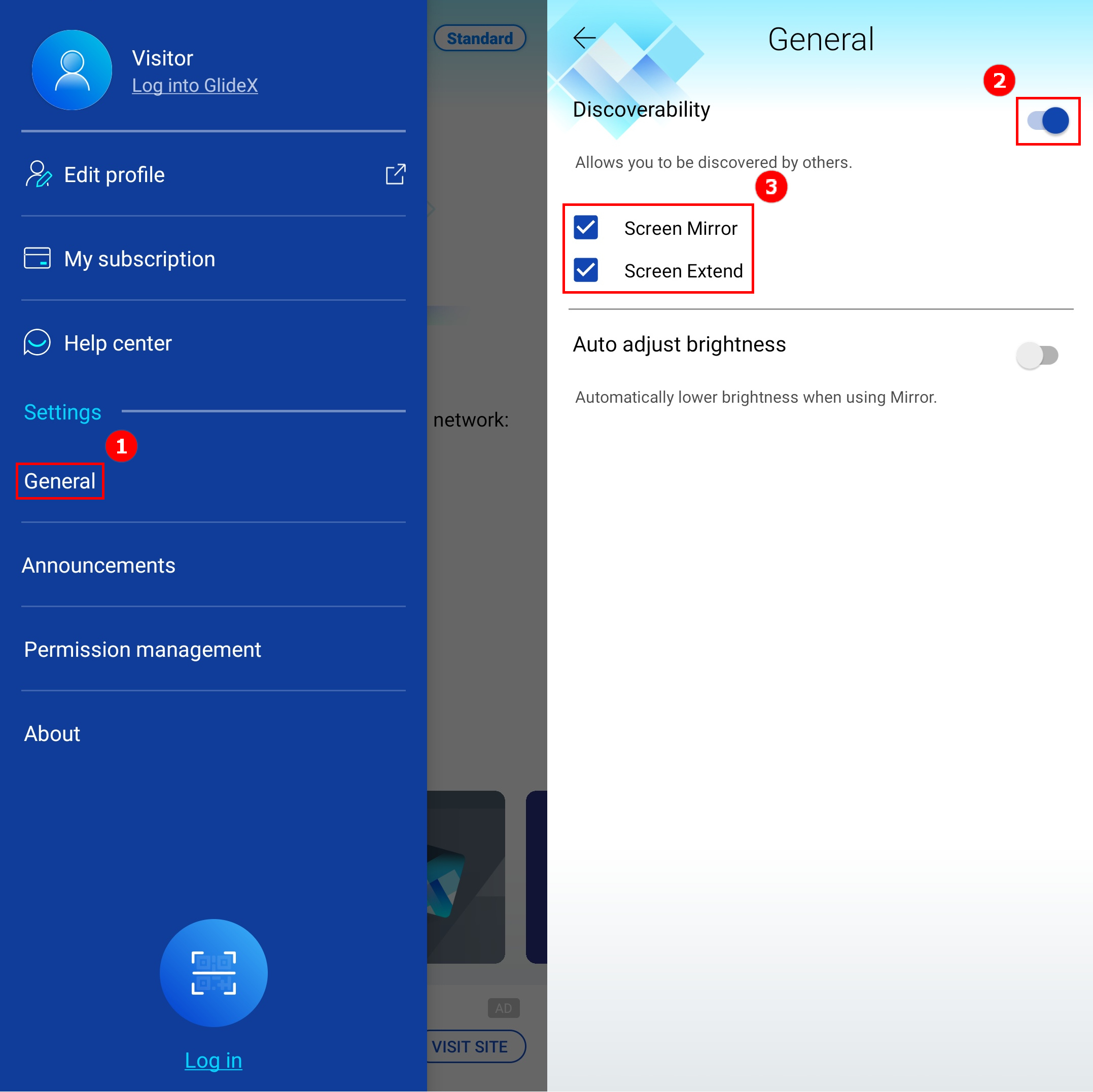
(1) Włączona jest możliwość wykrywania odzwierciedlania ekranu i rozszerzania ekranu. Otwórz boczny pasek po lewej stronie aplikacji mobilnej, stuknij [General] (ogólne) ①, stuknij funkcję [Discoverability] (wykrywalność) ② i włącz funkcję [Screen Mirror & Screen Extend] (odzwierciedlanie ekranu i rozszerzanie ekranu) ③ .
(2) Aplikacja mobilna GlideX jest otwarta tak, że jest widoczna dla komputera, a ekran urządzenia mobilnego nie jest zablokowany.
Wybierz metodę połączenia
1. Podłącz urządzenie z poziomu komputera, który jest w tej samej sieci Wi-Fi.
Możesz połączyć się bezpośrednio z urządzeniem z systemem Android.
2. Podłącz urządzenie z poziomu komputera za pomocą kabla USB.
Upewnij się, że opcje deweloperskie i debugowanie USB urządzenia mobilnego zostały skonfigurowane i że debugowanie USB jest dozwolone po podłączeniu kabla USB.
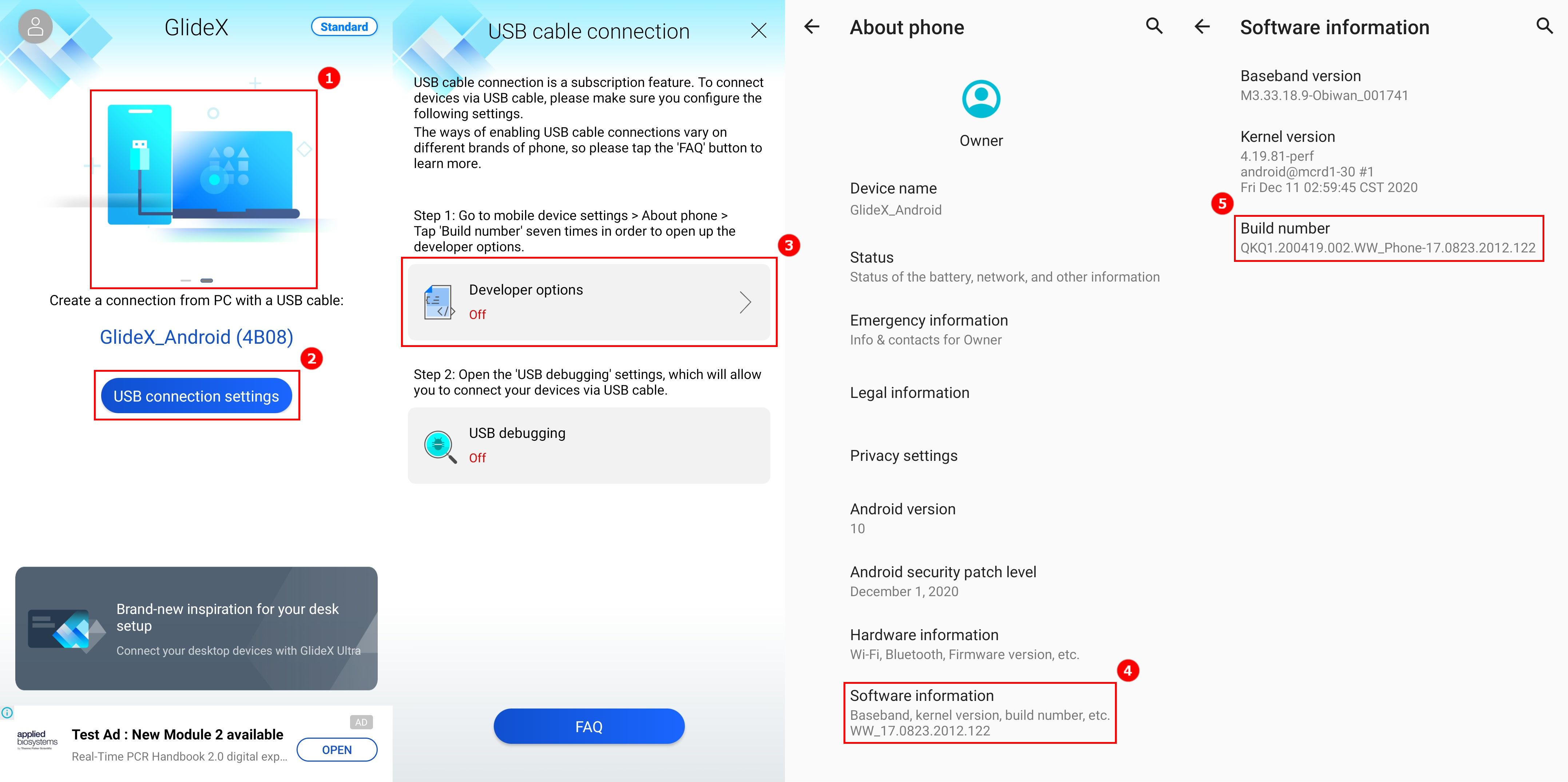
Przesuń palcem w lewo na ekranie GlideX [Home] (strona domowa) ①, stuknij opcję [USB Connection Settings] (ustawienia połączenia USB) ②, stuknij opcję [Developer Options] (opcje dewelopera) ③ — nastąpi przekierowanie na stronę urządzenia mobilnego [About Mobile] (o urządzeniu mobilnym), stuknij opcję [Software Information] (informacje o oprogramowaniu) ④, a następnie stuknij [Build Number] (numer kompilacji) ⑤ siedem razy z rzędu, aby włączyć opcje programisty (otwieranie "Opcji programisty" różni się w zależności od urządzenia mobilnego; wyszukaj w Internecie informacje o sposobie otwierania urządzenia mobilnego lub kliknij tutaj).
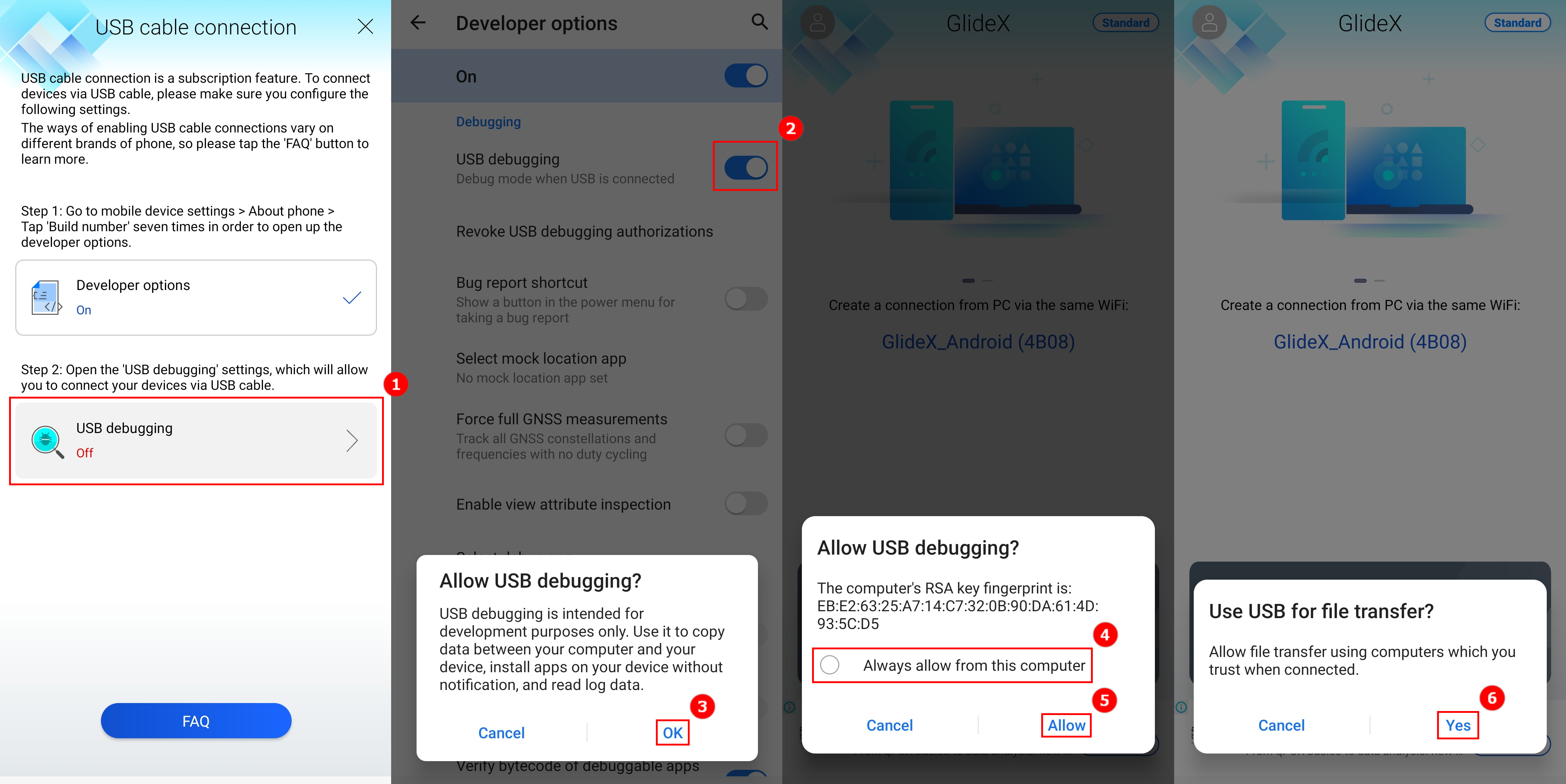
Gdy opcje dewelopera są włączone, wróć do strony podłączania kabla USB, stuknij [USB debugging] (debugowanie USB) ① lub [Developer options] (opcje dewelopera) i stuknij opcję [USB Debugging] (debugowanie USB) ② — pojawi się okno dialogowe; stuknij [OK] ③, a wykrywanie debugowania USB zostanie włączone. Podłącz komputer i urządzenie mobilne za pomocą kabla USB, a na urządzeniu mobilnym pojawi się okno dialogowe — stuknij [Always allow from this computer] (zawsze zezwalaj z tego komputera) ④, następnie stuknij [Allow] (zezwól) ⑤, a następnie stuknij [Yes] (tak) ⑥ , aby połączyć komputer i urządzenie mobilne.
Po podłączeniu urządzenia mobilnego do GlideX na komputerze, urządzenie mobilne zostanie wyświetlone i pojawi się ikona połączenia USB.
[GlideX] Problemy z parowaniem Bluetooth
Jeśli chcesz użyć funkcji odzwierciedlania ekranu GlideX [PC Control] (sterowanie komputerem), upewnij się że urządzenia są podłączone prawidłowo. W przeciwnym razie spróbuj postąpić zgodnie z poniższymi instrukcjami.
1. Sparuj urządzenia w prawidłowy sposób, aby sparować urządzenia Bluetooth.
Po włączeniu funkcji odzwierciedlania ekranu wybierz przycisk [PC Control  ] (sterowanie komputerem) > kliknij przycisk [Start Bluetooth Pairing] (rozpocznij parowanie Bluetooth), aby połączyć urządzenia; jeśli udało ci się sparować urządzenia przez Bluetooth, kliknij również przycisk [Start Bluetooth Pairing] (rozpocznij parowanie Bluetooth), aby umożliwić połączenie funkcji.
1.1 Jeśli jesteś użytkownikiem systemu Android
- Upewnij się, że zezwalasz, aby urządzenia mobilne były widoczne dla innych urządzeń podczas procesu parowania.
- Jeśli nie udało się sparować, na urządzeniu mobilnym przejdź do [Settings] (ustawienia) > lista urządzeń [Bluetooth] i upewnij się, że komputer, który zamierzasz sparować, jest widoczny. Następnie stuknij urządzenie, aby uruchomić połączenie z komputerem.
1.2 Jeśli jesteś użytkownikiem systemu iOS
- Upewnij się, że ekran Bluetooth Settings (ustawienia Bluetooth) jest otwarty i pozostań w nim aż do zakończenia czynności związanych z parowaniem komputera.
- Jeśli nie udało się sparować, na urządzeniu mobilnym przejdź do [Settings] (ustawienia) > lista urządzeń [Bluetooth] i upewnij się, że komputer, który zamierzasz sparować, jest widoczny. Następnie stuknij urządzenie, aby uruchomić połączenie z komputerem.
Jeśli na ekranie pojawią się funkcje "Keyboard & Mouse" (klawiatura i mysz) oraz "Audio" (dźwięk), oznacza to, że połączenie Bluetooth zostało nawiązane pomyślnie.
2. Urządzenia zostały już wcześniej pomyślnie sparowane, ale nie możesz ich ponownie sparować?
Przejdź do strony systemu Bluetooth na komputerze i urządzeniu mobilnym, aby usunąć urządzenia. Po całkowitym usunięciu urządzenia spróbuj ponownie je sparować. Zapoznaj się z poniższymi krokami:
2.1 Na komputerze — usuń urządzenie w ustawieniach: Wybierz [Start], a następnie wybierz [Settings] (ustawienia) > [Devices] (urządzenia) > [Bluetooth & other devices] (Bluetooth i inne urządzenia). W Bluetooth wybierz urządzenie, dla którego występuje problem z połączeniem, a następnie wybierz [Remove device] (usuń urządzenie) > "Yes" (tak).
2.2 Na urządzeniu mobilnym — usuń urządzenie w ustawieniach: Przejdź do strony ustawień Bluetooth na urządzeniu mobilnym > stuknij podłączony komputer > stuknij [Unpair] (usuń parowanie). Po usunięciu urządzenia Bluetooth ponownie sparuj urządzenia.
2.3 Potwierdź, że na stronie ustawień Bluetooth w komputerze i na stronie urządzenia mobilnego nie ma żadnego sparowanego urządzenia, dla którego występowały problemy, co oznacza, że parowanie Bluetooth zostało całkowicie zakończone. Spróbuj ponownie sparować urządzenia.
3. Gdy Bluetooth nie działa lub sygnał Bluetooth został utracony
- Zresetuj ustawienia Bluetooth: Wyłącz ustawienia Bluetooth w komputerze i telefonie komórkowym, a następnie włącz je ponownie.
- Upewnij się, że tryb samolotowy jest wyłączony: Wybierz [Start], a następnie wybierz [Settings] (ustawienia) > [Network & Internet] (sieć i Internet) > [Airplane mode] (tryb samolotowy). Upewnij się, że "Airplane mode" (tryb samolotowy) jest wyłączony. Następnie włącz Bluetooth: wybierz [Start], następnie wybierz [Settings] (ustawienia) > [Devices] (urządzenia) > [Bluetooth & other devices] (Bluetooth i inne urządzenia).
- Upewnij się, że Bluetooth działa: Sprawdź na pasku zadań i wybierz [action center] (centrum akcji) w prawym dolnym rogu lub przejdź do [Settings] (ustawienia), aby upewnić się, że komputer obsługuje Bluetooth i że Bluetooth nie jest pominięty. Jeśli przycisk Bluetooth nie pojawia się, spróbuj zaktualizować sterownik do najnowszej wersji lub zrestartować komputer.
- Jeśli powiadomienie o parowaniu Bluetooth wyświetlane jest wielokrotnie, zrestartuj komputer i spróbuj ponownie.
*Więcej informacji na temat problemu Bluetooth można znaleźć w oficjalnych informacjach firmy Microsoft dotyczących naprawy urządzenia Bluetooth.
[GlideX] Najczęstsze problemy z kuponami ASUS PC Friend
Co to jest kupon ASUS PC Friend?
Kupon ASUS PC Friend jest oferowany wyłącznie członkom ASUS i jest wydawany przez ASUSTeK COMPUTER INC. od czasu do czasu. Aby otrzymać kupon ASUS PC Friend dla aplikacji GlideX, zapoznaj się z Regulaminem (po angielsku).
Jak i gdzie zdobyć kupon ASUS PC Friend do GlideX?
ASUSTeK COMPUTER INC. rozdaje darmowe 1-roczne kupony do apki GlideX Pro, nazwane ASUS PC Friend. członkom społeczności ASUS, którzy zakupili i zarejestrowali wybrany produkt ASUS, który jest jeszcze w okresie gwarancyjnym (proszę zapoznać się z sekcją na dole strony).
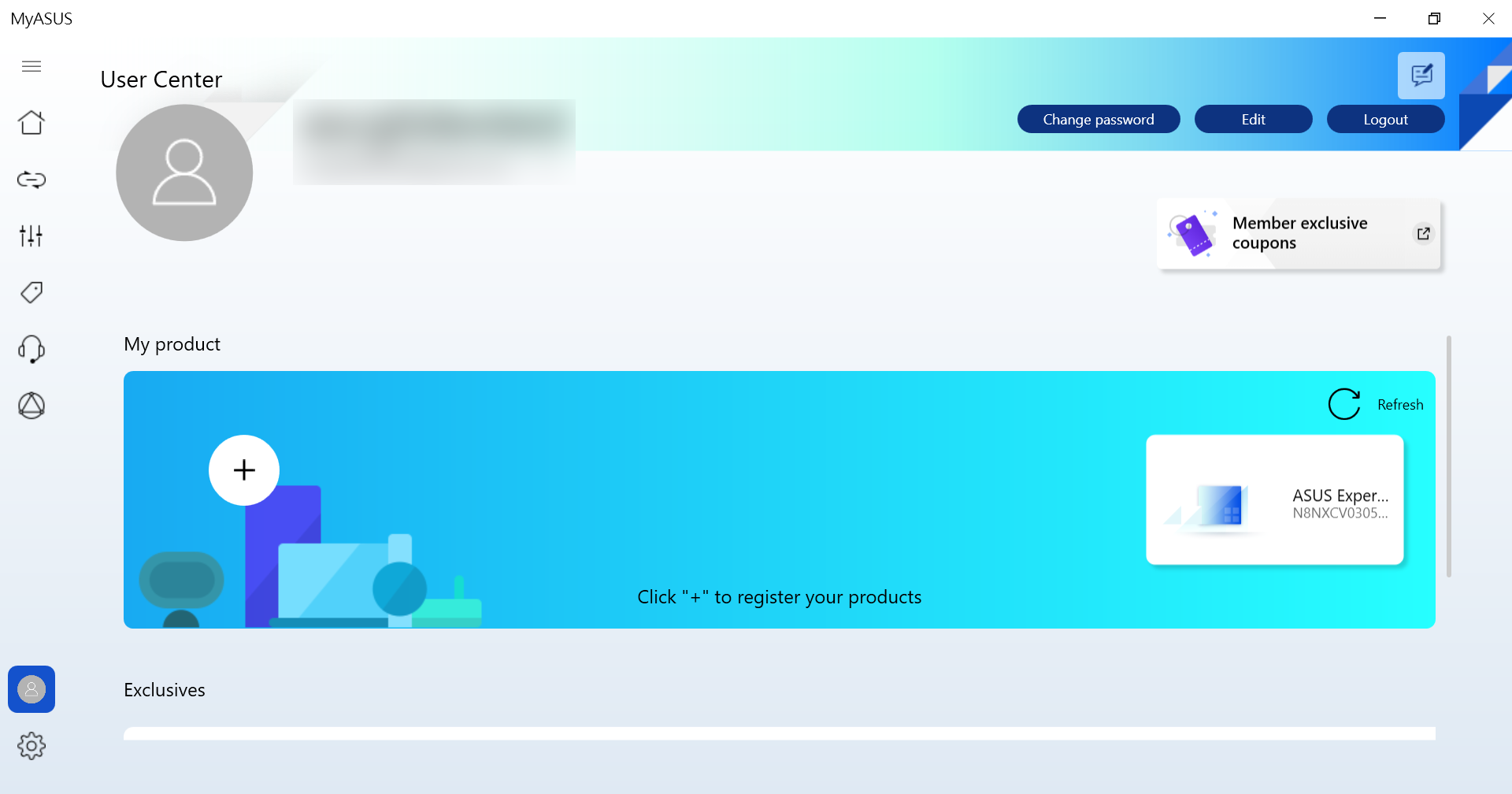
Krok 1: Członkowie ASUS, którzy spełniają warunki, mogą uzyskać i aktywować kupon w aplikacji MyASUS dla Windows, klikając [User Center] (Centrum użytkownika) > logując się i klikając [Member exclusive coupons] (kupony dla członków).
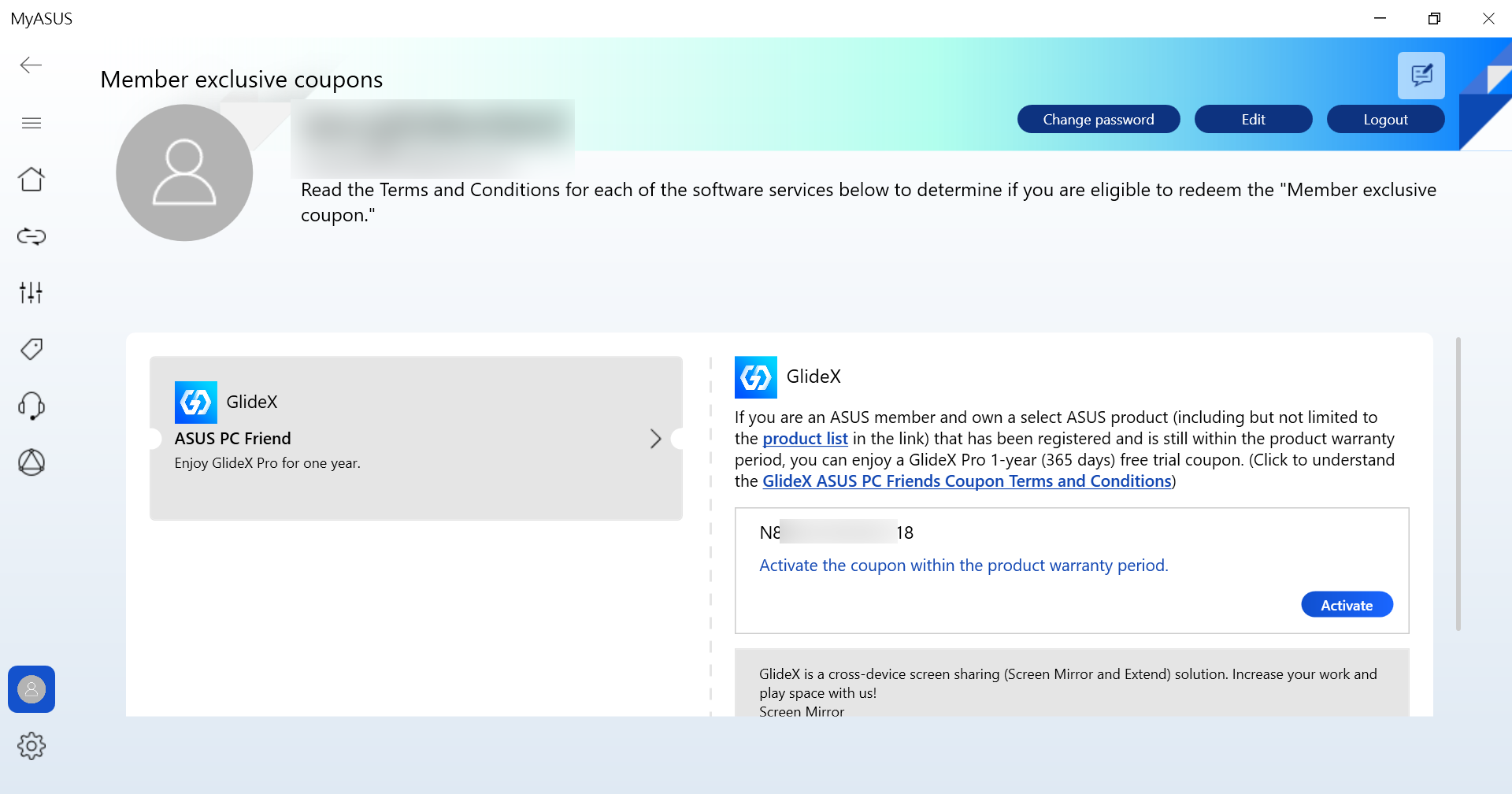
*Jeśli na Twoim koncie nie ma kuponu, zobaczysz komunikat „Nie ma żadnych kuponów powiązanych z tym kontem”, co oznacza, że obecnie nie kwalifikujesz się do realizacji.
Krok 2: Kliknij [Activate] (aktywuj). Po aktywacji członkowie ASUS mogą zalogować się do GlideX za pomocą tego samego konta z aktywnym kuponem.
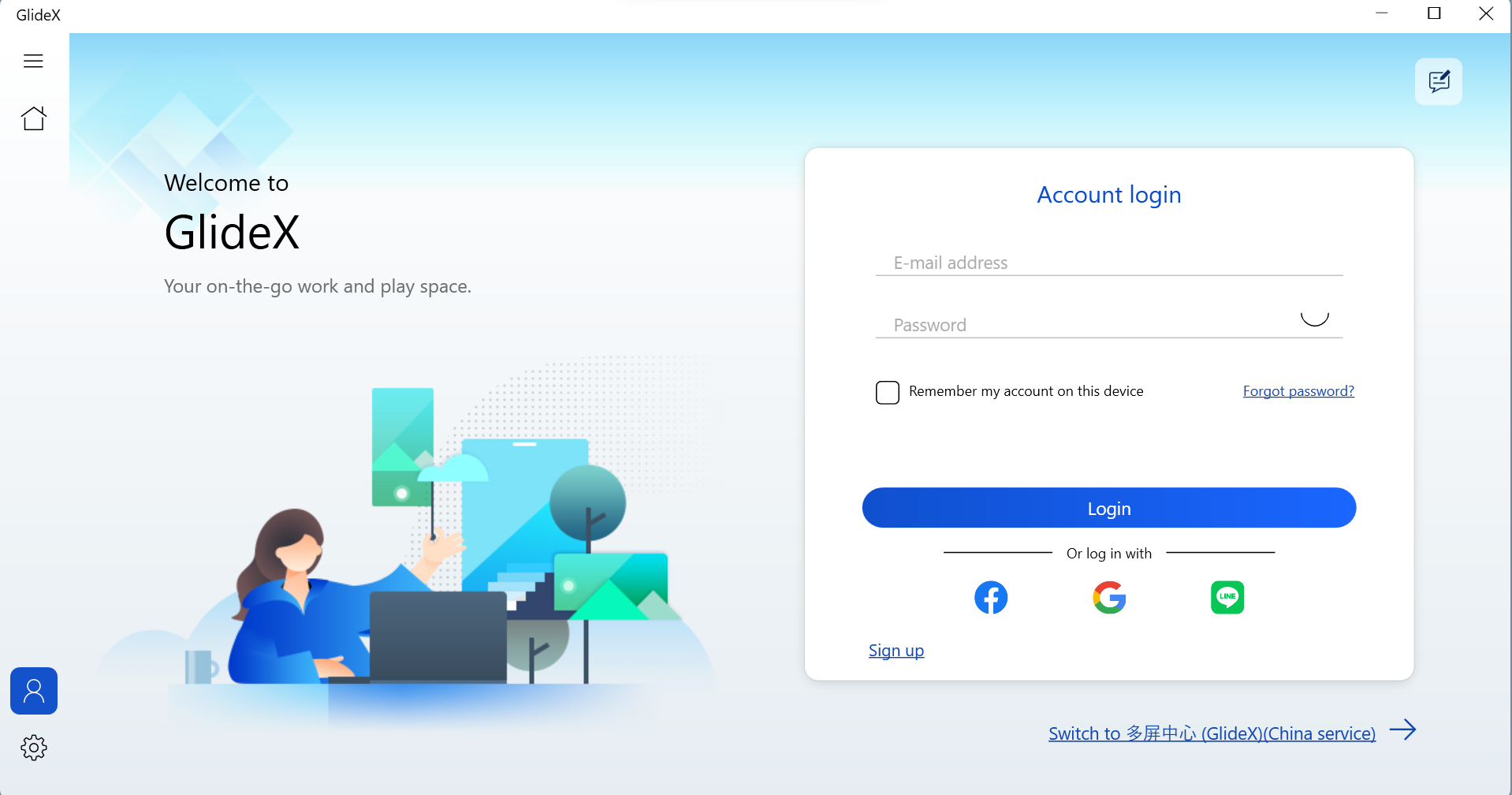
Krok 3: Po zalogowaniu do GlideX za pomocą tego samego konta z aktywnym kuponem, kupon znajdziesz w [Current plan details] (szczegóły bieżącego planu).
tóre regiony biorą udział w promocji?
Kupon ASUS PC Friend dla GlideX od ASUS jest dostępny w regionach, w których ASUS udostępnia MyASUS dla Windows i GlideX użytkownikom końcowym. Oznacza to, że rejestracja kwalifikujących się produktów w regionach, w których MyASUS dla Windows i GlideX nie jest dostępna, nie uprawnia do otrzymania kuponu.
Jeśli mam już istniejącą subskrypcję GlideX, to czy mogę aktywować kupon?
Jeśli masz już subskrypcję GlideX w Google Play lub Apple App Store, aktywacja kuponu nie jest możliwa. Aby chronić swoje prawo do korzystania z nabytych subskrypcji, zaleca się, abyś udał się do odpowiedniej platformy subskrypcji i anulował subskrypcję. Gdy licencja zmieni się na GlideX Standard, możesz aktywować zdobyte kupony.
Co się stanie, jeśli kupiłem i zarejestrowałem wiele kwalifikujących się urządzeń? A co się stanie, jeśli aktywuję te kupony?
Użytkownik może otrzymać taką samą liczbę kuponów ile nabył kwalifikujących się do rejestracji produktów. Na przykład, jeśli członek posiada 4 kwalifikujące się urządzenia, otrzyma 4 kupony. Jednak, jednocześnie można aktywować tylko jeden kupon i nie można go używać w połączeniu z innymi kuponami GlideX. To znaczy, jeśli masz dwa kupony i je aktywowałeś, wtedy pierwszy kupon traci ważność po aktywowaniu drugiego kuponu. Po aktywowaniu kuponu, prośby o anulowanie go nie będą akceptowane.
Co się stanie, jeśli dokonam subskrypcji przez Google Play lub Apple App Store po aktywowaniu kuponu?
Jeśli zasubskrybujesz GlideX za pośrednictwem Google Play Store lub Apple App Store, istniejący aktywny kupon natychmiast straci ważność, a niewykorzystany czas nie będzie mógł zostać zachowany ani wymieniony na gotówkę. Wręcz przeciwnie, jeśli członek aktualnie posiada aktywną subskrypcję w sklepie Google Play lub Apple App Store, kuponu nie można aktywować.
Gdzie mogę znaleźć więcej informacji na temat GlideX?
Aby uzyskać więcej informacji lub odpowiedzi na często zadawane pytania, odwiedź stronę internetową GlideX (po angielsku) lub Podręcznik użytkownika (po angielsku).
Co się stanie, gdy kupon się skończy?
Po okresie obowiązywania kuponu użytkownicy mogą nadal korzystać z GlideX w wersji standardowej (bezpłatnej). Jeśli chcesz nadal korzystać z GlideX Pro, zapoznaj się z Często zadawanymi pytaniami dotyczącymi GlideX.
Z kim mogę się skontaktować, jeśli napotkam problemy podczas korzystania z oferty?
Odwiedź naszą stronę pomocy technicznej pod adresem Skontaktuj się z nami i wypełnij formularz. Następnie skontaktuje się z Tobą przedstawiciel obsługi klienta ASUS.
Lista modeli kwalifikujących się do nabycia kuponu ASUS PC Friend:
Lista zawiera między innymi laptopy i komputery stacjonarne ASUS, ROG, z wyjątkiem Chromebooków, mini komputerów stacjonarnych i komputerów DIY.
Różnice między sieciami 2,4 GHz i 5 GHz
Uwaga: Kanały obsługiwane przez sieci 2,4 GHz i 5 GHz różnią się w zależności od regionalnych/krajowych ograniczeń regulacyjnych.
Na podstawie porównania odległości, odległość transmisji sygnału w sieci 2,4 GHz jest większa niż 5 GHz, ale prędkość jest mniejsza niż w sieci 5 GHz — dlatego w tej sieci pomimo małej odległość transmisji sygnału, może ona być szybsza. Pod względem wykorzystania pasma częstotliwości (oprócz łączności Wi-Fi opartej na paśmie 2,4 GHz), z tej częstotliwości korzystają także Bluetooth, stacjonarne telefony bezprzewodowe, niektóre urządzenia gospodarstwa domowego, takie jak lampy, kuchenki mikrofalowe, lodówki — tym samym wytwarzają one zakłócenia na kanałach bezprzewodowych, dlatego przy połączeniu na paśmie 2,4 GHz transmisja sieciowa jest niestabilna lub podatna na zakłócenia prowadzące do niskiej jakości połączenia. Dlatego zaleca się, aby routery i osobiste punkty dostępowe korzystały z sieci 5 GHz.
Router Wi-Fi
1. Sprawdź, czy router obsługuje częstotliwość 5 GHz.
2. Skonfiguruj częstotliwość 5 GHz zgodnie z instrukcją obsługi routera.
3. Połącz komputer i urządzenie mobilne ze skonfigurowanym routerem na paśmie 5 GHz — komputer i urządzenie mobilne będą pracowały z większą prędkością, odznaczały się lepszą charakterystykę i większymi możliwościami udostępniania ekranu, gdy będą podłączone do tej samej sieci Wi-Fi i będą korzystać z pasma 5 GHz (w porównaniu do sieci Wi-Fi 2,4 GHz).
Włącz i skonfiguruj punkt dostępowy 5 GHz w komputerze
Jeśli komputer obsługuje Wi-Fi i ma funkcję udostępniania punktu dostępowego 5 GHz, można go udostępnić za pośrednictwem punktu dostępowego 5 GHz komputera, dzięki czemu urządzenie przenośne może połączyć się z punktem dostępowym komputera.
(W tym momencie urządzenie mobilne będzie korzystać z sieci komputera — zwróć uwagę na obciążenie ruchu sieciowego).
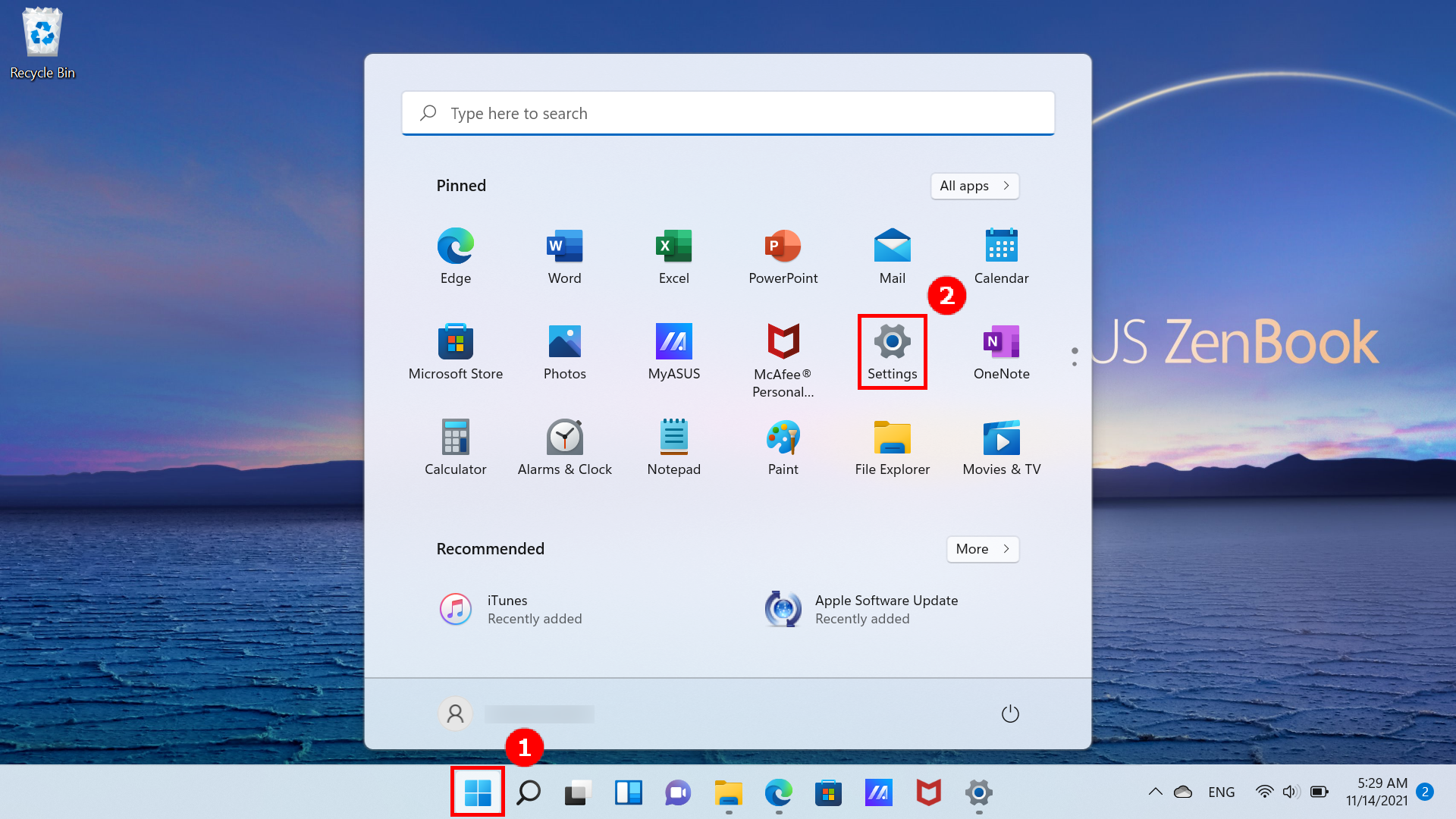
1. Kliknij ikonę [Start] ① znajdującą się na dole pulpitu i kliknij [Settings] (ustawienia) ②.
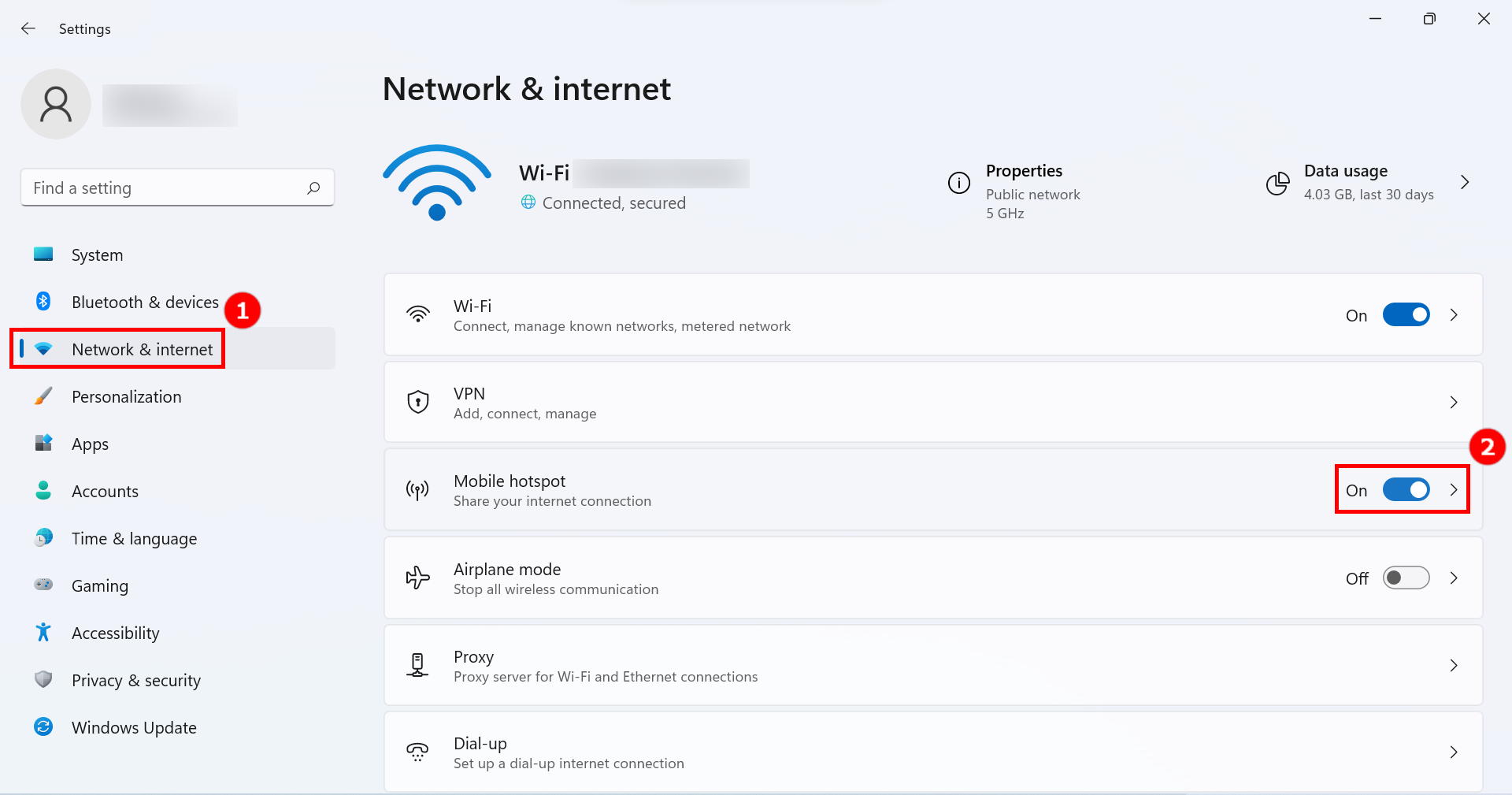
2. Kliknij przycisk [Network & Internet] (sieć i Internet) ① po lewej stronie strony ustawień, włącz przełącznik [Mobile Hotspots] (przenośne punkty dostępowe) ② , a następnie kliknij małą strzałkę po prawej stronie [przełącznika], aby otworzyć stronę ustawień mobilnego punktu dostępowego.
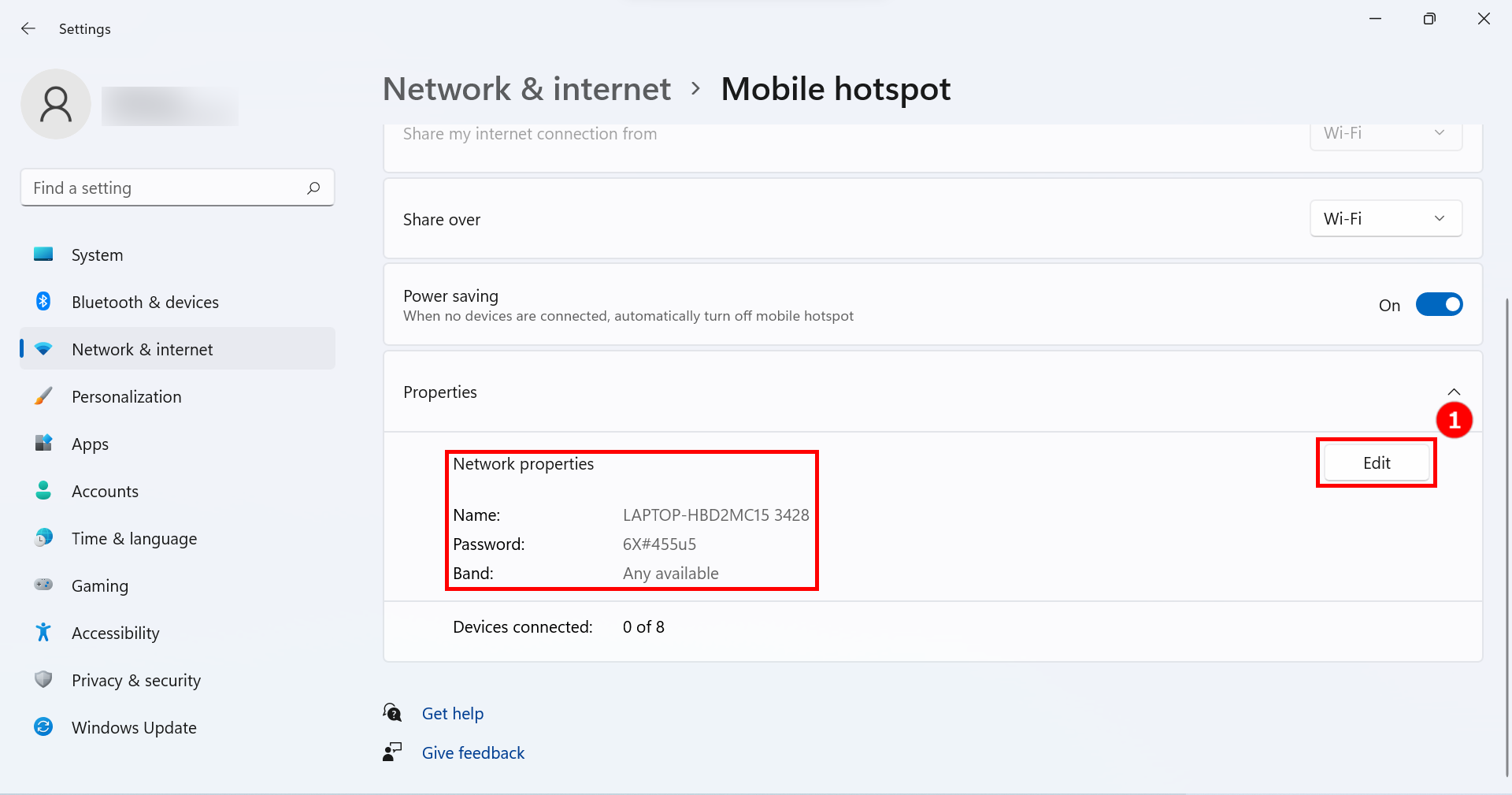
3. Kliknij [Edit] (edytuj) ① w dolnej części strony przenośnego punktu dostępowego.
4. Kliknij [Network Band] (pasmo sieci) ①, kliknij [5 GHz] ③ i kliknij [Save] (zapisz) ④ , aby zakończyć modyfikację.
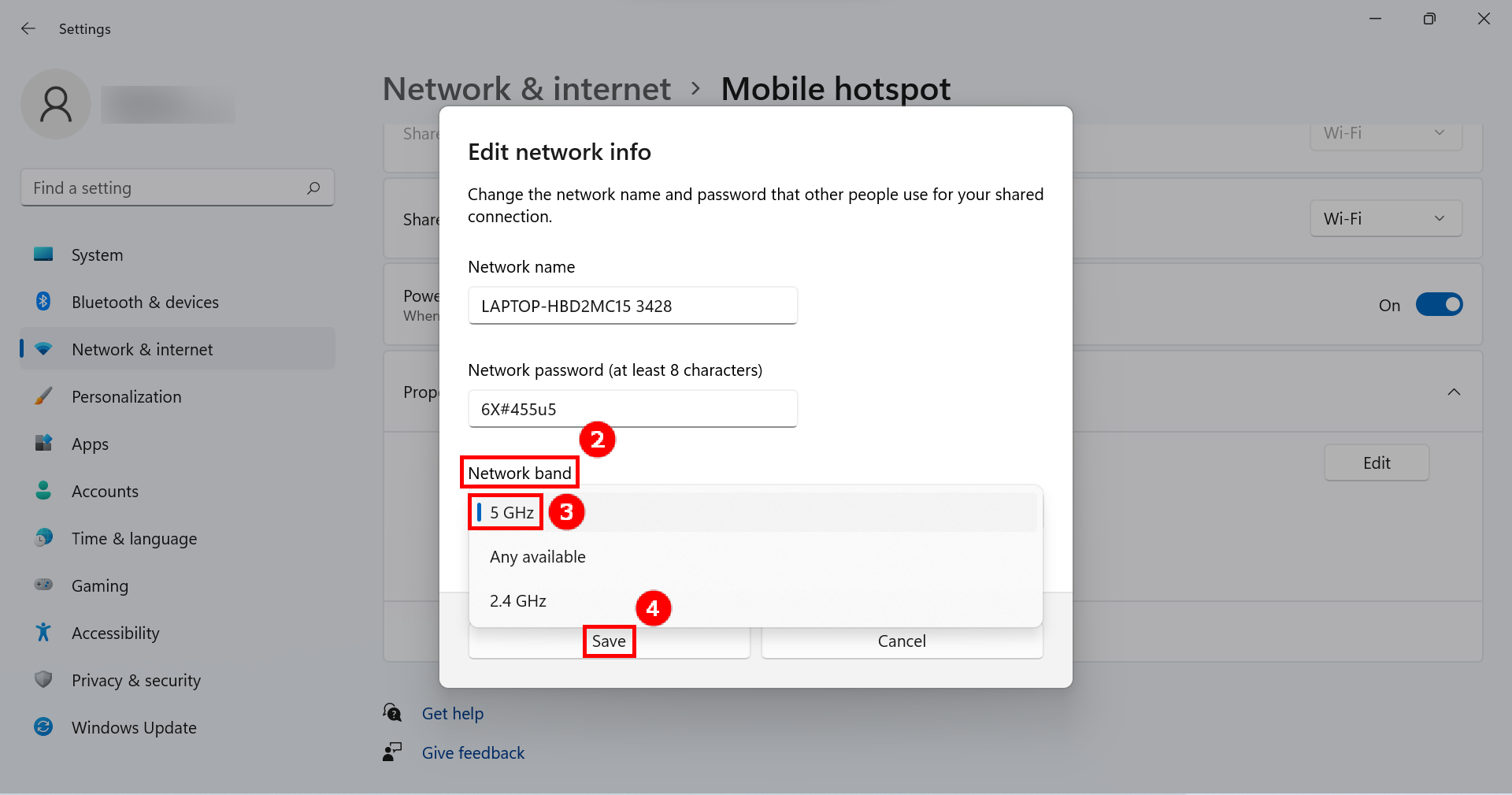
5. W urządzeniu mobilnym wybierz połączenie udostępniania punktu dostępowego 5 GHz, który właśnie został skonfigurowany przez Ciebie na komputerze. W tym momencie, pracując na komputerze po stronie GlideX podłączonego urządzenia mobilnego, dla opcji Screen Mirror & Screen Extend (odzwierciedlanie i rozszerzanie ekranu) dostępna będzie wyższa prędkość połączenia, lepsza stabilność oraz lepsze wrażenia z dzielenia się ekranem.
Włącz i skonfiguruj punkt dostępowy 5 GHz po stronie urządzenia mobilnego
Jeśli urządzenie mobilne obsługuje udostępnianie punktu dostępowego 5 GHz, możesz połączyć komputer z punktem dostępowym urządzenia mobilnego poprzez udostępnianie punktu dostępowego 5 GHz urządzenia mobilnego.
(W tym momencie komputer będzie korzystał z sieci urządzenia mobilnego — zwróć uwagę na obciążenie ruchu sieciowego).
1. Na stronie ustawień urządzenia mobilnego stuknij [Network & Internet] (sieć i Internet) ①, stuknij [Hotspot & Tethering] (punkt dostępowy i tethering) ②, stuknij[suwak] ③, aby włączyć punkt dostępowy Wi-Fi, stuknij [Wi-Fi hotspot] (punkt dostępowy Wi-Fi) ④, stuknij [AP band] (pasmo punktu dostępowego) ⑤, wybierz [5.0 GHz band] (pasmo 5 GHz) ⑥ w oknie dialogowym u dołu.
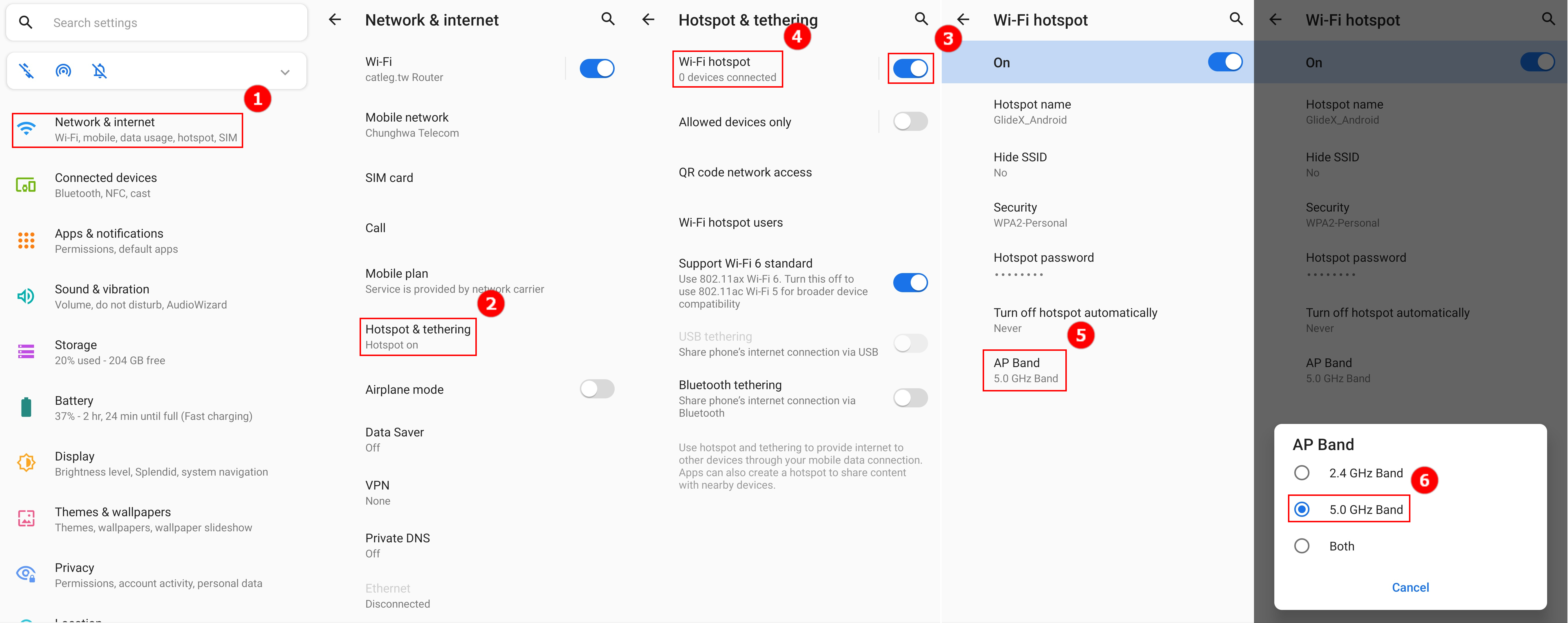
2. Na komputerze wybierz połączenie udostępniania punktu dostępowego 5 GHz, które zostało właśnie skonfigurowane na urządzeniu mobilnym. W tym momencie, pracując na komputerze po stronie GlideX podłączonego urządzenia mobilnego, dla opcji Screen Mirror & Screen Extend (odzwierciedlanie i rozszerzanie ekranu) dostępna będzie wyższa prędkość połączenia, lepsza stabilność oraz lepsze wrażenia z dzielenia się ekranem.
[GlideX] Jak włączyć debugowanie USB dla urządzeń z systemem Android?
Aby połączyć urządzenie mobilne z systemem Android i komputer osobisty za pomocą kabla USB, należy wykonać następujące czynności:
- Włącz [Developer options] (opcje dla programistów)
- Włącz [USB debugging settings] (ustawienia debugowania USB)
- Zezwól na [USB debugging] (debugowanie USB) po podłączeniu kabla USB
Kroki wymagane do aktywowania połączenia kablowego USB różnią się w zależności od marki urządzenia.
- Samsung, Google, Sony, OnePlus: Przejdź do Settings (ustawienia) > stuknij About Phone (o telefonie) > stuknij 7 razy numer kompilacji, aby włączyć opcje programisty. Następnie przejdź do System (system) > Developer options (opcje dla programistów) > Turn on USB debugging (włącz debugowanie USB) i stuknij OK w oknie dialogowym Allow USB debugging (zezwalaj na debugowanie USB).
- Huawei: Przejdź do Settings (ustawienia) > stuknij About Phone (o telefonie) > stuknij 7 razy numer kompilacji, aby włączyć opcje programisty. Następnie przejdź do System & updates (system i aktualizacje) > Developer options (opcje deweloperów) > Turn on USB debugging (włącz debugowanie USB). Po podłączeniu telefonu za pomocą kabla USB włącz Allow USB debugging (zezwól na debugowanie USB) w oknie dialogowym.
- Mi: Idź do Settings (ustawienia) > stuknij My device (moje urządzenie) > stuknij All specs (wszystkie specyfikacje) > stuknij 7 razy wersję MIUI i wróć. Następnie przejdź do Additional Settings (ustawienia dodatkowe) > Developer options (opcje dla programistów) i włącz Developer options (opcje dla programistów) > Turn on USB debugging (włącz debugowanie USB). Następnie stuknij Accept (akceptuj) w oknie dialogowym po zakończeniu zliczania. Włącz Install via USB (instaluj przez USB) i USB debugging (Security settings) (debugowanie USB (ustawienia zabezpieczeń)), a następnie stuknij Next step (następny krok) po zliczeniu > stuknij Accept (akceptuj) po zliczeniu.
- Oppo: Przejdź do Settings (ustawienia) > stuknij About Phone (o telefonie) > stuknij 7 razy numer kompilacji, aby włączyć opcje programisty. Następnie przejdź do Additional settings (ustawienia dodatkowe) > Developer options (opcje dla programistów) i Turn on USB debugging (włącz debugowanie USB); stuknij OK w oknie dialogowym Allow USB debugging (zezwalaj na debugowanie USB).
- Realme: Przejdź do Settings (ustawienia) > stuknij About Phone (o telefonie) > stuknij Version (wersja) > stuknij 7 razy numer kompilacji, aby włączyć opcje programisty. Następnie przejdź do Additional settings (ustawienia dodatkowe) > Developer options (opcje dla programistów) > Turn on USB debugging (włącz debugowanie USB); stuknij OK w oknie dialogowym Allow USB debugging (zezwalaj na debugowanie USB).
- Vivo: Przejdź do Settings (ustawienia) > stuknij More settings (więcej ustawień) > stuknij About phone (o telefonie) > stuknij 7 razy wersję oprogramowania. Następnie przejdź do Developer options (opcje dla deweloperów) > Turn on Developer options (włącz opcje dla deweloperów) i stuknij OK dla ustawień deweloperskich. Następnie stuknij Turn on USB debugging (włącz debugowanie USB) i stuknij OK w oknie dialogowym Allow USB debugging (zezwalaj na debugowanie USB).
- LG: Upewnij się, że menu programisty jest włączone w menu systemowym O telefonie > Informacje o oprogramowaniu i kilkakrotnie dotknij numeru kompilacji. Upewnij się też, że debugowanie USB jest włączone w menu programisty. Następnie przejdź do Ustawienia > Tethering i sieci i włącz tethering USB.
(Poniżej przedstawiono przykład z wykorzystaniem ASUS ZenFone:
Uwaga: Urządzenia mobilne muszą być podłączone do komputera za pomocą kabla USB.
1. Przesuń palcem w lewo na ekranie GlideX [Home] (strona domowa) ①, stuknij opcję [USB Connection Settings] (ustawienia połączenia USB) ②, stuknij opcję [Developer Options] (opcje dla deweloperów) ③ — nastąpi przekierowanie na stronę urządzenia mobilnego [About Mobile] (o urządzeniu mobilnym), stuknij opcję [Software Information] (informacje o oprogramowaniu) ④, a następnie stuknij [Build Number] (numer kompilacji) ⑤ siedem razy z rzędu, aby włączyć opcje programisty.
2. Gdy opcje dewelopera są włączone, wróć do strony podłączania kabla USB, stuknij [USB debugging] (debugowanie USB) ① lub [Developer options] (opcje dewelopera) i stuknij opcję [USB Debugging] (debugowanie USB) ② — pojawi się okno dialogowe; stuknij [OK] ③, a wykrywanie debugowania USB zostanie włączone. Podłącz komputer i urządzenie mobilne za pomocą kabla USB, a na urządzeniu mobilnym pojawi się okno dialogowe — stuknij [Always allow from this computer] (zawsze zezwalaj z tego komputera) ④, następnie stuknij [Allow] (zezwól) ⑤, a następnie stuknij [Yes] (tak) ⑥ , aby połączyć komputer i urządzenie mobilne.
[GlideX] Dowiedz się, jak wysyłać opinie do GlideX
Jeśli znajdziesz problem lub masz uwagi do GlideX, przekaż opinię postępując zgodnie z poniższymi instrukcjami, aby zespół GlideX mógł przeanalizować zagadnienie:
- Przekaż opinię do GlideX za pomocą aplikacji dla systemu Windows
- Przekaż opinię do GlideX za pomocą aplikacji mobilnej
Przekaż opinię do GlideX za pomocą aplikacji dla systemu Windows
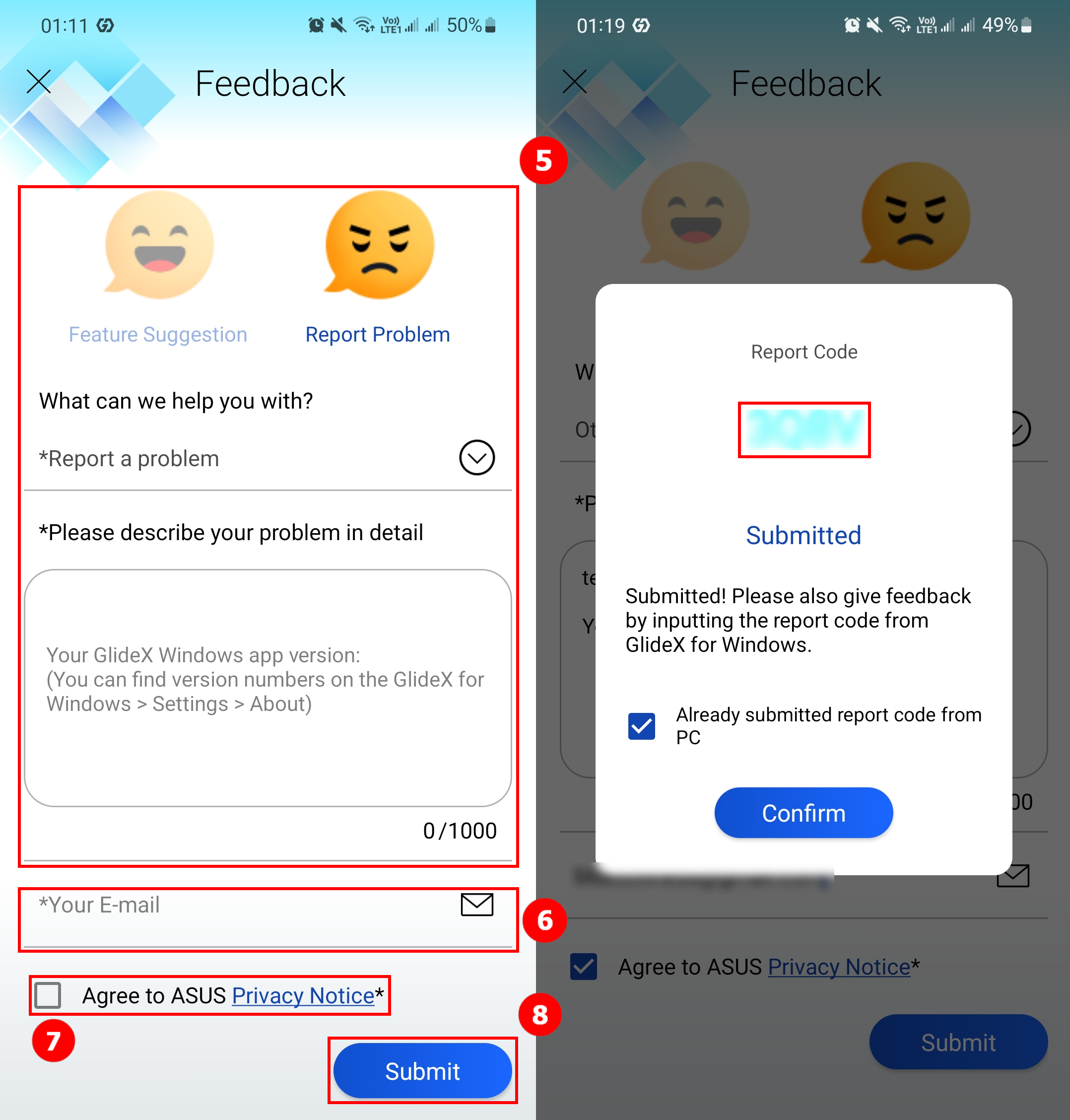
1. Wpisz ①[Centrum użytkownika] i kliknij ②[Prześlij opinię] w prawym górnym rogu.
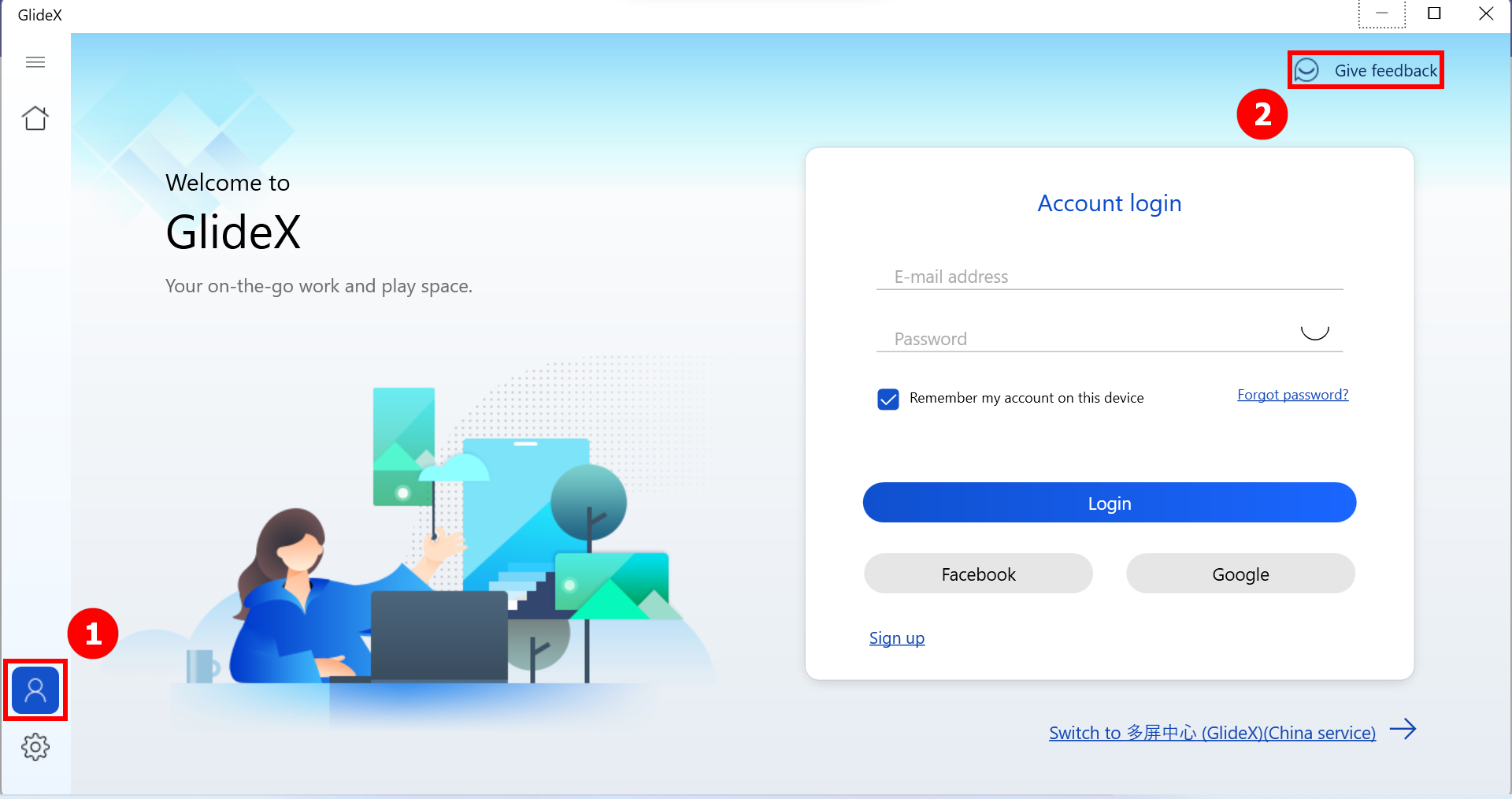
2. Wybierz opcję ③[Wymaga udoskonalenia], jeśli nie otrzymałeś kodu zgłoszenia z aplikacji mobilnej GlideX. W przeciwnym razie wybierz opcję ④[Czy otrzymałeś kod raportu od GlideX? Prosimy o informacje zwrotne tutaj].
* Przesyłanie informacji zwrotnych za pomocą kodu raportu jest obsługiwane przez następujące wersje i nowsze: GlideX wersja dla systemu Windows 1.0.13.0, wersja dla systemu Android 1.0.13.0, wersja dla systemu iOS 1.0.9
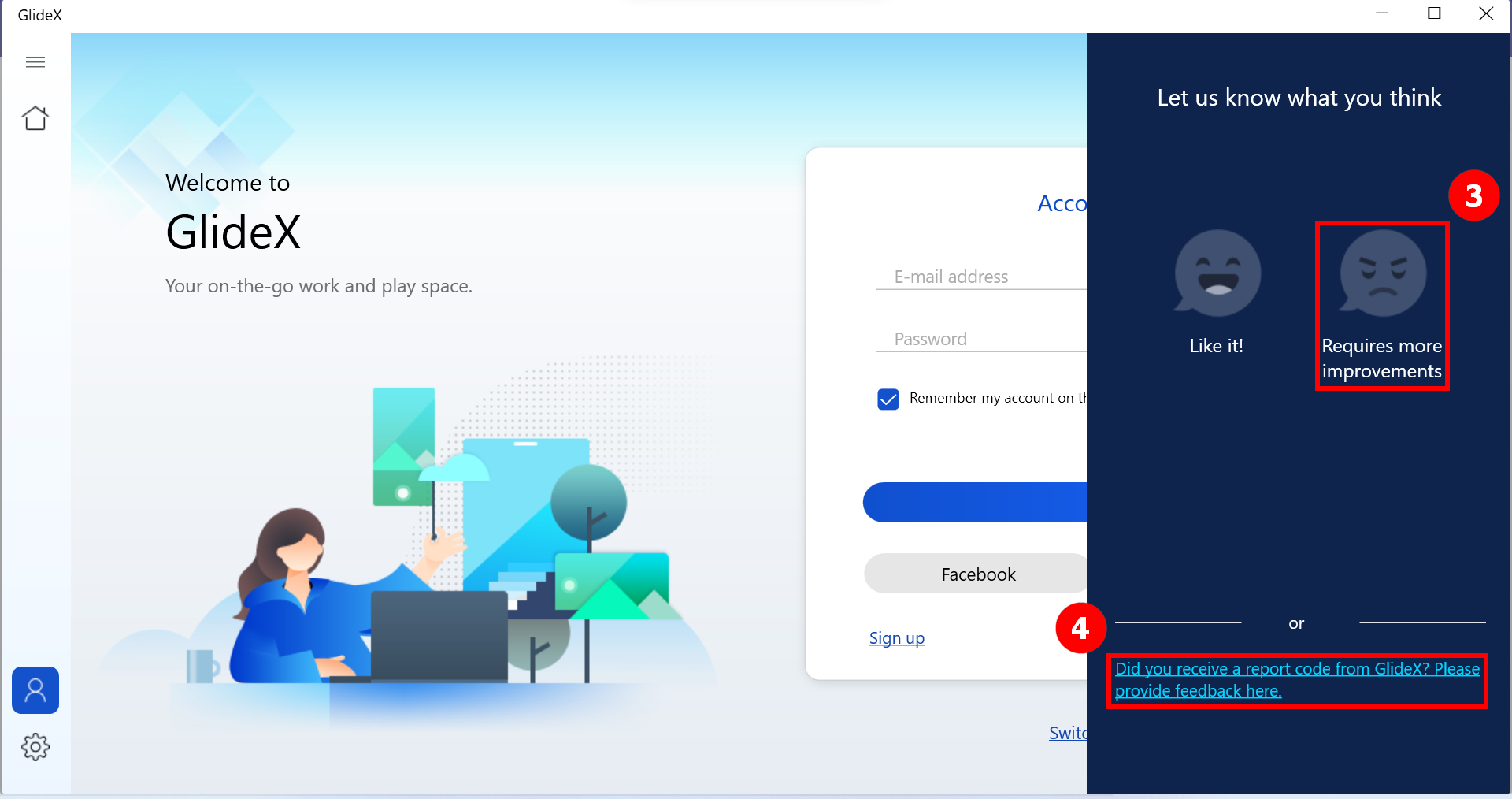
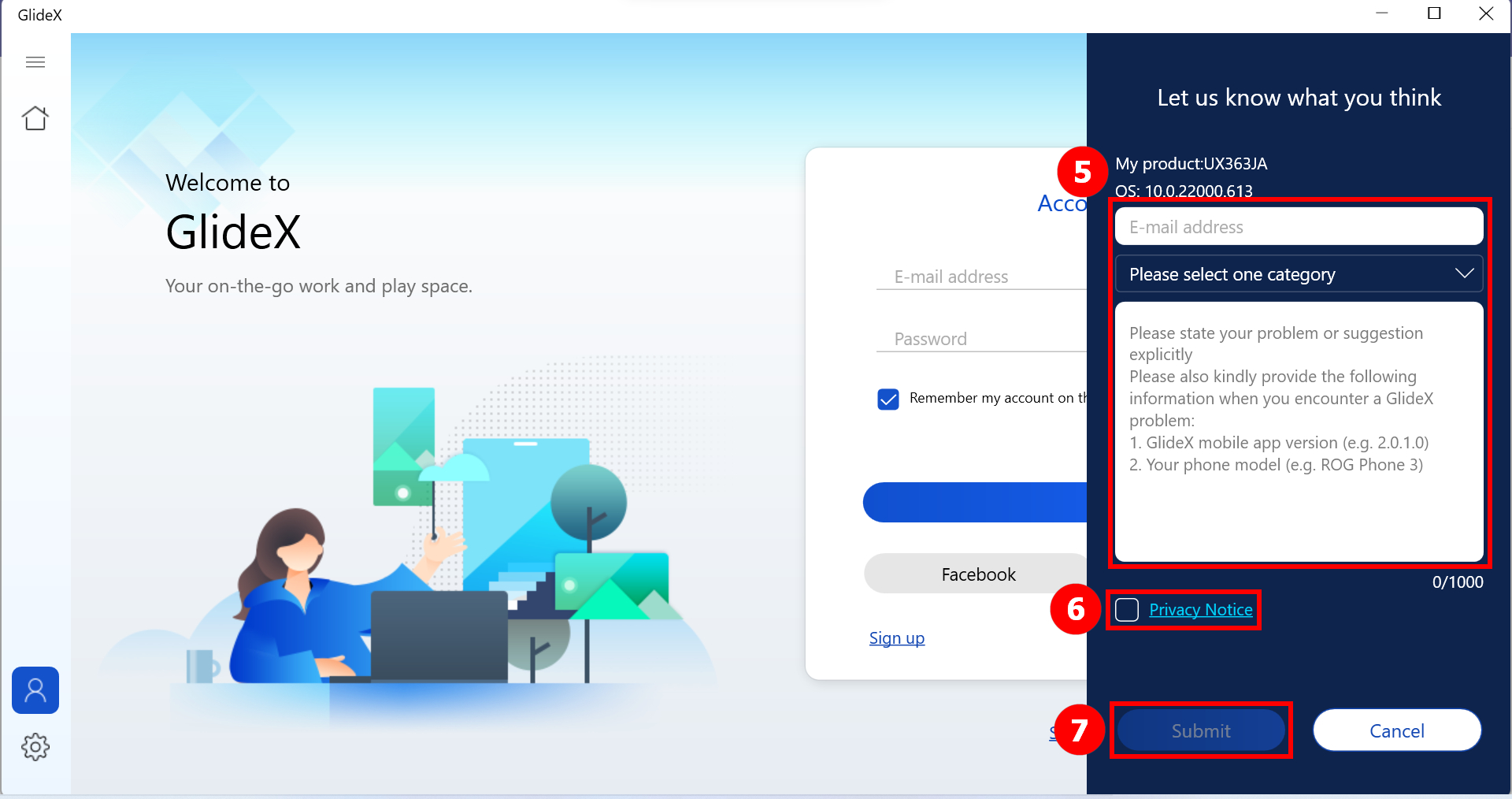
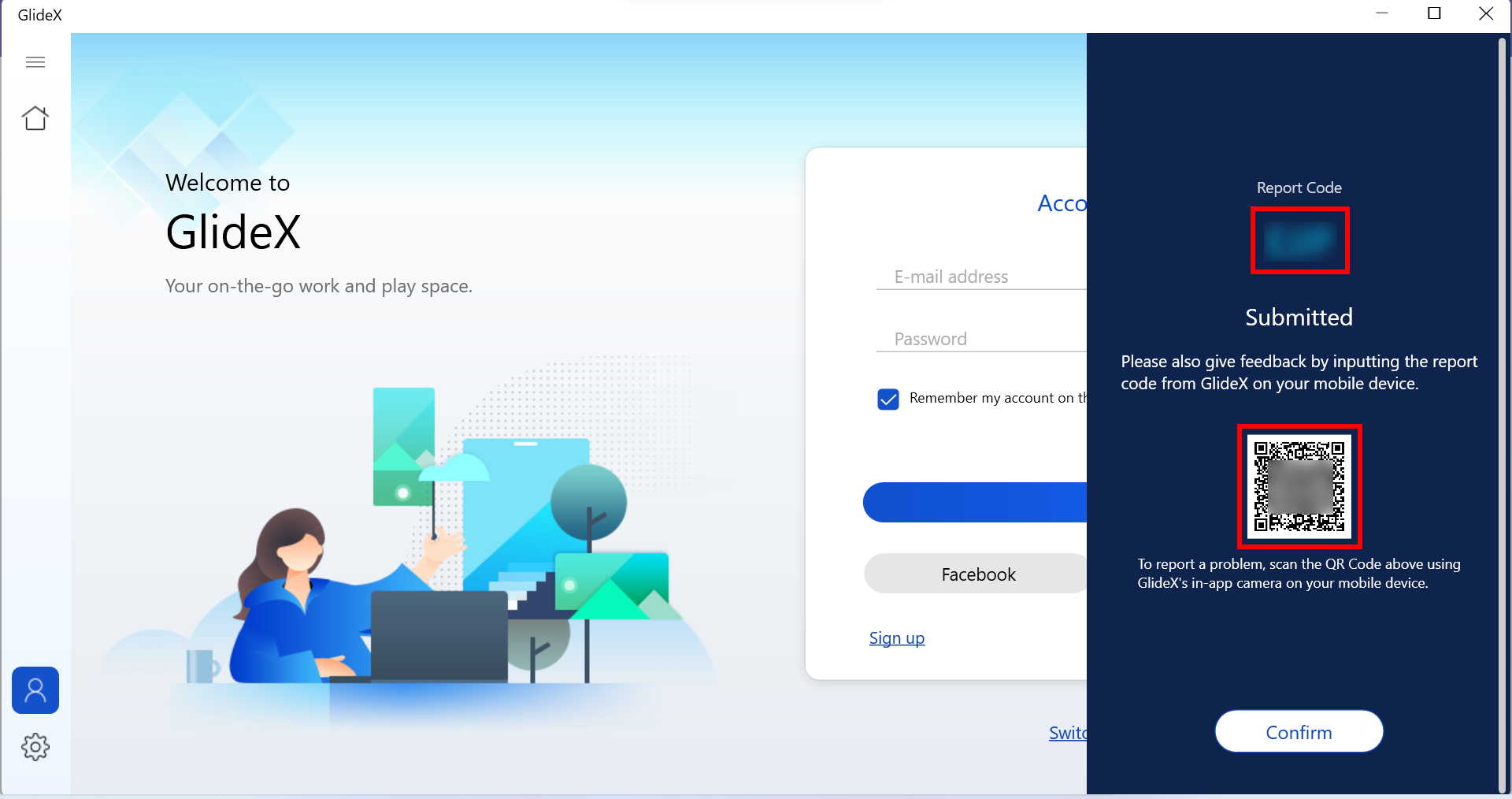
2-1 Wypełnij pole ⑤[Obszar], wybierz ⑥[Informacja o ochronie prywatności], a następnie kliknij ⑦[Prześlij]. Następnie otrzymasz kod raportu. Skorzystaj z aplikacji mobilnej GlideX, aby odesłać do nas informacje znajdujące się na Twoim urządzeniu mobilnym.
Możesz również zeskanować kod QR za pomocą kamery aplikacji GlideX w urządzeniu mobilnym, co spowoduje przekierowanie na stronę raportu mobilnego.
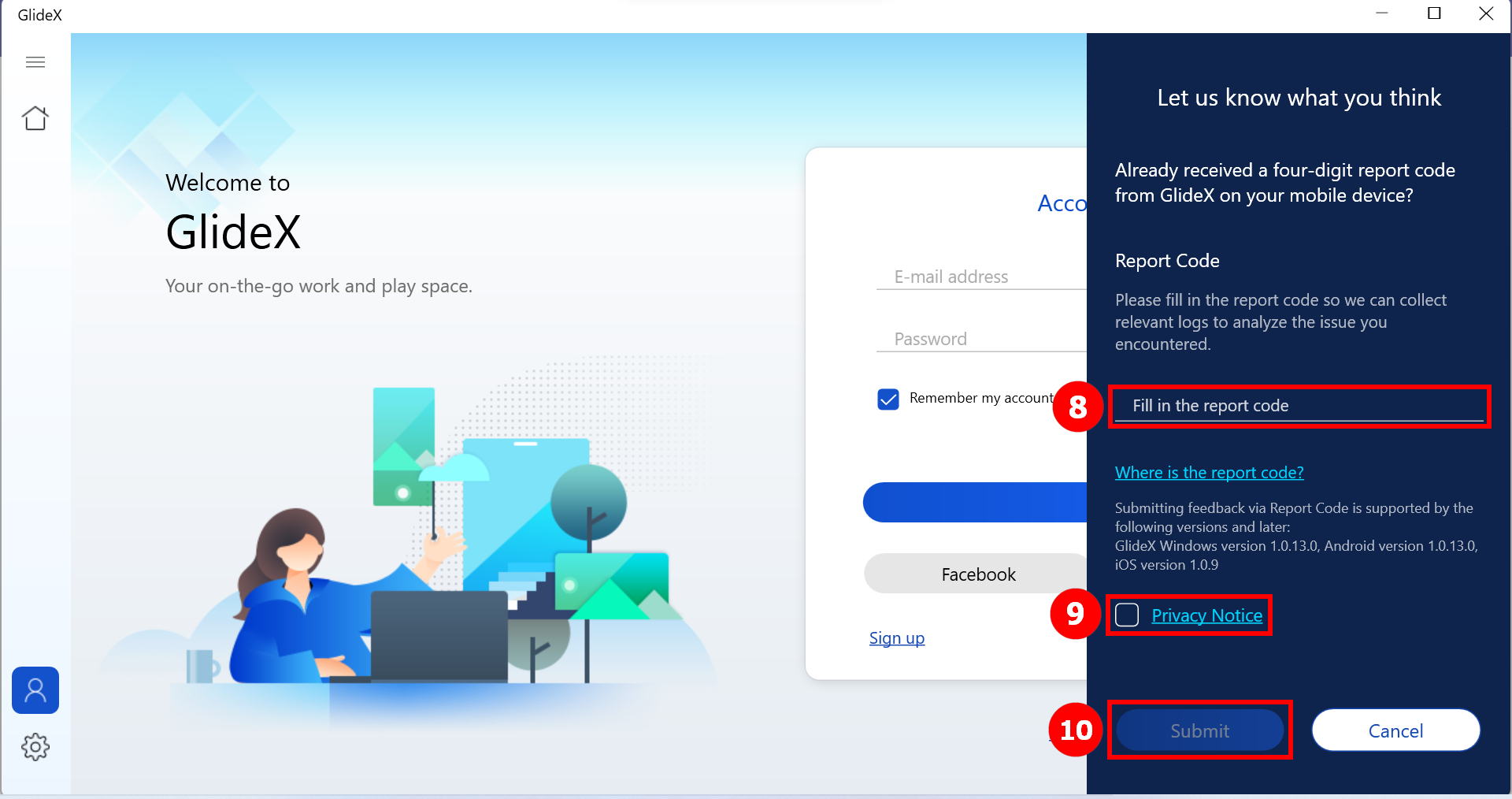
2-2 Wpisz ⑧ [kod raportu], który otrzymałeś z aplikacji mobilnej, wybierz ⑨ [Informacja o ochronie prywatności], a następnie kliknij ⑩ [Wyślij].
Przekaż opinię do GlideX za pomocą aplikacji mobilnej
1. Otwórz boczne menu i kliknij ①[Centrum pomocy], aby zobaczyć typowe rozwiązania i ②[Najczęściej zadawane pytania] w temacie GlideX.
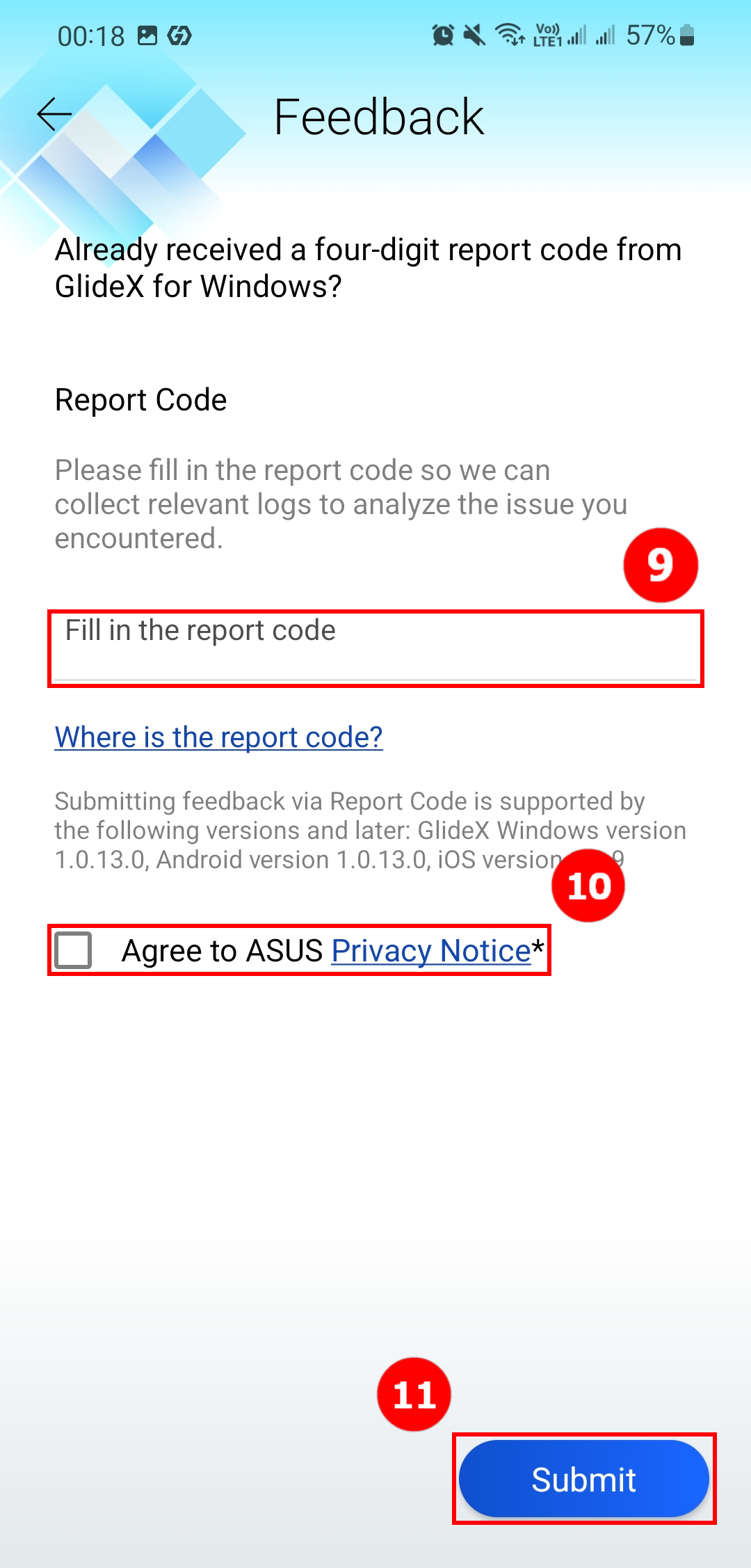
2. Jeśli problem nadal nie został rozwiązany, stuknij przycisk ③[Informacja zwrotna], jeśli nie otrzymałeś kodu zgłoszenia od aplikacji GlideX dla systemu Windows. W przeciwnym razie wybierz opcję ④[Kliknij tutaj, aby wprowadzić kod z aplikacji GlideX dla systemu Windows].
*Przesyłanie informacji zwrotnych za pomocą kodu raportu jest obsługiwane przez następujące wersje i nowsze: GlideX wersja dla systemu Windows 1.0.13.0, wersja dla systemu Android 1.0.13.0, wersja dla systemu iOS 1.0.9
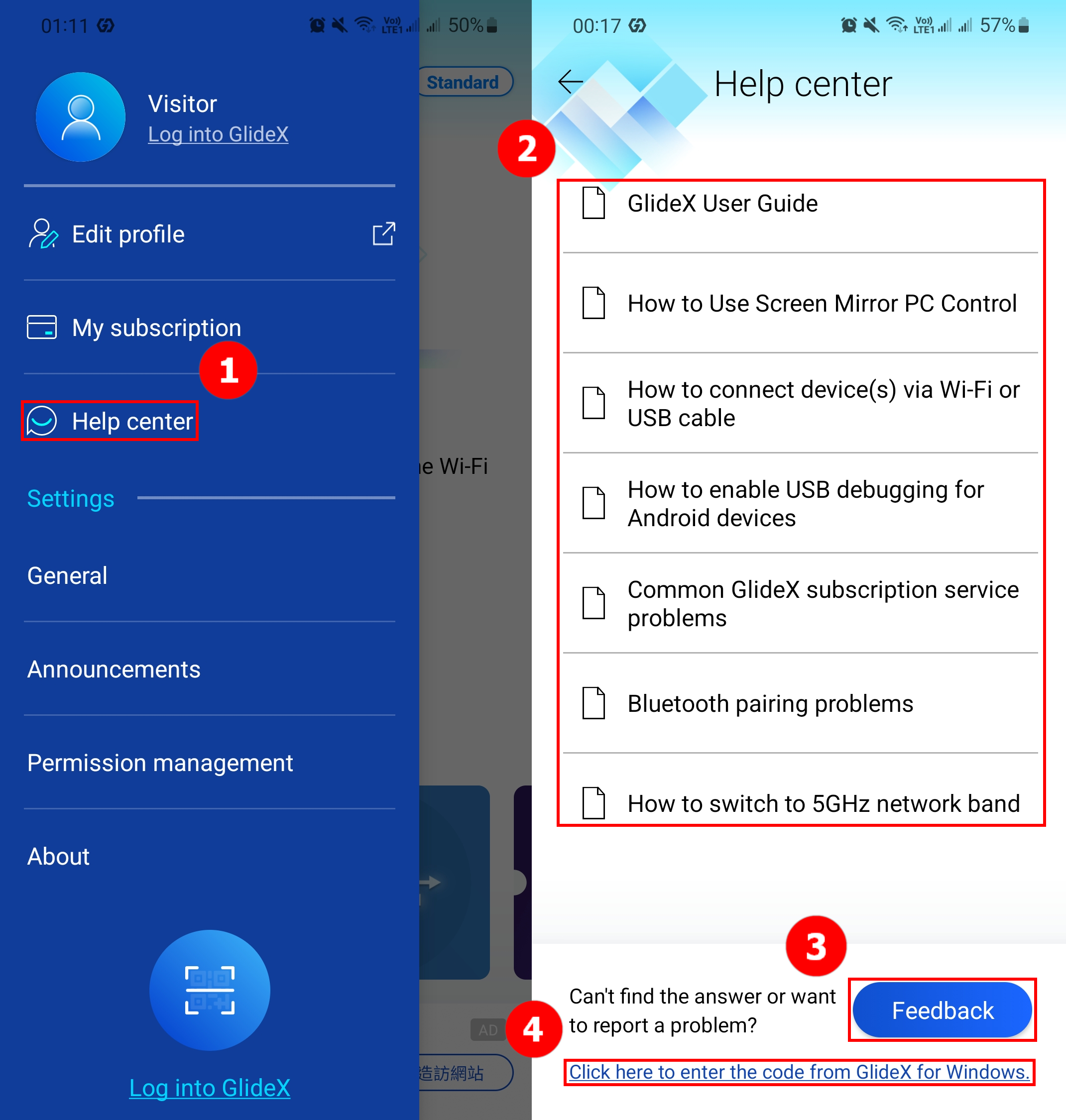
2-1 Wpisz swoje pytanie lub sugestię w ⑤[Obszar]. Następnie wprowadź swój adres ⑥[Email], wybierz opcję ⑦[Zapoznałem/am się z informacją o ochronie prywatności firmy ASUS], a na koniec stuknij przycisk ⑧[Submit]. Następnie otrzymasz kod raportu. Aby wysłać do nas informacje z komputera, należy skorzystać z aplikacji GlideX dla systemu Windows.
2-2. Wpisz ⑨[kod raportu], który otrzymałeś z aplikacji Windows, wybierz ⑩[Zapoznałem/am się z informacją o ochronie prywatności ASUS], a następnie kliknij ⑪[Prześlij].
[GlideX] Częste problemy z kodami promocyjnymi
1. Czym jest kod promocyjny GlideX i gdzie go zdobyć?
ASUSTEK COMPUTER INC. od czasu do czasu udostępnia kody promocyjne GlideX w ramach swoich kampanii i działań promocyjnych. Użytkownicy mogą znaleźć kody promocyjne za pośrednictwem aplikacji GlideX dla Windows ([User Center] (centrum użytkownika) > [Promotion] (promocje)) lub innych kanałów ekspozycji kampanii związanych z GlideX. Możliwość uzyskania kodów promocyjnych GlideX różni się w zależności od zasad regulujących poszczególne kampaniami.
2. Gdzie i jak zrealizować kod promocyjny?
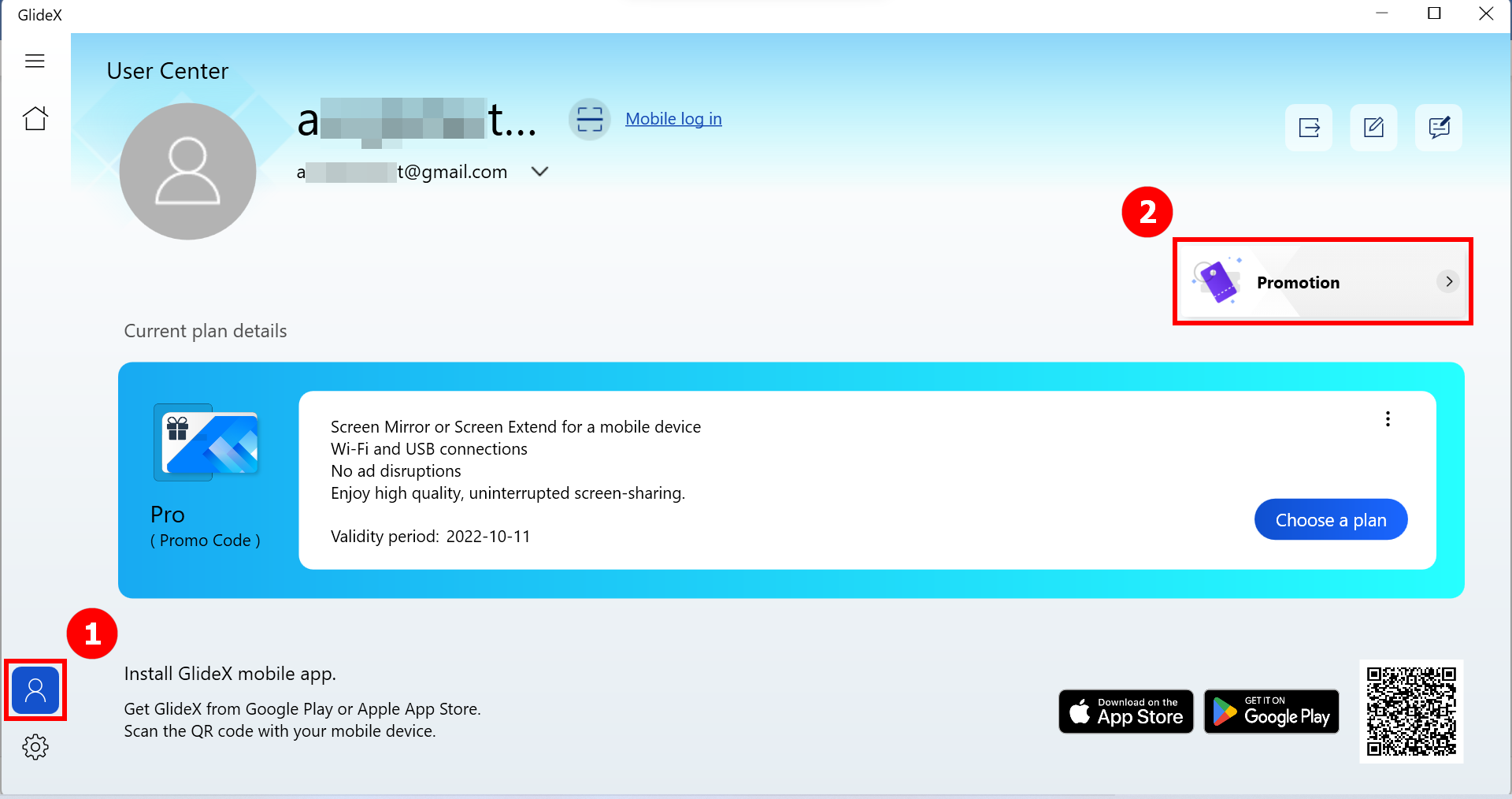
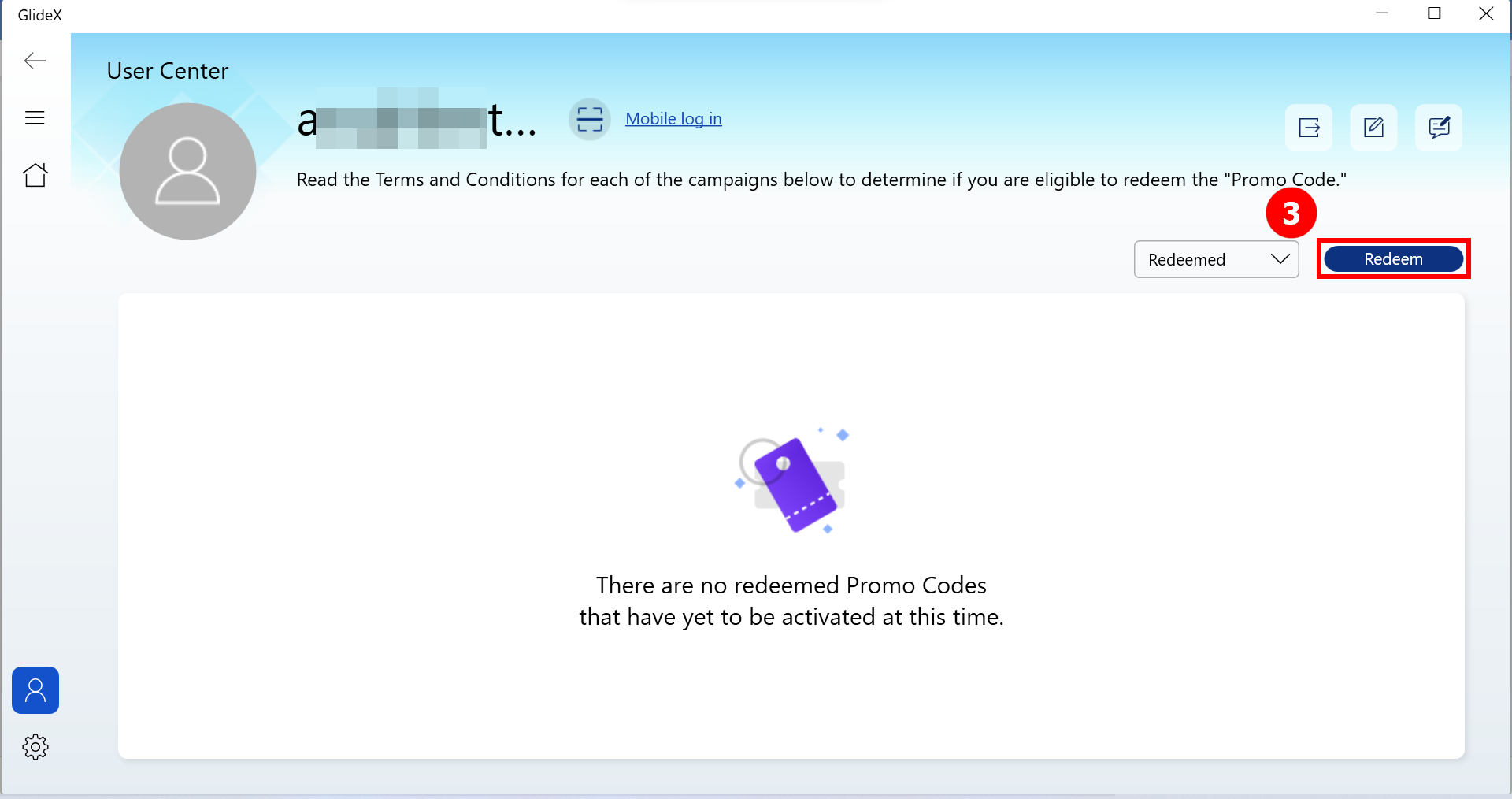
Jeśli aplikację GlideX dla Windows została zainstalowana, możesz przejść do [User Center] (centrum użytkownika) ① i zalogować się na swoje konto GlideX. Kliknij [Promotion] (promocje) ②, a następnie [Redeem] (zrealizuj) ③, aby rozpocząć proces realizacji. W przeciwnym razie możesz przejść także na witrynę realizacji. Aby zrealizować kody promocyjne, zapoznaj się z regulaminem .
3. Dlaczego nie mogę zrealizować kodu promocyjnego?
Poniżej przedstawiamy powody, dla których użytkownicy nie mogą zrealizować kodu:
- Nieprawidłowy kod promocyjny: Wprowadzony kod promocyjny jest nieprawidłowy.
- Nie możesz wziąć udziału w tym wydarzeniu: Możliwość uzyskania kodów promocyjnych GlideX różni się w zależności od zasad regulujących każdą kampanię lub wydarzenie. Zapoznaj się z regulaminem kampanii.
- To wydarzenie wygasło: Każdy kod promocyjny musi zostać zrealizowany w okresie realizacji ogłoszonym w ramach konkretnej (konkretnych) kampanii. Zapoznaj się z regulaminem kampanii.
- Wszystkie kody promocyjne dla tego wydarzenia zostały zrealizowane: Liczba kodów promocyjnych do realizacji może być ograniczona przez konkretną kampanię (kampanie) i nawet jeśli zrealizujesz kody promocyjne GlideX przed upływem okresu realizacji, karty GlideX mogą nie zostać skutecznie zrealizowane.
- Ten kod promocyjny został już zrealizowany: Użytkownicy mogą zrealizować kod promocyjny przez okres trwania konkretnej kampanii tylko raz.
4. Jeśli już zasubskrybowałem usługę GlideX za pośrednictwem Google Play lub Apple App Store, czy mogę zrealizować kod promocyjny?
Tak, możesz zrealizować kod promocyjny i zostanie on przekazany na Twoje konto GlideX po pomyślnym zrealizowaniu. Nie zaleca się jego aktywacji, ponieważ masz teraz aktywną subskrypcję. Jeśli chcesz go aktywować, Twoje konto powinno być bez subskrypcji. Należy pamiętać, że kod promocyjny należy aktywować w okresie aktywacji zgodnie z zasadami obowiązującymi dla każdej kampanii.
5. Czy mogę zrealizować kod promocyjny, jeśli już aktywowałem kupon lub kod promocyjny?
Tak, możesz zrealizować kod promocyjny, który zostanie przekazany na Twoje konto, lub możesz go natychmiast aktywować, zastępując swój dotychczasowy kupon lub kod promocyjny.
6. Jeśli mam nieaktywowany kod promocyjny, który jest zdeponowany na moim koncie, gdzie i jak go aktywować?
Przejdź do aplikacji GlideX dla Windows, zaloguj się na swoje konto GlideX w [User Center] (centrum użytkownika). Kliknij [Promotion] (promocje) i wybierz warunek "Redeemed" (zrealizowane), aby przefiltrować swoje kody promocyjne. Następnie w każdym zdeponowanym kodzie promocyjnym możesz zobaczyć przycisk [Activate] (aktywuj).
[GlideX] Jak pobrać i zainstalować GlideX na macOS?
GlideX to wygodne rozwiązanie do współdzielenia ekranu i sterowania nim na różnych urządzeniach i platformach. Dzięki niemu masz więcej miejsca do pracy lub zabawy! Wykorzystując przewodowe lub bezprzewodowe połączenia między urządzeniami, możesz sterować wszystkimi urządzeniami za pomocą jednej klawiatury i myszy.
GlideX obsługuje systemy Windows, Mac, Android oraz iOS. W tym artykule opisany został proces pobierania i instalacji dla systemu macOS. Jeśli nie masz systemu Mac, przejdź do odpowiedniej platformy, aby pobrać Microsoft Store, Google Play Store, Android APK lub Apple App Store (urządzenia mobilne GlideX).
Pobierz GlideX dla macOS
Najpierw kliknij ten odnośnik, aby pobrać instalator GlideX mac (około 22 MB) na swoje urządzenie macOS. Po zakończeniu pobierania zobaczysz plik GlideX-Mac_x.x.x(x).dmg1.
Uwaga 1: x.x.x.(x) w nazwie pliku to najnowszy numer wersji aktualnej aplikacji GlideX.
Zainstaluj GlideX na urządzeniu macOS
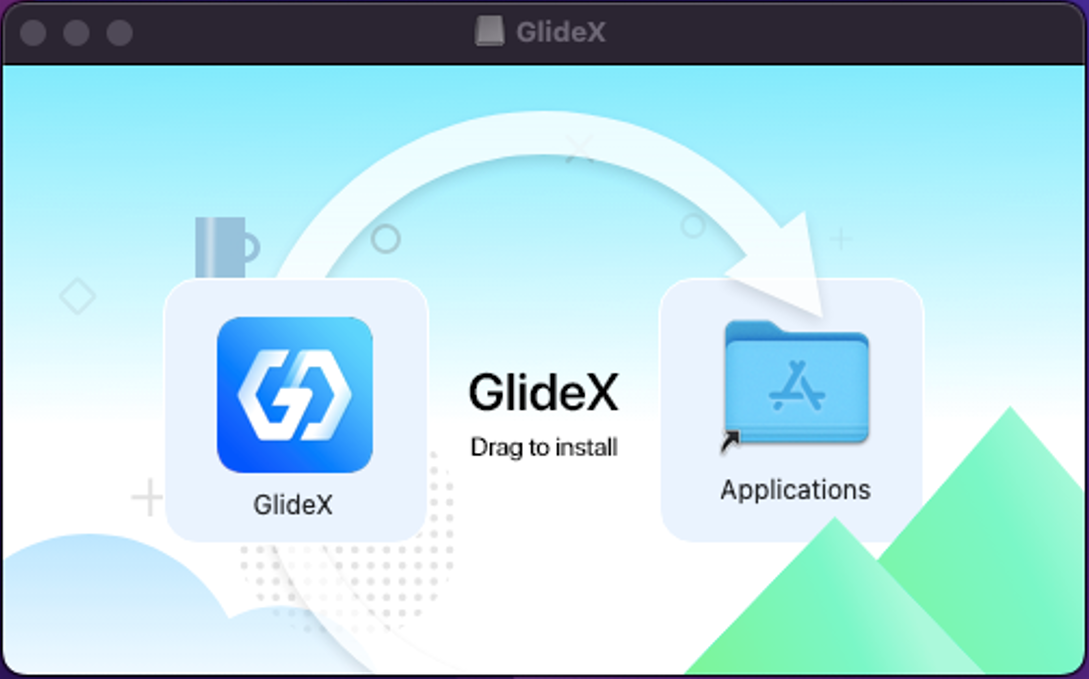
Kliknij dwukrotnie pobrany plik GlideX-Mac_x.x.x(x).dmg (patrz ścieżka pobierania) — wyświetlone zostanie okno (Rysunek 1); następnie przeciągnij GlideX do folderu aplikacji (Rysunek 2), aby zakończyć proces instalacji.
(Rysunek 1)
(Rysunek 2)