GlideX Najczęściej Zadawane Pytania (FAQ)
[Notebook/Desktop/AIO] GlideX - Wprowadzenie
[GlideX] Jak włączyć debugowanie USB dla urządzeń z Android?
[GlideX] Jak podłączyć urządzenie(-a) przez Wi-Fi lub kabel USB
[GlideX] Nie można używać GlideX Remote Desktop?
[GlideX] Dowiedz się, jak wysłać opinię do GlideX
[GlideX] Nie możesz znaleźć urządzenia, które chcesz podłączyć, na liście urządzeń w GlideX?
[GlideX] Problemy z parowaniem Bluetooth
[GlideX] Jak przełączyć się z 2.4GHz na 5GHz dla lepszego udostępniania ekranu?
[Notebook/Desktop/AIO] GlideX - Wprowadzenie
ASUS GlideX to rozwiązanie do udostępniania ekranu między urządzeniami. Można używać połączeń przewodowych lub bezprzewodowych, aby stworzyć większą i lepszą przestrzeń do pracy lub rozrywki. Obsługuje Windows, macOS, iOS i Android, oraz zapewnia głębszą optymalizację na urządzeniach ASUS, aby zmniejszyć opóźnienia i zapewnić płynniejszą kontrolę. Zacznij tutaj, a następnie poznaj narzędzia, które pomagają tworzyć, prezentować i łatwo pozostawać w synchronizacji.
※ ASUS GlideX obsługuje integrację z ASUS Control Panel. Szczegółowe kroki znajdziesz tutaj: ASUS Control Panel - Wprowadzenie | Oficjalne wsparcie | ASUS Global
※ Funkcja Unify Control obecnie obsługuje przesyłanie plików i synchronizację tekstu ze schowka między urządzeniami. Kliknij tutaj, aby przejść do wprowadzenia funkcji Unify Control.
1. Wymagania po stronie PC i urządzenia mobilnego
2. Pierwsze uruchomienie GlideX
5. Strona główna - Mapa urządzeń
6. Centrum użytkownika - logowanie do konta
10. Transfer plików i udostępnianie adresów URL
16. Najczęściej zadawane pytania i opinie
1. Wymagania po stronie PC i urządzenia mobilnego:
Strona PC:
- Obsługuje komputery z Windows i połączenia przez LAN, Wi‑Fi lub USB.
- System operacyjny Windows: Windows 10/11 64-bit (wersja 1909 i późniejsze) (Proszę pamiętać, że ASUS GlideX nie obsługuje Windows S mode)
- Sterownik grafiki obsługuje kodek H.264
Strona urządzenia mobilnego:
- Urządzenia iOS wymagają wersji 14.0 i późniejszych
- Urządzenia Android wymagają wersji 9.0 i późniejszych
- Wymagania sieciowe: sieć mobilna, Wi-Fi, osobisty hotspot i Bluetooth
- Obsługiwane urządzenia mobilne: iPhone, iPad, Telefon Android, Pad Android
2. Pierwsze otwarcie ASUS GlideX
Podczas pierwszego uruchomienia ASUS GlideX na komputerze PC może pojawić się następujący ekran. Proszę postępować zgodnie z zalecanymi krokami.
(1) Wyszukaj ①[ASUS GlideX] w pasku wyszukiwania w lewym dolnym rogu pulpitu komputera, następnie kliknij ②[ASUS GlideX], a ASUS GlideX się otworzy.

(2) Kliknij ③[Dalej].

(3) Na stronie Powiadomienia o prywatności kliknij ④[Potwierdź].

(4) Na stronie pobierania aplikacji ASUS GlideX, jeśli ASUS GlideX nie jest zainstalowany na Twoim urządzeniu mobilnym, pobierz aplikację ⑤[ASUS GlideX]. Kliknij ⑥[Dalej].

(5) ASUS GlideX przejdzie do mapy urządzeń aplikacji.

Aby ASUS GlideX działał poprawnie po stronie urządzenia mobilnego, prosimy o włączenie następujących uprawnień. Zalecamy włączenie wszystkich uprawnień przed użyciem ASUS GlideX.
Dotknij [Więcej] w prawym górnym rogu, dotknij [Zarządzanie uprawnieniami], i otwórz stronę zarządzania uprawnieniami.
Konieczne
- Urządzenia w pobliżu - Umożliwia bezprzewodowe połączenie Twojego urządzenia z urządzeniami w pobliżu.
Screen Mirror
- Wyświetlanie nad innymi aplikacjami - Pozwala przesyłać ekran urządzenia mobilnego na komputer.
- Nagrywanie ekranu - Pozwala przesyłać ekran urządzenia mobilnego na komputer.
Skaner kodów QR
- Dostęp do kamery - Umożliwia skanowanie kodu QR z aplikacji ASUS GlideX Windows.
Unify Control
- Wyświetlanie nad innymi aplikacjami - Pozwala urządzeniu mobilnemu wykryć, gdy mysz znajduje się blisko krawędzi ekranu.
Transfer plików
- Dostęp do lokalizacji tego urządzenia - Umożliwia Twojemu urządzeniu wyszukiwanie i łączenie się z urządzeniami w pobliżu przez Bluetooth.
- Wykorzystanie informacji o lokalizacji - Umożliwia Twojemu urządzeniu wyszukiwanie i łączenie się z urządzeniami w pobliżu przez Wi‑Fi.

Udostępniona kamera
- Dostęp do mikrofonu - Pozwól na dostęp do mikrofonu, aby nagrywać dźwięk podczas nagrywania wideo za pomocą Udostępnionej Kamery i przesłać to nagranie na komputer.
- Dostęp do kamery - Umożliwia ASUS GlideX robienie zdjęć/wideo i pozwala zamienić urządzenie mobilne w kamerę internetową.
- Zezwól na modyfikację ustawień systemowych - Pozwala urządzeniu zmniejszyć jasność ekranu podczas używania go jako kamery internetowej w celu oszczędzania baterii urządzenia mobilnego.
- Wyświetlanie ponad innymi aplikacjami - Umożliwia wyświetlanie Udostępnionej Kamery GlideX firmy ASUS na ekranie telefonu.
Komunikacja
- Dostęp do lokalizacji tego urządzenia - Pozwala urządzeniu wyszukiwać i łączyć się z pobliskimi urządzeniami przez Bluetooth.
- Wykorzystanie informacji o lokalizacji - Pozwala urządzeniu wyszukiwać i łączyć się z pobliskimi urządzeniami przez Wi-Fi.
Powiadomienia
- Dostęp do powiadomień - Pozwala ASUS GlideX synchronizować powiadomienia mobilne z połączonym komputerem.
Strumieniowanie aplikacji
- Wyświetlanie ponad innymi aplikacjami - Pozwala przesłać ekran urządzenia mobilnego na komputer.
- Nagrywanie ekranu - Otwórz wiele aplikacji mobilnych na komputerze.
Album telefonu
- Wyświetlanie ponad innymi aplikacjami - Umożliwia potwierdzenie usunięcia zdjęć z albumu telefonu na komputerze bez konieczności wywoływania GlideX firmy ASUS na pierwszy plan.
- Dostęp do pamięci - Pozwala wysyłać zdjęcia, wideo lub pliki innym osobom oraz zapisywać zdjęcia, wideo lub pliki na urządzeniu.

Niezbędne - Dostęp do sieci lokalnej. To pozwala Ci być wykrytym i połączyć się z urządzeniami w sieci, której używasz.
Unify Control - Parowanie Bluetooth. To pozwoli GlideX połączyć się z Twoim PC przez Bluetooth i włączyć Unify Control.
Transfer plików - Dostęp do zdjęć, mediów i plików na Twoim urządzeniu. Pozwól ASUS GlideX na ograniczony dostęp do biblioteki zdjęć, aby przesyłać zdjęcia i klipy wideo. To także pozwoli ASUS GlideX zapisywać zdjęcia i klipy wideo, które otrzymuje, z powrotem do biblioteki zdjęć.
Transfer plików - Parowanie Bluetooth. To pozwoli GlideX połączyć się z Twoim PC przez Bluetooth i włączyć Transfer plików.

Shared Cam - Dostęp do mikrofonu. Pozwól na dostęp do mikrofonu, aby nagrywać dźwięk podczas nagrywania wideo za pomocą Shared Cam i przesłać to nagranie na Twój PC.
Shared Cam - Dostęp do kamery. To pozwala zeskanować kod QR z aplikacji ASUS GlideX Windows.
Shared Cam - Dostęp do zdjęć, mediów i plików na Twoim urządzeniu. Pozwól ASUS GlideX na dostęp do biblioteki zdjęć, aby przesyłać zdjęcia i klipy wideo oraz zapisywać otrzymane zdjęcia i klipy wideo do niej.

Komunikacja - Parowanie Bluetooth. To umożliwi ASUS GlideX połączenie się z Twoim komputerem przez Bluetooth i włączy Komunikację.
Album telefonu - pliki na Dostęp do zdjęć, mediów i Twojego urządzenia. Pozwól ASUS ASUS GlideX na ograniczony dostęp do biblioteki zdjęć w celu przesyłania zdjęć i klipów wideo. To pozwoli także ASUS GlideX zapisywać zdjęcia i klipy wideo, które otrzyma do biblioteki zdjęć.
Inne - Dostęp do kamery. Umożliwia to zeskanowanie kodu QR z aplikacji ASUS GlideX Windows.
Inne - Dostęp do powiadomień. Umożliwia to ASUS GlideX przesyłanie powiadomień na Twoje urządzenie mobilne.

ASUS GlideX dzieli się na Wersję wyłączną ASUS oraz Wersję ogólną.
Tak długo, jak jedno z podłączonych urządzeń jest urządzeniem ASUS obsługującym ASUS GlideX (czy to telefon, czy komputer), możesz korzystać z Wersji wyłącznej ASUS i cieszyć się pełnym zestawem funkcji GlideX.
Po zainstalowaniu ASUS GlideX, proszę kliknąć [Wersja urządzenia] na Mapie urządzeń, aby zobaczyć obecnie dostępny plan.
Różnice pomiędzy Wersją wyłączną ASUS a Wersją ogólną są następujące:
(1) Dostępne funkcje
- Wersja wyłączna ASUS: dostępne są wszystkie funkcje GlideX, w tym Extend, Mirror, Unify Control, File Transfer, Communication, Remote Access oraz Shared Camera.
Wersja ogólna: dostępne są tylko Extend, Mirror, Unified Control oraz File Transfer.
(2) Liczba urządzeń połączonych
- ASUS Wersja Ekskluzywna: W zależności od typu funkcji, różne funkcje obsługują różną liczbę urządzeń połączonych jednocześnie.
Wersja Ogólna: Może być połączonych mniej urządzeń, a ograniczenia różnią się w zależności od funkcji.
(3) Jakość transmisji wideo
- ASUS Wersja Ekskluzywna: Obsługuje natywną jakość obrazu (do 2K/60).
Wersja Ogólna: Obsługuje jakość obrazu do FHD (1080p/60).
※ Natywna jakość obrazu (2K/60): Rzeczywista jakość obrazu, rozdzielczość i częstotliwość odświeżania mogą się różnić w zależności od środowiska sieciowego i specyfikacji sprzętu. Rzeczywista wydajność może być wyższa lub niższa niż 2K/60.
※ Urządzenia Mac obecnie obsługują tylko funkcje Extend i Unify Control.
※ ASUS Wersja Ekskluzywna jest określana na podstawie aktualnie połączonych urządzeń. Jeśli choć jedno z połączonych urządzeń jest urządzeniem ASUS obsługującym ASUS GlideX, można korzystać z funkcji ASUS Wersji Ekskluzywnej podczas połączenia. Po rozłączeniu, jeśli żadne urządzenie ASUS nie jest połączone, funkcje wracają do Wersji Ogólnej.

5. Strona główna - Mapa urządzeń
(1) Po uruchomieniu ASUS GlideX, jeśli Wi‑Fi i Bluetooth są włączone na urządzeniu, możesz wyszukać pobliskie urządzenia do połączenia na Mapie Urządzeń. Po znalezieniu urządzenia możesz je bezpośrednio dotknąć, aby zacząć korzystać z różnych funkcji.
Mapa urządzeń - Mapa urządzeń wyświetli obecnie wykryte ①[Urządzenia]. Możesz przeciągnąć urządzenie do [Zaufane urządzenia]. Jeśli nadal nie możesz znaleźć urządzenia, które chcesz dodać, możesz użyć urządzenia mobilnego do zeskanowania ②[Kodu QR], aby sparować/związać.
Jeśli urządzenie, które chcesz podłączyć, nie pojawia się na Mapie urządzeń i Twoje urządzenie nie może zeskanować Kodu QR, możesz stuknąć [Wszystkie urządzenia] na dole, aby sprawdzić, czy urządzenie, które chcesz dodać, jest wymienione.

(2) Możesz ustawić często używane urządzenia jako Zaufane urządzenia. Skonfiguruj je w następujący sposób:
• Przeciągnij urządzenie peryferyjne do centralnego obszaru [Zaufane urządzenia].
• Lub kliknij urządzenie, aby otworzyć menu funkcji, następnie kliknij kartę [Zaufane urządzenia] w lewym górnym rogu menu funkcji.
Po zakończeniu, drugie urządzenie otrzyma powiadomienie o żądaniu zaufania. Gdy druga strona się zgodzi, zostanie nawiązana relacja zaufania. Zaufane urządzenia są ustawieniem jednostronnym. Po ustanowieniu, gdy to urządzenie zainicjuje połączenie w przyszłości, może korzystać z funkcji GlideX bez potrzeby ponownego potwierdzania przez drugie urządzenie.

(3) Jeśli mapa urządzeń nie pokazuje urządzenia, z którym chcesz się połączyć, możesz wyszukać je za pomocą następujących metod:
• Użyj telefonu lub komputera do zeskanowania [Kodu QR] w centrum strony głównej, aby szybko nawiązać połączenie i wybrać funkcję, którą chcesz użyć.
• Kliknij [Wszystkie urządzenia] na dole, aby przeglądać i wyszukiwać dostępne urządzenia.

(4) Kliknij urządzenie, aby otworzyć [Menu funkcji] i szybko skorzystać z takich opcji jak Rozszerz, Lustrzane odbicie, Wspólna kontrola oraz Transfer plików.
Po pomyślnym nawiązaniu połączenia funkcja zostanie wyświetlona na urządzeniu na stronie głównej. Możesz także kliknąć urządzenie w dowolnej chwili i przełączyć się na inne funkcje poprzez menu funkcji. Aby uzyskać szczegółowe ustawienia każdej funkcji, przejdź do zakładek funkcji po lewej stronie, aby skonfigurować.
※ Aby szybko przesłać pliki, oprócz włączenia Transferu plików przez menu funkcji, możesz także przeciągnąć pliki bezpośrednio na docelowe urządzenie, aby rozpocząć transfer plików.

(5) Jeśli podczas procesu połączenia pojawi się komunikat „Urządzenia usługi chmurowej nie są obsługiwane”, zwykle oznacza to, że obecne środowisko sieciowe nie spełnia wymagań połączenia ASUS GlideX. Zaleca się przełączenie na inne środowisko sieciowe lub włączenie hotspotu mobilnego na jednym z urządzeń, a następnie ponowne podjęcie próby połączenia.

6. Centrum użytkownika - Logowanie do konta
Przed użyciem funkcji zalecamy zdecydowanie zalogowanie się do konta członkowskiego ASUS na podłączonych urządzeniach.
Zalogowanie się tym samym kontem na obu urządzeniach pozwala wyeliminować drugi krok potwierdzenia, który w przeciwnym razie wymaga ręcznego zatwierdzenia na urządzeniu.
(1) Kliknij ①[Centrum użytkownika], następnie kliknij ②[Logowanie do konta].

(2) Wprowadź ③[Login i hasło], następnie kliknij [Zaloguj się].

(3) Wprowadź ④[Kod weryfikacyjny] otrzymany w e-mailu użytym do rejestracji konta.

(4) Kliknij ⑤[OK].

(5) Kliknij ⑥[Zaloguj się na urządzeniu mobilnym], zostanie wygenerowany kod QR. Możesz użyć aparatu w urządzeniu mobilnym do zeskanowania i zalogowania się, eliminując żmudne ręczne kroki logowania do konta.

(1) Na mapie urządzeń ASUS GlideX kliknij ①[Lustrzane odbicie].
Aby uniknąć zbyt długiej treści, poniższe kroki są przedstawione z użyciem zalogowanego konta członka ASUS, aby usunąć drugie potwierdzenie.
Jeśli sieć bezprzewodowa podłączona do PC to 2.4G, kliknij poniższy link, aby przełączyć sieć bezprzewodową na 5G: [GlideX] Jak przełączyć się z 2.4GHz na 5GHz dla lepszego doświadczenia udostępniania ekranu? | Oficjalne wsparcie | ASUS Global
Jeśli używasz urządzenia z Android do połączenia z PC przez kabel USB, najpierw musisz włączyć debugowanie USB. Kliknij poniższy link: [GlideX] Jak włączyć debugowanie USB dla urządzeń z Android? | Oficjalne wsparcie | ASUS Global

(2) Po pomyślnym połączeniu wyświetli się następujący ekran. W panelu bocznym po lewej stronie urządzenia mobilnego, od góry do dołu znajdują się [Sterowanie PC], przycisk przełączania [Klawiatura & Mouse], przycisk przełączania [Głośnik], przycisk [Ustawienia], przycisk [Sterowanie urządzeniem mobilnym] i przycisk przełączania [Sterowanie mirror].
Aby używać myszki PC* na urządzeniu mobilnym, stuknij na zmirrowany ekran, aby przełączyć się do trybu mirror mouse. Aby wyjść z tego trybu, naciśnij Esc. Ponadto możesz dostosować prędkość wskaźnika zgodnie z systemem urządzenia mobilnego:
· Urządzenia z Android: Stuknij przycisk [Ustawienia], aby dostosować prędkość
· Urządzenia iOS: Przejdź do ustawień swojego urządzenia mobilnego [Ustawienia] > [Ogólne] > [Trackpad i Mysz]. Zalecamy przesunięcie suwaka „Prędkość śledzenia” na najniższy poziom. Jednocześnie wyłącz [Naturalne przewijanie], aby zachować spójność zachowania przewijania z komputerem PC.
Przejdź do ustawień swojego urządzenia mobilnego [Ustawienia] > [Dostępność] > [Dotyk] > włącz [AssistiveTouch], lub poproś Siri o włączenie [AssistiveTouch].
Funkcja audio wymaga Windows 10 20H1 (włącznie) lub nowszego. Jeśli jest to niższa wersja, zalecamy aktualizację systemu operacyjnego PC. Obecnie ASUS GlideX obsługuje przesyłanie muzyki stereo.

(3) Jeśli chcesz użyć myszy i klawiatury PC do sterowania urządzeniem mobilnym lub użyć głośników PC do odtwarzania dźwięku z mediów urządzenia mobilnego, kliknij ②[Kontrola PC] po lewej stronie, następnie kliknij ③[Rozpocznij parowanie przez Bluetooth]. Na urządzeniu mobilnym pojawi się okno; kliknij ④[Zezwól].
Jeśli napotkasz jakiekolwiek problemy podczas parowania przez Bluetooth, kliknij ten link: [GlideX] Problemy z parowaniem Bluetooth | Oficjalne wsparcie | ASUS Global

(4) Proszę potwierdzić, czy ⑤[Kod parowania] na komputerze PC i urządzeniu mobilnym są takie same, następnie kliknij ⑥[Sparuj] zarówno na komputerze PC, jak i urządzeniu mobilnym. Jeśli parowanie się nie powiedzie, rozparuj oba urządzenia na stronie parowania Bluetooth na komputerze PC i urządzeniu mobilnym, a następnie ręcznie sparuj ponownie na stronie parowania Bluetooth.

(5) Jak przełączać jakość obrazu podczas kopiowania lub rozszerzania? Jeśli sieć jest niestabilna, zaleca się przełączenie na WiFi 5 GHz lub kliknięcie ⑦[Ustawienia], a w ⑧[Tryb ręczny] użycie trybu Dynamicznej regulacji lub połączenie za pomocą kabla USB, aby uzyskać lepsze doświadczenie.

※ ASUS GlideX obsługuje integrację z ASUS Control Panel. Szczegółowe kroki znajdziesz tutaj: ASUS Control Panel - Wprowadzenie | Oficjalne wsparcie | ASUS Global
(1) Kliknij ①[Rozszerz], a następnie kliknij ②[Urządzenie].
※ Funkcja Rozszerz obsługuje użytkowników ekskluzywnego planu ASUS, którzy mogą podłączyć dwa urządzenia jednocześnie. Urządzenia mogą być innymi komputerami lub urządzeniami mobilnymi.

(2) Po zakończeniu połączenia dodane urządzenie będzie używane jako rozszerzony ekran dla komputera. Teraz ASUS GlideX jest połączony z dwoma urządzeniami jednocześnie; kliknij ②[Preferencje urządzenia].

(3) Możesz zmodyfikować status wyświetlania podłączonego urządzenia ③[Rozszerz/Duplikuj]. W [Przestaw ekrany/urządzenia] możesz ustawić względne pozycje ekranów. Po ustawieniu proszę kliknąć ④[Zastosuj]. W ⑤[Jakość transmisji] po prawej stronie możesz ustawić jakość obrazu dla dwóch rozszerzonych ekranów.

(1) Kliknij ①[Unify Control], a następnie kliknij ②[Urządzenie].
※ Funkcja Unify Control obsługuje użytkowników ekskluzywnego planu ASUS podłączających dwa urządzenia jednocześnie. Urządzenia mogą być innymi komputerami lub urządzeniami mobilnymi.

(2) Po zakończeniu połączenia urządzenia pojawi się poniższy ekran. Gdy przeciągniesz plik na pulpicie, pojawi się ③[Ikona urządzenia]. Możesz przeciągnąć plik do ikony, aby szybko przesłać plik między urządzeniami. Otrzymany plik znajduje się w folderze [Menedżer plików->Pobrane] urządzenia odbierającego.
Unify Control obsługuje również przeciąganie plików do folderu na podłączonym urządzeniu, a plik zostanie przeniesiony bezpośrednio do tego folderu. Jeśli docelowy folder na odbierającym urządzeniu nie został wybrany, otrzymany plik znajduje się w folderze urządzenia odbierającego [Menedżer plików->Pobrane].
※ Funkcja transferu Unify Control wykorzystuje przepustowość sieci bezprzewodowej do transmisji i nie zużywa danych mobilnych. Możesz korzystać z niej bez obaw.
※ Funkcja transferu Unify Control nie ogranicza rozmiaru przesyłanych plików, a prędkość transferu zależy od Twojej sieci.

(3) Podczas korzystania z Unify Control możesz napotkać problemy, takie jak brak możliwości znalezienia myszy. ASUS GlideX obsługuje funkcję ④[Pokaż podczas potrząsania myszą], która pomaga potwierdzić, na jakim urządzeniu wyświetlającym aktualnie znajduje się mysz. Kliknij ⑤[Preferencje], aby edytować względne pozycje podłączonych urządzeń.
※ Jeśli nie chcesz, aby ten ekran się pojawiał, wyłącz go w [Preferencje].

(4) Dostosuj względne pozycje między urządzeniami w ⑤[Przestawianie wyświetlania/urządzenia]. Dostosuj szybkość myszy i inne ustawienia w ⑥[Opcja sterowania].

(5) ASUS GlideX obsługuje płynne kopiowanie. Na przykład kupiłeś kod aktywacyjny do gry na swoim telefonie i musisz ręcznie wpisać ten długi kod aktywacyjny na swoim komputerze, co łatwo zrobić błędnie.
Teraz dzięki funkcji płynnego kopiowania w ASUS GlideX możesz skopiować tekst na dowolnym urządzeniu, a następnie wkleić go na innym urządzeniu, umożliwiając płynne wklejanie właśnie skopiowanego tekstu.
※ Funkcja płynnego kopiowania w Unify Control obecnie obsługuje tylko interakcje między komputerami z Windows a urządzeniami z Android.

10. Przesyłanie plików i udostępnianie URL
Przesyłanie plików i udostępnianie URL wymagają, aby oba urządzenia były podłączone do sieci lub już połączone przez Bluetooth, a [Widoczność] była włączona oraz [Przesyłanie plików] było włączone.
Jeśli napotkasz problemy podczas korzystania z tej funkcji, sprawdź: [GlideX] Nie można znaleźć urządzenia, z którym chcesz się połączyć na liście urządzeń w GlideX? | Oficjalne wsparcie | ASUS Global
※ Przesyłanie plików dzieli się na dwa typy:
· Przesyłanie plików z komputera na inne urządzenia (urządzeniem odbierającym może być komputer lub urządzenie mobilne)
· Przesyłanie plików z urządzenia mobilnego na inne urządzenia (urządzeniem odbierającym może być komputer lub urządzenie mobilne)
Poniżej przedstawiono przykład przesyłania plików z komputera na telefon.
(1) Kliknij ①[Przesyłanie plików], kliknij ②[Dodaj], wybierz ③[Plik], i kliknij ④[Otwórz]. Możesz również ręcznie przeciągnąć pliki do okna dialogowego.

(2) Wybierz ⑤[Urządzenie] do wysłania.

(3) Po zakończeniu transferu plik znajduje się w folderze [Menedżer plików->Pobrane] urządzenia odbierającego.

Jeśli napotkasz problemy podczas korzystania z tej funkcji, zapoznaj się z: [GlideX] Nie można znaleźć urządzenia, które chcesz połączyć na liście urządzeń w GlideX? | Oficjalne wsparcie | ASUS Global
(1) Kliknij ①[Komunikacja], a następnie użyj swojego urządzenia mobilnego, aby zeskanować ②[Kod QR] do sparowania.

(2) Kliknij ③[OK].

(3) Wprowadź lub wybierz kontakt, do którego chcesz wysłać, wpisz wiadomość, którą chcesz wysłać i kliknij Wyślij, aby szybko wysłać wiadomości na PC.

(4) Kliknij ①[Powiadomienia]. Jeśli po raz pierwszy włączysz funkcję powiadomień i zobaczysz [Brak danych] lub podobną informację i nie możesz skorzystać z tej funkcji, kliknij ②[Przejdź do ustawień].

(5) W ③[Urządzenie komunikacyjne] włącz [Odbieraj powiadomienia z urządzenia mobilnego na PC], a wtedy będziesz mógł odbierać powiadomienia otrzymane przez urządzenie mobilne na PC.

(6) Połączenie - Kliknij ①[Połączenie]. Możesz wybrać numer bezpośrednio w ②[Wybieranie], lub wybrać kontakt w ③[Historia lub Kontakty], a następnie wykonać połączenie.
※ Podczas połączeń system domyślnie wykorzystuje Bluetooth do przesyłania dźwięku, czyli używa mikrofonu i głośników PC podczas połączenia. Jeśli chcesz korzystać z urządzenia mobilnego podczas rozmowy, przejdź na stronę połączeń urządzenia mobilnego [Bluetooth] -> [Wybierz wyjście audio] -> [Odbiornik].

(1) Kliknij ①[Album telefonu], następnie kliknij ②[Urządzenie].

(2) Pobierz pliki z telefonu na komputer - Wybierz ③[Plik], który chcesz pobrać. Możesz także kliknąć ④[Zaznacz wszystkie], kliknij ⑤[Pobierz], aby pobrać pliki na komputer. Na dole po prawej stronie pojawi się ⑥[Wyskakujące okno], informujące o statusie transferu. Możesz wybrać opcję wyświetlania albumu w ⑦[Opcje] w prawym górnym rogu.

(3) Przenieś pliki z komputera na telefon - Kliknij ①[Kopiuj do telefonu], wybierz ②[Plik], który chcesz przenieść, kliknij ③[Otwórz], aby przesłać plik do katalogu Pobrane na telefonie.

Funkcja Udostępniona Kamera łączy urządzenia i wykorzystuje kamerę urządzenia mobilnego jako kamerę komputera, co pozwala używać tej funkcji jako źródła kamery w zewnętrznych usługach wideo.
Udostępniona Kamera wymaga, aby urządzenia były połączone z tą samą siecią. Jeśli napotkasz problemy podczas korzystania z tej funkcji, zapoznaj się z: [GlideX] Nie możesz połączyć swoich urządzeń, aby użyć Udostępnionej Kamery w zewnętrznych usługach komunikacji wideo? | Oficjalne wsparcie | ASUS Global
(1) Kliknij ①[Udostępniona Kamera], kliknij ②[Urządzenie].

(2) Połączenie zakończone sukcesem. Na przykładzie systemowej kamery: na stronie podglądu systemowej kamery możesz kliknąć ③[Przełącz], aby przełączyć systemową kamerę na ASUS GlideX. Podczas korzystania z oprogramowania innych firm do transmisji na żywo lub nagrywania wideo, możesz dodać widok kamery urządzenia mobilnego do wideo.
※ Podczas korzystania z Shared Cam na urządzeniu mobilnym, aby oszczędzać energię, jeśli ekran urządzenia mobilnego wygasi się z powodu braku operacji przez ponad 1 minutę, przejdzie w tryb bezczynności. Wystarczy dotknąć ekran urządzenia mobilnego raz, aby powrócić do Shared Cam.
※ [Wybierz, aby zrobić zdjęcia lub nagrywać filmy]. Ta funkcja pozwala na robienie zdjęć lub nagrywanie filmów podczas korzystania z usług wideo, a następnie natychmiastowe wysłanie notatek lub pracy na komputer za pomocą transferu plików i udostępnienie ich innym.
※ Status transmisji obrazu między urządzeniem mobilnym a połączonym komputerem ma dwa stany: a. Transmisja obrazu b. Przerwana transmisja obrazu. W zależności od tego, czy usługi wideo są aktywne po stronie PC podczas połączenia urządzenia: pierwszy oznacza, że korzystasz z usług wideo i obraz jest przesyłany na PC; drugi oznacza, że PC nie korzysta z usług wideo i obraz nie jest przesyłany na PC.

(4) Jeśli najpierw otworzysz aplikację korzystającą z kamery na komputerze - na przykład Kamera - może pojawić się poniższy ekran. Oznacza to, że ASUS GlideX Shared Cam nie został jeszcze włączony. Proszę włączyć go po stronie urządzenia mobilnego.

(5) Po zakończeniu połączenia, po lewej stronie ekranu pojawi się widok na PC, a po prawej stronie na urządzeniu mobilnym.

(1) Kliknij ①[Streamowanie aplikacji], kliknij ②[Urządzenie].
※ Obecnie obsługiwane są tylko telefony ASUS: ASUS Zenfone 11 Ultra, ASUS Zenfone 12 Ultra, ROG phone 9.

(2) Wprowadź ③[kod weryfikacyjny OTP] wyświetlany na urządzeniu mobilnym.

(3) Po zakończeniu powiązania możesz kliknąć ④[Aplikacje], a aplikacja ⑤[Okno] zostanie wyświetlona. Streamowanie aplikacji jest podobne do funkcji Mirror, ale gdy używasz Streamowania aplikacji, telefon nadal może korzystać z innych funkcji, jakby telefon wydzielił ekran na komputer.
Używaj aplikacji jednocześnie – po zakończeniu połączenia urządzenia możesz zobaczyć listę wszystkich aplikacji na telefonie i korzystać jednocześnie z maksymalnie 4 aplikacji, aby zoptymalizować produktywność.
Dwukierunkowy transfer plików - Po zakończeniu połączenia urządzenia możesz przeciągać dokumenty z komputera do okna aplikacji telefonu, a także przeciągać dokumenty w obrębie okna aplikacji telefonu na komputer, umożliwiając szybki transfer plików między urządzeniami.
※ Zachowanie po stronie telefonu różni się w zależności od tego, czy aplikacja telefonu obsługuje przeciąganie plików i zapisywanie plików.
※ Dwukierunkowe kopiowanie i wklejanie - Po zakończeniu połączenia urządzenia możesz kopiować tekst z komputera i wklejać go do okna aplikacji telefonu, a także kopiować tekst w obrębie okna aplikacji telefonu i wklejać go do komputera.
※ Ostatnio używane - Zapamiętuje 5 ostatnio używanych aplikacji.
※ Ulubione - Zapamiętuje 10 Twoich ulubionych aplikacji.

Dostęp zdalny wymaga, aby po stronie komputera i urządzenia mobilnego zalogować się na to samo konto członkowskie ASUS, a po stronie komputera włączyć funkcję Dostęp zdalny.
Podczas korzystania z Dostępu zdalnego po raz pierwszy system wyśle e-mail na Twoją skrzynkę pocztową. Musisz ręcznie kliknąć go w skrzynce pocztowej, aby włączyć Dostęp zdalny (ponieważ będzie miał dostęp do danych Twojego komputera, musi potwierdzić, że to Ty, aby zapobiec wyciekom prywatności).
Od tego momentu za każdym razem, gdy urządzenie mobilne korzysta z Dostępu zdalnego, system wyśle powiadomienie e-mail na Twoją skrzynkę pocztową, aby zapewnić Twoją prywatność i bezpieczeństwo.
Jeśli napotkasz problemy podczas korzystania z tej funkcji, zapoznaj się z: [GlideX] Nie można korzystać z GlideX Remote Desktop? | Oficjalne wsparcie | ASUS Global
(1) Kliknij ①[Zdalny dostęp], kliknij ②[Start].

(2) Wygeneruj ③[Kod QR i kod parowania]. Użyj aparatu urządzenia mobilnego, aby zeskanować wyświetlany po stronie PC kod QR, aby pomyślnie sparować.

(3) Włącz [Zdalny dostęp do plików] na urządzeniu mobilnym. Kliknij ④[Folder]. Możesz wybrać ⑤[Plik] po stronie PC, następnie kliknij ⑥[Pobierz] do folderu Pobrane na urządzeniu mobilnym. Możesz również kliknąć ⑦[Dodaj] w tym folderze, aby przesłać pliki z urządzenia mobilnego do PC.

(4) Włącz [Zdalny pulpit] na urządzeniu mobilnym. Jak pokazano poniżej, zdalny ekran obsługuje sterowanie PC za pomocą telefonu. W ⑧[Menu] w lewym górnym rogu możesz przełączać wirtualną klawiaturę, włączyć sterowanie palcem, rozłączyć się i korzystać z innych funkcji.

Jeśli napotkasz jakiekolwiek problemy lub masz opinię dotyczącą ASUS GlideX, prosimy o przekazanie opinii za pośrednictwem aplikacji na komputer lub urządzenie mobilne. Po instrukcje związane z tym, prosimy odnieść się do: [GlideX] Dowiedz się, jak wysłać opinię do GlideX | Oficjalne wsparcie | ASUS Global
Pytanie 1: Jak powiększyć czcionkę w ASUS GlideX?
Odpowiedź 1: Kliknij prawym przyciskiem myszy na pulpicie PC, kliknij lewym przyciskiem [Ustawienia ekranu], a następnie wybierz preferowany rozmiar w [Skalowanie i układ].

[GlideX] Jak włączyć debugowanie USB dla urządzeń Android?
Aby połączyć swoje urządzenie mobilne z Androidem oraz komputer osobisty za pomocą kabla USB, upewnij się, że wykonałeś poniższe kroki:
- Włącz [Opcje programistyczne]
- Włącz [Ustawienia debugowania USB]
- Zezwól na [Debugowanie USB] po podłączeniu kabla USB
Kroki wymagane do włączenia połączenia przez kabel USB różnią się w zależności od marki urządzenia.
- Samsung, Google, Sony, OnePlus: Przejdź do Ustawienia > Dotknij O telefonie > Dotknij Numer kompilacji 7 razy, aby włączyć Opcje programistyczne. Następnie przejdź do System > Opcje programistyczne > Włącz debugowanie USB, a następnie kliknij OK na wyskakującym oknie Zezwól na debugowanie USB.
- Huawei: Przejdź do ustawień > Stuknij [O telefonie] > Stuknij [Numer kompilacji] 7 razy, aby włączyć opcje programistyczne. Następnie przejdź do [System i aktualizacje] > [Opcje programistyczne] > Włącz debugowanie USB. Po podłączeniu telefonu kablem USB włącz okno dialogowe [Zezwól na debugowanie USB].
- Mi: Przejdź do ustawień > Stuknij [Mój telefon] > Stuknij [Wszystkie specyfikacje] > Stuknij [Wersja MIUI] 7 razy i wróć. Następnie przejdź do [Ustawienia dodatkowe] > [Opcje programistyczne] i włącz [Opcje programistyczne] > Włącz debugowanie USB. Stuknij [Akceptuj] w oknie dialogowym po zliczeniu. Włącz [Instaluj przez USB] i debugowanie USB ([Ustawienia zabezpieczeń]), stuknij [Następny krok] po zliczeniu > Stuknij [Akceptuj] po zliczeniu.
- Oppo: Przejdź do ustawień > Stuknij [O telefonie] > Stuknij [Numer kompilacji] 7 razy, aby włączyć opcje programistyczne. Następnie przejdź do [Ustawienia dodatkowe] > [Opcje programistyczne] i włącz debugowanie USB, następnie stuknij [OK] w oknie dialogowym [Zezwól na debugowanie USB].
- Realme: Przejdź do ustawień > Stuknij [O telefonie] > Stuknij [Wersja] > Stuknij [Numer kompilacji] 7 razy, aby włączyć opcje programistyczne. Następnie przejdź do [Ustawienia dodatkowe] > [Opcje programistyczne] > Włącz debugowanie USB i stuknij [OK] w oknie dialogowym [Zezwól na debugowanie USB].
- Vivo: Przejdź do Ustawienia > Stuknij Więcej ustawień > Stuknij Informacje o telefonie > Stuknij Wersja oprogramowania 7 razy. Następnie przejdź do Opcje programisty > Włącz Opcje programisty i stuknij OK dla ustawień programistycznych. Następnie włącz debugowanie USB i stuknij OK na wyskakującym okienku Zezwól na debugowanie USB.
- LG: Upewnij się, że menu programisty jest włączone w systemie Informacje o telefonie > Informacje o oprogramowaniu i stuknij Numer kompilacji kilka razy. I upewnij się, że debugowanie USB jest włączone w menu programisty. Następnie przejdź do Ustawienia > Udostępnianie internetu i sieci i włącz Udostępnianie przez USB.
W poniższym przykładzie użyto ASUS Zenfone:
Upewnij się, że opcje programisty i debugowanie USB na Twoim urządzeniu mobilnym zostały skonfigurowane, oraz że zezwalasz na debugowanie USB po podłączeniu kabla USB.
Przesuń w lewo na GlideX [Strona główna], stuknij na [Ustawienia połączenia USB], stuknij na [Opcje programisty]. Na [Strona Informacje o oprogramowaniu], stuknij na [Numer kompilacji] siedem razy z rzędu, aby włączyć opcje programisty.

Gdy opcje programisty zostaną włączone, wróć do strony połączenia kabla USB. Stuknij na [Debugowanie USB], lub w [Opcje programisty] stuknij na [Debugowanie USB], pojawi się okno dialogowe, stuknij na [OK], a wykrywanie debugowania USB zostanie włączone. Połącz komputer z urządzeniem mobilnym za pomocą kabla USB, a na urządzeniu mobilnym pojawi się okno wyskakujące, kliknij [Zawsze zezwalaj z tego komputera], następnie kliknij [Zezwól], a potem kliknij [Tak], aby połączyć komputer z urządzeniem mobilnym.

[GlideX] Jak połączyć urządzenie(-a) przez Wi-Fi lub kabel USB
Aby włączyć funkcje Mirror ekranu i Rozszerzenie ekranu, połącz się z urządzeniem mobilnym z komputera, który jest połączony z tą samą siecią Wi-Fi lub użyj kabla USB. Prosimy zauważyć, że połączenie poprzez tę samą sieć Wi-Fi jest ograniczone w niektórych środowiskach sieciowych, na przykład w biurze lub szkole korzystającej z publicznego hotspotu. Zalecamy użycie zaufanej sieci Wi-Fi.
Rozwiązywanie problemów dla użytkowników urządzeń iOS
Rozwiązywanie problemów dla użytkowników urządzeń Android
Rozwiązywanie problemów dla użytkowników urządzeń iOS
Proszę upewnić się, że urządzenie iOS spełnia poniższe wymagania:
(1) Odkrywalność dla Mirror ekranu i Rozszerzenie ekranu została włączona.
(2) Twoja aplikacja GlideX na urządzeniu mobilnym jest aktywna, dzięki czemu jest widoczna dla komputera, oraz ekran urządzenia mobilnego nie jest zablokowany.
Wybierz metodę połączenia
1. Połącz urządzenie z komputera połączonego z tą samą siecią Wi-Fi
Możesz połączyć się bezpośrednio z urządzeniem iOS.
2. Podłącz urządzenie z komputera PC za pomocą kabla USB.
Pobierz i zainstaluj iTunes (Windows 64 bit) na swoim komputerze. Musisz użyć kabla Lightning certyfikowanego przez Apple lub MFi, aby podłączyć Apple iPhone lub iPad do komputera PC. Upewnij się, że Twój iPhone lub iPad jest rozpoznawany w iTunes na Windows. (Jeśli utknąłeś na tym kroku, zapoznaj się z wsparciem Apple w celu uzyskania pomocy i ponownie uruchom AMDS.) Następnie stuknij [Zaufaj] w oknie dialogowym [Zaufać temu komputerowi?]
Gdy podłączysz swoje urządzenie mobilne do GlideX na komputerze, urządzenie mobilne zostanie wyświetlone, a pojawi się ikona połączenia USB.
2. Rozwiązywanie problemów dla użytkowników urządzeń Android
Upewnij się, że spełniasz poniższe wymagania:
(1) Stuknij funkcję [Widoczność], a następnie włącz funkcję [Lustrzane odbicie ekranu i Rozszerzenie ekranu].

(2) Twoja aplikacja GlideX na urządzeniu mobilnym jest otwarta, aby była widoczna dla PC i ekran urządzenia mobilnego nie jest zablokowany.
Wybierz metodę połączenia
1. Podłącz urządzenie z komputera PC, który jest w tej samej sieci Wi-Fi
Możesz połączyć się bezpośrednio ze swoim urządzeniem Android.
2. Podłącz urządzenie z komputera PC za pomocą kabla USB.
Upewnij się, że opcje programisty i debugowanie USB na Twoim urządzeniu mobilnym zostały skonfigurowane, a następnie zezwól na debugowanie USB po podłączeniu kabla USB.
Przesuń w lewo na GlideX [Strona główna], dotknij [Ustawienia połączenia USB], dotknij [Opcje programisty]. Na stronie [Informacje o oprogramowaniu], dotknij [Numer kompilacji] siedem razy z rzędu, aby włączyć opcje programisty (Otwieranie "Opcji programisty" różni się w zależności od urządzenia mobilnego, wyszukaj w internecie, jak otworzyć opcje programisty dla swojego urządzenia lub kliknij tutaj.).
Po włączeniu opcji programisty wróć do strony połączenia kabla USB. Dotknij [Debugowanie USB], lub w [Opcjach programisty] dotknij [Debugowanie USB], pojawi się okno dialogowe, dotknij [OK], a wykrywanie debugowania USB zostanie włączone. Połącz komputer i urządzenie mobilne za pomocą kabla USB, a na urządzeniu pojawi się okno dialogowe, dotknij [Zawsze zezwalaj z tego komputera], następnie dotknij [Zezwól], a potem [Tak], aby połączyć komputer z urządzeniem mobilnym.
Kiedy podłączysz swoje urządzenie mobilne do GlideX na komputerze, urządzenie mobilne zostanie wyświetlone, a pojawi się ikona połączenia USB.
[GlideX] Nie możesz korzystać z funkcji GlideX Remote Desktop?
Jeśli chcesz korzystać z funkcji GlideX Remote Desktop, upewnij się, że komputer i urządzenie mobilne spełniają następujące wymagania:
- System operacyjny komputera musi być w wersji Windows 10/11 Pro
- GlideX PC App i GlideX Mobile App są zalogowane na to samo konto członkowskie ASUS
- Na komputerze zostało ustawione hasło logowania do systemu
- Funkcja Remote Desktop została włączona na komputerze
*Funkcja GlideX Remote Desktop obecnie obsługuje tylko wersję Windows 10/11 Pro*
*GlideX Remote Desktop jest obecnie dostępny wyłącznie dla lokalnego konta użytkownika Windows 10 (konta offline)*
1. Po stronie GlideX kliknij [Informacje] („ ” symbol) ikonę, aby przejść do interfejsu [Hasło] w ustawieniach systemowych i dodać hasło do konta. (Jeśli hasło do konta zostało już ustawione, zignoruj ten krok)
2. Po ustawieniu hasła kliknij po stronie GlideX [Otwórz ustawienia], przejdź do interfejsu [Remote Desktop] w ustawieniach systemowych i kliknij, aby włączyć funkcję Remote Desktop.
3. Jeśli używasz funkcji Zdalny Pulpit po raz pierwszy, pojawi się okno wyskakujące [Wiadomość wysłana], proszę przejść do swojej skrzynki pocztowej i kliknąć link Aktywacyjny.
4. Proszę kliknąć po stronie GlideX [Powiąż urządzenie mobilne za pomocą kodu parowania], pojawi się nowe okno. Proszę również kliknąć [Powiąż komputer za pomocą kodu parowania] po stronie urządzenia mobilnego, a następnie zeskanować [Kod QR] na ekranie komputera lub wpisać [kod parowania].
5. Po udanym sparowaniu, komputer i urządzenia mobilne wyświetlą następujący ekran.
6. Podczas korzystania z funkcji Zdalny Pulpit, proszę upewnić się, że komputer jest w trybie gotowości i utrzymuje połączenie z internetem.
[GlideX] Dowiedz się, jak przesłać opinię do GlideX
Jeśli napotkasz problemy lub masz jakiekolwiek uwagi dotyczące GlideX, postępuj zgodnie z poniższymi instrukcjami, aby przekazać opinię przez aplikację GlideX na Windows i urządzenia mobilne, aby uzyskać dalszą pomoc od zespołu GlideX:
※ Obecnie funkcja opinii w GlideX jest dostępna tylko po stronie komputera, proszę użyć aparatu w urządzeniu mobilnym, aby zeskanować kod QR wygenerowany przez komputer, aby kontynuować zgłaszanie swojego problemu, dzięki czemu inżynierowie ASUS będą mogli rozwiązać problem dokładniej.
※ Jeśli masz drugi komputer korzystający z GlideX, możesz wpisać kod raportu wygenerowany przez pierwszy komputer, aby szybko zgłosić swój problem bez konieczności ponownego wpisywania.
- Opinia z aplikacji GlideX po stronie komputera
- Wprowadź Kod Raportu do GlideX na innym komputerze
- Opinie z aplikacji GlideX po stronie mobilnej
Opinie z aplikacji GlideX po stronie komputerowej
(1) Przejdź do ①[Centrum użytkownika] i kliknij ②[Opinie] w prawym górnym rogu strony.
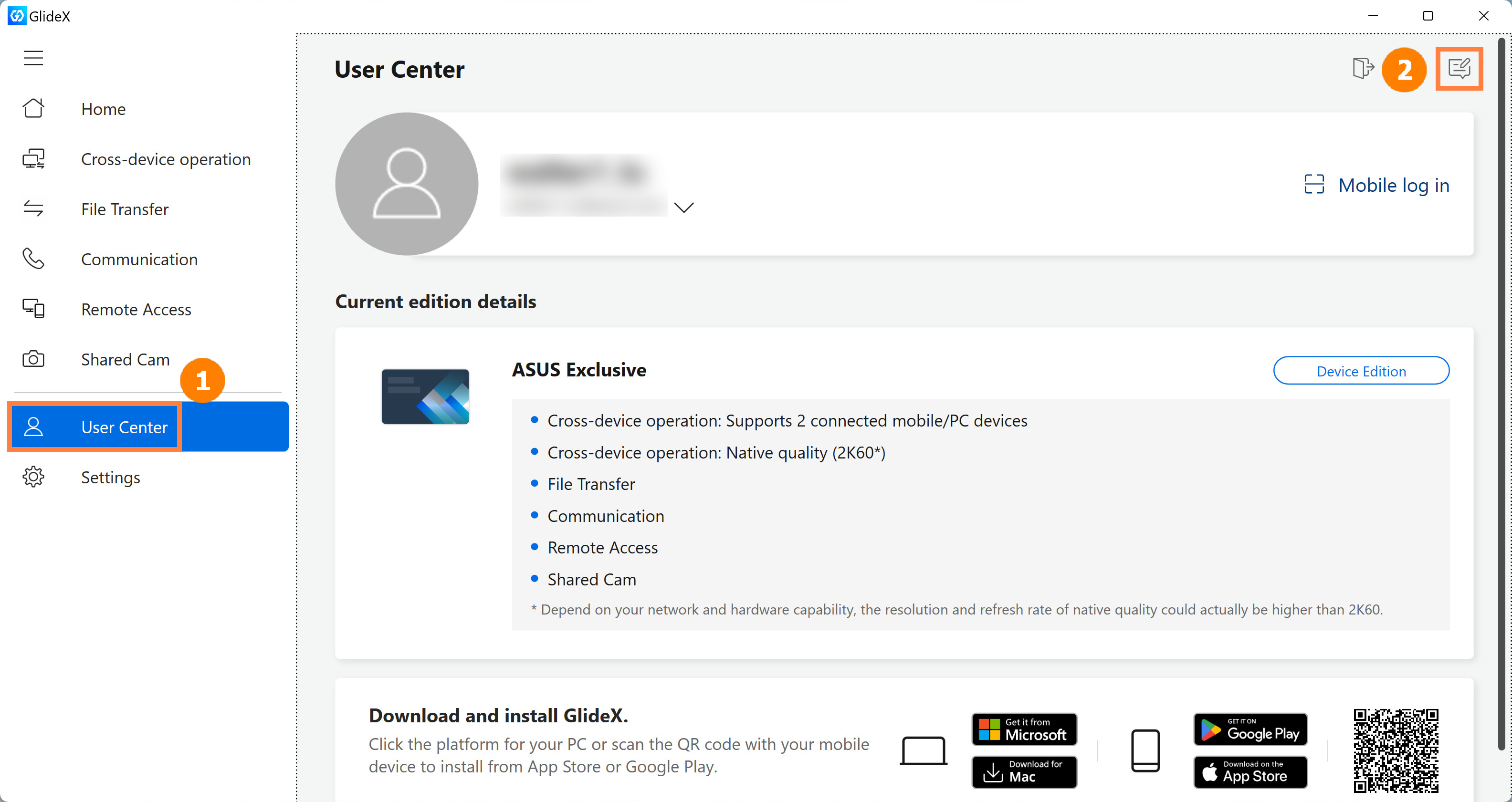
(2) Jeśli nie otrzymałeś jeszcze Kodu Raportu z GlideX Mobile App, wybierz ③[Wymaga więcej poprawek], a jeśli już masz Kod Raportu, wybierz ④[Czy otrzymałeś kod raportu z GlideX? Proszę przekazać opinię tutaj].
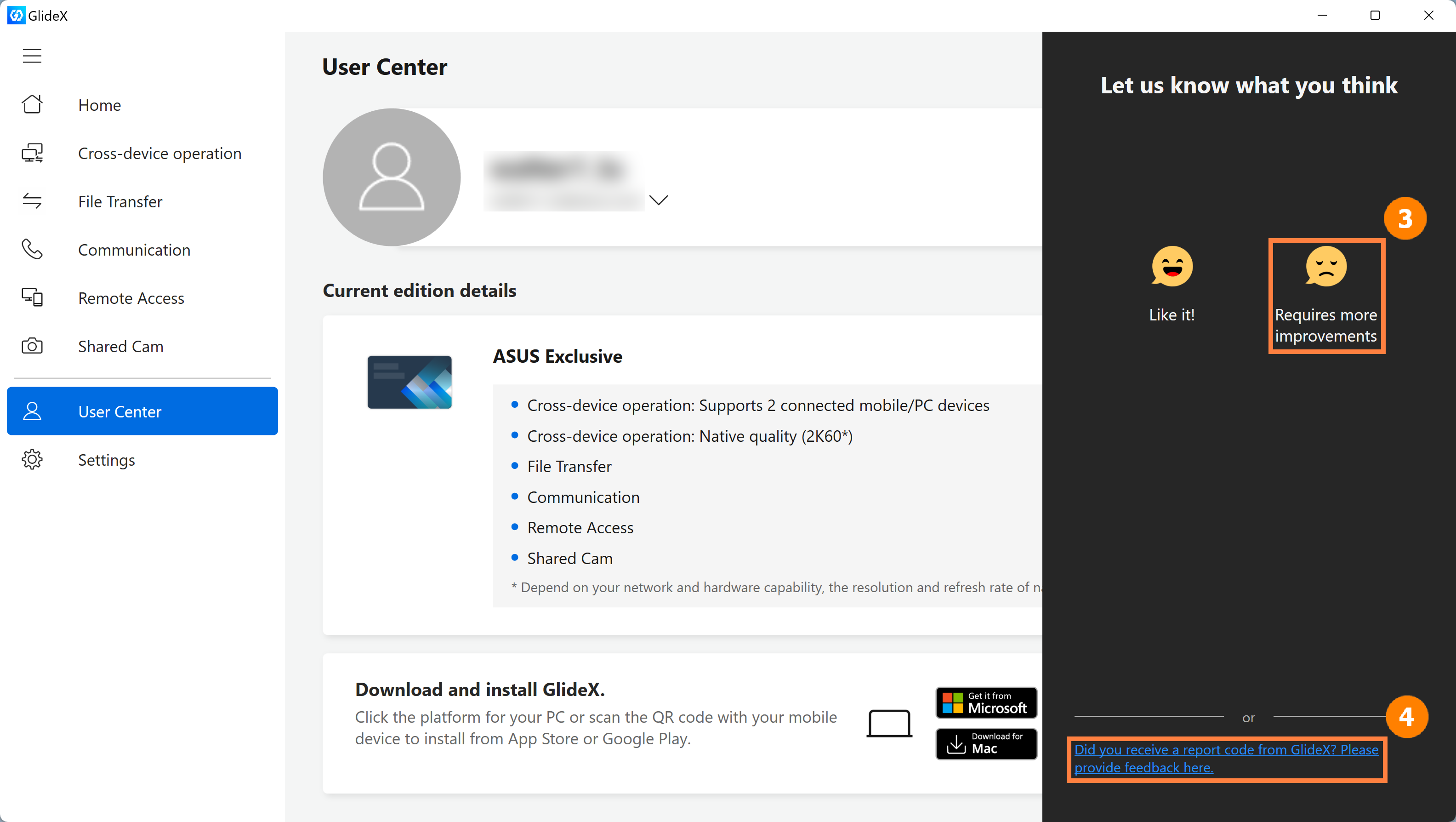
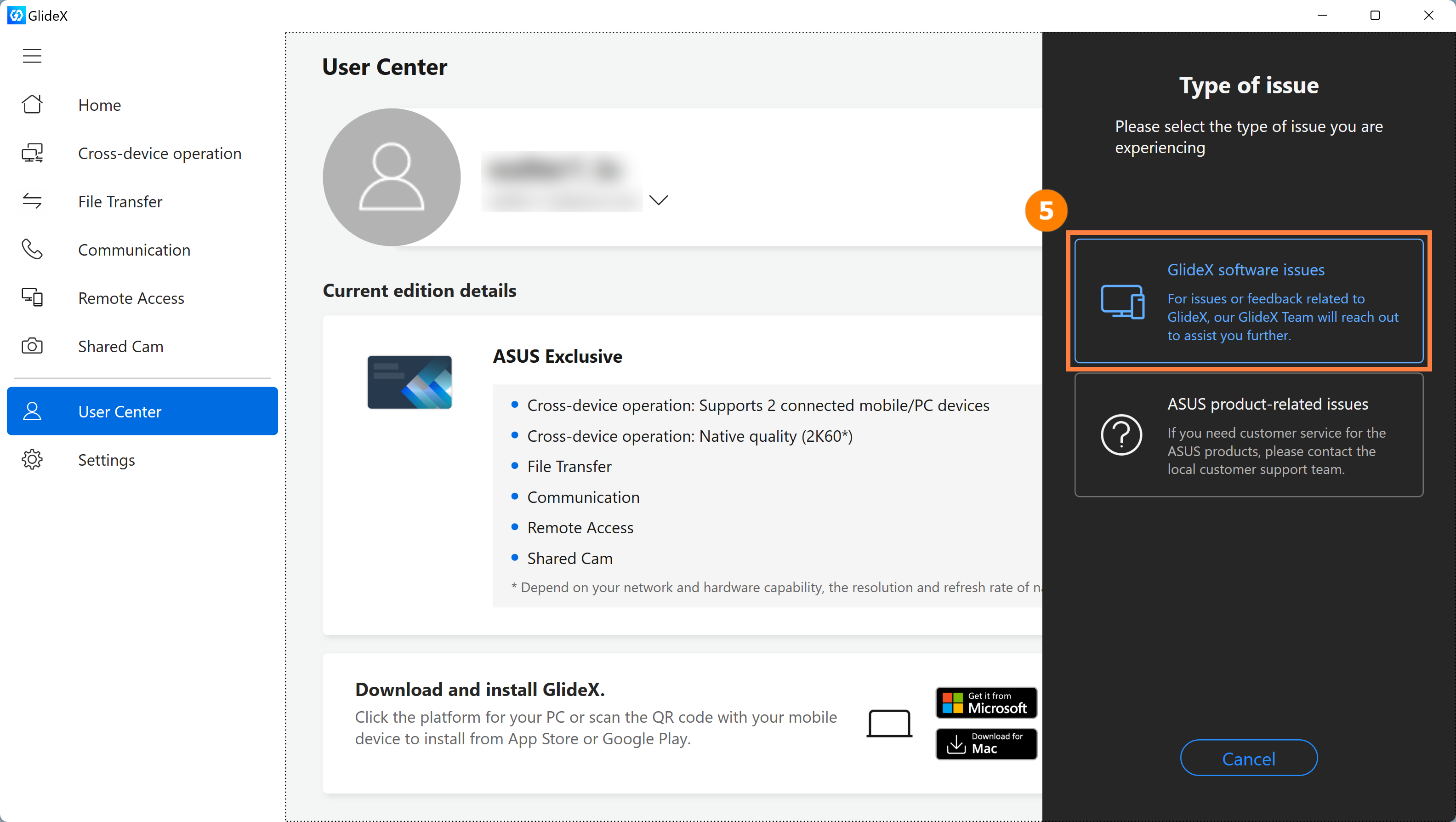
(3) Kliknij ⑤[Problemy z oprogramowaniem GlideX].
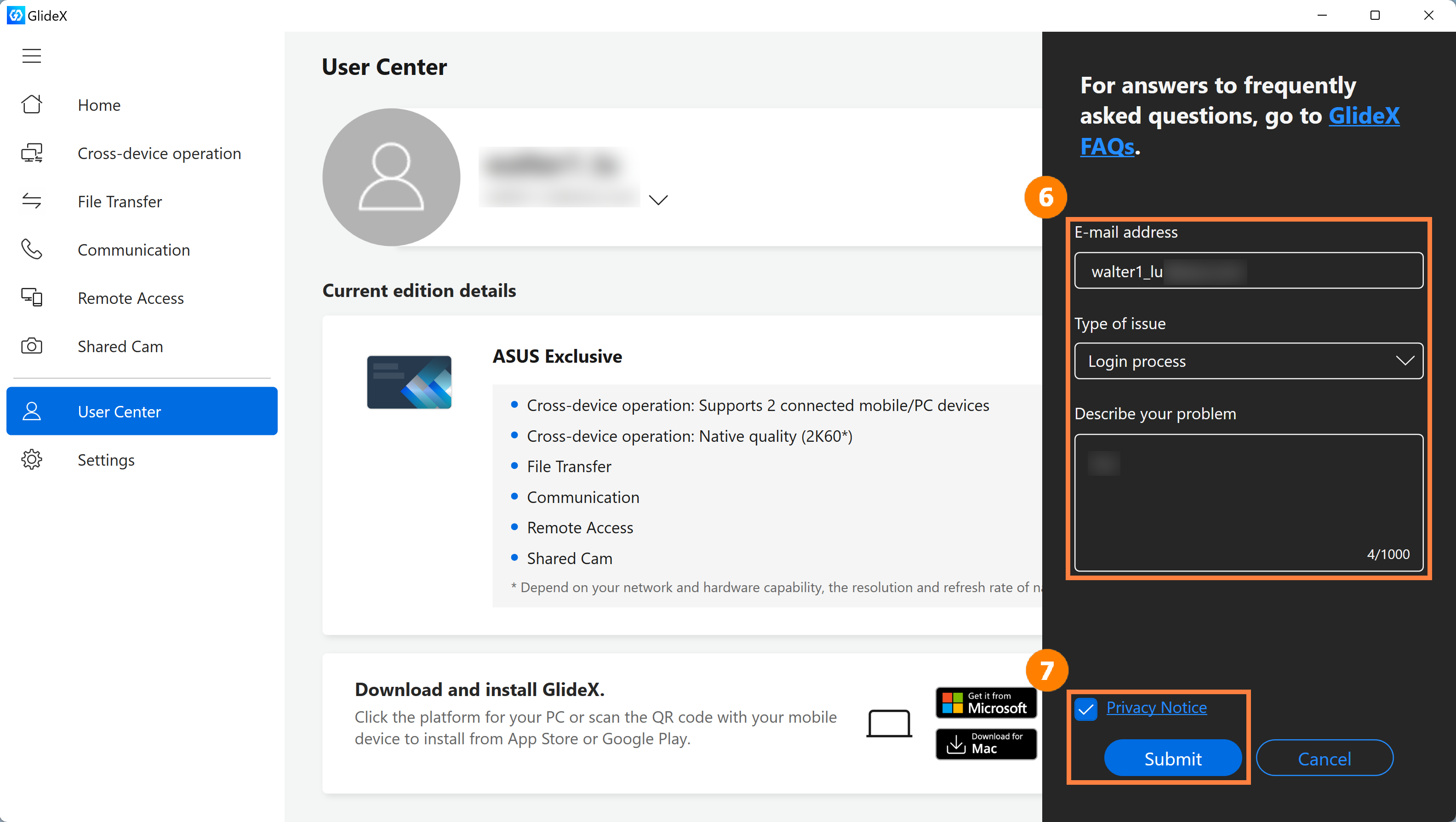
(4) Wypełnij swoje dane kontaktowe oraz opisz napotkany problem w ⑥[polu wejściowym], a następnie kliknij zgadzam się ⑦[Informacja o prywatności & Wyślij].
(5) Otrzymasz Kod Raportu, przejdź na inne urządzenia używające GlideX, aby kontynuować zgłaszanie problemu.
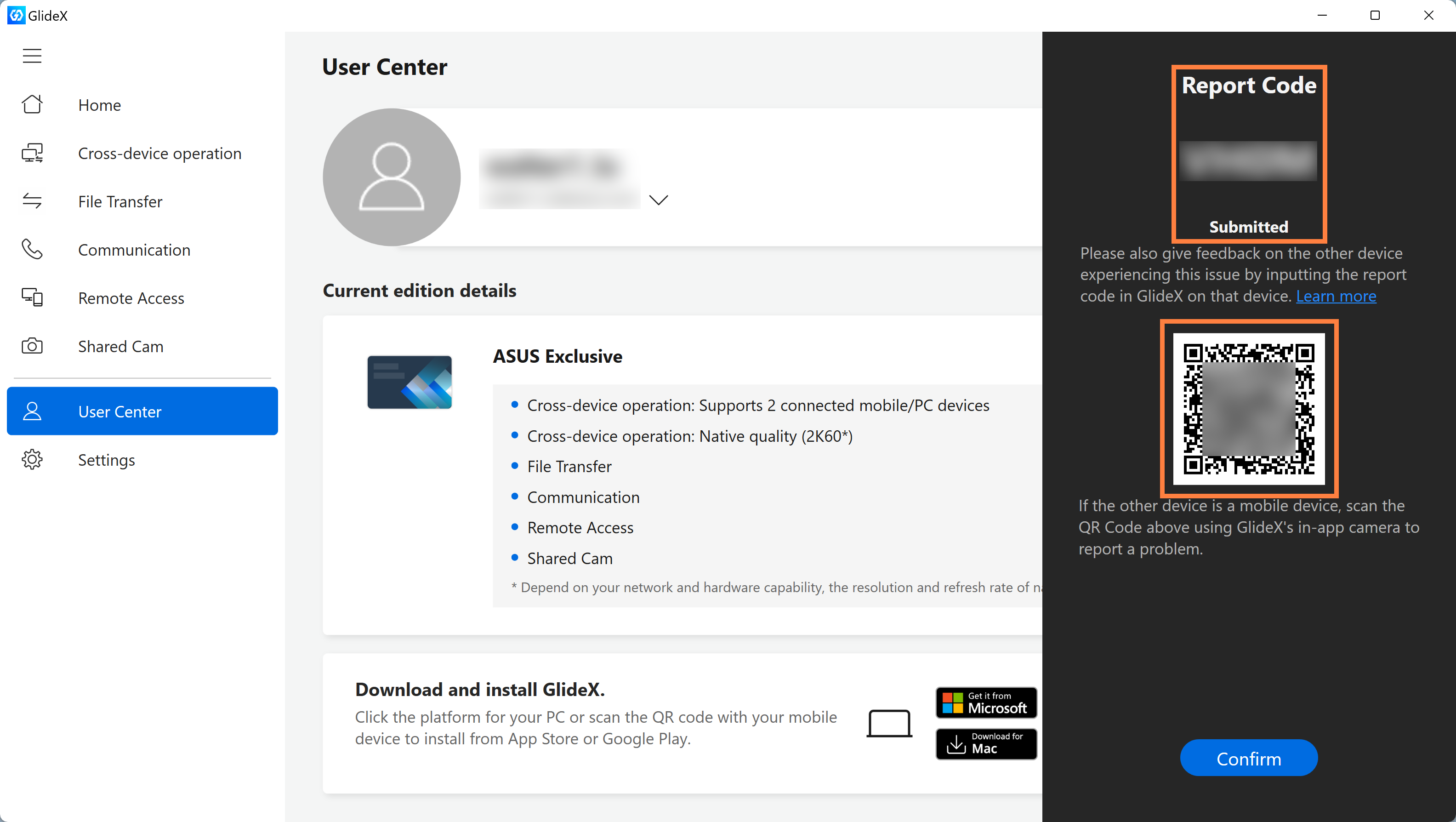
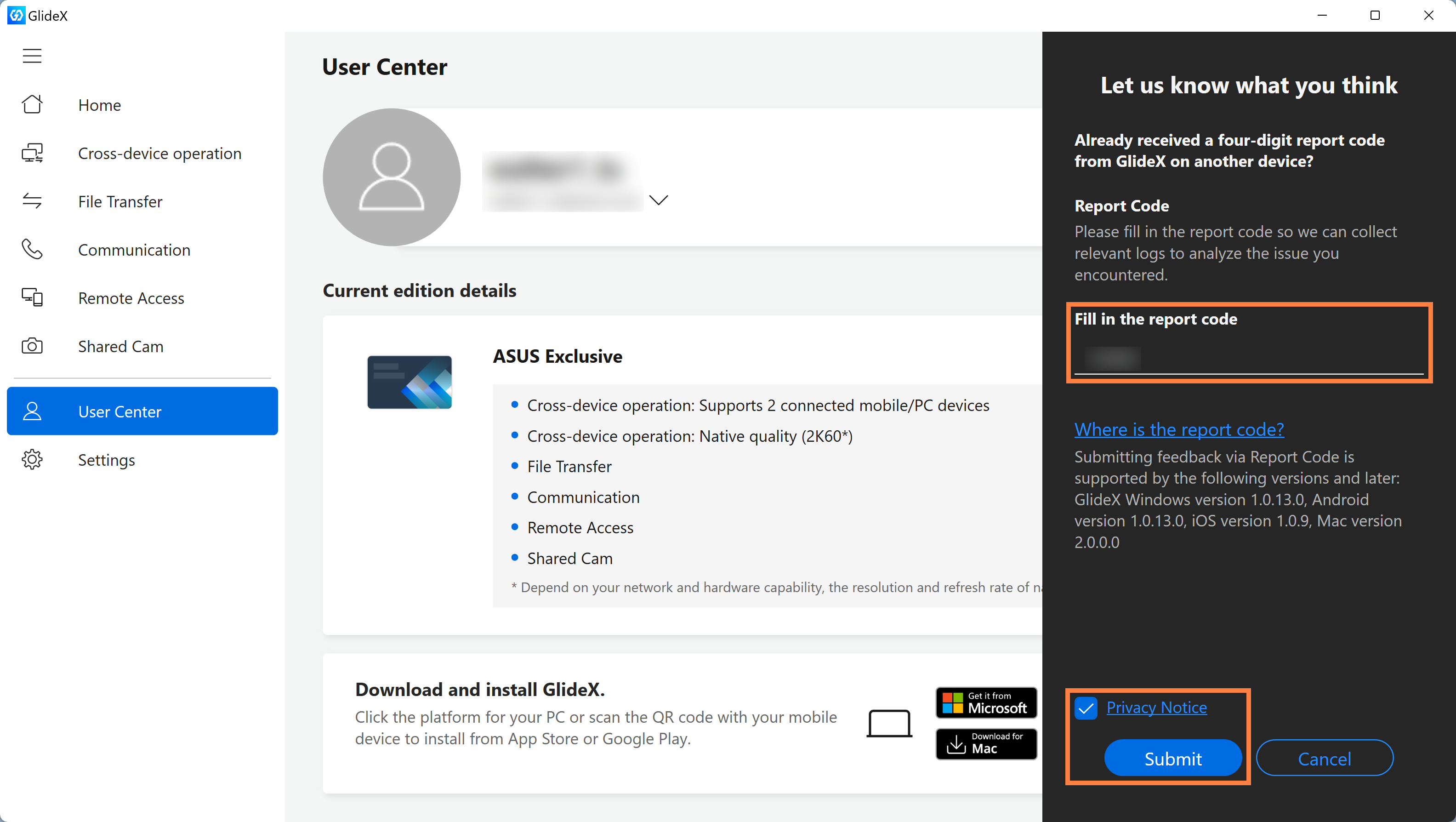
2. Wprowadź Kod Raportu do GlideX na innym komputerze
Jeśli klikniesz [Czy otrzymałeś kod raportu z GlideX? Proszę przekazać opinię tutaj] na innym komputerze, zostaniesz przekierowany na następujący ekran. Wprowadź [Kod Raportu] na tej stronie, a następnie kliknij [Informacja o Prywatności & Wyślij].
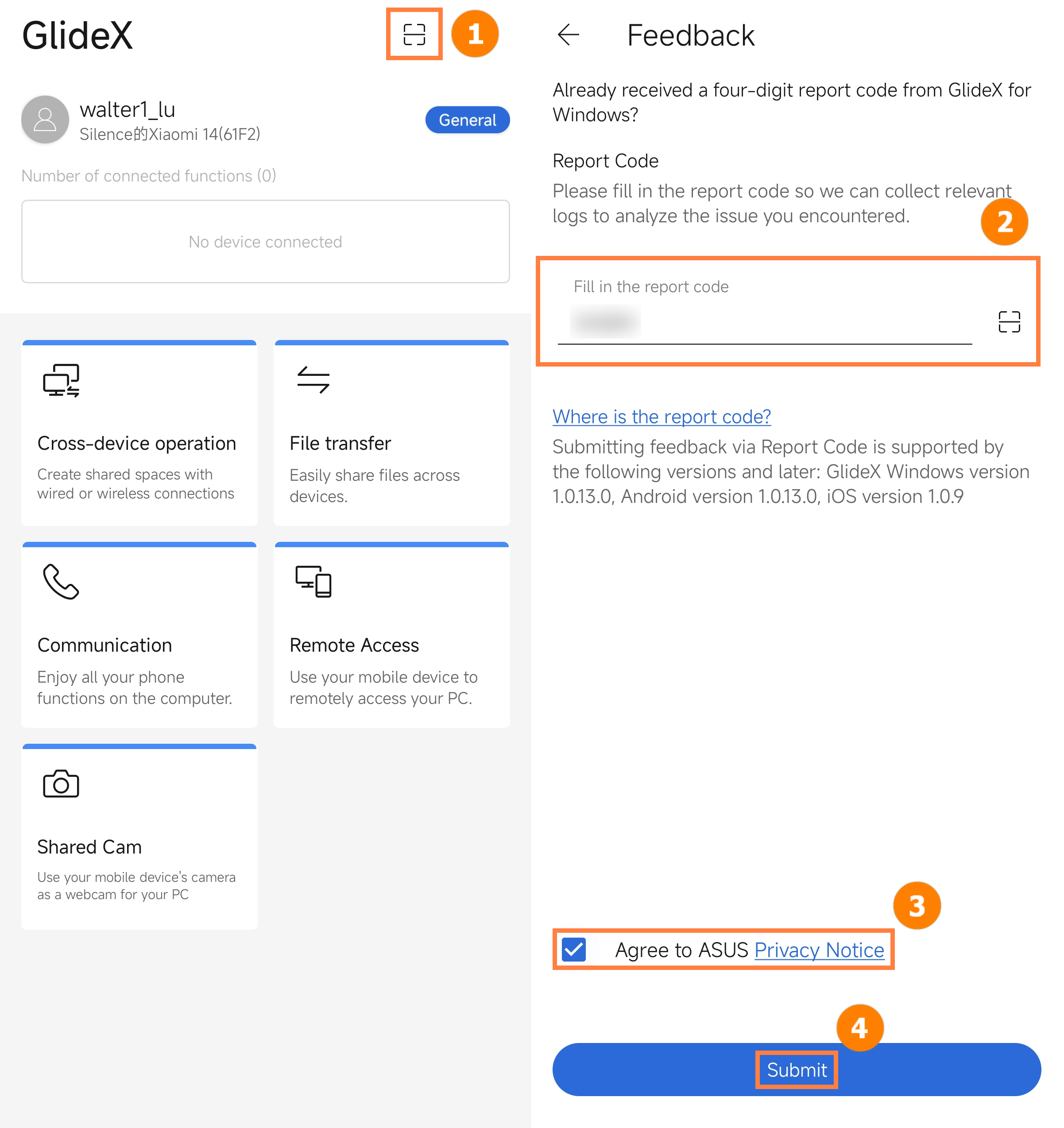
3. Informacje zwrotne z aplikacji GlideX po stronie mobilnej
Kliknij ①[Skanuj], aby zeskanować Kod QR wyświetlany na komputerze, a system automatycznie uzupełni ②[Kod Raportu], kliknij ③[Zgadzam się z Informacją o Prywatności ASUS], oraz kliknij ④[Wyślij].
Najpierw upewnij się, że aplikacja GlideX na PC wymaga wersji 3.1.0.0 lub nowszej; ASUS System Control Interface wersji 3.0.9.30 lub nowszej, a aplikacja GlideX na urządzeniu mobilnym wymaga Android: 2.2.1.10 lub nowszej;iOS: 2.2.2 lub nowszej. Dodatkowo, używana przez Ciebie aplikacja komunikacyjna innych firm obsługuje wyższą rozdzielczość*.
*Aktualnie GlideX Shared Cam obsługuje rozdzielczość 1080p.
1. Przed użyciem GlideX Shared Cam do rozpoczęcia spotkania, rozmowy wideo lub transmisji na żywo w zewnętrznej usłudze komunikacji wideo, proszę skonfigurować następujące ustawienia:
①Przejdź do GlideX Ustawienia > Shared Cam i podłącz urządzenie.
Proszę podłączyć swój komputer i urządzenie mobilne do tej samej sieci Wi-Fi, a następnie sprawić, by urządzenie mobilne było wykrywalne w GlideX aplikacji urządzenia mobilnego > Ustawienia > włącz przelącznik Wykrywalność > aktywuj Shared Cam.
②Proszę wybrać Połącz z GlideX -Shared Cam w zewnętrznej aplikacji komunikacyjnej > Ustawienia > Urządzenie wideo.
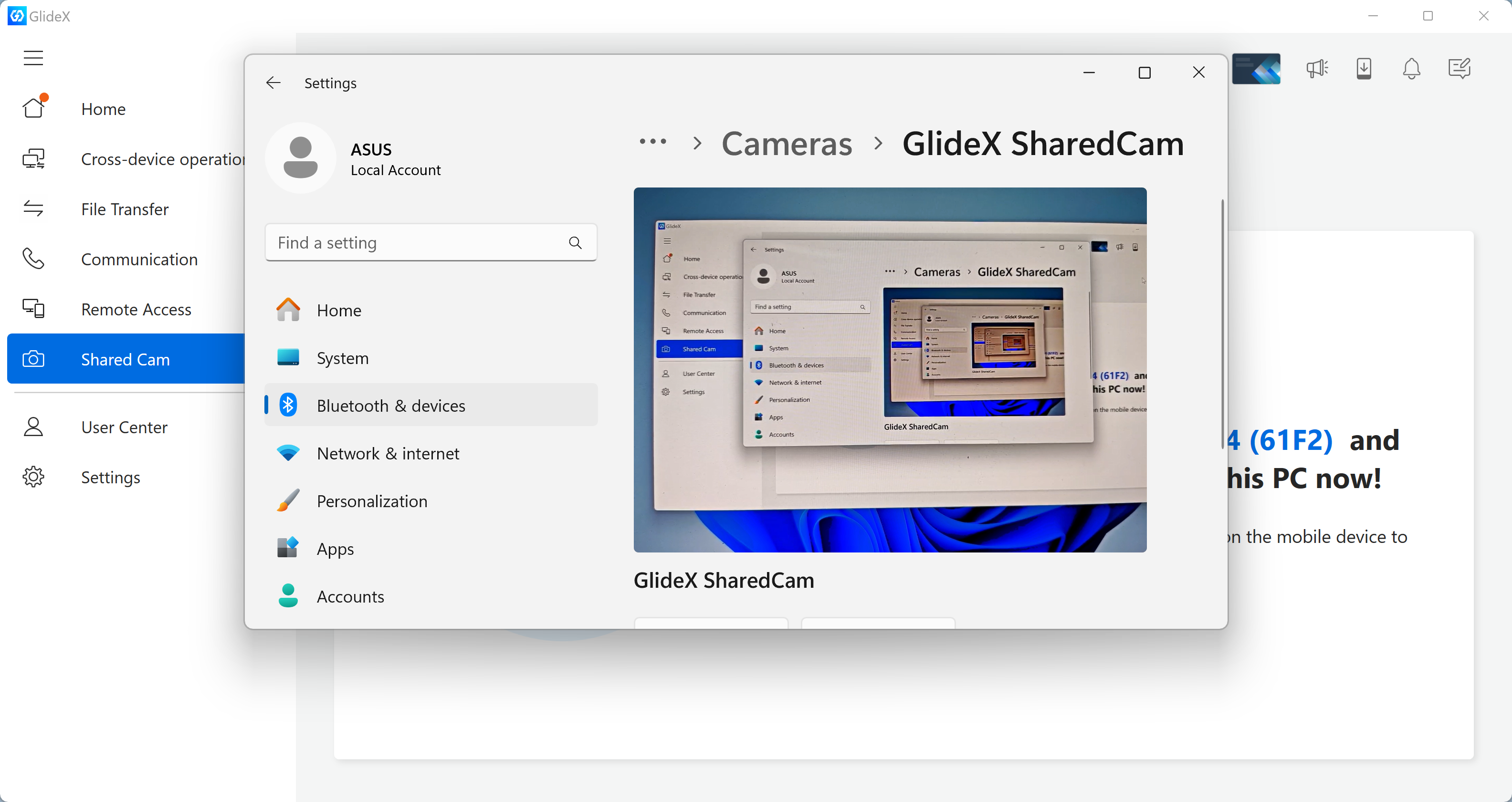
③Proszę zezwolić na uprawnienia GlideX Shared Cam.
④Proszę upewnić się, że żadna inna aplikacja nie korzysta z urządzenia kamery.
2. Jeśli urządzenia nie mogą się połączyć i pojawia się okno dialogowe z informacją „Połączenie nieudane” w zewnętrznej aplikacji komunikacyjnej, proszę postępować zgodnie z instrukcjami:
①Możliwe, że zapomniałeś zaakceptować żądanie połączenia w powiadomieniu na wybranym urządzeniu mobilnym.
Proszę wybrać swoje urządzenie mobilne ponownie i zaakceptować żądanie połączenia.
②Wybrane urządzenie mobilne i komputer mogą przypadkowo być podłączone do różnych sieci Wi-Fi.
Proszę upewnić się, że oba urządzenia są podłączone do tej samej sieci Wi-Fi i spróbować ponownie.
3. Jeśli chcesz użyć GlideX-Shared Cam, ale obraz wideo nie pojawia się w oknie usługi komunikacji wideo, postępuj zgodnie z instrukcjami:
①Jeśli widzisz poniższy zrzut ekranu, oznacza to, że nie połączyłeś swoich urządzeń. Przejdź do Ustawienia GlideX > Shared Cam i połącz urządzenie.
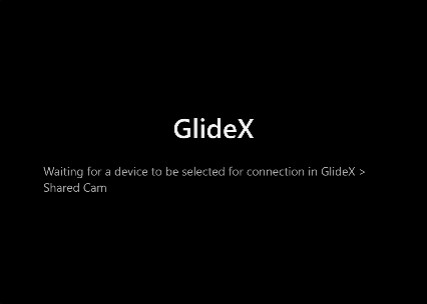
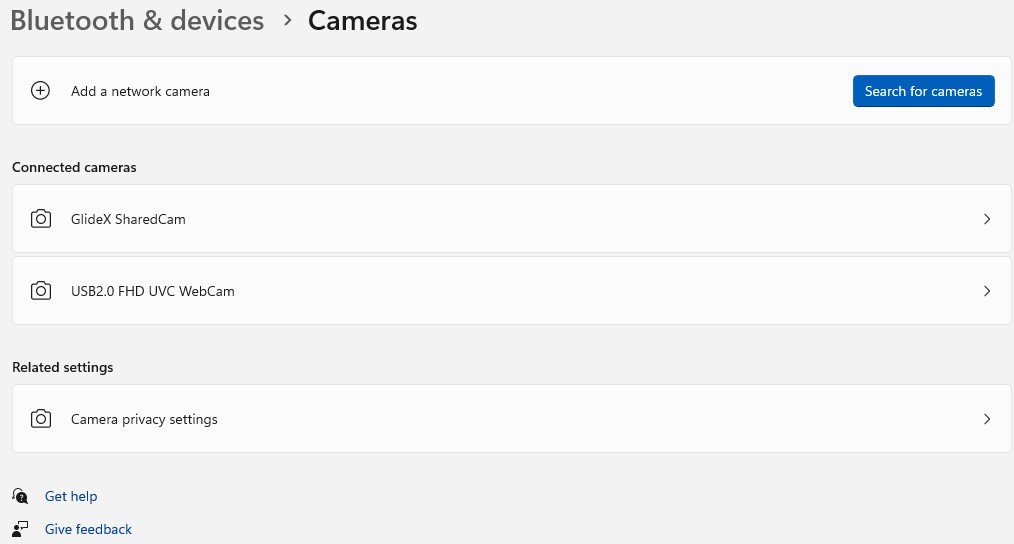
②Jeśli widzisz poniższy zrzut ekranu, oznacza to, że nie otworzyłeś strony GlideX Shared Cam. Wróć do strony Shared Cam, aby upewnić się, że obraz wideo jest przesyłany do podłączonego komputera.

[GlideX] Nie możesz znaleźć urządzenia, które chcesz połączyć na liście urządzeń w GlideX?
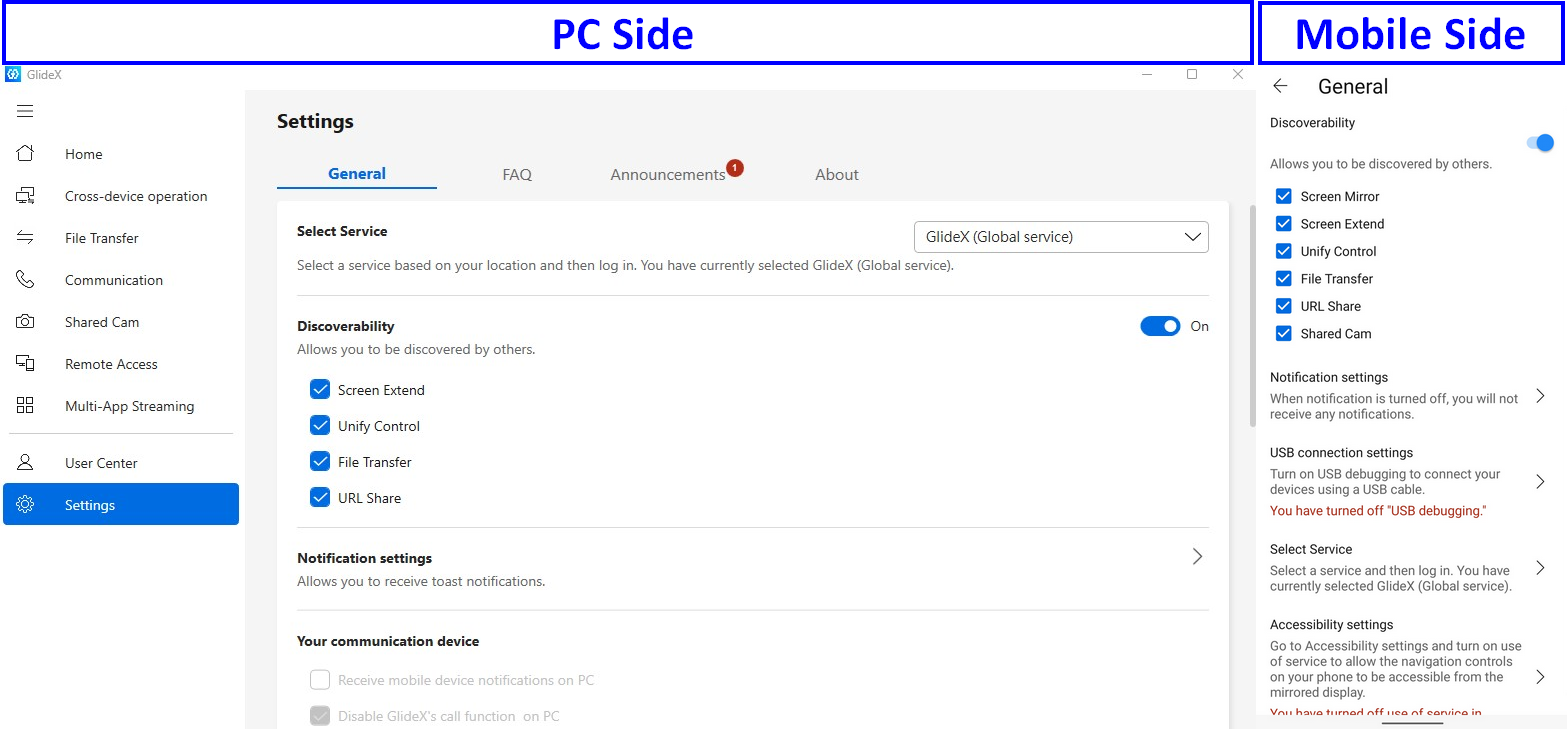
Przed wysłaniem i odbieraniem plików lub URL, upewnij się, że Twoje urządzenie oraz komputer lub urządzenie mobilne, z którym chcesz się połączyć, spełniają poniższe warunki:
- Włączono Odkrywalność w Ustawieniach w GlideX.
- Włączono Wi-Fi.
- Włączono Bluetooth i urządzenie znajduje się w zasięgu Bluetooth.
- Jeśli to urządzenie z Android, przyznaj GlideX uprawnienie do „dostępu do lokalizacji”, aby umożliwić wykrycie urządzenia.
- Jeśli to urządzenie z iOS (iPad/iPhone), pozostaw aplikację mobilną GlideX na pierwszym planie.
[GlideX] Problemy z parowaniem Bluetooth
Jeśli chcesz użyć funkcji GlideX Screen Mirror [Sterowanie PC], upewnij się, że Twoje urządzenia są poprawnie połączone. Jeśli nie, spróbuj postępować zgodnie z poniższymi instrukcjami.
1. Paruj urządzenia we właściwy sposób, aby sparować Bluetooth urządzenia.
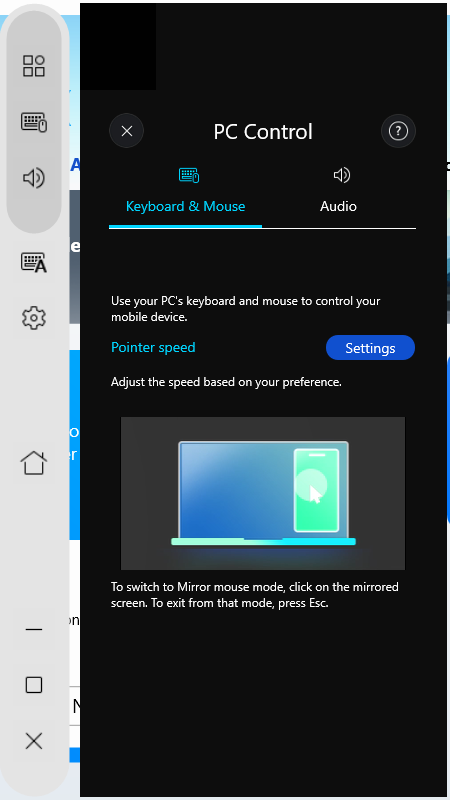
Po włączeniu Screen Mirror, wybierz przycisk [Sterowanie PC ] > kliknij przycisk [Rozpocznij parowanie Bluetooth], aby połączyć urządzenia; jeśli udało się sparować urządzenia przez Bluetooth, kliknij również przycisk [Rozpocznij parowanie Bluetooth], aby włączyć połączenie funkcji.
1.1 Jeśli jesteś użytkownikiem Android
- Upewnij się, że pozwalasz swoim urządzeniom mobilnym być widocznymi dla innych urządzeń podczas procesu parowania.
- Jeśli nie udało się sparować, przejdź do [Ustawienia] urządzenia mobilnego > lista urządzeń [Bluetooth] i upewnij się, że urządzenie PC, które chcesz sparować, jest widoczne. Następnie stuknij urządzenie, aby wywołać połączenie z PC.
1.2 Jeśli jesteś użytkownikiem iOS
- Upewnij się, że otwierasz i pozostajesz na ekranie ustawień Bluetooth, aż zakończysz kroki parowania PC.
- Jeśli nie udało się sparować, przejdź do [Ustawienia] urządzenia mobilnego > lista urządzeń [Bluetooth] i upewnij się, że urządzenie PC, które chcesz sparować, jest widoczne. Następnie stuknij urządzenie, aby wywołać połączenie z PC
Jeśli ekran pokazuje funkcje \„Klawiatura & Mysz” oraz \„Audio”, oznacza to, że parowanie Bluetooth zakończyło się sukcesem.
2. Udało Ci się wcześniej sparować urządzenia, ale teraz nie możesz ich ponownie połączyć?
Przejdź na stronę systemową Bluetooth na PC i urządzeniu mobilnym, aby usunąć urządzenia. Po całkowitym usunięciu, spróbuj ponownie sparować urządzenia. Proszę zapoznać się z poniższymi krokami:
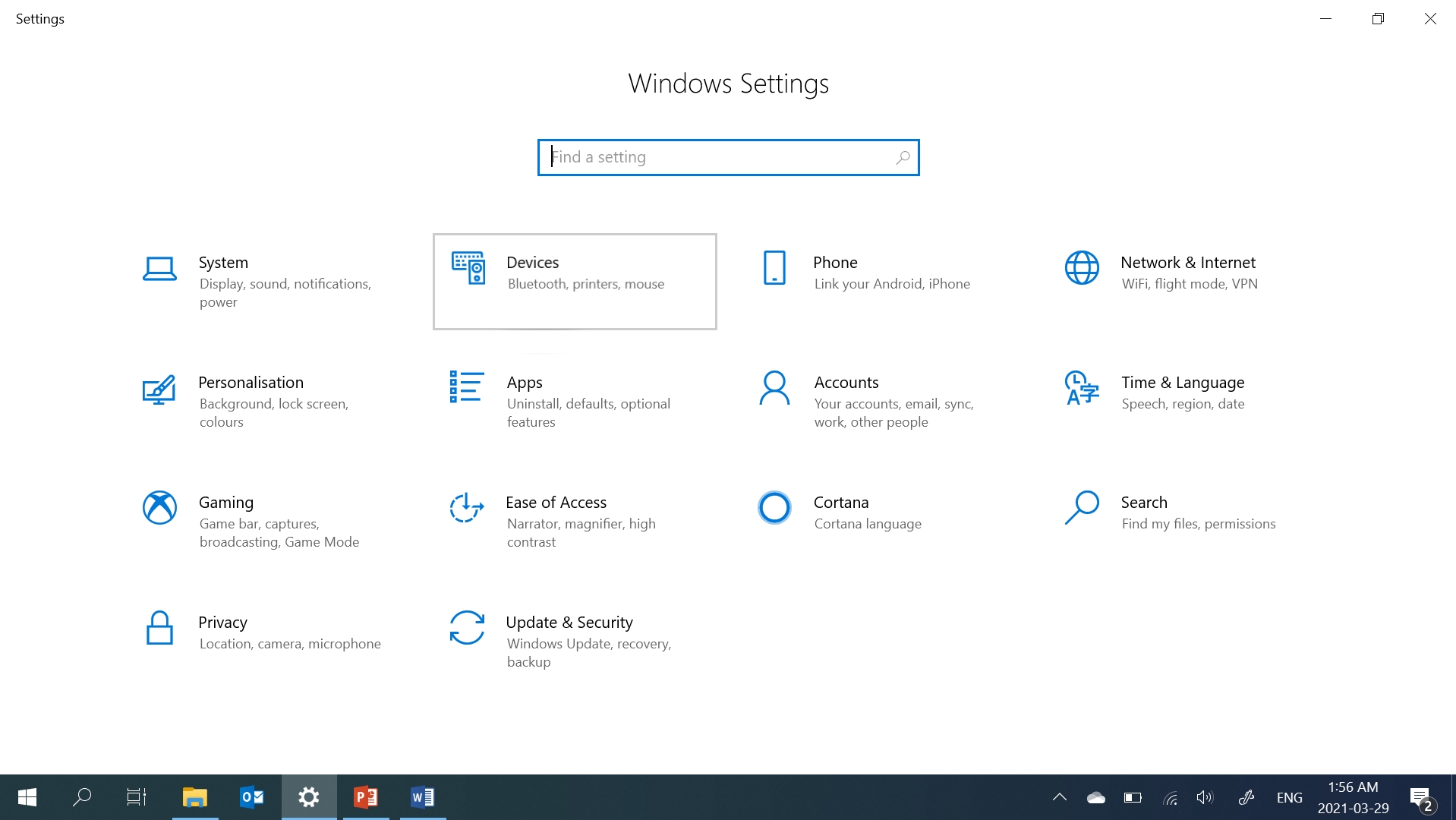
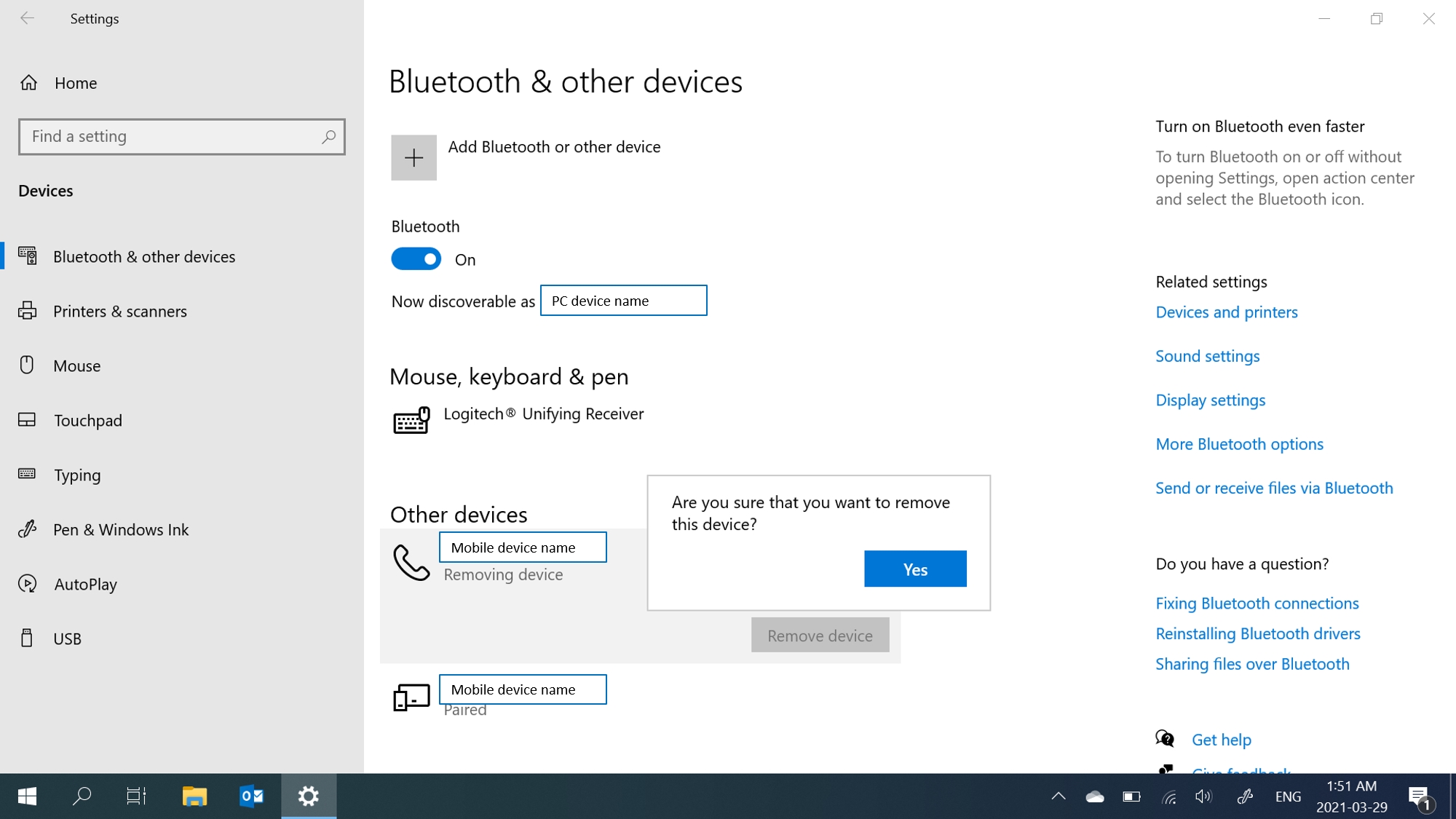
2.1 Strona PC - Usuń urządzenie w ustawieniach: Wybierz [Start], następnie wybierz [Ustawienia] > [Urządzenia] > [Bluetooth & inne urządzenia]. W Bluetooth wybierz urządzenie, z którym masz problemy z połączeniem, a następnie wybierz [Usuń urządzenie] > [Tak].
2.2 Strona urządzenia mobilnego - Usuń urządzenie w ustawieniach: Przejdź do strony ustawień Bluetooth na urządzeniu mobilnym > Kliknij podłączony PC > Kliknij [Rozparuj]. Po usunięciu urządzenia Bluetooth, ponownie sparuj urządzenia
2.3 Potwierdź, że nie ma urządzenia sparowanego, z którym miałeś problemy z połączeniem, na stronie ustawień Bluetooth komputera i urządzenia mobilnego, co oznacza, że parowanie Bluetooth zostało całkowicie zakończone. Spróbuj ponownie sparować urządzenia.
※ Jeśli ponowne parowanie nie rozwiązuje problemu, wyłącz Bluetooth na komputerze i urządzeniu mobilnym, włącz ponownie i spróbuj ponownie sparować urządzenie.
3. Gdy Bluetooth nie działa lub jest niedostępny
- Zresetuj ustawienia Bluetooth: Wyłącz ustawienia Bluetooth na swoim PC i urządzeniu mobilnym, a następnie włącz je ponownie.
- Upewnij się, że tryb samolotowy jest wyłączony: Wybierz [Start], następnie wybierz [Ustawienia] > [Sieć i Internet] > [Tryb samolotowy]. Upewnij się, że „Tryb samolotowy” jest wyłączony. Następnie włącz Bluetooth: Wybierz [Start], potem wybierz [Ustawienia] > [Urządzenia] > [Bluetooth i inne urządzenia].
- Upewnij się, że Bluetooth działa: Sprawdź na pasku zadań i wybierz [centrum akcji] w prawym dolnym rogu lub przejdź do [Ustawienia], aby upewnić się, że Twój PC obsługuje Bluetooth i że Bluetooth nie jest niedostępny. Jeśli przycisk Bluetooth jest niedostępny, spróbuj zaktualizować sterownik do najnowszej wersji lub zrestartować PC.
- Jeśli powiadomienie o parowaniu Bluetooth pojawia się wielokrotnie, zrestartuj swój PC i spróbuj ponownie.
*Więcej informacji na temat problemu z Bluetooth znajdziesz w oficjalnych informacjach Microsoft dotyczących naprawy urządzenia Bluetooth.
[GlideX] Nie można połączyć urządzeń przez Bluetooth, aby używać komunikacji w GlideX?
Jeśli chcesz korzystać z funkcji komunikacji GlideX, upewnij się, że Twoje urządzenia są poprawnie połączone. Jeśli nie, spróbuj postępować zgodnie z poniższymi instrukcjami.
1. Gdy Bluetooth nie działa lub jest niedostępny
- Upewnij się, że tryb samolotowy jest wyłączony: Wybierz Start, następnie wybierz Ustawienia > Sieć & Internet > Tryb samolotowy. Upewnij się, że Tryb samolotowy jest wyłączony. Następnie włącz Bluetooth: Wybierz Start, potem Ustawienia > Urządzenia > Bluetooth & inne urządzenia.
- Upewnij się, że Bluetooth działa: Proszę sprawdzić na pasku zadań i wybierz „centrum akcji” w prawym dolnym rogu lub przejdź do „Ustawienia”, aby upewnić się, że Twój komputer obsługuje Bluetooth i że Bluetooth nie jest niedostępny. Jeśli przycisk Bluetooth jest niedostępny, spróbuj zaktualizować najnowszy driver lub zrestartuj komputer.
- Jeśli napotkasz powiadomienie o parowaniu Bluetooth, które pojawia się wielokrotnie, zrestartuj komputer i spróbuj ponownie.
*Aby uzyskać więcej informacji o problemie z Bluetooth, zapoznaj się z oficjalnymi informacjami Microsoft dotyczącymi naprawy urządzenia Bluetooth.
2. Parowanie urządzeń we właściwy sposób w GlideX
2.1 Jeśli jesteś użytkownikiem Android
Otwórz aplikację GlideX na urządzeniu mobilnym, stuknij „Rozpocznij łączenie z komputerem przez Bluetooth” w „Komunikacja”.
2.2 Jeśli jesteś użytkownikiem iOS
Otwórz aplikację Link to GlideX na urządzeniu mobilnym „Menu boczne” > stuknij „Rozpocznij łączenie z komputerem przez Bluetooth” w „Komunikacja”.
3. Wcześniej udało się sparować urządzenia, ale teraz nie można ich ponownie sparować? Przejdź do GlideX oraz strony systemowej Bluetooth na komputerze i urządzeniu mobilnym, aby usunąć urządzenia. Po całkowitym usunięciu, spróbuj sparować je ponownie. Zapoznaj się z poniższymi krokami:
3.1 Strona PC
- Odłącz urządzenie w GlideX:
Otwórz aplikację „GlideX” na PC > Kliknij listę rozwijaną podłączonych urządzeń na stronie „Komunikacja”, wybierz aktualnie połączone urządzenie i kliknij przycisk „Rozłącz”. *Jeśli Twoje urządzenie działa na systemie iOS, Komunikacja GlideX nie obsługuje funkcji „Aplikacja”.- Usuń urządzenie w ustawieniach: Wybierz „Start”, następnie wybierz „Ustawienia” > „Urządzenia” > „Bluetooth i inne urządzenia”. W Bluetooth wybierz urządzenie, z którym masz problemy z połączeniem, a następnie wybierz „Usuń urządzenie” > „Tak”.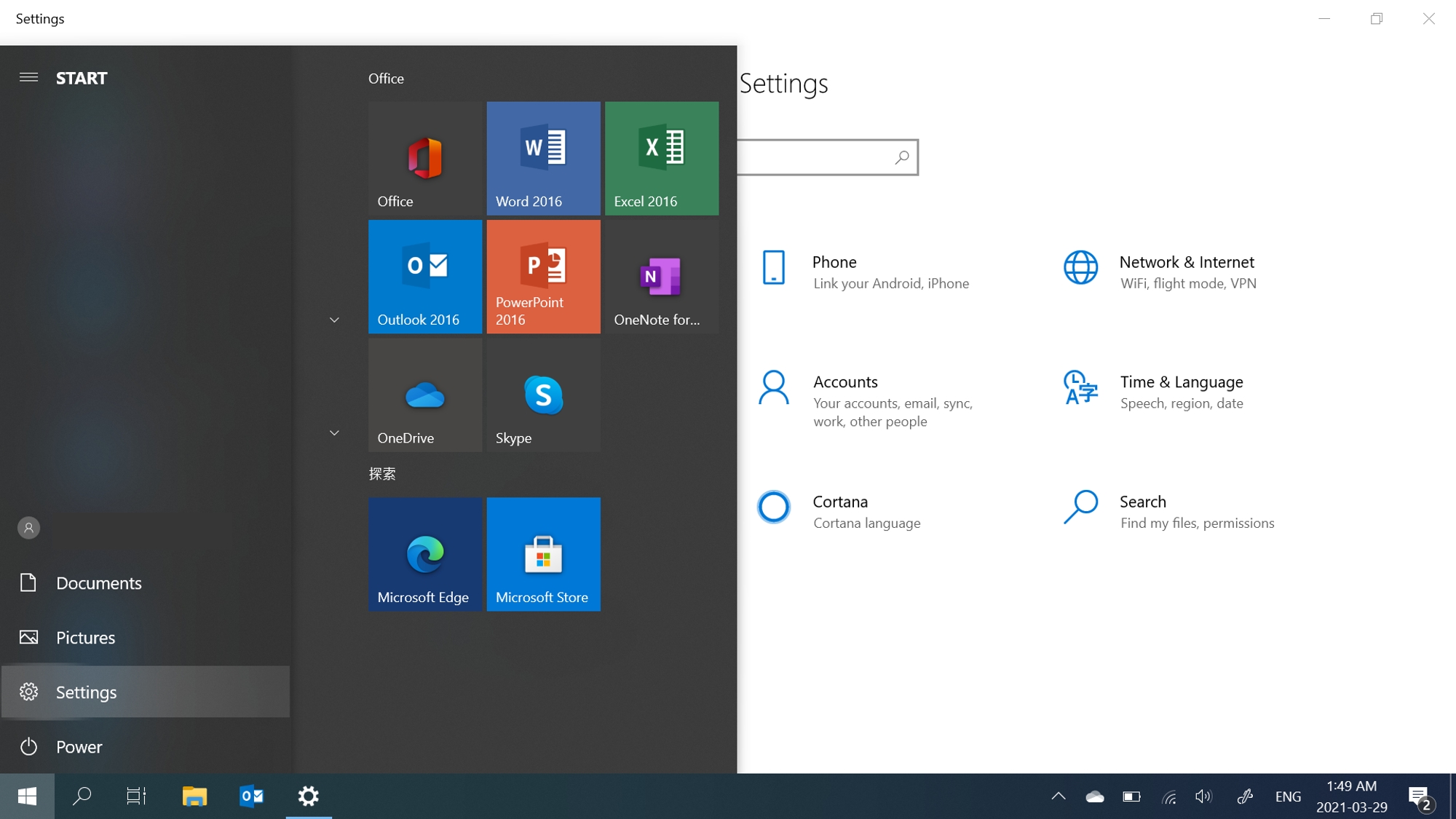
 3.2 Strona urządzenia mobilnego- Rozparuj urządzenie w GlideX: Otwórz aplikację „GlideX” na urządzeniu mobilnym > Dotknij podłączonego urządzenia > Dotknij przycisku „Rozparuj”.- Usuń urządzenie w ustawieniach: Przejdź do strony ustawień Bluetooth na urządzeniu mobilnym > Dotknij połączonego PC > Dotknij „Rozparuj”.4. Po usunięciu urządzenia Bluetooth, sparuj urządzenia ponownie. Potwierdź, że na stronie ustawień Bluetooth na komputerze PC oraz po stronie urządzenia mobilnego nie znajduje się żadnego sparowanego urządzenia, z którym miałeś problemy z połączeniem, co oznacza, że parowanie Bluetooth zostało całkowicie zakończone. Proszę postępować zgodnie z krokami GlideX, aby spróbować ponownie sparować urządzenie.
[GlideX] Jak przełączyć się z 2.4GHz na 5GHz, aby uzyskać lepsze doświadczenie udostępniania ekranu?
Różnice między sieciami 2.4GHz i 5GHz
Uwaga: Kanały obsługiwane przez 2.4GHz i 5GHz różnią się w zależności od ograniczeń regulacyjnych regionalnych/krajowych.
Porównując odległości, zasięg sygnału 2.4GHz jest większy niż 5GHz, ale prędkość jest wolniejsza niż 5GHz, a chociaż zasięg sygnału jest krótki, może być szybszy. Jeśli chodzi o wykorzystanie pasma, oprócz WiFI wykorzystującego pasmo 2.4 GHz, Bluetooth, domowe telefony bezprzewodowe są używane, a niektóre urządzenia domowe, takie jak lampy fluorescencyjne, mikrofalówki, lodówki mogą być w tym paśmie i tym samym powodować zakłócenia kanałów bezprzewodowych, więc połączenie w paśmie 2.4GHz jest niestabilne lub podatne na zakłócenia prowadzące do słabej jakości połączenia. Zaleca się więc, aby routery i osobiste hotspoty korzystały z sieci 5GHz.
Router WiFi
1. Sprawdź, czy Twój router obsługuje 5GHz.
2. Skonfiguruj 5GHz zgodnie z instrukcją obsługi routera.
3. Podłącz komputer i urządzenie mobilne do pasma 5GHz skonfigurowanego routera, a komputer i urządzenie mobilne będą miały lepszą prędkość, lepszą charakterystykę oraz lepsze udostępnianie ekranu podczas połączenia z tą samą siecią WiFi i korzystania z 5GHz. (w porównaniu z siecią WiFi 2.4 GHz)
Włącz i skonfiguruj hotspot 5GHz w komputerze
Jeśli Twój komputer obsługuje WiFi i posiada funkcję udostępniania hotspotu 5GHz, możesz udostępnić go poprzez hotspot 5GHz komputera, aby urządzenie mobilne mogło połączyć się z hotspotem komputera.
(W tym momencie urządzenie mobilne będzie korzystać z sieci komputera, zwróć uwagę na zużycie transferu danych).
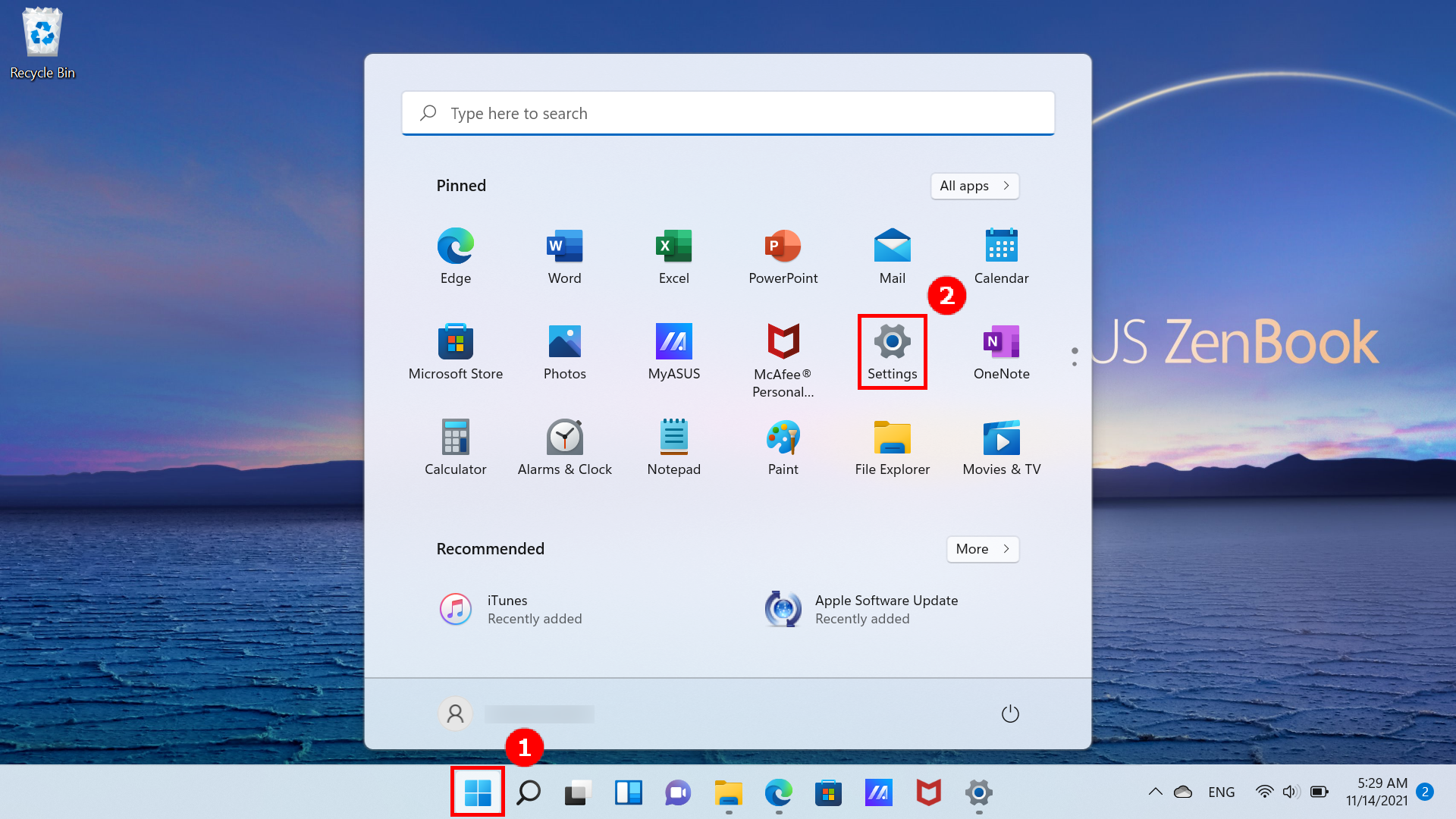
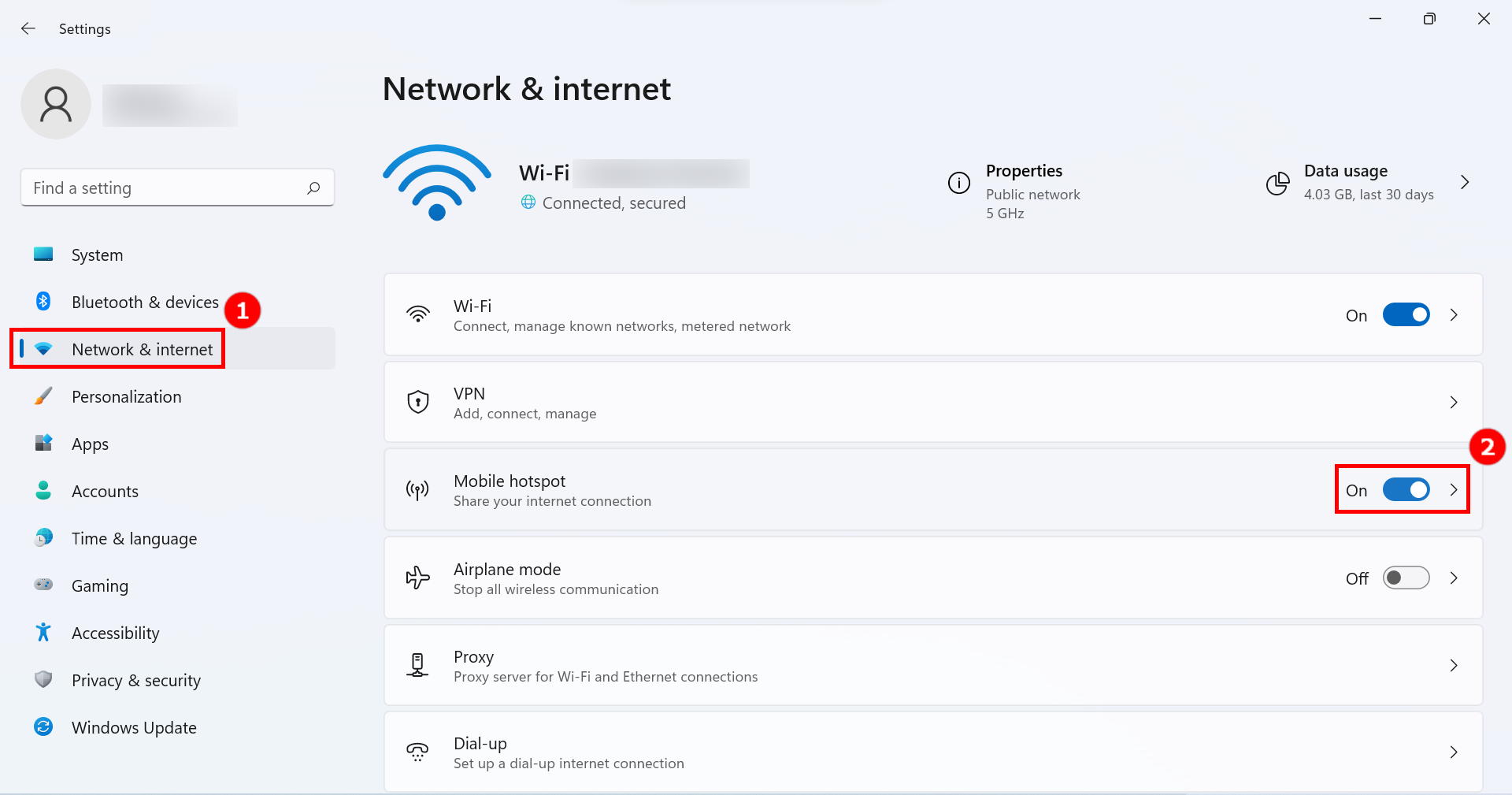
1. Kliknij ikonę [Start]① na dole pulpitu i kliknij [Ustawienia]②.
2. Kliknij [Sieć i Internet]① po lewej stronie strony ustawień, włącz [Hotspot mobilny]②, a następnie kliknij małą strzałkę po prawej stronie [przełącznika], aby otworzyć stronę ustawień Hotspotu mobilnego.
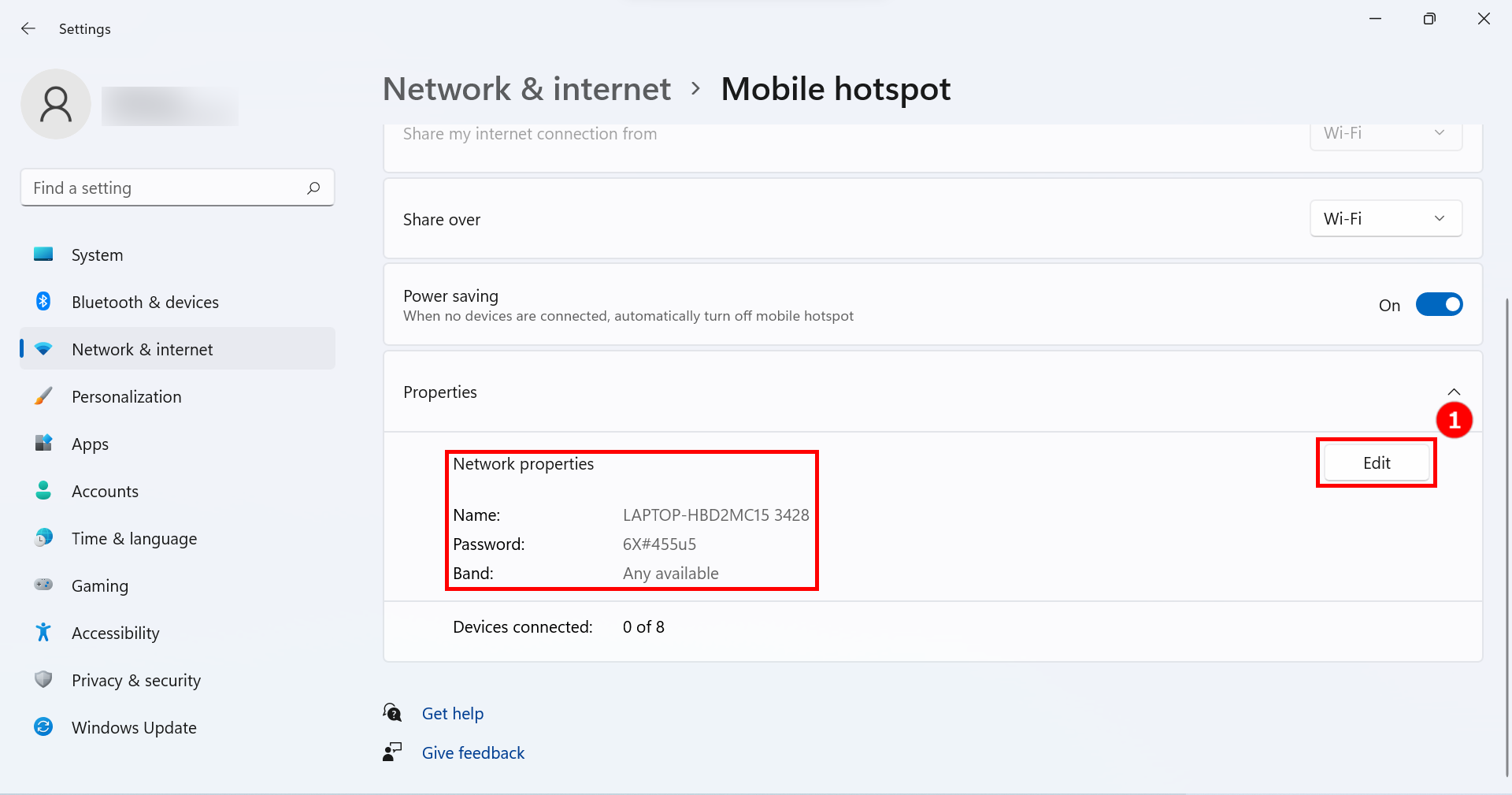
3. Kliknij [Edytuj]① na dole strony Hotspot mobilny.
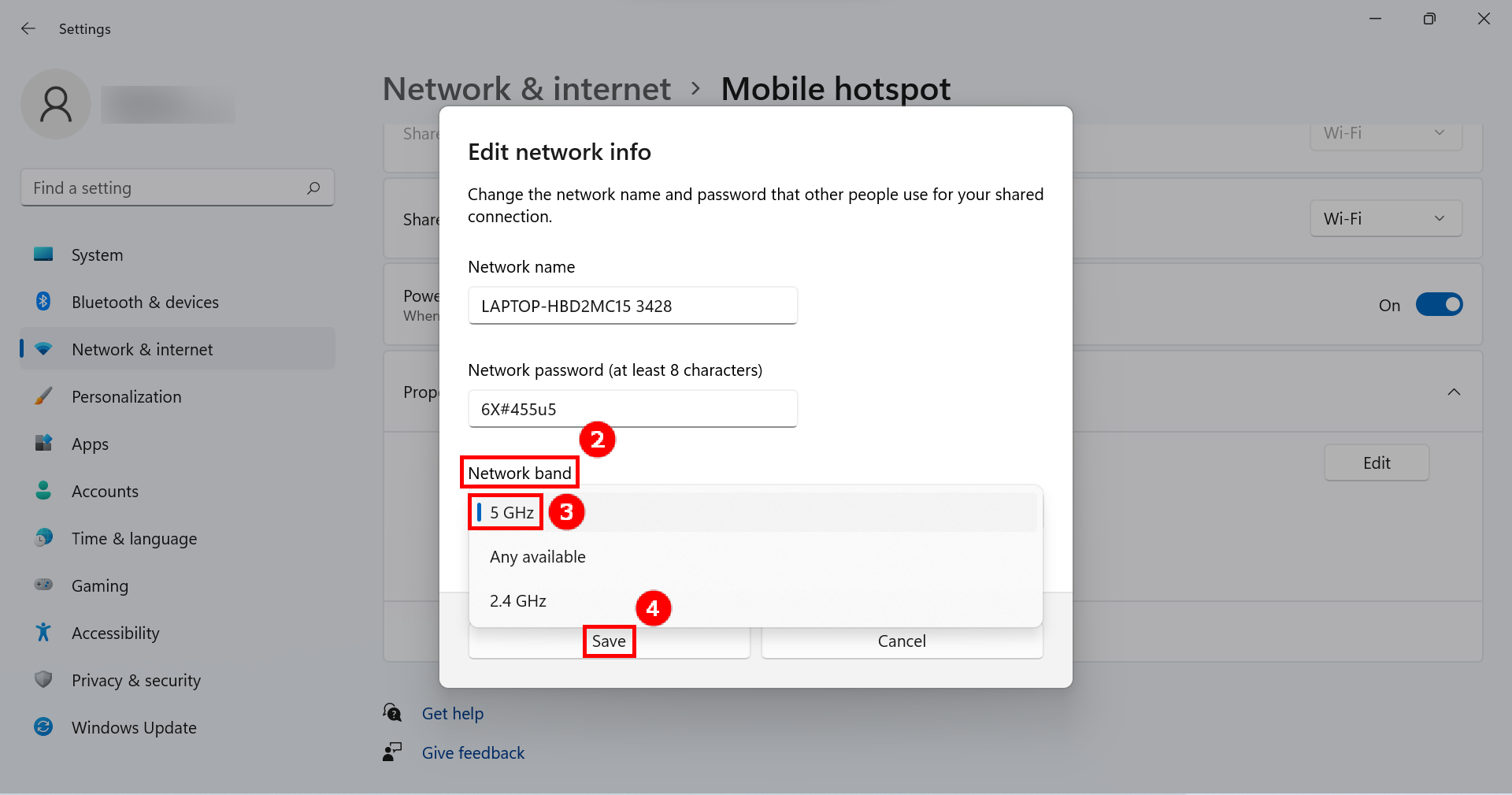
4. Kliknij [Pasma sieci]①, kliknij [5 GHz]③ i kliknij [Zapisz]④ aby zakończyć modyfikację.
5. Na swoim urządzeniu mobilnym wybierz udostępnianie hotspotu 5GHz, które właśnie skonfigurowałeś na komputerze. W tym momencie, obsługując komputer połączony z urządzeniem mobilnym GlideX dla funkcji Mirror ekranu i Rozszerzenia ekranu, będziesz mieć lepszą szybkość połączenia, lepszą stabilność i lepsze doświadczenie udostępniania ekranu.
Włącz i skonfiguruj hotspot 5GHz po stronie urządzenia mobilnego
Jeśli Twoje urządzenie mobilne obsługuje udostępnianie hotspotu 5GHz, możesz połączyć komputer z hotspotem urządzenia mobilnego przez udostępnianie hotspotu 5GHz.
(W tym momencie komputer będzie korzystał z sieci urządzenia mobilnego, proszę zwrócić uwagę na zużycie transferu danych).
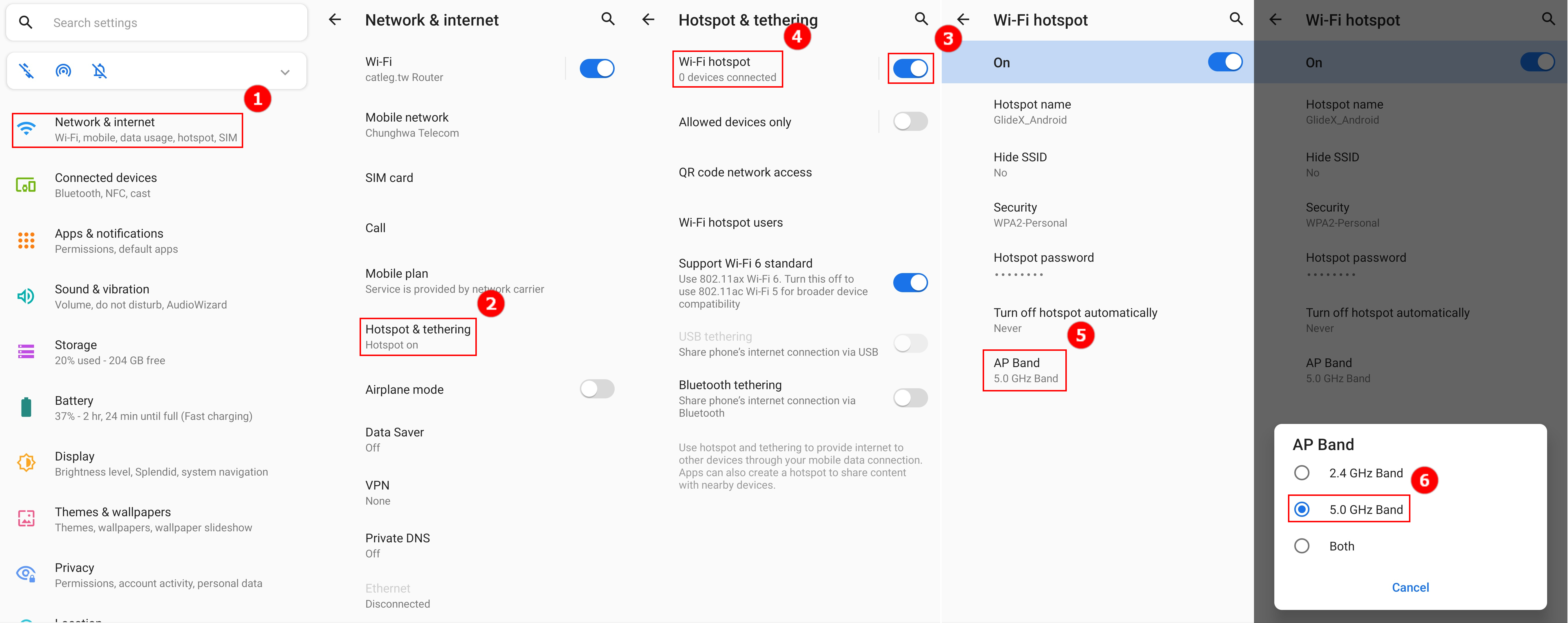
1. Na stronie ustawień urządzenia mobilnego, stuknij [Sieć i Internet]①, stuknij [Hotspot i tethering]②, stuknij [przełącznik]③ aby włączyć hotspot Wi-Fi, stuknij [Hotspot Wi-Fi]④, dotknij [pasmo AP]⑤, wybierz [pasmo 5,0 GHz]⑥ w dolnym oknie pop-up.
2. Na komputerze wybierz połączenie udostępnionego hotspotu 5GHz, które właśnie zostało ustawione przez urządzenie mobilne. W tym momencie, obsługując na komputerze podłączone do GlideX urządzenie mobilne dla funkcji Screen Mirror & Screen Extend, uzyskasz lepszą szybkość połączenia, większą stabilność oraz lepsze doświadczenie udostępniania ekranu.