Odzyskiwanie w chmurze - Często zadawane pytania (FAQ)
[Notebook] Usługa Cloud Recovery (odzyskiwanie w chmurze) w UEFI BIOS — Wprowadzenie
[Notebook] Wprowadzenie do odzyskiwania danych w chmurze w środowisku WinRE za pomocą MyASUS
[Notebook] Odzyskiwanie w chmurze w MyASUS w WinRE lista nowych obsługiwanych produktów
[Notebook] MyASUS w WinRE - Rozwiązywanie problemów
[Notebook] Usługa Cloud Recovery (odzyskiwanie w chmurze) w UEFI BIOS — Wprowadzenie
Funkcja odzyskiwania w chmurze (Cloud Recovery) umożliwia przywracanie systemu operacyjnego komputera w zaledwie kilku krokach bez instalowania sterowników.
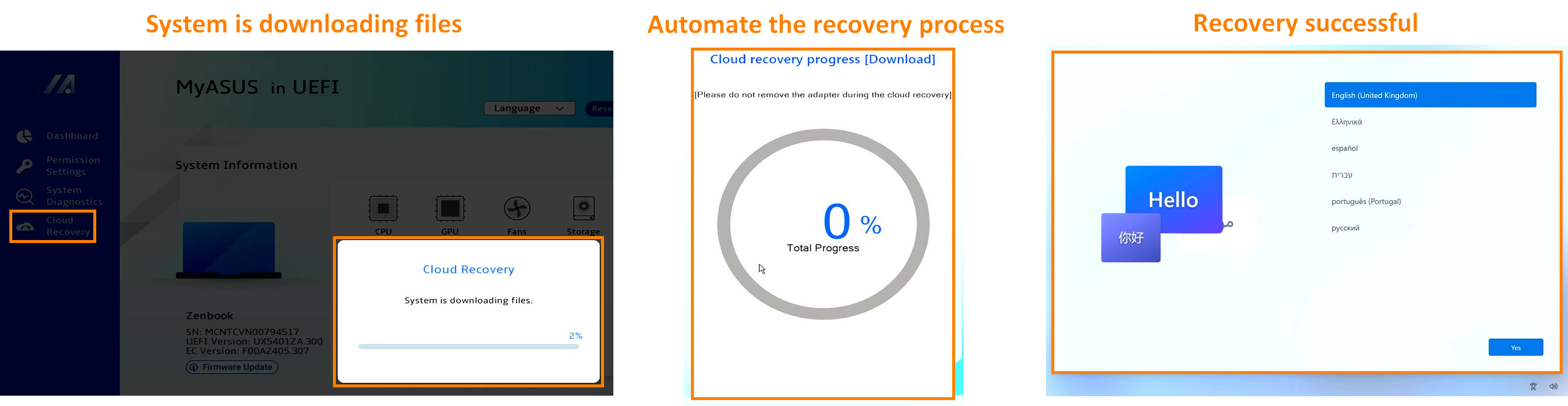
Aby uzyskać bardziej szczegółowe instrukcje, możesz również kliknąć poniższy odnośnik do filmu ASUS w serwisie Youtube i dowiedzieć się więcej na temat korzystania z odzyskiwania danych w chmurze w UEFI:
https://www.youtube.com/watch?v=QDtthnHv4ik
- Wymagania systemowe
- Jak przejść do UEFI BIOS?
2.1 Notebook konsumencki
2.2 Notebook komercyjny
2.3 Notebook gamingowy - Przeprowadzenie odzyskiwania w chmurze
- Usługa Cloud Recovery (odzyskiwanie w chmurze) jest niedostępna
4.1 Ten projekt nie obsługuje Cloud Recovery (odzyskiwanie w chmurze)
4.2 Brak informacji o urządzeniu
4.3 Brak ikony Wi-Fi - Często zadawane pytania (FAQ)
- Możesz kliknąć tutaj, aby sprawdzić, czy twój laptop ASUS obsługuje odzyskiwanie w chmurze w UEFI BIOS
- Jeśli początkowy system to Windows 11 Home w trybie S, ta funkcja nie jest obsługiwana
- Lokalna kopia zapasowa wymaga zewnętrznego urządzenia pamięci
- Usługa Cloud Recovery (odzyskiwanie w chmurze) wymaga sieci LAN lub Wi-Fi
- Zasilacz
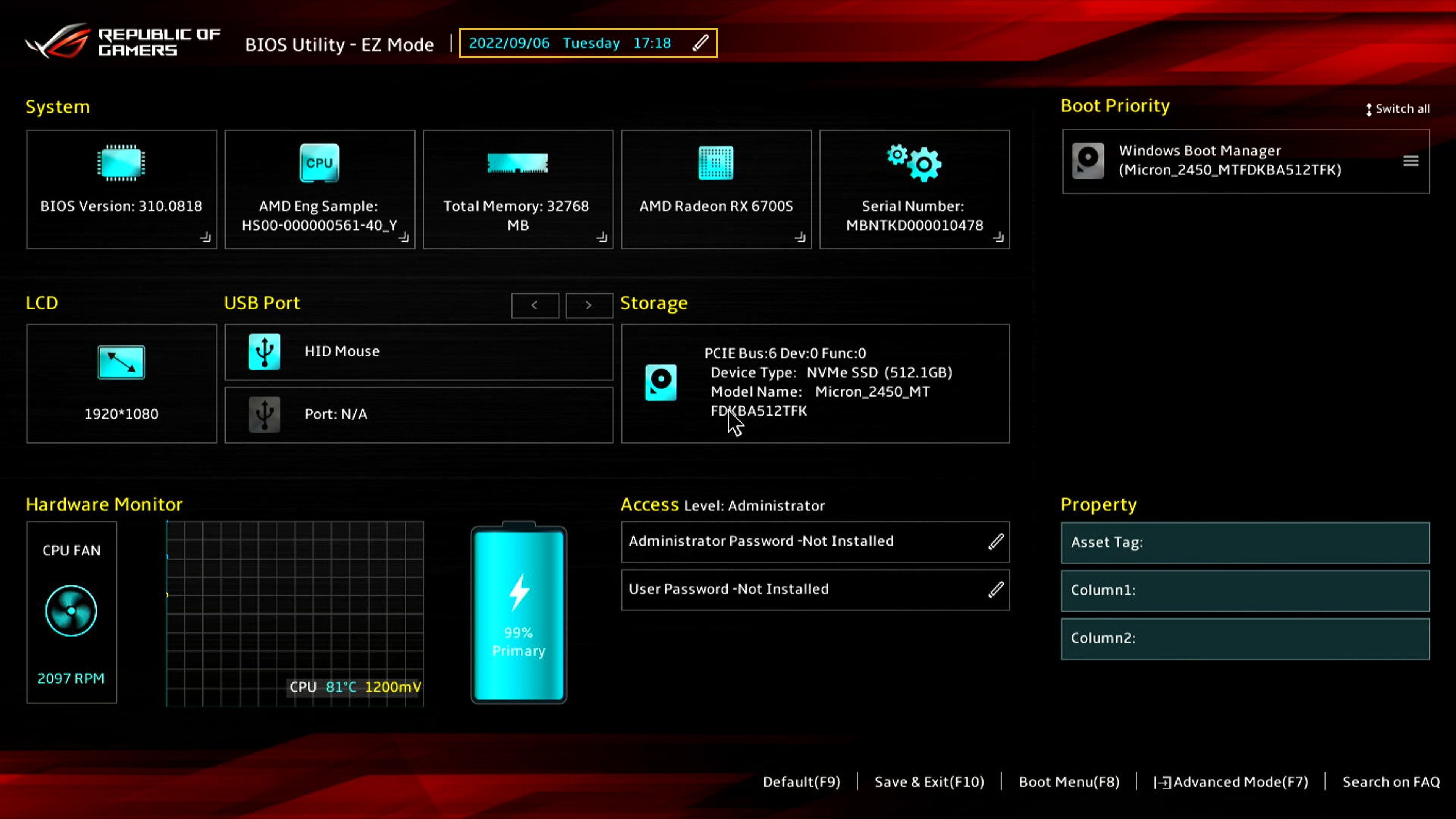
※ Przed rozpoczęciem korzystania z funkcji odzyskiwania w chmurze skoryguj czas w UEFI BIOS. Jeśli czas w UEFI BIOS nie jest bieżącym czasem, funkcja odzyskiwania w chmurze może nie być dostępna.
Podczas uruchamiania naciśnij klawisz [F2] na klawiaturze, aby przejść do ekranu konfiguracji UEFI BIOS, W pierwszej kolejności potwierdź, czy czas UEFI BIOS jest prawidłowy. Jeżeli czas nie jest prawidłowy, najpierw zmień czas w UEFI BIOS, a następnie kliknij [Cloud Recovery], (odzyskiwanie w chmurze) i przejdź na stronę Cloud Recovery (odzyskiwanie w chmurze).
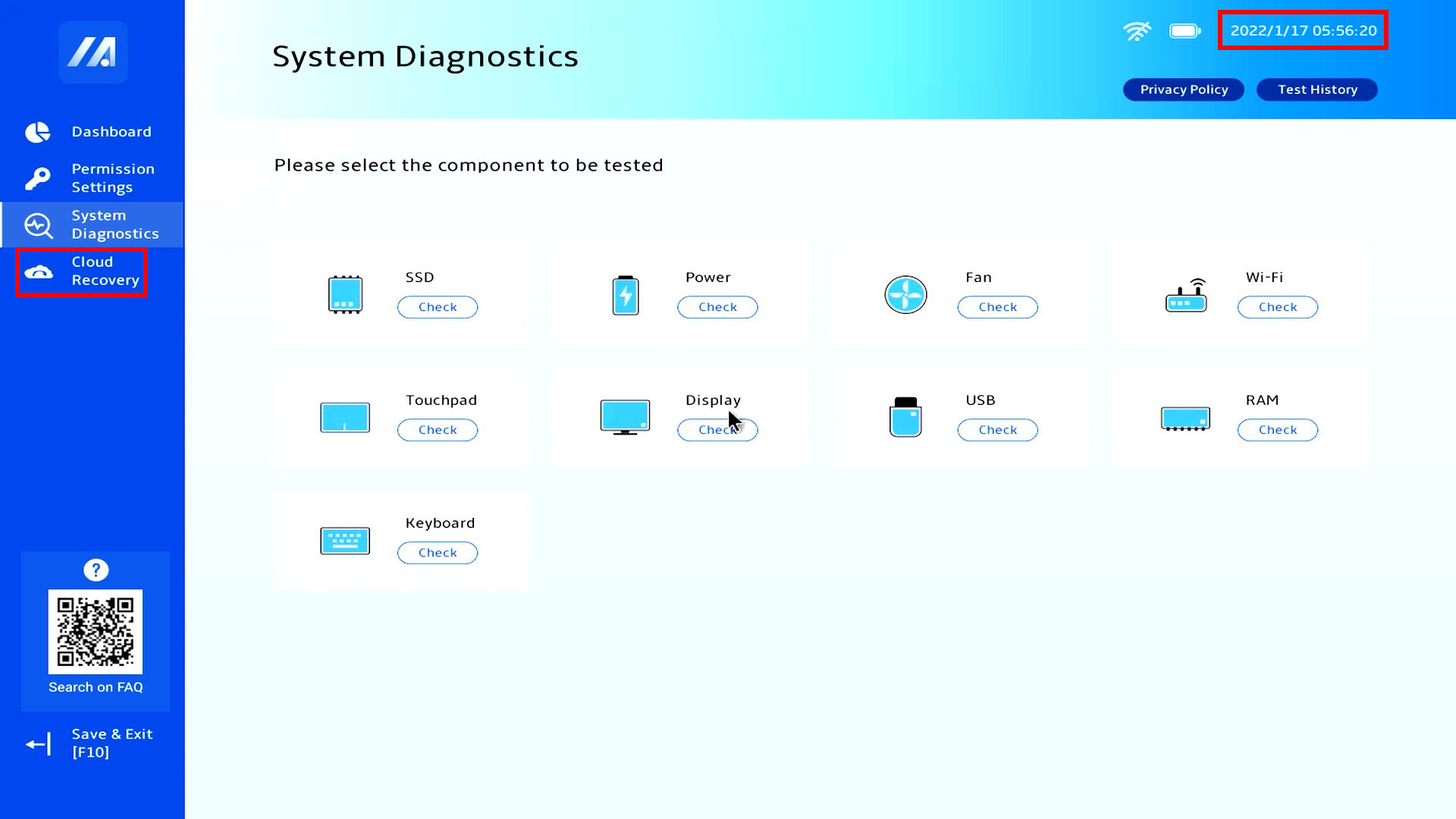
Podczas uruchamiania naciśnij klawisz [F2] na klawiaturze, aby przejść do ekranu konfiguracji UEFI BIOS, W pierwszej kolejności potwierdź, czy czas UEFI BIOS jest prawidłowy. Jeżeli czas nie jest prawidłowy, najpierw zmień czas w UEFI BIOS, a następnie kliknij [Cloud Recovery], (odzyskiwanie w chmurze) i przejdź na stronę Cloud Recovery (odzyskiwanie w chmurze).
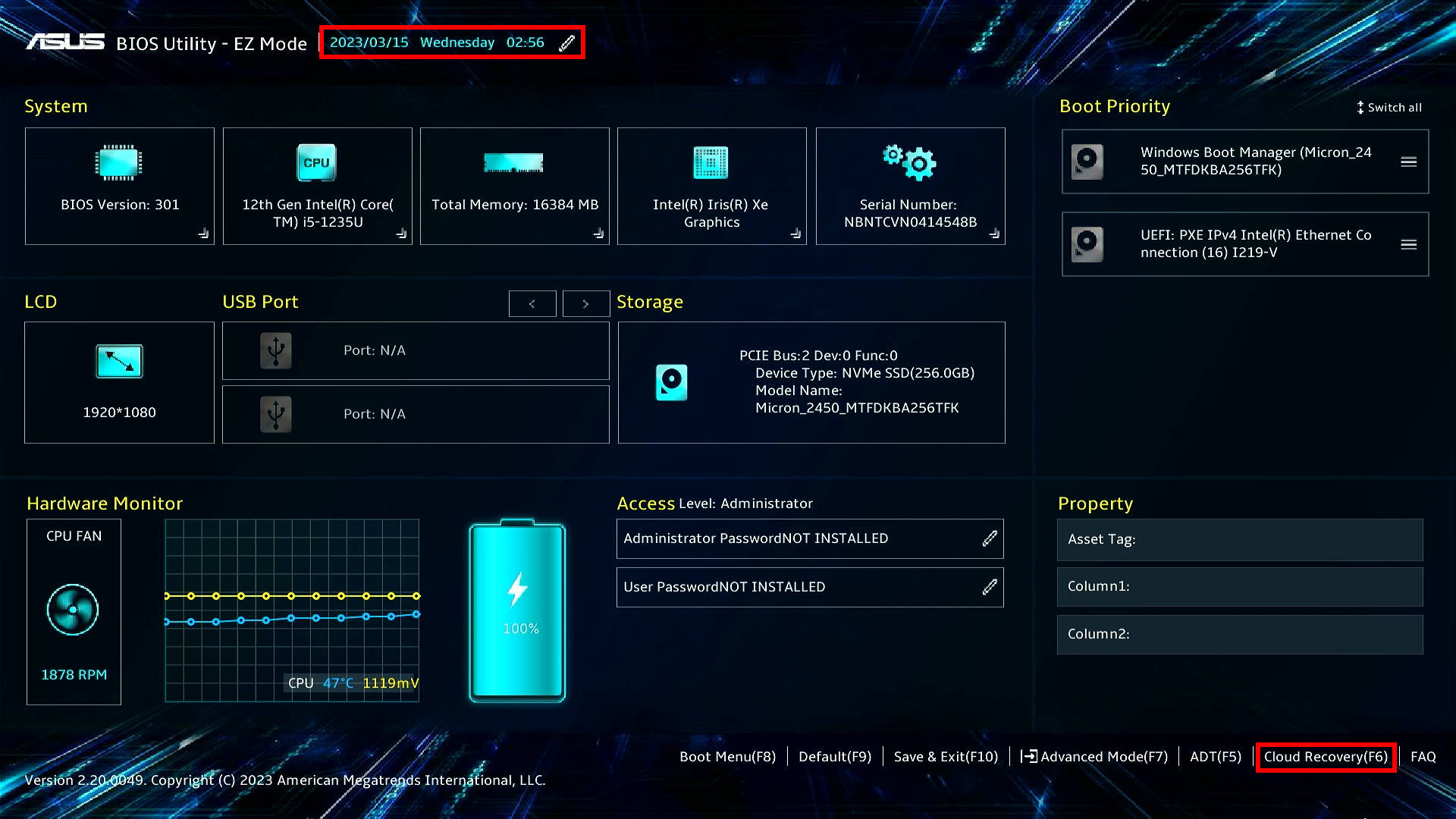
(1) Podczas uruchamiania naciśnij klawisz [F2] na klawiaturze, aby przejść do ekranu konfiguracji UEFI BIOS, W pierwszej kolejności potwierdź, czy czas UEFI BIOS jest prawidłowy. Jeżeli czas nie jest prawidłowy, najpierw zmień czas w UEFI BIOS, a następnie kliknij [Cloud Recovery], (odzyskiwanie w chmurze.
(2) Naciśnij klawisz [F7], aby przejść do opcji [Advanced] (zaawansowane), a następnie wybierz [ASUS System Diagnostics), (diagnostyka systemu ASUS), aby uzyskać dostęp do strony głównej diagnostyki systemu.
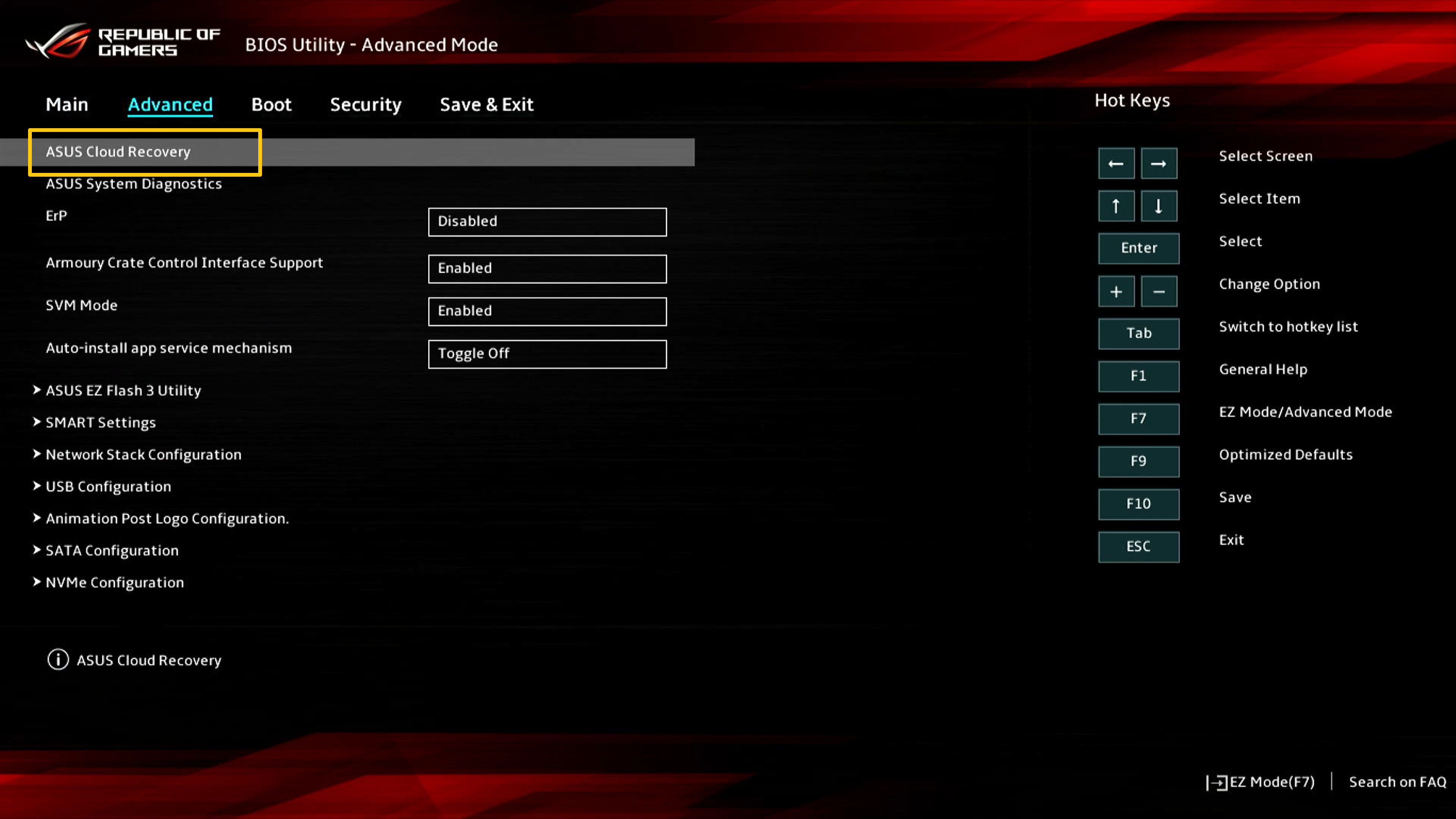
3. Cloud Recovery (odzyskiwanie w chmurze)
Przed wykonaniem usługi Cloud Recovery (odzyskiwanie w chmurze) zapoznaj się z następującymi uwagami:
Usługa Cloud Recovery (odzyskiwanie w chmurze) przywróci urządzenie pamięci masowej, na którym przechowywany jest system operacyjny, do pierwotnego stanu, co oznacza, że wszystkie dane na urządzeniu pamięci masowej zostaną usunięte, niezależnie od tego, czy tworzone są partycje na urządzeniu pamięci masowej, czy nie.
Jeśli chcesz wykonać usługę Cloud Recovery (odzyskiwanie w chmurze) na komputerze z co najmniej dwoma urządzeniami pamięci masowej (takimi jak kombinacja dysków SSD + HDD), przejdź do rozdziału 5 (Pyt. 4) w tym temacie.
- Jeśli Twój komputer nadal ma dostęp do systemu Windows, użyj zewnętrznego urządzenia pamięci masowej, aby wykonać kopię zapasową danych lub zapoznaj się z tematem: [Notebook] MyASUS — Przełączanie i odzyskiwanie; bądź użyj wbudowanych narzędzi do tworzenia kopii zapasowych systemu Windows [Windows 11/10] Tworzenie kopii zapasowych i przywracanie plików (Historia plików); albo użyj pamięci masowej w chmurze, aby wykonać kopię zapasową danych lub zapoznaj się z tematem: [Windows 11/10] OneDrive, tudzież przejdź do ASUS WebStorage, aby uzyskać kopię zapasową w chmurze.
- Jeśli komputer nie będzie mógł uzyskać dostępu do systemu Windows i masz ważne dane, których kopia zapasowa nie została jeszcze utworzona, skontaktuj się z centrum serwisowym ASUS w celu uzyskania pomocy.
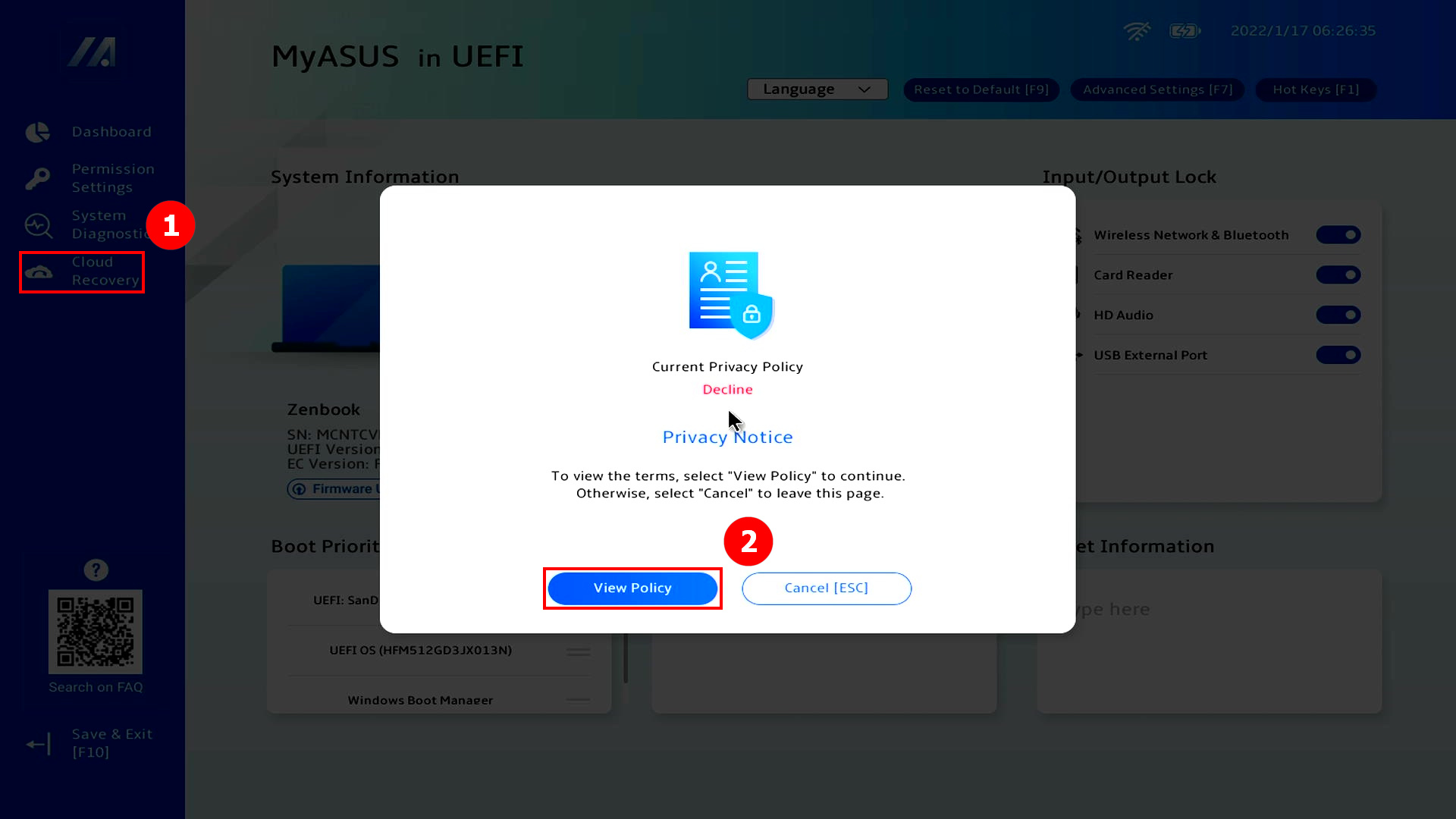
(1) Kliknij ①[Cloud Recovery] (odzyskiwanie w chmurze) i kliknij ②[View Policy] (wyświetl zasady).
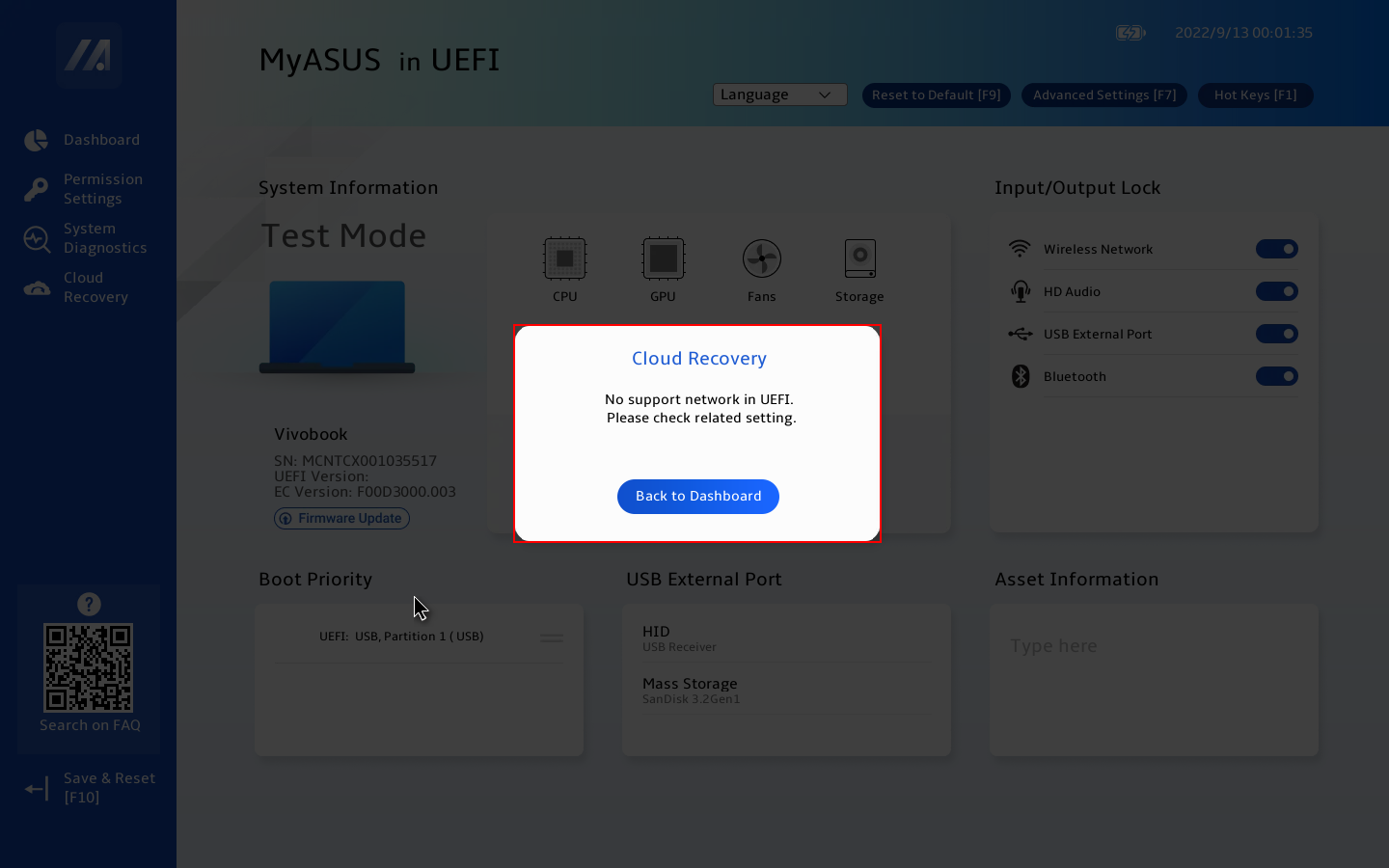
※ Jeżeli wyświetlony zostanie poniższy ekran oznacza to, że komputer nie obsługuje tej funkcji.
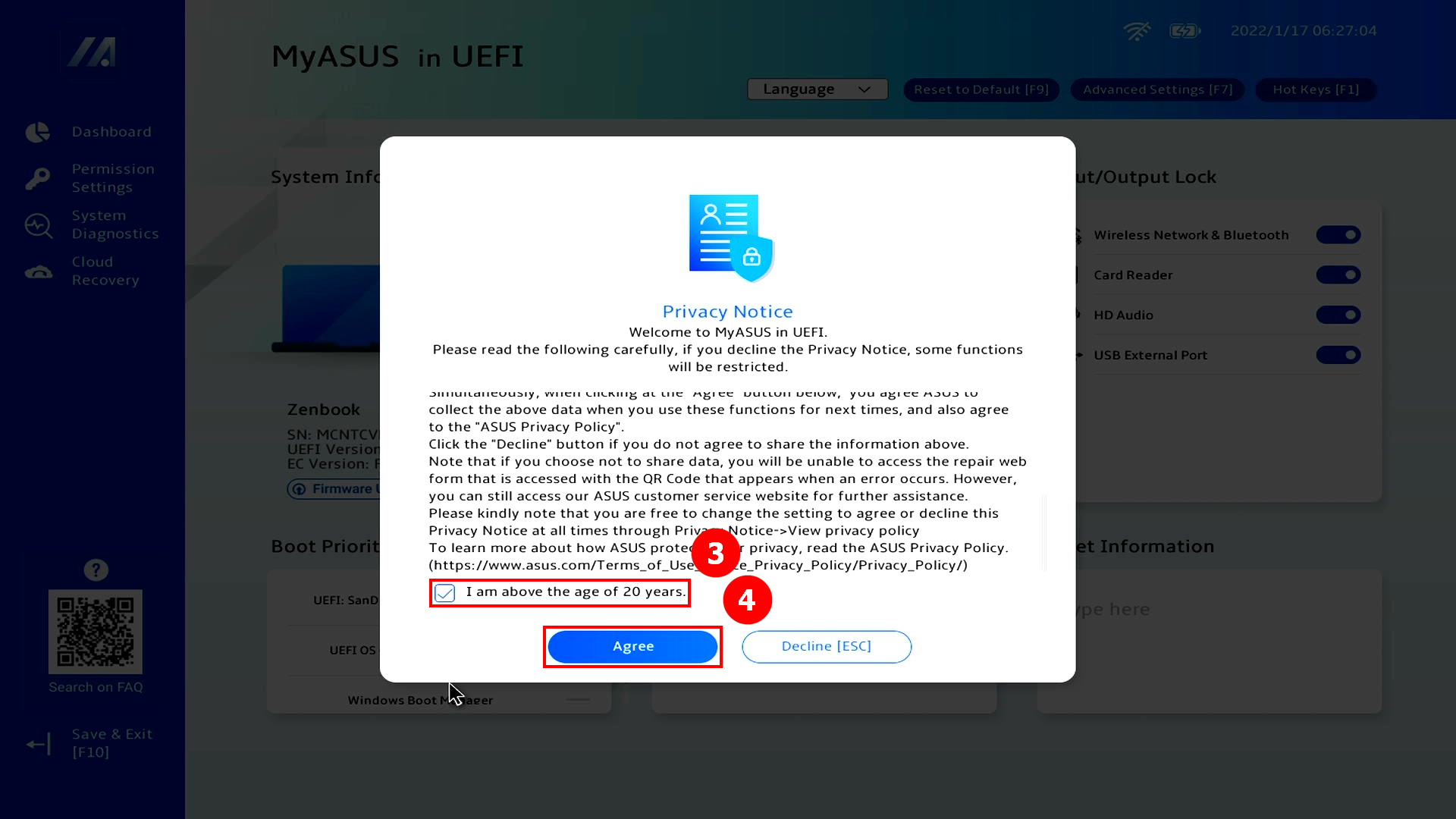
(2) Kliknij ③[I am above the age of 20 years] (mam ukończone 20 lat) i kliknij ④[Agree] (zgadzam się).
(3) Kliknij ⑤[Next] (dalej). (Usługa Cloud Recovery (odzyskiwanie w chmurze) obsługuje połączenia sieciowe LAN. Jeśli twój komputer nie ma interfejsu RJ45, konieczne będzie użycie klucza sprzętowego ASUS RJ45 do USB. Obecnie klucz sprzętowy inny niż ASUS RJ45 do USB może nie być obsługiwany ze względu na kompatybilność).
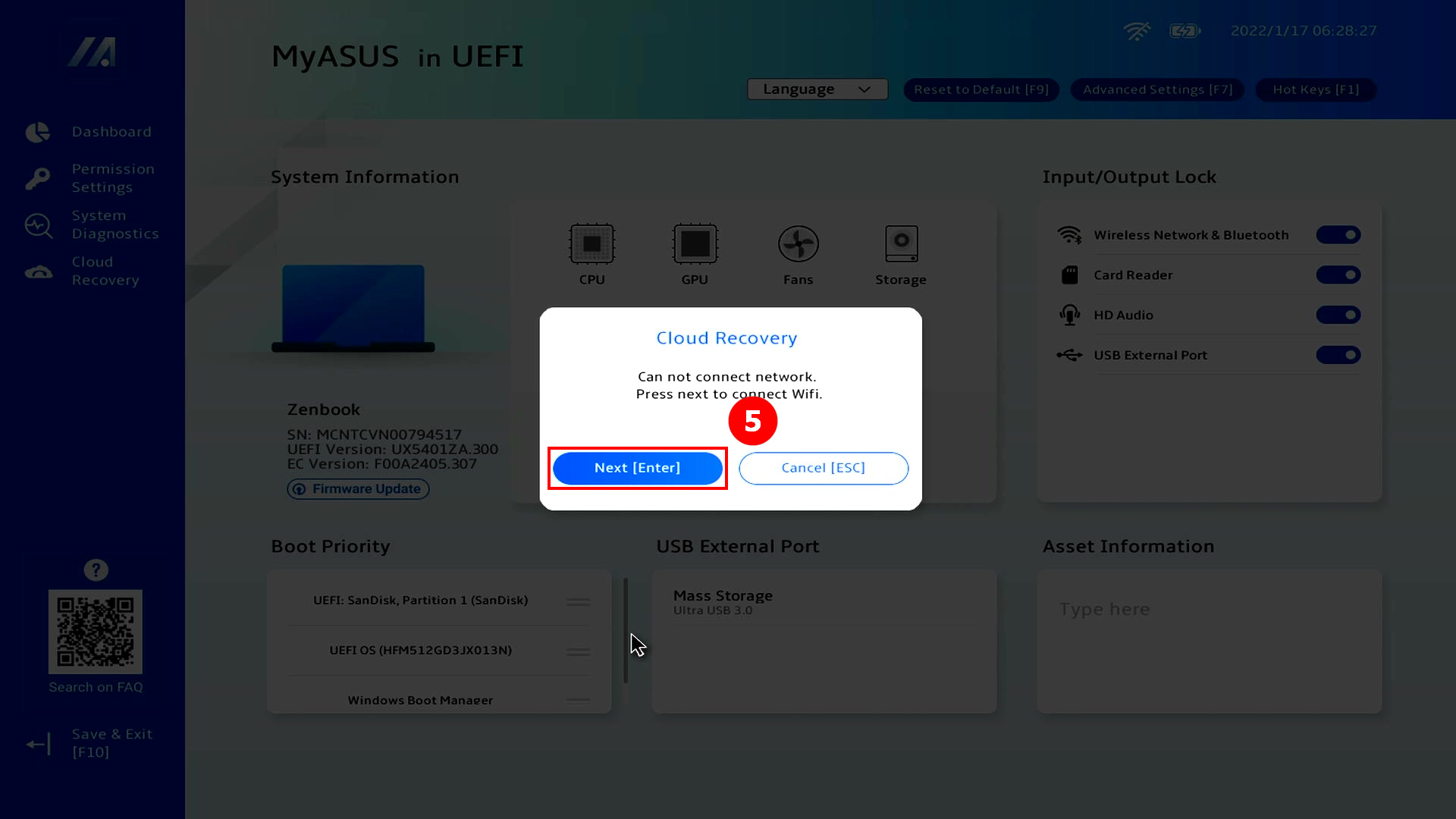
(4) Kliknij ⑥[WiFi] i kliknij ⑦[Confirm] (potwierdź).
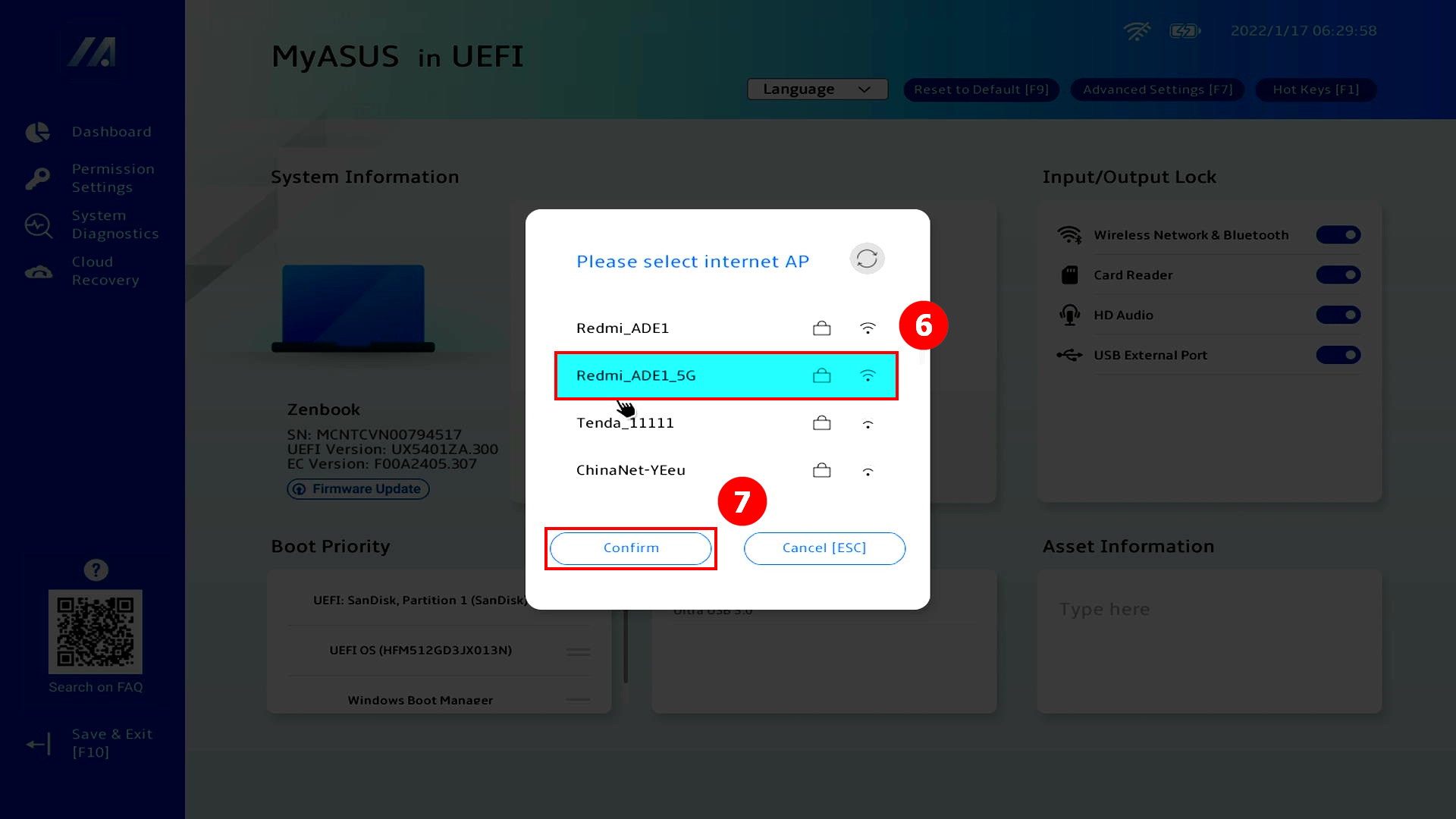
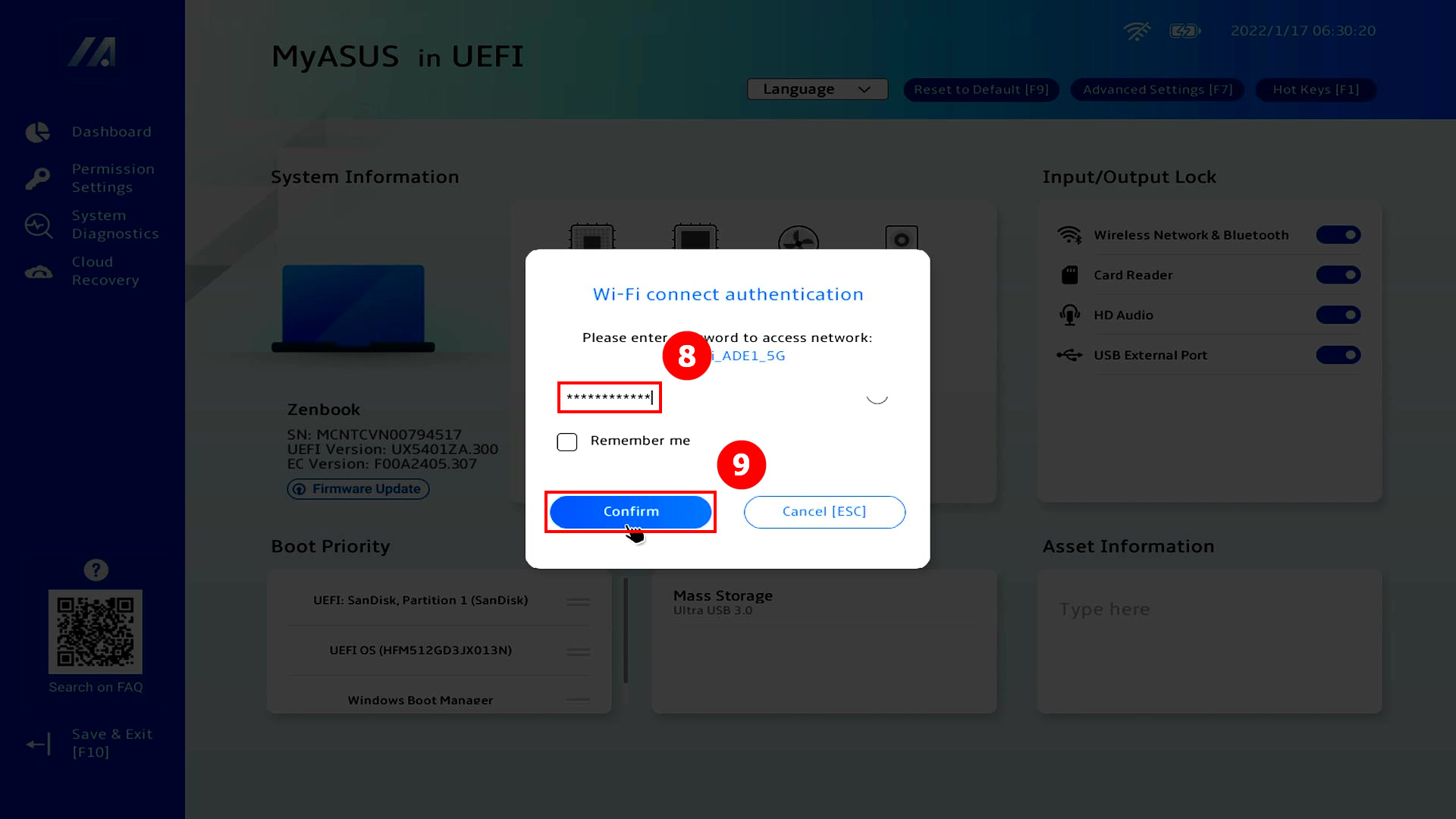
(4) Kliknij ⑥[WiFi] i kliknij ⑦[Confirm] (potwierdź).
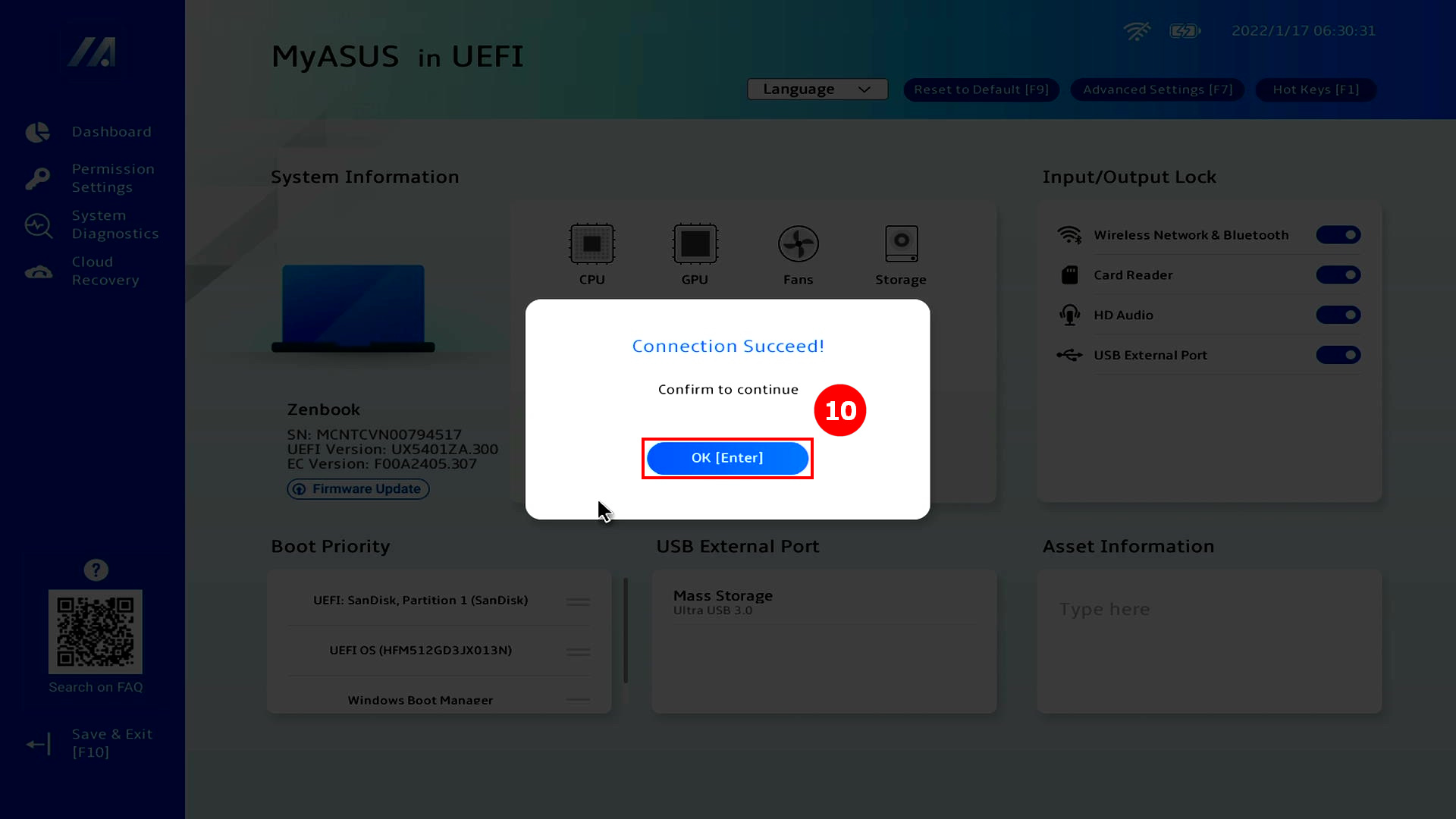
(6) Połączenie powiodło się; kliknij ⑩[OK].
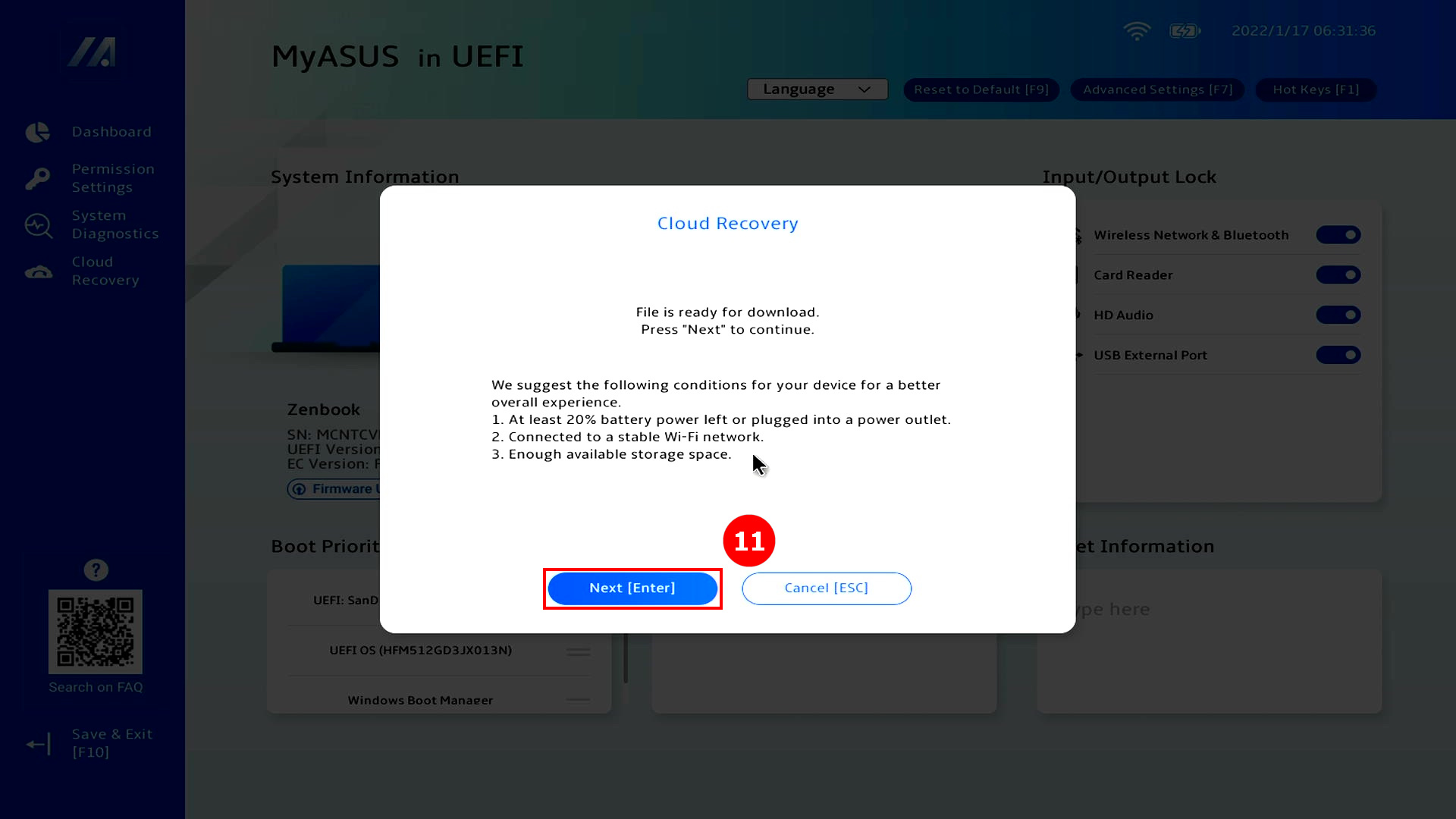
(7) Przeczytaj uważnie treść powiadomienia o odzyskiwaniu w chmurze, a następnie kliknij ⑪[Next] (dalej).
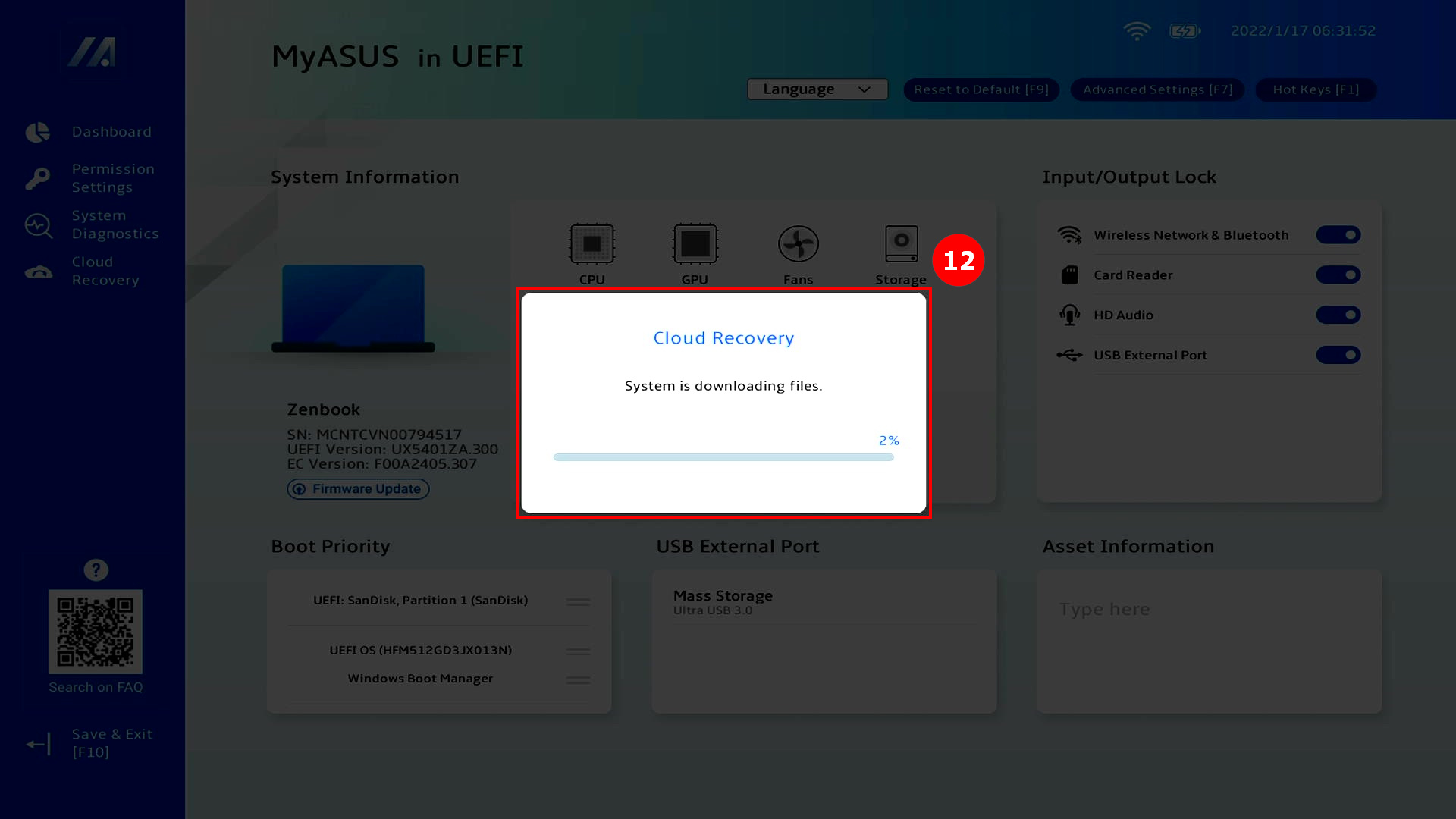
(8) Usługa Cloud Recovery (odzyskiwanie w chmurze) pobierze ⑫[plik] z chmury, zachowaj połączenie z siecią i zasilaniem oraz bądź cierpliwy.
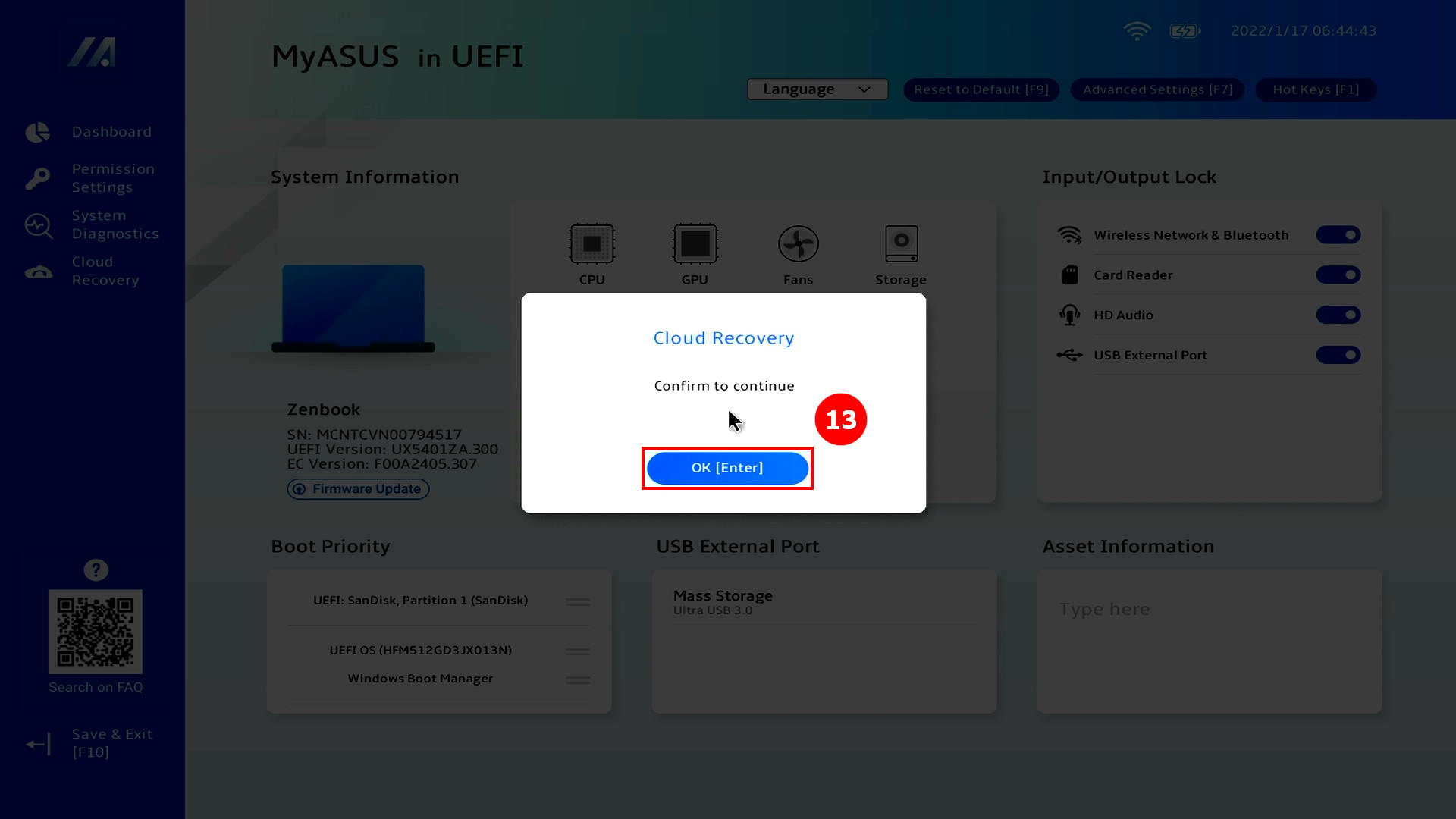
(9) Po zakończeniu pobierania z chmury kliknij ⑬[OK].
(10) Wyświetlone zostanie zapytanie o ewentualną konieczność wykonania najpierw kopii zapasowej plików; kliknij ⑭[OK]. Jeśli nie musisz tworzyć kopii zapasowej danych, kliknij Cancel (anuluj) i przejdź do sekcji 3-(14), aby kontynuować.
※ Jeśli została włączona funkcja Bitlocker, przejdź do sekcji często zadawanych pytań [FAQ-Pyt. 8], aby kontynuować.

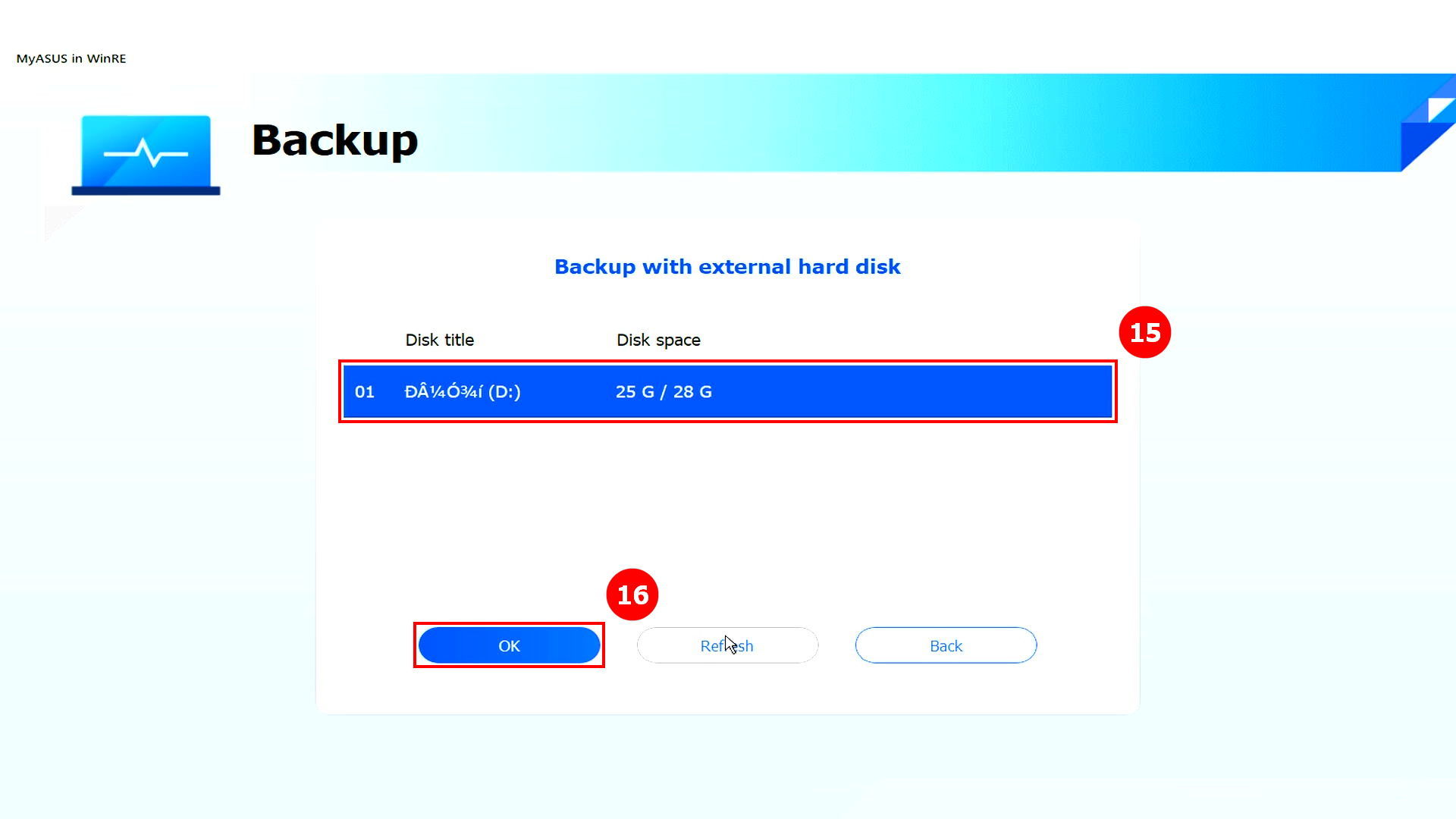
(11) Kliknij ⑮[External Storage Device] (zewnętrzne urządzenie magazynujące), a następnie kliknij ⑯[OK].
(12) Kliknij ⑰[plik], którego kopię zapasową chcesz utworzyć, a następnie ⑱[OK].
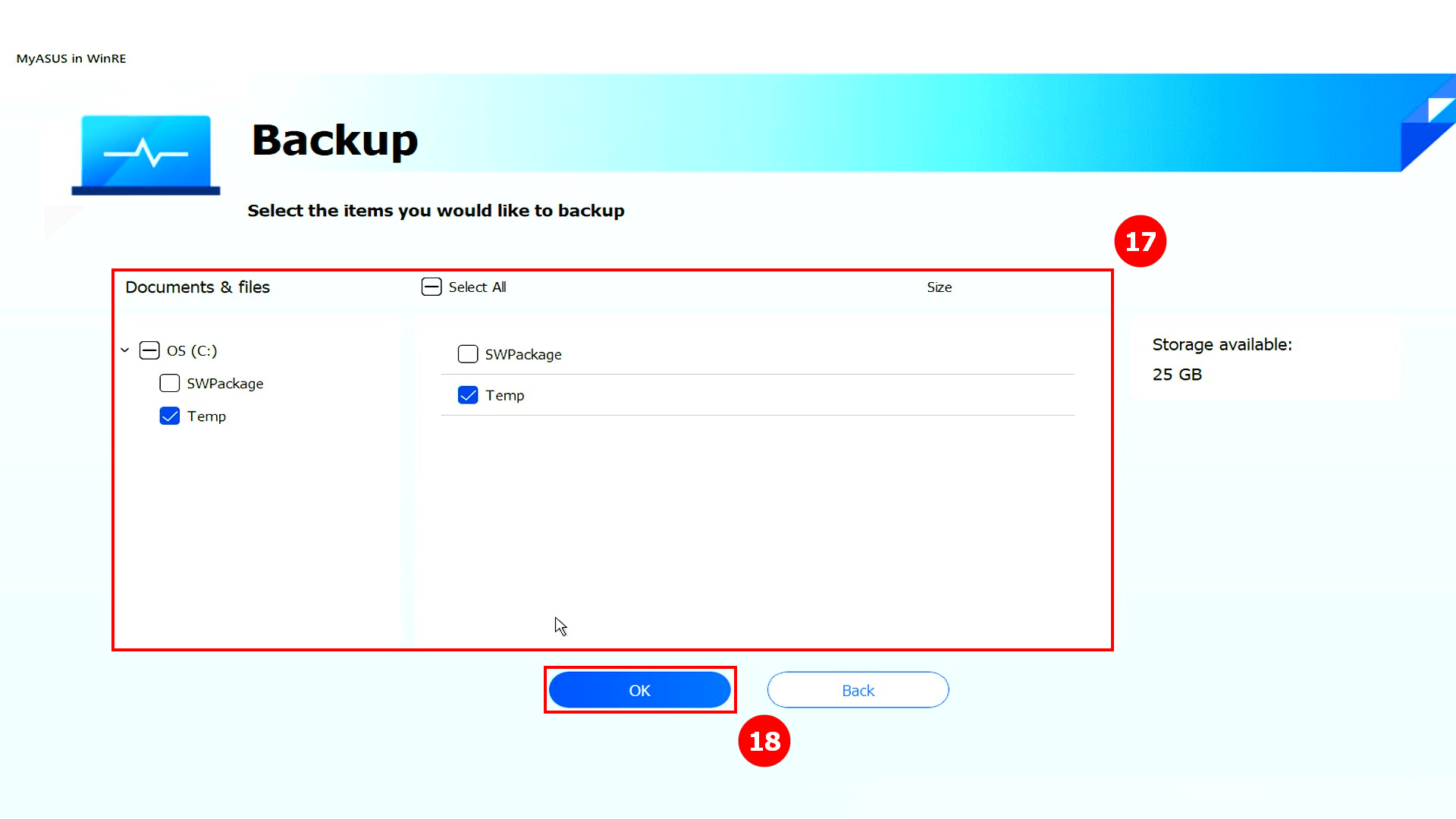
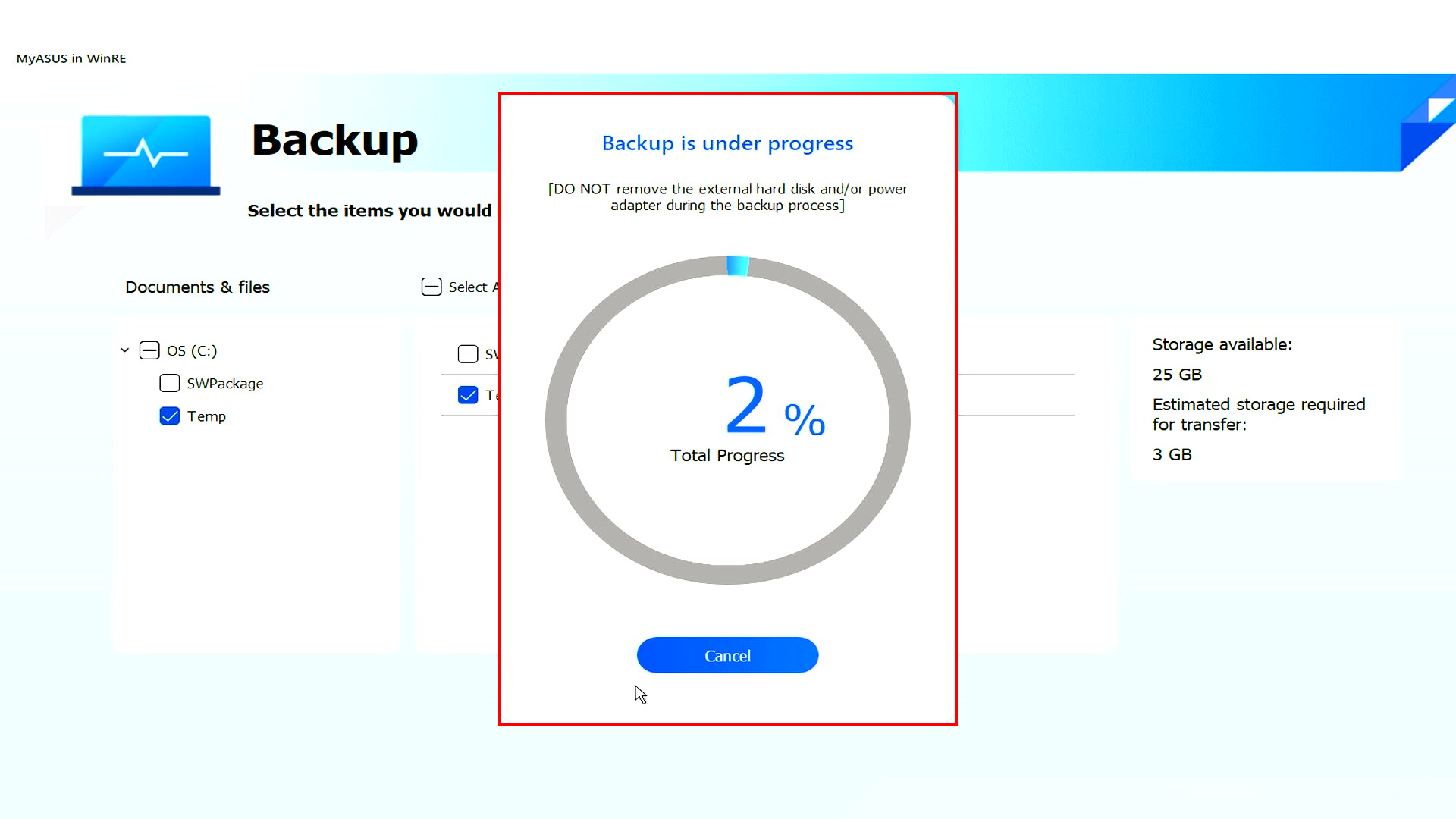
(13) Tworzenie kopii zapasowych danych. Nie odłączaj zewnętrznych urządzeń pamięci masowej ani nie odłączaj źródeł zasilania podczas tworzenia kopii zapasowej danych.
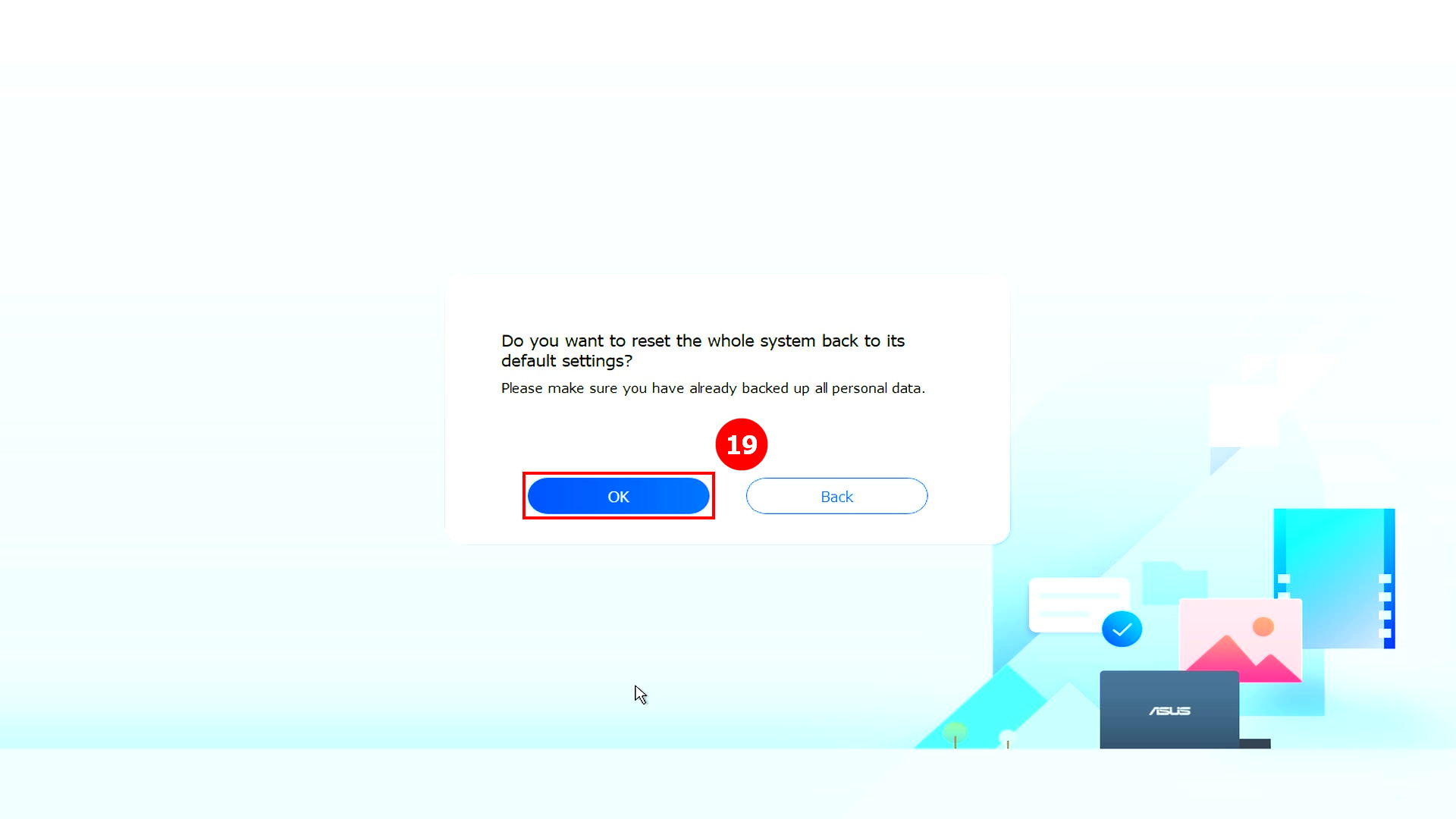
(14) Tworzenie kopii zapasowej zakończone. Czy chcesz zresetować cały system do ustawień domyślnych? Kliknij ⑲[OK], a system automatycznie pobierze z chmury pliki, które komputer musi zainstalować.
Pamiętaj: Po kliknięciu OK usługa Cloud Recovery (odzyskiwanie w chmurze) przywróci urządzenie pamięci masowej, na którym przechowywany jest system operacyjny, do pierwotnego stanu, co oznacza, że wszystkie dane na urządzeniu pamięci masowej zostaną usunięte, niezależnie od tego, czy tworzone są partycje na urządzeniu pamięci masowej, czy nie.
Jeśli chcesz wykonać usługę Cloud Recovery (odzyskiwanie w chmurze) na komputerze z co najmniej dwoma urządzeniami pamięci masowej (takimi jak kombinacja dysków SSD + HDD), przejdź do rozdziału 5 (Pyt. 4) w tym temacie.
- Jeśli Twój komputer nadal ma dostęp do systemu Windows, użyj zewnętrznego urządzenia pamięci masowej, aby wykonać kopię zapasową danych lub zapoznaj się z tematem: [Notebook] MyASUS — Przełączanie i odzyskiwanie; bądź użyj wbudowanych narzędzi do tworzenia kopii zapasowych systemu Windows [Windows 11/10] Tworzenie kopii zapasowych i przywracanie plików; albo użyj pamięci masowej w chmurze, aby wykonać kopię zapasową danych lub zapoznaj się z tematem: [Windows 11/10] OneDrive, tudzież przejdź do ASUS WebStorage, aby uzyskać kopię zapasową w chmurze.
- Jeśli komputer nie będzie mógł uzyskać dostępu do systemu Windows i masz ważne dane, których kopia zapasowa nie została jeszcze utworzona, skontaktuj się z centrum serwisowym ASUS w celu uzyskania pomocy.
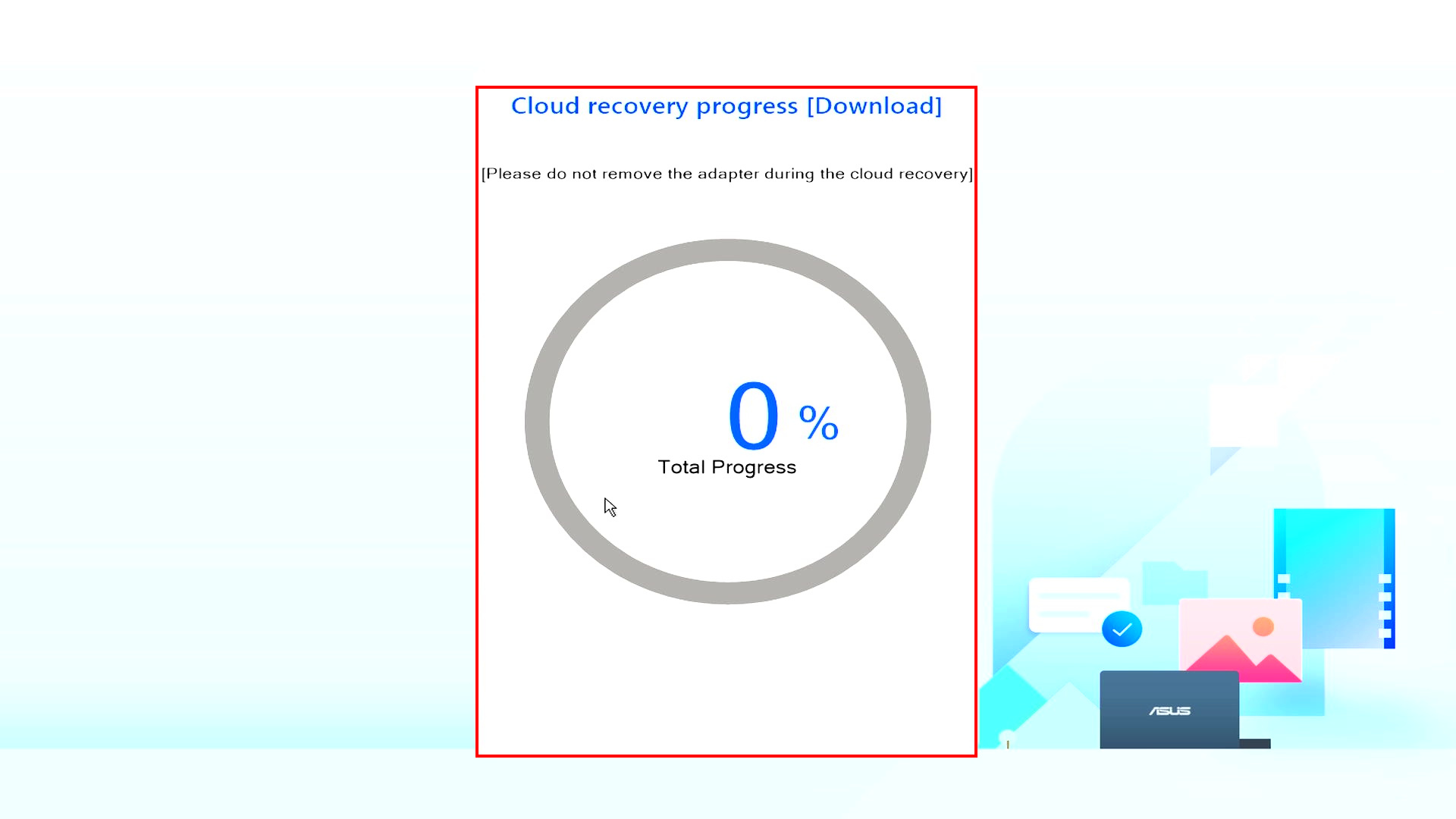
(15) Uruchomi się usługa Cloud Recovery (odzyskiwanie w chmurze) — zachowaj połączenie z siecią i nie odłączaj zasilania; ten proces zajmie około 1–3 godzin, w zależności od jakości sieci i konfiguracji komputera.
W tym czasie komputer może kilkakrotnie uruchamiać się ponownie lub pojawia się czarny ekran. Nie obsługuj komputera i zachowaj cierpliwość.
(16) Usługa Cloud Recovery (odzyskiwanie w chmurze) powiodła się, a komputer został przywrócony do stanu fabrycznego.
Jeśli komputer nie jest w stanie wykonać usługi Cloud Recovery (odzyskiwanie w chmurze), skontaktuj się z centrum serwisowym ASUS w celu uzyskania pomocy.

4. Usługa Cloud Recovery (odzyskiwanie w chmurze) jest niedostępna
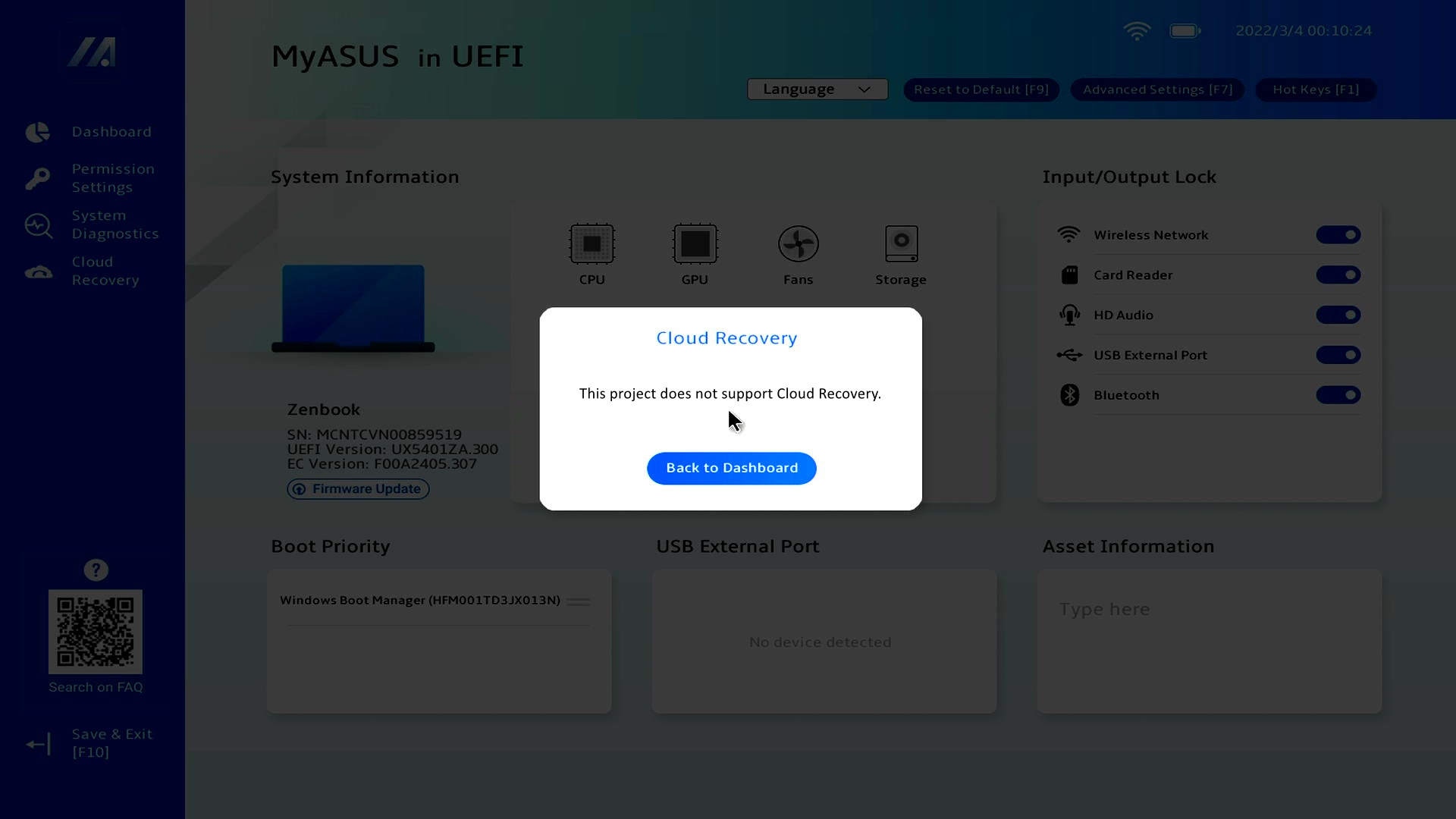
4.1 Ten projekt nie obsługuje Cloud Recovery (odzyskiwanie w chmurze)
Jeśli ten projekt nie obsługuje Cloud Recovery (odzyskiwanie w chmurze), zostanie wyświetlony następujący ekran.
- Komputer nie jest objęty gwarancją
- Komputer jest domyślnie bez systemu operacyjnego
W razie jakichkolwiek pytań, skontaktuj się z centrum serwisowym ASUS.
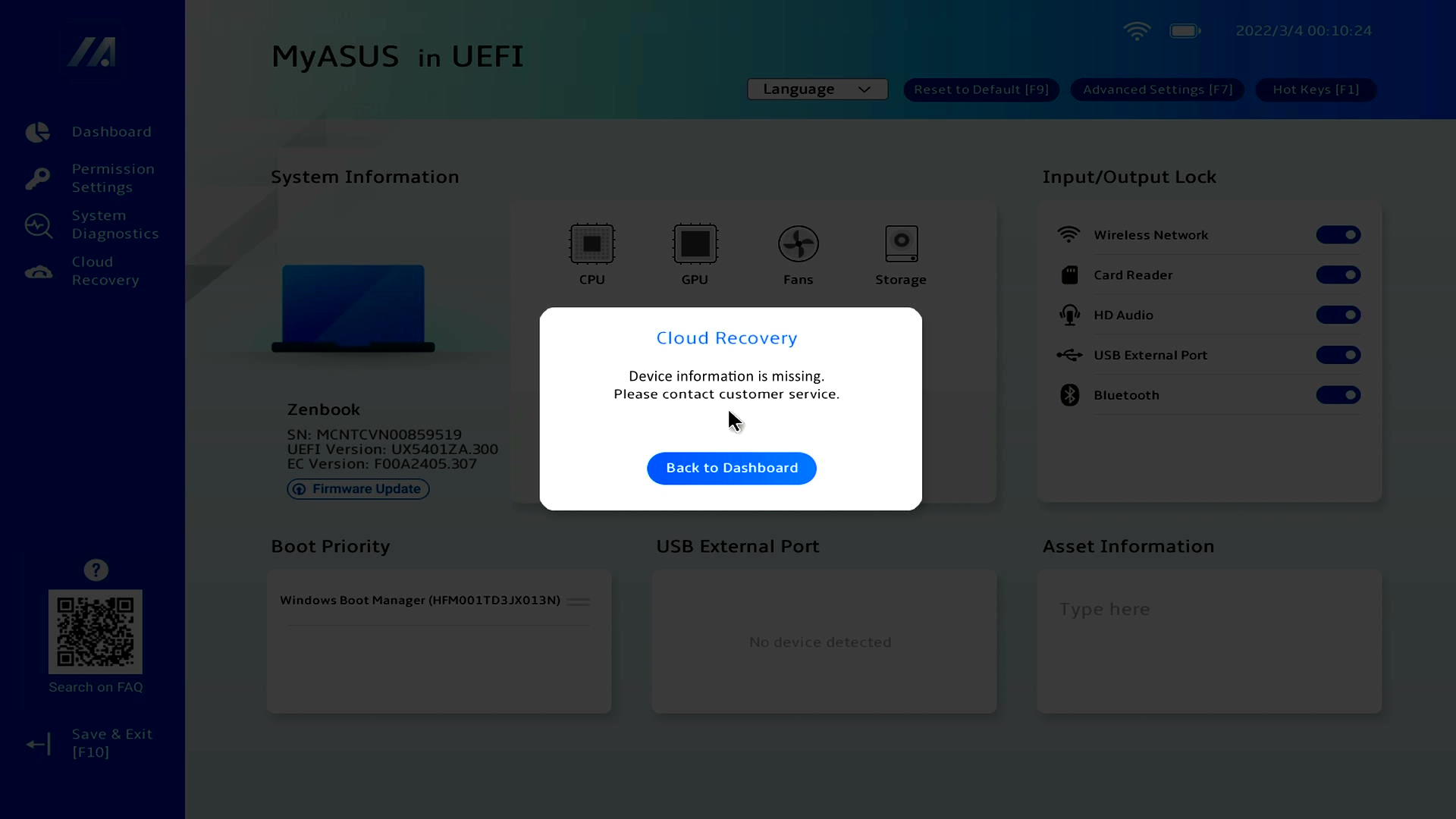
4.2 Brak informacji o urządzeniu
Jeśli widzisz brak informacji o urządzeniu, skontaktuj się z centrum serwisowym ASUS.
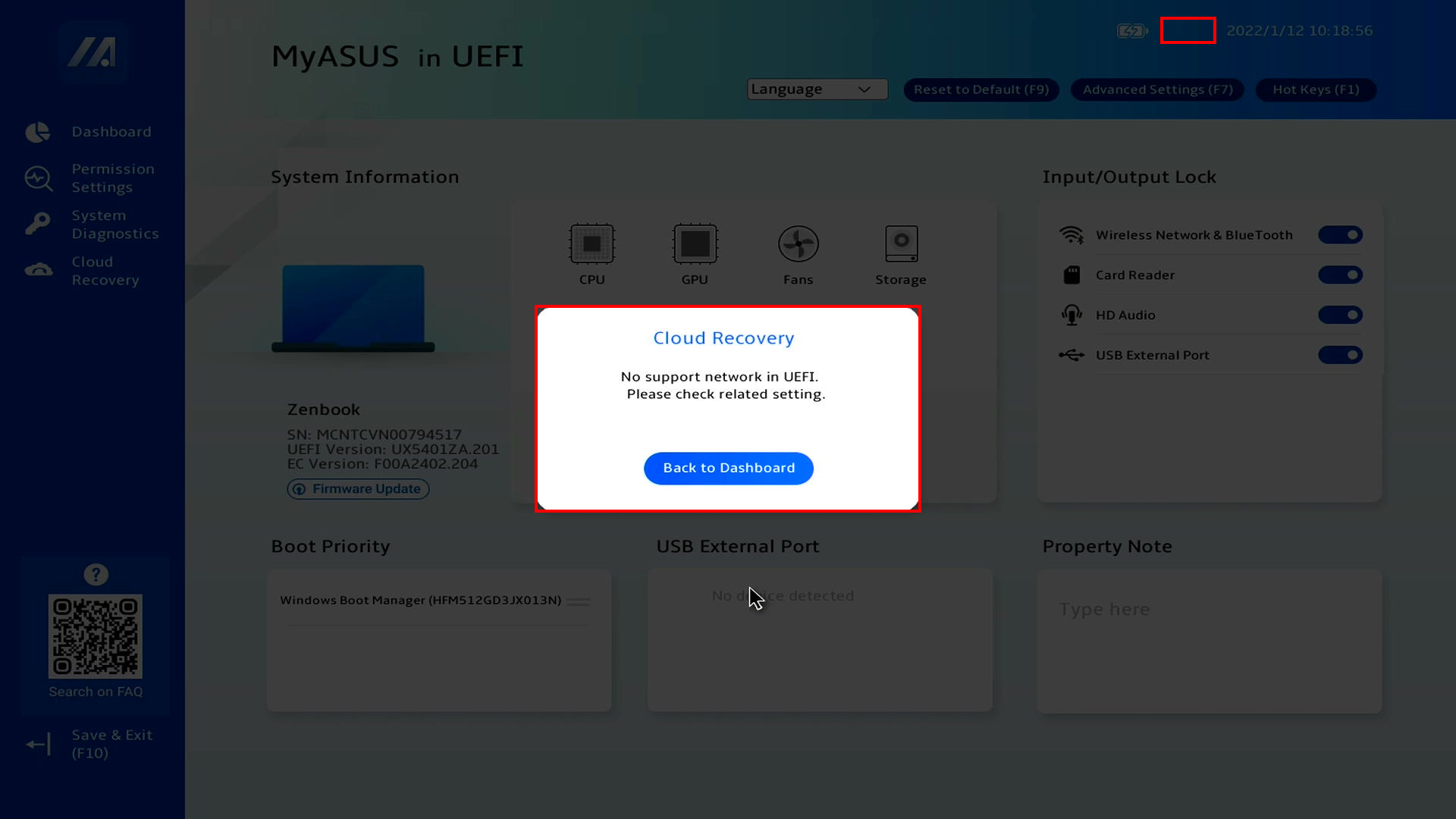
Jeśli nie możesz uzyskać dostępu do usługi Cloud Recovery (odzyskiwanie w chmurze) i wyświetlany jest następujący ekran, ikona Wi-Fi również nie jest wyświetlana w lewym górnym rogu. Zainstaluj plik aktualizacji oprogramowania układowego Wi-Fi.
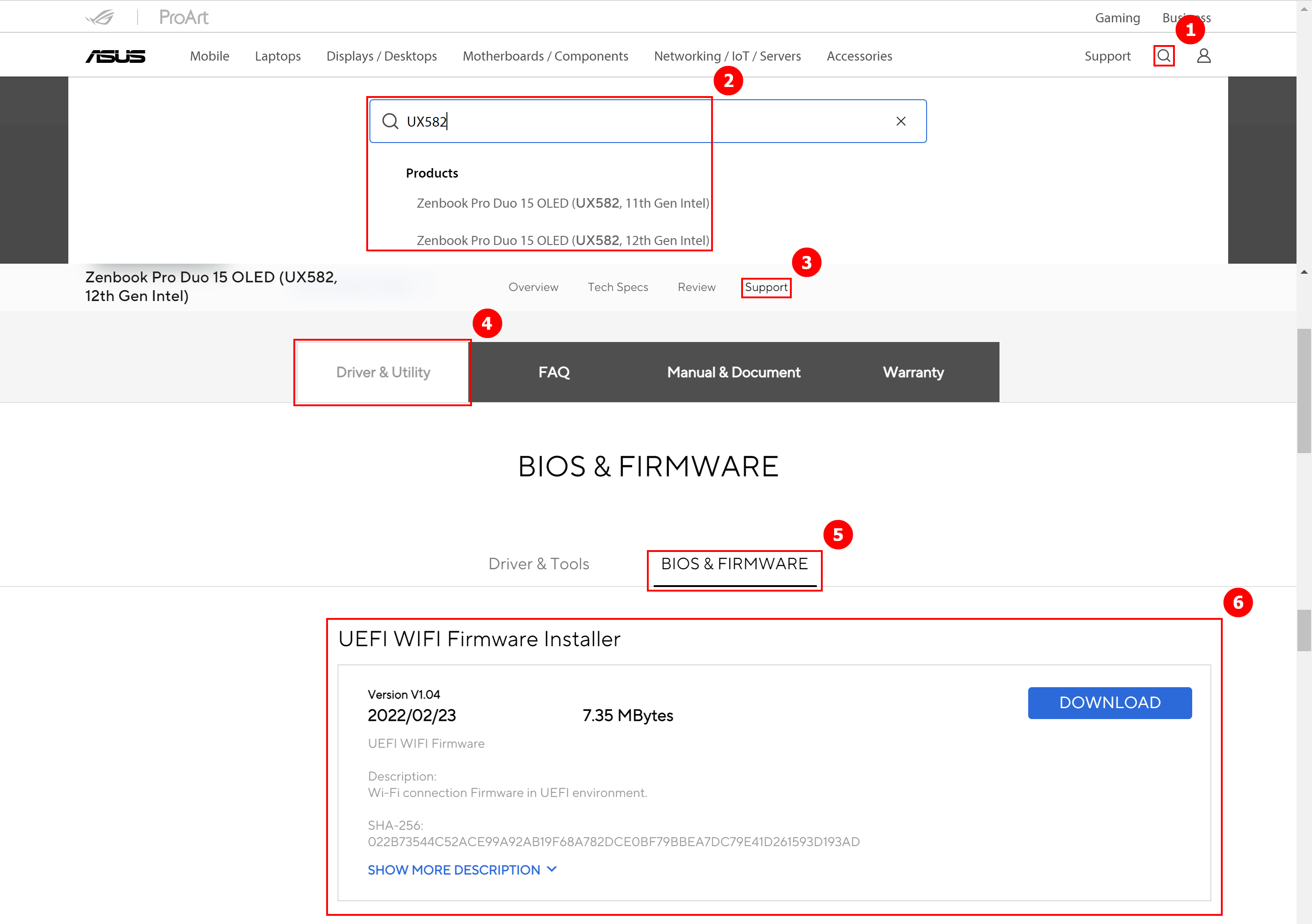
Pobierz plik aktualizacji oprogramowania układowego Wi-Fi. Przejdź do witryny internetowej ASUS, kliknij ①[Search] (szukaj), wprowadź ②[Computer Name] (nazwa komputera), kliknij ③[Support] (wsparcie), kliknij ④[Driver & Utility] (sterownik i oprogramowanie), kliknij ⑤[BIOS & Firmware] (BIOS i oprogramowanie układowe), znajdź instalator oprogramowania układowego UEFI WIFI i kliknij ⑥[Download] (pobierz). Po zakończeniu pobierania uruchom plik .exe, aby zakończyć aktualizację; wróć do interfejsu MyASUS in UEFI BIOS.
5. Często zadawane pytania (FAQ)
Pyt. 1: Co się stanie, jeśli usługa Cloud Recovery (odzyskiwanie w chmurze) przestanie działać z powodu wolnego lub niestabilnego połączenia internetowego?
Odp. 1: Gdy komputer utraci połączenie z Internetem, nastąpi powrót do początkowej strony usługi Cloud Recovery (odzyskiwanie w chmurze) i konieczne będzie ponowne uruchomienie usługi Cloud Recovery (odzyskiwanie w chmurze).
Jeśli połączenie internetowe jest niestabilne i nie możesz uruchomić usługi Cloud Recovery (odzyskiwanie w chmurze), zalecamy wysłanie komputera do centrum napraw.
Pyt. 2: Czy proces odzyskiwania będzie całkowicie bezobsługowy od początku do końca?
Odp. 2: Tak, możesz zająć się innymi rzeczami, gdy rozpocznie się postęp w Odzyskiwaniu w chmurze; zachowaj cierpliwość i poczekaj na zakończenie usługi Cloud Recovery (odzyskiwanie w chmurze).
Pyt. 3: Czy usługa Cloud Recovery (odzyskiwanie w chmurze) zmieni partycję HDD lub SSD?
Odp. 3: Tak, usługa Cloud Recovery (odzyskiwanie w chmurze) przywraca urządzenie pamięci masowej do pierwotnego stanu, niezależnie od tego, czy urządzenie ma partycje, czy nie. Dlatego przed uruchomieniem usługi Cloud Recovery (odzyskiwanie w chmurze) najpierw wykonaj kopię zapasową danych urządzenia pamięci masowej.
Pyt. 4: Jeśli mój komputer ma co najmniej dwa urządzenia pamięci masowej. Czy dane na tych urządzeniach pamięci zostaną usunięte?
Odp. 4: Tak, bez względu na liczbę urządzeń pamięci masowej ich dane zostaną usunięte. Jeśli komputer ma dwa lub więcej urządzeń pamięci masowej, użyj usługi Cloud Recovery (odzyskiwanie w chmurze) z MyASUS in WinRE, uruchom usługę Cloud Recovery (odzyskiwanie w chmurze) w tym środowisku — tylko urządzenie przechowujące system Windows zostanie opróżnione. Kliknij tutaj, aby dowiedzieć się, jak korzystać z tej funkcji.
Pyt. 5: Czy usługa Cloud Recovery (odzyskiwanie w chmurze) ma ograniczenia gwarancyjne? Czy istnieje limit czasu? Czy mogę zainstalować system operacyjny na zakupionym urządzeniu pamięci masowej? (dysk twardy/SSD inny niż ASUS)
Odp. 5: Odzyskiwanie z chmury jest obsługiwane tylko w okresie gwarancyjnym urządzenia. Jeśli urządzenie pamięci masowej zostało wymienione, możesz użyć usługi Cloud Recovery (odzyskiwanie w chmurze) do przywrócenia systemu operacyjnego, o ile urządzenie jest nadal objęte gwarancją.
Pyt. 6: W jakich okolicznościach zaleca się uruchomienie usługi Cloud Recovery (odzyskiwanie w chmurze)?
Odp. 6: Możesz użyć usługi Cloud Recovery (odzyskiwanie w chmurze), aby przywrócić komputer do ustawień domyślnych:
- Kiedy nie możesz wejść do systemu Windows i nie ma sposobu, aby ten problem rozwiązać.
- Podczas wymiany urządzenia pamięci masowej Windows.
- Gdy chcesz całkowicie przywrócić komputer do ustawień domyślnych.
Pyt. 7: Co zrobić, jeśli mój komputer ma dwa lub większą liczbę urządzeń pamięci masowej?
Odp. 7: Zalecamy skorzystać z funkcji odzyskiwania w chmurze w MyASUS w WinRE i przeprowadzić odzyskiwanie w chmurze w tym środowisku. Usunięte zostanie tylko urządzenie, na którym przechowywany jest system Windows - kliknij: [Notebook] Wprowadzenie do odzyskiwania danych w chmurze w środowisku WinRE za pomocą MyASUS
Pyt. 8: Co zrobić, jeśli włączyłem funkcję Bitlocker i chcę wykonać kopię zapasową swoich danych?
A8: Odp. 9: Musisz odblokować tę funkcję za pomocą klucza odzyskiwania Bitlocker.
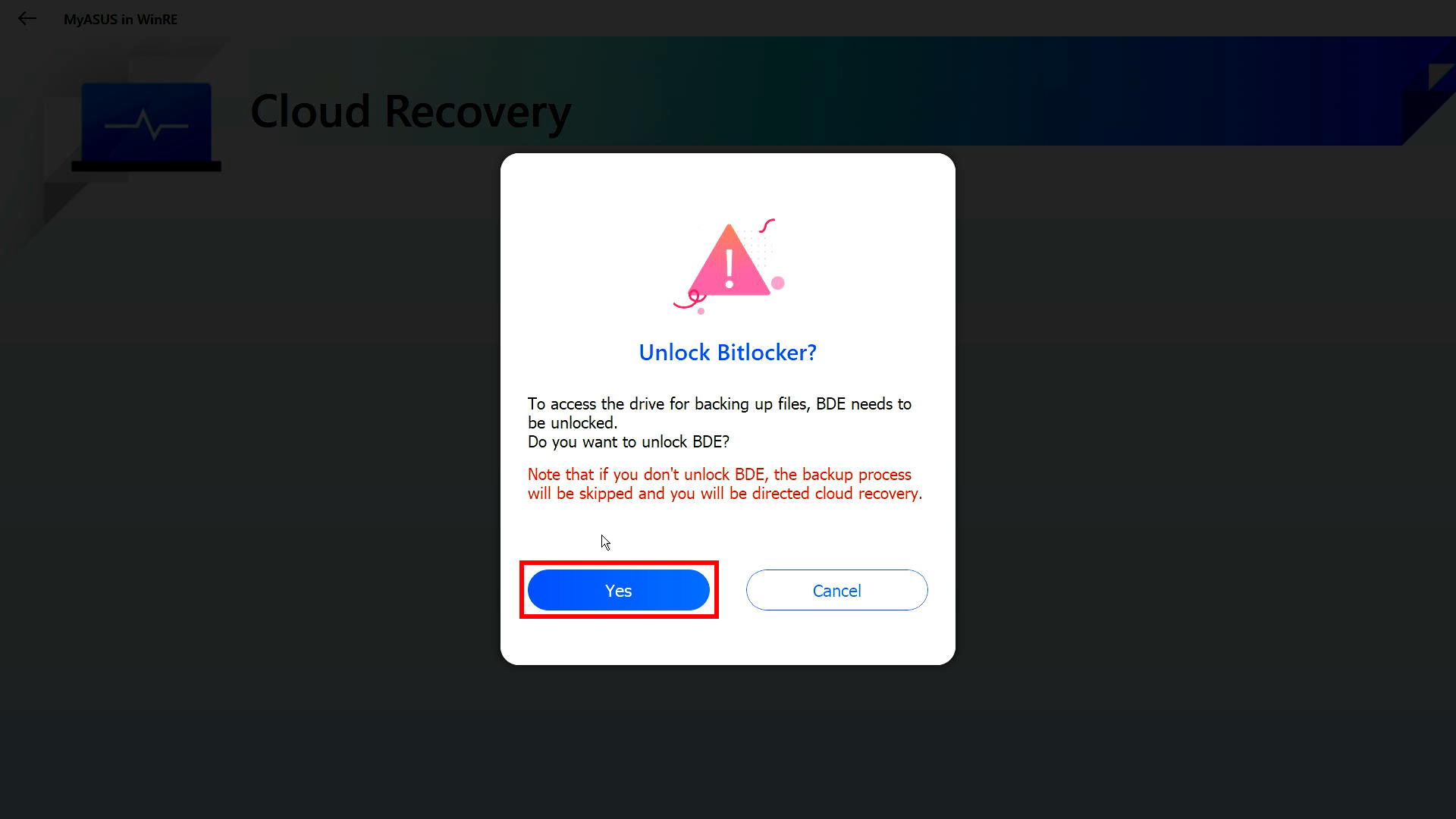
(1) Przed wykonaniem kopii zapasowej pliku pojawi się poniższy ekran. Kliknij [YES] (TAK).
※ Jeśli nie musisz wykonać kopii zapasowej, kliknij [Cancel] (anuluj), aby pominąć
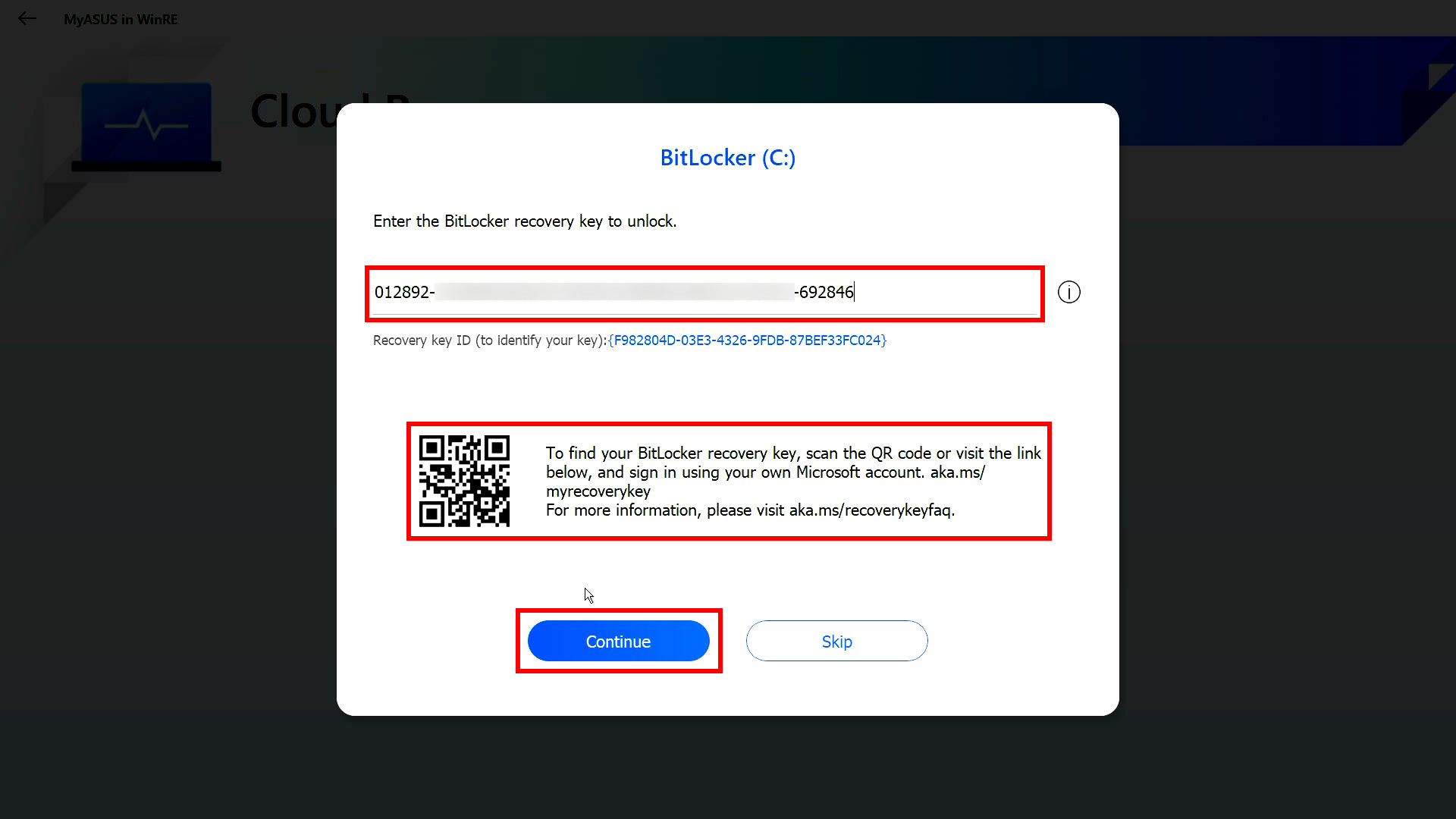
((2) Zeskanuj kod QR za pomocą swojego urządzenia lub kliknij https://aka.ms/myrecoverykey, aby zalogować się do swojego konta Microsoft, aby uzyskać klucz odzyskiwania Bitlocker, a następnie odblokuj go, aby wykonać kopię zapasową.
※ Jeśli nie jesteś pewien jak uzyskać klucz odzyskiwania Bitlocker, zapoznaj się z tematem pomocy: [Notebook] Rozwiązywanie problemów – Jak rozwiązać problem z wyświetlaniem ekranu odzyskiwania BitLocker po włączeniu zasilania/znajdowaniem klucza odzyskiwania BitLocker?
[Notebook] Wprowadzenie do odzyskiwania danych w chmurze w środowisku WinRE za pomocą MyASUS
Funkcja odzyskiwania w chmurze (Cloud Recovery) umożliwia przywracanie systemu operacyjnego komputera w zaledwie kilku krokach bez instalowania sterowników.
- Wymagania systemowe
- Jak otworzyć aplikację MyASUS w WinRE
- Odzyskiwanie danych w chmurze
- Często zadawane pytania
- Możesz kliknąć tutaj, aby sprawdzić, czy twój laptop ASUS obsługuje odzyskiwanie w chmurze w MyASUS w UEFI
- Początkowy system to Windows 11 22H2 lub w późniejszej wersji (z wyłączeniem Windows 11 w trybie S)
- Przywracanie z lokalnej kopii zapasowej wymaga zewnętrznego nośnika pamięci masowej
- Wykorzystanie chmury wymaga połączenia z siecią LAN lub Wi-Fi
- Zasilanie
2. Jak otworzyć MyASUS w WinRE
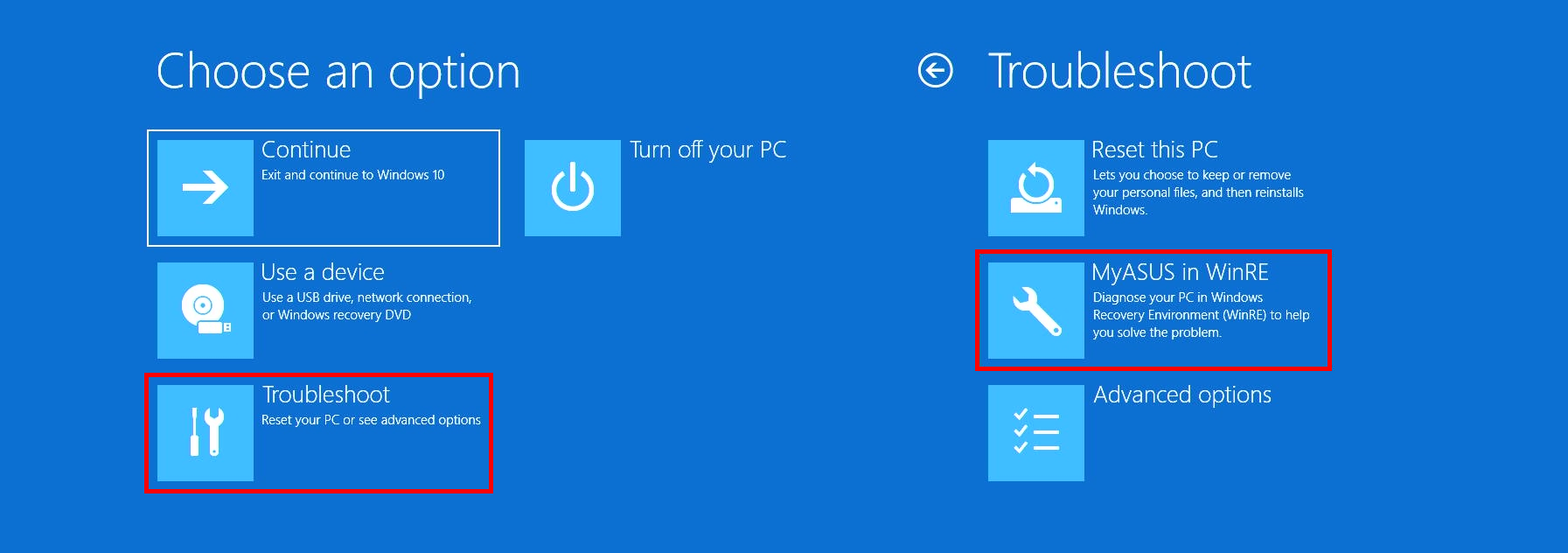
(1) Po naciśnięciu przycisku zasilania komputera szybko naciśnij kilka razy klawisz F12, aby przejść do środowiska odzyskiwania. Kliknij [Rozwiązywanie problemów], a następnie kliknij [MyASUS w WinRE]. Wymagane klawisze funkcyjne mogą się różnić w zależności od modelu komputera. W niektórych modelach zamiast niego używany jest klawisz F9.
Alternatywnie, w systemie Windows kliknij przycisk [Start], a następnie kliknij polecenie [Zasilanie], po czym przytrzymując klawisz [Shift], kliknij przycisk [Uruchom ponownie]. Komputer zostanie zamknięty, a następnie ponownie uruchomiony w środowisku odzyskiwania. Wybierz [MyASUS w WinRE].
Jeśli podczas otwierania tego interfejsu nie zostanie znaleziony program MyASUS w WinRE, oznacza to, że komputer nie obsługuje tej funkcji.
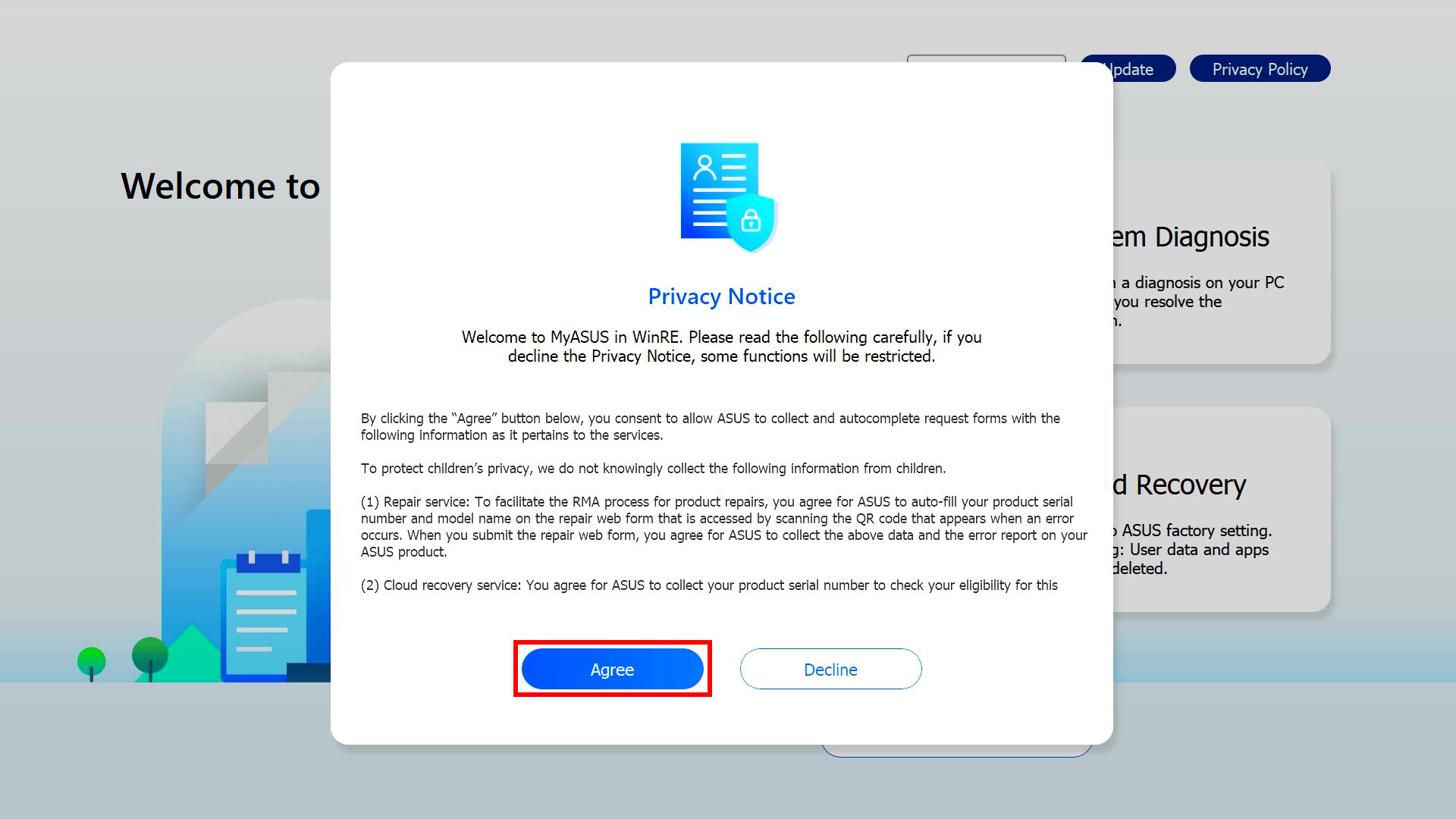
(2) Jeśli wchodzisz do MyASUS w WinRE po raz pierwszy, może pojawić się okno z informacją o ochronie danych osobowych. Jeżeli się zgadzasz, kliknij [Agree] (Zgadzam się).
3. Odzyskiwanie danych w chmurze
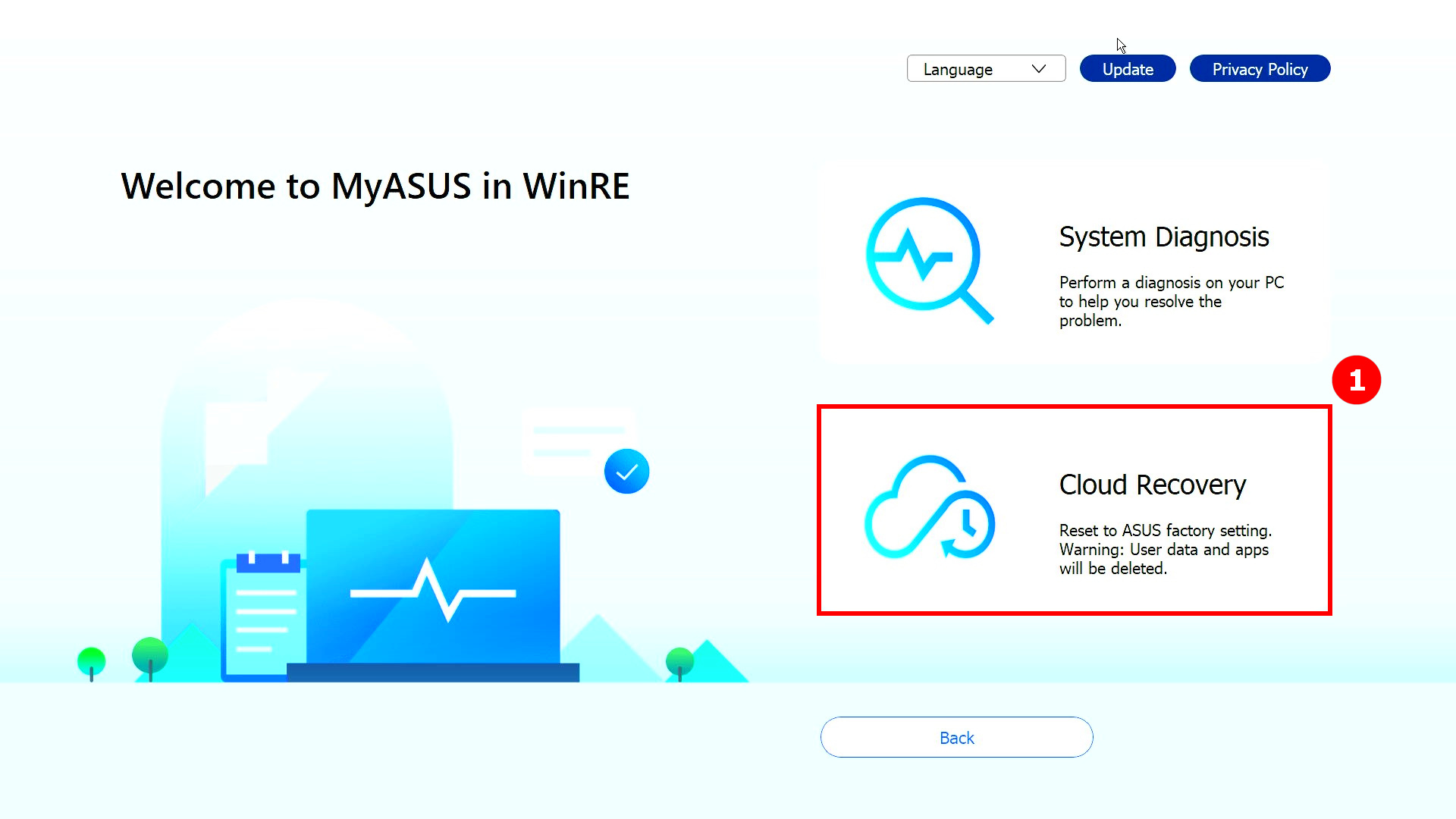
(1) Kliknij ① [Cloud Recovery] (odzyskiwanie danych w chmurze).
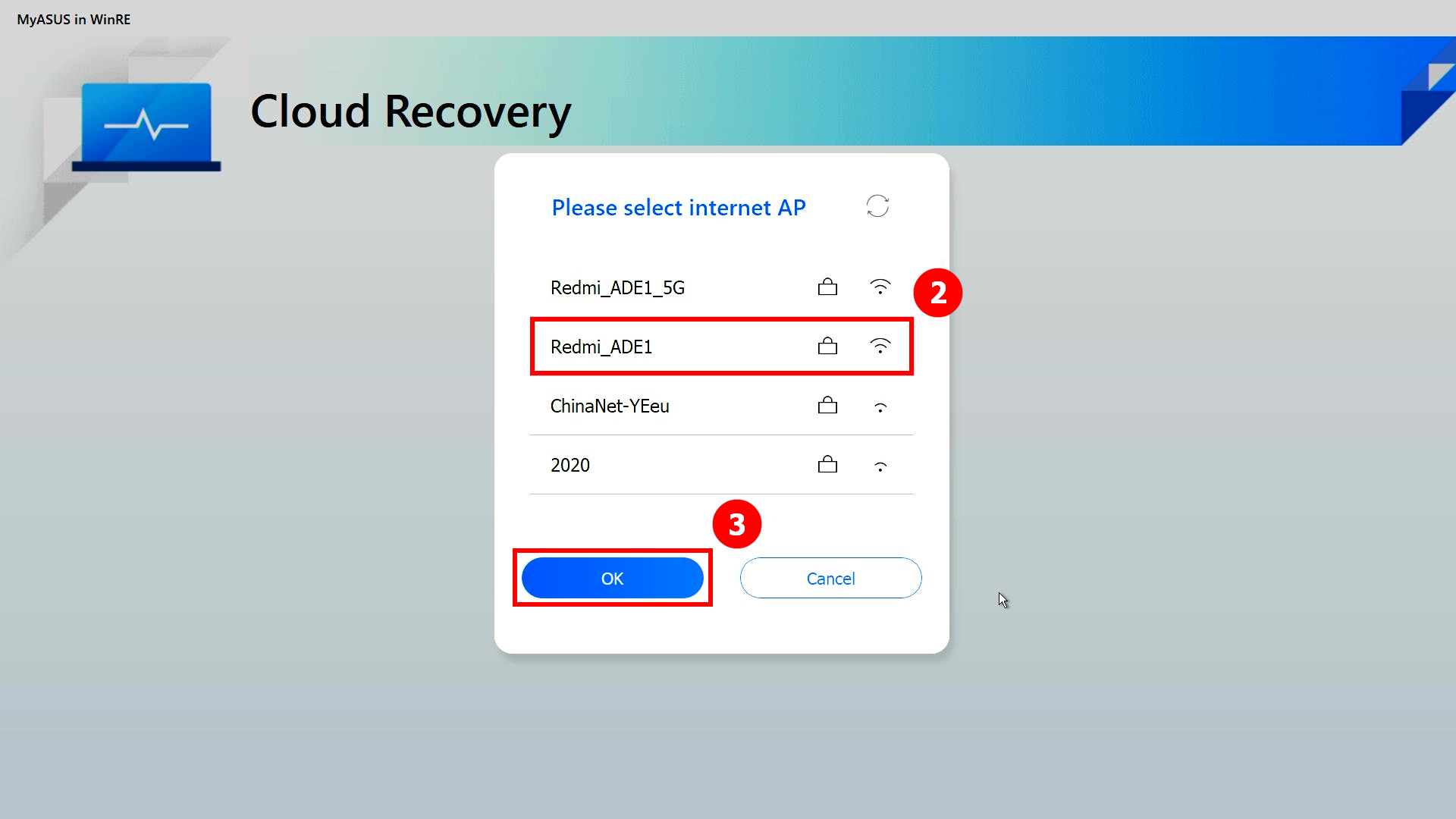
(2) ) Odzyskiwanie danych w chmurze wymaga obsługi sieci. Wybierz pozycję ②[Wireless network] (Sieć bezprzewodowa) i kliknij przycisk ③[OK].
* Cloud Recovery działa z połączeniami sieciowymi LAN. Jeśli komputer nie posiada interfejsu RJ45, należy użyć przejściówki ASUS RJ45 do USB. Na obecną chwilę przejściówki RJ45 na USB firm trzecich nie mogą być użyte ze względu na brak kompatybilności.
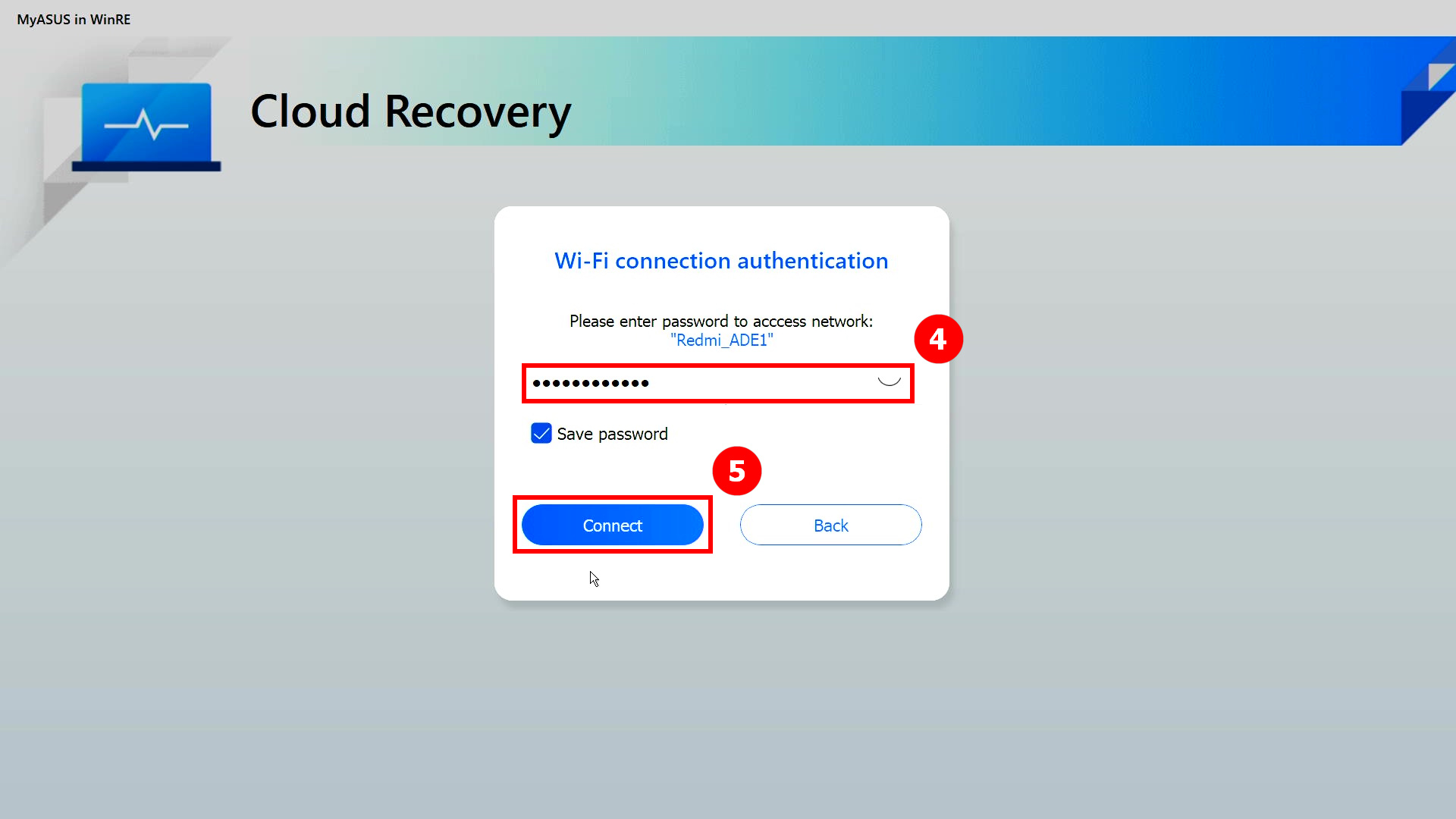
(3) prowadź nazwę sieci bezprzewodowej ④[password] (hasło) i kliknij przycisk ⑤[OK].
(4) Zostaniesz zapytany, czy chcesz najpierw utworzyć kopię zapasową plików, kliknij ⑥[OK]. Jeśli nie ma potrzeby tworzenia kopii zapasowej danych, kliknij [Anuluj] i przejdź do kroku 3-8, aby kontynuować.
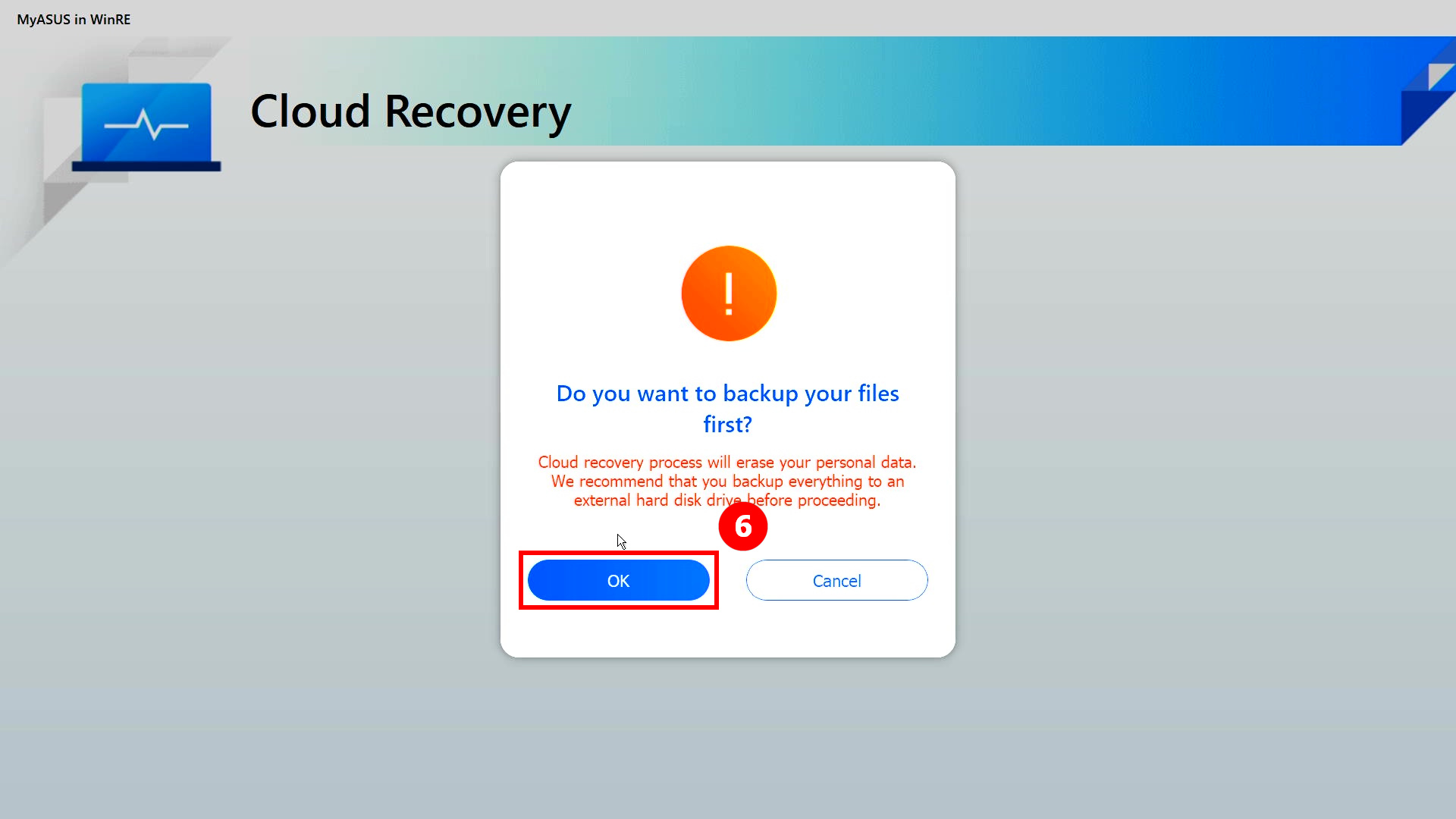
(5) Kliknij przycisk ⑦[External Storage Device] (zewnętrzne urządzenie pamięci masowej), a następnie kliknij przycisk ⑧[OK].
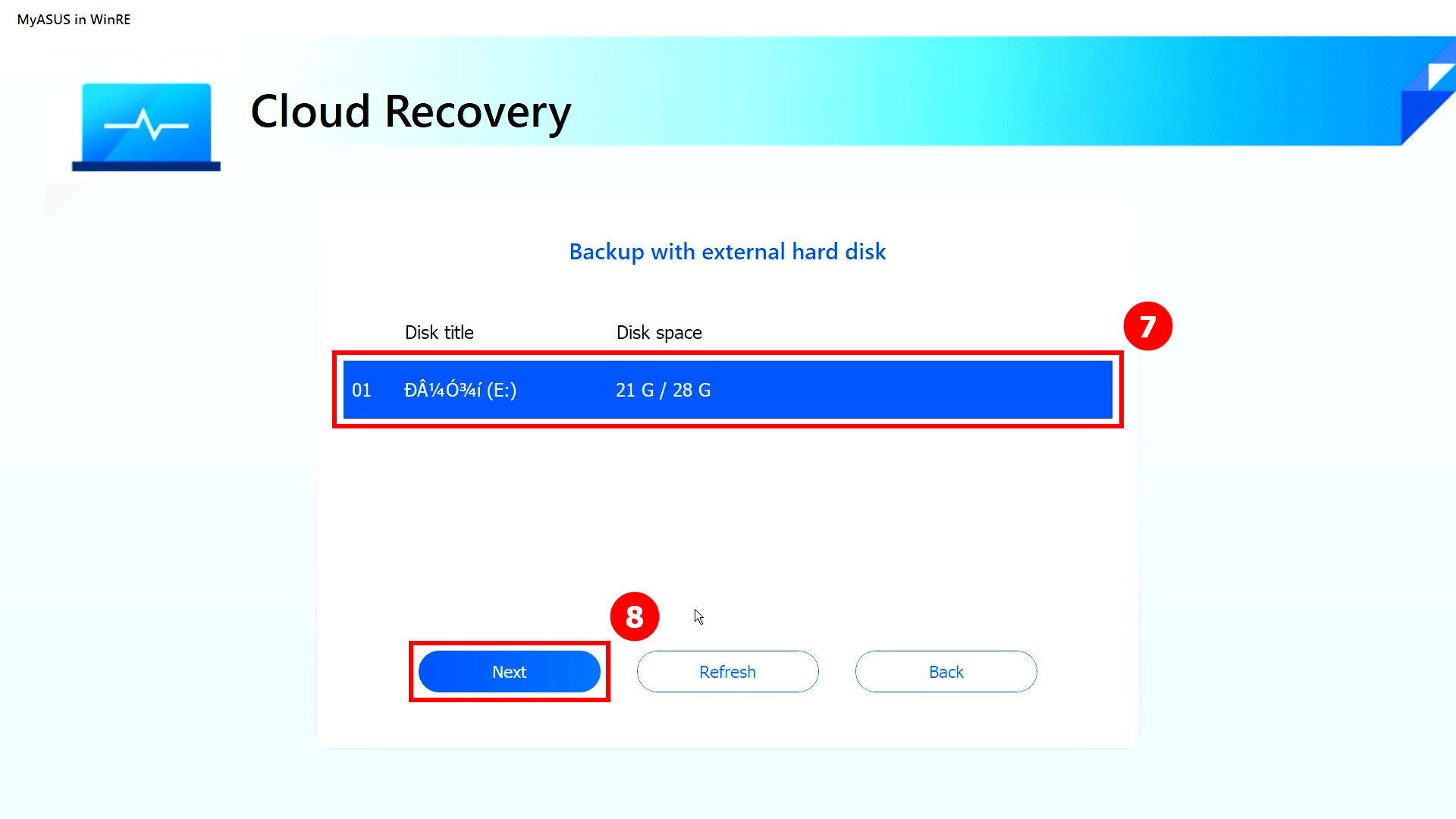
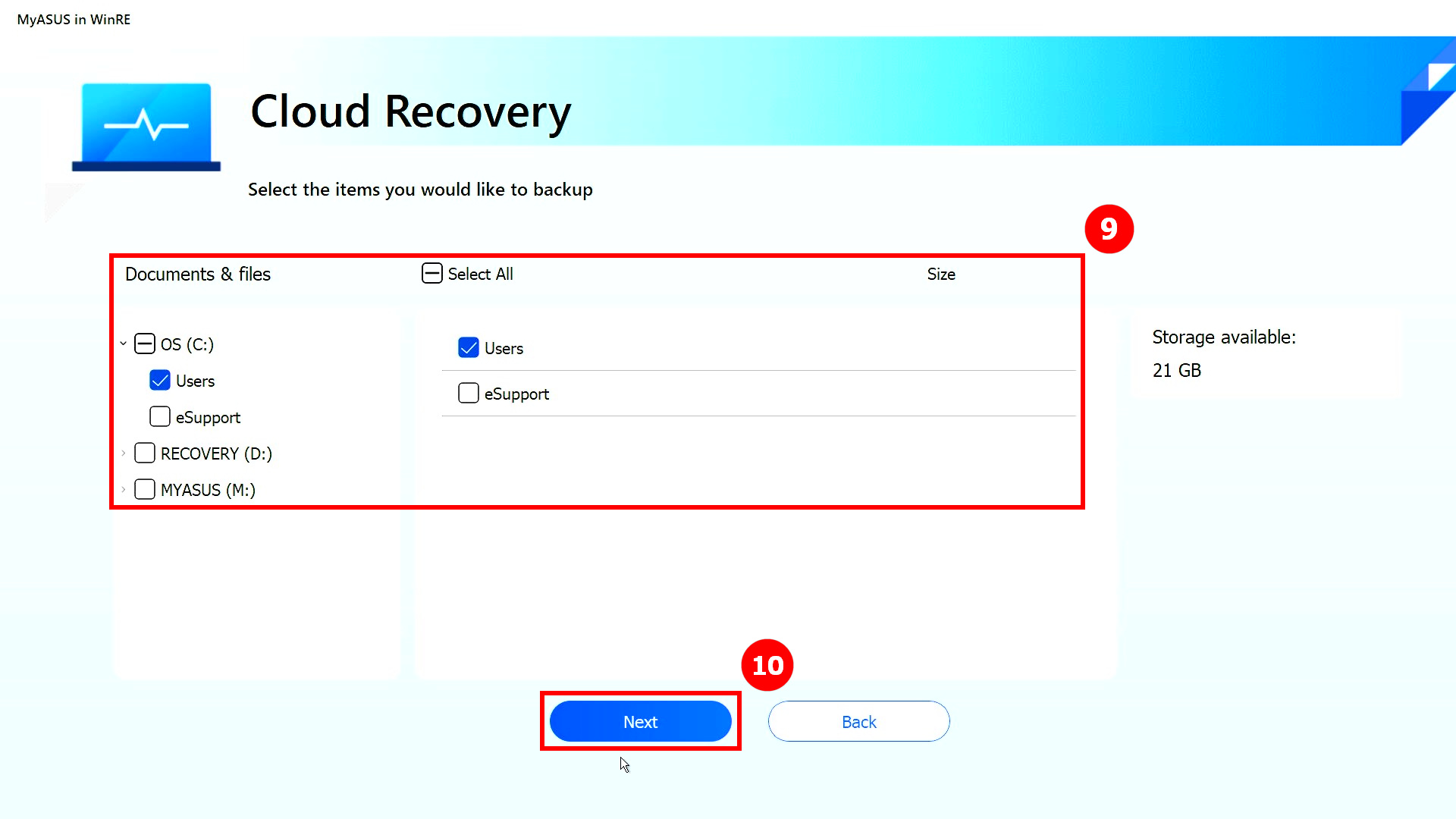
(6) Kliknij przycisk ⑨[File] (file), którego kopię zapasową chcesz utworzyć, a następnie kliknij przycisk ⑩[OK]. Podczas tworzenia kopii zapasowej danych nie należy wyjmować zewnętrznych urządzeń pamięci masowej ani odłączać źródeł zasilania.
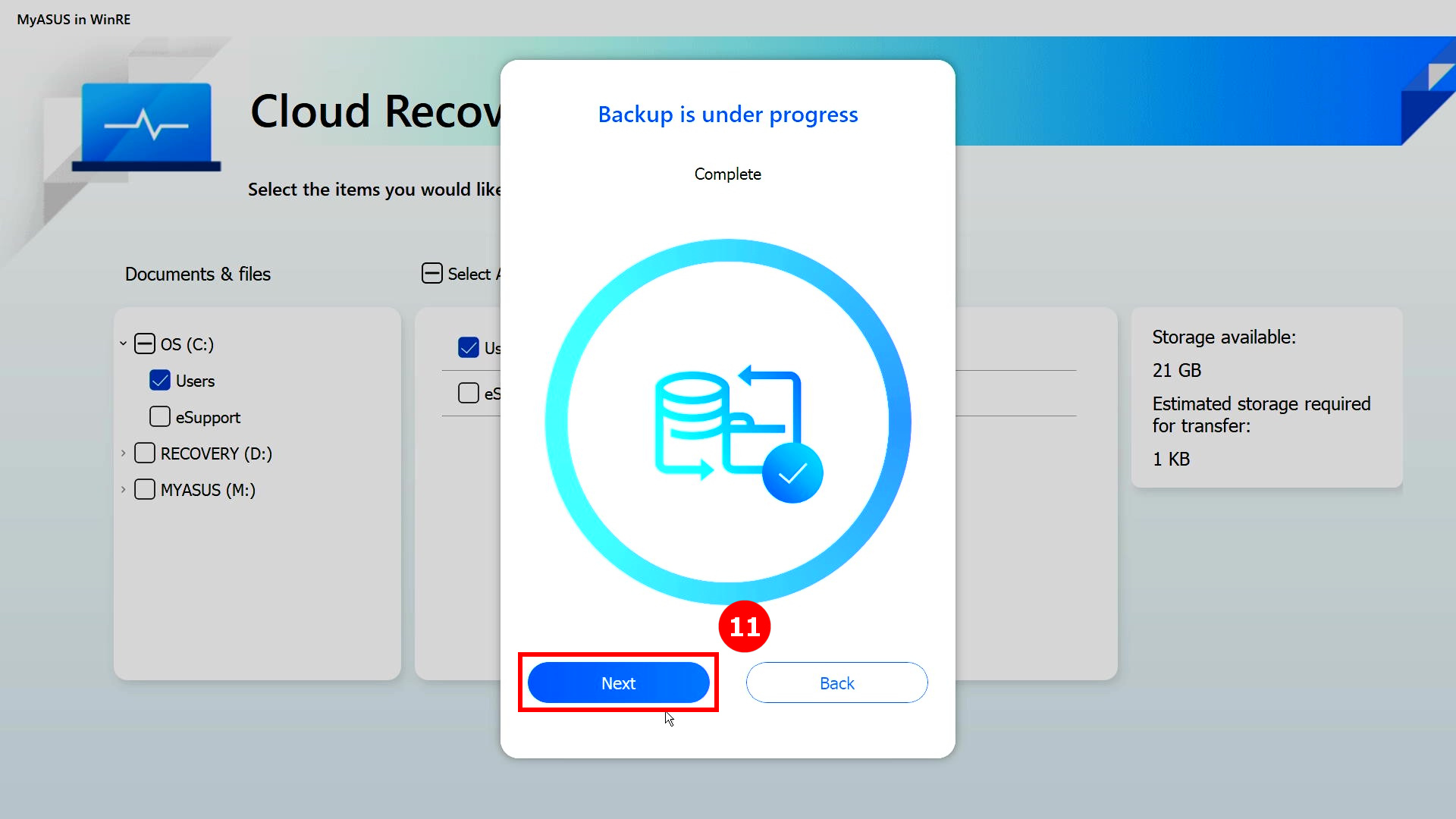
(7) Postęp tworzenia kopii zapasowej został zakończony, kliknij przycisk ⑪[Next] (Dalej).
(8) Tworzenie kopii zapasowej zostało zakończone. Jeżeli chcesz zresetować system operacyjny do ustawień domyślnych, kliknij ⑫[OK], a system automatycznie pobierze z chmury pliki potrzebne do zainstalowania na komputerze.
Uwaga: Po kliknięciu przycisku [OK], Cloud Recovery przywróci urządzenie pamięci masowej, na którym przechowywany jest system operacyjny do stanu pierwotnego. Oznacza to, że wszystkie dane na urządzeniu pamięci masowej zostaną usunięte niezależnie od tego, czy urządzenie pamięci masowej zostało podzielone na partycje, czy nie.
- Jeśli komputer nadal ma dostęp do systemu Windows, użyj zewnętrznego urządzenia pamięci masowej, aby utworzyć kopię zapasową danych.
Możesz:
odwołać się do [Notebook] MyASUS — przełączanie i odzyskiwanie
użyć wbudowanych w system Windows narzędzi do tworzenia kopii zapasowych [Windows 11/10] Tworzenie kopii zapasowych i przywracanie plików, lub wykorzystać chmurę, aby utworzyć kopię zapasową danych, lub odwołaj się do [Windows 11/10] OneDrive lub przejdź do ASUS WebStorage, aby uzyskać kopię zapasową z chmury. - Jeśli dostęp do systemu Windows jest niemożliwy, a posiadasz ważne dane, które nie zostały jeszcze zarchiwizowane, skontaktuj się z Wsparciem technicznym ASUS, aby uzyskać pomoc.
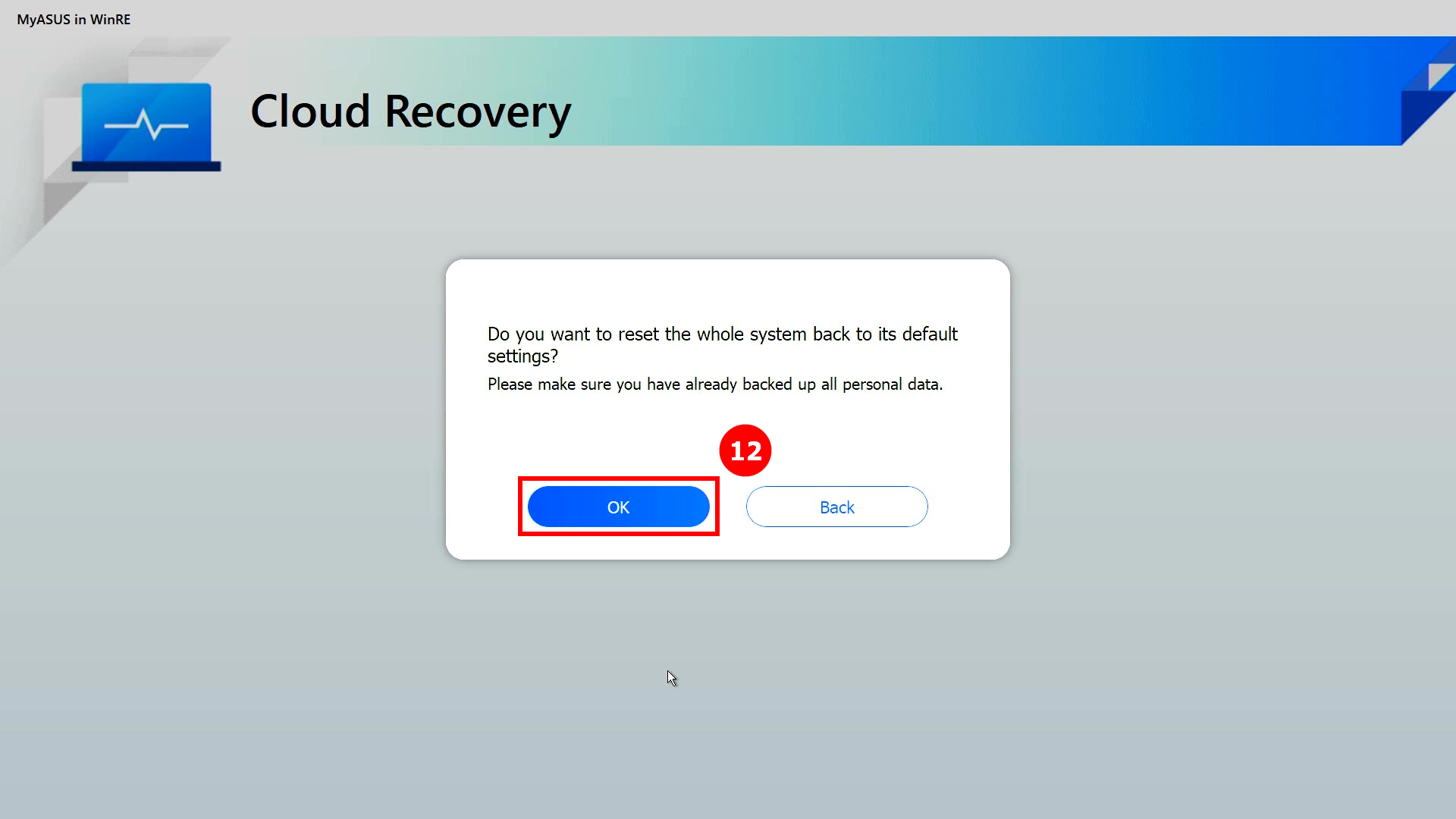
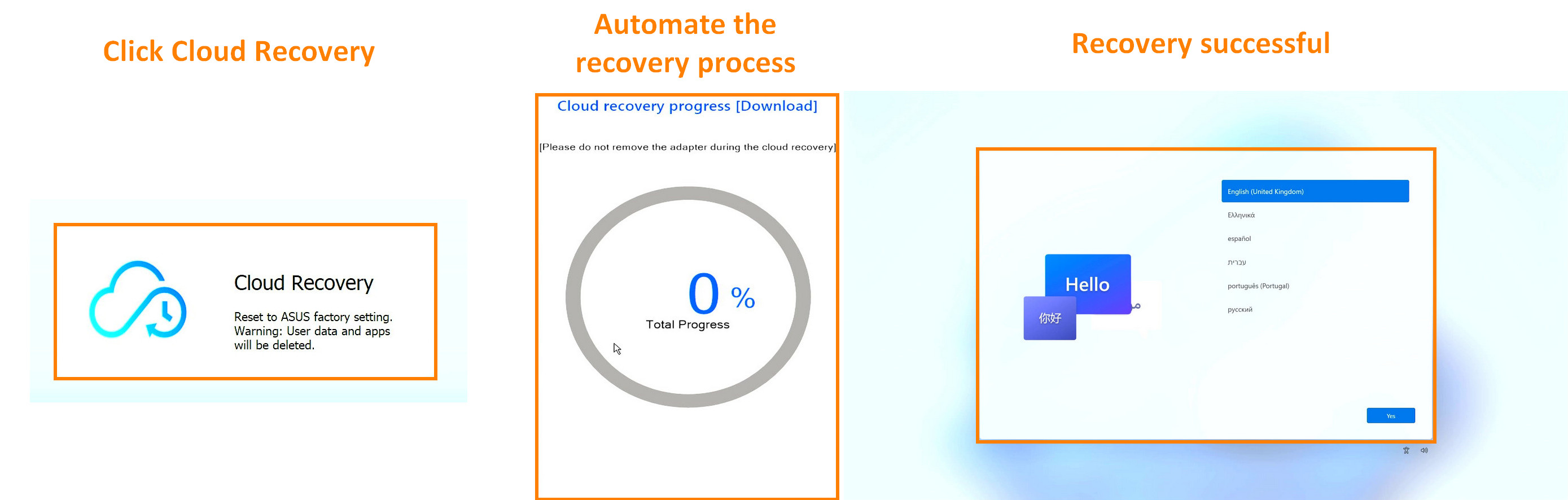
(9) Uruchomiony zostanie program Cloud Recovery. Proces ten będzie trwał około 1~3 godzin, w zależności od prędkości sieci i konfiguracji komputera.
W tym czasie komputer może się kilkakrotnie restartować lub mieć czarny ekran. Nie należy obsługiwać komputera, a należy zachować cierpliwość.
(10) Odzyskiwanie z chmury powiodło się i komputer został przywrócony do stanu fabrycznego.
Jeśli komputer nie jest w stanie ukończyć procesu odzyskiwania z chmury, skontaktuj się z Wsparciem technicznym ASUS, aby uzyskać pomoc.
Pyt. 1: Co się stanie, jeśli odzyskiwanie z chmury zostanie przerwane z powodu wolnego lub niestabilnego połączenia internetowego?
Odp. 1: Gdy komputer utraci połączenie z Internetem, nastąpi powrót do początkowej strony programu Cloud Recovery i konieczne będzie ponowne uruchomienie programu Cloud Recovery.
Jeśli połączenie z Internetem jest niestabilne i nie można wykonać operacji odzyskiwania z chmury, zaleca się wysłanie komputera do autoryzowanego serwisu ASUS.
Pyt. 2: Proces odzyskiwania będzie całkowicie bezobsługowy od początku do końca?
Odp. 2: Tak, możesz zająć się innymi rzeczami, gdy rozpoczyna się proces odzyskiwania z chmury, więc zachowaj cierpliwość i poczekaj, aż proces dobiegnie końca.
Pyt. 3: Czy odzyskiwanie z chmury zmieni partycję dysku HDD lub SSD?
Odp. 3: Tak, funkcja Cloud Recovery przywraca urządzenie pamięci masowej do pierwotnego stanu, niezależnie od tego, czy urządzenie pamięci masowej ma partycje, czy nie. Dlatego przed rozpoczęciem odzyskiwania z chmury należy najpierw utworzyć kopię zapasową danych z urządzenia pamięci masowej.
Pyt.4: Jeśli mój komputer ma co najmniej dwa urządzenia pamięci masowej, czy dane na tych urządzeniach pamięci zostaną usunięte?
Odp.4: Jeśli Twój komputer ma co najmniej dwa urządzenia pamięci masowej, użycie funkcji Cloud Recovery w MyASUS w WinRE spowoduje usunięcie tylko danych z urządzenia pamięci masowej, na którym przechowywany jest system Windows.
Pyt. 5: Czy mogę zainstalować system Windows na urządzeniu pamięci masowej zakupionym za pomocą funkcji Cloud Restore? (Oryginalne urządzenie magazynujące inne niż komputer)
Odp. 5: Ponieważ funkcja Cloud Recovery w MyASUS in WinRE jest zainstalowana na urządzeniu pamięci masowej, nie można jej używać po wymianie urządzenia pamięci masowej. Możesz zainstalować system Windows za pomocą funkcji Cloud Recovery w MyASUS w UEFI, kliknij: [Notebook] Wprowadzenie do odzyskiwania danych w chmurze MyAsus w środowisku UEFI
Pyt. 6: W jakich okolicznościach zalecane jest wykonywanie funkcji odzyskiwania danych z chmury?
Odp. 6: Aby przywrócić ustawienia domyślne komputera, można użyć funkcji Odzyskiwanie z chmury:
- gdy nie można wejść do systemu Windows i nie ma sposobu, aby to naprawić,
- w przypadku wymiany urządzenia pamięci masowej z systemem Windows,
- jeśli chcesz całkowicie przywrócić ustawienia domyślne komputera.
Pyt. 7: Co, jeśli nie mogę użyć MyASUS in WinRE?
Odp. 7: Możesz użyć funkcji odzyskiwania w chmurze w MyASUS in UEFI - kliknij: [Notebook] Usługa Cloud Recovery (odzyskiwanie w chmurze) z MyASUS in UEFI — Wprowadzenie
Pyt. 8: Chcę poznać funkcję diagnostyki systemu w MyASUS in WinRE.
Odp. 8: Kliknij: [Notebook] Diagnostyka systemu w MyASUS w WinRE - Wprowadzenie
[Notebook] Odzyskiwanie w chmurze w MyASUS w WinRE lista nowych obsługiwanych produktów
Możesz kliknąć tu, aby dowiedzieć się, czy twój laptop ASUS obsługuje odzyskiwanie w chmurze w MyASUS w WinRE. Jeśli chcesz poznać nazwę swojego notebooka, możesz kliknąć poniższy link, aby dowiedzieć się: [Notebook] Jak sprawdzić nazwę modelu i wersji oprogramowania BIOS?
Jeśli Twój notebook znajduje się na liście, ale nie ma odzyskiwania w chmurze w MyASUS w WinRE, sprawdź wersję systemu Windows dla swojego notebooka. Twój notebook wymaga systemu w wersji Windows 11 22H2 lub nowszego, należy ręcznie zaktualizować system. Jeśli twój komputer korzysta z systemu Windows 10, uaktualnij go do systemu Windows 11.
[Notebook] MyASUS w WinRE - Rozwiązywanie problemów
Pytania i odpowiedzi:
P1: Czy MyASUS w WinRE może być obsługiwany w trybie Windows S?
O1: Nie, MyASUS w WinRE nie może być obsługiwany w trybie Windows S. Jeśli masz inny problem z aktywacją MyASUS w WinRE, możesz skontaktować się z obsługą klienta ASUS, aby uzyskać więcej informacji na temat WinRE.
P2: Co oznacza ostrzeżenie (Warning) w wyniku testu?
O2: To nie znaczy, że twój element został uszkodzony. Jednak MyASUS w WinRE OS może nie być w stanie wykryć problemów sprzętowych w niektórych scenariuszach.
P3: Dlaczego opcja skanowania sprzętu nie pojawia się w teście zasilania i wentylatora?
O3: Narzędzie obsługuje tylko poniższe platformy:
- Intel: Coffee_Lake, Comet_Lake, Gemini_Lake, Ice_Lake, Whiskey_Lake, Tiger_Lake
- AMD: Picasso, Renoir
Spis treści
Aktywacja usługi ASUS Recovery
Aktywacja usługi ASUS Recovery podczas uruchamiania systemu
Często zadawane pytania (FAQ)
ASUS Recovery umożliwia przywrócenie domyślnych ustawień fabrycznych zainstalowanego fabrycznie systemu Windows. Pliki, ustawienia i zainstalowane oprogramowanie w pamięci masowej systemu są przez ten proces usuwane. Co więcej, wersja systemu Windows zostanie również przywrócona do wersji fabrycznie zainstalowanej. W tym temacie krótko objaśniamy, jak korzystać z tej funkcji i jakie kroki należy podjąć.
Ostrzeżenie: Ta czynność spowoduje usunięcie wszystkich danych użytkownika i niefabrycznie zainstalowanych aplikacji. Wykonaj zawczasu kopię zapasową danych.
Ta funkcja jest dostępna dla nowych modeli gamingowych wprowadzonych na rynek po styczniu 2020 roku, z fabrycznie zainstalowanym systemem Windows 10. Produkty obejmują notebooki i komputery stacjonarne z serii gamingowej (w tym ROG i TUF).
Aby sprawdzić dostępność tej funkcji w zakupionym notebooku:
Po osiągnięciu etapu Windows RE > Rozwiązywanie problemów, jeśli opcja [MyASUS in Win RE] (MyASUS in Win RE) lub [ASUS Recovery] nie jest dostępna na stronie rozwiązywania problemów oznacza to, że twój notebook nie posiada funkcji ASUS Recovery.
Aktywacja usługi ASUS Recovery w MyASUS w WinRE
Naciskaj wielokrotnie klawisze F12 na klawiaturze, gdy logo ROG (lub ASUS) jest wyświetlane na ekranie podczas uruchamiania systemu, aby przejść do środowiska Windows RE (Windows Recovery Environment). Jeśli komputer nie wszedł do środowiska Windows RE i zamiast tego uruchomił system Windows, uruchom ponownie komputer i spróbuj jeszcze raz.
*W niektóryh modelach wymagane jest naciśnięcie klawisza F9.

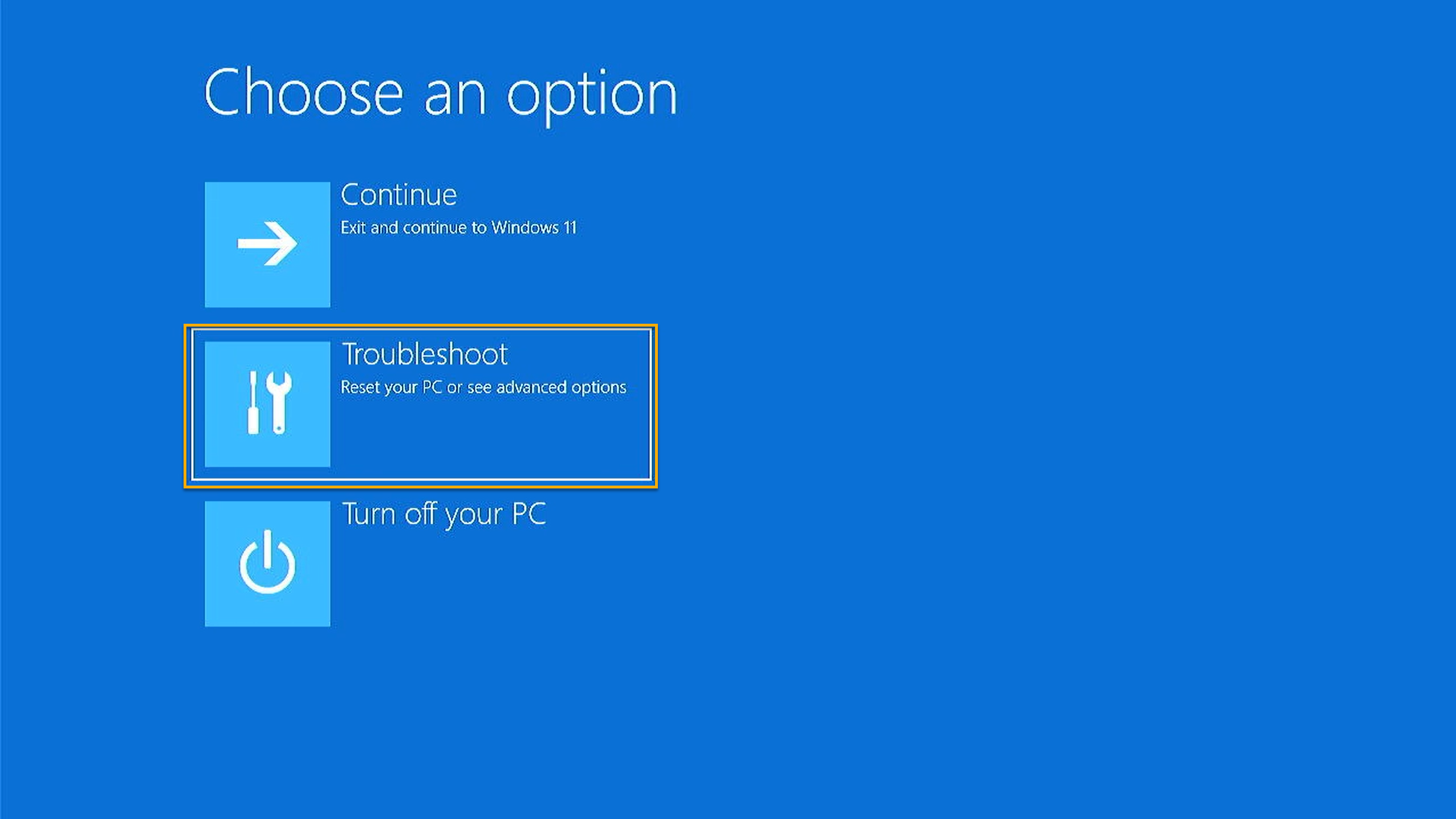
W Windows RE kliknij [Troubleshoot] (rozwiązywanie problemów).
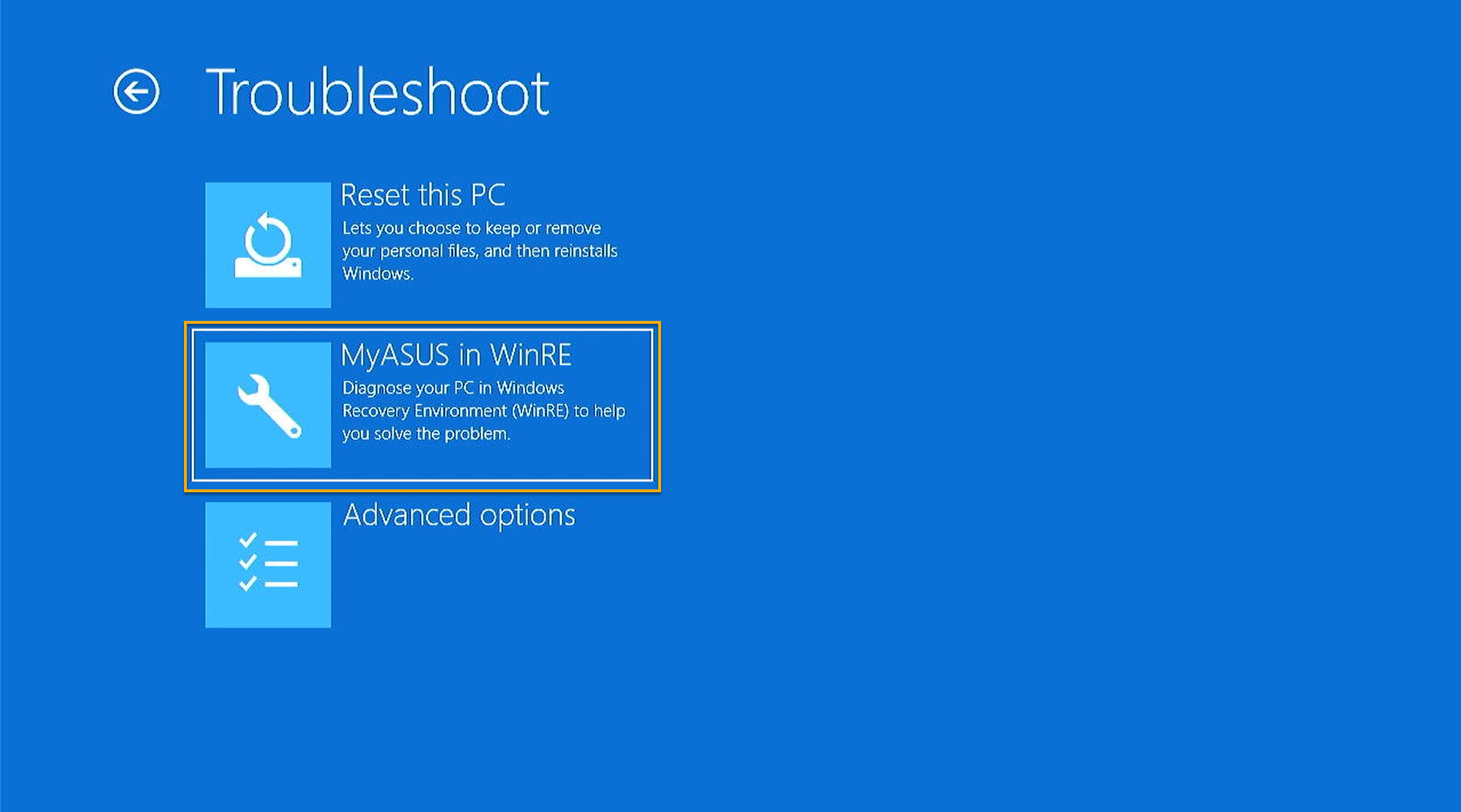
Kliknij [MyASUS in WinRE].
*Jeśli [MyASUS in WinRE] i [ASUS Recovery] są niedostępne oznacza to, że twój notebook nie posiada funkcji ASUS Recovery.
Aktywacja usługi ASUS Recovery podczas uruchamiania systemu
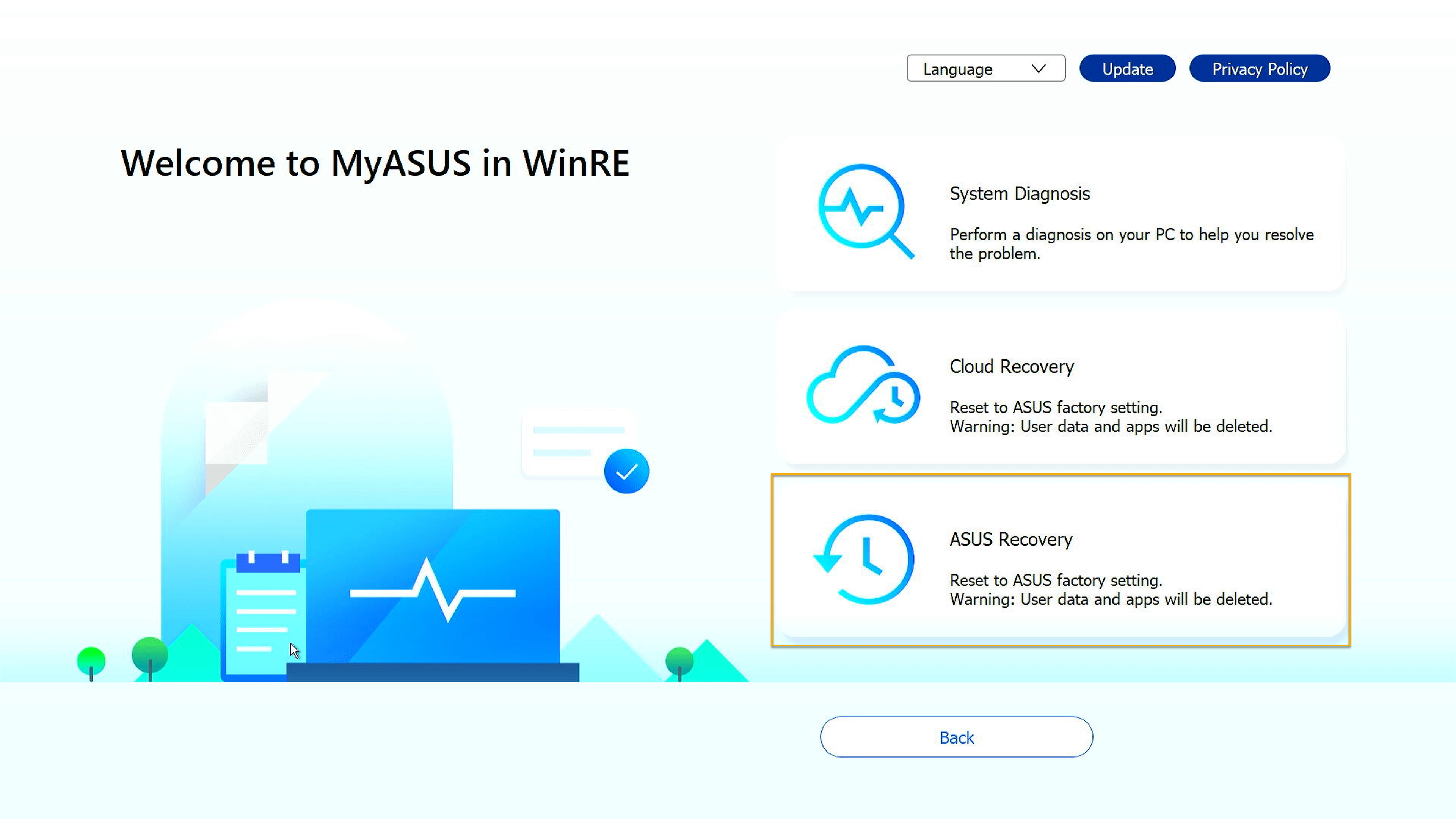
W [MyASUS in WinRE] wybierz [ASUS Recovery].
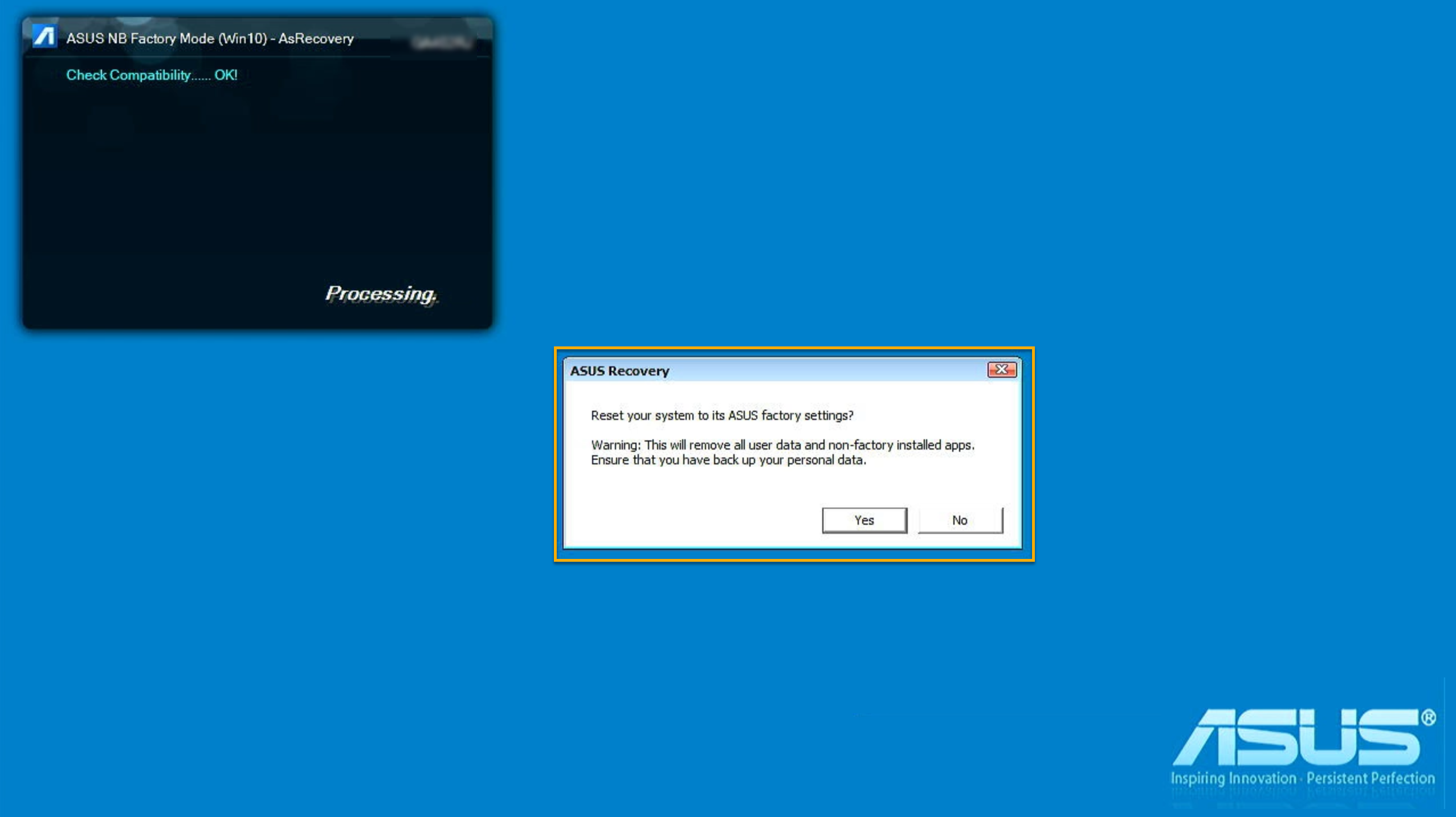
Zostanie wyświetlony komunikat przypominający, że system zostanie przywrócony do ustawień fabrycznych. Kliknij [Yes] (tak), jeśli chcesz potwierdzić i kontynuować. Kliknij przycisk [No] (nie), aby przerwać zadanie.
Ostrzeżenie: Ta czynność spowoduje usunięcie wszystkich danych użytkownika i niefabrycznie zainstalowanych aplikacji. Wykonaj zawczasu kopię zapasową danych.
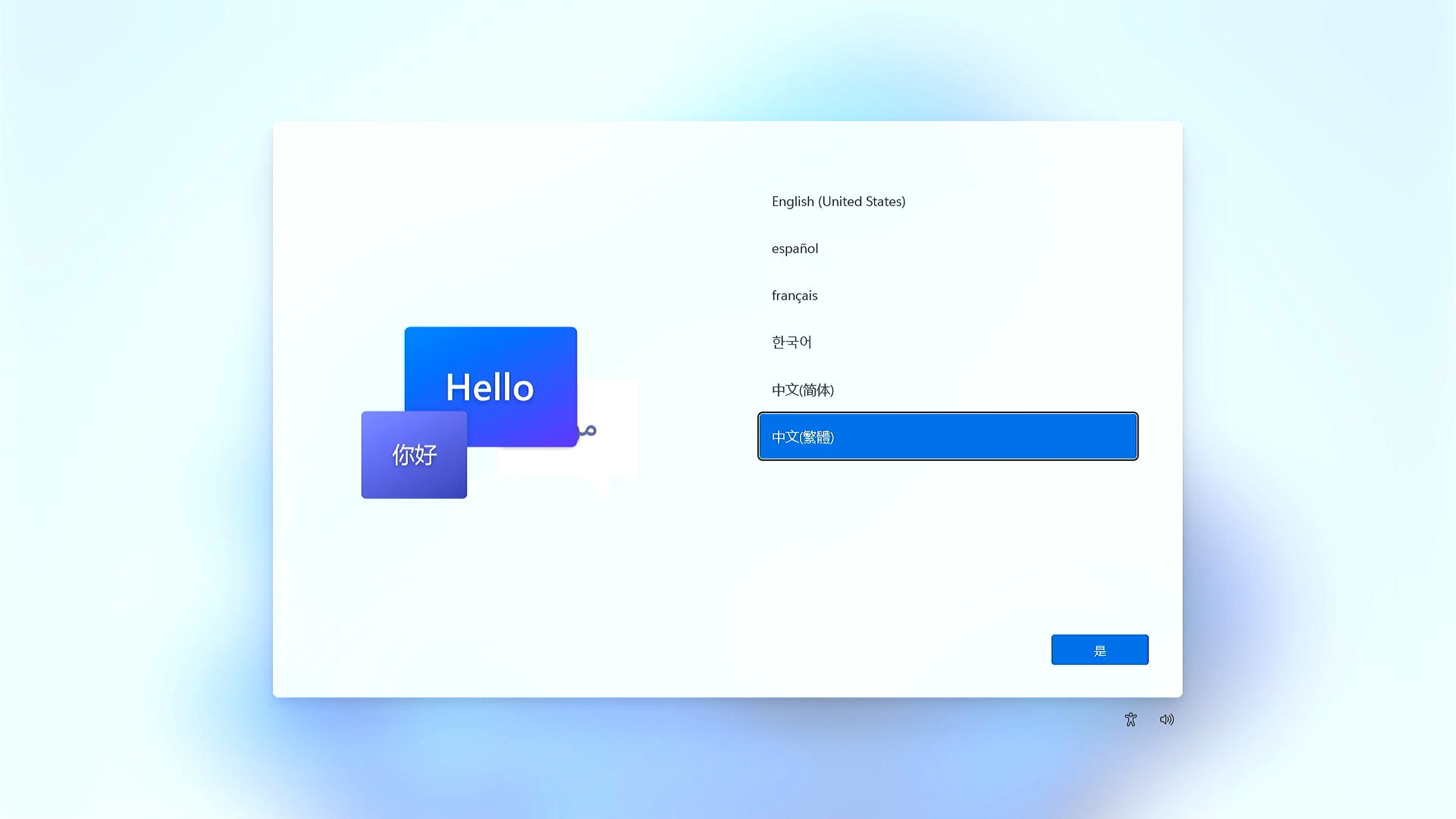
Odczekaj kilka minut, aż na ekranie pojawi się komunikat Windows 10 OOBE (Out-of-Box Experience), który oznacza zakończenie resetowania systemu do ustawień fabrycznych ASUS.
Pyt. 1: Dlaczego podczas uruchamiania laptopa nie mogę przejść do środowiska Windows RE (Windows Recovery Environment)?
Odp. 1: Ze względu na produkty z różnymi typami systemów operacyjnych i wersji, sposób uzyskania dostępu do środowiska Windows RE może wymagać naciskania klawisza F9 lub F12 aż do wyświetlenia na ekranie komunikatu "Please wait” (czekaj).
Pyt. 2: Dlaczego nie widzę opcji [MyASUS in WinRE] (MyASUS w Win RE) lub [ASUS Recovery] po przejściu do [Troubleshoot] (rozwiązywanie problemów) w środowisku Windows RE?
Odp. 2: Z uwagi na fakt, iż ta funkcja jest dostępna dla nowych modeli gamingowych wprowadzonych na rynek po styczniu 2020 roku, z fabrycznie zainstalowanym systemem Windows 10. Produkty obejmują notebooki i komputery stacjonarne z serii gamingowej (w tym ROG i TUF). Jeżeli w [Troubleshoot] (rozwiązywanie problemów), opcje [MyASUS in WinRE] (MyASUS w Win RE) i [ASUS Recovery] są niedostępne oznacza to, że Twój laptop nie posiada funkcji ASUS Recovery.