Podobne tematy
[Router bezprzewodowy] Jak ręcznie przypisać adres LAN IP spoza listy DHCP?
Ogólnie rzecz biorąc, urządzenie podłączone do routera ASUS otrzyma dynamiczny prywatny adres IP z serwera DHCP routera, taki jak 192.168.1.3. W związku z tym, adres IP uzyskany przez to samo urządzenie za każdym razem może być inny.
Router ASUS obsługuje przypisywanie określonych statycznych adresów IP urządzeniom. Na przykład, gdy podłączasz urządzenie NAS do routera Asus, zwykle wpisujesz adres IP NAS, aby uzyskać do niego dostęp. W takim przypadku możesz ustawić statyczny adres IP dla tego urządzenia na routerze ASUS.
Przygotowanie
1. Niektóre funkcje sieci bezprzewodowej będą się różnić w zależności od wersji oprogramowania układowego.
2. Proszę najpierw zainstalować aplikację routera ASUS na swoim smartfonie. Upewnij się, że Twoja wersja ASUS Router App jest aktualna.
Aby uzyskać informacje o tym, jak zainstalować aplikację routera ASUS, proszę odnieść się do
[Router bezprzewodowy] Jak zarządzać wieloma routerami ASUS za pomocą aplikacji routera ASUS?
3. Proszę zaktualizować oprogramowanie układowe routera do najnowszej wersji. Instrukcje dotyczące aktualizacji firmware znajdziesz w poniższym FAQ
[Router bezprzewodowy] Jak zaktualizować oprogramowanie układowe routera do najnowszej wersji
Możesz ręcznie przypisać adres IP przez ASUS Router App lub ASUS Router Web GUI (strona ustawień WWW).
ASUS Router APP
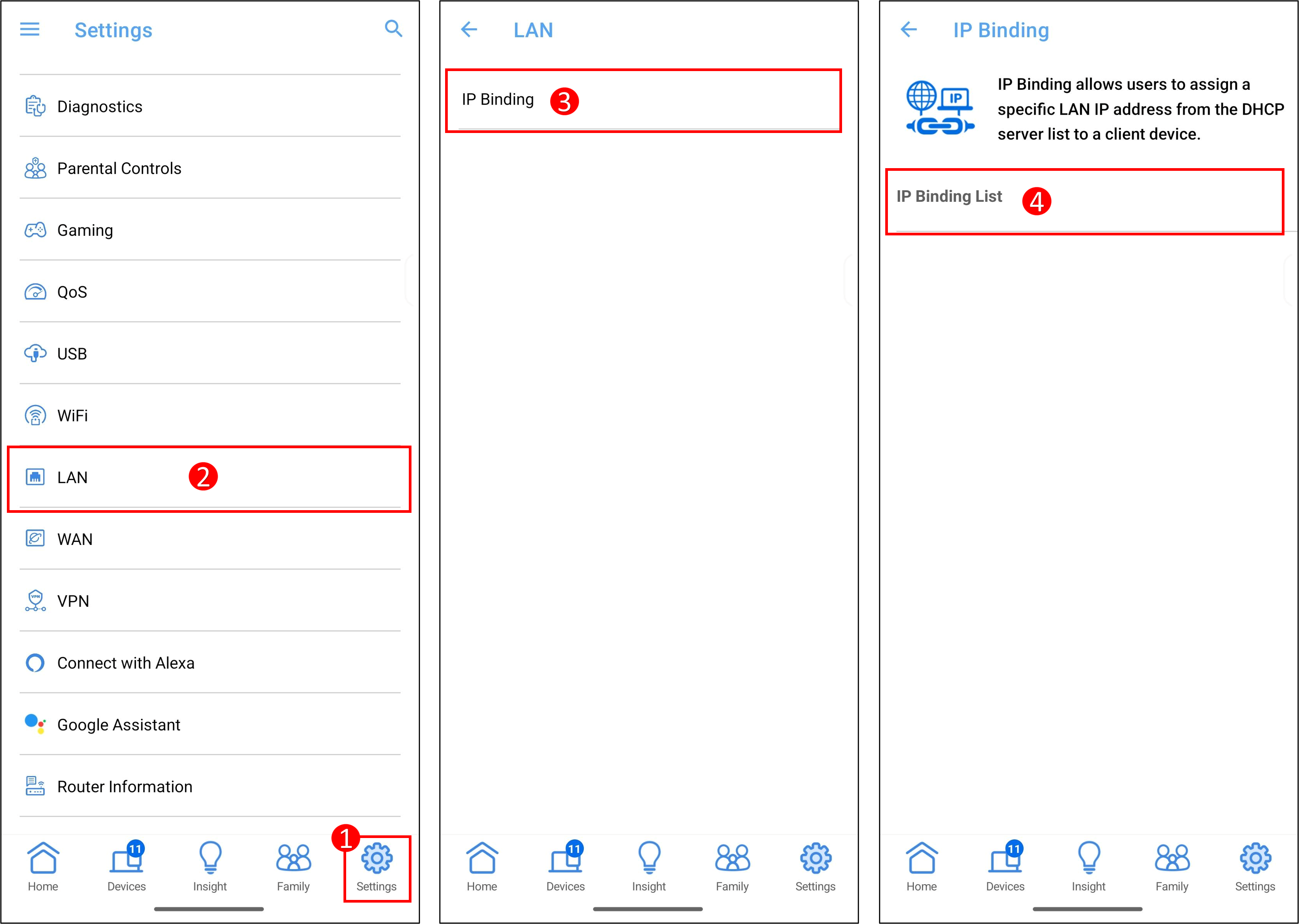
1. Wejdź do aplikacji ASUS Router, stuknij [ Ustawienia ] > [ LAN ] > [ Powiązanie IP ] > [ Lista powiązań IP ].
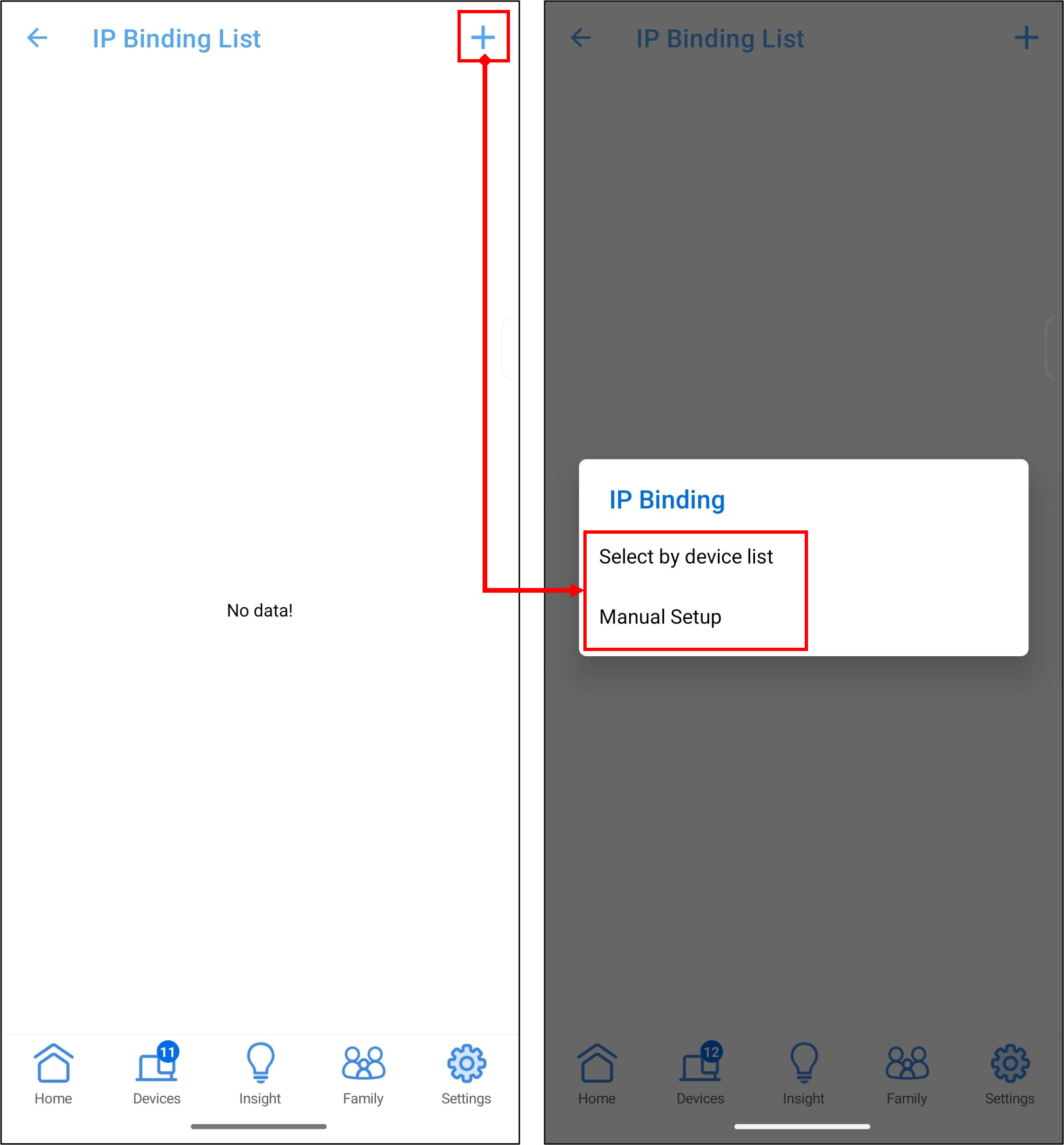
2. Stuknij [+], możesz wybrać spośród dwóch metod określenia adresu IP: [ Wybierz z listy urządzeń ] oraz [ Ustawienie ręczne ].
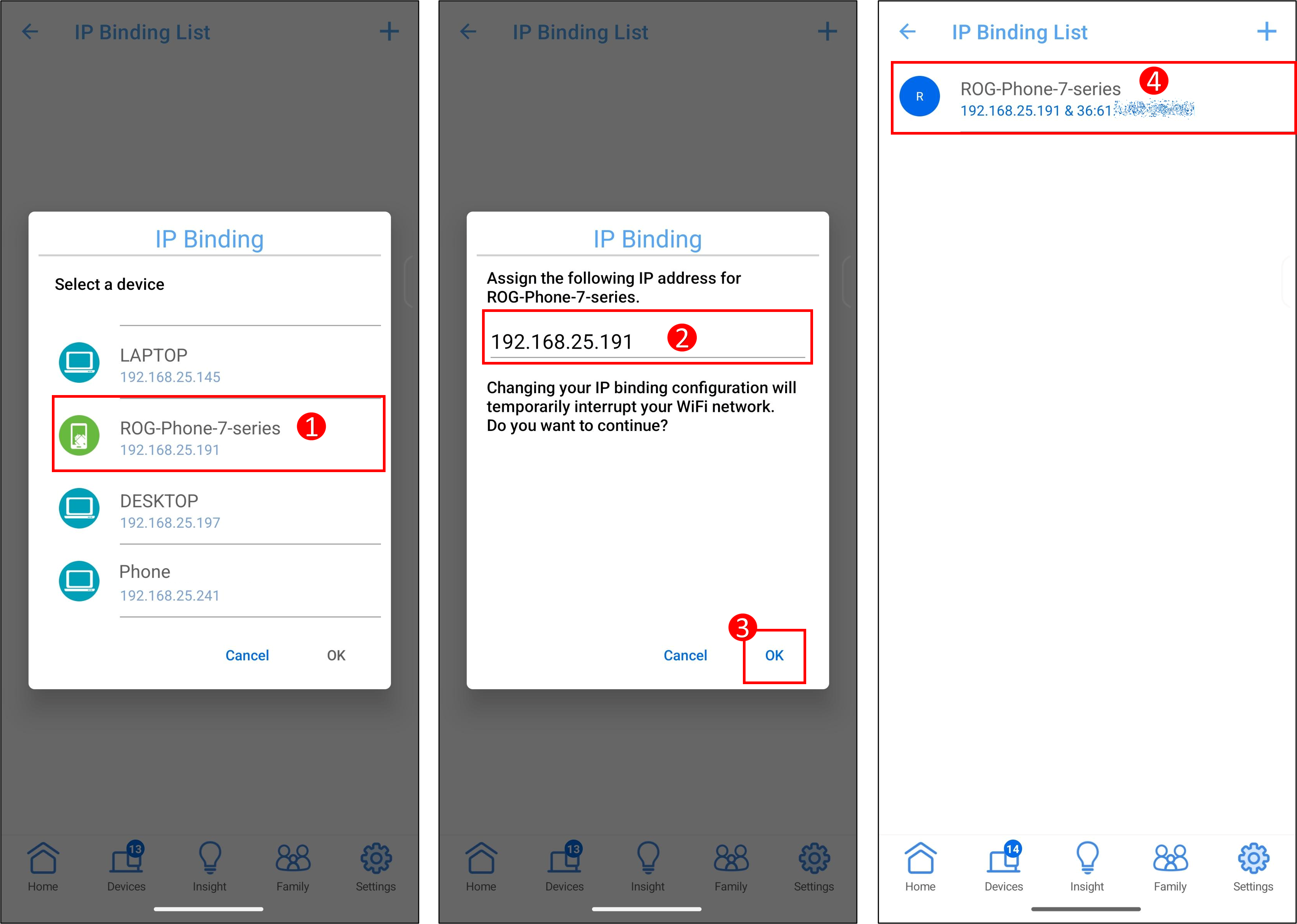
3. Poniżej użyto telefonu ROG Phone jako przykładu ustawienia określonego adresu IP.
[ Wybierz z listy urządzeń ]
(1) Stuknij nazwę urządzenia.
(2) System automatycznie wypełni adres IP, a także możesz ręcznie wpisać określony adres IP.
Uwaga: Upewnij się, że adres IP musi znajdować się w puli IP twojego serwera DHCP. Na przykład, jeśli pula IP serwera DHCP twojego routera wynosi 192.168.25.2~192.168.50.254, powinieneś wprowadzić adres IP w tym zakresie, taki jak [192.168.25.191].
(3) Stuknij [ OK ] aby zapisać ustawienia.
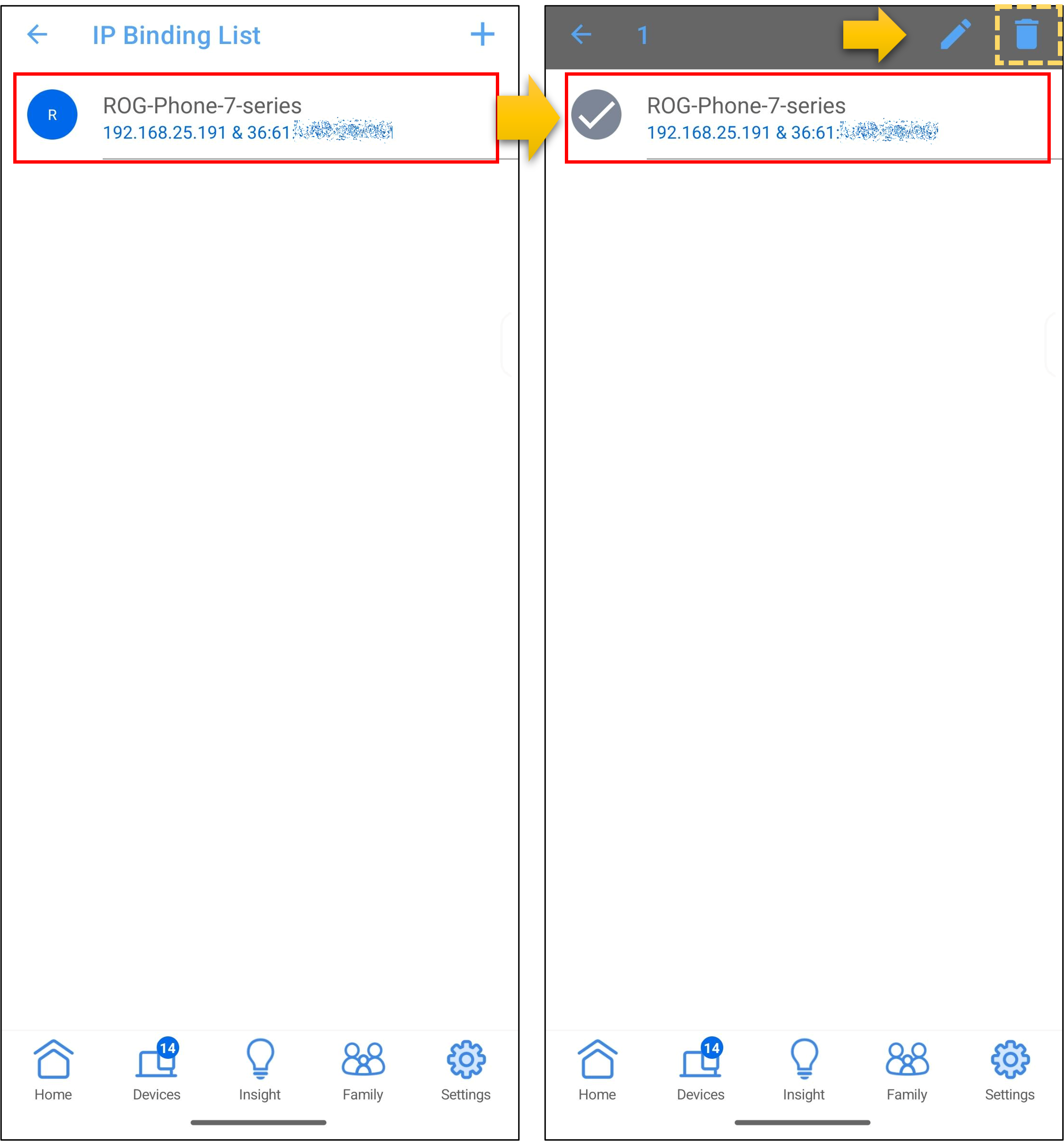
(4) Informacje o powiązanych urządzeniach zostaną wyświetlone w [ Lista powiązań IP ].
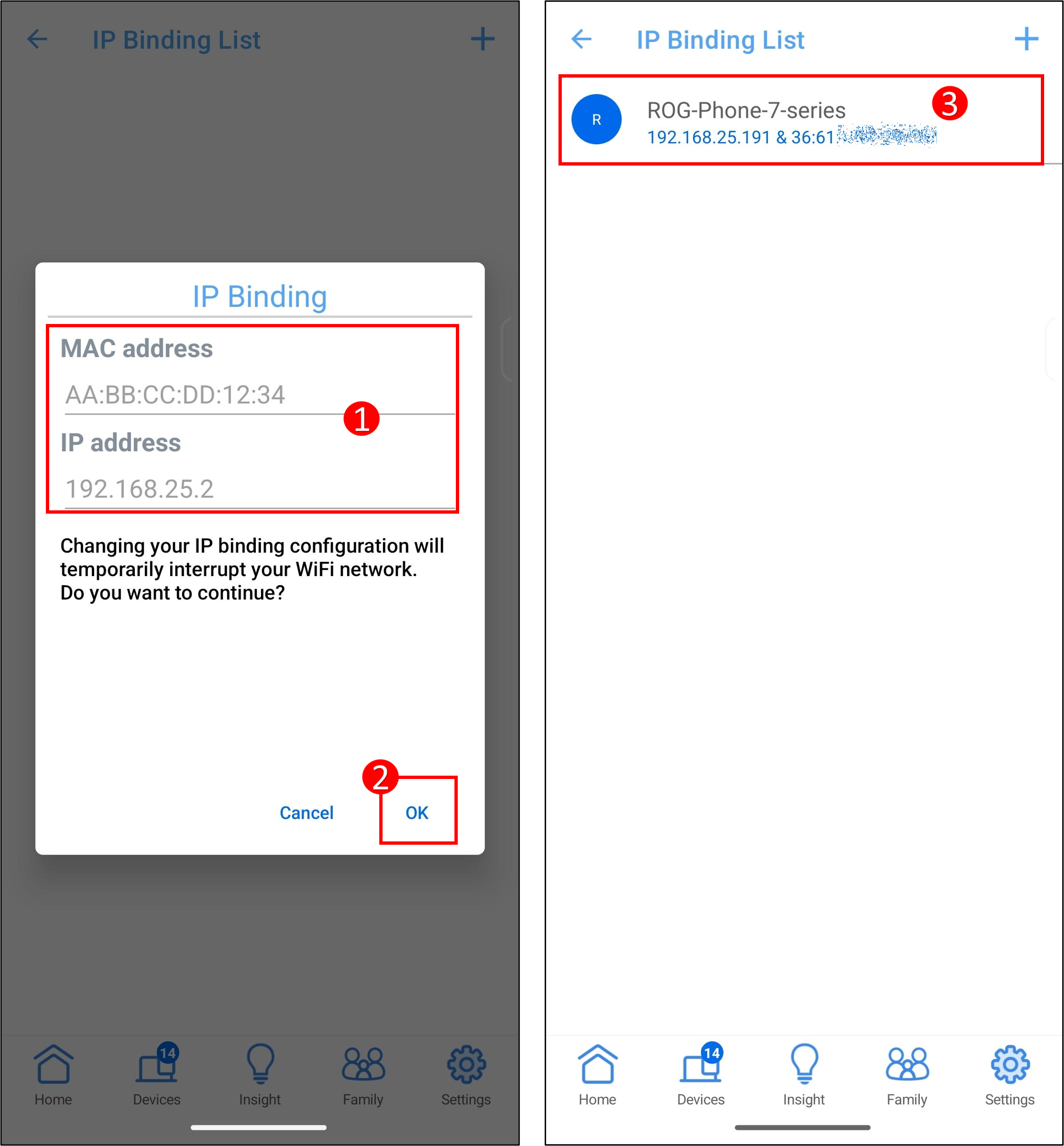
[ Ręczna konfiguracja ]
(1) Nazwa klienta (Adres MAC): Wprowadź adres MAC urządzenia.
Uwaga: Podczas wprowadzania adresu MAC, format składa się z sześciu grup liczb szesnastkowych, każda grupa zawiera dwie cyfry, oddzielone dwukropkami. (np. 12:34:56:AA:BC:DE)
Adres IP: Wprowadź adres IP.
Uwaga: Proszę upewnić się, że adres IP musi znajdować się w puli IP Twojego serwera DHCP. Na przykład, jeśli pula IP serwera DHCP Twojego routera to 192.168.25.2~192.168.50.254, powinieneś wpisać adres IP w tym zakresie, jak [192.168.25.191].
(2) Dotknij [ OK ], aby zapisać ustawienia.
(3) Informacje o powiązanych urządzeniach zostaną wyświetlone na [Liście powiązań IP].
4. Aby usunąć urządzenie z listy, jak pokazano w przykładzie poniżej, dotknij nazwę urządzenia na [Liście powiązań IP], a następnie dotknij ikony usuwania > [ OK ], aby zapisać ustawienia.
ASUS router Web GUI
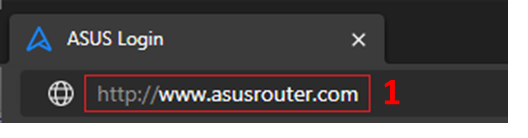
Krok 1. Połącz komputer z routerem za pomocą połączenia przewodowego lub WiFi i wpisz LAN IP routera lub adres URL routera http://www.asusrouter.com do WEB GUI.
Krok 2. Wprowadź nazwę użytkownika i hasło routera, aby się zalogować.
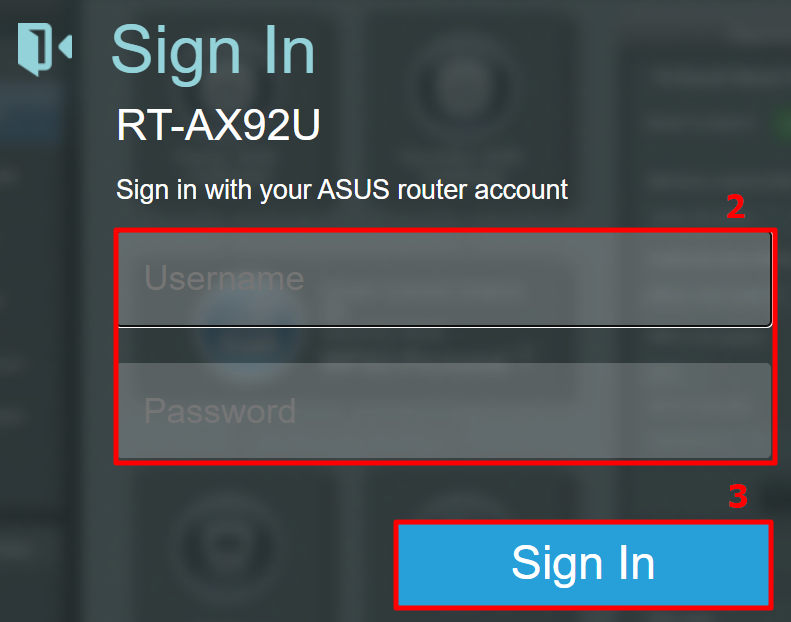
Uwaga: Jeśli zapomnisz nazwę użytkownika i/lub hasło, przywróć router do ustawień fabrycznych i skonfiguruj go ponownie.
Zapoznaj się z [Router bezprzewodowy] Jak zresetować router do ustawień fabrycznych? aby dowiedzieć się, jak przywrócić router do ustawień domyślnych.
Krok 3. Przejdź do [Ustawienia zaawansowane] > [LAN] > [DHCP server], tutaj znajdziesz zakres adresów IP RT-AX92U: 192.168.50.2 ~ 192.168.50.254.
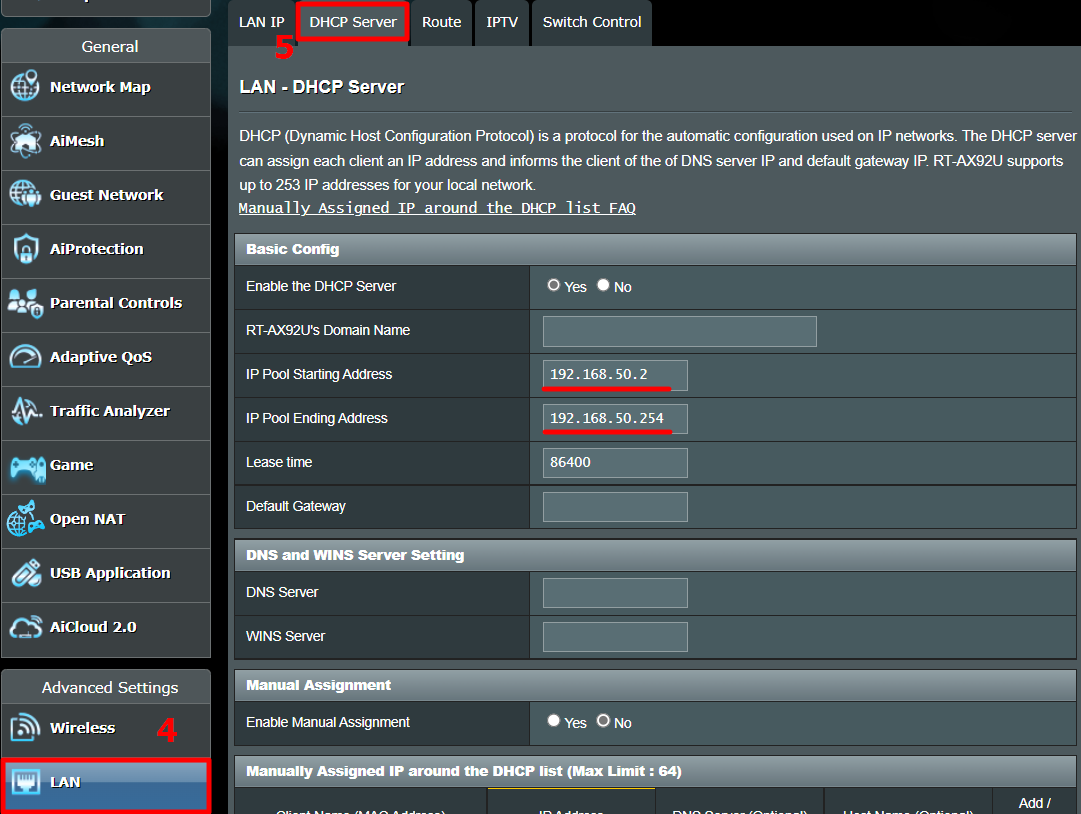
Krok 4. Znajdź [Włącz ręczne przypisanie] i kliknij [Tak], aby umożliwić funkcję ręcznego przypisania.
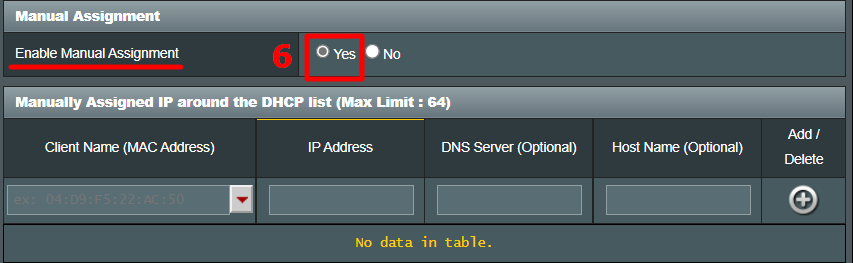
Krok 5. W obszarze Ręcznie Przypisany IP, proszę wpisać adres MAC urządzenia oraz adres IP przypisany tylko do tego urządzenia.
Nazwa klienta (Adres MAC): Użyj listy rozwijanej, aby wybrać urządzenie lub wpisz ręcznie adres MAC urządzenia.
Uwaga: Podczas wpisywania adresu MAC, format składa się z sześciu grup liczb szesnastkowych, każda grupa zawiera dwie cyfry, oddzielone dwukropkami. (np. 12:34:56:AA:BC:DE)
Adres IP: System automatycznie uzupełni adres IP, można również wpisać określony adres IP ręcznie.
Uwaga: Proszę upewnić się, że adres IP musi znajdować się w puli IP Twojego serwera DHCP. Na przykład, jeśli pula IP serwera DHCP Twojego routera to 192.168.50.2~192.168.50.254, należy wpisać adres IP z tego zakresu, taki jak 192.168.50.75.
Serwer DNS (Opcjonalnie): Domyślnie pole jest puste. Możesz wpisać preferowany serwer DNS, jeśli jest taka potrzeba.
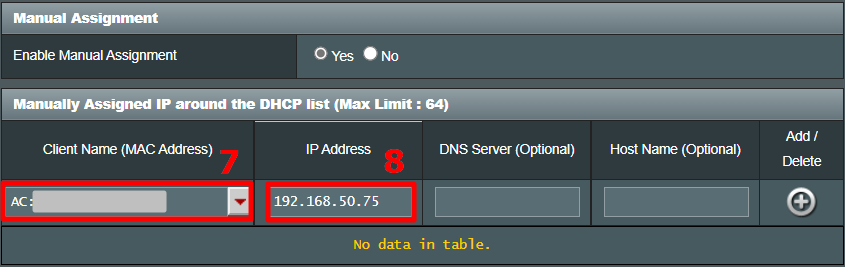
Krok 6. Kliknij ikonę [+] oraz przycisk [Zastosuj], aby zapisać ustawienia.
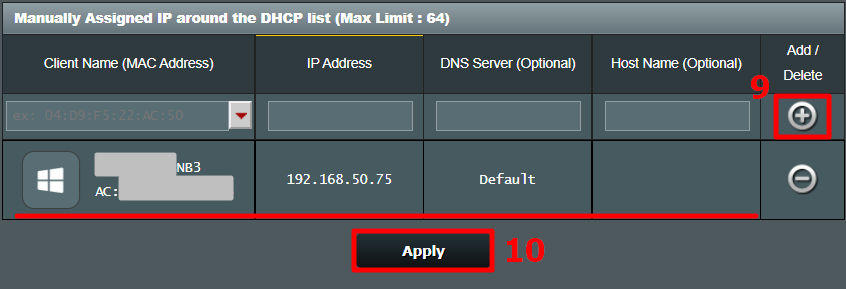
Krok 7. Zostaniesz przekierowany na stronę DHCP, jeśli ustawienie zostało zakończone. Upewnij się, że reguła, którą właśnie ustawiłeś, pojawia się na liście ręcznego przypisania IP, a adres MAC/IP są prawidłowe.
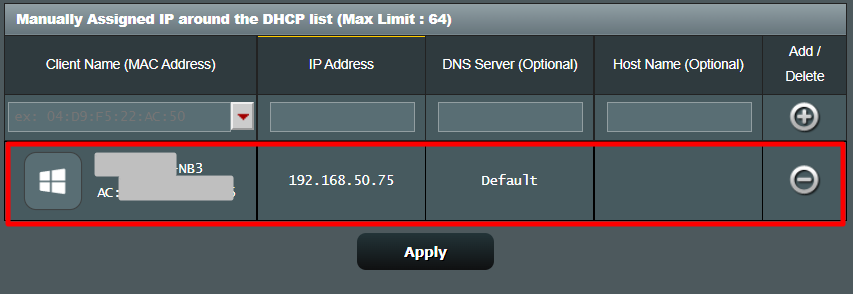
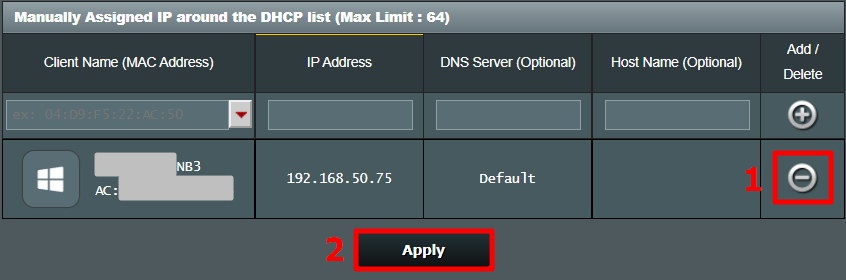
Jeśli chcesz usunąć urządzenie z listy, jak pokazano w poniższym przykładzie, kliknij przycisk [Usuń] po prawej stronie urządzenia, a następnie kliknij [Zastosuj], aby zapisać ustawienia.
FAQ
1. Co to jest serwer DHCP?
Serwer DHCP (Dynamic Host Configuration Protocol) w routerze ASUS może przydzielać urządzeniom użytkownika prywatny adres IP, maskę podsieci, domyślną bramę, serwer DNS, dzięki czemu użytkownik nie musi ręcznie przypisywać IP dla urządzeń.
2. Dlaczego nie mogę ręcznie przypisać IP do mojego urządzenia pomyślnie po wykonaniu kroków?
a. Upewnij się, że ustawiłeś i zastosowałeś regułę prawidłowo i możesz zobaczyć regułę na liście ręcznego przypisywania IP.
b. Upewnij się, że adres MAC urządzenia i adres IP są poprawne.
c. Dla urządzeń na liście powiązań zaleca się ustawienie systemu urządzenia na automatyczne uzyskiwanie adresu IP. Jeśli ustawisz statyczny IP, musisz podać ten sam adres IP, co na liście powiązań routera.
d. Zaktualizuj swój router do najnowszego firmware i zresetuj router do ustawień domyślnych, a następnie spróbuj ponownie.
Jak wykonać aktualizację firmware, zobacz: [Bezprzewodowy] Jak zaktualizować oprogramowanie routera do najnowszej wersji?
Jak zresetować router, zobacz: [Router bezprzewodowy] Jak zresetować router do ustawień fabrycznych?
3. Czy mogę zmienić adres IP po ustawieniu reguły?
a. W aplikacji routera możesz zmodyfikować adres IP.
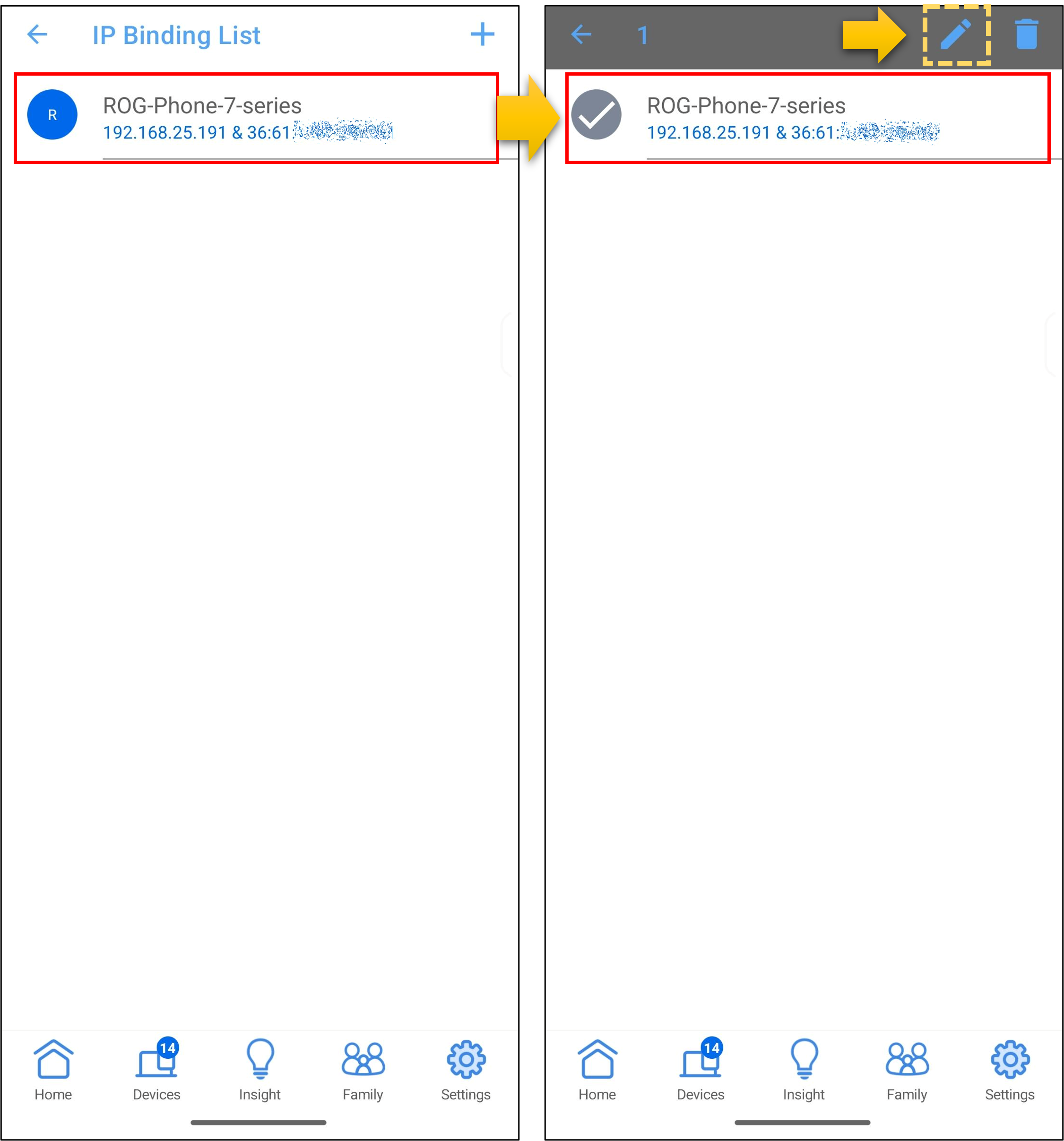
Jak pokazano na przykładowym obrazku poniżej, dotknij nazwy urządzenia na [Liście powiązań IP] > dotknij ikony [Edytuj], wprowadź zmiany, a następnie dotknij [OK], aby zapisać ustawienia.
b. Web GUI routera ASUS nie obsługuje modyfikacji adresu IP. Najpierw należy kliknąć przycisk usuń, aby usunąć tę regułę i zastosować ustawienia, a następnie ustawić nową regułę.
4. Jak ustawić statyczny IP na wbudowanej karcie sieciowej urządzenia klienckiego?
Sposoby konfiguracji wbudowanej karty sieciowej w twoim urządzeniu mogą się nieznacznie różnić w zależności od produktu. Proszę skonsultować się z producentem urządzenia lub zapoznać się z poniższymi instrukcjami.
- W przypadku urządzeń z systemem Windows — powiązane ustawienia znajdziesz w Zmień ustawienia TCP/IP — Wsparcie Microsoft
- W przypadku urządzenia Apple, zapoznaj się z Oficjalne wsparcie Apple
- W przypadku urządzenia z systemem Android, najpierw połącz się z siecią WiFi, następnie dotknij ikony nazwy połączonej sieci WiFi, znajdź [Ikonę edycji] w prawym górnym rogu i dotknij [Zaawansowane opcje], następnie wybierz [Statyczny] w ustawieniach IP, po czym pojawi się opcja ustawienia adresu IP. Po ustawieniu dotknij [Zapisz], aby zapisać ustawienia.
Jak uzyskać (Narzędzie / Oprogramowanie układowe)?
Możesz pobrać najnowsze sterowniki, oprogramowanie, firmware oraz instrukcje użytkownika w ASUS Download Center.
Jeśli potrzebujesz więcej informacji o ASUS Download Center, zapoznaj się z tym linkiem
.