Podobne tematy
[Wireless Router] Jak skonfigurować połączenie internetowe? (typy połączeń WAN)
Aby zapewnić bardziej szczegółowe instrukcje, możesz również kliknąć poniższy link do filmu ASUS Youtube, aby dowiedzieć się więcej o Jak skonfigurować router ASUS za pomocą Quick Internet Setup (QIS)?
Przed rozpoczęciem konfiguracji skontaktuj się ze swoim Dostawcą Usług Internetowych (ISP), aby uzyskać informacje o typie połączenia WAN, a jeśli nie jesteś pewien, jak wygląda twoje połączenie sieciowe, skonsultuj się ze swoim Dostawcą Usług Internetowych (ISP)
Możesz użyć QIS (Quick Internet Setup), aby połączyć swój bezprzewodowy router z Internetem, zapoznaj się z poniższym FAQ:
[Router bezprzewodowy] Jak używać QIS (Quick Internet Setup) do konfiguracji Routera? (Web GUI)
Ten artykuł przedstawia rodzaje połączeń WAN obsługiwanych przez routery ASUS
Podczas konfiguracji sieci zaleca się użycie połączenia przewodowego. WiFi może się rozłączać z powodu niestabilnych sygnałów lub zmian konfiguracji, dlatego korzystanie z połączenia przewodowego jest bardziej stabilne i może zapobiec przerwom podczas procesu konfiguracji.
A. Połącz się z routerem przez połączenie przewodowe
1. Proszę podłączyć komputer do routera bezprzewodowego przez połączenie przewodowe.
Uprzejmie prosimy o zapoznanie się z poniższym obrazkiem, aby sprawdzić, czy wszystkie urządzenia [Modem i router] są podłączone za pomocą kabla RJ-45.
Uwaga: Różne modele mają różne specyfikacje, proszę zapoznać się z ASUS Download Center, aby pobrać instrukcję obsługi produktu i sprawdzić specyfikacje.
- Podłącz kabel RJ45 do portu WAN routera.
- Podłącz port LAN i laptopa [komputer] za pomocą innego kabla sieciowego RJ45.
- Włóż zasilacz routera bezprzewodowego do portu DC-IN i podłącz go do gniazdka elektrycznego.
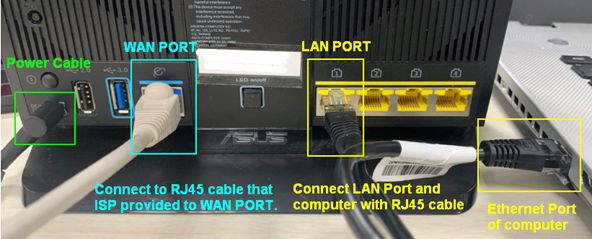
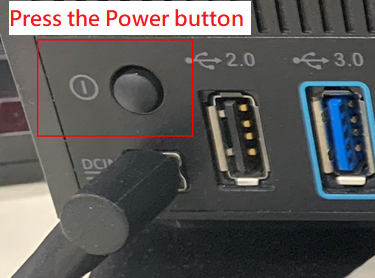
- Po podłączeniu do zasilania pamiętaj, aby nacisnąć przycisk Power, aby włączyć router.
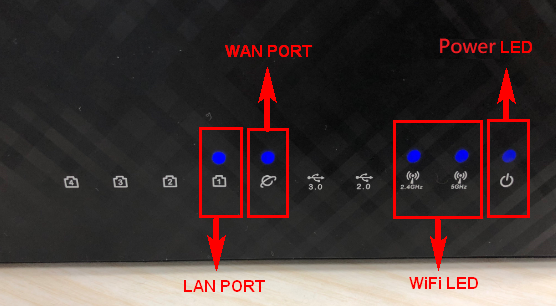
- Upewnij się, że wskaźnik LED zasilania na przednim panelu routera jest włączony. Wskaźniki LED WiFi 2.4G/5G migają, co oznacza, że router jest włączony.
Dodatkowo, dwa kable sieciowe, które właśnie podłączyłeś do portu WAN i portu LAN, będą mieć odpowiednie diody LED. (Proszę sprawdź instrukcję obsługi, aby potwierdzić instrukcje dotyczące diod LED dla routera bezprzewodowego)
B. Zaloguj się do webowego GUI
1. Podłącz komputer do routera za pomocą połączenia przewodowego lub WiFi i wpisz LAN IP Twojego routera lub adres URL routera http://www.asusrouter.com do WEB GUI.

Proszę zapoznać się z Jak wejść na stronę ustawień routera (Web GUI), aby dowiedzieć się więcej.
2. Wprowadź swoją nazwę użytkownika i hasło na stronie logowania, a następnie kliknij [Zaloguj się].
Gdy logujesz się do Web GUI po raz pierwszy, zostaniesz automatycznie przekierowany na stronę Quick Internet Setup (QIS). Proszę zapoznać się z Jak używać QIS (Quick Internet Setup) do konfiguracji routera? (Web GUI)

Uwaga: Jeśli zapomnisz nazwy użytkownika i/lub hasła, przywróć router do ustawień fabrycznych i skonfiguruj go ponownie.
Proszę zapoznać się z Jak zresetować router do ustawień fabrycznych aby dowiedzieć się, jak przywrócić router do ustawień domyślnych.
C. Typy połączeń WAN
Przejdź do [ WAN ] > [ Połączenie internetowe ] > [ Typ połączenia WAN ]
Te typy można wybrać z menu rozwijanego [Typ połączenia WAN], a pola ustawień zmienią się odpowiednio w zależności od wybranego typu połączenia.
Uwaga: Powiązane informacje muszą być potwierdzone z twoim dostawcą Internetu (ISP)
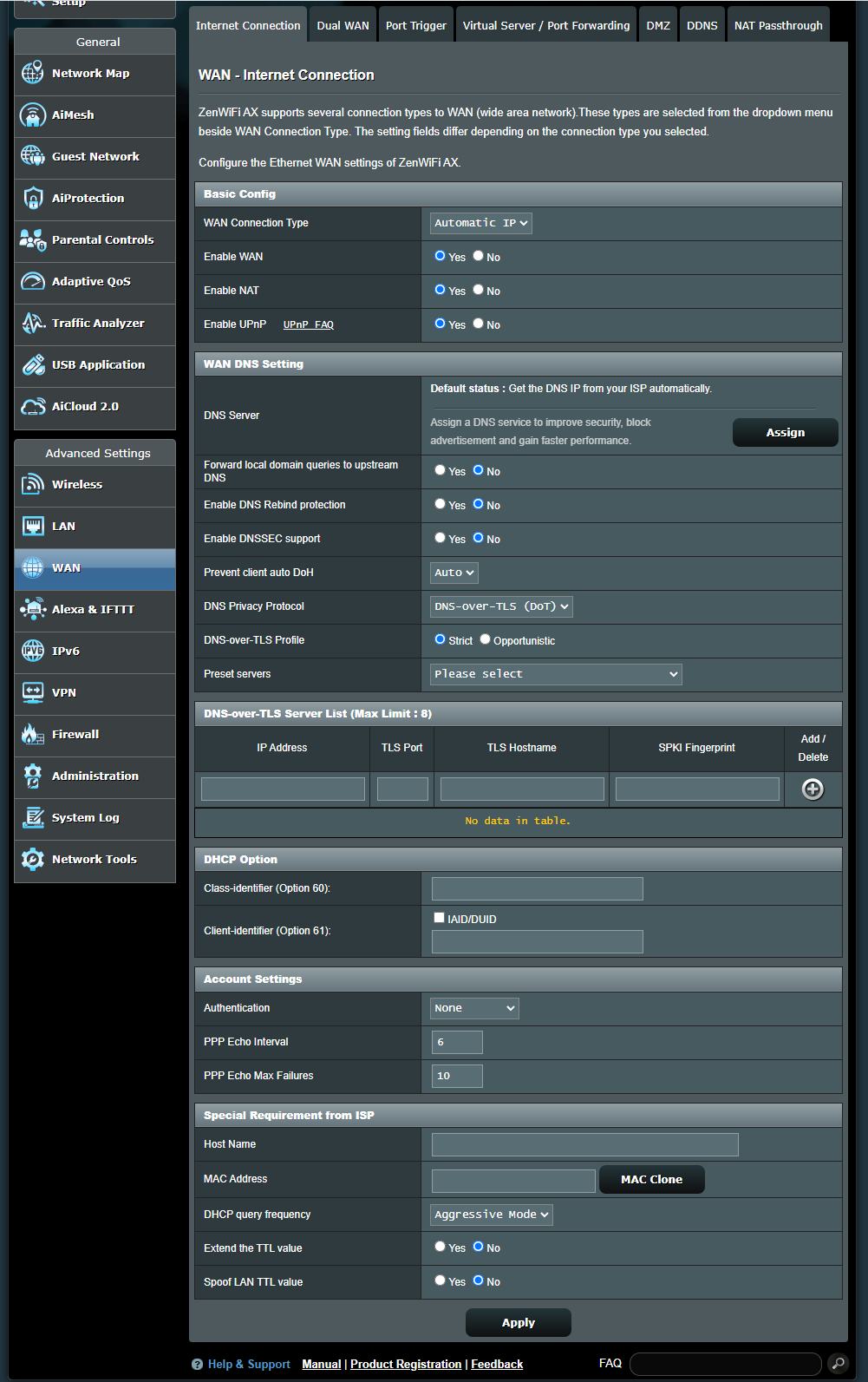
Automatyczny IP
a. Podstawowa konfiguracja
(a1) Włącz WAN: Włącz i wyłącz WAN. Przy niektórych typach połączeń możesz uzyskać nowy adres IP, korzystając z opcji Włącz i Wyłącz WAN.
(a2) Włącz NAT: NAT (Translacja adresów sieciowych) to proces używany w routerach do zastępowania informacji o adresie w pakietach sieciowych nowymi danymi adresowymi. Typowe zastosowania NAT dotyczą routerów, które łączą LAN z WAN. W LAN każde urządzenie sieciowe ma prywatny adres IP (LAN IP), ale istnieje tylko jeden publiczny adres IP (WAN IP). Aby umożliwić dostęp do Internetu urządzeniom sieciowym, router zastępuje prywatny adres IP nadawcy swoim publicznym adresem IP we wszystkich wychodzących pakietach danych. Router zapisuje wszystkie niezbędne informacje w tabeli (tabela NAT), dzięki czemu przychodzące pakiety danych mogą być przypisane do właściwego urządzenia sieciowego.
(a3) Włącz UPnP: UPnP (Universal Plug and Play) umożliwia sterowanie wieloma urządzeniami (routery, telewizory, systemy stereo, konsole do gier, telefony komórkowe) przez sieć opartą na IP z centralnym sterowaniem lub bez niego przez bramę.
b. Ustawienia DNS WAN
(b1) Serwer DNS: Pozwala temu routerowi automatycznie pobrać adres IP DNS od Dostawcy Internetu (ISP). Proszę zapoznać się z FAQ Jak ręcznie przypisać serwer DNS WAN do routera ASUS
(b2) Przekieruj zapytania dotyczące lokalnej domeny do nadrzędnego DNS: Poinformuj dnsmasq, aby wyszukiwania nazw hostów w lokalnej domenie routera były przekierowywane do nadrzędnego DNS skonfigurowanego na Twoim interfejsie WAN. Przydatne, jeśli Twoim nadrzędnym DNS jest na przykład serwer Windows.
(b3) Włącz ochronę przed ponownym wiązaniem DNS: Włączenie tej opcji ochroni Twoją sieć LAN przed atakami ponownego wiązania DNS, ale uniemożliwi nadrzędnym serwerom DNS rozwiązywanie zapytań do adresów IP, które nie są routowalne (na przykład, 192.168.1.1)
(b4) Włącz obsługę DNSSEC: Zapewnia, że wyszukiwania DNS nie zostały przejęte przez złośliwą stronę trzecią podczas zapytań o domenę z obsługą DNSSEC. Upewnij się, że Twój WAN/ISP DNS obsługuje DNSSEC, w przeciwnym razie wyszukiwania DNS zawsze zakończą się niepowodzeniem.
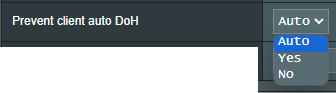
(b5) Zablokuj automatyczne DoH klientów: Niektóre urządzenia automatycznie przełączają się na DNS over HTTPS, omijając wybrane przez Ciebie serwery DNS. Ta opcja może temu zapobiec. Jeśli ustawione na Auto (domyślnie), będzie to działać tylko wtedy, gdy włączony jest DNSPrivacy lub DNSFilter w trybie globalnym.
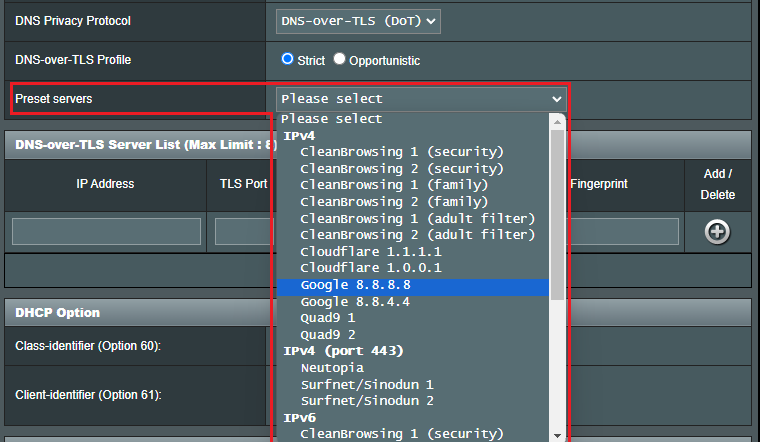
(b6) Protokół prywatności DNS: Możesz skonfigurować router do używania zewnętrznego serwera DNS wspierającego szyfrowanie, aby zapobiec śledzeniu Twoich zapytań DNS. Choć zwiększa to prywatność, należy pamiętać, że może to obniżyć ogólną wydajność DNS.

(b6-1) Profil DNS-over-TLS: Domyślnie ustawiony jest tryb [ Ścisły (Strict) ]. W trybie Ścisłym, zezwala się na użycie serwera DNS tylko wtedy, gdy można uwierzytelnić tożsamość zdalnego serwera. W trybie Ścisły (Strict) serwer DNS podejmowana jest próba uwierzytelnienia, lecz serwer zostanie użyty nawet jeśli nie uda się uwierzytelnić jego tożsamości, umożliwiając poprawne działanie rozwiązywania nazw.
(b6-2) Wstępnie skonfigurowane serwery: Wstępnie skonfigurowane serwery, wybierz jeden aby wstępnie wypełnić poniższe pola, a następnie kliknij przycisk Dodaj  aby dodać go do listy.
c. Opcja DHCP:
Długość treści, którą można wypełnić opcjami Class-identifier (Opcja 60) i Client-identifier (Opcja 61) wynosi 126 znaków, kliknij opcję [ AID/DUID ] aby wysłać ją z wartością domyślną.
d. Ustawienia konta
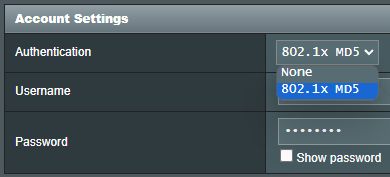
(d1) Uwierzytelnianie: Domyślnie ustawione jest [ Brak ]. Ta opcja może być określona przez niektórych dostawców Internetu. Skontaktuj się z dostawcą usług internetowych (ISP) i uzupełnij tę opcję, jeśli będzie wymagana.
(d2) Interwał PPP Echo: Wyślij ramkę LCP Echo-Request do partnera co n sekund.
(d3) Maksymalna liczba niepowodzeń PPP Echo: Załóż, że partner nie odpowiada, jeśli wysłano n LCP Echo-Request bez otrzymania ważnej LCP Echo-Reply. Użycie tej opcji wymaga podania niezerowej wartości parametru Interwał Echo.
e. Specjalny wymóg od ISP
(e1) Nazwa hosta: Możesz podać nazwę hosta dla swojego routera. Zwykle jest ona wymagana przez Twojego Dostawcę Usług Internetowych [ISP].
(e2) Adres MAC: Adres MAC (Media Access Control) to unikalny identyfikator, który identyfikuje Twój komputer lub urządzenie w sieci. ISP monitorują adresy MAC urządzeń podłączających się do ich usług i mogą zablokować połączenie internetowe dla nowych adresów MAC. Aby rozwiązać ten problem, możesz wykonać jedną z następujących czynności:
- Skontaktuj się ze swoim Dostawcą Usług Internetowych [ISP] i poproś o aktualizację adresu MAC powiązanego z Twoją subskrypcją ISP.
- Sklonuj lub zmień adres MAC nowego urządzenia, aby był zgodny z adresem MAC oryginalnego urządzenia.
(e3) Częstotliwość zapytań DHCP: Niektórzy Dostawcy Usług Internetowych blokują adresy MAC, jeśli urządzenie wysyła zapytania DHCP zbyt często. Aby temu zapobiec, zmień częstotliwość zapytań DHCP.
- W domyślnym trybie Agresywnym, jeśli router nie otrzyma odpowiedzi od Internet Service Provider (ISP), wysyła kolejne zapytanie po 20 sekundach, a następnie podejmuje trzy dodatkowe próby.
- W trybie Normalnym, jeśli router nie otrzyma odpowiedzi od Internet Service Provider (ISP), wysyła drugie zapytanie po 120 sekundach, a następnie podejmuje dwie dodatkowe próby.
(e4) Rozszerz wartość TTL: Domyślnie jest [ Nie ].
(e5) Podszyj się pod wartość LAN TTL: Domyślnie jest [ Nie ].
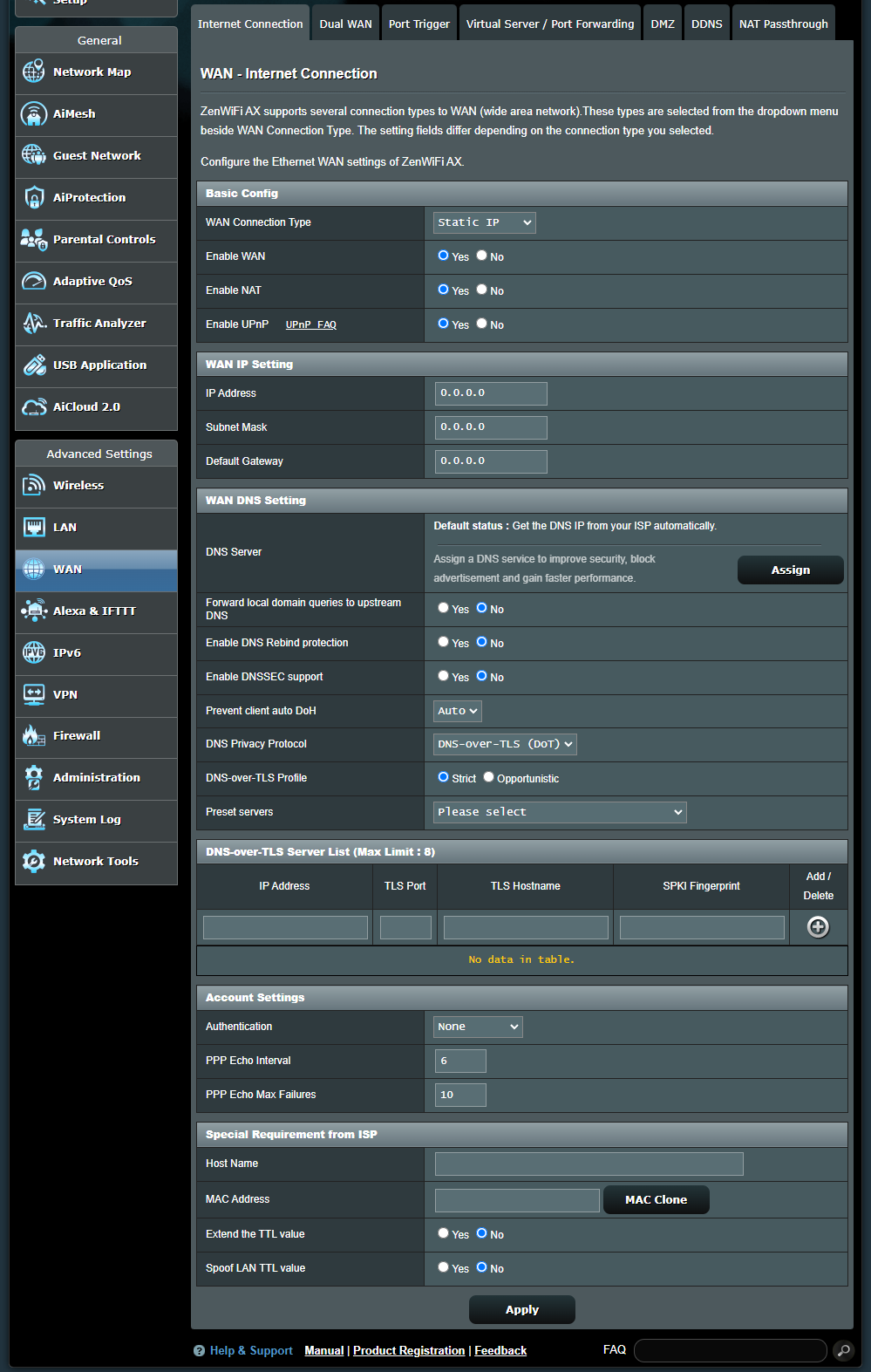
Statyczny IP
a. Podstawowa konfiguracja
(a1) Włącz WAN: Włącz i wyłącz WAN. W przypadku niektórych typów połączeń możesz uzyskać nowy adres IP, korzystając z opcji Włącz i Wyłącz WAN.
(a2) Włącz NAT:NAT[Tłumaczenie adresów sieciowych] to proces używany w routerach do zastępowania informacji o adresie w pakietach sieciowych nowymi informacjami o adresie. Typowe zastosowania NAT to routery, które łączą LAN z WAN. W LAN każde urządzenie sieciowe ma prywatny IP [LAN IP], ale istnieje tylko jeden publiczny IP [WAN IP]. Aby umożliwić dostęp do Internetu urządzeniom sieciowym, router zastępuje prywatny adres IP nadawcy swoim własnym publicznym adresem IP we wszystkich wychodzących pakietach danych. Router zapisuje wszystkie potrzebne informacje w tabeli [tabela NAT], aby przychodzące pakiety danych mogły zostać przypisane do właściwego urządzenia sieciowego.
(a3) Włącz UPnP: UPnP [Universal Plug and Play] pozwala na kontrolowanie wielu urządzeń [routery, telewizory, systemy stereo, konsole do gier, telefony komórkowe] przez sieć opartą o IP, z lub bez centralnego sterowania poprzez bramę.
b. Ustawienie WAN IP
(b1) Adres IP: Jeśli twoje połączenie WAN wymaga statycznego adresu IP, wprowadź adres IP w tym polu.
(b2) Maska podsieci: Jeśli twoje połączenie WAN wymaga statycznego adresu IP, wprowadź maskę podsieci w tym polu.
(b3) Domyślna brama: Jeśli twoje połączenie WAN wymaga statycznego adresu IP, wprowadź adres IP bramy w tym polu.
c. Ustawienie WAN DNS
(c1) Serwer DNS :Pozwala temu routerowi automatycznie pobierać adres IP DNS od dostawcy usług internetowych [ISP]. Proszę zapoznać się z FAQ Jak ręcznie przypisać serwer DNS WAN do routera ASUS
[c2] Przekieruj zapytania dotyczące lokalnej domeny do nadrzędnego DNS: Informuje dnsmasq, że wyszukiwania nazw hostów w lokalnej domenie routera powinny być przekierowane do nadrzędnego DNS skonfigurowanego na interfejsie WAN. Przydatne, jeśli twój nadrzędny DNS to na przykład serwer Windows.
[c3] Włącz ochronę DNS Rebind: Włączenie tej opcji zabezpieczy Twoją sieć LAN przed atakami ponownego wiązania DNS (DNS Rebind), jednak uniemożliwi nadrzędnym serwerom DNS rozwiązywanie zapytań dotyczących adresów IP, które nie są routowalne (na przykład 192.168.1.1).
[c4] Włącz obsługę DNSSEC: Zapewnia, że zapytania DNS nie zostały przechwycone przez złośliwą stronę podczas zapytania domeny z obsługą DNSSEC. Upewnij się, że Twój WAN/[ISP] DNS są zgodne z DNSSEC, w przeciwnym razie zapytania DNS zawsze będą kończyć się niepowodzeniem.
[c5] Zapobiegaj automatycznemu DoH klienta: Niektórzy klienci automatycznie przełączają się na DNS przez HTTPS, omijając preferowane serwery DNS. Ta opcja może temu zapobiec. Jeśli ustawione jest na Auto (domyślnie), będzie zapobiegać temu tylko wtedy, gdy w trybie globalnym włączone są opcje DNSPrivacy lub DNSFilter.
(c6) Protokół prywatności DNS: Możesz skonfigurować swój router do korzystania z zewnętrznego serwera DNS, który obsługuje szyfrowanie, aby zapobiec podsłuchiwaniu Twoich zapytań DNS. Choć zwiększa to prywatność, pamiętaj, że może obniżyć ogólną wydajność DNS.
(c6-1) Profil DNS-over-TLS: Domyślnie ustawiony jest [ Ścisły ] [ Strict ] tryb. W trybie Ścisłym, użycie serwera DNS jest dozwolone tylko wtedy, gdy tożsamość zdalnego serwera może być uwierzytelniona. W trybie Oportunistycznym próbuje się uwierzytelnić, ale nadal będzie używać tego serwera, jeśli nie uda się uwierzytelnić jego tożsamości, pozwalając na prawidłowe działanie rozwiązywania nazw.
(c6-2) Wstępnie skonfigurowane serwery: Wstępnie skonfigurowane serwery, wybierz jeden, aby automatycznie wypełnić poniższe pola, a następnie kliknij przycisk Dodaj aby dodać go do listy.
d. Ustawienia konta
(d1) Uwierzytelnianie: Domyślnie ustawione jest [ Brak ]. Ten element może być wymagany przez niektórych dostawców usług internetowych. Skonsultuj się ze swoim Dostawcą Internetu (ISP) i wypełnij dane, jeśli jest to konieczne.
(d2) PPP Echo Interval: Wysyła ramkę LCP Echo-Request do partnera co n sekund.
(d3) PPP Echo Max Failures: Uznaje partnera za nieaktywny, jeśli n LCP Echo-Request zostanie wysłanych bez otrzymania ważnej LCP Echo-Reply. Skorzystanie z tej opcji wymaga niezerowej wartości parametru Echo Interval.
e. Specjalne wymagania od dostawcy Internetu (ISP)
(e1) Nazwa hosta: Możesz podać nazwę hosta dla swojego routera. Zazwyczaj żądana przez twojego dostawcę Internetu (ISP).
(e2) MAC Address: MAC (Media Access Control) adres to unikalny identyfikator, który identyfikuje twój komputer lub urządzenie w sieci. ISP monitorują adresy MAC urządzeń podłączonych do ich usług i mogą odmówić połączenia internetowego dla nowych adresów MAC. Aby rozwiązać ten problem, możesz zrobić jedno z poniższych:
- Skontaktuj się ze swoim dostawcą Internetu (ISP) i poproś o aktualizację adresu MAC powiązanego z twoją subskrypcją ISP.
- Skopiuj lub zmień adres MAC nowego urządzenia, aby pasował do adresu MAC oryginalnego urządzenia.
(e3) Częstotliwość zapytań DHCP: Niektórzy dostawcy Internetu blokują adresy MAC, jeśli urządzenie zbyt często wysyła zapytania DHCP. Aby temu zapobiec, zmień częstotliwość zapytań DHCP.
- W domyślnym trybie Agresywnym, jeśli router nie otrzyma odpowiedzi od Dostawcy Usług Internetowych (ISP), wysyła kolejne zapytanie po 20 sekundach, a następnie podejmuje jeszcze trzy próby.
- W trybie Normalnym, jeśli router nie otrzyma odpowiedzi od Dostawcy Usług Internetowych (ISP), wysyła kolejne zapytanie po 120 sekundach, a następnie podejmuje jeszcze dwie próby.
(e4) Rozszerz wartość TTL: Domyślnie jest [ Nie ].
(e5) Fałszuj wartość TTL dla LAN: Domyślnie jest [ Nie ].
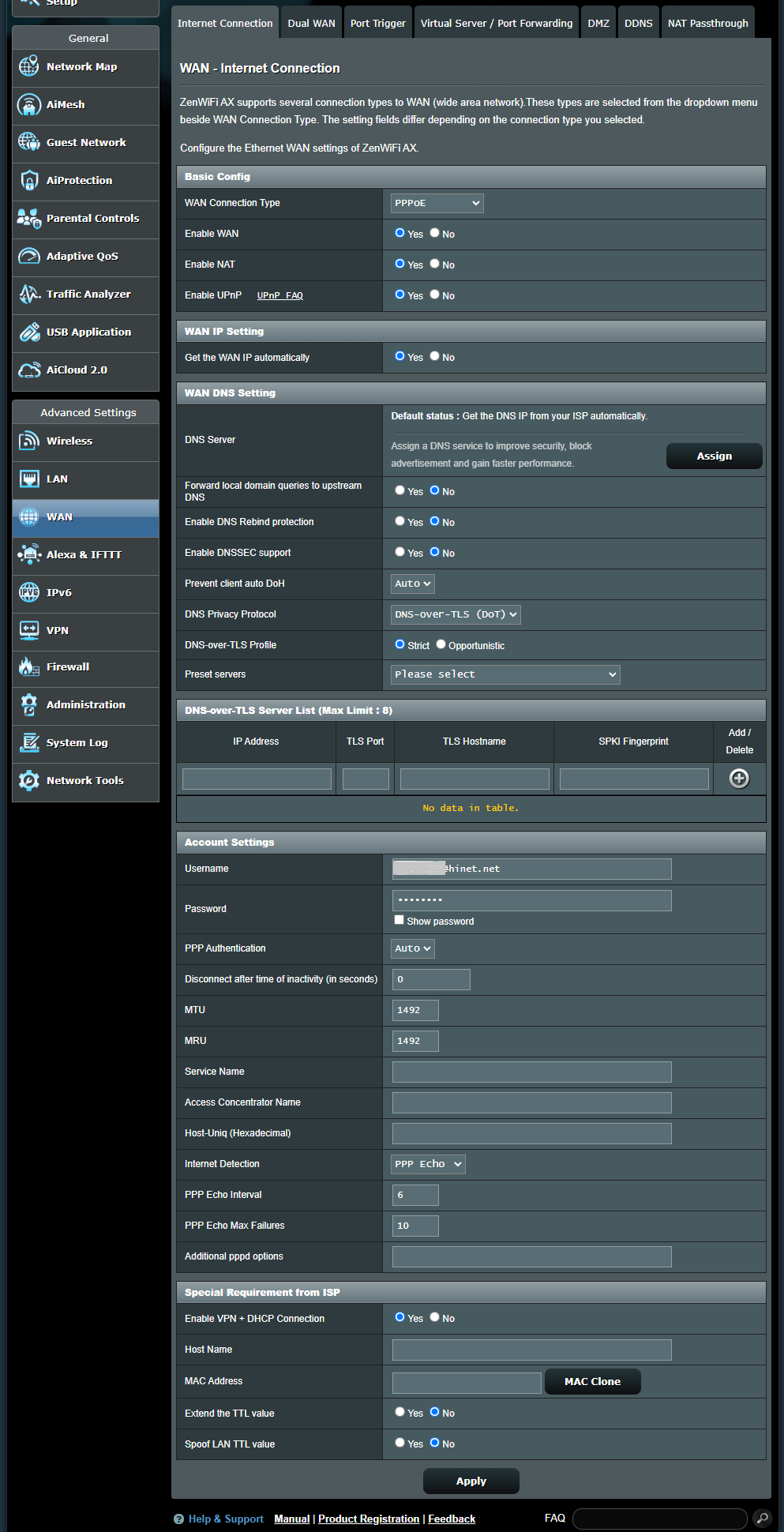
PPPoE
a. Konfiguracja podstawowa
(a1) Włącz WAN: Włącz i wyłącz WAN. Przy niektórych typach połączeń możesz uzyskać nowy adres IP wykorzystując Włącz i Wyłącz WAN.
(a2) Włącz NAT:NAT([Translacja adresów sieciowych]) to proces używany w routerach do zastępowania informacji o adresie pakietów sieciowych nowymi danymi adresowymi. Typowe zastosowania NAT dotyczą routerów, które łączą LAN z WAN. W LAN każde urządzenie sieciowe posiada prywatny IP ([IP LAN]), lecz istnieje tylko jeden publiczny IP ([IP WAN]). Aby zapewnić urządzeniom sieciowym dostęp do Internetu, router zastępuje prywatny adres IP nadawcy swoim własnym publicznym adresem IP we wszystkich wychodzących pakietach danych. Router zapisuje wszystkie niezbędne informacje w tabeli ([tabela NAT]), dzięki czemu przychodzące pakiety danych mogą być przypisane do właściwego urządzenia sieciowego.
(a3) Włącz UPnP: UPnP (Universal Plug and Play) umożliwia kontrolowanie wielu urządzeń ([routery, telewizory, systemy stereo, konsole do gier, telefony komórkowe]) poprzez sieć opartą na protokole IP, z centralnym sterowaniem lub bez niego, przez bramę.
b. Ustawienia IP WAN
(b1) Pobierz IP WAN automatycznie: Domyślnie [ Tak]. Pozwala routerowi automatycznie pobierać adres IP WAN od dostawcy Internetu ([ISP]). Ustaw na [ Nie], skontaktuj się z dostawcą Internetu ([ISP]) w celu uzyskania poniższych informacji.
(b1-1) Adres IP: Jeśli Twoje połączenie WAN wymaga statycznego adresu IP, wprowadź adres IP w tym polu.
(b1-2) Maska podsieci: Jeśli Twoje połączenie WAN wymaga statycznego adresu IP, wprowadź maskę podsieci w tym polu.
(b1-3) Domyślna brama: Jeśli Twoje połączenie WAN wymaga statycznego adresu IP, wpisz adres IP bramy w tym polu.
c. Ustawienia WAN DNS
(c1) Serwer DNS : Pozwala temu routerowi automatycznie pobrać adres IP DNS od dostawcy usług internetowych (ISP). Zapoznaj się z Jak ręcznie przypisać serwer WAN DNS do routera ASUS
(c2) Przekieruj zapytania dotyczące lokalnej domeny do nadrzędnego DNS: Informuje dnsmasq, że wyszukiwania nazw hostów w lokalnej domenie routera powinny być przekierowane do nadrzędnego DNS skonfigurowanego na interfejsie WAN. Przydatne, jeśli Twój nadrzędny DNS to na przykład serwer Windows.
(c3) Włącz ochronę przed DNS Rebind: Włączenie tej opcji zabezpiecza Twoją LAN przed atakami DNS rebind, jednak uniemożliwia nadrzędnym serwerom DNS rozwiązywanie zapytań do dowolnego nieroutowalnego IP (na przykład 192.168.1.1)
(c4) Włącz obsługę DNSSEC: Zapewnia, że wyszukiwania DNS nie zostały przejęte przez złośliwą stronę trzecią podczas zapytań do domen z włączonym DNSSEC. Upewnij się, że Twój WAN/ISP DNS obsługuje DNSSEC, w przeciwnym razie wyszukiwania DNS zawsze zakończą się niepowodzeniem.
(c5) Zapobieganie automatycznemu DoH po stronie klienta: Niektórzy klienci automatycznie przełączają się na DNS przez HTTPS, omijając Twoje preferowane serwery DNS. Ta opcja może temu zapobiec. Jeśli ustawione na Auto (domyślnie), będzie temu zapobiegać tylko wtedy, gdy włączony jest DNSPrivacy lub DNSFilter w trybie globalnym.
(c6) Protokół prywatności DNS: Możesz skonfigurować swój router, aby korzystać z zewnętrznego serwera DNS obsługującego szyfrowanie, aby zapobiec podsłuchiwaniu Twoich zapytań DNS. Choć zwiększa to prywatność, pamiętaj, że może to obniżyć ogólną wydajność DNS.
(c6-1) Profil DNS-over-TLS: Domyślna opcja to [ Ścisły ] tryb. W trybie Ścisłym dozwolone jest korzystanie z serwera DNS tylko wtedy, gdy tożsamość zdalnego serwera może być uwierzytelniona. W trybie Oportunistycznym zostanie podjęta próba uwierzytelnienia, ale serwer zostanie użyty nawet jeśli nie uda się uwierzytelnić jego tożsamości, co pozwala na prawidłowe działanie rozwiązywania nazw.
(c6-2) Serwery predefiniowane: Wstępnie skonfigurowane serwery, wybierz jeden aby automatycznie wypełnić poniższe pola, a następnie kliknij przycisk Dodaj aby dodać go do listy.
d. Ustawienia konta
(d1) Nazwa użytkownika: Wpisz informacje, które dostarczył Dostawca usług internetowych (ISP).
(d2) Hasło: Wpisz informacje, które dostarczył Dostawca usług internetowych (ISP).
(d3) PPP Uwierzytelnianie: Domyślnie jest [ Automatycznie]. Inne opcje to [PAP] i [CHAP], które są używane do weryfikacji tożsamości urządzenia PPP.
(d4) Rozłącz po czasie bezczynności (w sekundach): To pole jest opcjonalne i pozwala skonfigurować zakończenie połączenia z Dostawcą usług internetowych (ISP) po określonym czasie. Wartość zero pozwala na nieskończony czas bezczynności.
(d5) MTU: Maksymalna jednostka transmisji (MTU) pakietu PPPoE. Wartość domyślna to 1492. Zmień tę wartość tylko jeśli wymaga tego Twój Dostawca usług internetowych (ISP).
(d6) MRU: Maksymalna jednostka odbioru (MRU) pakietu PPPoE. Wartość domyślna to 1492. Zmień tę wartość tylko jeśli wymaga tego Twój Dostawca usług internetowych (ISP).
(d7) Nazwa usługi: To pole jest opcjonalne i może być wymagane przez niektórych ISP. Skonsultuj się ze swoim ISP i wpisz, jeśli wymagane.
(d8) Nazwa koncentratora dostępu: To pole jest opcjonalne i może być wymagane przez niektórych dostawców usług internetowych. Skonsultuj się ze swoim dostawcą Internetu (ISP) i wypełnij je, jeśli jest to wymagane.
(d9) Host-Uniq (szesnastkowy): Ten element może być wymagany przez niektórych dostawców usług internetowych. Skonsultuj się ze swoim dostawcą Internetu (ISP) i wypełnij go, jeśli jest to wymagane.
(d10) Wykrywanie Internetu: Opcje to [ Wyłącz ], [ PPP Echo ], [ DNS Probe ]
[ Wyłącz ]: Wyłącz, aby wyłączyć funkcję wykrywania Internetu.
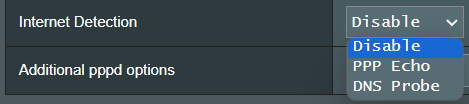
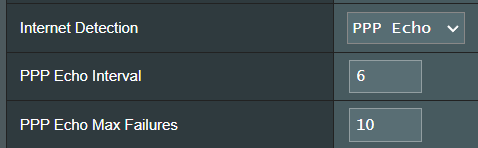
[ PPP Echo ]: Użyj wiadomości Echo-Request i Echo-Reply zdefiniowanych w PPP Link Control Protocol(LCP) do testowania połączenia PPP.
Interwał PPP Echo: Wyślij ramkę LCP Echo-Request do partnera co n sekund.
Maksymalna liczba niepowodzeń PPP Echo: Uznaj partnera za nieaktywny, jeśli n żądań LCP Echo-Request zostanie wysłanych bez otrzymania ważnej odpowiedzi LCP Echo-Reply. Korzystanie z tej opcji wymaga niezerowej wartości parametru interwału Echo.
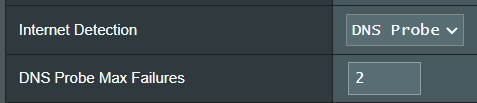
[ DNS Probe ]: Wykonuje żądanie wyszukiwania DNS i rozwiązuje adres IP, aby przetestować połączenie DNS.
DNS Probe Max Failures: Jeśli rozwiązywanie DNS nie powiedzie się lub zwróci niewłaściwy adres n razy, zakłada się, że połączenie internetowe jest całkowicie nieudane.
(d11) Dodatkowe opcje pppd: Ten element może być określony przez niektórych dostawców usług internetowych. Skonsultuj się ze swoim dostawcą i uzupełnij je, jeśli jest to wymagane.
e. Specjalne wymagania od ISP
(e1) Włącz VPN + połączenie DHCP: Zdecyduj, czy chcesz włączyć połączenie VPN i DHCP, czy nie.
(e2) Nazwa hosta: Możesz podać nazwę hosta dla swojego routera. Zazwyczaj jest ona wymagana przez dostawcę usług internetowych (ISP).
(e3) MAC Address: Adres MAC (Media Access Control) to unikalny identyfikator, który identyfikuje twój komputer lub urządzenie w sieci. Dostawcy usług internetowych monitorują adresy MAC urządzeń podłączonych do ich usług i mogą zablokować połączenie internetowe dla nowych adresów MAC. Aby rozwiązać ten problem, możesz zrobić jedno z poniższych:
- Skontaktuj się ze swoim dostawcą usług internetowych (ISP) i poproś o aktualizację adresu MAC powiązanego z twoją subskrypcją ISP.
- Sklonuj lub zmień adres MAC nowego urządzenia, aby był zgodny z adresem MAC oryginalnego urządzenia.
(e4) Rozszerz wartość TTL: Domyślnie jest [ Nie].
(e5) Fałszuj wartość TTL LAN: Domyślnie jest [ Nie].
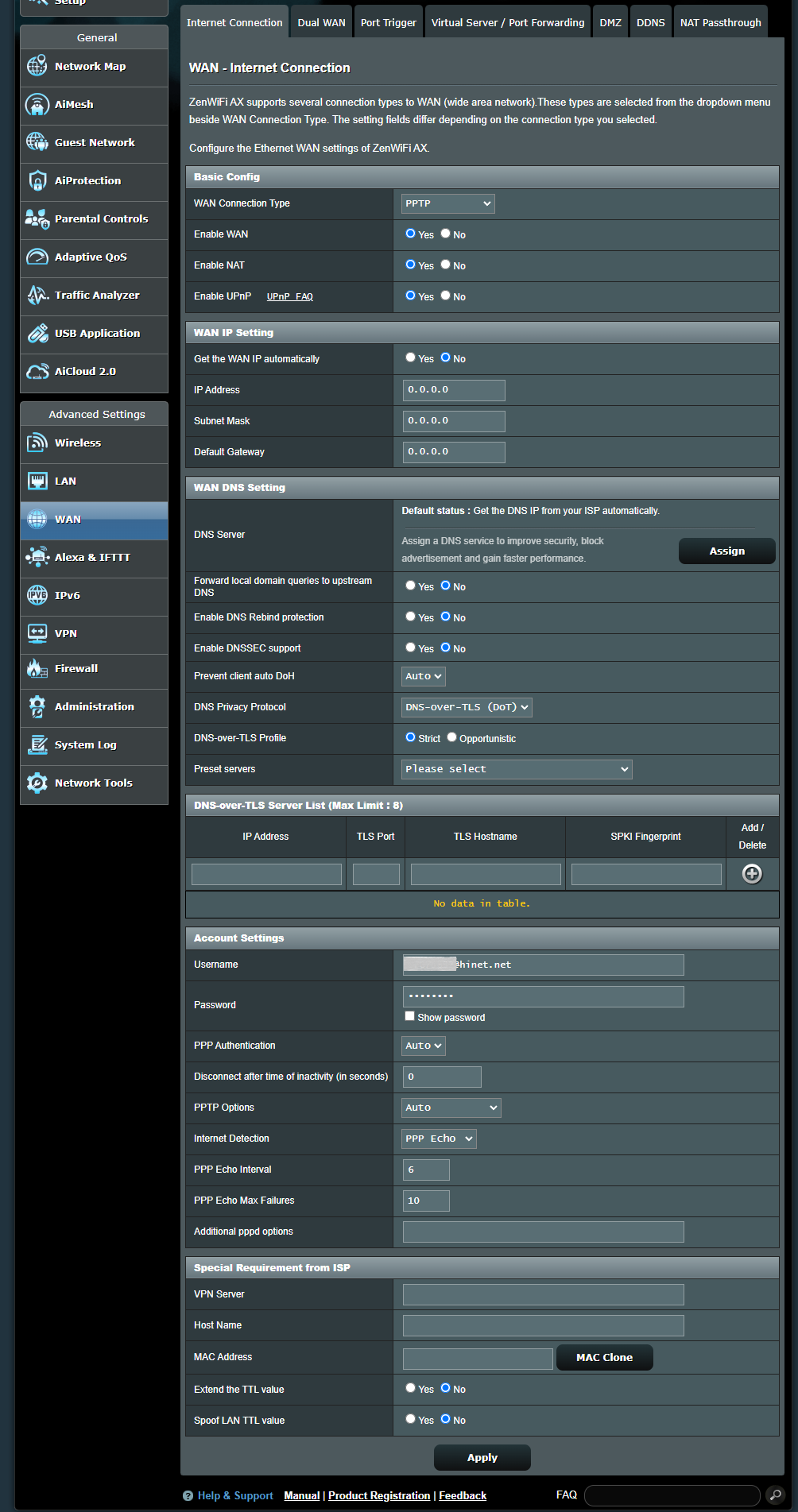
PPTP
a. Podstawowa konfiguracja
(a1) Włącz WAN: Włącz i wyłącz WAN. W zależności od typu połączenia można uzyskać nowy adres IP, używając funkcji Włącz i Wyłącz WAN.
(a2) Włącz NAT: NAT (Translacja adresów sieciowych) to proces stosowany w routerach do zastępowania informacji adresowych pakietów sieciowych nowymi informacjami adresowymi. Typowe zastosowanie NAT to routery łączące LAN z WAN. W LAN każde urządzenie sieciowe posiada prywatny adres IP (LAN IP), ale jest tylko jeden publiczny adres IP (WAN IP). Aby umożliwić dostęp do Internetu urządzeniom sieciowym, router zastępuje prywatny adres IP nadawcy swoim własnym publicznym adresem IP we wszystkich wychodzących pakietach danych. Router zapisuje wszystkie niezbędne informacje w tabeli (tabela NAT), aby przychodzące pakiety danych można było przypisać do właściwego urządzenia sieciowego.
(a3) Włącz UPnP: UPnP (Universal Plug and Play) umożliwia kontrolowanie wielu urządzeń ([routery], [telewizory], [systemy stereo], [konsole do gier], [telefony komórkowe]) poprzez sieć opartą na [IP] z centralnym sterowaniem przez [bramę] lub bez niego.
b. Ustawienie [WAN IP]
(b1) Automatyczne pobieranie [WAN IP]: Domyślnie ustawione jest [ Nie ]. Proszę skontaktować się ze swoim [dostawcą usług internetowych] ([ISP]) w celu uzyskania poniższych informacji. Ustawienie na [ Tak ] pozwala routerowi automatycznie pobrać adres [WAN IP] od [ISP].
(b1-1) Adres [IP]: Jeśli połączenie [WAN] wymaga statycznego adresu [IP], wpisz adres [IP] w tym polu.
(b1-2) Maska podsieci: Jeśli połączenie [WAN] wymaga statycznego adresu [IP], wpisz maskę podsieci w tym polu.
(b1-3) Domyślna brama: Jeśli połączenie [WAN] wymaga statycznego adresu [IP], wpisz adres [bramy] [IP] w tym polu.
c. Ustawienie [WAN DNS]
(c1) Serwer [DNS]: Pozwala temu routerowi automatycznie pobrać adres [DNS IP] od [dostawcy usług internetowych] ([ISP]). Proszę zapoznać się z FAQ Jak ręcznie przypisać serwer [WAN DNS] do routera ASUS
[c2] Przekieruj zapytania dotyczące lokalnej domeny do zewnętrznego DNS: Powiedz dnsmasq, aby wyszukiwanie nazw hostów w lokalnej domenie routera było przekierowywane do zewnętrznego DNS skonfigurowanego na interfejsie WAN. Przydatne, jeśli Twój zewnętrzny DNS to na przykład serwer Windows.
[c3] Włącz ochronę przed DNS Rebind: Włączenie tej opcji zabezpieczy Twoją sieć LAN przed atakami ponownego wiązania DNS rebind, jednak uniemożliwi zewnętrznym serwerom DNS rozwiązywanie zapytań do adresów IP, które nie są routowalne (na przykład 192.168.1.1)
[c4] Włącz obsługę DNSSEC: Zapewnia, że zapytania DNS nie zostały przechwycone przez złośliwą stronę trzecią podczas wyszukiwania domeny obsługującej DNSSEC. Upewnij się, że DNS WAN/ISP obsługują DNSSEC, w przeciwnym razie zapytania DNS zawsze się nie powiodą.
[c5] Zablokuj automatyczne DoH klientów: Niektóre urządzenia automatycznie przełączają się na DNS over HTTPS, omijając preferowane serwery DNS. Ta opcja może temu zapobiec. Jeśli ustawiona jest na Auto (domyślnie), zapobiegnie temu tylko wtedy, gdy włączony jest DNSPrivacy lub DNSFilter w trybie globalnym.
[c6] Protokół prywatności DNS: Możesz skonfigurować router tak, aby używał zewnętrznego serwera DNS obsługującego szyfrowanie, co zapobiega podsłuchiwaniu Twoich zapytań DNS. Choć zwiększa to prywatność, może obniżyć ogólną wydajność DNS.
(c6-1) Profil DNS-over-TLS: Domyślnie jest ustawiony tryb [ Ścisły ]. W trybie Ścisłym, dozwolone jest korzystanie z serwera DNS tylko wtedy, gdy tożsamość zdalnego serwera może zostać uwierzytelniona. W trybie Oportunistycznym podejmowana jest próba uwierzytelnienia, ale serwer będzie używany nawet jeśli nie uda się uwierzytelnić jego tożsamości, co pozwala na prawidłowe działanie rozwiązywania nazw.
(c6-2) Wstępnie ustawione serwery: Wstępnie skonfigurowane serwery, wybierz jeden, aby automatycznie wypełnić poniższe pola, a następnie kliknij przycisk Dodaj, aby dodać go do listy.
d. Ustawienia konta
(d1) Nazwa użytkownika: Wprowadź informacje udostępnione przez Dostawcę Usług Internetowych (ISP).
(d2) Hasło: Wprowadź informacje udostępnione przez Dostawcę Usług Internetowych (ISP).
(d3) Uwierzytelnianie PPP: Domyślnie ustawione jest [ Auto ]. Inne opcje to [PAP] oraz [CHAP], które służą do weryfikacji tożsamości urządzenia PPP.
(d4) Rozłącz po czasie bezczynności (w sekundach): To pole jest opcjonalne i pozwala skonfigurować zakończenie połączenia z dostawcą usług internetowych (ISP) po określonym czasie bezczynności. Wartość zero umożliwia nieskończony czas bezczynności.
(d5) Opcje PPTP: Ta pozycja może być określona przez niektórych dostawców usług internetowych. Domyślną opcją jest [ Auto], inne opcje to [ Brak szyfrowania ],[ MPPE 40 ] oraz [ MPPE 128 ]. Skonsultuj się ze swoim dostawcą usług internetowych (ISP) i uzupełnij je, jeśli jest to wymagane.
(d6) Wykrywanie Internetu: Opcje to [ Wyłącz ], [ PPP Echo ], [ DNS Probe ]
[ Wyłącz ]: Wyłącz tę opcję, aby wyłączyć wykrywanie Internetu.
[ PPP Echo ]: Użyj wiadomości Echo-Request i Echo-Reply zdefiniowanych w PPP Link Control Protocol(LCP) do testowania połączenia PPP.
Interwał PPP Echo: Wyślij ramkę LCP Echo-Request do partnera co n sekund.
Maksymalna liczba błędów PPP Echo: Zakładaj, że partner nie odpowiada, jeśli n ramek LCP Echo-Request zostanie wysłanych bez otrzymania prawidłowej odpowiedzi LCP Echo-Reply. Użycie tej opcji wymaga wartości różnej od zera dla parametru Echo Interval.
[ DNS Probe ]: Wykonuje zapytanie DNS oraz uzyskany adres IP, aby przetestować połączenie z DNS.
DNS Probe Max Failures: Jeśli rozwiązywanie DNS nie powiedzie się lub zwróci niewłaściwy adres n razy, zakłada się, że połączenie internetowe jest całkowicie nieudane.
(d7) Dodatkowe opcje pppd: Ten element może być wymagany przez niektórych dostawców internetowych. Skonsultuj się z dostawcą Internetu (ISP) i wypełnij je, jeśli są wymagane.
e. Specjalne wymagania od dostawcy Internetu
(e1) VPN Server: Jeśli typ połączenia WAN to PPTP lub L2TP, wpisz nazwę serwera lub adres IP serwera VPN.
(e2) Nazwa hosta: Możesz podać nazwę hosta dla swojego routera. Zwykle jest ona wymagana przez dostawcę usług internetowych (ISP).
(e3) MAC Address: Adres MAC (Media Access Control) to unikalny identyfikator, który rozpoznaje twój komputer lub urządzenie w sieci. Dostawcy Internetu monitorują adresy MAC urządzeń, które łączą się z ich usługami i mogą zablokować połączenie internetowe dla nowych adresów MAC. Aby rozwiązać ten problem, możesz wykonać jedną z następujących czynności:
- Skontaktuj się ze swoim dostawcą usług internetowych [ISP] i poproś o aktualizację adresu MAC powiązanego z Twoją subskrypcją ISP.
- Sklonuj lub zmień adres MAC nowego urządzenia, aby był zgodny z adresem MAC oryginalnego urządzenia.
(e4) Rozszerz wartość TTL: Domyślnie [ Nie].
(e5) Sfałszuj wartość LAN TTL: Domyślnie [ Nie].
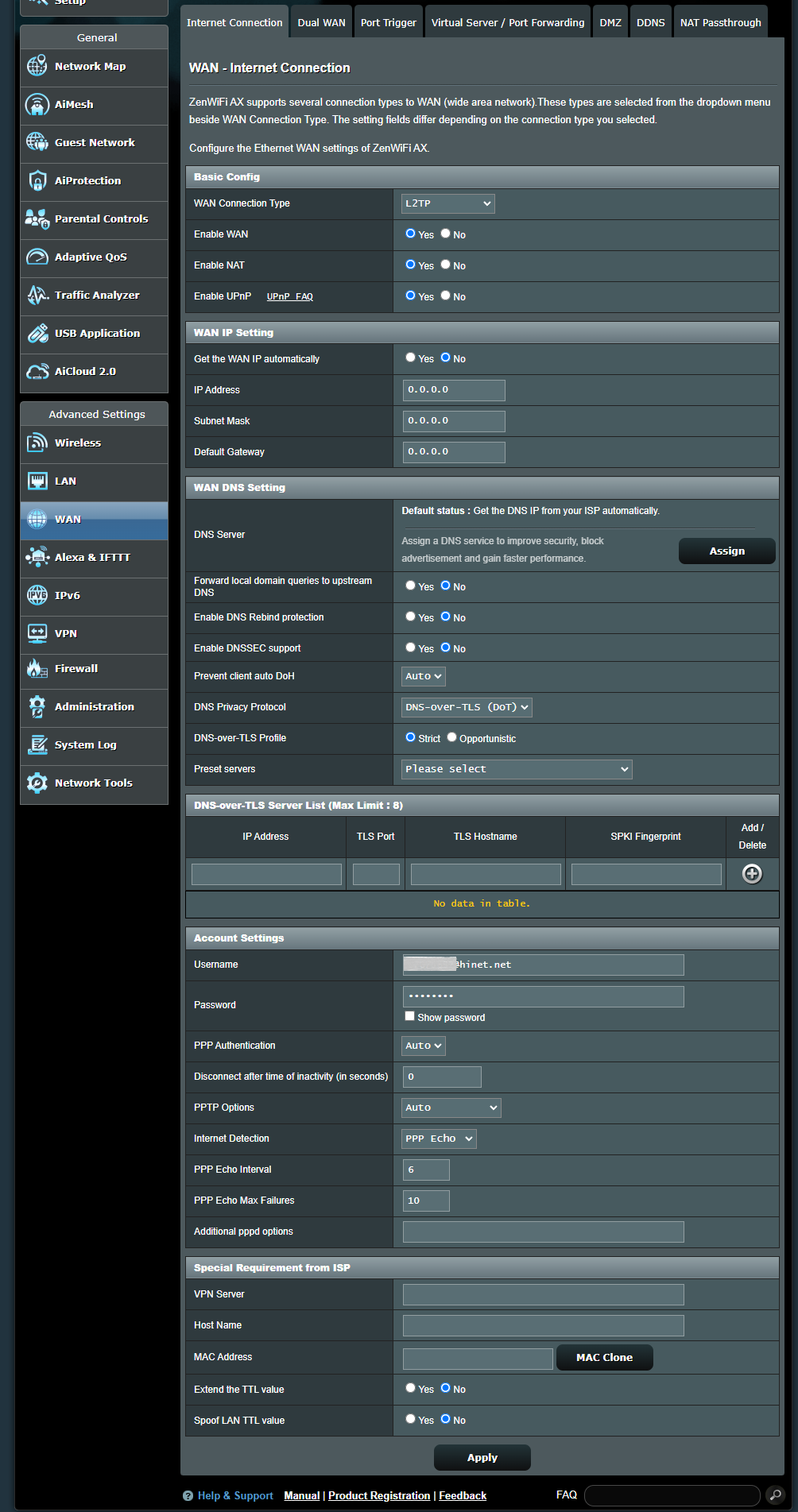
L2TP
a. Podstawowa konfiguracja
(a1) Włącz WAN: Włącz i wyłącz WAN. Przy niektórych typach połączeń możesz uzyskać nowy adres IP, korzystając z opcji włączania i wyłączania WAN.
(a2) Włącz NAT: NAT [Translacja adresów sieciowych] jest procesem używanym w routerach do zastępowania informacji adresowych w pakietach sieciowych nowymi informacjami adresowymi. Typowe zastosowania NAT to routery, które łączą LAN z WAN. W LAN każde urządzenie sieciowe posiada prywatny IP [LAN IP], ale istnieje tylko jeden publiczny IP [WAN IP]. Aby zapewnić dostęp do Internetu urządzeniom sieciowym, router zastępuje prywatny adres IP nadawcy swoim własnym publicznym adresem IP we wszystkich wychodzących pakietach danych. Router zapisuje wszystkie niezbędne informacje w tabeli [tabela NAT], aby przychodzące pakiety danych mogły być następnie przypisane do właściwego urządzenia sieciowego.
(a3) Włącz UPnP: UPnP [Universal Plug and Play] umożliwia sterowanie kilkoma urządzeniami [routery, telewizory, systemy stereo, konsole do gier, telefony komórkowe] poprzez sieć opartą o IP z lub bez centralnej kontroli przez bramę.
b. Ustawienie WAN IP
(b1) Pobierz WAN IP automatycznie: Domyślnie jest [ Nie ]. Proszę skontaktować się ze swoim dostawcą usług internetowych [ISP] w celu uzyskania poniższych informacji. Ustawienie na [ Tak ] pozwala routerowi automatycznie pobierać adres WAN IP od ISP.
(b1-1) Adres IP: Jeśli Twoje połączenie WAN wymaga statycznego adresu IP, wpisz adres IP w to pole.
(b1-2) Maska podsieci: Jeśli połączenie WAN wymaga statycznego adresu IP, wprowadź maskę podsieci w tym polu.
(b1-3) Domyślny brama: Jeśli połączenie WAN wymaga statycznego adresu IP, wprowadź adres IP bramy w tym polu.
c. Ustawienia WAN DNS
(c1) Serwer DNS: Pozwala temu routerowi automatycznie uzyskać adres IP DNS od dostawcy usług internetowych (ISP). Proszę zapoznać się z FAQ Jak ręcznie przypisać serwer WAN DNS do routera ASUS
(c2) Przekieruj lokalne zapytania domenowe do nadrzędnego DNS: Powiadom dnsmasq, że wyszukiwania nazw hostów w lokalnej domenie routera powinny być przekierowane do nadrzędnego DNS skonfigurowanego na interfejsie WAN. Przydatne, jeśli Twoim nadrzędnym DNS jest na przykład serwer Windows.
(c3) Włącz ochronę przed rebind DNS: Włączenie tej opcji zabezpieczy Twoją sieć LAN przed atakami ponownego wiązania DNS rebind, jednak uniemożliwi nadrzędnym serwerom DNS rozwiązywanie zapytań do dowolnego nieadresowalnego IP (na przykład 192.168.1.1)
(c4) Włącz obsługę DNSSEC: Zapewnia, że wyszukiwania DNS nie zostały przechwycone przez złośliwą osobę trzecią podczas zapytań do domeny obsługującej DNSSEC. Upewnij się, że Twój WAN/ISP DNS jest zgodny z DNSSEC, w przeciwnym razie wyszukiwania DNS zawsze zakończą się niepowodzeniem.
(c5) Zapobiegaj automatycznemu DoH klienta: Niektórzy klienci automatycznie przełączają się na DNS przez HTTPS, omijając preferowane serwery DNS. Ta opcja może temu zapobiec. Jeśli ustawiona jest na Auto (domyślnie), będzie zapobiegać temu tylko wtedy, gdy włączone są DNSPrivacy lub DNSFilter w trybie globalnym.
(c6) Protokół prywatności DNS: Możesz skonfigurować swój router tak, aby używał zewnętrznego serwera DNS obsługującego szyfrowanie, aby zapobiec podsłuchiwaniu zapytań DNS. Chociaż zwiększa to prywatność, pamiętaj, że może to obniżyć ogólną wydajność DNS.
(c6-1) Profil DNS-over-TLS: Domyślnie [ Ścisły ] tryb. W trybie Ścisłym, pozwala na użycie serwera DNS tylko wtedy, gdy można uwierzytelnić tożsamość zdalnego serwera. W trybie Oportunistycznym będzie próbować uwierzytelnić, ale jeśli nie uda się potwierdzić tożsamości, nadal będzie używać tego serwera, pozwalając na prawidłowe działanie rozwiązywania nazw.
(c6-2) Gotowe serwery: Wstępnie skonfigurowane serwery, wybierz jeden, aby wypełnić poniższe pola, a następnie kliknij przycisk Dodaj aby dodać go do listy.
d. Ustawienia konta
(d1) Nazwa użytkownika: Wprowadź informacje, które dostarczył dostawca usług internetowych (ISP).
(d2) Hasło: Wprowadź informacje, które dostarczył dostawca usług internetowych (ISP).
(d3) Uwierzytelnianie PPP: Domyślnie ustawione jest [ Auto ]. Inne opcje to [PAP] i [CHAP], które są używane do weryfikacji tożsamości urządzenia PPP.
(d4) Rozłącz po czasie bezczynności (w sekundach): To pole jest opcjonalne i pozwala skonfigurować zakończenie połączenia z dostawcą usług internetowych (ISP) po określonym czasie. Wartość zero pozwala na nieograniczony czas bezczynności.
(d5) Opcje PPTP: Ta pozycja może być określona przez niektórych dostawców usług internetowych (ISP). Domyślnie ustawione jest [ Auto ], inne opcje to [ Brak szyfrowania ],[ MPPE 40 ] oraz [ MPPE 128 ]. Skonsultuj się ze swoim dostawcą usług internetowych (ISP) i uzupełnij je, jeśli jest to wymagane.
(d6) Wykrywanie Internetu: Opcje to [ Wyłącz ], [ PPP Echo ], [ DNS Probe]
[ Wyłącz ]: Wyłącz tę opcję, aby wyłączyć wykrywanie Internetu.
[ PPP Echo ]: Używa komunikatów Echo-Request i Echo-Reply zdefiniowanych w PPP Link Control Protocol (LCP), aby przetestować połączenie PPP.
PPP Echo Interval: Wysyła ramkę LCP Echo-Request do partnera co n sekund.
PPP Echo Max Failures: Uznać partnera za martwego, jeśli n ramek LCP Echo-Request zostanie wysłanych bez otrzymania ważnej odpowiedzi LCP Echo-Reply. Użycie tej opcji wymaga niezerowej wartości dla parametru Echo Interval.
[ DNS Probe ]: Wykonuje zapytanie DNS i rozwiązuje adres IP, aby przetestować połączenie DNS.
DNS Probe Max Failures: Jeśli rozstrzyganie DNS zakończy się niepowodzeniem lub zwróci błędny adres n razy, wtedy uznaje się, że połączenie internetowe jest całkowicie nieskuteczne.
(d7) Dodatkowe opcje pppd: Ten element może być określony przez niektórych ISP. Skonsultuj się ze swoim ISP i uzupełnij, jeśli jest to wymagane.
e. Specjalne wymagania od ISP
(e1) Serwer VPN: Jeśli typ połączenia WAN to PPTP lub L2TP, wprowadź nazwę serwera lub adres IP serwera VPN.
(e2) Nazwa hosta: Możesz podać nazwę hosta dla swojego routera. Zazwyczaj jest ona wymagana przez Twojego Dostawcę Usług Internetowych (ISP).
(e3) Adres MAC: Adres MAC(Media Access Control) to unikalny identyfikator, który identyfikuje Twój komputer lub urządzenie w sieci. ISP monitorują adresy MAC urządzeń podłączających się do ich usług i mogą uniemożliwić połączenie z Internetem dla nowych adresów MAC. Aby rozwiązać ten problem, możesz wykonać jedną z poniższych czynności:
- Skontaktuj się ze swoim Dostawcą Usług Internetowych (ISP) i poproś o aktualizację adresu MAC powiązanego z Twoją subskrypcją ISP.
- Skopiuj lub zmień adres MAC nowego urządzenia, tak aby był zgodny z adresem MAC oryginalnego urządzenia.
(e4) Zwiększ wartość TTL: Domyślnie jest [ Nie].
(e5) Fałszuj wartość TTL LAN: Domyślnie jest [ Nie].
FAQ
1. Przekierowanie portów działa tylko w sieci wewnętrznej/intranetowej [LAN], ale nie można uzyskać dostępu z Internetu [WAN].
- Najpierw upewnij się, że funkcja przekierowania portów została poprawnie skonfigurowana. Proszę sprawdzić powiązane FAQ: Jak skonfigurować Wirtualny Serwer/Zasady Przekierowania Portów?
- Pamiętaj, że jeśli router używa prywatnego adresu WAN IP (na przykład jest podłączony za innym routerem/switchem/modemem z wbudowanym routerem/funkcją Wi-Fi), może to potencjalnie umieścić router w sieci NAT wielowarstwowej. Usługa DDNS i przekierowanie portów nie będą działać poprawnie w takim środowisku. Powiązane FAQ: [Router bezprzewodowy] Wprowadzenie do DDNS i konfiguracja
Prywatne zakresy sieci IPv4:
Klasa A: 10.0.0.0 – 10.255.255.255
Klasa B: 172.16.0.0 – 172.31.255.255
Klasa C: 192.168.0.0 – 192.168.255.255
2. Jak ustawić typ połączenia WAN na IPoE?
(1) Wybierz typ połączenia WAN jako [Automatyczny IP]
(2) Jeśli wymagane jest uwierzytelnienie, przejdź do [ WAN ] > [ Połączenie internetowe ] > [ Ustawienia konta ] > [ Uwierzytelnianie ] > Wybierz [802.1x MD5]
Ten element może być określony przez niektórych dostawców usług internetowych. Skontaktuj się ze swoim Dostawcą Usług Internetowych (ISP) i uzupełnij je, jeśli to konieczne.
Jak pobrać (Narzędzie / Oprogramowanie układowe)?
Możesz pobrać najnowsze sterowniki, oprogramowanie, firmware oraz instrukcję użytkownika w Centrum pobierania ASUS.
Jeśli potrzebujesz więcej informacji o Centrum pobierania ASUS, zapoznaj się z tym linkiem.