Podobne tematy
[Router bezprzewodowy] Wprowadzenie i konfiguracja Dual WAN - Failover i Load Balance
Co to jest Dual WAN?
Podczas włączania Dual WAN możesz wybrać dwa połączenia ISP do swojego routera: główny WAN oraz pomocniczy WAN. Dostępne są dwa tryby, które możesz wybrać podczas korzystania z Dual WAN.
Przygotowanie
1). Aby sprawdzić specyfikację obsługi Dual WAN przez Twój router ASUS, przejdź do strony specyfikacji produktu na oficjalnej stronie ASUS.
Więcej informacji znajdziesz w [Specyfikacja] Jak sprawdzić, czy router ASUS obsługuje funkcję Dual WAN?
2). Upewnij się, że wersja firmware Twojego routera ASUS jest aktualna.
Informacje dotyczące aktualizacji firmware znajdziesz w [Router bezprzewodowy] Jak zaktualizować firmware routera do najnowszej wersji za pomocą aplikacji ASUS Router?
Tryb failover:
Aby zapewnić nieprzerwane połączenie z Internetem, system automatycznie wykryje stan Twojej sieci poprzez okresowe wysyłanie zapytań DNS do serwera DNS lub wysyłanie pingu do domyślnej bramy albo wskazanego przez Ciebie adresu. [WAN] Jak skonfigurować automatyczne wykrywanie sieci podczas włączania Dual WAN?
Gdy Twoje obecne połączenie WAN zawiedzie, router przełączy się na sieć zapasową, co pozwala na dalsze działanie połączenia internetowego po wystąpieniu błędu.
Gdy podstawowy WAN zostanie wykryty i połączony z Internetem za pomocą fizycznego kabla, połączenie powróci do Podstawowego WAN, jeśli funkcja failback została włączona, dla bardziej szczegółowej konfiguracji.
Skonfiguruj Tryb Failover:
1. Podłącz komputer do routera przez kabel lub połączenie WiFi i wpisz LAN IP routera lub adres routera http://www.asusrouter.com do WEB GUI.

Zapoznaj się z Jak wejść na stronę ustawień routera (Web GUI) aby dowiedzieć się więcej.
2. Wpisz nazwę użytkownika i hasło routera, aby się zalogować.

Uwaga: Jeśli zapomnisz nazwę użytkownika i/lub hasło, przywróć router do ustawień fabrycznych i skonfiguruj ponownie.
Zapoznaj się z [Bezprzewodowy router] Jak zresetować router do ustawień fabrycznych? aby dowiedzieć się, jak przywrócić router do ustawień domyślnych.
3. Przejdź do WAN > Dual WAN > Przełącz przycisk na [Włącz Dual WAN] na WŁĄCZ (Domyślnie jest WYŁĄCZONY)
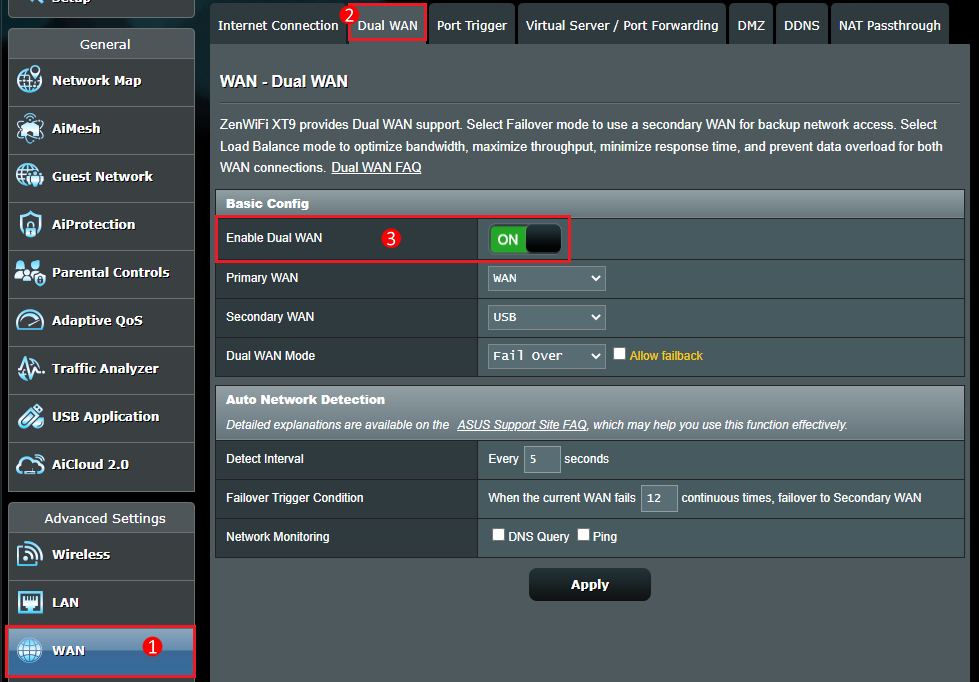
4. Wybierz swój główny WAN i dodatkowy WAN. Do wyboru są WAN, USB, Ethernet LAN.

Uwaga: Nie można wybrać tego samego typu WAN jednocześnie, zapoznaj się z poniższą listą.
Pozycja | Główny WAN | Dodatkowy WAN |
1 | WAN | USB |
2 | WAN | Ethernet LAN |
3 | USB | WAN |
4 | USB | Ethernet LAN |
5 | Ethernet LAN | WAN |
6 | Ethernet LAN | USB |
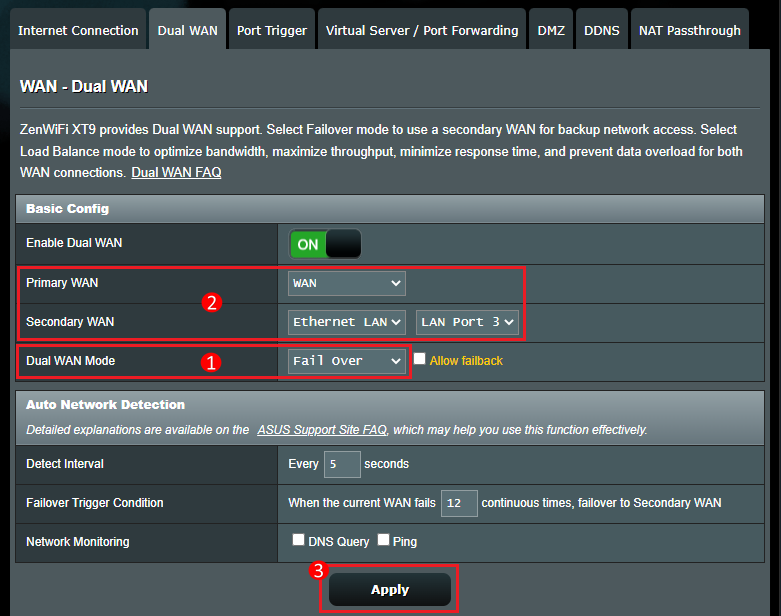
5. W trybie Dual WAN wybierz Failover.
Wybierz tryb Failover, aby korzystać z dodatkowego WAN jako zapasowego dostępu do sieci. Gdy główny WAN utraci połączenie z Internetem, router automatycznie przełączy się na dodatkowy WAN.
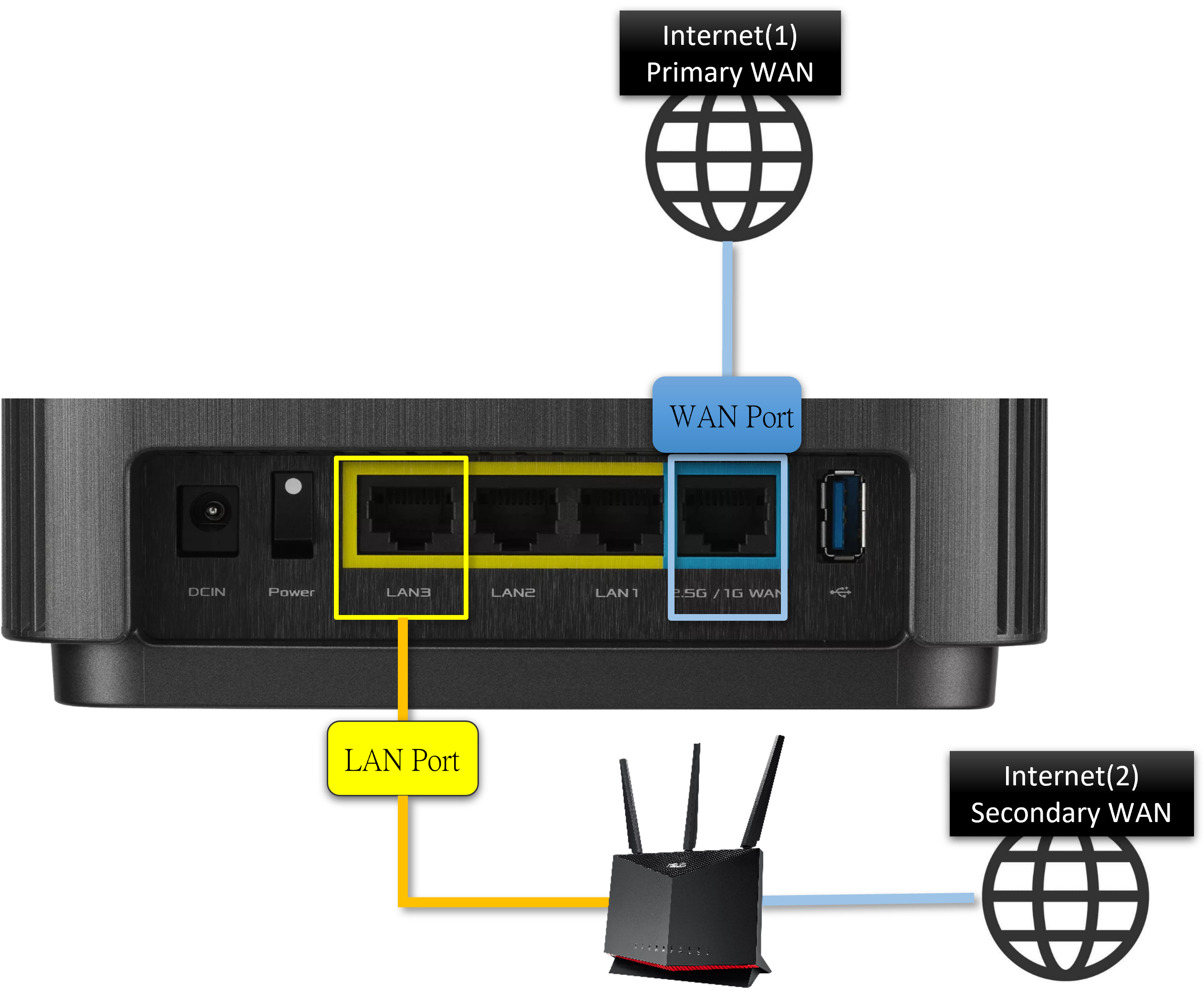
Na przykład,
Jeśli masz Chunghwa Telecom WAN typu PPPoE, podłącz kabel sieciowy do portu WAN routera.
Szerokopasmowe łącze LAN może mieć automatyczny IP, podłącz kabel sieciowy do portu LAN3 routera.
Główny WAN: wybierz [WAN]
Drugorzędny WAN: wybierz [Ethernet LAN] oraz [Port LAN 3]
Kliknij [Zastosuj] aby zapisać ustawienia.
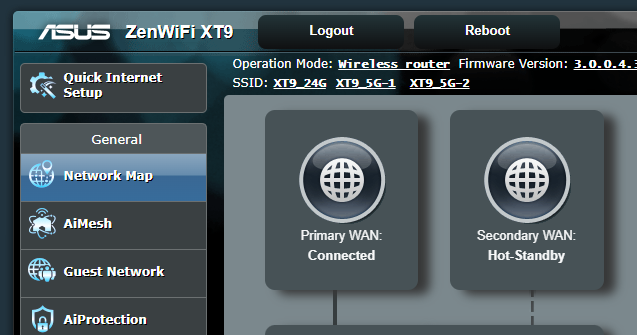
6. Przejdź do Mapy Sieci, aby zobaczyć status głównego WAN i drugorzędnego WAN.
Jeśli status drugorzędnego WAN to Hot-Standby lub Cold-Standby, to konfiguracja powiodła się. Gdy główny WAN zostanie rozłączony, następuje automatyczne przełączenie na drugorzędny WAN.
Proszę zobaczyć [Bezprzewodowy router] Zrozumienie Dual WAN Fail Over, aby dowiedzieć się więcej.
Tryb Równoważenia Obciążenia:
Podczas włączania Trybu Równoważenia Obciążenia możesz rozdzielić obciążenie pomiędzy Primary WAN oraz Secondary WAN. W tym trybie możesz również skonfigurować konkretne urządzenie, aby korzystało z Primary WAN lub Secondary WAN.
Na przykład możesz skonfigurować swoją konsolę do gier podłączoną do sieci lokalnej, aby korzystała z Primary WAN, a smartfon z Secondary WAN. Dodatkowo masz więcej opcji do przekierowywania żądań przez Primary WAN lub Secondary WAN.
Włączając reguły routingu i dodając odpowiednie reguły, możesz przekierować żądania z wybranego urządzenia przez Primary WAN albo Secondary WAN.
Uwaga: System będzie rozdzielać sesje internetowe na podstawie obciążenia między Primary WAN oraz Secondary WAN, zamiast całkowitej przepustowości lub całkowitej szybkości przesyłu danych.
Konfiguracja Trybu Równoważenia Obciążenia:
1. Podłącz komputer do routera za pomocą połączenia przewodowego lub WiFi i wpisz [adres IP LAN twojego routera] albo adres URL routera http://www.asusrouter.com do WEB GUI.
Proszę zapoznaj się z Jak wejść na stronę ustawień routera (Web GUI), aby dowiedzieć się więcej.
2. Wpisz nazwę użytkownika oraz hasło routera, aby się zalogować.
Uwaga: Jeśli zapomnisz nazwę użytkownika i/lub hasło, przywróć router do ustawień fabrycznych i skonfiguruj ponownie.
Proszę sprawdzić [Bezprzewodowy router] Jak zresetować router do ustawień fabrycznych? aby dowiedzieć się, jak przywrócić router do ustawień domyślnych.
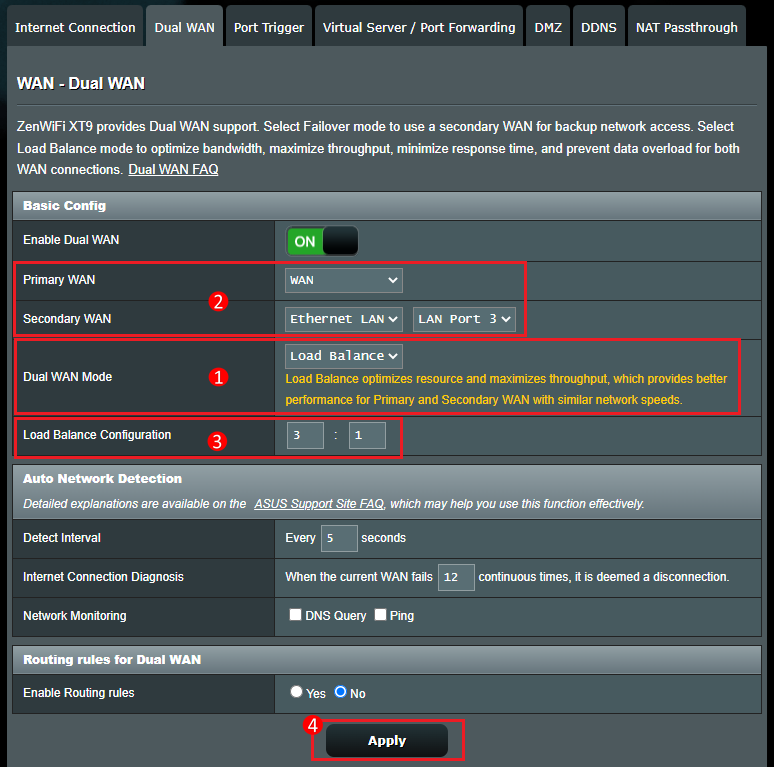
3. Przejdź do WAN > Dual WAN > Przełącz przycisk [Włącz Dual WAN] na ON (domyślnie jest OFF)
4. Wybierz swój główny WAN oraz dodatkowy WAN. Do wyboru są WAN, USB, Ethernet LAN.
Uwaga: Nie możesz wybrać tego samego typu WAN w tym samym czasie, proszę zobaczyć poniższą listę.
Pozycja | Główny WAN | Dodatkowy WAN |
1 | WAN | USB |
2 | WAN | Ethernet LAN |
3 | USB | WAN |
4 | USB | Ethernet LAN |
5 | Ethernet LAN | WAN |
6 | Ethernet LAN | USB |
5. W trybie Dual WAN wybierz Równoważenie obciążenia.
Wybranie trybu Równoważenie obciążenia pozwala zoptymalizować wykorzystanie zasobów i maksymalizuje przepustowość. Możesz także skonfigurować jego proporcje.
Zaleca się, aby główny WAN wybierał większą przepustowość, a wtórny WAN mniejszą przepustowość.
Na przykład,
Jeśli masz Chunghwa Telecom WAN typu PPPoE, przepustowość 200M, podłącz kabel sieciowy do portu WAN routera.
Łącze szerokopasmowe LAN może automatycznie uzyskać IP, przepustowość 100M, podłącz kabel sieciowy do portu LAN3 routera.
Główny WAN: Wybierz [WAN]
Wtórny WAN: Wybierz [Ethernet LAN] oraz [Port LAN 3]
Konfiguracja równoważenia obciążenia: 3:1 (np. gdy laptop chce pobrać 4 pliki, router przydzieli zadanie pobrania 3 plików do głównego WAN, a 1 pliku do wtórnego WAN)
Kliknij [Zastosuj] aby zapisać ustawienie.
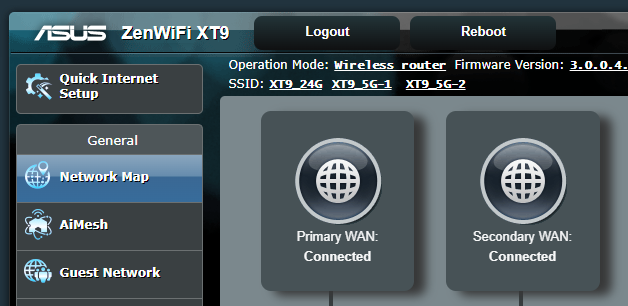
6. Przejdź do Mapy Sieci, aby zobaczyć, że główny WAN i dodatkowy WAN są połączone jednocześnie.
Proszę zapoznać się z [Router bezprzewodowy] Zrozumienie równoważenia obciążenia Dual WAN, aby dowiedzieć się więcej.
FAQ
1. Failover: Gdy sieć głównego WAN zostanie odłączona, druga sieć WAN jest automatycznie połączona, ale nie następuje automatyczne przełączenie z powrotem na główny WAN z dodatkowego WAN.
Proszę zaznaczyć, aby włączyć funkcję [Zezwól na funkcję powrotu], gdy system wykryje, że główny WAN ma podłączony kabel sieciowy do Internetu, automatycznie przełączy się z powrotem na główny WAN z dodatkowego WAN.

2. Co to jest Automatyczne wykrywanie sieci?
Po włączeniu Trybu Failover system automatycznie wykryje status Twojej sieci, aby upewnić się, że Twój router jest połączony z Internetem przez główny WAN lub dodatkowy WAN.
Proszę zapoznać się z FAQ [Bezprzewodowy Router] Jak skonfigurować Automatyczne Wykrywanie Sieci podczas włączania funkcji Dual WAN?
3. Równoważenie obciążenia: Jakie są zasady routingu dla Dual WAN?
Możesz przekierować żądania z konkretnego urządzenia przez Primary WAN lub Secondary WAN.
Jeśli włączysz zasady routingu, wpisz swój źródłowy adres IP, docelowy adres IP oraz jednostkę WAN, następnie kliknij ikonę dodaj i kliknij Zastosuj, aby zapisać.
[Bezprzewodowy Router] Jak sprawdzić informacje o urządzeniach podłączonych do routera ASUS?
4. Po ustawieniu trybu równoważenia obciążenia funkcja DDNS nie działa prawidłowo?
Ponieważ DDNS jest powiązany z Primary WAN, jeśli włączysz tryb równoważenia obciążenia Dual WAN, DDNS może nie działać prawidłowo.
Proszę wyłączyć funkcję Dual WAN lub użyć trybu awaryjnego Dual WAN.
5. Po ustawieniu trybu równoważenia obciążenia funkcja Virtual Server / Port Forwarding nie działa prawidłowo?
Ponieważ Serwer Wirtualny / Przekierowanie Portów jest głównym powiązaniem WAN, jeśli włączysz tryb równoważenia obciążenia dual WAN, Serwer Wirtualny / Przekierowanie Portów może nie działać prawidłowo.
Proszę wyłączyć funkcję dual WAN lub zamiast tego użyć trybu awaryjnego dual WAN.
6. Czy mogę korzystać z Dual WAN i WAN Aggregation jednocześnie?
Nie, dual WAN i WAN Aggregation nie mogą być włączone jednocześnie. Jeśli jedna z tych funkcji jest aktywna, druga zostanie automatycznie wyłączona.
7. Czy jedno z połączeń WAN w dual WAN można ustawić na IPv6?
Obecnie funkcja dual WAN w bezprzewodowych routerach ASUS obsługuje tylko IPv4.
Jak uzyskać (Utility / Firmware)?
Możesz pobrać najnowsze sterowniki, oprogramowanie, firmware oraz instrukcje obsługi w ASUS Download Center.
Jeśli potrzebujesz więcej informacji o ASUS Download Center, zapoznaj się z tym linkiem
.