Podobne tematy
[Router bezprzewodowy] Jak ustawić tryb punktu dostępowego (AP)?
Aby uzyskać bardziej szczegółowe instrukcje, możesz także kliknąć poniższy link do filmu ASUS na YouTube, aby dowiedzieć się więcej o tym, jak skonfigurować tryb pracy - Tryb Access Point (AP)
https://www.youtube.com/watch?v=gbTE1YK1mMQ
Co to jest tryb Access Point?
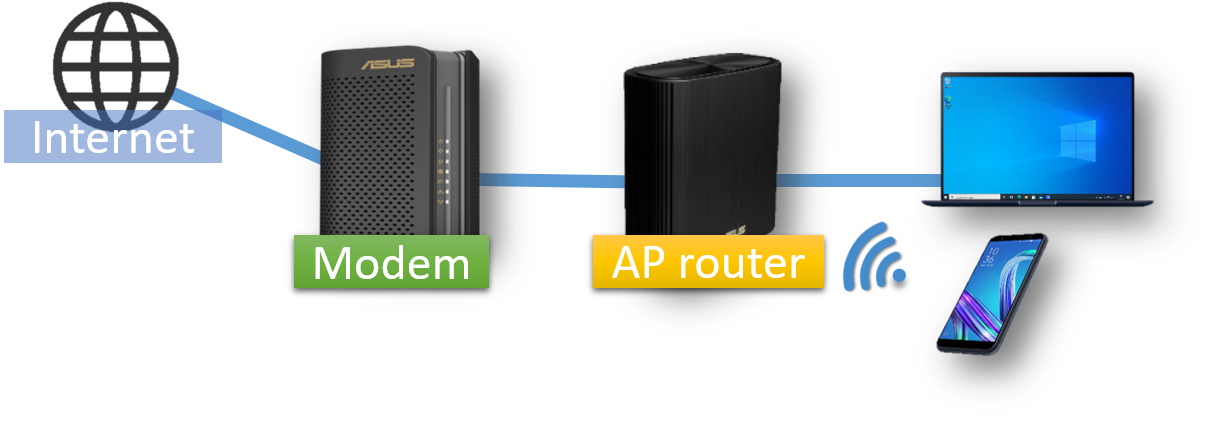
W skrócie, router wykorzystuje połączenie przewodowe z głównym routerem lub modemem, aby rozszerzyć zasięg sieci.
Uwaga:
- Przed rozpoczęciem konfiguracji należy sprawdzić, czy router obsługuje tryb access point (AP).
- Główny router lub modem musi mieć włączoną funkcję IP Sharing (DHCP).
- W tym trybie funkcje firewall, IP sharing oraz NAT są domyślnie wyłączone.
- Kable Ethernet RJ45 używane do podłączania urządzeń sieciowych nie powinny przekraczać 100 metrów.
Możesz ustawić tryb bezprzewodowego access point przez Web GUI routera ASUS:
Krok 1. Podłącz komputer do routera za pomocą połączenia przewodowego lub WiFi i wpisz LAN IP twojego routera lub adres URL routera http://www.asusrouter.com do WEB GUI.

Proszę odnieść się do Jak wejść na stronę ustawień routera, aby dowiedzieć się więcej.
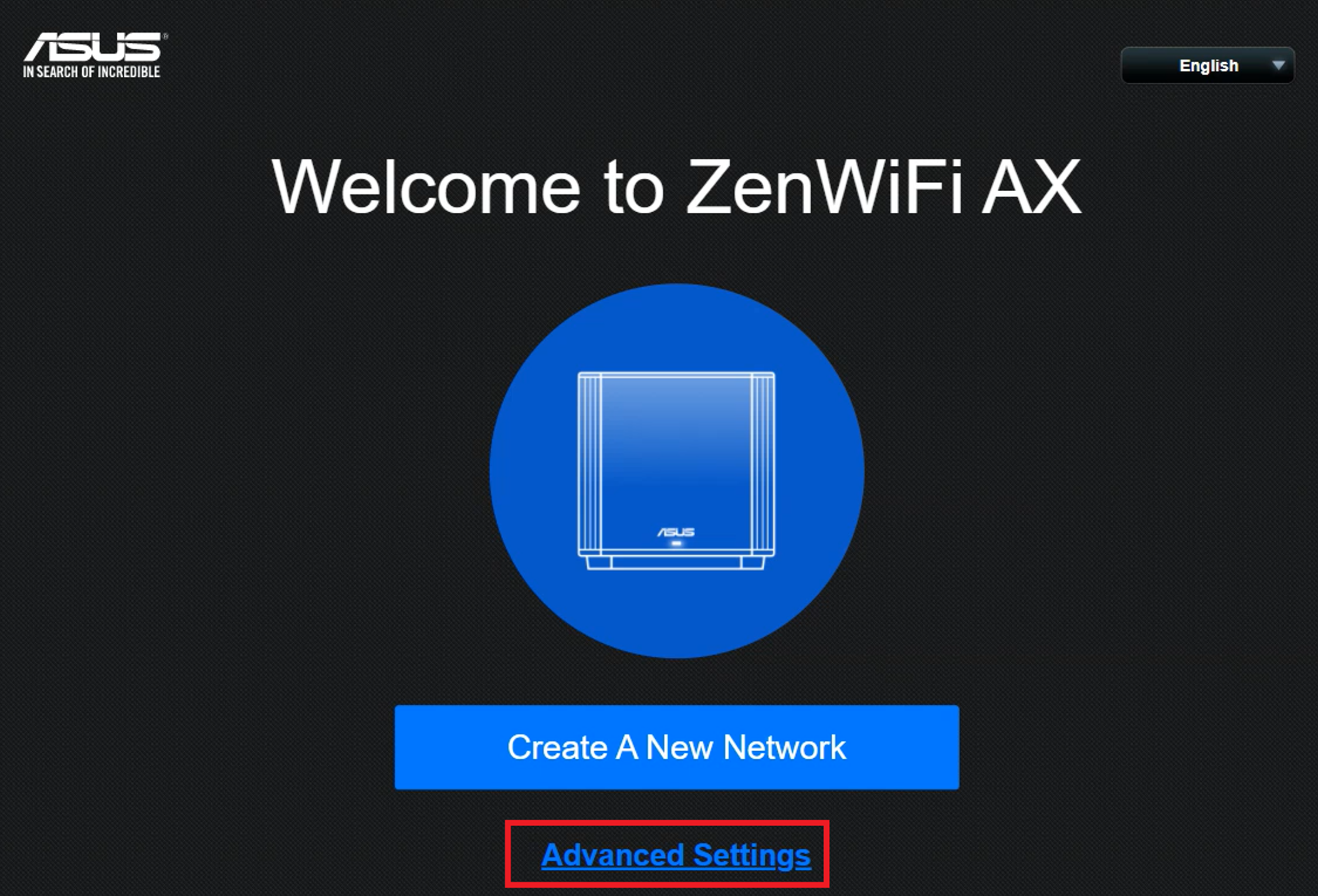
Krok 2. Jeśli to jest Twój pierwszy raz przy konfiguracji routera lub jeśli zresetowałeś router i wszedłeś na stronę ustawień routera, zostaniesz automatycznie przekierowany na stronę Quick Internet Setup (QIS), a następnie kliknij [Zaawansowane ustawienia].
Jeśli chcesz zmienić tryb działania na tryb bezprzewodowego punktu dostępowego ze strony ustawień routera, proszę zobacz to.
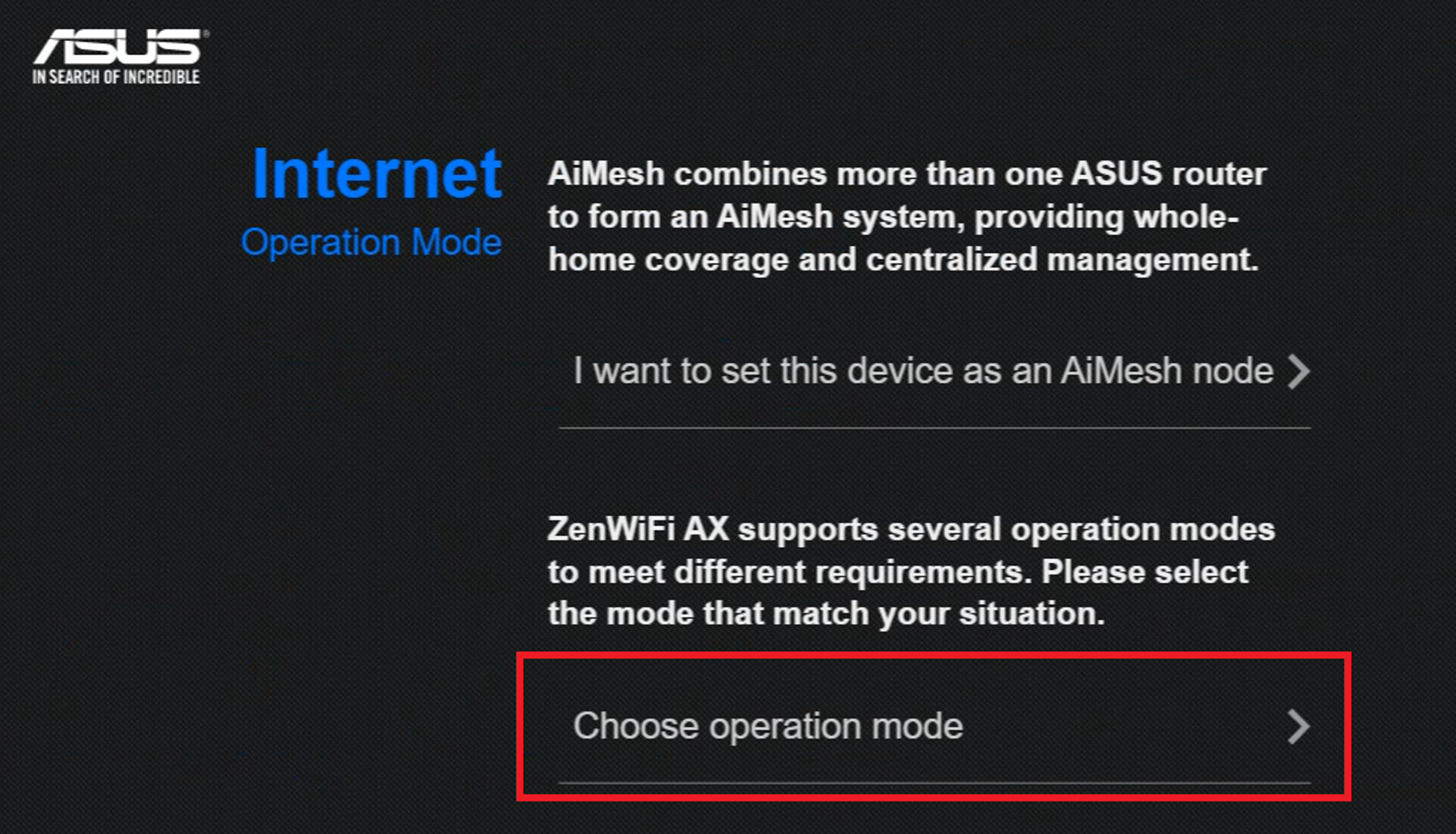
Krok 3. Kliknij [Wybierz tryb działania]
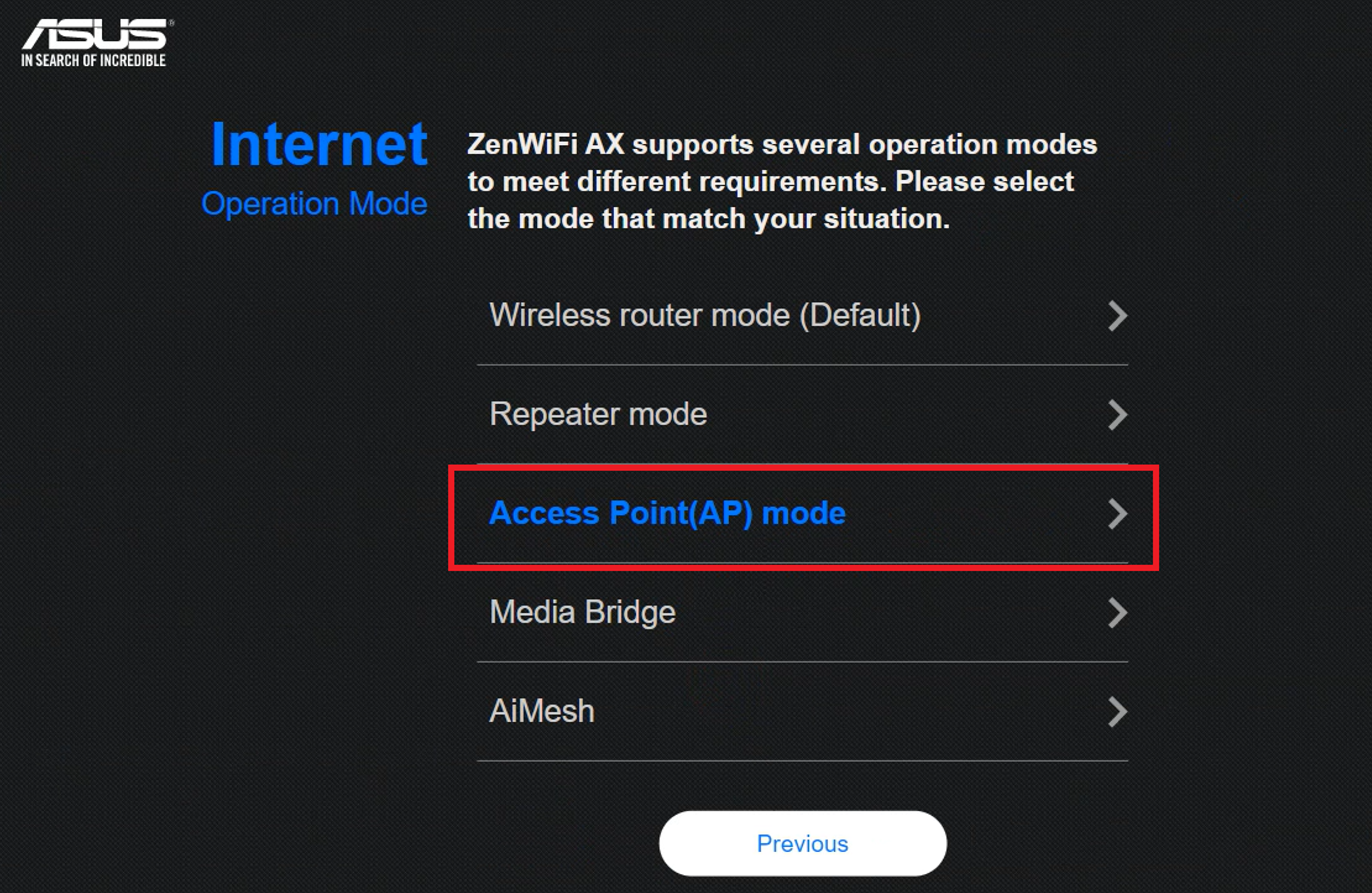
Krok 4. Kliknij [Access Point(AP) mode]
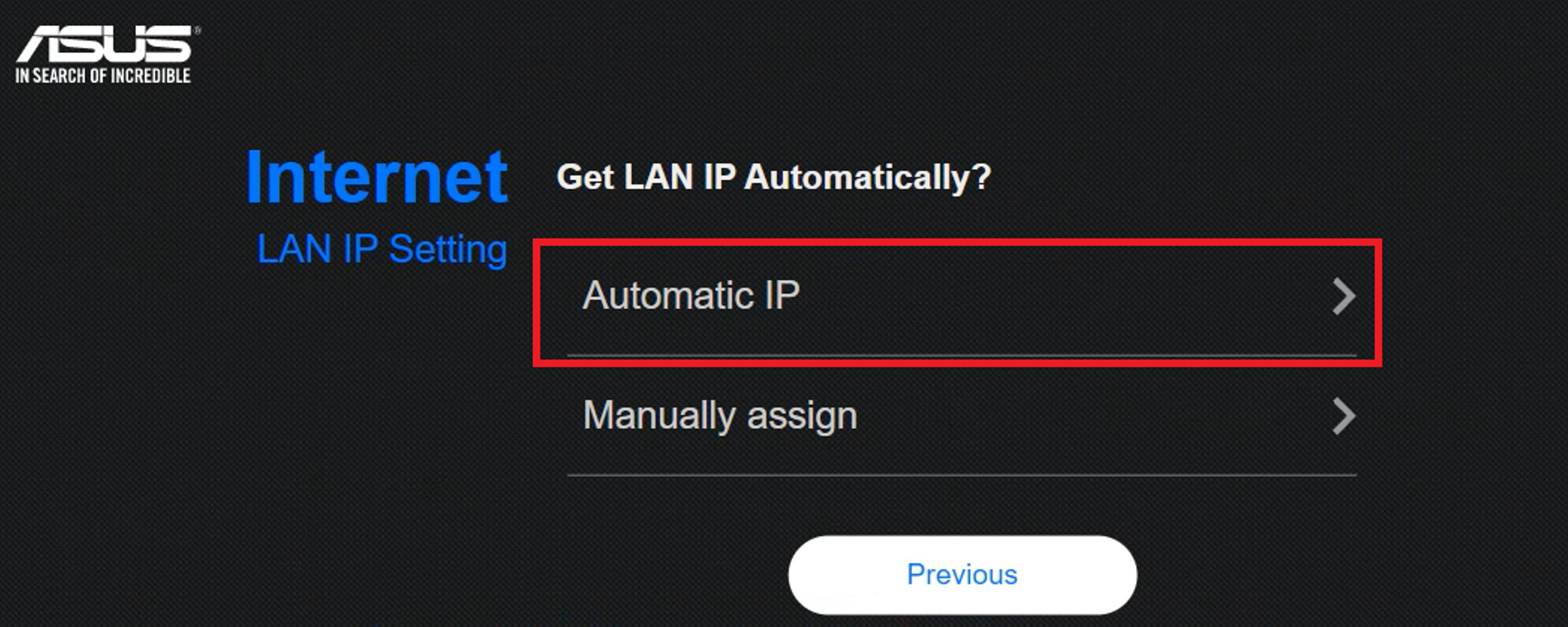
Krok 5. Kliknij [Automatyczny IP]
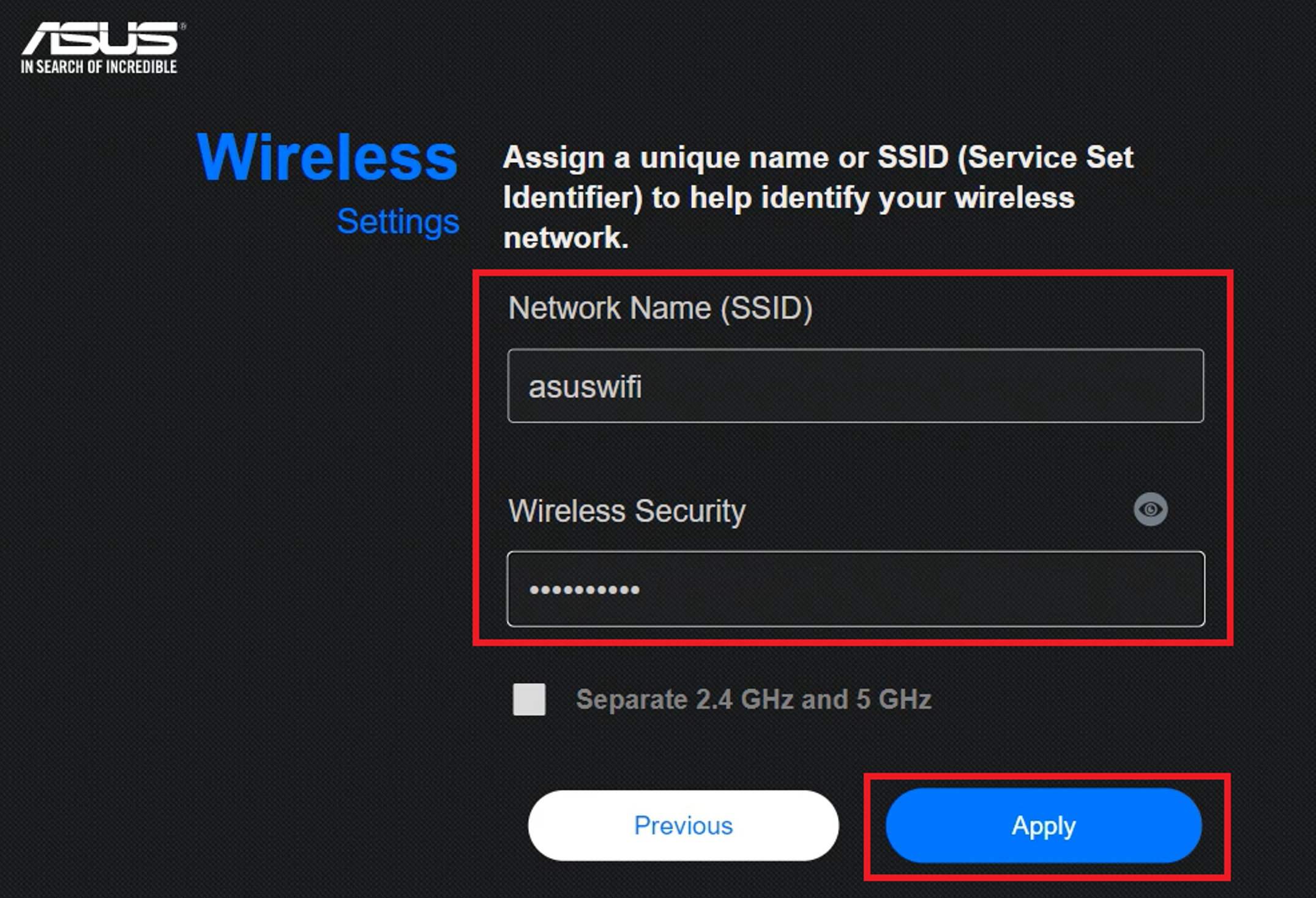
Krok 6. Utwórz nazwę sieci WiFi oraz hasło i kliknij [Zastosuj].
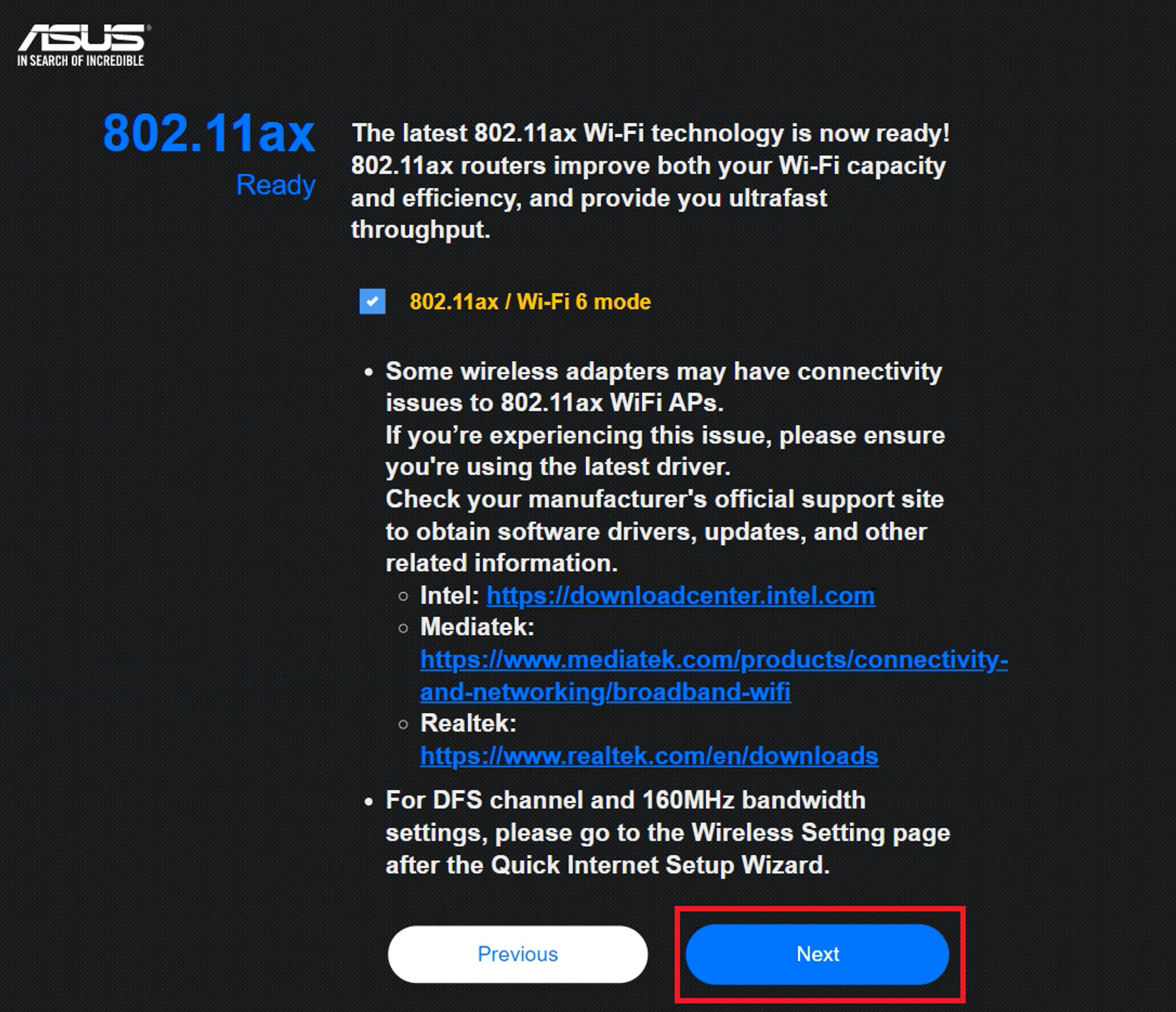
Krok 7. Sprawdź informacje i kliknij [Dalej]
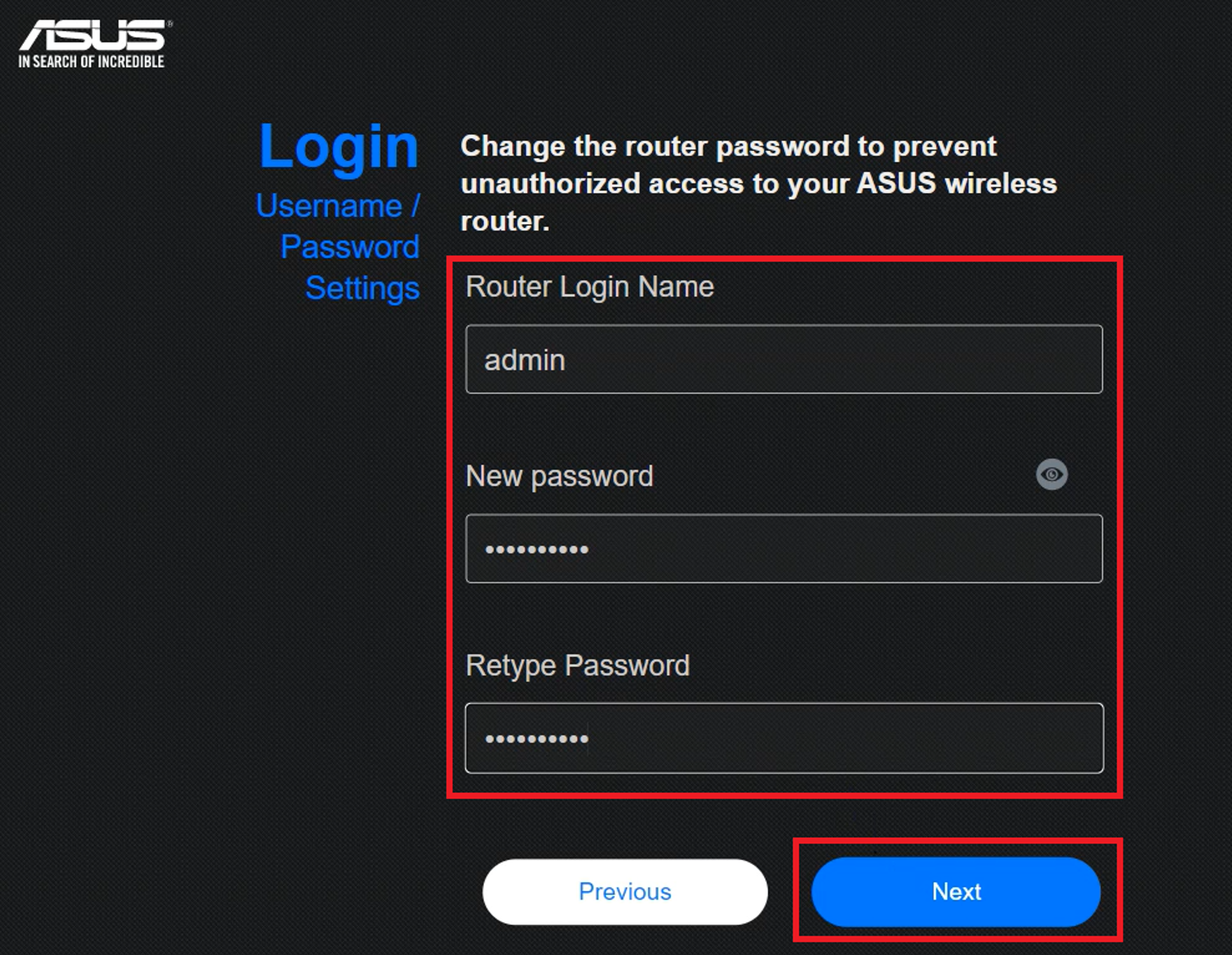
Krok 8. Utwórz konto routera i kliknij [Dalej], aby zakończyć konfigurację.
Krok 9. Podłącz swój router AP z portu WAN lub LAN do portu LAN routera/modemu.
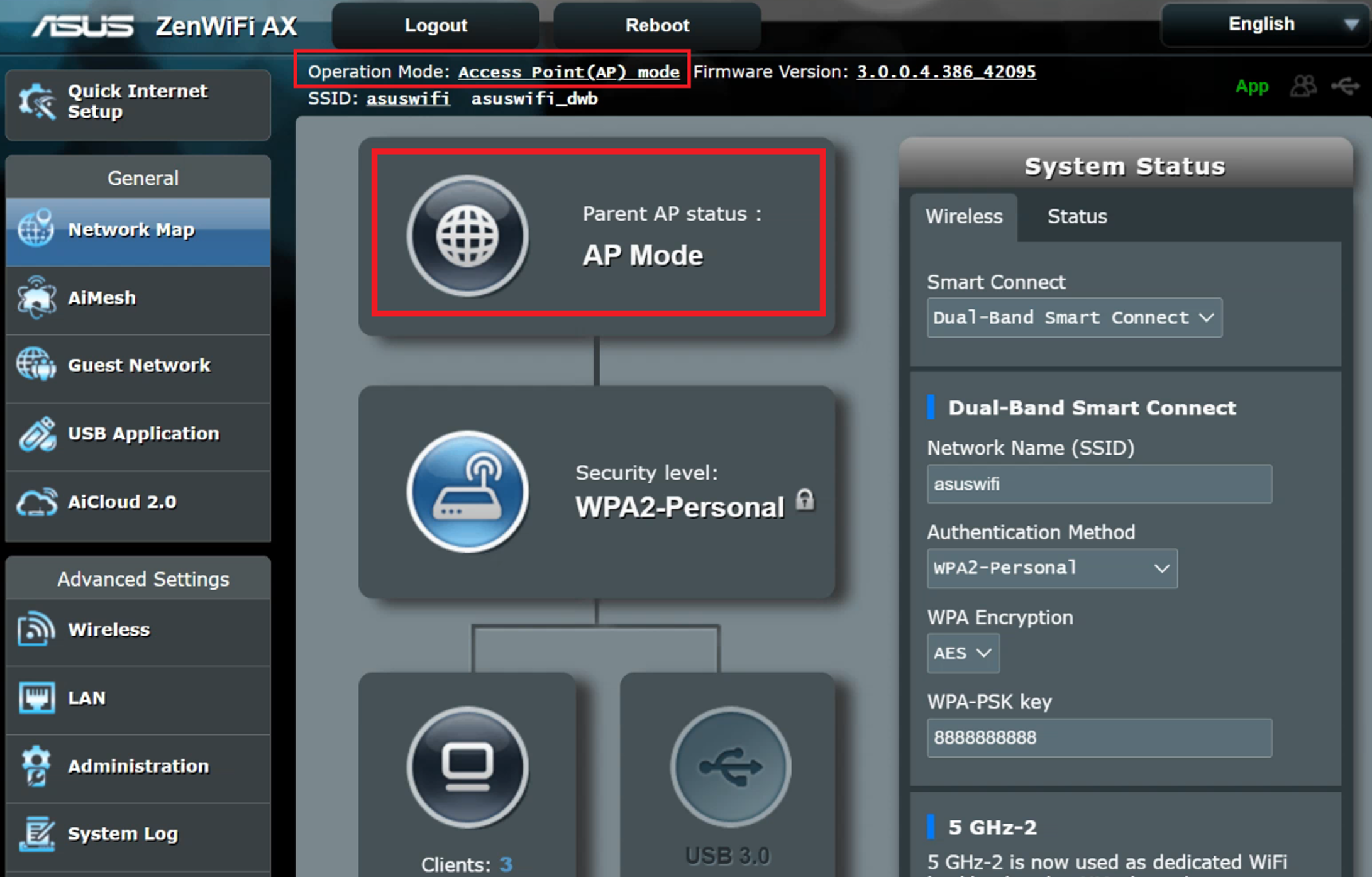
Krok 10. Możesz przejść do ustawień routera, aby sprawdzić, czy aktualny tryb pracy to tryb AP.
Uwaga: W trybie Access Point (AP) przypisany przez DHCP adres IP się zmienia. Zainstaluj i użyj narzędzia Device Discovery Utility, aby wykryć adres IP routera bezprzewodowego.
[Router bezprzewodowy] Jak użyć ASUS Device Discovery, aby znaleźć adres IP routera ASUS?
Uwaga: Obecnie tylko niektóre modele routerów obsługują funkcję konfiguracji trybu punktu dostępu przez aplikację ASUS Router.
Ścieżka ustawień w aplikacji: Zaloguj się do aplikacji ASUS router, stuknij [Ustawienia] > [Ustawienia systemowe] > [Tryb działania] > Wybierz [Tryb punktu dostępowego(AP)] > stuknij [Zastosuj] i następnie postępuj zgodnie z instrukcjami w aplikacji, aby zakończyć konfigurację.
FAQ
1. Po ustawieniu routera w trybie bezprzewodowego punktu dostępowego, jak uzyskać dostęp do routera Web GUI?
Po ustawieniu w trybie Punktu Dostępowego możesz znaleźć adres IP routera ASUS używając narzędzia Device Discovery.
Szczegółowe informacje znajdziesz w poniższym FAQ
2. Jak zmienić tryb pracy routera na tryb Punktu Dostępowego [Access Point (AP)]?
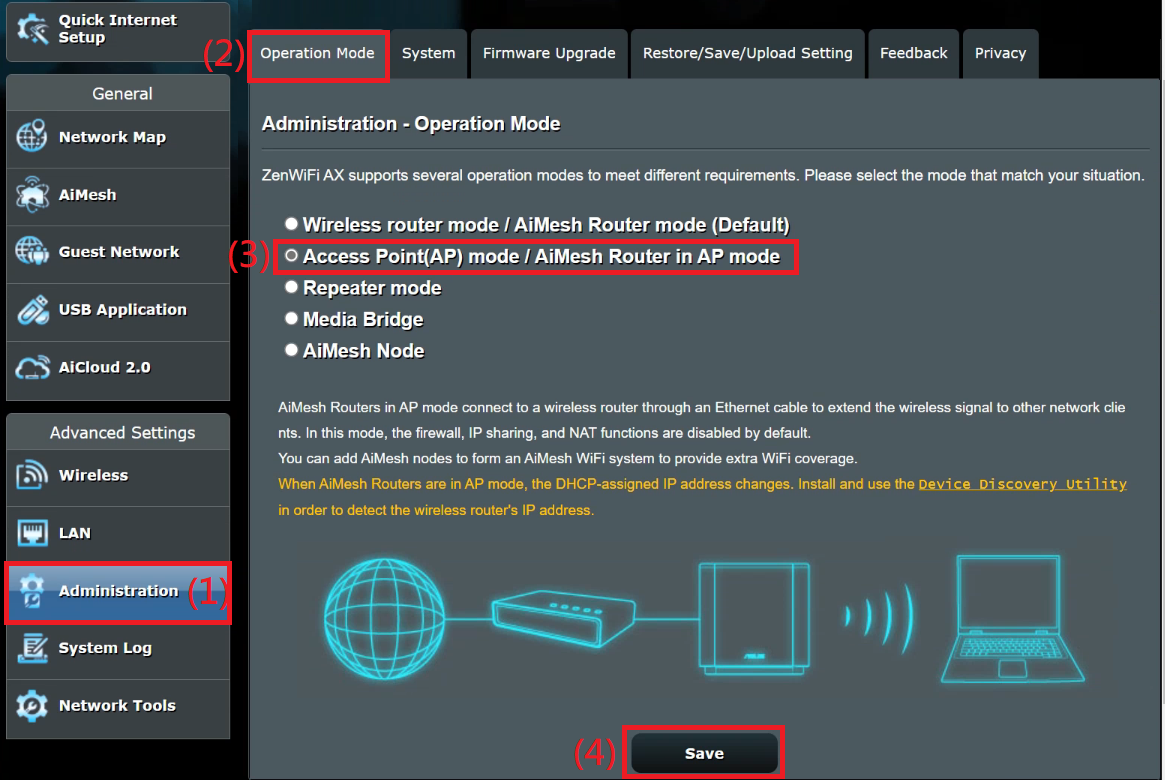
Przejdź do Administracja > Tryb operacyjny, wybierz Tryb Punktu Dostępowego (AP) i kliknij Zapisz, aby zastosować.
3. Czy mogę ręcznie określić adres IP LAN routera Punktu Dostępowego [AP]?
Tak, proszę zapoznać się z poniższą metodą ustawienia adresu IP LAN ręcznie.
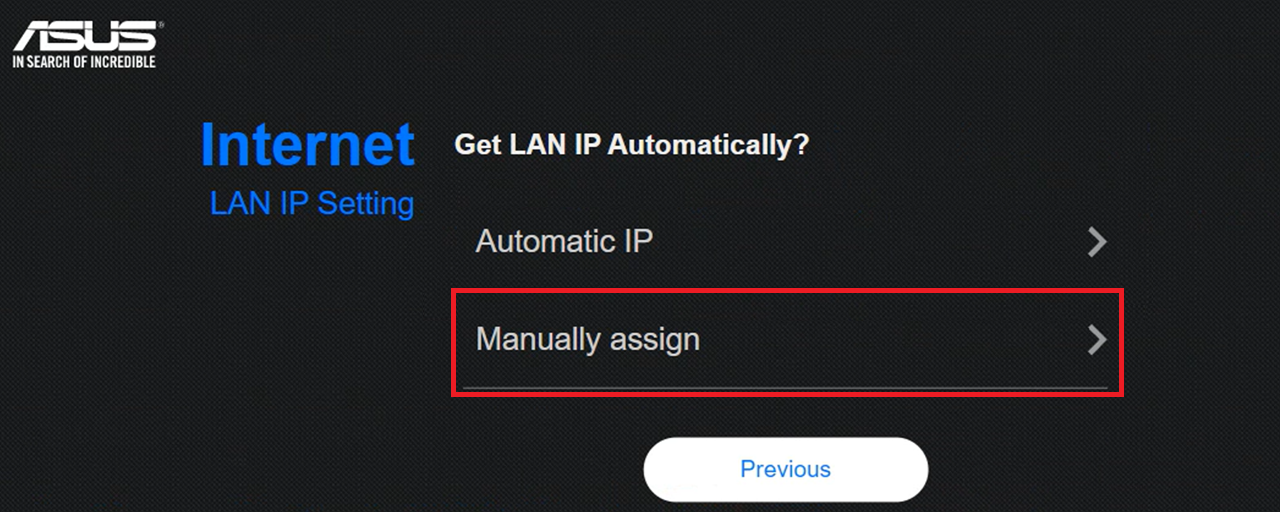
Metoda 1: Podczas korzystania z ustawień Quick Internet Setup (QIS), wybierz ręczne przypisanie adresu IP LAN.
Następnie wprowadź adres IP, Maskę podsieci, Bramę domyślną oraz serwer DNS, które chcesz określić.
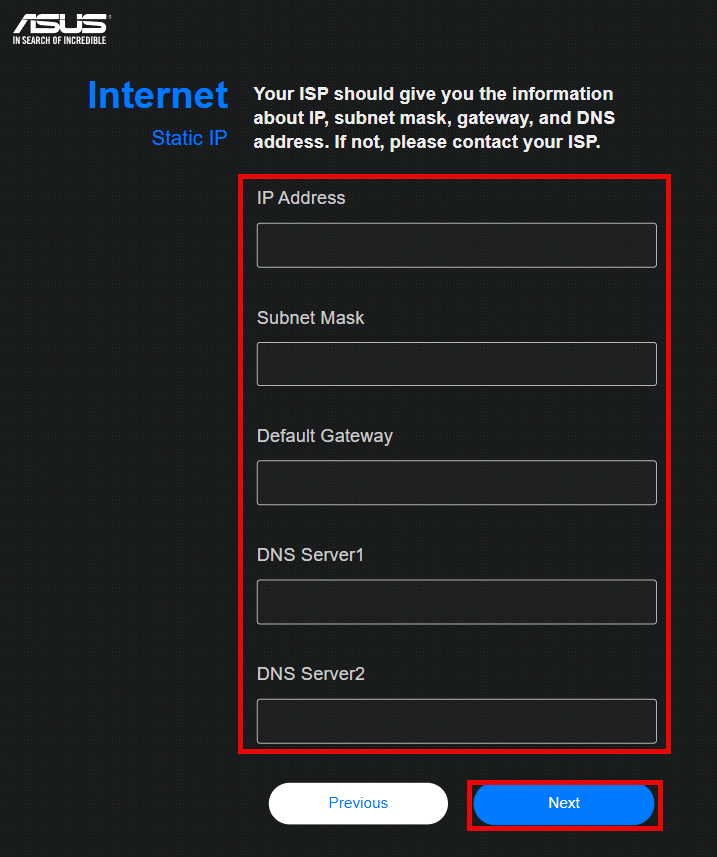
Uwaga: Zakres adresów IP, który podasz, musi być taki sam jak zakres serwera DHCP urządzenia nadrzędnego. Jeśli zakres serwera DHCP to 192.168.88.2~192.168.88.254, możesz wpisać dowolny adres IP z tego zakresu, na przykład 192.168.88.19.
Jeśli nie jesteś pewien podsieci serwera DHCP lub innych informacji, które muszą zostać wprowadzone na urządzeniu front-end, wejdź najpierw na stronę użytkownika urządzenia front-end, aby to potwierdzić, lub skonsultuj się z producentem lub dostawcą urządzenia front-end.
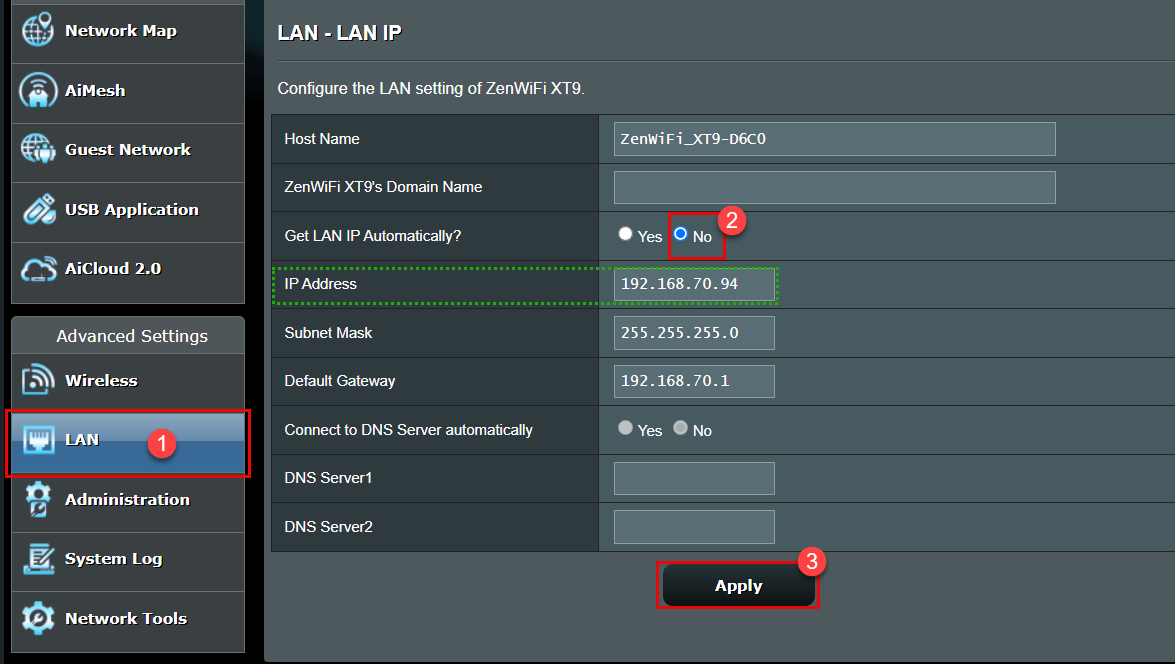
Metoda 2: Wejdź na stronę ustawień routera dla punktu dostępowego bezprzewodowego (AP), przejdź do [LAN] > [LAN IP], ustaw [Pobierz LAN IP automatycznie] na [Nie].
Po ręcznym zmianie adresu LAN IP, kliknij [Zastosuj], aby zapisać ustawienia.
4. Jeśli router ASUS w trybie Access Point (AP) nie jest połączony z routerem głównym, czy mogę wejść na stronę ustawień routera ASUS (WebGUI)?
Jeśli router ASUS działa w trybie Access Point (AP) i nie jest połączony z routerem głównym, ani router, ani urządzenia podłączone nie mogą otrzymać adresu IP od routera głównego. W związku z tym nie będziesz mieć dostępu do strony ustawień routera ASUS (WebGUI).
Przywróć proszę router do ustawień fabrycznych i dokonaj konfiguracji. [Router bezprzewodowy] Jak zresetować router do ustawień fabrycznych
Jak uzyskać (Narzędzie / Oprogramowanie układowe)?
Możesz pobrać najnowsze sterowniki, oprogramowanie, firmware oraz podręczniki użytkownika w ASUS Download Center.
Jeśli potrzebujesz więcej informacji na temat ASUS Download Center, zapoznaj się z tym linkiem
.