Podobne tematy
- Rozwiązywanie problemów — Bateria nie podaje zasilania, nie ładuje się, nie można naładować baterii do pełna, urządzenie nie pracuje na baterii
- [Notebook] Centrum informacji o bateriach ASUS
- Rozwiązywanie problemów — Jak rozwiązać problemy z powolnym ładowaniem/rozładowywaniem baterii, gdy komputer jest podłączony do zasilania?
- [Windows 11/10] Rozwiązywanie problemów — Krótki czas pracy baterii (szybkie rozładowywanie baterii)
Specyfikacja baterii i zasilacza (ładowarki) oraz zalecane użytkowanie
Produkty objęte: Notebook, Konsola do gier
W tym artykule przedstawimy szczegółowe specyfikacje oryginalnych baterii i zasilaczy ASUS (ładowarek), wraz z wytycznymi dotyczącymi ich optymalnego użytkowania. Ten przewodnik skupia się szczególnie na sytuacjach, w których gniazdka elektryczne mogą zapewniać lub nie zapewniać wystarczającej mocy dla zasilacza urządzenia, na przykład w samolocie, typowych gniazdkach ściennych, a także gniazdkach na przedłużaczach. Celem jest zapewnienie prawidłowego działania zasilacza urządzenia i pełnego zaspokojenia jego wymagań energetycznych w różnych środowiskach.
Specyfikacja zasilacza AC
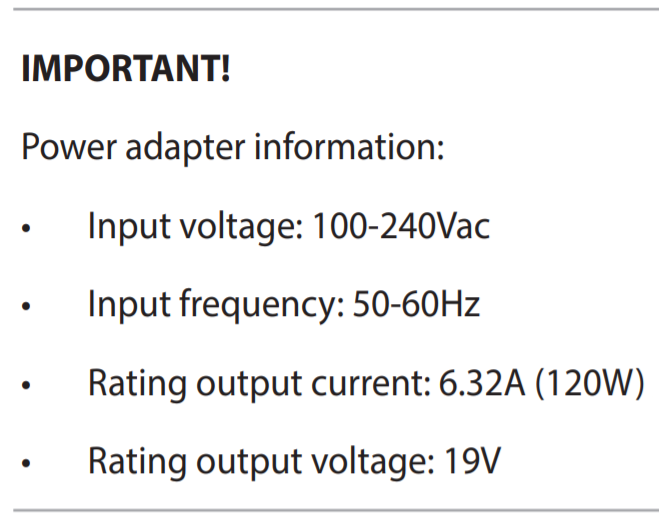
Zasilacz AC produktu ASUS pokazuje napięcie/wejście/prąd (jak poniżej zaznaczone czerwonym kwadratem na zdjęciu) oraz certyfikaty bezpieczeństwa na tylnej stronie.
WEJŚCIE: Obowiązujące napięcie to 100~240V jako AC [Prąd zmienny], 50~60Hz jako częstotliwość, i 2A jako prąd.
WYJŚCIE: Obowiązujące napięcie to 19V jako DC [Prąd stały] i 6.32A jako prąd. Maksymalna moc to 19V * 6.32A = 120W.

Specyfikację zasilacza AC można również sprawdzić w Instrukcji Obsługi. Tutaj możesz dowiedzieć się więcej o [Jak pobrać Instrukcję Obsługi]
Specyfikacja złącza zasilacza AC
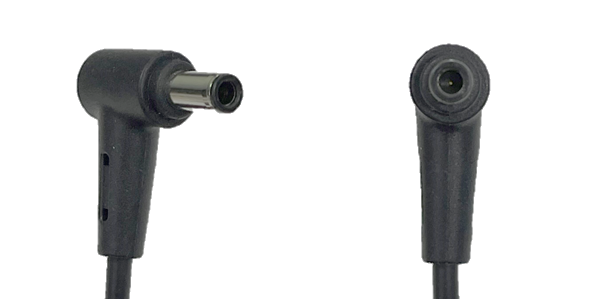
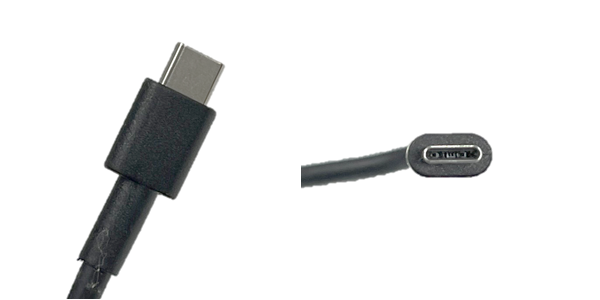
Poniżej znajdują się typowe specyfikacje złącza zasilacza AC produktów ASUS:
| Specyfikacja złącza | 4.0 Ø | 4.5 Ø |
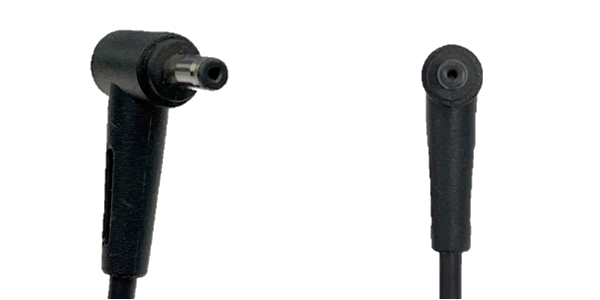 | 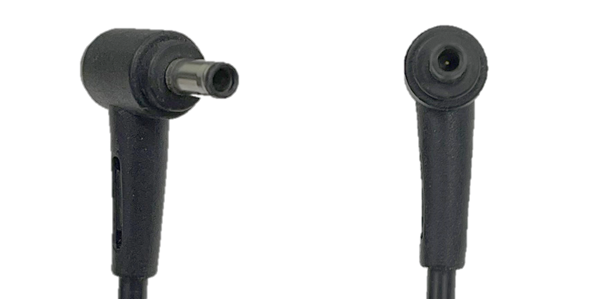 | |
| 5.5 Ø | 6.0 Ø | |
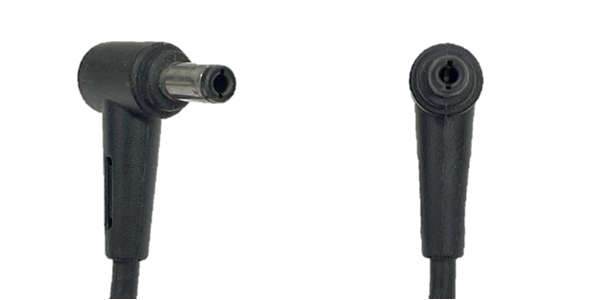 |  | |
| USB Type-C | Prostokąt | |
 |
|

Jak sprawdzić specyfikację zasilacza AC na oficjalnej stronie ASUS
- Przejdź na oficjalną stronę ASUS, kliknij [Szukaj
 ]①, następnie wpisz [Nazwa modelu] i naciśnij klawisz Enter na klawiaturze②. Tutaj możesz dowiedzieć się więcej o Jak sprawdzić nazwę modelu. (Poniżej jako przykład wykorzystano UX482EA.)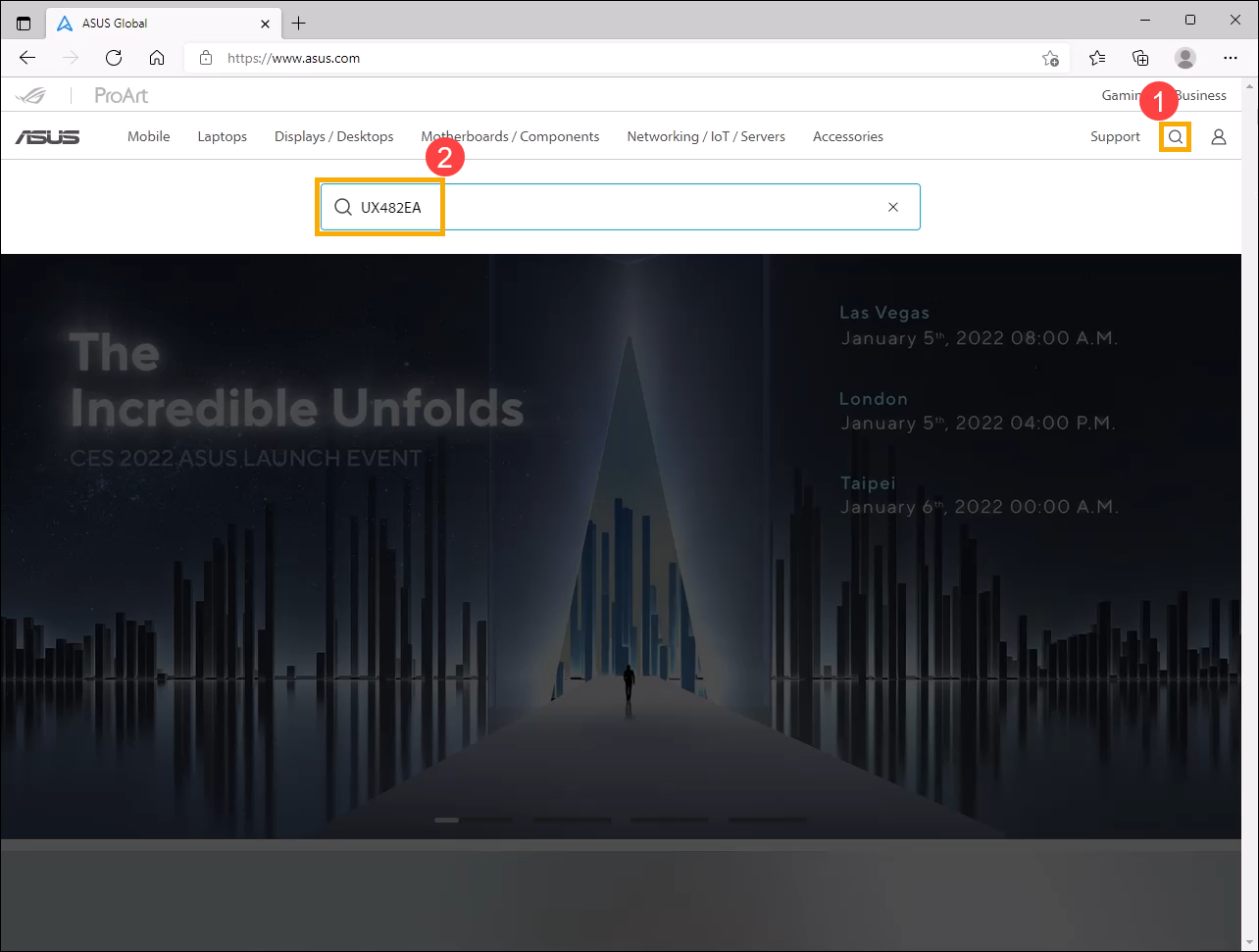
- Wybierz [Dowiedz się więcej]③.
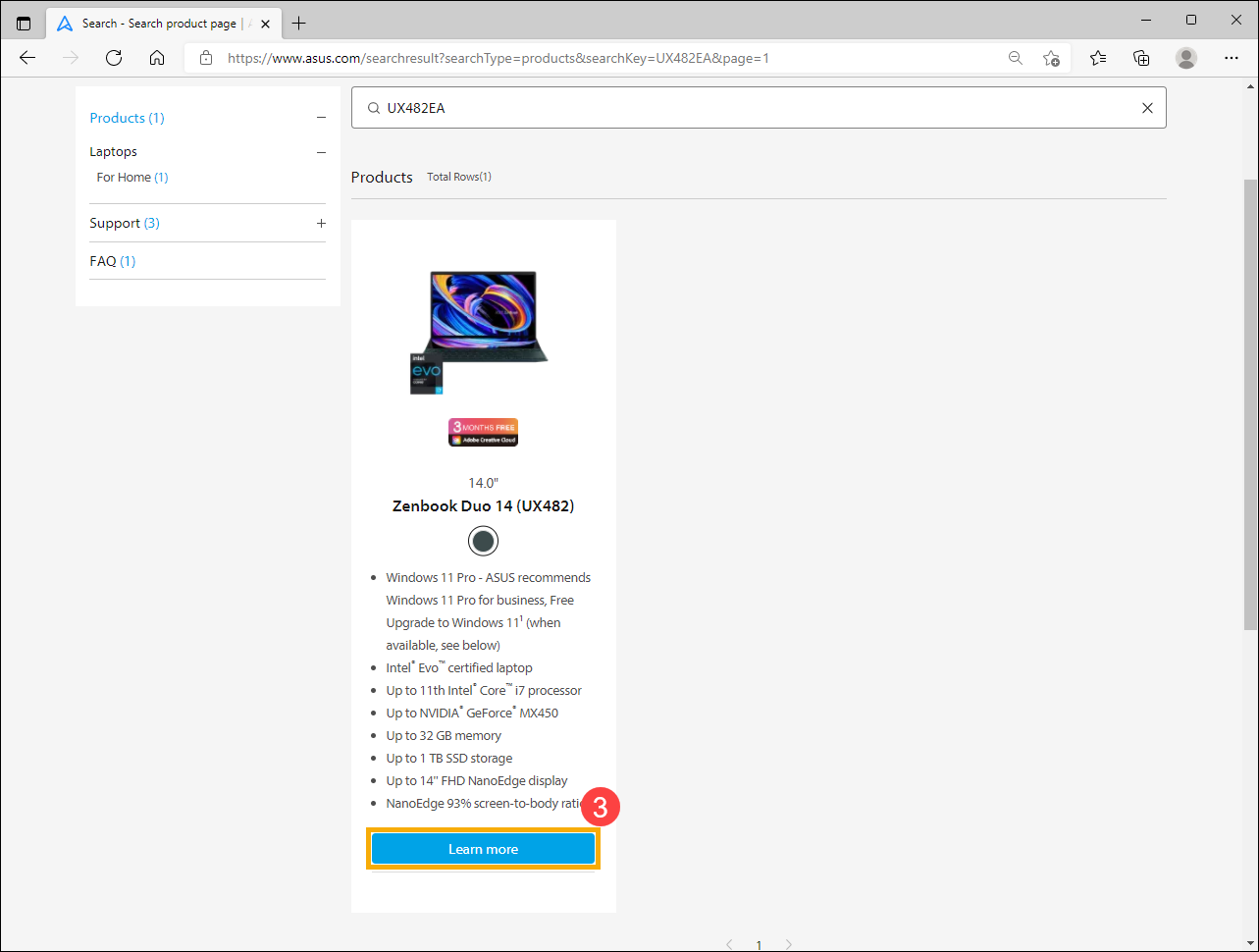
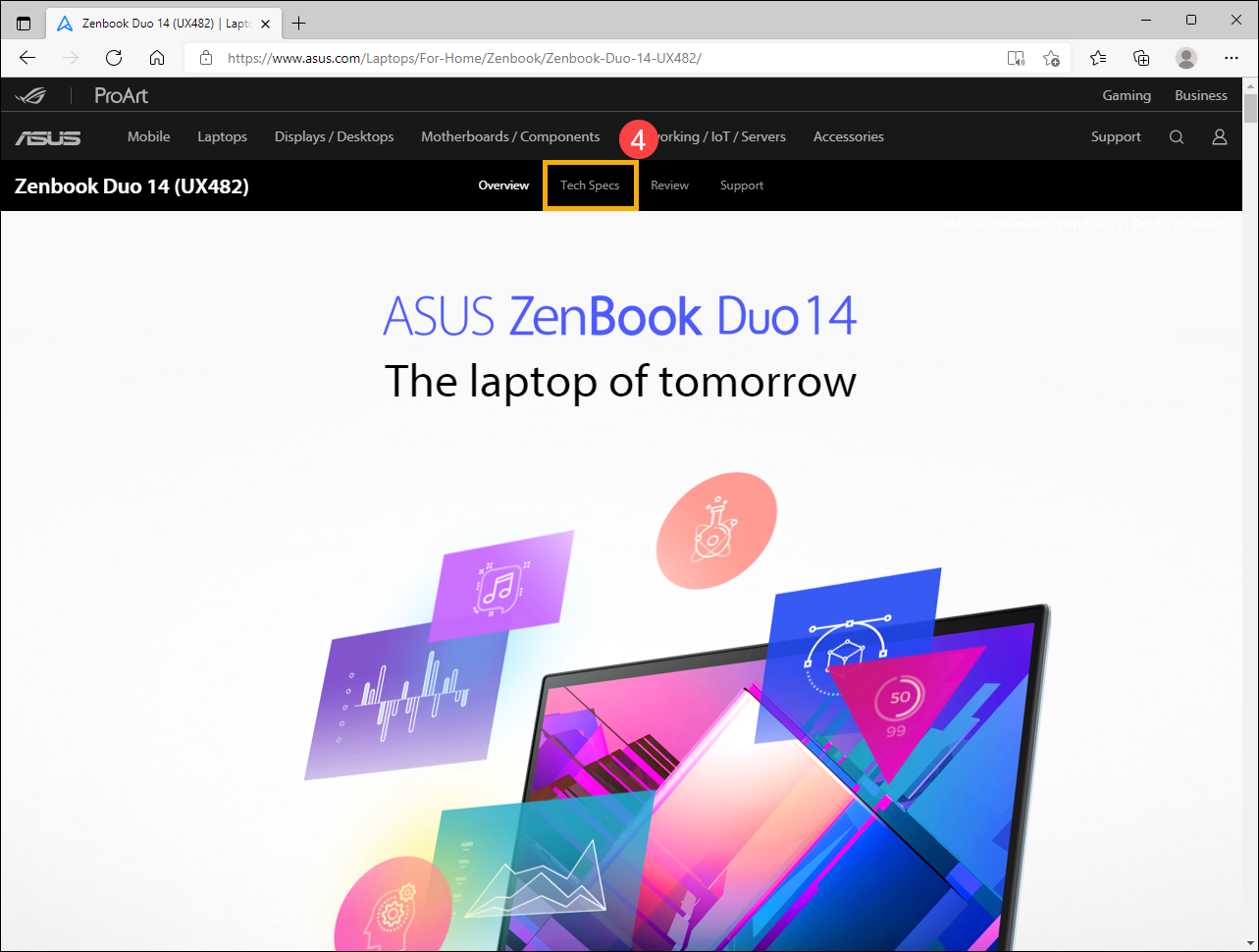
- Po wejściu na stronę produktu, wybierz [Specyfikacja Techniczna]④.
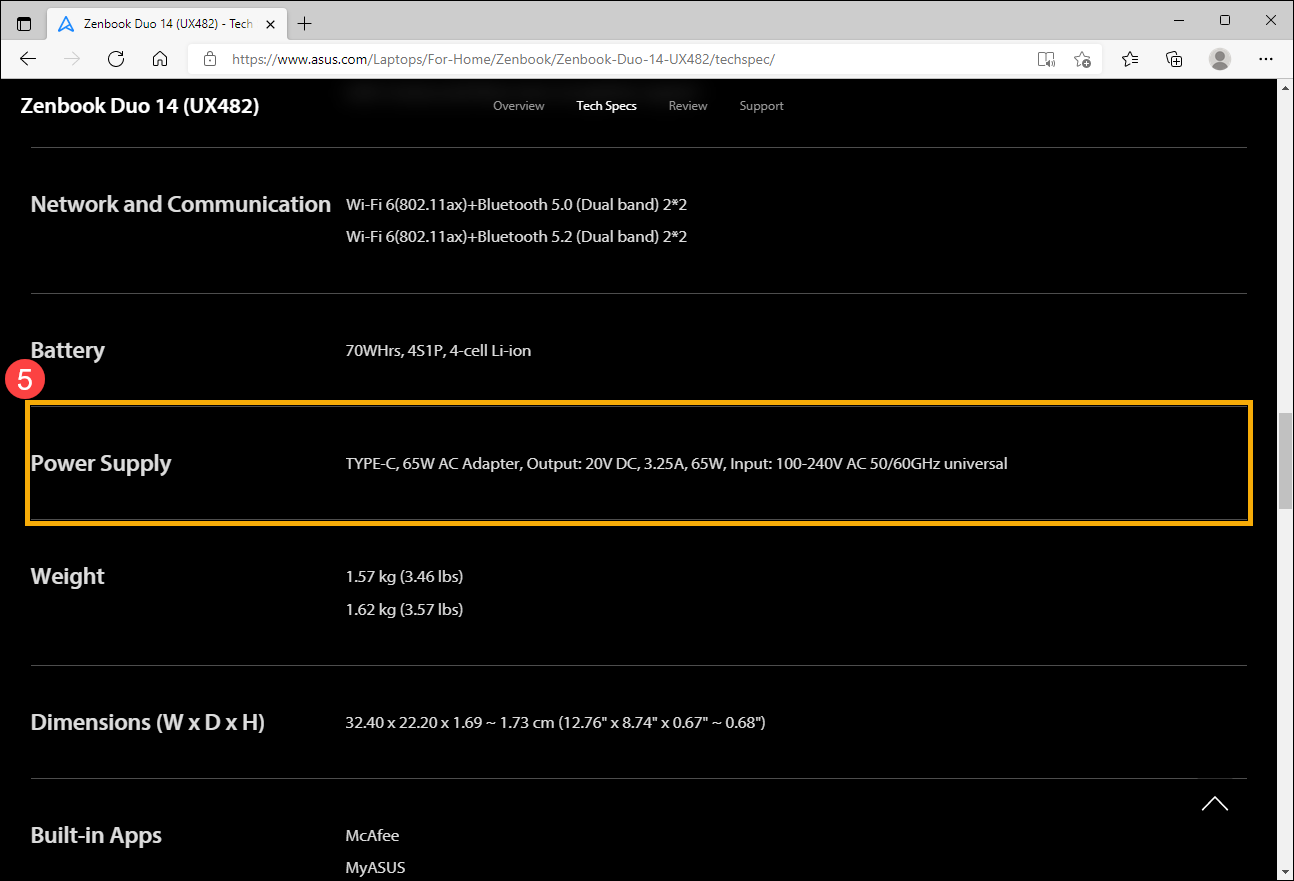
- Na stronie Specyfikacja Techniczna możesz znaleźć informacje o zasilaczu AC w polu specyfikacji Zasilanie⑤.
Jak sprawdzić zalecaną moc ładowarki w MyASUS, Armoury Crate oraz ProArt Creator Hub
Uwaga: Ekran wyświetlacza każdej aplikacji może się różnić w zależności od modelu. Jeśli zalecana moc ładowarki nie jest wyświetlana, postępuj zgodnie z instrukcjami w Jak sprawdzić specyfikację zasilacza AC na oficjalnej stronie ASUS.
- MyASUS: Strona główna > Informacje o systemie > Status systemu

- Armoury Crate: Strona główna

- ProArt Creator Hub: Panel sterowania

Utrzymanie oraz zalecane użycie zasilacza i kabla
Proszę zapoznać się z poniższymi punktami, aby prawidłowo korzystać z zasilacza i kabla zasilającego produktu ASUS oraz zapobiec potencjalnym uszkodzeniom urządzenia.
- Aby zapewnić optymalną wydajność i uniknąć problemów z kompatybilnością, proszę używać oryginalnego zasilacza i kabla zasilającego dostarczonego z produktem ASUS do ładowania. Jeśli konieczne jest użycie innej ładowarki, wybierz certyfikowany produkt o wyższej mocy wyjściowej niż zalecana, aby zapewnić prawidłowe działanie urządzenia.
- Nie używaj różnych zasilaczy do różnych modeli, ani nie podłączaj złączy o różnych rozmiarach, ponieważ może to spowodować uszkodzenia. Nawet jeśli rozmiar gniazda DC jest taki sam, upewnij się, że specyfikacja zasilacza (np. 19V / 4.74A) jest identyczna. W przeciwnym razie zasilacz lub urządzenie zostaną uszkodzone z powodu niewłaściwego użytkowania.
- Przed ładowaniem urządzenia za pomocą adaptera, upewnij się, że nie ma żadnych nieprawidłowych rzeczy (takich jak kurz lub drobna bawełna) wewnątrz złączy adaptera AC i urządzenia. Jeśli coś się tam znajduje, wyczyść to przed użyciem adaptera AC.
- Upewnij się, że wszystkie porty, w tym przewód zasilający, adapter i gniazdko, są całkowicie włożone i bezpiecznie podłączone podczas podłączania adaptera zasilania, aby zapobiec problemom takim jak słabe ładowanie spowodowane luźnymi połączeniami.
- Nie kładź adaptera na podłodze podczas korzystania z niego, ponieważ kółka krzesła biurowego mogą łatwo uszkodzić przewód zasilający i spowodować zwarcia lub wyciek prądu.
- Podczas korzystania z adaptera AC: Proszę rozciągnąć przewód zasilający adaptera AC i nie wiązać go na adapterze AC ani niczym innym.
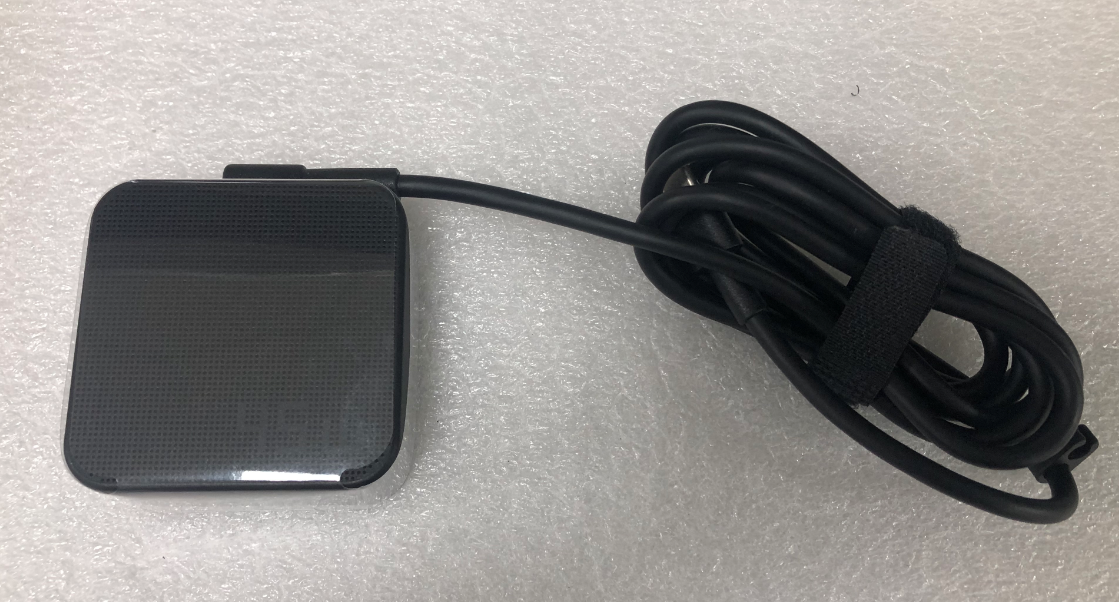
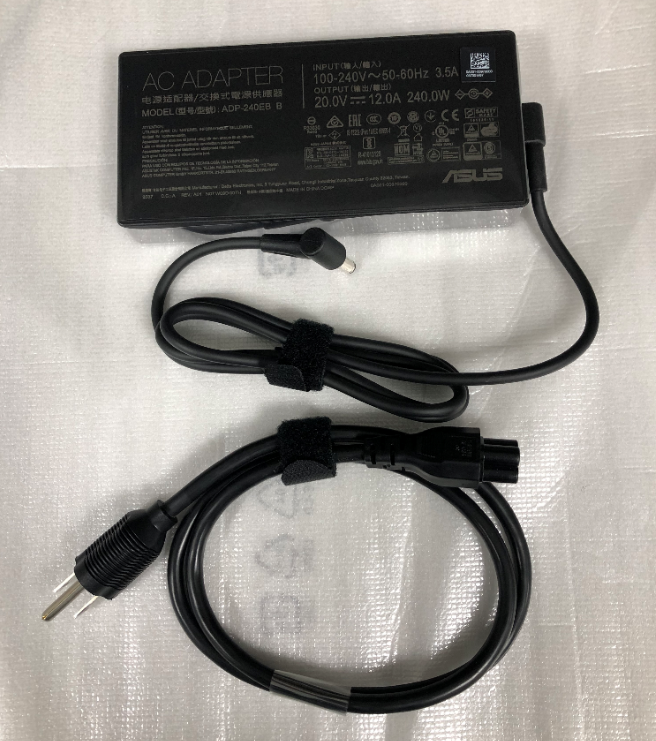
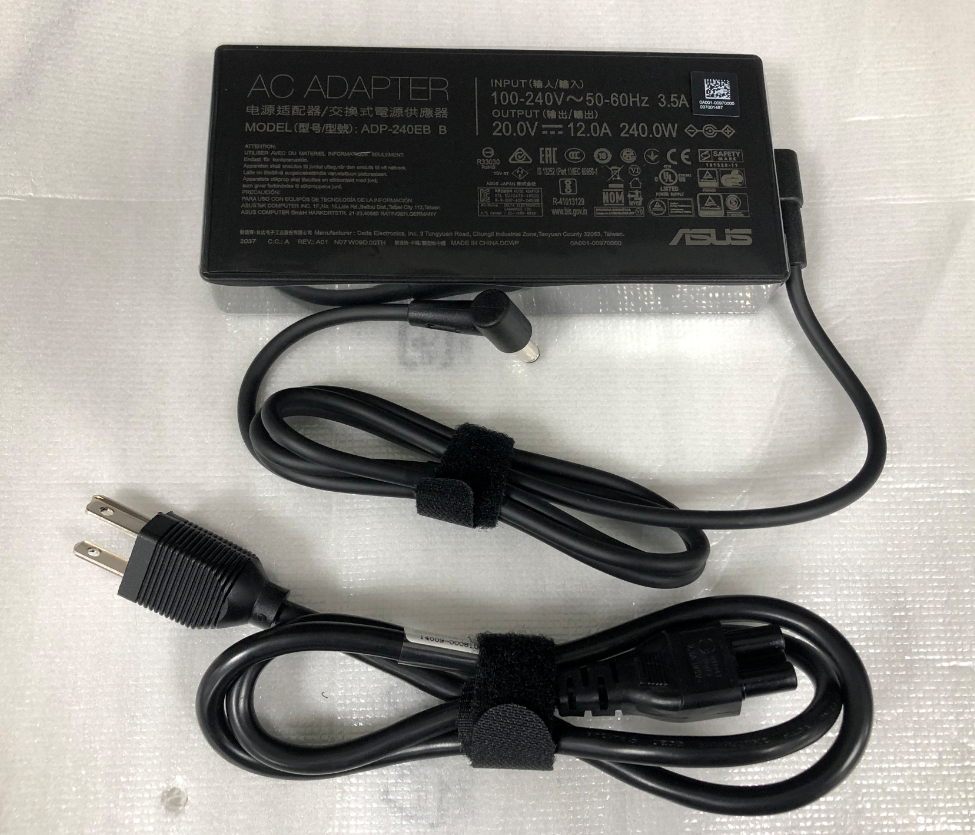
- Przechowywanie adaptera AC lub gdy nie jest używany: Proszę odnieść się do poniższych ilustracji, aby prawidłowo przechowywać przewód zasilający i użyć rzepa do jego związania. W ten sposób nie tylko łatwo można przechować przewód, ale także zapobiec jego uszkodzeniu.
Uwaga:
- Generowanie ciepła przez adapter podczas procesu ładowania jest normalnym zjawiskiem. Jednak jeśli przewody są przerwane lub uszkodzone, może to spowodować zwarcie pomiędzy wnętrzem urządzenia a adapterem, prowadząc do potencjalnych zagrożeń, takich jak porażenie prądem, przegrzanie lub nawet pożar.
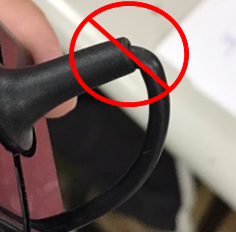
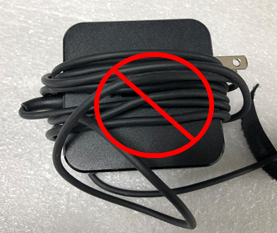
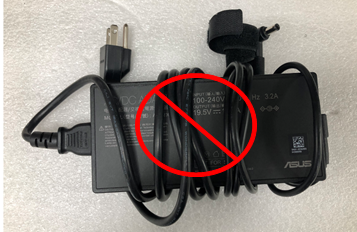
- Proszę nie wiązać przewodu na adapterze AC ani na niczym innym, ponieważ niewłaściwe wiązanie może spowodować uszkodzenie wewnętrznego miedzianego przewodu kabla. Poniższe ilustracje przedstawiają nieprawidłowe sposoby wiązania kabla.
Instrukcje dotyczące baterii
Bateria ASUS w urządzeniach wykorzystuje baterię Li-ion, która nie posiada efektu pamięci baterii, a system jest w stanie zapobiegać przeładowaniu/nadmiernemu rozładowaniu/kontroli temperatury ładowania.
Jedną rzeczą, którą warto podkreślić, jest to, że bateria Li-ion „samoistnie się rozładowuje” i poziom naładowania baterii lekko spada, nawet jeśli nie jest używana.
Jeśli bateria była przechowywana przez długi czas i rozładowana do 0%, może to spowodować spadek napięcia akumulatora poniżej wartości granicznej napięcia, a akumulator ulegnie uszkodzeniu i nie będzie się nadawał do ponownego ładowania. Dlatego przed długotrwałym przechowywaniem bez użycia należy zawsze utrzymywać pewien poziom naładowania baterii.
Zalecamy naładowanie baterii do 50%, wyłączenie urządzenia i odłączenie adaptera AC, jeśli nie zamierzasz używać urządzenia przez dłuższy czas. Naładuj baterię do 50% co trzy miesiące, aby odświeżyć baterię i zapobiec jej uszkodzeniu z powodu nadmiernego rozładowania.
Więcej informacji o baterii znajdziesz tutaj: ASUS Centrum Informacji o Baterii.
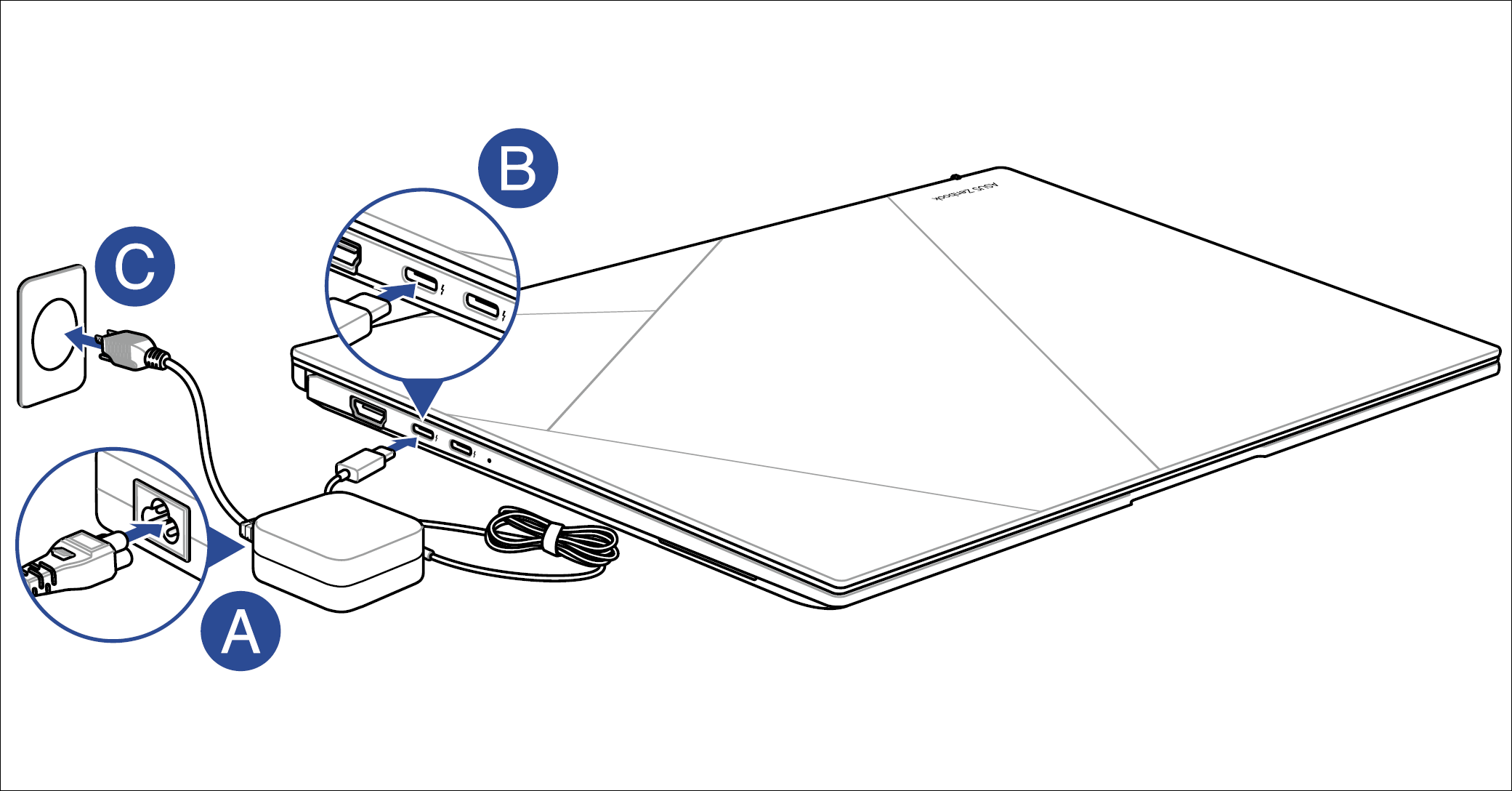
Naładuj swój Notebook PC
- Podłącz przewód zasilający AC do adaptera AC/DC.
- Podłącz złącze zasilania DC do portu zasilania (DC) w swoim Notebook PC.
- Podłącz adapter AC do źródła zasilania 100V~240V.
Naładuj Notebook PC przez 3 godziny przed pierwszym użyciem w trybie baterii.
Uwaga: Adapter zasilania może różnić się wyglądem, w zależności od modelu i regionu. Szczegółowe informacje znajdziesz w instrukcji Podręcznika użytkownika.
Naładuj swoją konsolę ROG Handheld
- Podłącz wtyczkę zasilania DC do portu wejściowego zasilania (DC) konsoli ROG Handheld.
- Podłącz adapter zasilania AC do źródła zasilania 100V~240V.
Uwaga: Wygląd adaptera zasilania może się różnić w zależności od modelu i regionu. Aby uzyskać szczegółowe informacje, zapoznaj się z instrukcją Podręcznika użytkownika.

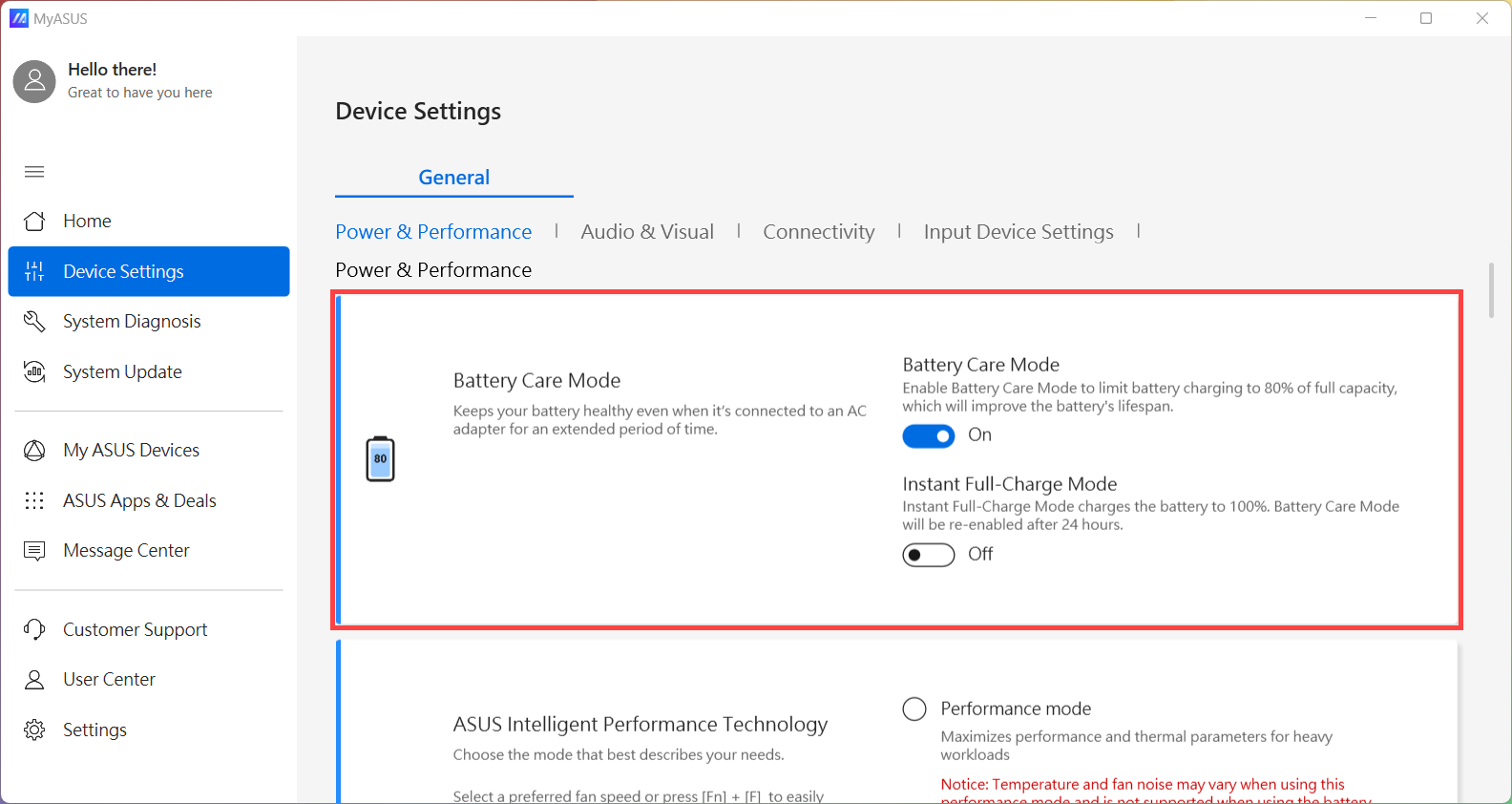
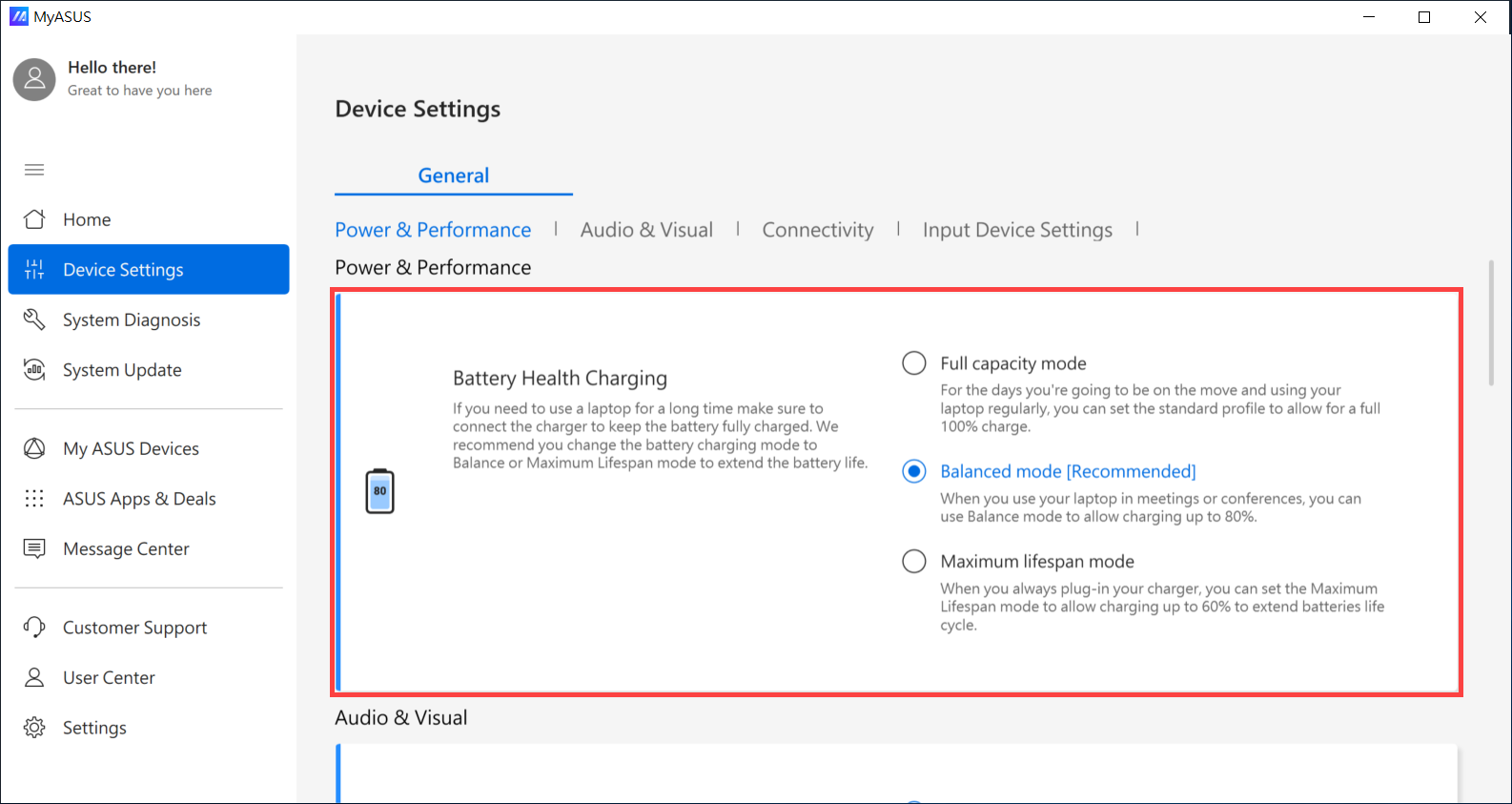
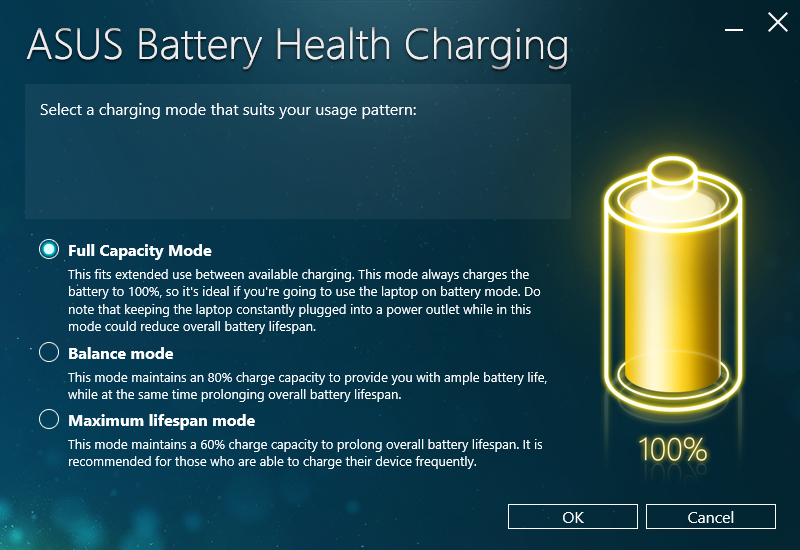
Pytanie 1: Dlaczego moje urządzenie przestaje się ładować po osiągnięciu poziomu naładowania baterii 60% lub 80%?
Odpowiedź 1: Najpierw upewnij się, czy skonfigurowałeś ‘Tryb ochrony baterii’ w MyASUS. To oprogramowanie pozwala użytkownikom ustawić maksymalną moc RSOC (Relative State of Charge) za pomocą Trybu ochrony baterii ASUS, aby wydłużyć żywotność baterii. Dowiedz się więcej o MyASUS - Ustawienia urządzenia.
Uwaga: Dla modeli platform CPU sprzed Intel Alder Lake lub AMD Rembrandt, ta funkcja w MyASUS nazywa się ‘ASUS Battery Health Charging’ i można wybrać ograniczenie ładowania baterii do 60%, 80% lub 100%.
Uwaga: Jeśli Twój MyASUS nie obsługuje ustawień urządzenia, dowiedz się więcej o Dlaczego mogę zobaczyć tylko częściowe funkcje w aplikacji MyASUS. Upewnij się, że skonfigurowano tryb konserwacji baterii w oprogramowaniu ASUS Battery Health Charging. Dowiedz się więcej o Oprogramowaniu ASUS Battery Health Charging.
Pytanie 2: Dlaczego czas i ustawienia nie są poprawne w konfiguracji BIOS po długim nieużywaniu urządzenia?
Odpowiedź 2: Ponieważ większość urządzeń wykorzystuje wbudowaną baterię, nie będzie ona miała zasilania, jeśli urządzenie nie było używane lub ładowane, a wtedy czas i ustawienia BIOS powrócą do domyślnych.
Jeśli nie będziesz używać urządzenia przez dłuższy czas, naładuj baterię do 50% i wyłącz urządzenie, a następnie ładuj baterię do 50% każdego miesiąca, aby zapobiec całkowitemu rozładowaniu baterii.
Jeśli nadal nie możesz rozwiązać swojego problemu, pobierz MyASUS i spróbuj funkcji Diagnostyka Systemu w celu rozwiązania problemów. Kliknij poniżej!
Prosimy o dostarczenie baterii, przewodu zasilającego oraz adaptera AC, jeśli będzie potrzebna naprawa, abyśmy mogli sprawdzić każdy z akcesoriów.
