Podobne tematy
[Windows 11/10] Ustawienia Windows Hello (biometria, rozpoznawanie twarzy, czytnik linii papilarnych)
Produkty, których dotyczy: Notebook, Komputer stacjonarny, Komputer All-in-One, Przenośna konsola do gier, MiniPC
Windows Hello to bardziej osobisty, bardziej bezpieczny sposób uzyskiwania natychmiastowego dostępu do urządzeń z Windows 11/10 przy użyciu rozpoznawania odcisku palca lub twarzy. Wystarczy pokazać twarz lub dotknąć palca, nie trzeba już wpisywać hasła, aby odblokować urządzenie.
Uwaga: Opcje logowania w Windows 11/10 mogą się różnić w zależności od różnych urządzeń sprzętowych. Jeśli chcesz zalogować się za pomocą odcisku palca lub rozpoznawania twarzy, skaner odcisku palca lub kamera IR (podczerwień) są niezbędne na Twoim urządzeniu. Jeśli nie ustawiłeś jeszcze kodu PIN, musisz dodać kod PIN przed użyciem innych opcji logowania.
Uwaga: Wbudowany administrator może nie mieć możliwości skonfigurowania funkcji Windows Hello. Jeśli napotkasz ten problem, zalecamy korzystanie z konta użytkownika z uprawnieniami administratora. Aby uzyskać więcej informacji, skontaktuj się z Microsoft w celu uzyskania dalszej pomocy.
Proszę przejść do odpowiedniej instrukcji w zależności od aktualnego systemu operacyjnego Windows na Twoim urządzeniu:
System operacyjny Windows 11
Zaloguj się przy użyciu rozpoznawania twarzy
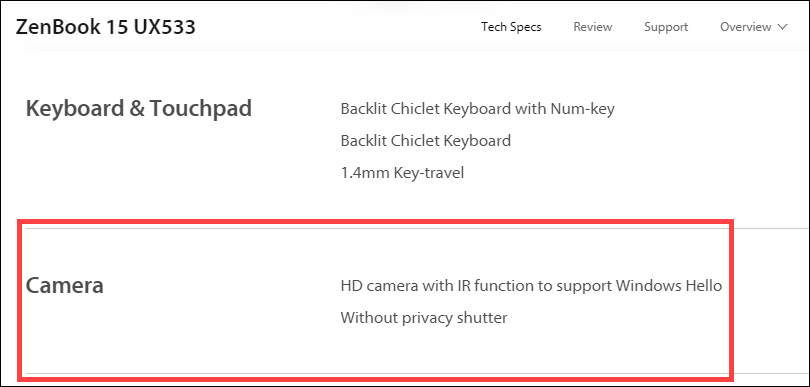
Ta funkcja jest dostępna tylko w wybranych modelach wyposażonych w kamerę IR. Jeśli nie widzisz opcji logowania twarzą lub jest ona niedostępna , oznacza to, że Twoje urządzenie nie posiada kamery IR.
- Możesz znaleźć specyfikację produktu swojego komputera na oficjalnej stronie ASUS.
- Możesz także sprawdzić Menedżer urządzeń, aby zobaczyć, czy Twoje urządzenie jest wyposażone w kamerę IR. Kliknij prawym przyciskiem [Start] ikonę
 na pasku zadań①, a następnie wybierz [Menedżer urządzeń]②.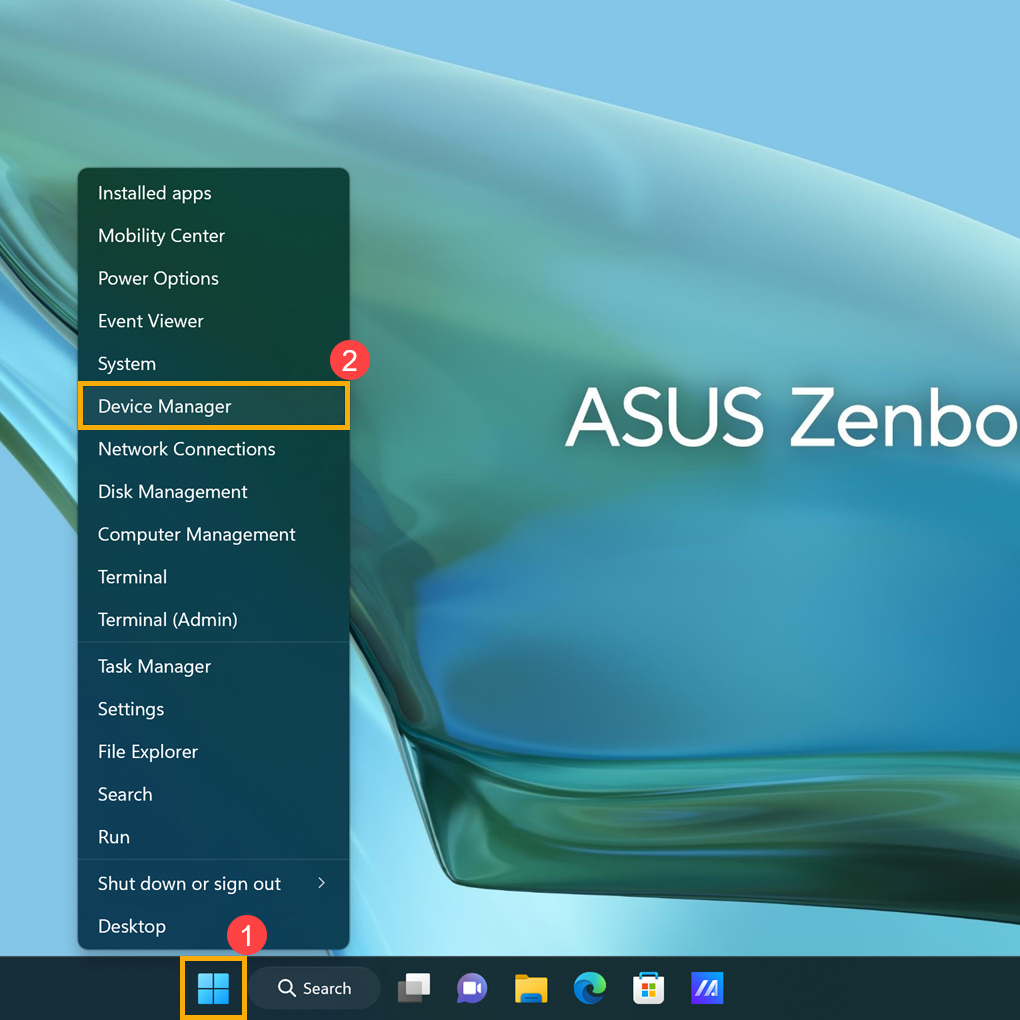
Sprawdź strzałkę obok [Kamery]③, wtedy możesz zobaczyć, czy Twoje urządzenie ma kamerę IR.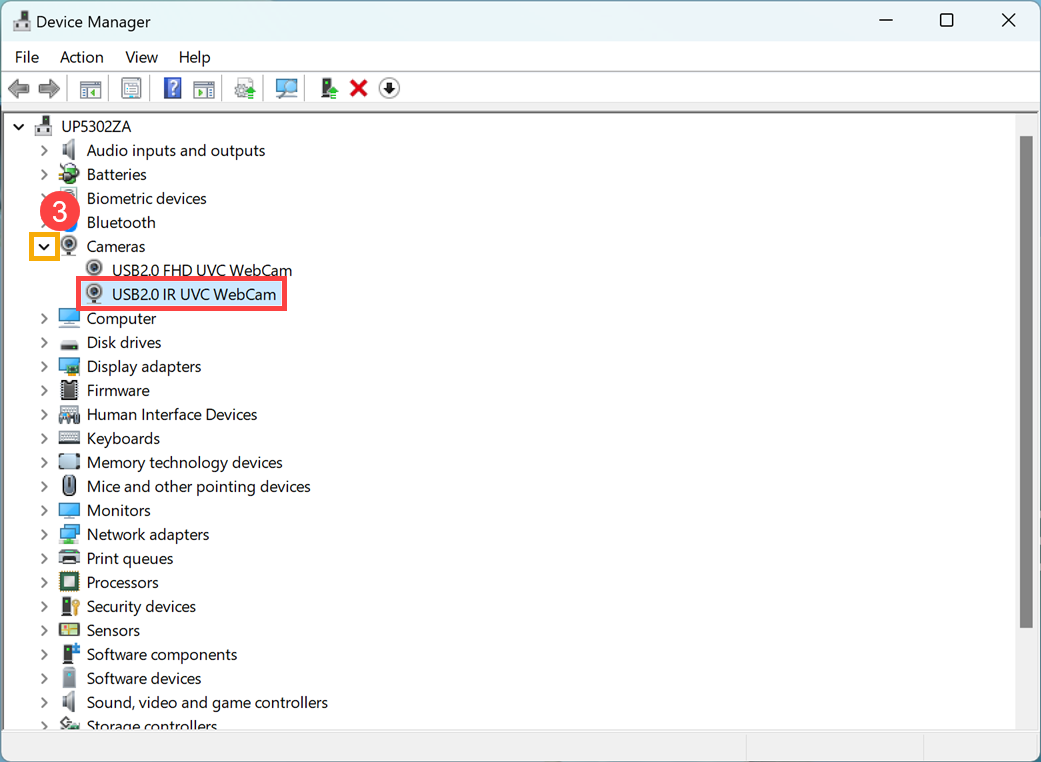
Rozpocznij konfigurację rozpoznawania twarzy
- Wpisz i wyszukaj [Opcje logowania]① w pasku wyszukiwania Windows, następnie kliknij [Otwórz]②.
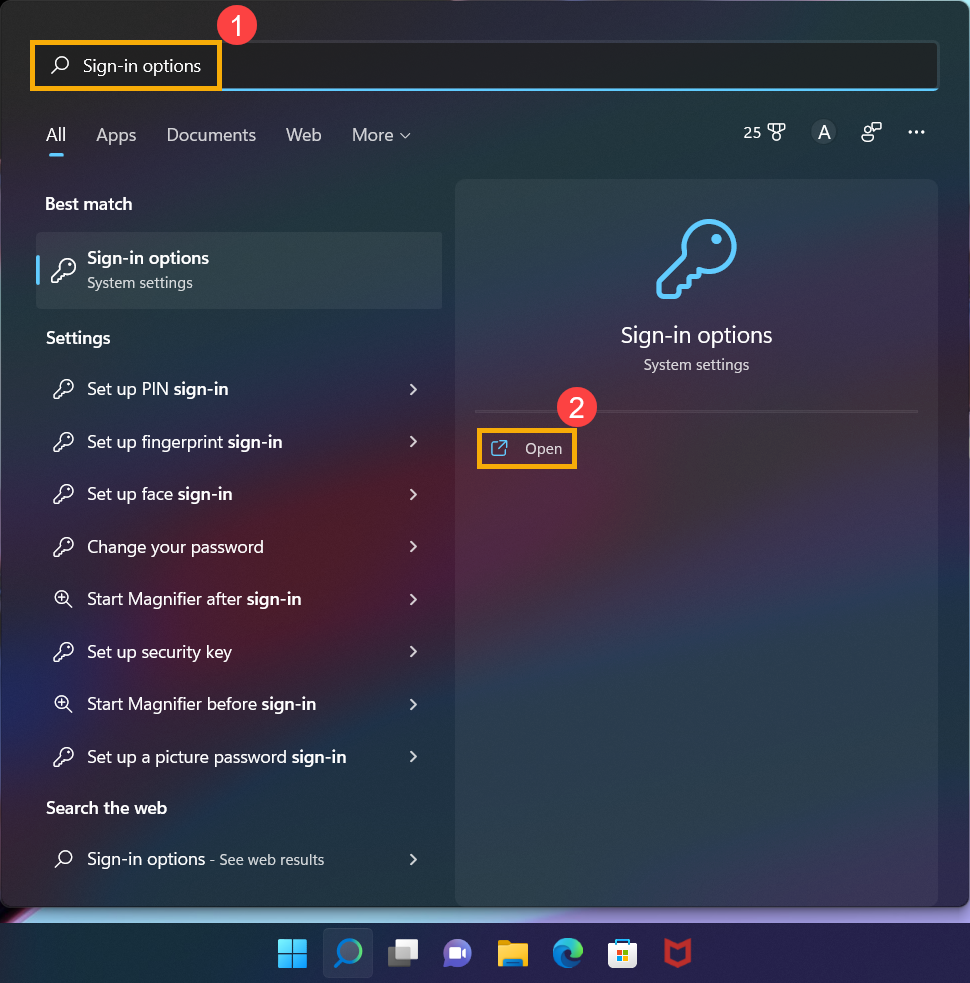
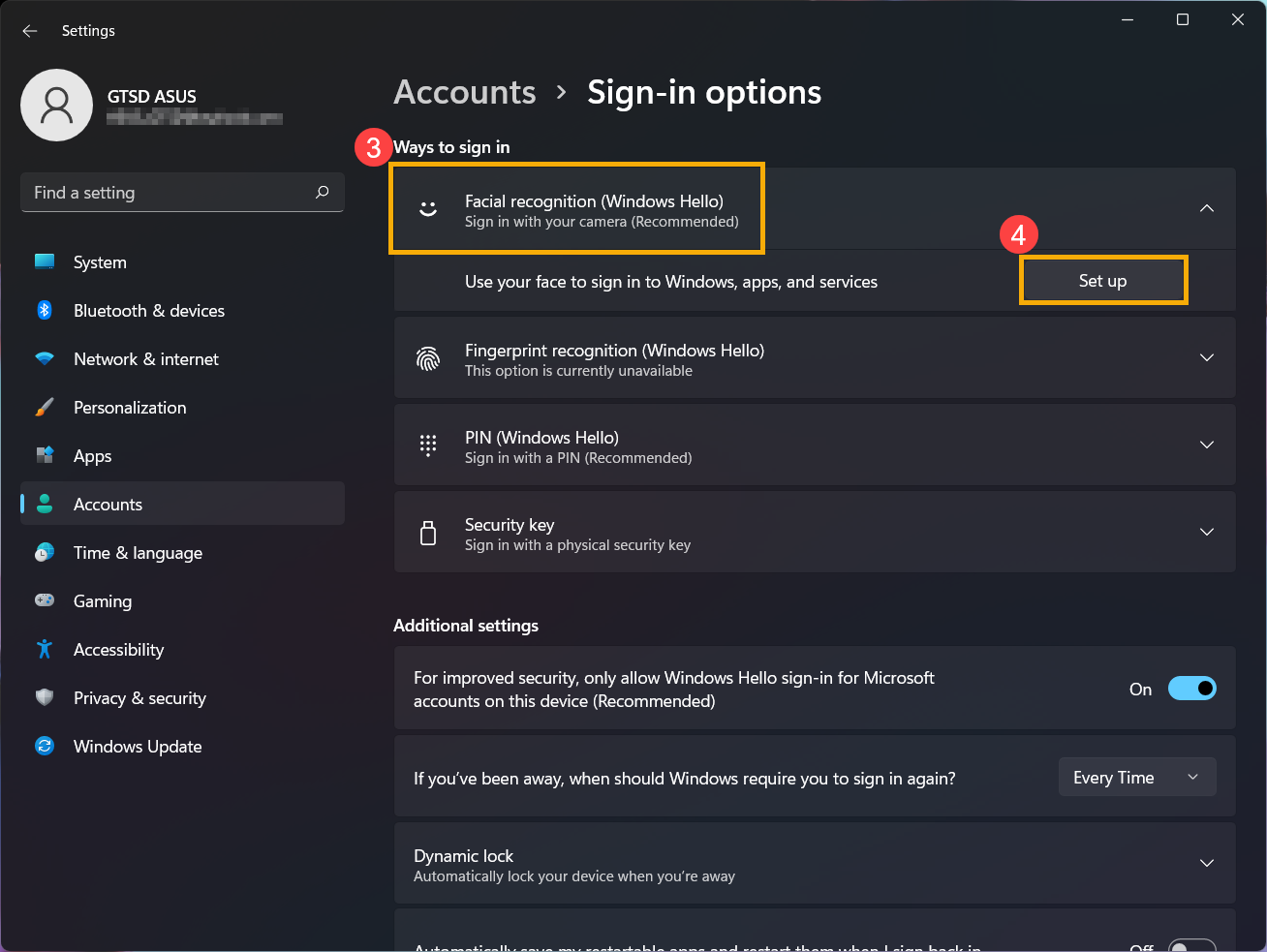
- Wybierz [Rozpoznawanie twarzy (Windows Hello)]③, następnie kliknij [Skonfiguruj]④.
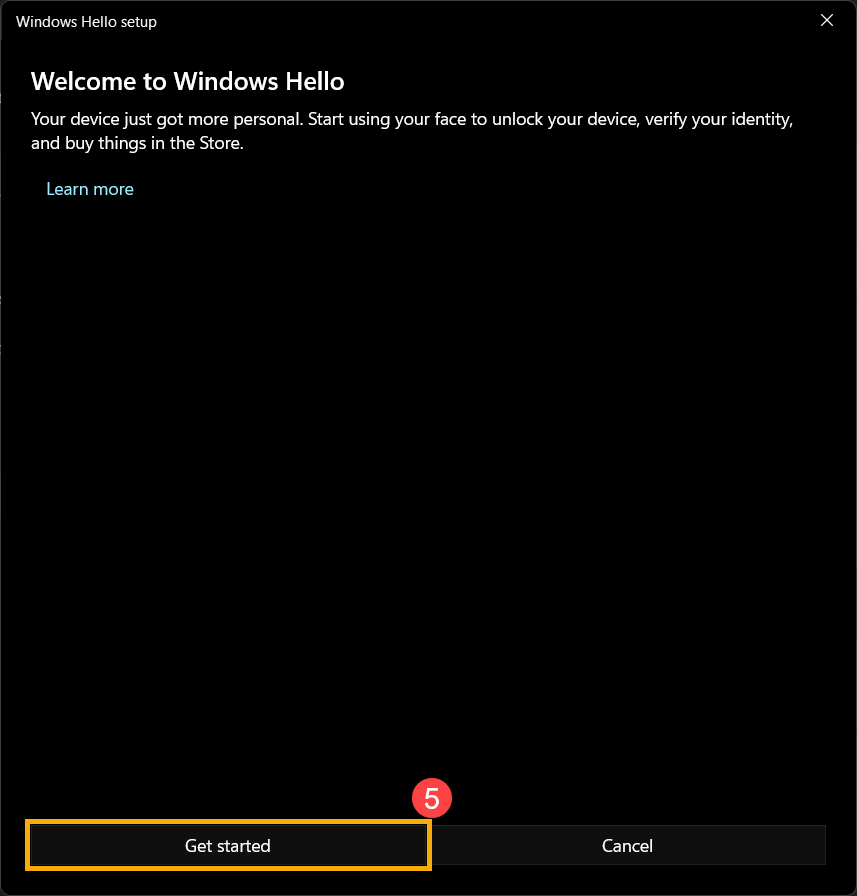
- Wybierz [Rozpocznij]⑤.
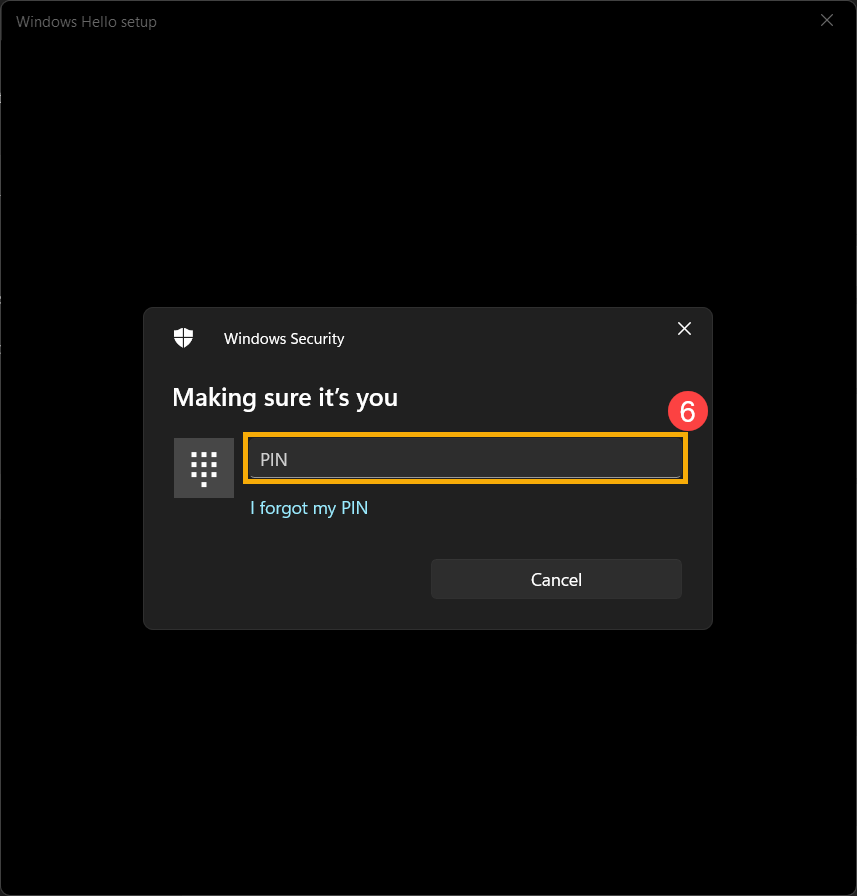
- Wprowadź Kod PIN, którego używasz obecnie, aby potwierdzić swoją tożsamość⑥.
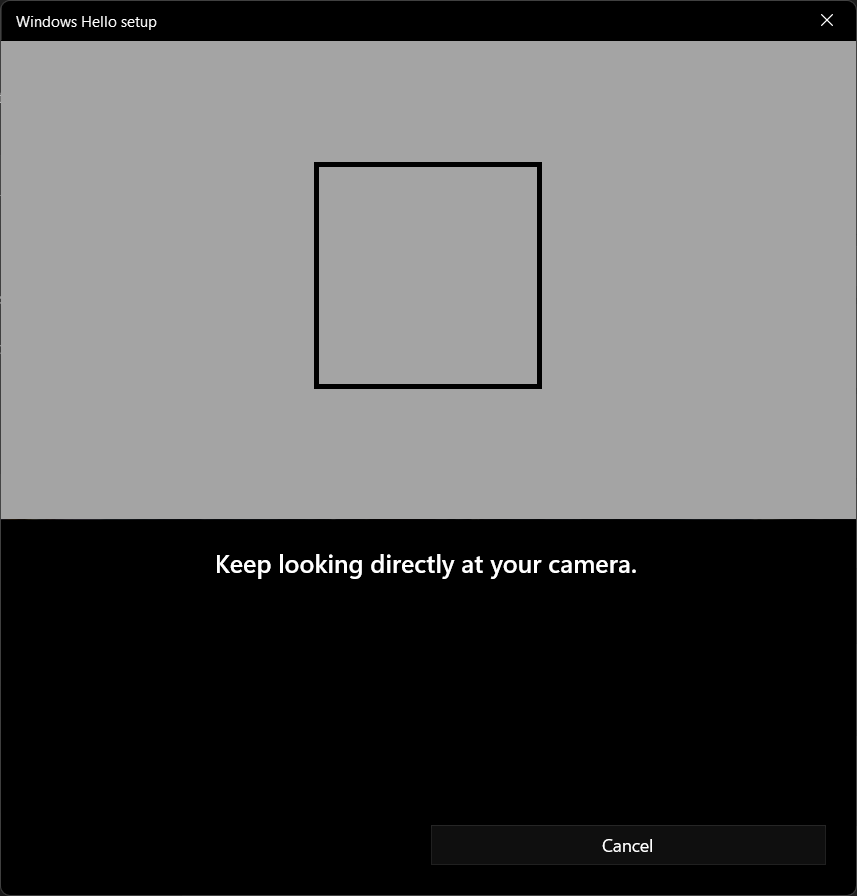
- Proszę ustawić twarz na środku ramki, która pojawi się na ekranie, wtedy kamera uchwyci Twoje cechy twarzy.
- Rozpoznawanie cech twarzy zostało zakończone, proszę kliknąć [Zamknij]⑦.
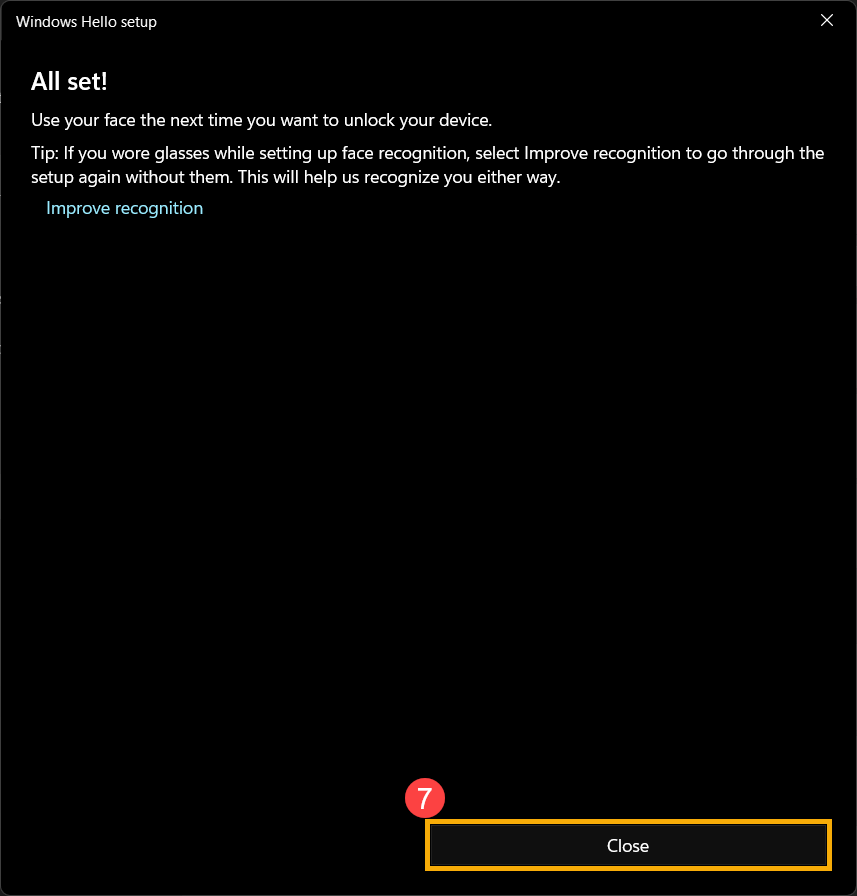
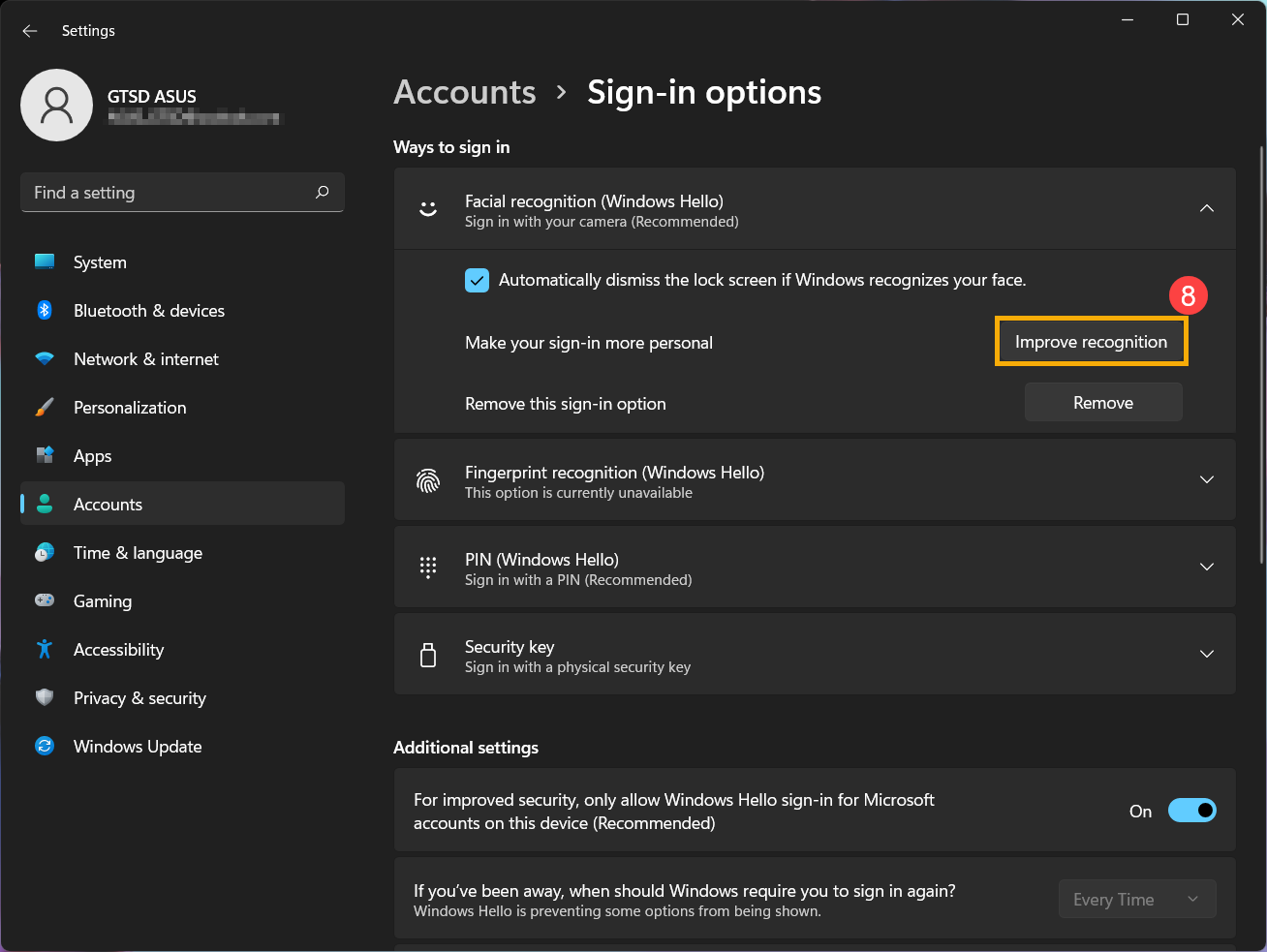
- Konfiguracja logowania twarzą została zakończona. Jest jeszcze jedna opcja [Popraw rozpoznawanie]⑧, ta funkcja pozwala Ci zostać zarejestrowanym z okularami i bez nich. Jeśli podczas konfiguracji rozpoznawania twarzy miałeś/aś okulary, wybierz tę opcję, aby przejść przez konfigurację jeszcze raz bez nich. To pomoże Windows rozpoznawać Cię niezależnie od tego, czy masz okulary, czy nie.
Usuń rozpoznawanie twarzy
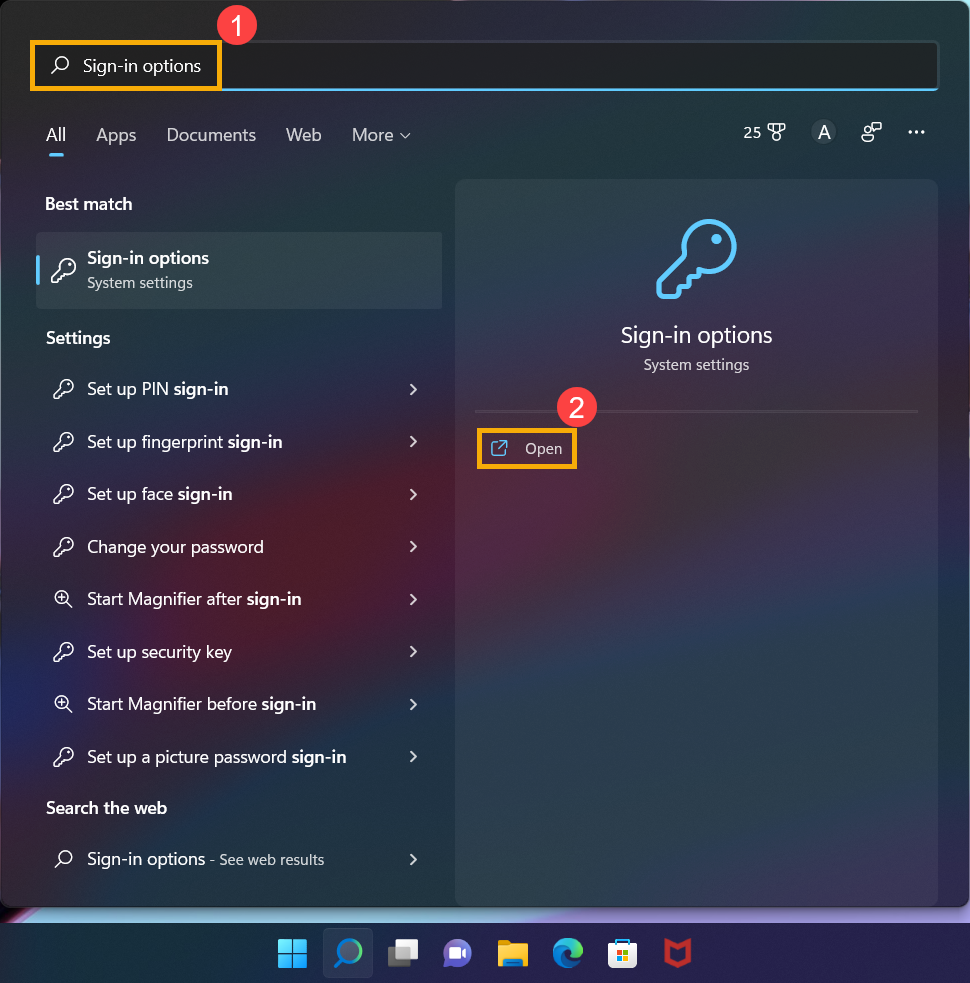
- Wpisz i wyszukaj [Opcje logowania]① w pasku wyszukiwania Windows, a następnie kliknij [Otwórz]②.
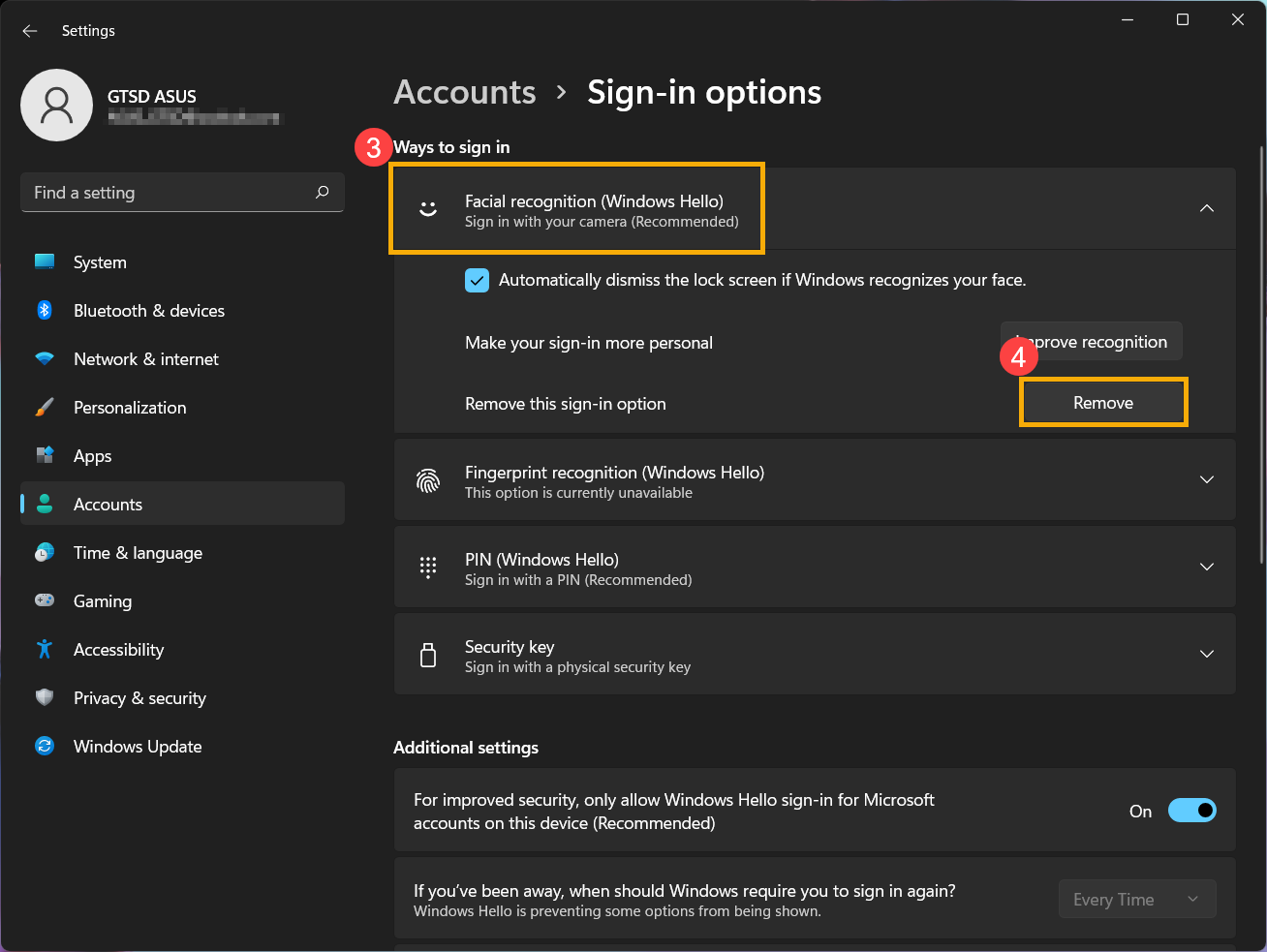
- Wybierz [Rozpoznawanie twarzy (Windows Hello)]③, a następnie kliknij [Usuń]④, opcja logowania twarzą zostanie usunięta.
Zaloguj się za pomocą czytnika linii papilarnych
Ta funkcja jest dostępna tylko w wybranych modelach wyposażonych w czytnik linii papilarnych. Jeśli nie widzisz opcji logowania odciskiem palca lub ta opcja jest niedostępna, oznacza to, że Twój komputer nie posiada czytnika linii papilarnych.
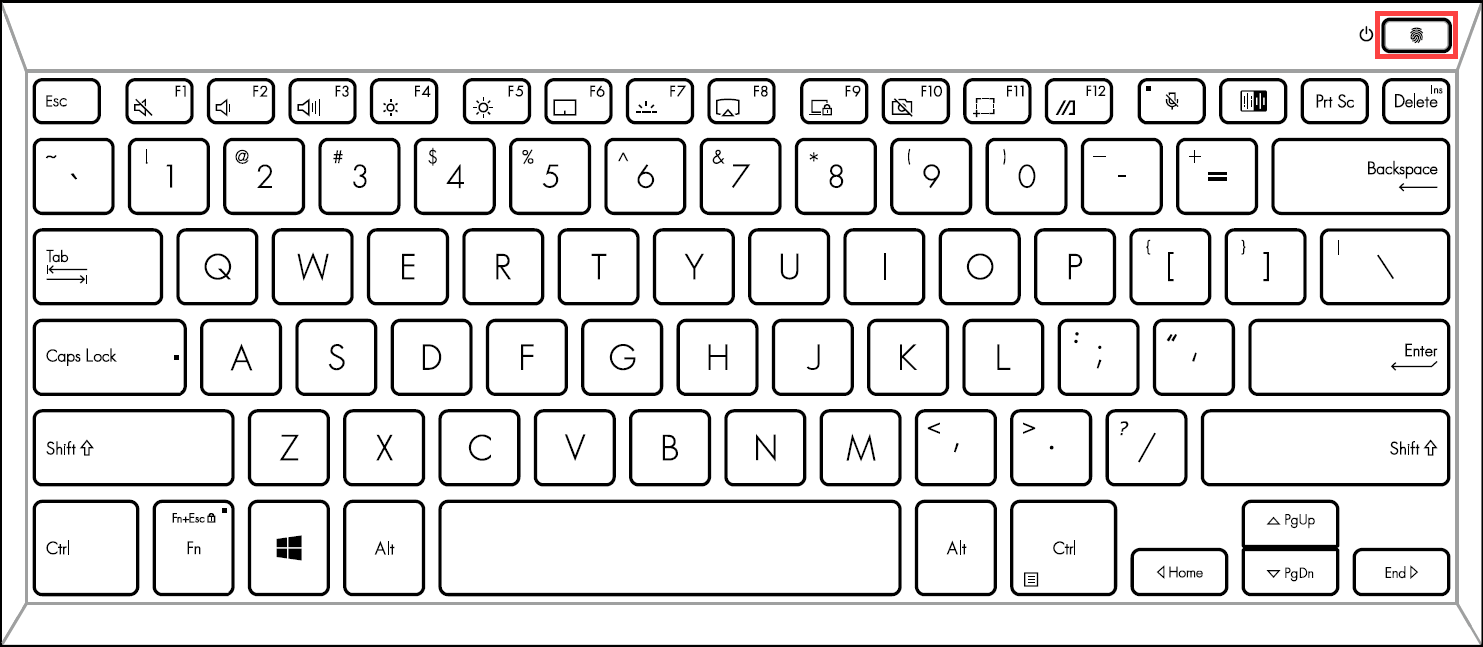
Znajdź czytnik linii papilarnych swojego komputera. W większości laptopów ASUS czytnik linii papilarnych znajduje się w okolicach touchpada. Aby uzyskać szczegółową konfigurację sprzętową, zobacz Instrukcję obsługi swojego produktu.
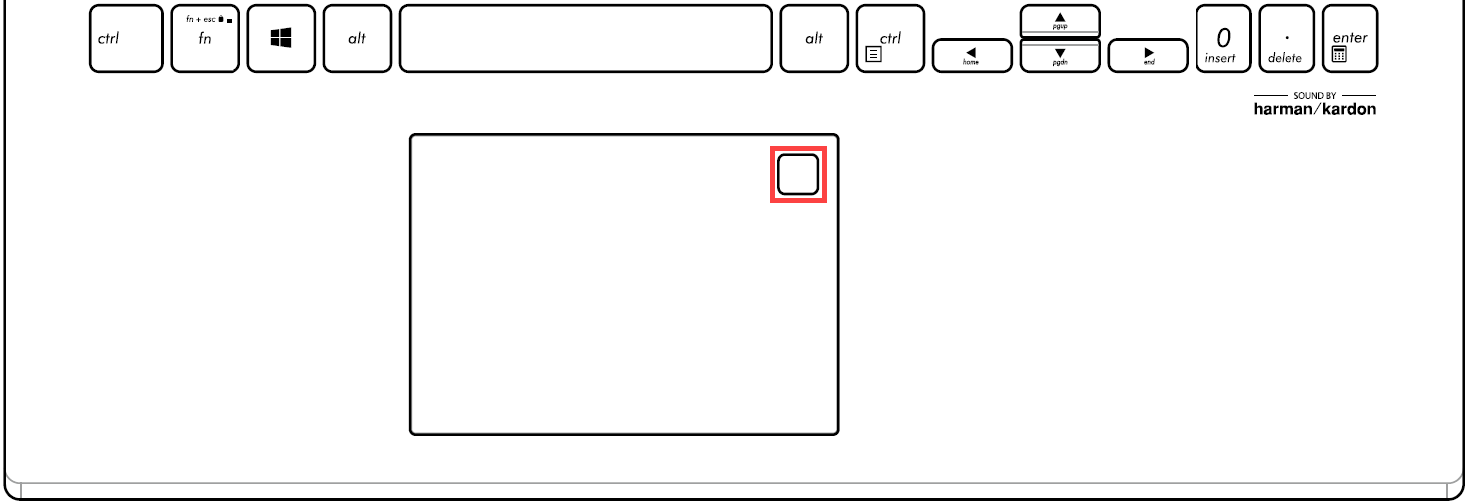
Czujnik linii papilarnych został zintegrowany z przyciskiem zasilania w niektórych produktach ASUS.

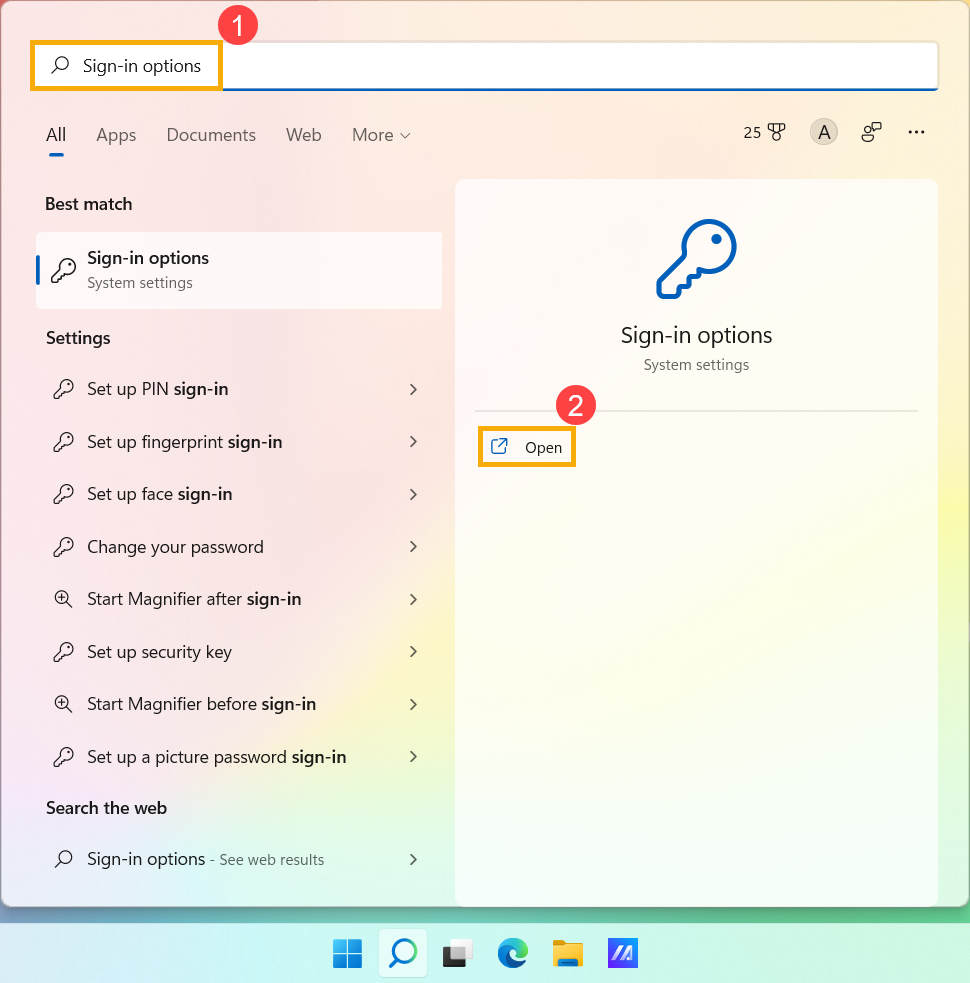
- Wpisz i wyszukaj [Opcje logowania]① w pasku wyszukiwania Windows, a następnie kliknij [Otwórz]②.
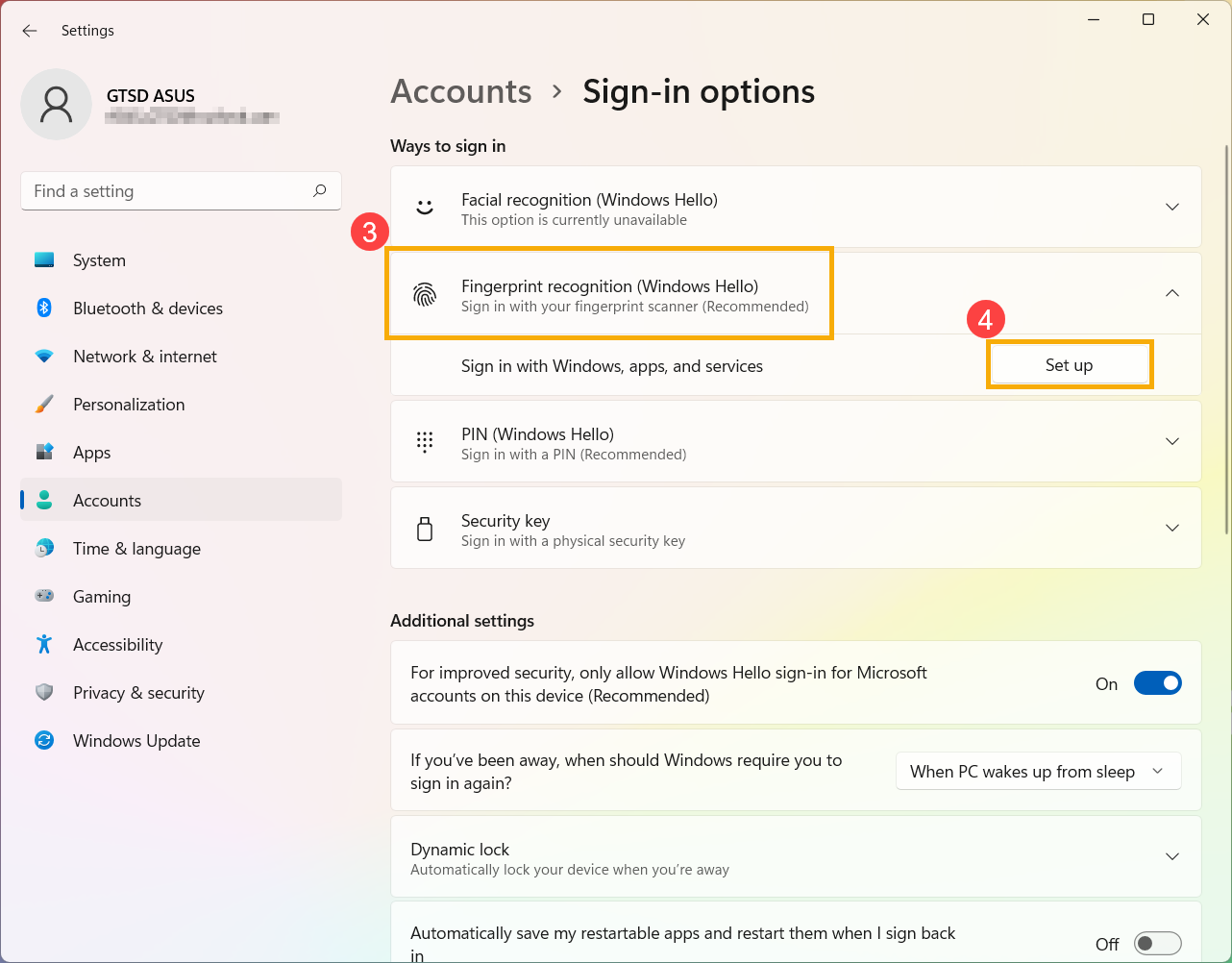
- Wybierz [Rozpoznawanie odcisku palca (Windows Hello)]③, a następnie kliknij [Skonfiguruj]④.
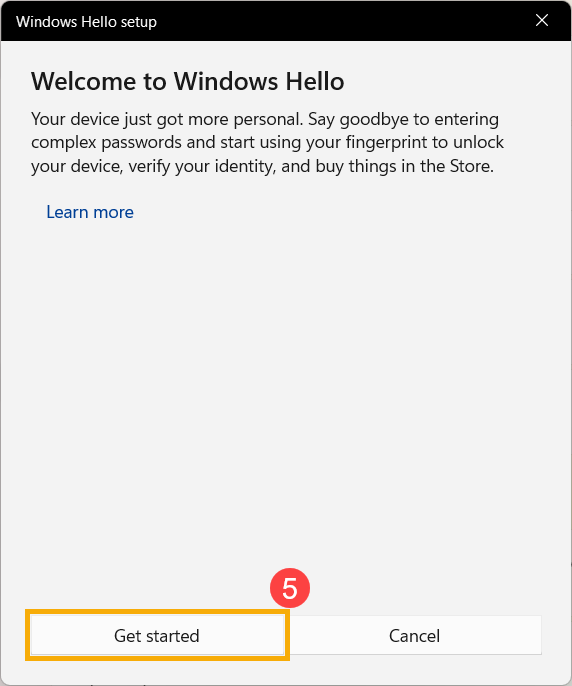
- Wybierz [Rozpocznij]⑤.
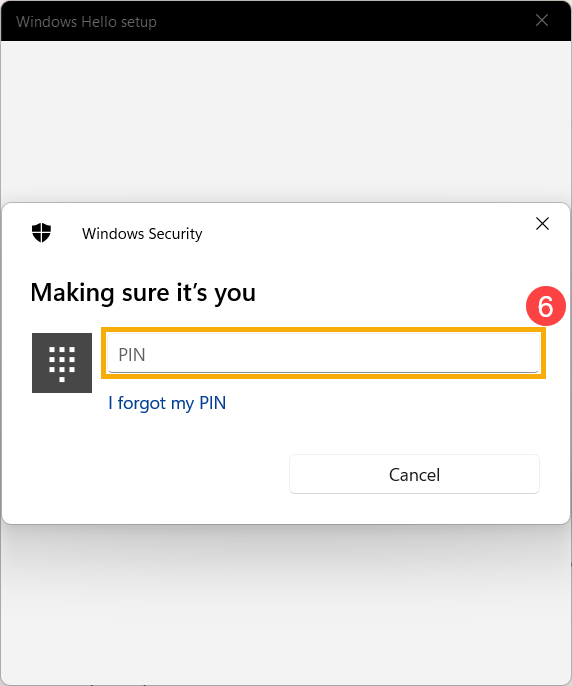
- Wprowadź Kod PIN, którego obecnie używasz do weryfikacji tożsamości⑥.
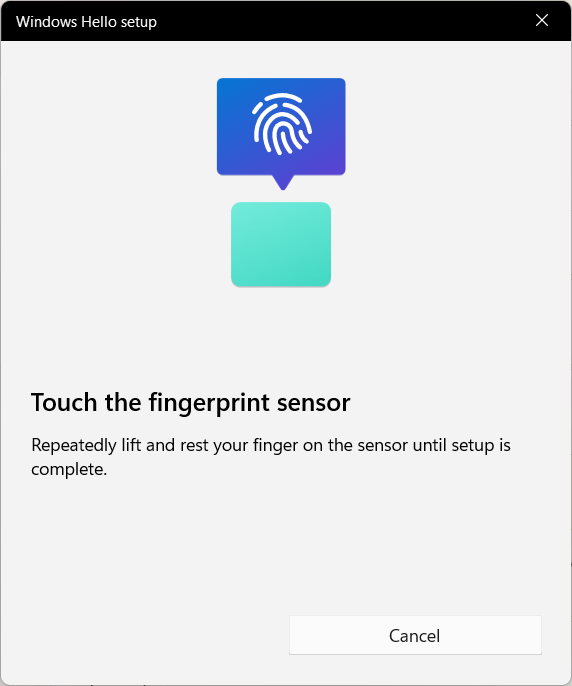
- Upewnij się, że Twoje palce są czyste i suche, następnie podnieś i oprzyj tylko jeden palec na czujniku.
- Postępuj zgodnie z instrukcjami wyświetlanymi na ekranie, aby wielokrotnie podnosić i opierać palec na czujniku.
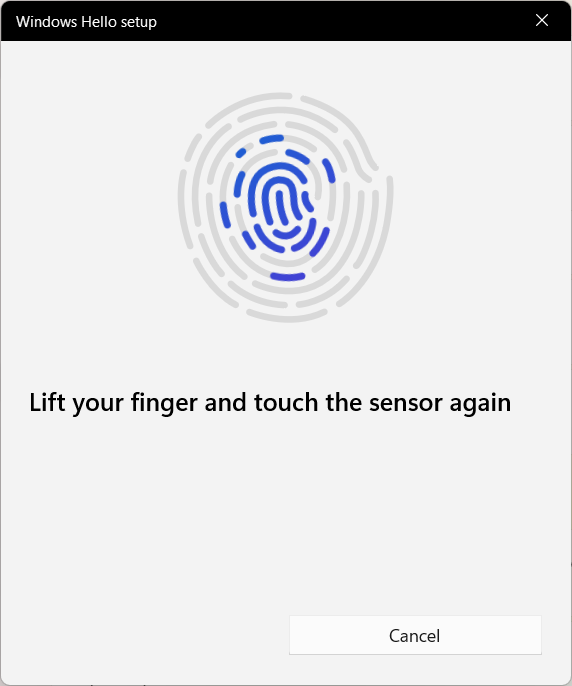
- Wybierz [Dalej]⑦ i spróbuj użyć różnych kątów palca, aby uchwycić krawędzie odcisku palca podczas naciskania na sensor.
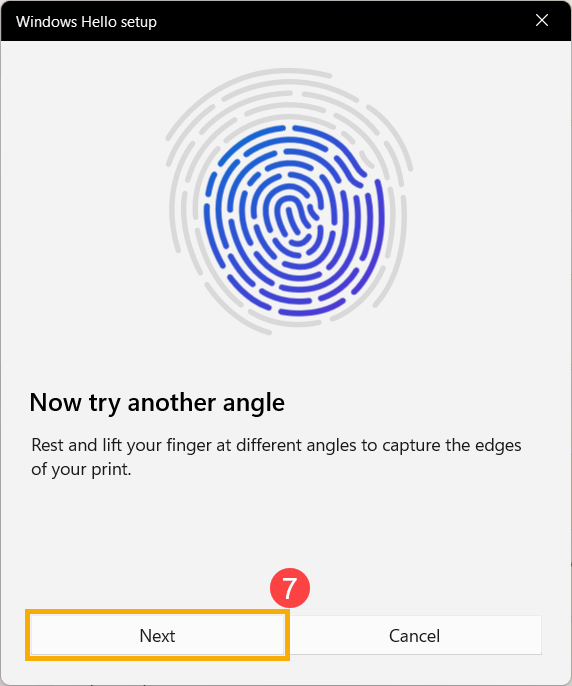
- Rozpoznawanie Twojego odcisku palca zostało zakończone, proszę kliknąć [Zamknij]⑧.
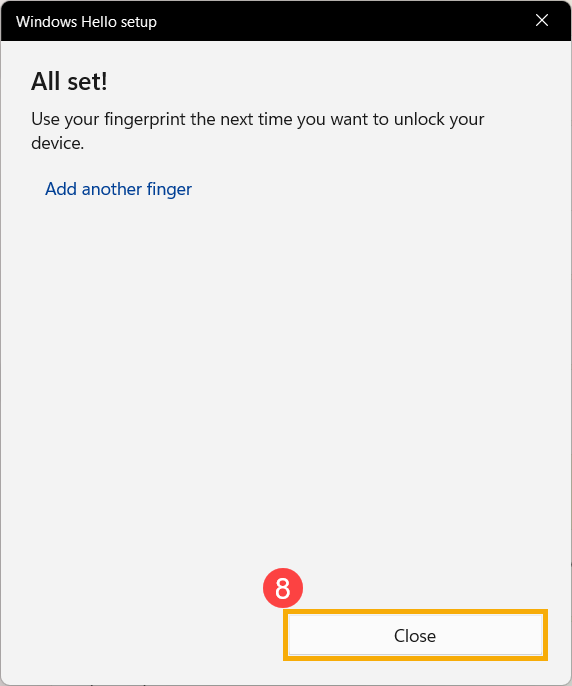
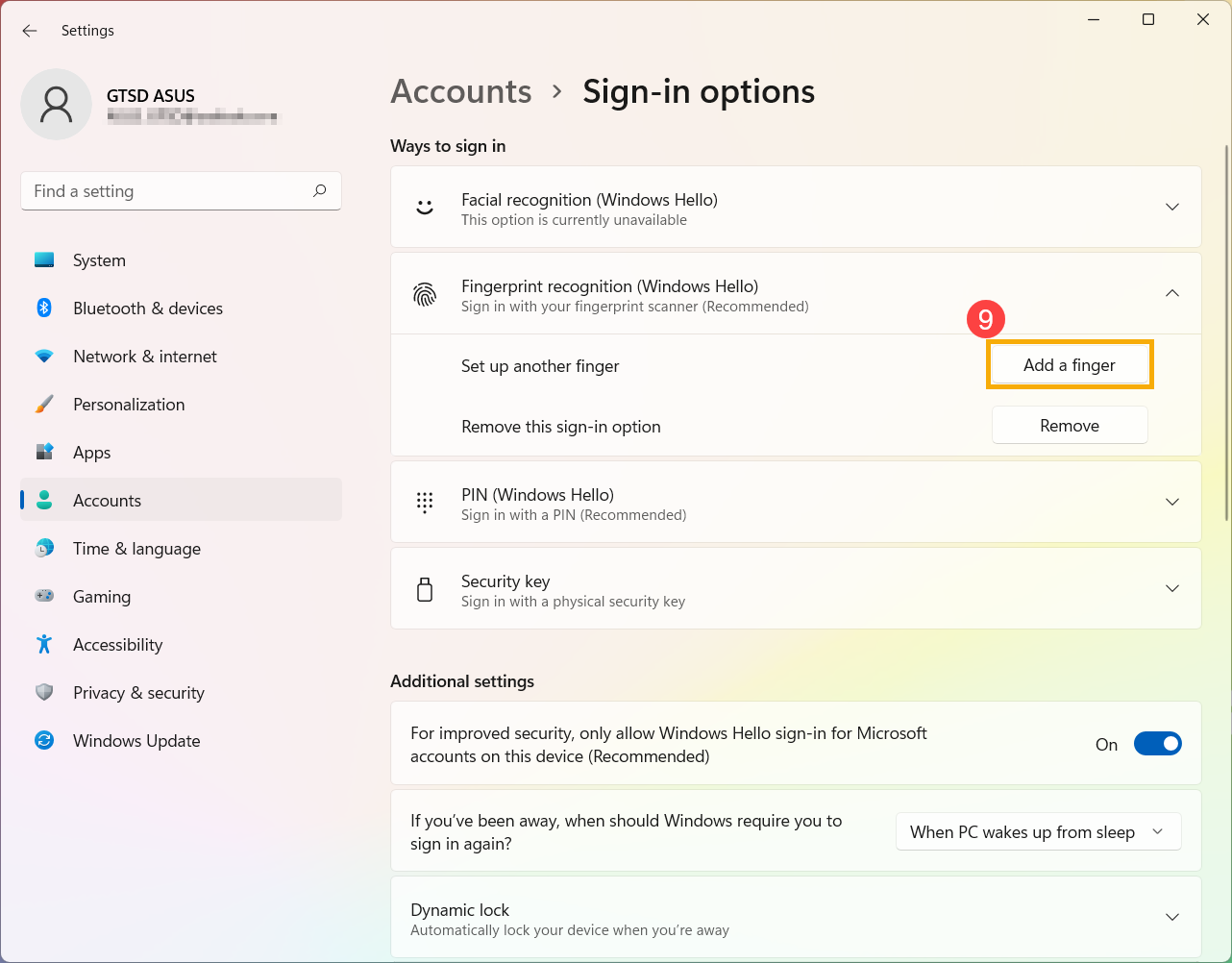
- Konfiguracja logowania odciskiem palca została zakończona. Jest dostępna inna opcja [Dodaj palec]⑨, możesz skonfigurować odcisk palca innych palców.
Usuń skaner odcisków palców
- Wpisz i wyszukaj [Opcje logowania]① w pasku wyszukiwania Windows, a następnie kliknij [Otwórz]②.
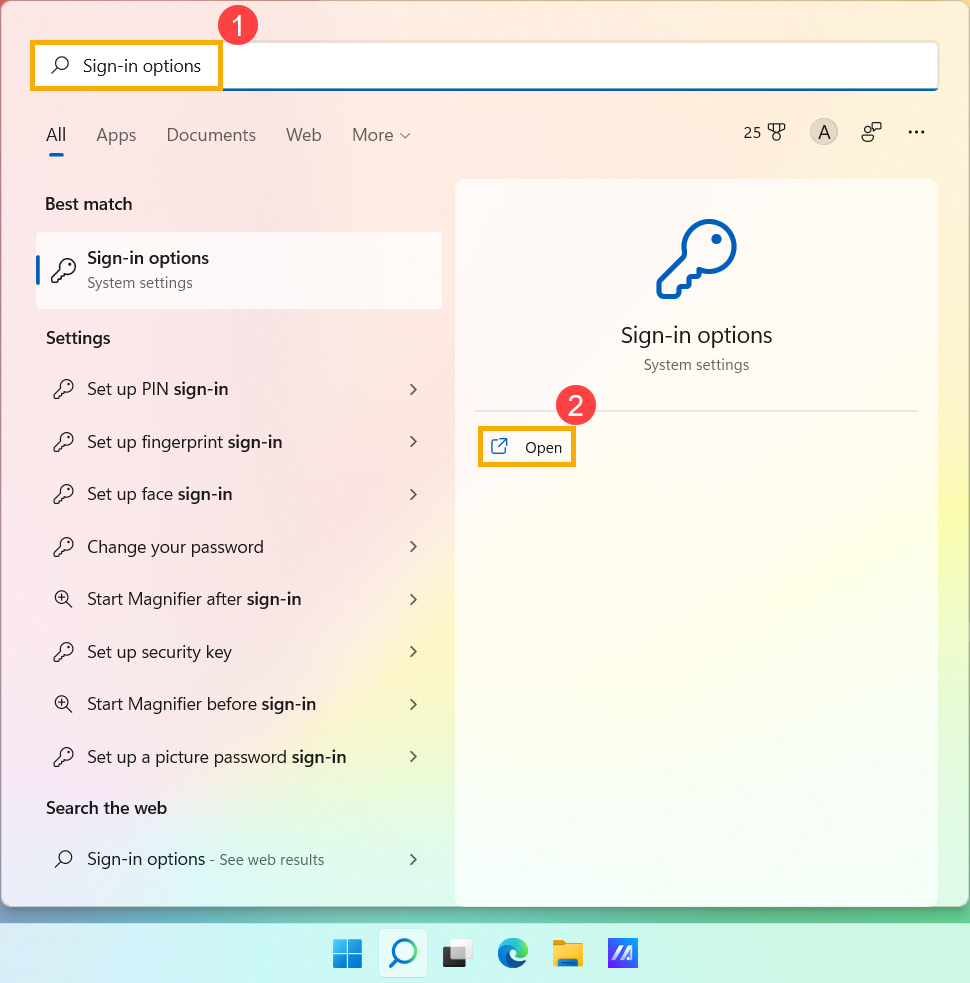
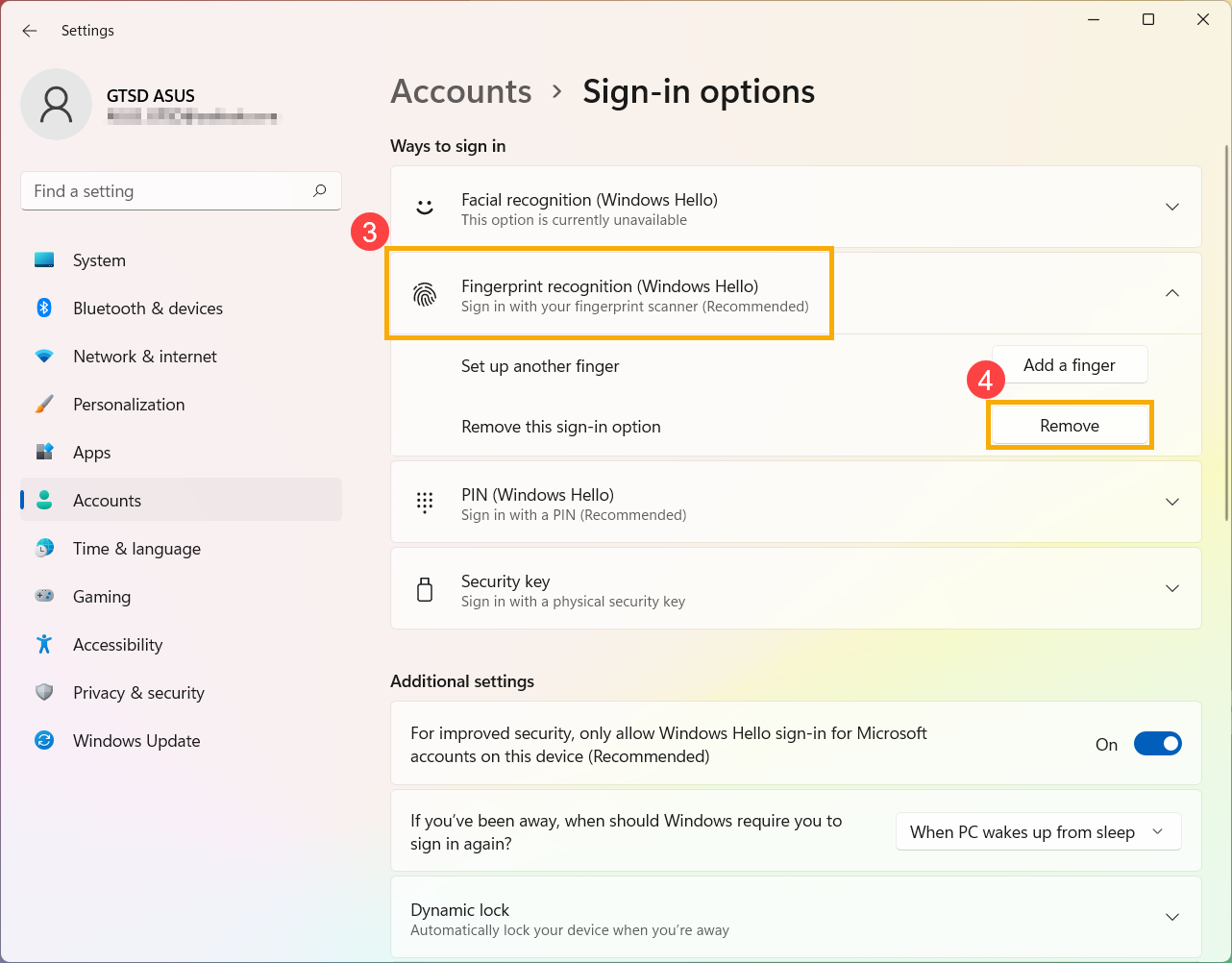
- Wybierz [Rozpoznawanie linii papilarnych (Windows Hello)]③, następnie kliknij [Usuń]④, opcja logowania odciskiem palca zostanie usunięta.
Skonfiguruj blokadę dynamiczną
Blokada dynamiczna pozwala na użycie urządzeń sparowanych z komputerem, aby wykryć, kiedy się oddalasz, i automatycznie zablokować komputer krótko po tym, gdy sparowane urządzenie znajdzie się poza zasięgiem Bluetooth. Dzięki tej funkcji trudniej będzie komuś uzyskać dostęp do Twojego urządzenia, jeśli odejdziesz od komputera i zapomnisz je zablokować.
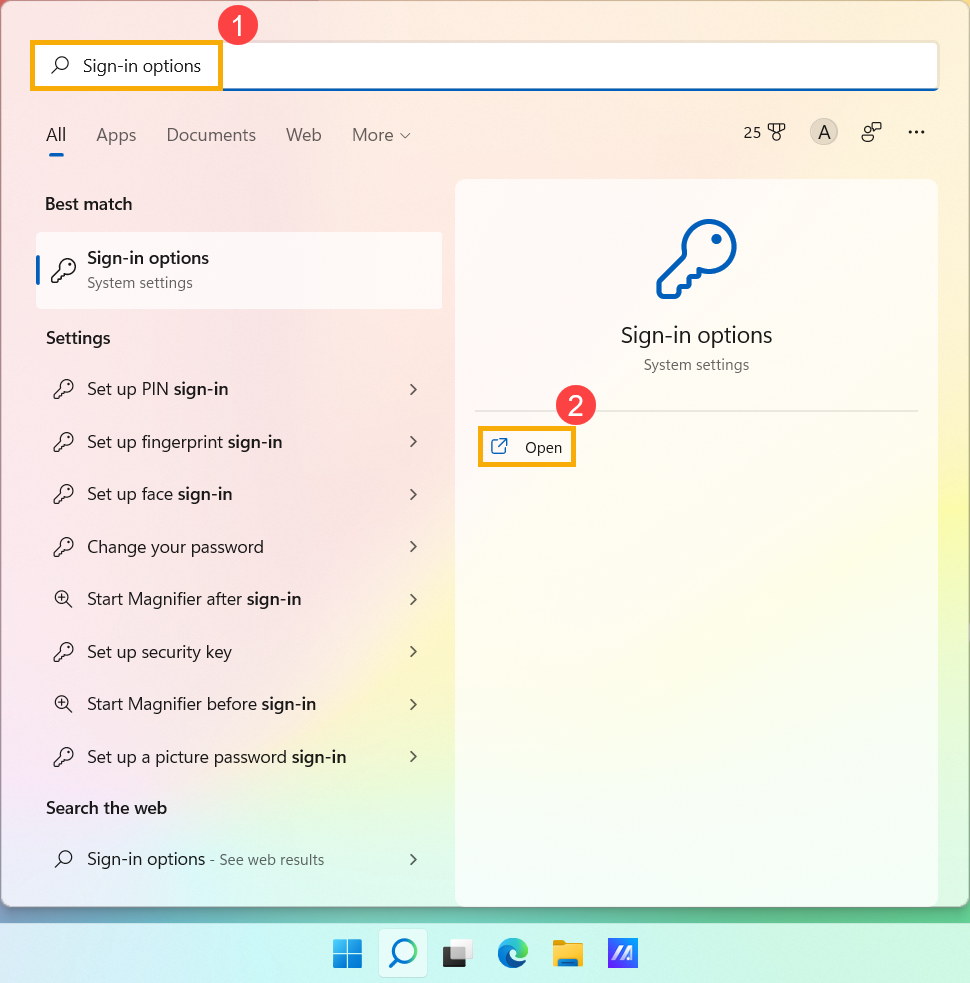
- Wpisz i wyszukaj [Opcje logowania]① w pasku wyszukiwania Windows, następnie kliknij [Otwórz]②.
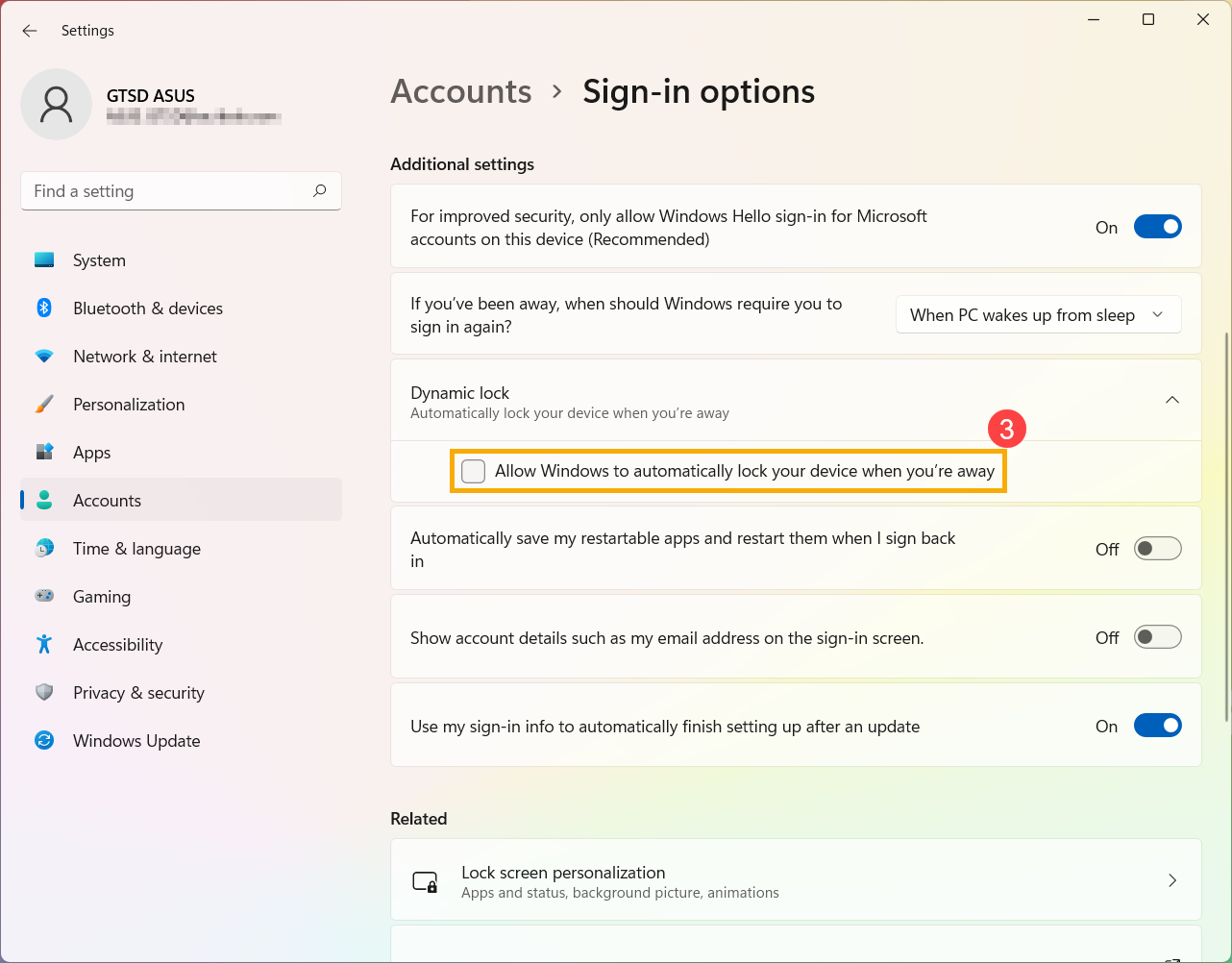
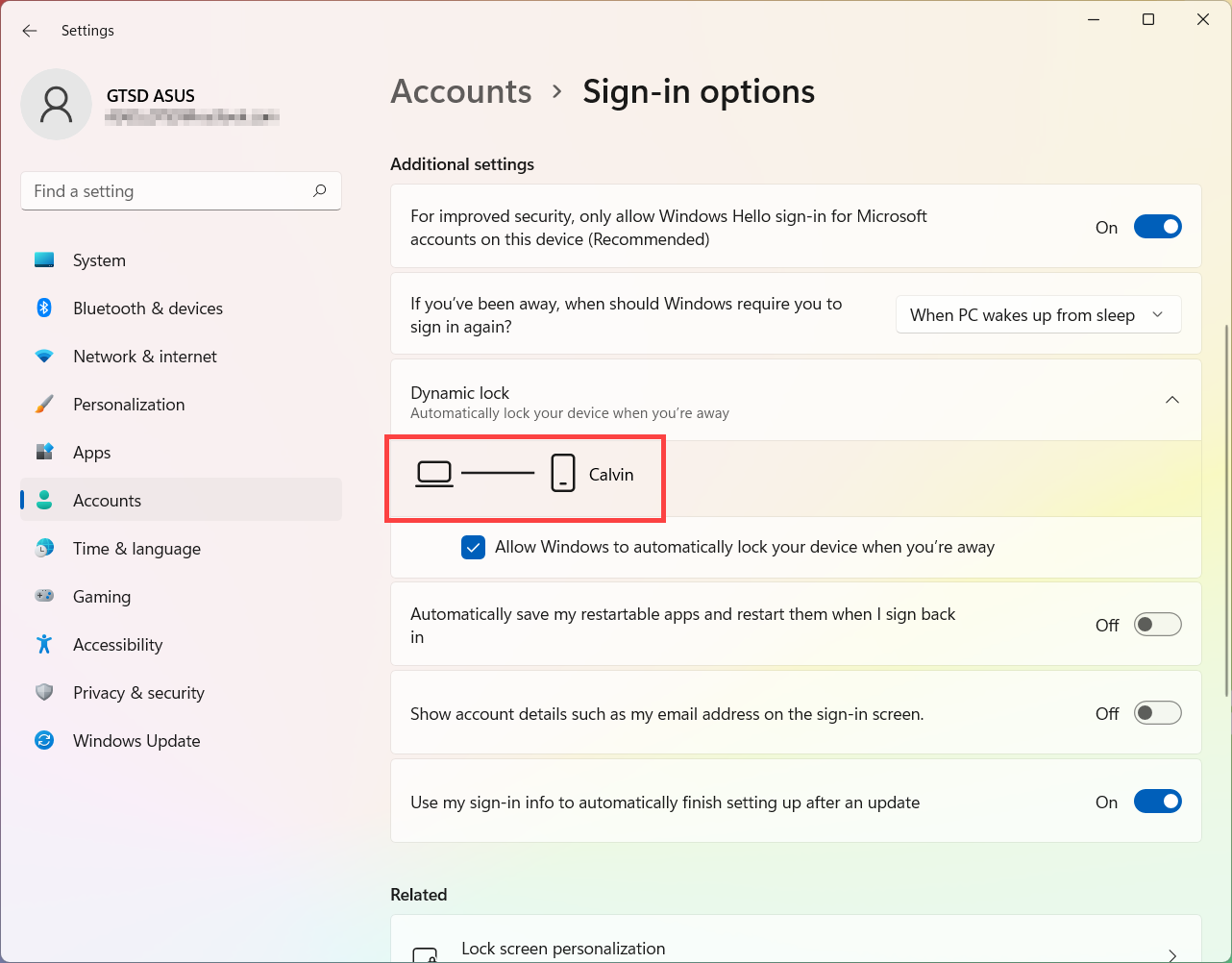
- W opcjach logowania przewiń w dół do sekcji Blokada dynamiczna i zaznacz pole, aby [Pozwól Windows automatycznie zablokować Twoje urządzenie, gdy jesteś nieobecny]③.
- Jeśli widzisz komunikat, że blokada dynamiczna nie działa, ponieważ Twój komputer nie ma sparowanego telefonu④, wybierz [Bluetooth i urządzenia]⑤ , aby sparować telefon z komputerem. Tutaj możesz dowiedzieć się więcej o Jak sparować urządzenia za pomocą Bluetooth.
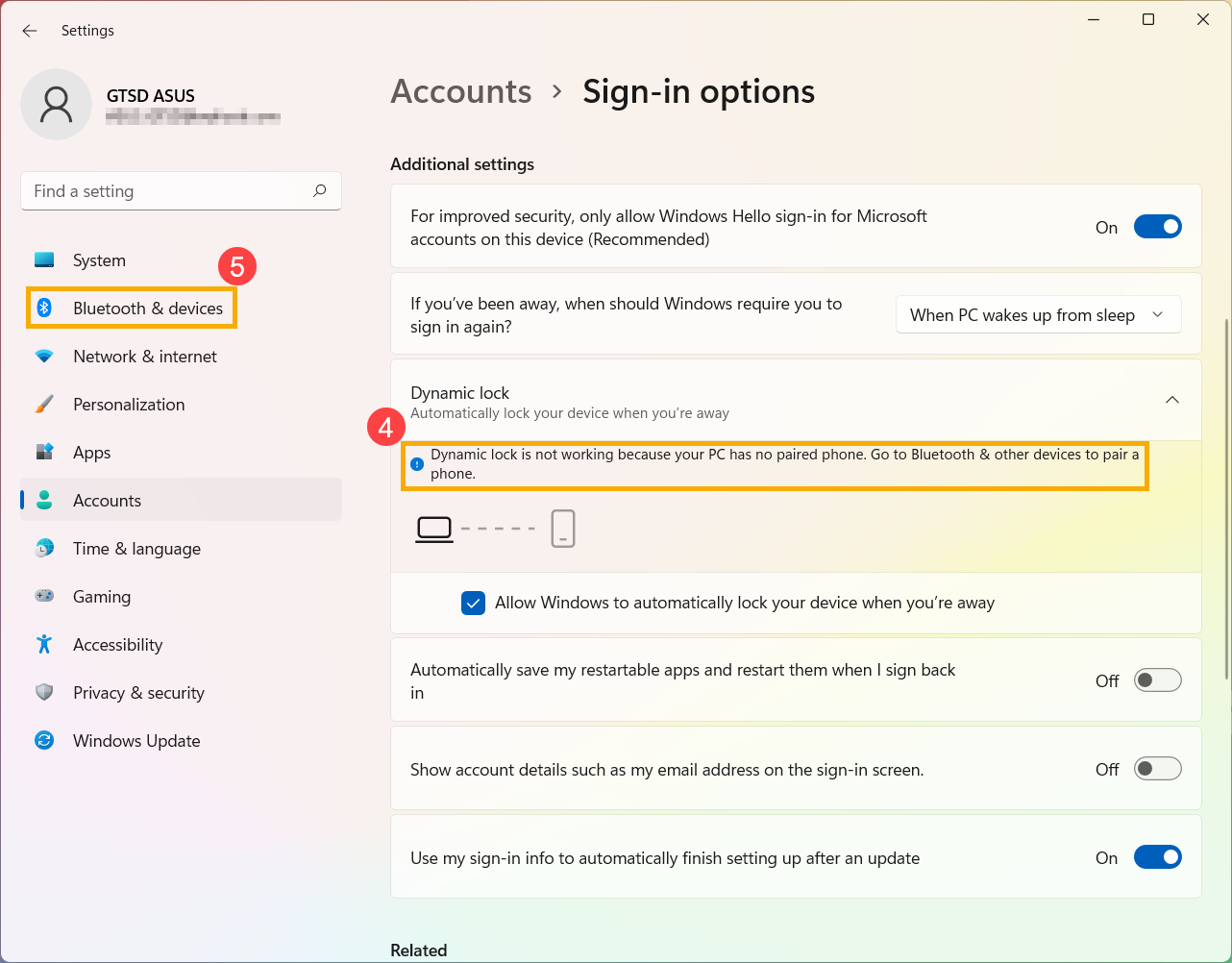
- Po zakończeniu parowania wyświetli się jak poniżej. Proszę zabierz telefon ze sobą, gdy odchodzisz, a komputer automatycznie się zablokuje po około minucie, gdy wyjdziesz poza zasięg Bluetooth.
Zaloguj się za pomocą klucza bezpieczeństwa
Klucz zabezpieczeń to fizyczne urządzenie, które jest używane wraz z unikalnym PIN-em do logowania się na konto służbowe lub szkolne. Ponieważ klucze zabezpieczeń wymagają posiadania fizycznego urządzenia oraz czegoś, co zna tylko użytkownik, są uznawane za silniejszą metodę weryfikacji niż nazwa użytkownika i hasło.
Uwaga: Jeśli nie widzisz opcji klucza zabezpieczeń, możliwe, że Twoja organizacja nie zezwala na używanie tej metody weryfikacji. W takim przypadku musisz wybrać inną metodę lub skontaktować się z pomocą techniczną organizacji, aby uzyskać dodatkową pomoc.
Uwaga: Zanim będzie możliwe zarejestrowanie klucza zabezpieczeń, musisz mieć zarejestrowaną co najmniej jedną dodatkową metodę weryfikacji zabezpieczeń.
Zanim zaczniesz
Zanim będzie możliwe zarejestrowanie klucza zabezpieczeń, muszą być spełnione następujące warunki:
- Administrator włączył tę funkcję do użytku w Twojej organizacji.
- Korzystasz z urządzenia z zainstalowaną aktualizacją Windows 10 z maja 2019 roku i używasz wspieranej przeglądarki.
- Posiadasz fizyczny klucz zabezpieczeń zatwierdzony przez administratora lub organizację. Twój klucz zabezpieczeń musi być zgodny z FIDO2 i Microsoft. Jeśli masz jakiekolwiek pytania dotyczące klucza zabezpieczeń i jego zgodności, skontaktuj się z pomocą techniczną organizacji.
Zarejestruj klucz zabezpieczeń
Musisz utworzyć swój klucz zabezpieczeń i nadać mu unikalny PIN, zanim będzie możliwe logowanie się na konto służbowe lub szkolne za pomocą tego klucza. Możesz mieć zarejestrowanych do 10 kluczy na swoim koncie.
- Przejdź do strony Mój profil na Moje konto i zaloguj się, jeśli nie zrobiłeś(-aś) tego wcześniej.
- Wybierz Informacje o zabezpieczeniach, następnie wybierz Dodaj metodę, a potem wybierz Klucz zabezpieczeń z listy Dodaj metodę.
- Wybierz Dodaj, a następnie wybierz typ klucza zabezpieczeń, który posiadasz, czyli urządzenie USB lub urządzenie NFC.
Uwaga: Jeśli nie jesteś pewien, jaki typ klucza zabezpieczeń posiadasz, sprawdź dokumentację producenta. Jeśli nie jesteś pewien producenta, skontaktuj się z pomocą techniczną swojej organizacji, aby uzyskać pomoc. - Upewnij się, że masz fizycznie dostępny klucz zabezpieczeń, a następnie na stronie Klucz zabezpieczeń wybierz Dalej.
- Na stronie Konfigurowanie nowej metody logowania wybierz Dalej, a następnie:
- Jeśli twój klucz zabezpieczeń jest urządzeniem USB, włóż klucz zabezpieczeń do portu USB swojego urządzenia.
- Jeśli twój klucz zabezpieczeń jest urządzeniem NFC, przyłóż klucz zabezpieczeń do czytnika.
- Jeśli korzystasz z przeglądarki Chrome lub Edge, przeglądarka może priorytetowo traktować rejestrację klucza dostępu zapisanego na urządzeniu mobilnym zamiast klucza zapisanego na kluczu zabezpieczeń.
- Od wersji Windows 11 23H2 możesz zalogować się za pomocą konta służbowego lub szkolnego i kliknąć Dalej. Poniżej Więcej opcji wybierz Klucz zabezpieczeń i kliknij Dalej.
- Na wcześniejszych wersjach Windows, przeglądarka może wyświetlić ekran parowania QR, aby zarejestrować klucz dostępu przechowywany na innym urządzeniu mobilnym. Aby zarejestrować klucz dostępu przechowywany zamiast tego na kluczu bezpieczeństwa, włóż swój klucz bezpieczeństwa i dotknij go, aby kontynuować.
- Wpisz swój unikalny PIN klucza bezpieczeństwa w oknie zabezpieczeń Windows, a następnie wybierz OK. Powrócisz do okna Konfigurowanie nowej metody logowania.
- Wybierz Dalej.
- Wróć do strony Informacje zabezpieczające, wpisz nazwę, którą rozpoznasz później dla swojego nowego klucza bezpieczeństwa, a następnie wybierz Dalej.
- Wybierz Gotowe , aby zamknąć stronę Klucz bezpieczeństwa. Strona Informacje zabezpieczające zostanie zaktualizowana o informacje dotyczące twojego klucza bezpieczeństwa.
Usuń klucz bezpieczeństwa ze swoich informacji zabezpieczających
Jeśli zgubisz lub nie chcesz już używać klucza bezpieczeństwa, możesz usunąć go ze swoich informacji zabezpieczających. Choć uniemożliwi to korzystanie z klucza bezpieczeństwa z kontem służbowym lub szkolnym, klucz bezpieczeństwa nadal przechowuje twoje dane i informacje uwierzytelniające. Aby usunąć dane i informacje uwierzytelniające bezpośrednio z klucza bezpieczeństwa, postępuj zgodnie z instrukcjami w sekcji „Zresetuj klucz bezpieczeństwa” tego artykułu.
- Wybierz link Usuń przy kluczu bezpieczeństwa, który chcesz usunąć.
- Wybierz OK w oknie Usuń klucz bezpieczeństwa.
Twój klucz zabezpieczeń został usunięty i nie będziesz już mógł go używać do logowania się na swoje konto służbowe lub szkolne.
Zarządzaj ustawieniami klucza zabezpieczeń z poziomu ustawień Windows
Możesz zarządzać ustawieniami klucza zabezpieczeń w aplikacji Ustawienia Windows, w tym zresetować klucz zabezpieczeń i utworzyć nowy PIN do klucza zabezpieczeń.
Resetowanie klucza zabezpieczeń
Jeśli chcesz usunąć wszystkie informacje o koncie zapisane na fizycznym kluczu zabezpieczeń, musisz przywrócić klucz do ustawień fabrycznych. Resetowanie klucza zabezpieczeń usuwa wszystko z klucza, umożliwiając rozpoczęcie od nowa.
Ważne: Resetowanie klucza zabezpieczeń usuwa wszystko z klucza, przywracając go do ustawień fabrycznych. Wszystkie dane i poświadczenia zostaną wyczyszczone.
- Otwórz aplikację Ustawienia Windows, wybierz Konta, wybierz Opcje logowania, wybierz Klucz zabezpieczeń, a następnie wybierz Zarządzaj.
- Włóż klucz zabezpieczeń do portu USB lub przyłóż czytnik NFC, aby zweryfikować swoją tożsamość.
- Postępuj zgodnie z instrukcjami wyświetlanymi na ekranie, zgodnie z producentem danego klucza zabezpieczeń. Jeśli producent Twojego klucza nie znajduje się na liście w instrukcjach wyświetlanych na ekranie, sprawdź stronę producenta, aby uzyskać więcej informacji.
- Wybierz Zamknij, aby zamknąć ekran Zarządzaj.
Utwórz nowy PIN do klucza zabezpieczeń
Możesz utworzyć nowy PIN do klucza zabezpieczeń.
- Otwórz aplikację Ustawienia Windows, wybierz Konta, wybierz Opcje logowania, wybierz Klucz bezpieczeństwa, a następnie wybierz Zarządzaj.
- Włóż swój klucz bezpieczeństwa do portu USB lub dotknij czytnika NFC, aby zweryfikować swoją tożsamość.
- Wybierz Dodaj z obszaru PIN klucza bezpieczeństwa, wpisz i potwierdź nowy PIN klucza bezpieczeństwa, a następnie wybierz OK.
- Klucz bezpieczeństwa zostaje zaktualizowany nowym PIN-em klucza bezpieczeństwa do użycia z kontem służbowym lub szkolnym. Jeśli zdecydujesz się ponownie zmienić PIN, możesz wybrać Zmień.
- Wybierz Zamknij , aby zamknąć ekran Zarządzaj.
Powyższe informacje zostały dostarczone przez Microsoft. Aby uzyskać bardziej szczegółowe wskazówki, zapoznaj się z instrukcjami na stronie Skonfiguruj klucz dostępu (FIDO2) jako swoją metodę weryfikacji.
System operacyjny Windows 10
Zaloguj się za pomocą rozpoznawania twarzy
Ta funkcja jest dostępna tylko w wybranych modelach wyposażonych w kamerę IR. Jeśli nie widzisz opcji logowania twarzą lub ta opcja jest niedostępna wyświetlona, oznacza to, że Twoje urządzenie nie posiada kamery IR.
- Możesz znaleźć specyfikację produktu Twojego urządzenia na oficjalnej stronie ASUS.
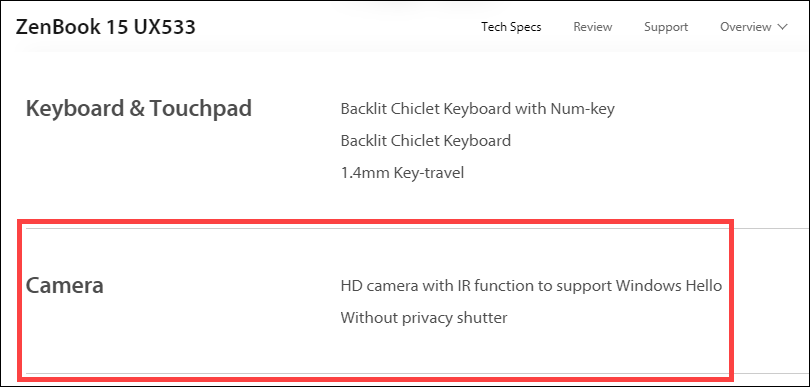
- Możesz również sprawdzić Menedżera urządzeń, aby zobaczyć, czy Twoje urządzenie jest wyposażone w kamerę IR. Kliknij prawym przyciskiem [Start] ikonę
 na pasku zadań①, a następnie wybierz [Menedżer urządzeń]②.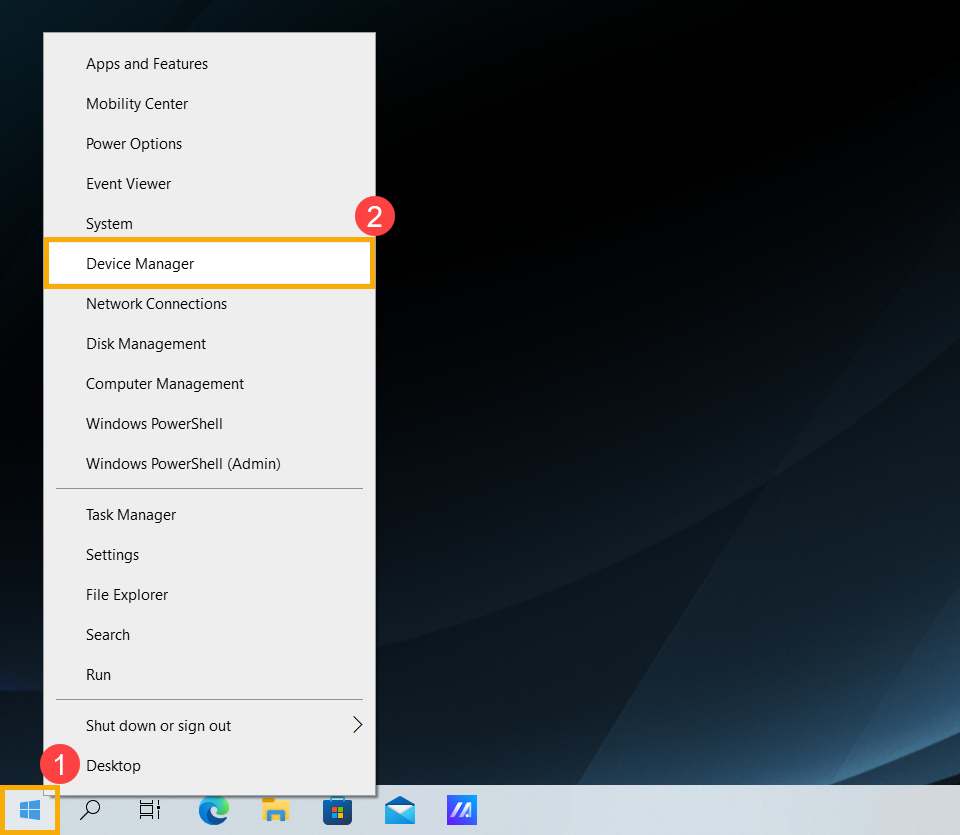
Sprawdź strzałkę obok [Kamery]③, wtedy możesz zobaczyć, czy Twoje urządzenie posiada kamerę IR.
Rozpocznij ustawianie rozpoznawania twarzy
- Wpisz i wyszukaj [Opcje logowania]① w pasku wyszukiwania Windows, a następnie kliknij [Otwórz]②.
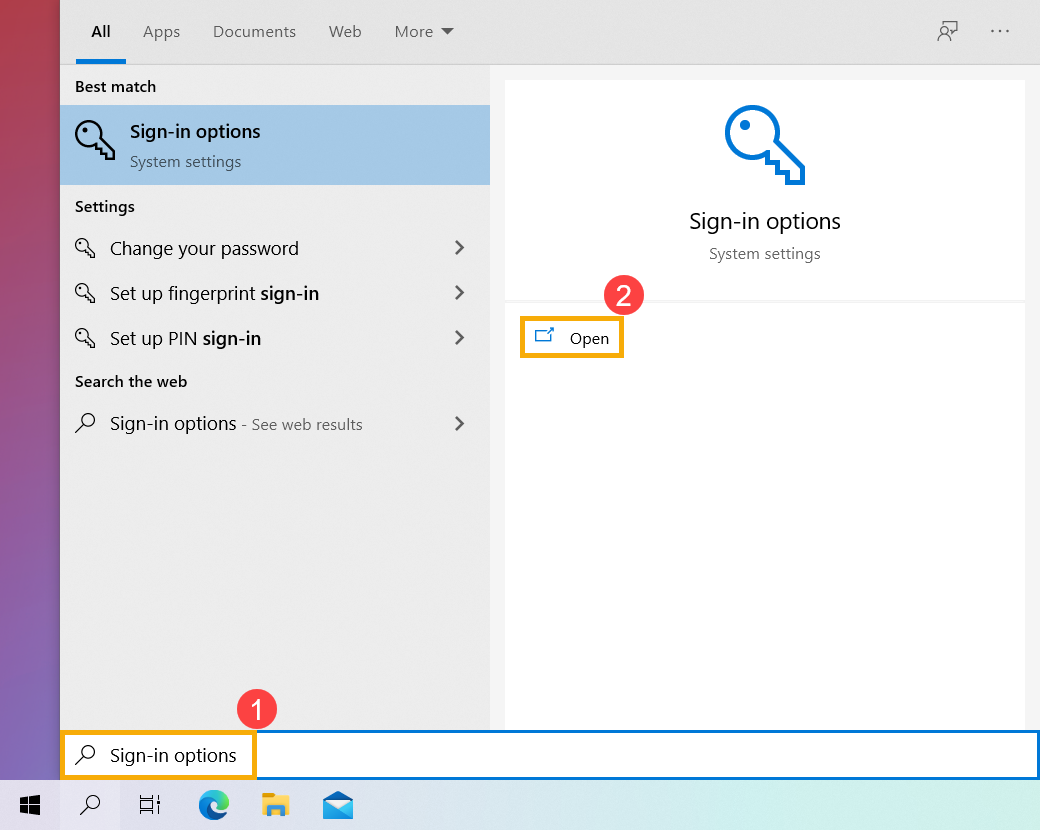
- Wybierz [Windows Hello Face]③, następnie kliknij [Skonfiguruj]④.
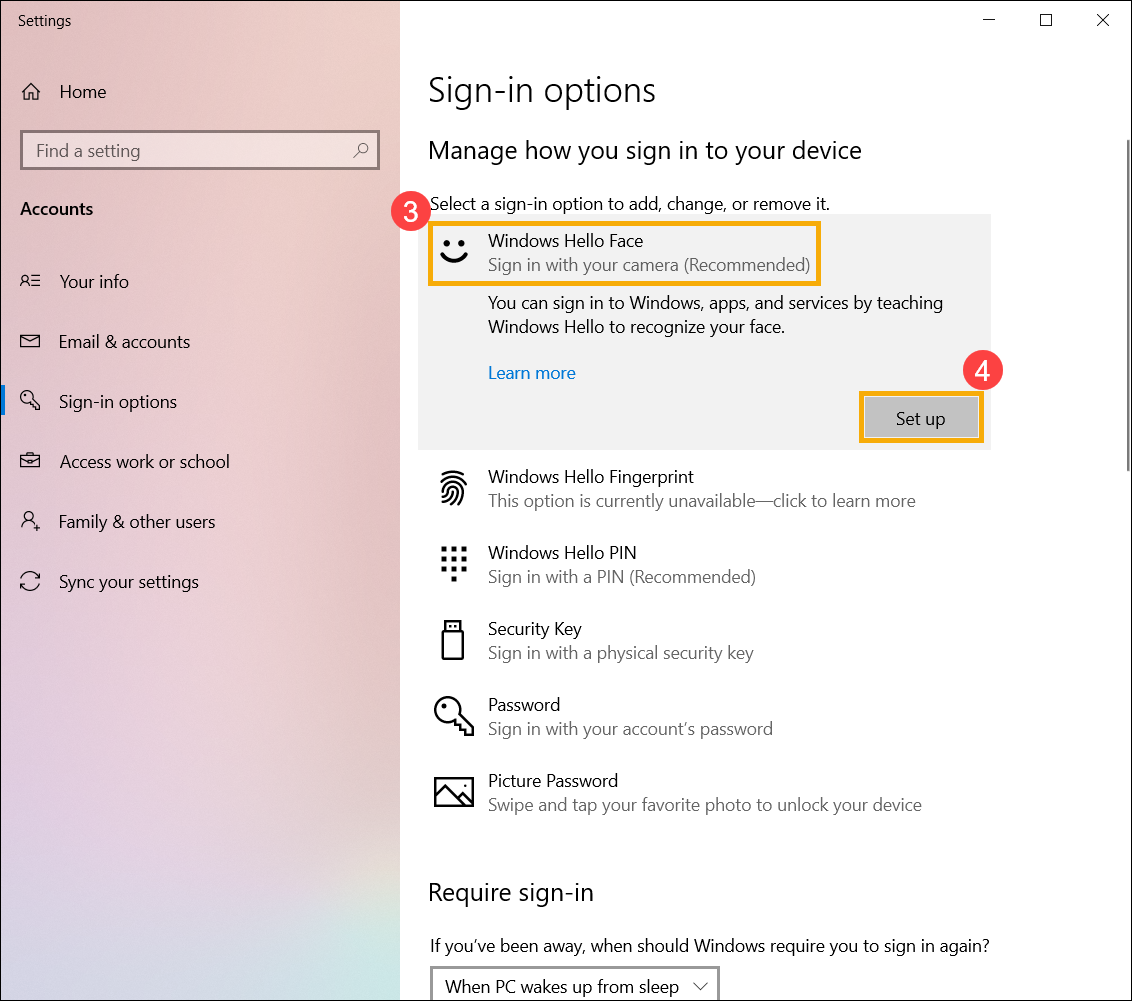
- Wybierz [Rozpocznij]⑤.
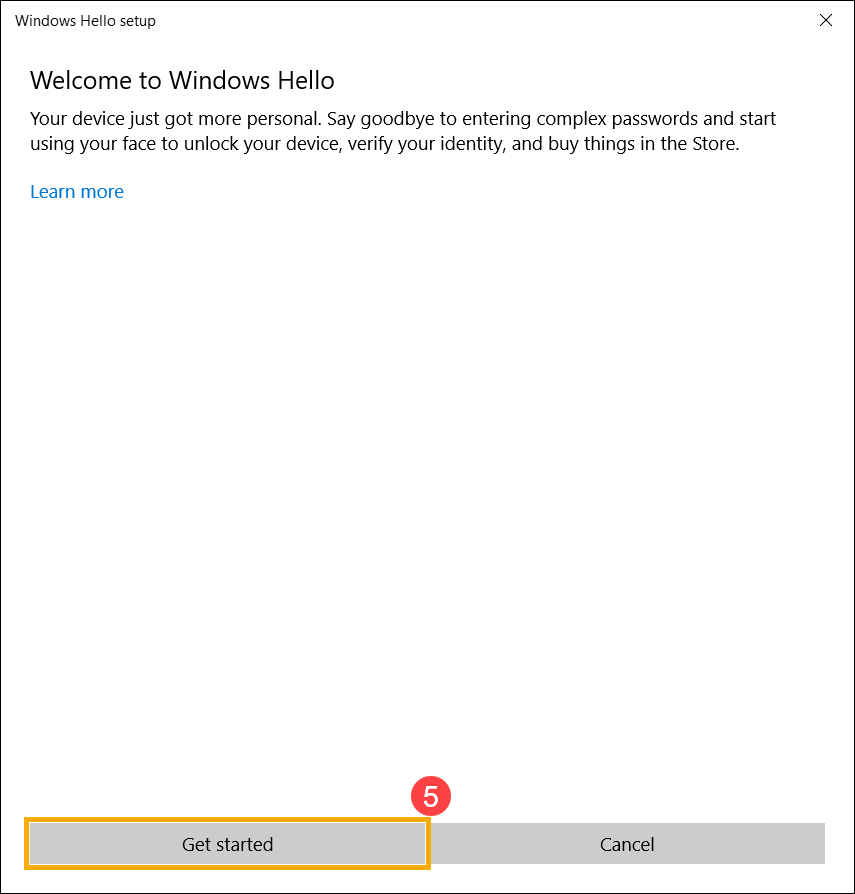
- Umieść swoją twarz pośrodku ramki, która pojawia się na ekranie, a następnie kamera uchwyci Twoje cechy twarzy.
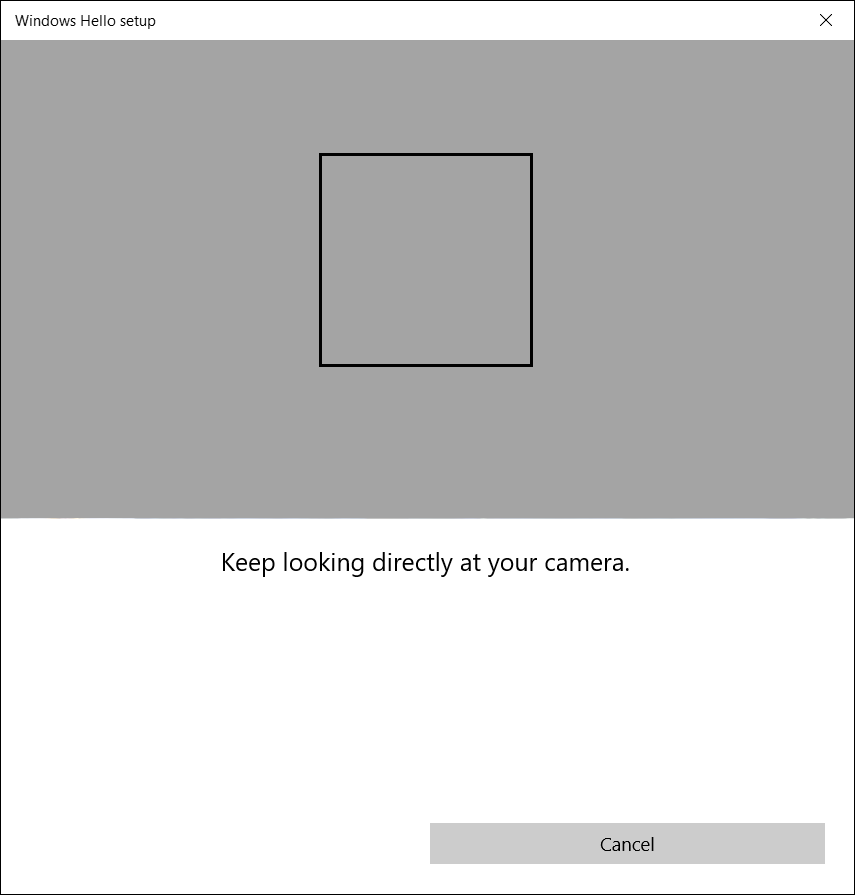
- Rozpoznanie cech twarzy zostało zakończone, wybierz [Skonfiguruj PIN]⑥ , aby utworzyć PIN do logowania, jeśli rozpoznawanie twarzy jest niedostępne.
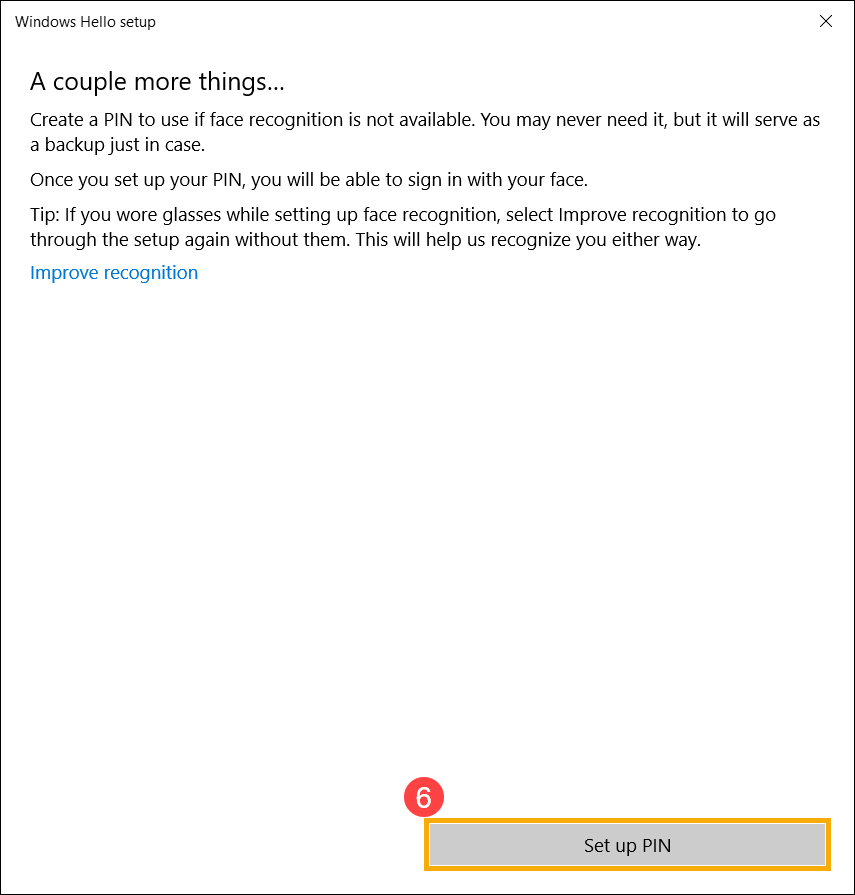
- Wprowadź hasło swojego konta⑦, a następnie wybierz [OK]⑧.
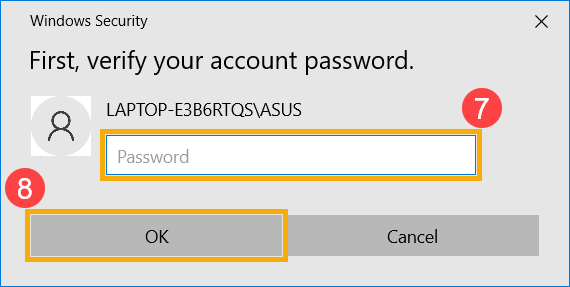
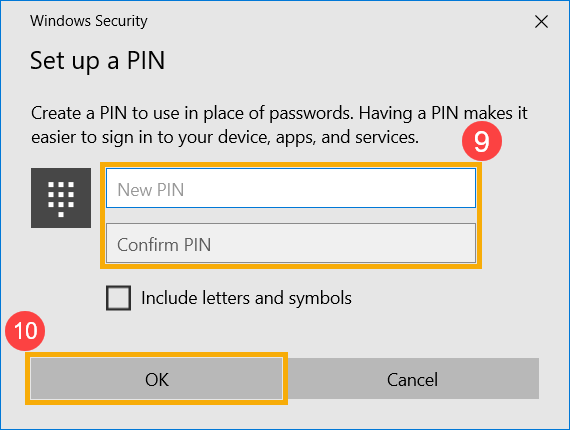
- Proszę dodać nowy PIN , który chcesz ustawić⑨, następnie wybierz [OK]⑩.
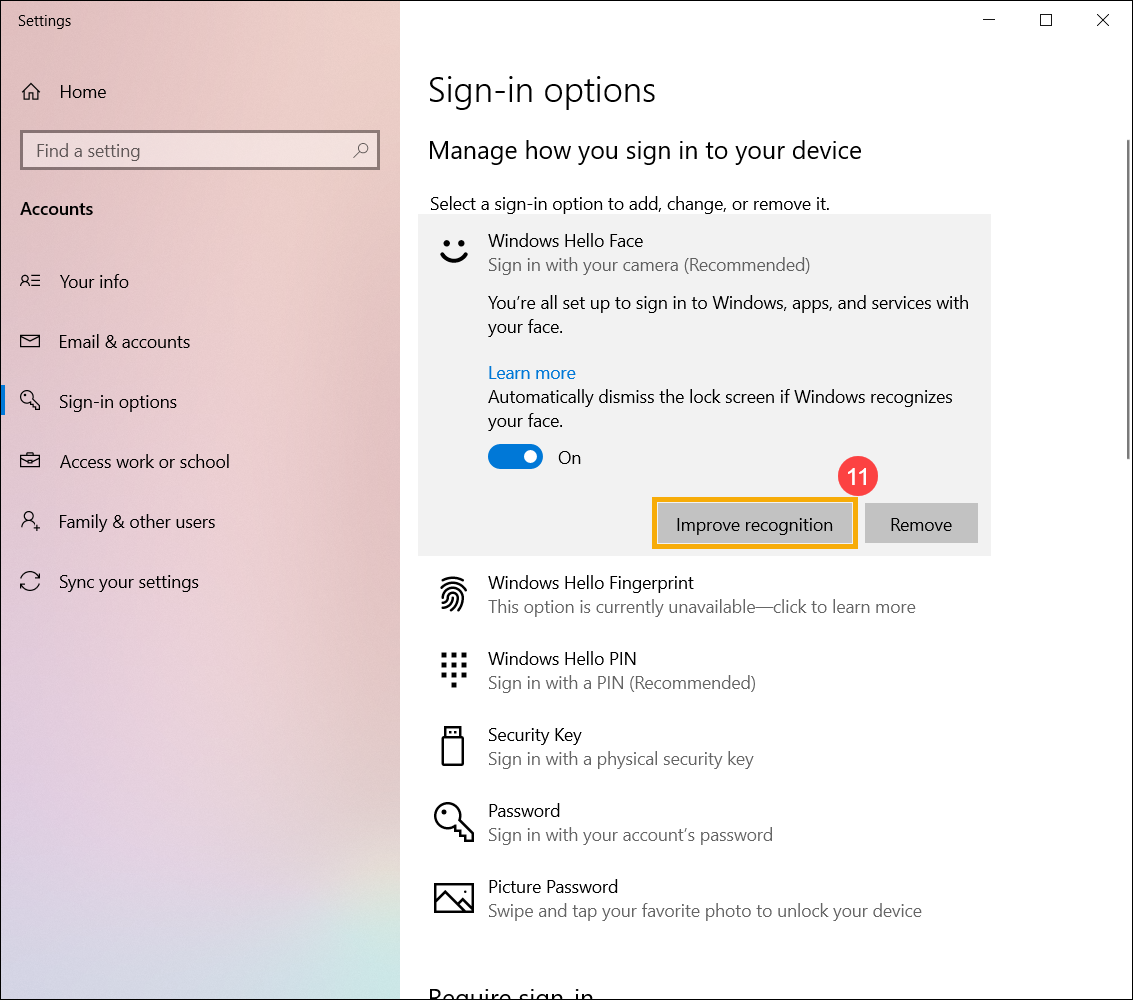
- Konfiguracja logowania twarzą została zakończona. Dostępna jest jeszcze jedna opcja [Popraw rozpoznawanie]⑪, ta funkcja pozwala na zarejestrowanie Cię z okularami i bez nich. Jeśli podczas konfiguracji rozpoznawania twarzy miałeś okulary, wybierz tę opcję, aby przeprowadzić konfigurację ponownie bez nich. To pomoże Windows rozpoznać Cię niezależnie od tego, czy masz okulary na sobie, czy nie.
Usuń rozpoznawanie twarzy
- Wpisz i wyszukaj [Opcje logowania]① w pasku wyszukiwania Windows, następnie kliknij [Otwórz]②.
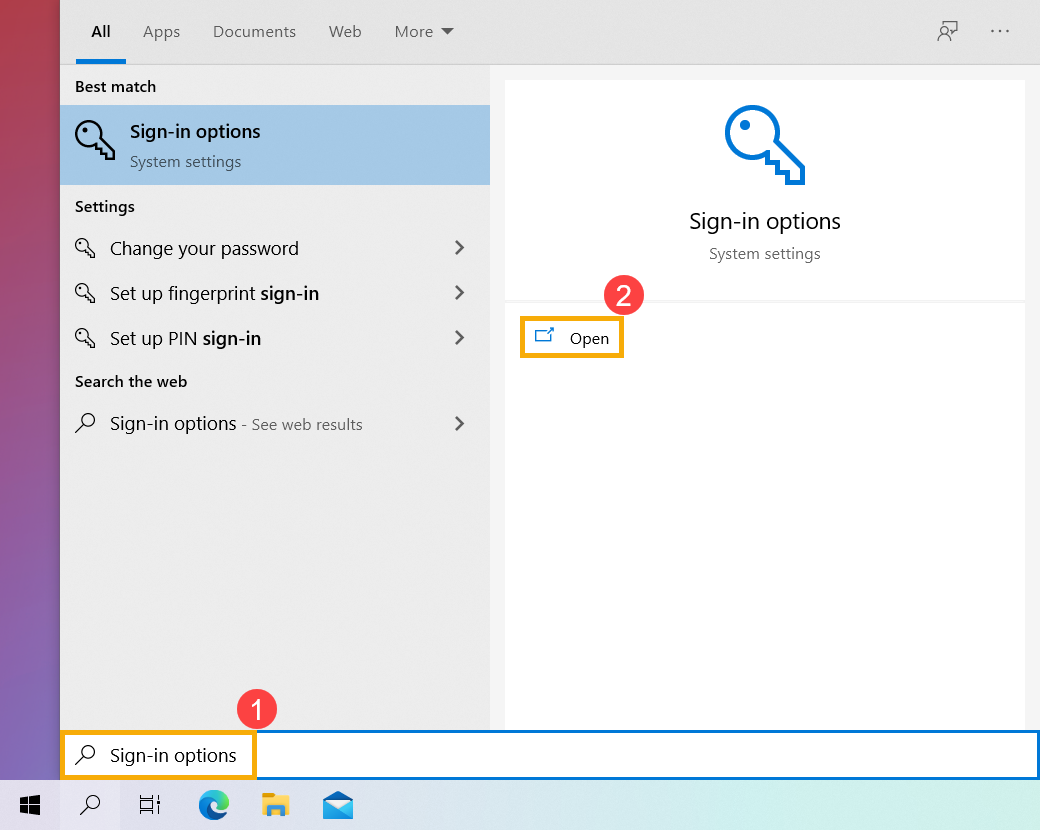
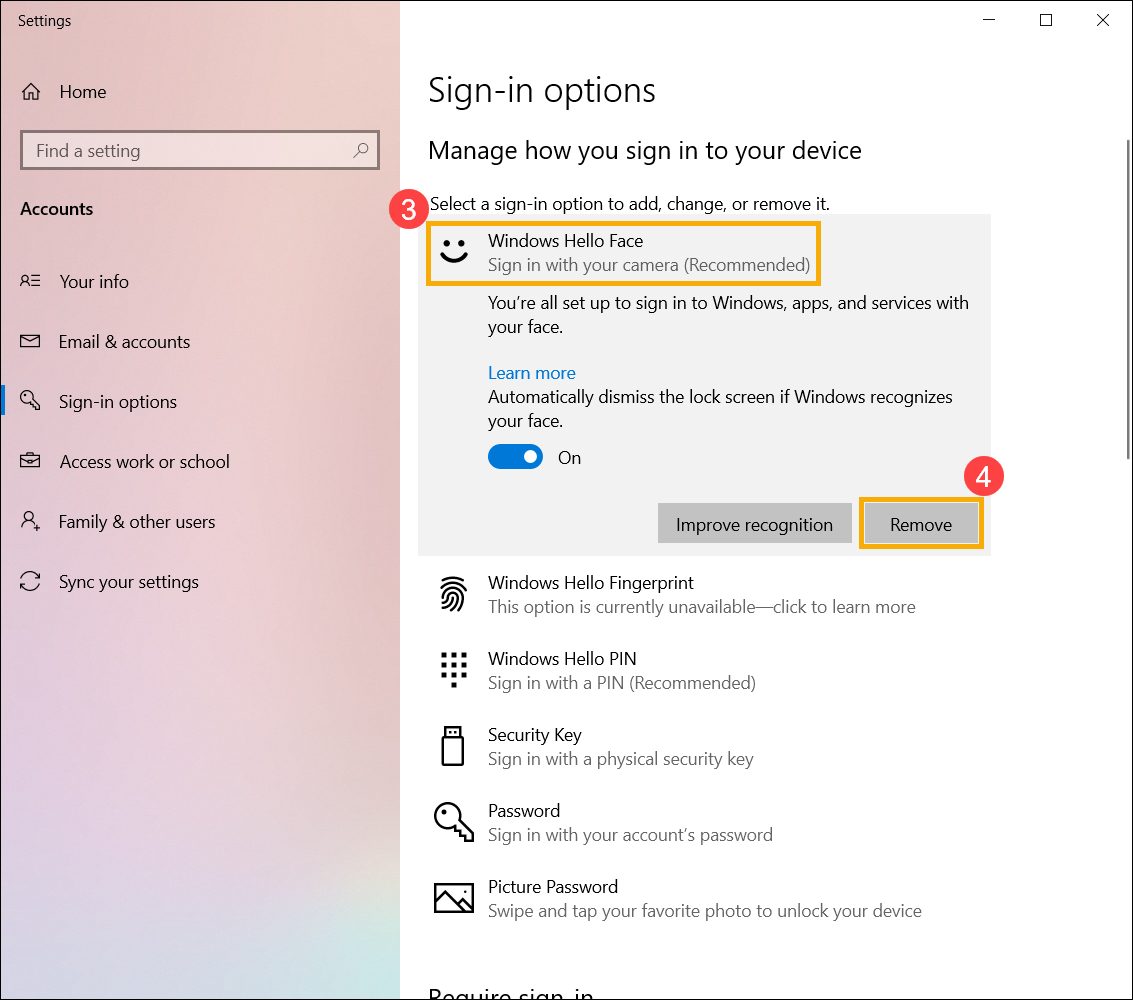
- Wybierz [Windows Hello Face]③, następnie wybierz [Usuń]④, opcja logowania za pomocą twarzy zostanie usunięta.
Zaloguj się za pomocą czytnika linii papilarnych
Ta funkcja jest dostępna tylko na wybranych modelach wyposażonych w czytnik linii papilarnych. Jeśli nie widzisz opcji logowania za pomocą odcisku palca lub ta opcja jest niedostępna, oznacza to, że Twój komputer nie posiada czytnika linii papilarnych.
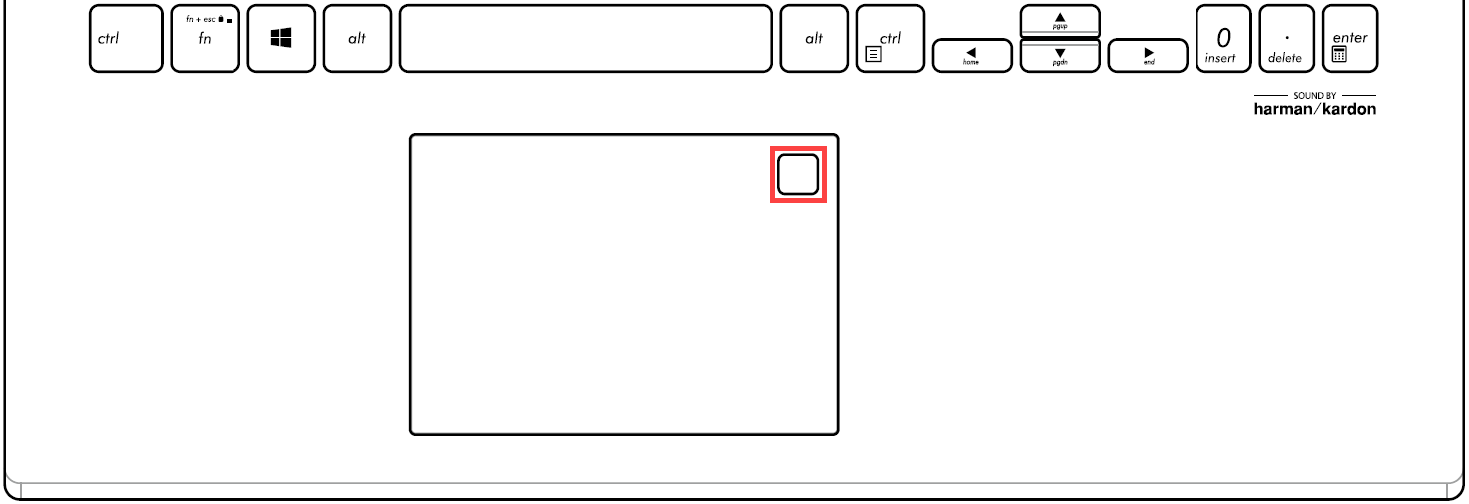
Znajdź czytnik linii papilarnych w swoim komputerze. W większości laptopów ASUS czytnik linii papilarnych znajduje się w okolicy touchpada. Aby uzyskać szczegółową konfigurację sprzętową, zapoznaj się z Instrukcją obsługi produktu.
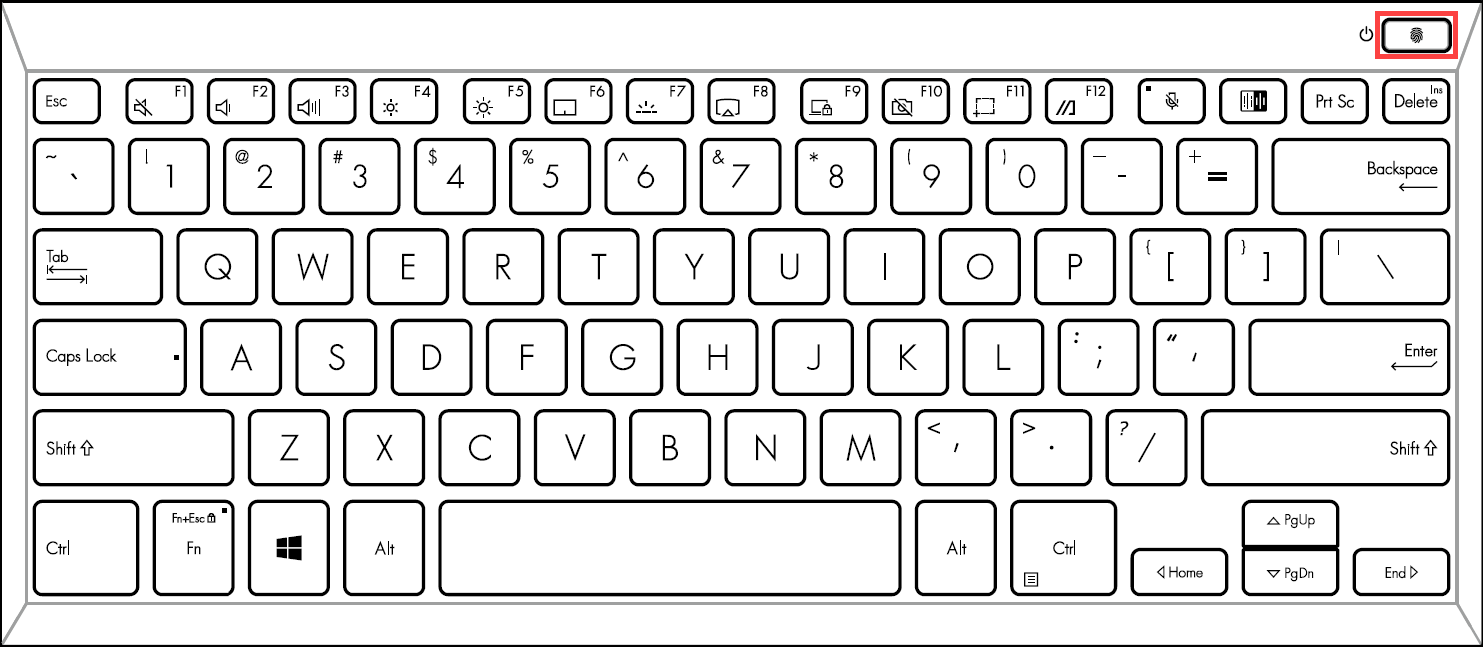
Czytnik linii papilarnych został zintegrowany z przyciskiem zasilania w niektórych produktach ASUS.
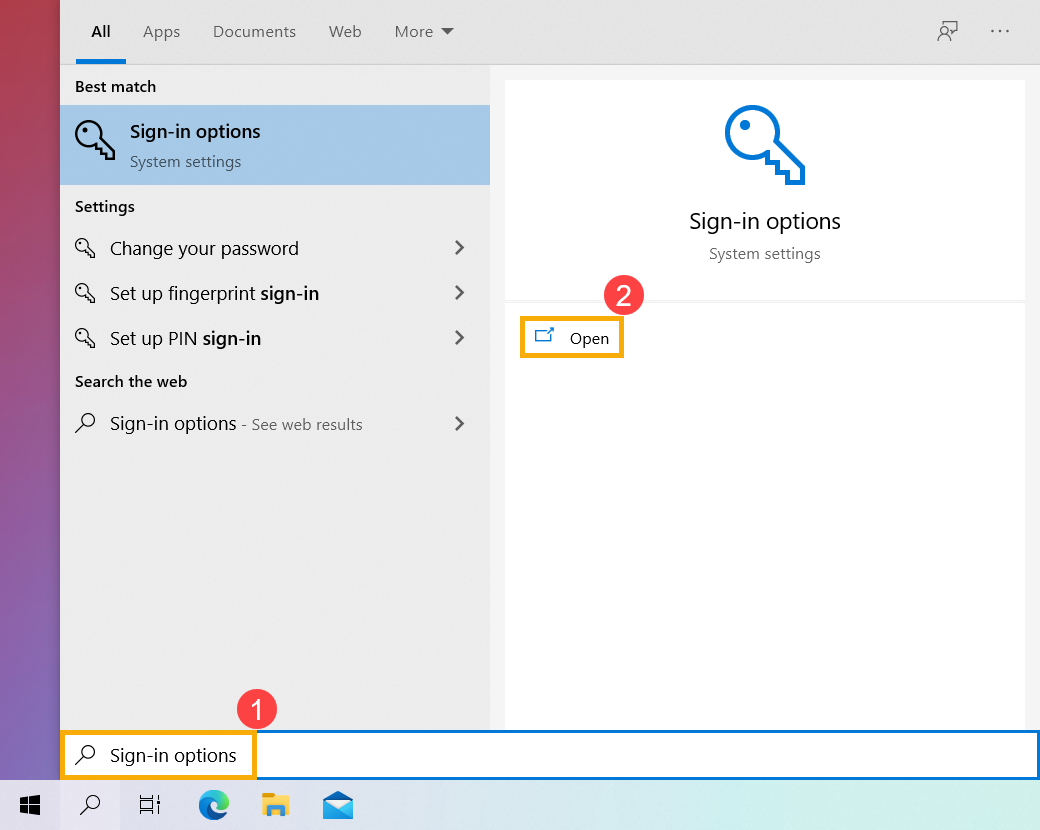
- Wpisz i wyszukaj [Opcje logowania]① w pasku wyszukiwania Windows, a następnie kliknij [Otwórz]②.
- Wybierz [Odcisk palca Windows Hello(Windows Hello Fingerprint)]③, a następnie kliknij [Skonfiguruj]④.
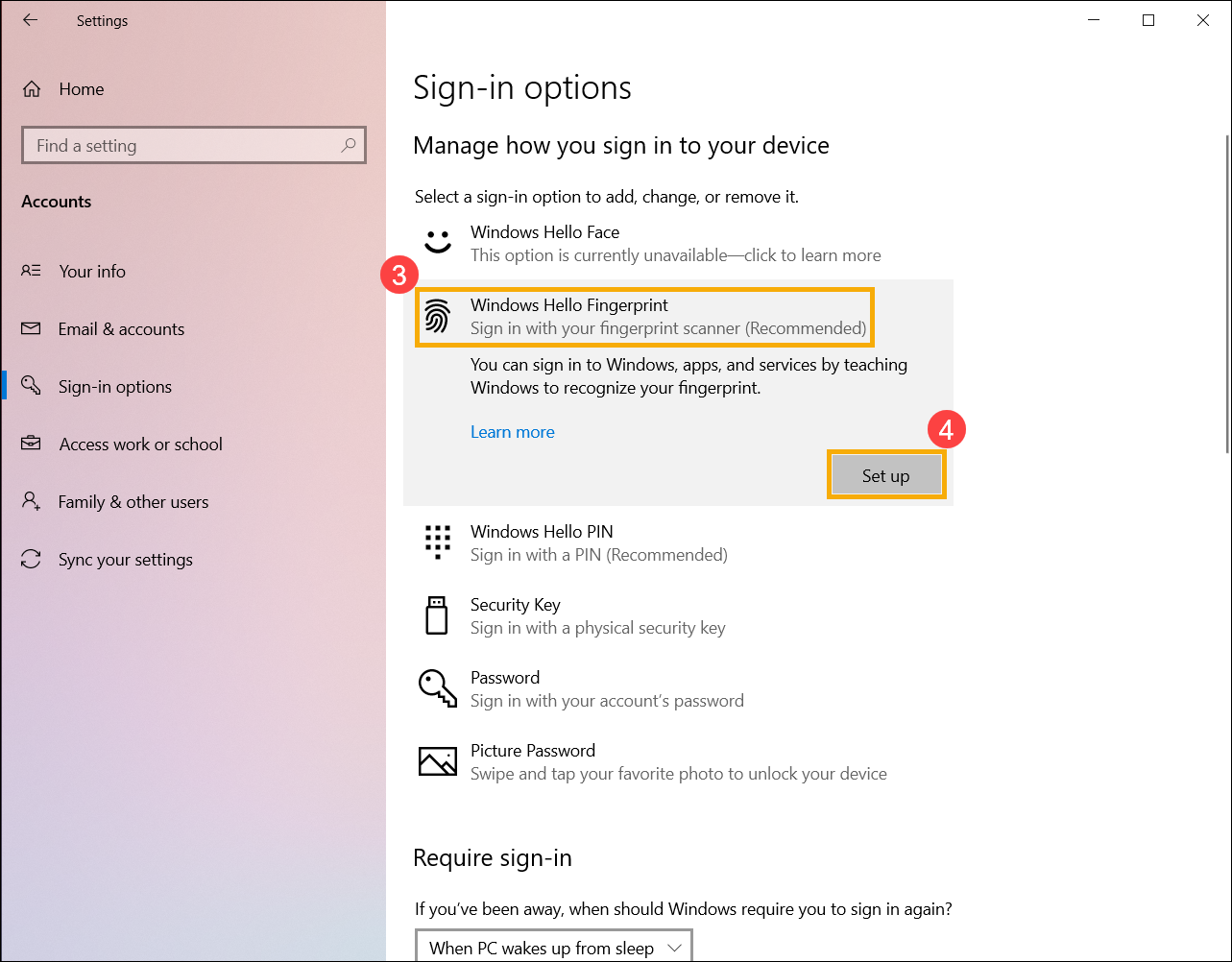
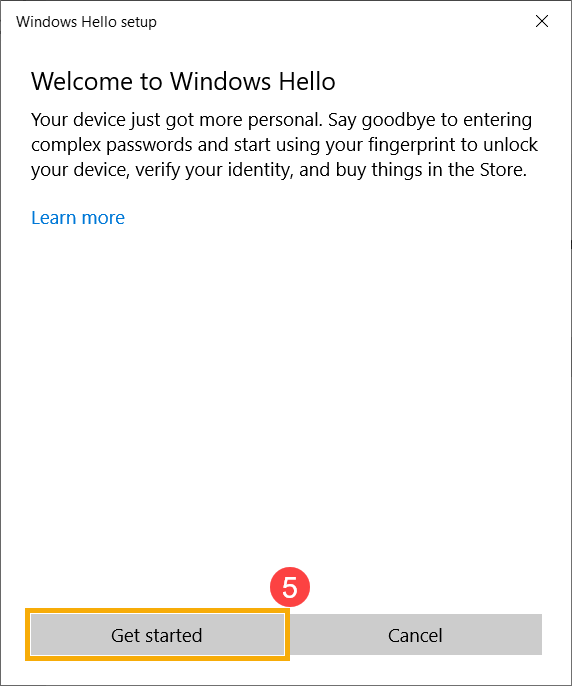
- Wybierz [Rozpocznij]⑤.
- Upewnij się, że Twoje palce są czyste i suche, a następnie umieść i oprzyj tylko jeden palec na czujniku.
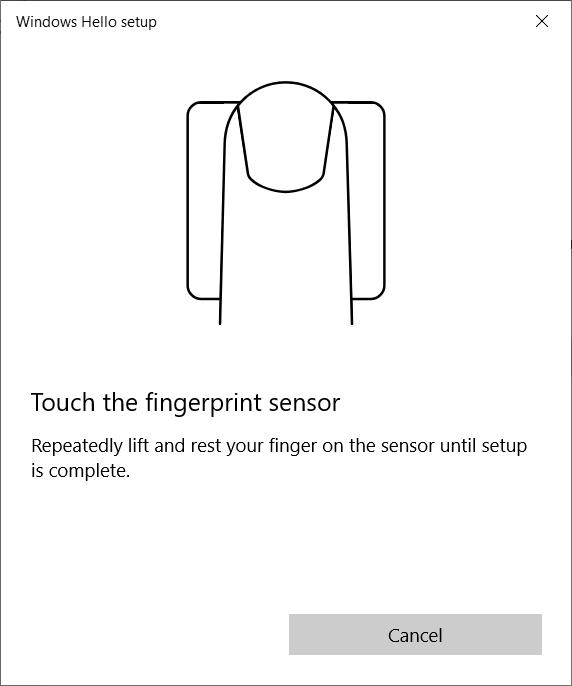
- Proszę postępować zgodnie z instrukcjami wyświetlanymi na ekranie, wielokrotnie podnosząc i opierając palec na czujniku.
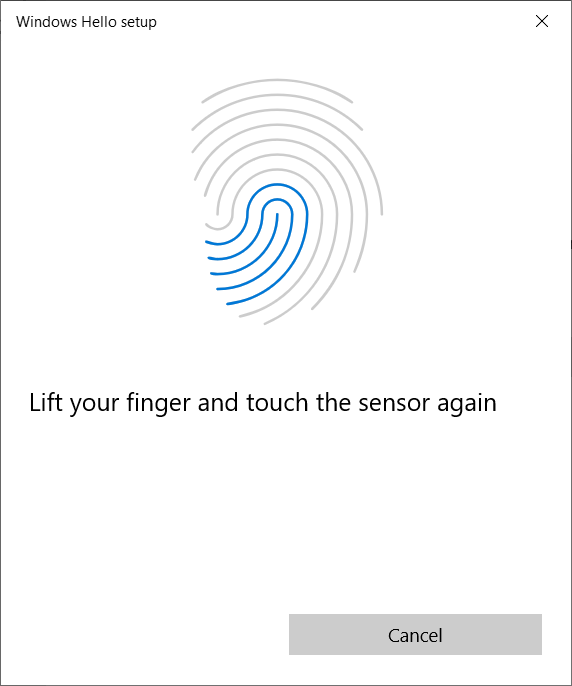
- Wybierz [Dalej]⑥ i spróbuj użyć różnych kątów palca, aby uchwycić krawędzie odcisku palca podczas naciskania czujnika.
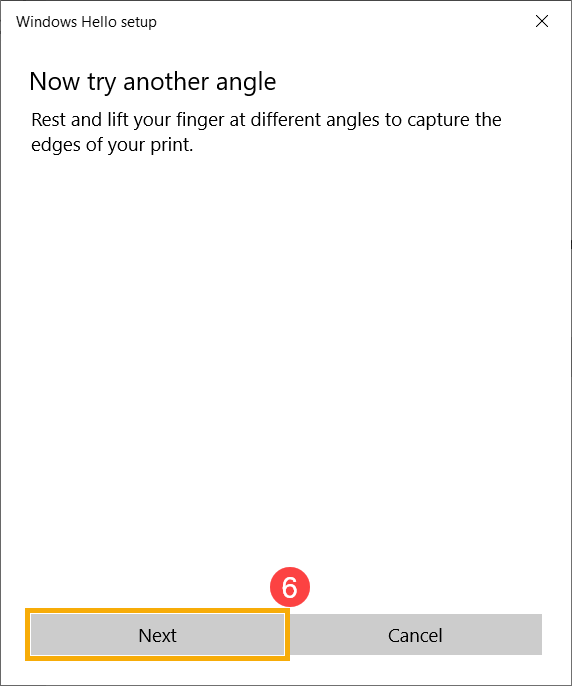
- Rozpoznawanie odcisku palca zostało zakończone, proszę wybrać [Ustaw PIN]⑦ , aby utworzyć PIN do logowania, jeśli rozpoznawanie odcisku palca nie jest dostępne.
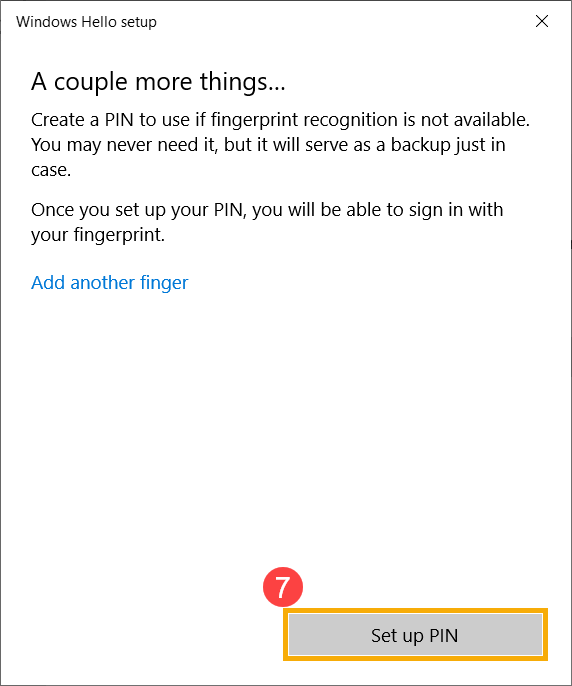
- Proszę wprowadzić hasło do swojego konta⑧, a następnie wybrać [OK]⑨.
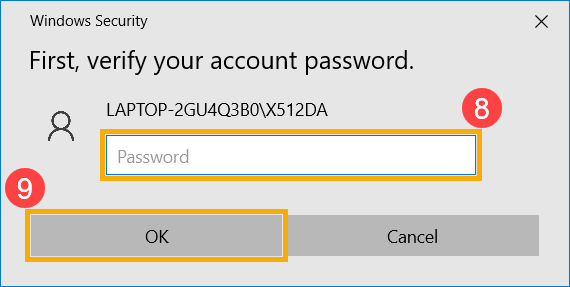
- Proszę dodać nowy PIN , który chcesz ustawić⑩, a następnie wybierz [OK]⑪.
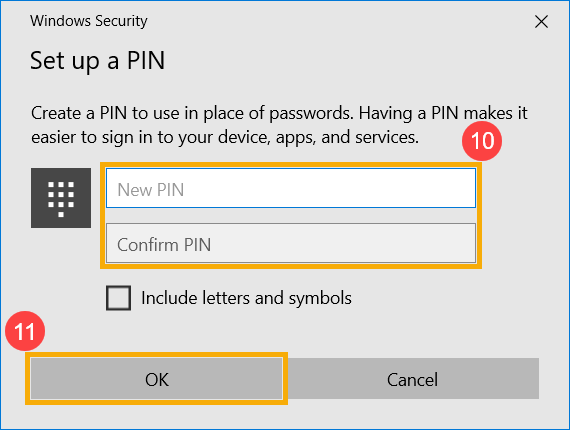
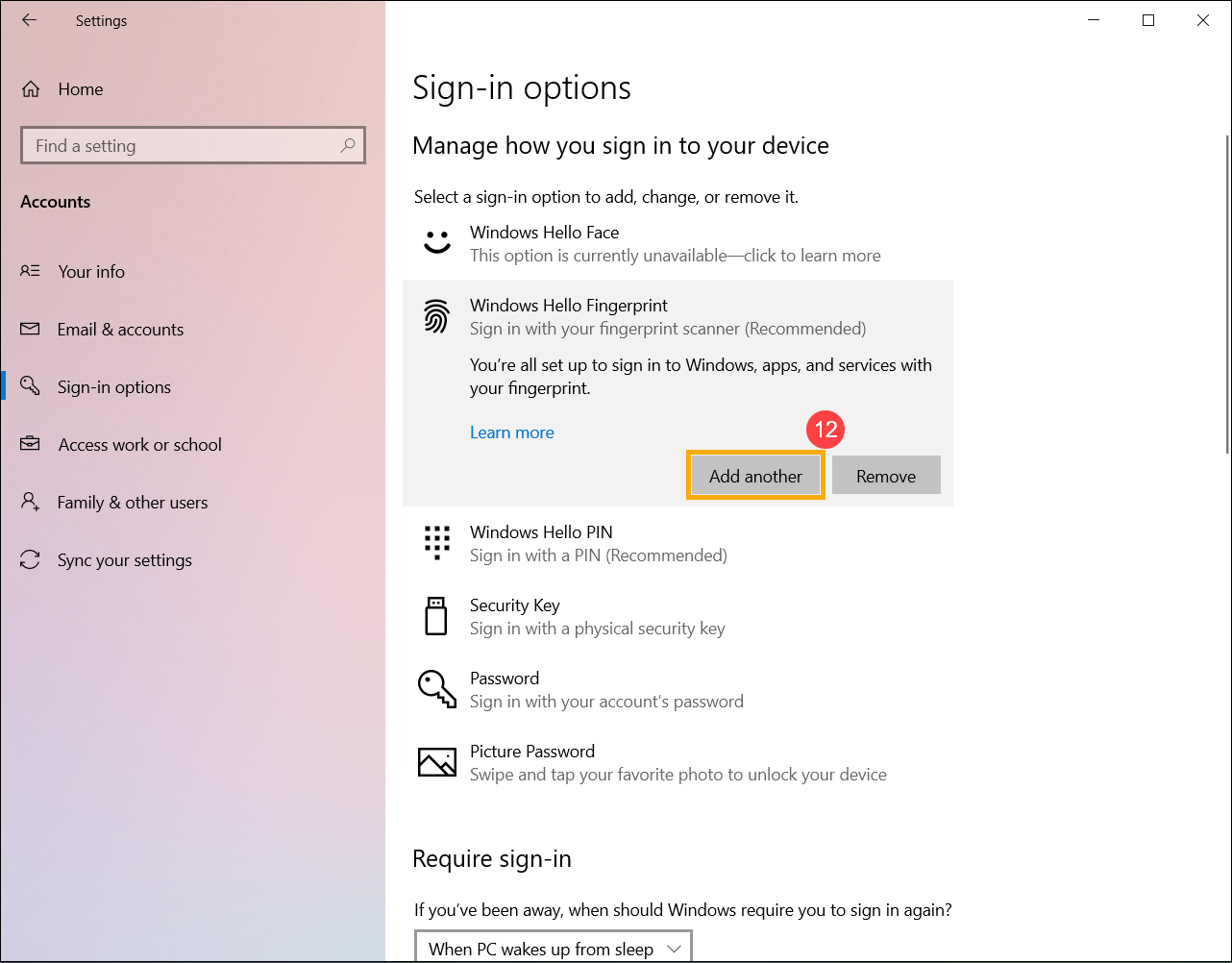
- Konfiguracja logowania za pomocą odcisku palca została zakończona. Jest jeszcze jedna opcja [Dodaj kolejny]⑫, możesz skonfigurować odcisk palca innych palców.
Usuń czytnik linii papilarnych
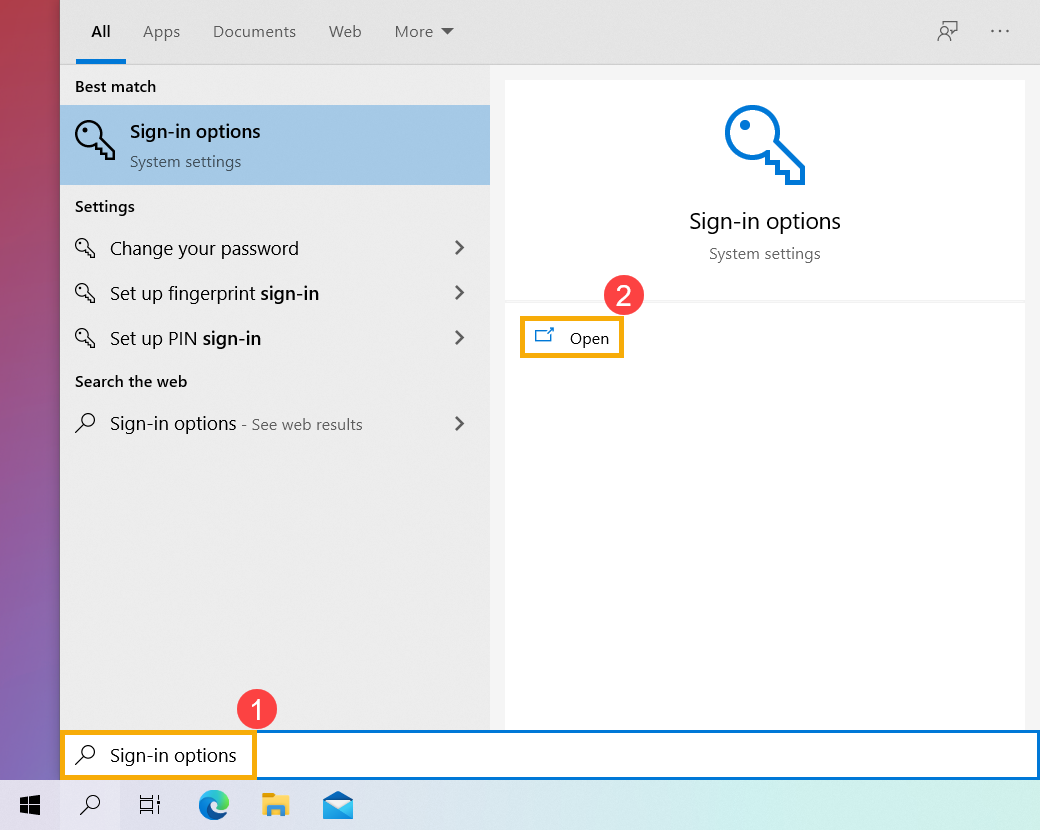
- Wpisz i wyszukaj [Opcje logowania]① w pasku wyszukiwania Windows, następnie kliknij [Otwórz]②.
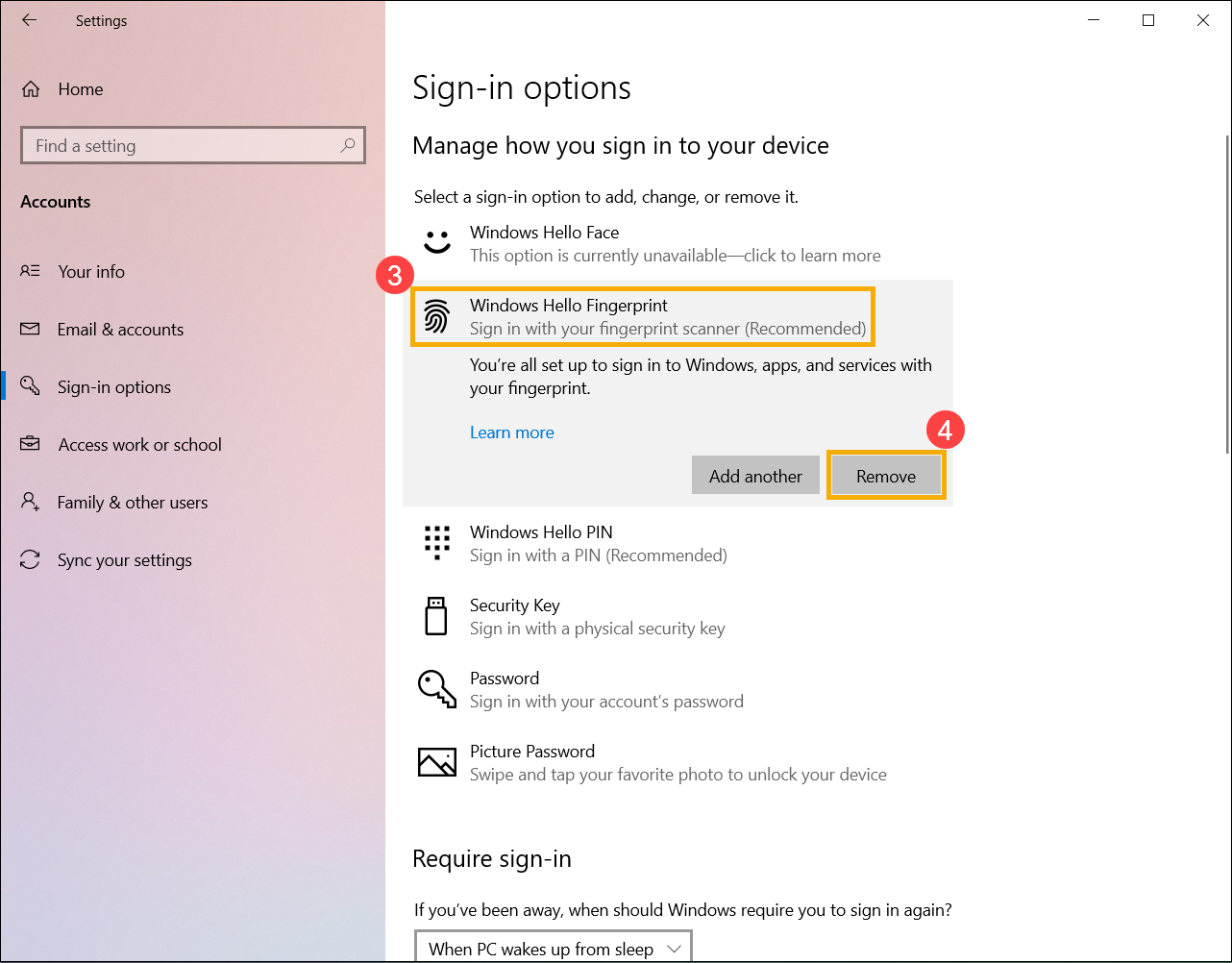
- Wybierz [Odcisk palca Windows Hello(Windows Hello Fingerprint)]③, następnie wybierz [Usuń]④, opcja logowania za pomocą odcisku palca zostanie usunięta.
Skonfiguruj blokadę dynamiczną
Blokada dynamiczna pozwala używać urządzeń sparowanych z komputerem do wykrywania, kiedy oddalasz się od niego, i blokuje komputer krótko po tym, jak sparowane urządzenie znajdzie się poza zasięgiem Bluetooth. Dzięki tej funkcji trudniej jest uzyskać dostęp do Twojego urządzenia, jeśli odejdziesz od komputera i zapomnisz je zablokować.
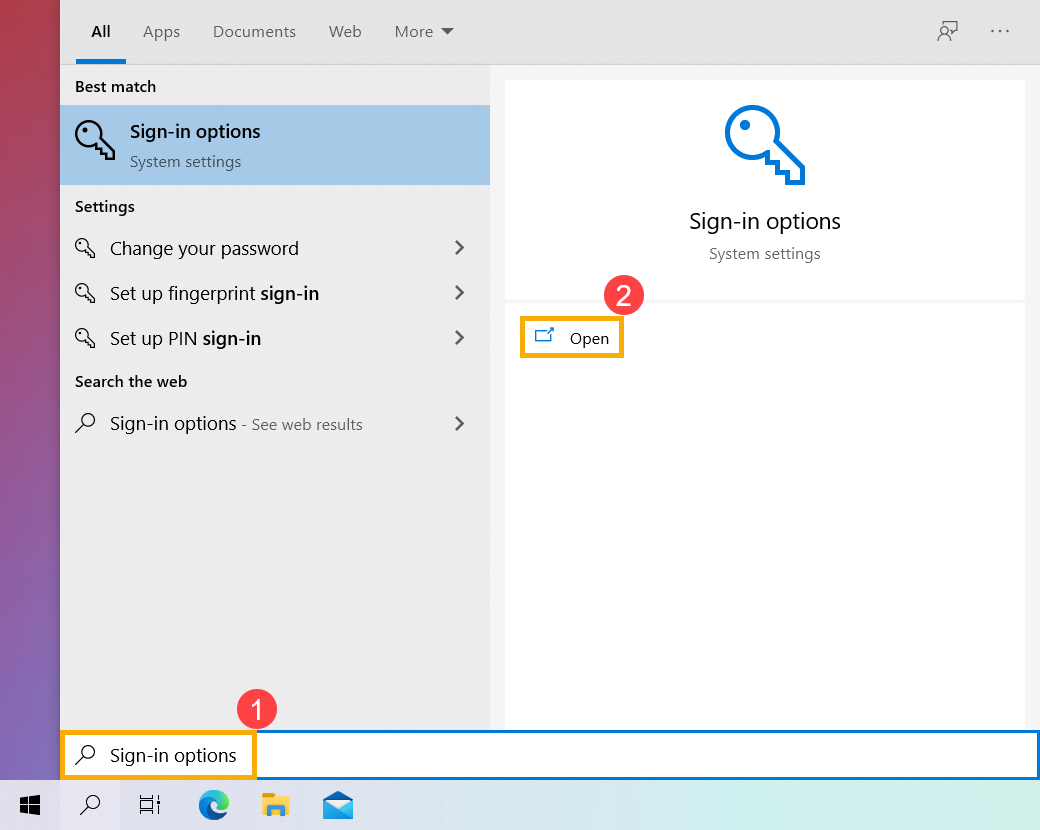
- Wpisz i wyszukaj [Opcje logowania]① w pasku wyszukiwania Windows, a następnie kliknij [Otwórz]②.
- W opcjach logowania przewiń w dół do sekcji Blokada dynamiczna i zaznacz pole [Zezwól Windows na automatyczne blokowanie urządzenia, gdy jesteś nieobecny]③.
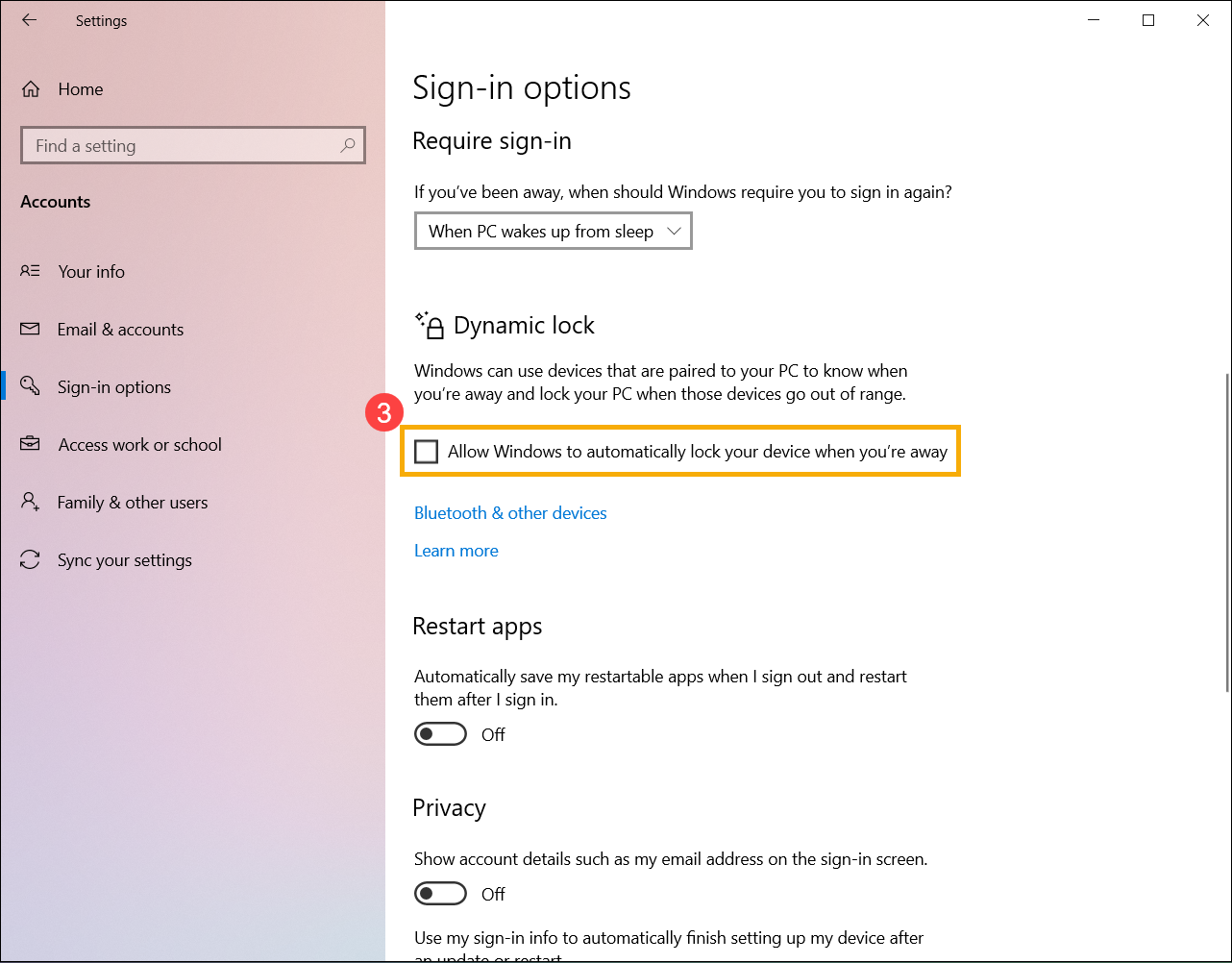
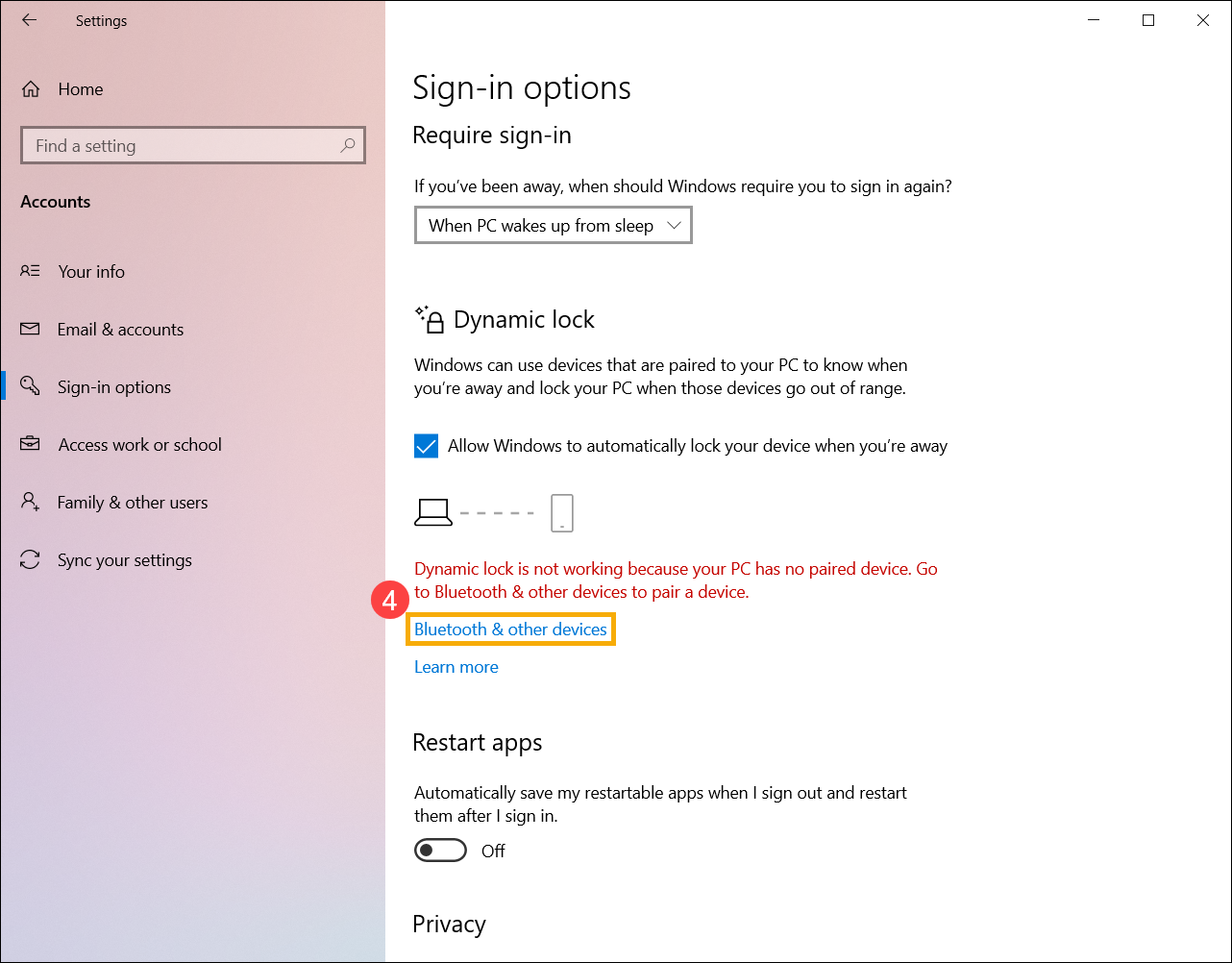
- Jeśli pojawi się komunikat, że Blokada dynamiczna nie działa, ponieważ Twój komputer nie ma sparowanego urządzenia, wybierz [Bluetooth i inne urządzenia]④, aby sparować urządzenie Bluetooth z komputerem. Tutaj możesz dowiedzieć się więcej o Jak sparować urządzenia za pomocą Bluetooth.
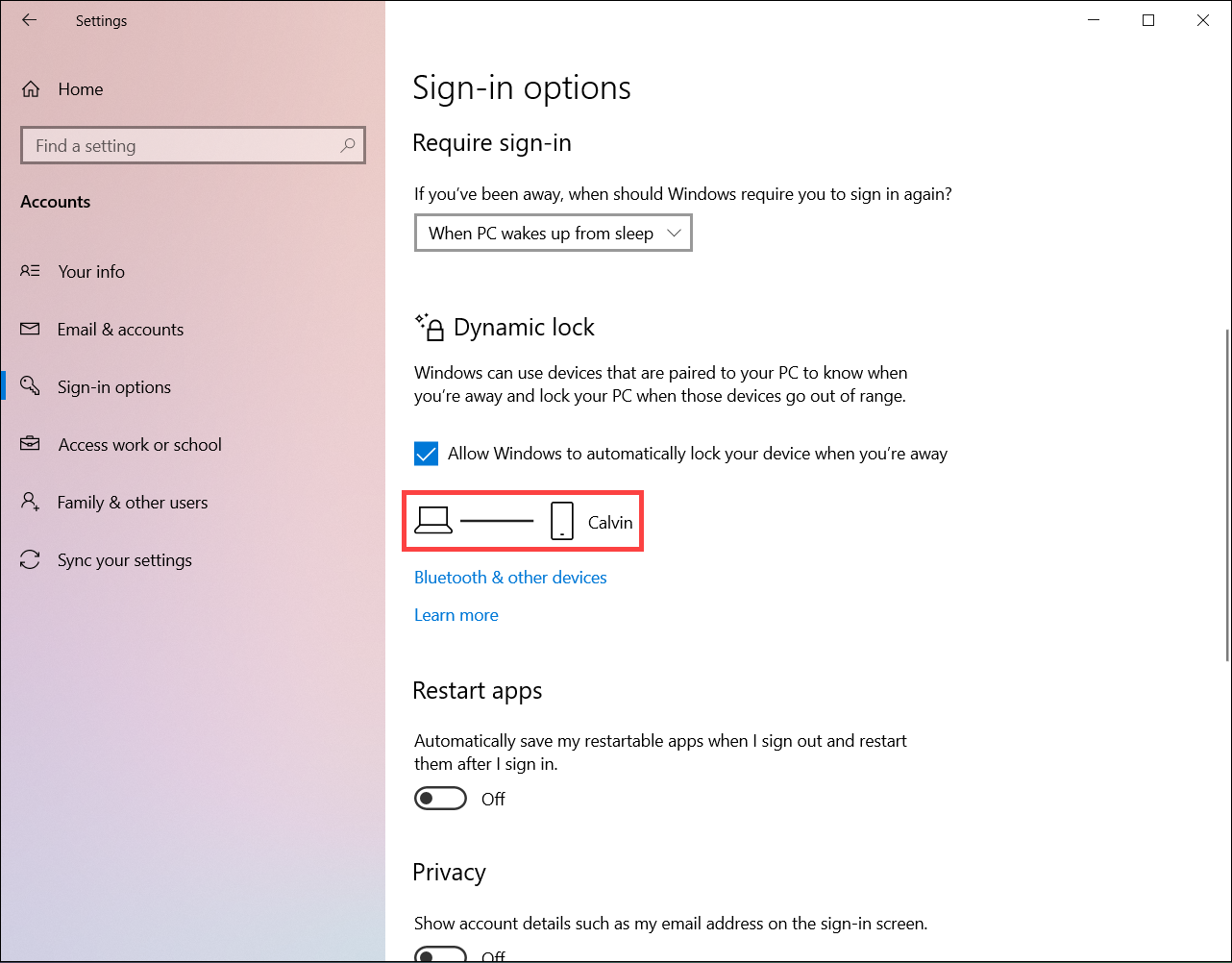
- Po zakończeniu parowania wyświetli się poniższy ekran. Proszę zabierz swoje urządzenie Bluetooth ze sobą, gdy odchodzisz, a komputer automatycznie zablokuje się w ciągu minuty po wyjściu poza zasięg Bluetooth.
Zaloguj się za pomocą klucza bezpieczeństwa
Klucz bezpieczeństwa to fizyczne urządzenie używane razem z unikalnym PIN-em do logowania się na konto służbowe lub szkolne. Ponieważ klucze bezpieczeństwa wymagają posiadania fizycznego urządzenia oraz informacji znanej tylko Tobie, uważa się je za silniejszą metodę weryfikacji niż nazwa użytkownika i hasło.
Uwaga: Jeśli nie widzisz opcji klucza bezpieczeństwa, możliwe, że Twoja organizacja nie pozwala na używanie tej metody weryfikacji. W takim przypadku będziesz musiał wybrać inną metodę lub skontaktować się z pomocą techniczną swojej organizacji w celu uzyskania dalszej pomocy.
Uwaga: Zanim zarejestrujesz klucz bezpieczeństwa, musisz mieć zarejestrowaną co najmniej jedną dodatkową metodę weryfikacji bezpieczeństwa.
Zanim zaczniesz
Zanim zarejestrujesz swój klucz bezpieczeństwa, muszą być spełnione następujące warunki:
- Twój administrator włączył tę funkcję do użytku w Twojej organizacji.
- Korzystasz z urządzenia z zainstalowaną aktualizacją Windows 10 Maj 2019 oraz używasz obsługiwanej przeglądarki.
- Posiadasz fizyczny klucz bezpieczeństwa zatwierdzony przez administratora lub Twoją organizację. Twój klucz bezpieczeństwa musi być zgodny zarówno z FIDO2, jak i Microsoft. Jeśli masz jakiekolwiek pytania dotyczące klucza bezpieczeństwa i jego kompatybilności, skontaktuj się z pomocą techniczną swojej organizacji.
Zarejestruj klucz bezpieczeństwa
Musisz utworzyć swój klucz bezpieczeństwa i nadać mu unikalny PIN, zanim będziesz mógł zalogować się do konta służbowego lub szkolnego za pomocą klucza. Możesz mieć zarejestrowanych do 10 kluczy na swoim koncie.
- Przejdź do strony Mój Profil na Moje Konto i zaloguj się, jeśli nie zrobiłeś tego wcześniej.
- Wybierz Informacje o zabezpieczeniach, wybierz Dodaj metodę, a następnie wybierz Klucz bezpieczeństwa z listy Dodaj metodę.
- Wybierz Dodaj, a następnie wybierz typ klucza bezpieczeństwa, który posiadasz, czyli urządzenie USB lub urządzenie NFC.
Uwaga: Jeśli nie jesteś pewien, jaki typ klucza bezpieczeństwa posiadasz, sprawdź dokumentację producenta. Jeśli nie jesteś pewien producenta, skontaktuj się z pomocą techniczną swojej organizacji, aby uzyskać pomoc. - Upewnij się, że Twój klucz bezpieczeństwa jest fizycznie dostępny, a następnie na stronie Klucz bezpieczeństwa wybierz Dalej.
- W Konfigurowanie nowej metody logowania strona, wybierz Dalej, a następnie:
- Jeśli Twój klucz zabezpieczeń jest urządzeniem USB, włóż klucz zabezpieczeń do portu USB swojego urządzenia.
- Jeśli Twój klucz zabezpieczeń jest urządzeniem NFC, przyłóż klucz zabezpieczeń do czytnika.
- Jeśli używasz Chrome lub Edge, przeglądarka może nadać priorytet rejestracji klucza dostępu przechowywanego na urządzeniu mobilnym zamiast na kluczu zabezpieczeń.
- Począwszy od Windows 11 wersja 23H2, możesz zalogować się przy użyciu służbowego lub szkolnego konta i kliknąć Dalej. Poniżej Więcej opcji wybierz Klucz zabezpieczeń i kliknij Dalej.
- We wcześniejszych wersjach Windows, przeglądarka może wyświetlić ekran parowania QR, aby zarejestrować klucz dostępu przechowywany na innym urządzeniu mobilnym. Aby zarejestrować klucz dostępu przechowywany na kluczu zabezpieczeń, włóż klucz zabezpieczeń i dotknij go, aby kontynuować.
- Wpisz swój unikalny PIN klucza zabezpieczeń w oknie zabezpieczeń Windows, a następnie wybierz OK. Powrócisz do okna Konfigurowanie nowej metody logowania.
- Wybierz Dalej.
- Wróć do strony Informacje o zabezpieczeniach, wpisz nazwę, którą później rozpoznasz dla nowego klucza zabezpieczeń, a następnie wybierz Dalej.
- Wybierz Gotowe, aby zamknąć stronę Klucz zabezpieczeń. Strona Informacje o zabezpieczeniach zostanie zaktualizowana o informacje o Twoim kluczu zabezpieczeń.
Usuń klucz zabezpieczeń z informacji o zabezpieczeniach
Jeśli zgubisz klucz zabezpieczeń lub nie chcesz już go używać, możesz usunąć klucz z informacji zabezpieczających. Chociaż uniemożliwia to korzystanie z klucza zabezpieczeń z kontem służbowym lub szkolnym, klucz nadal przechowuje Twoje dane oraz informacje uwierzytelniające. Aby usunąć swoje dane i informacje uwierzytelniające z samego klucza zabezpieczeń, postępuj zgodnie z instrukcjami w sekcji „Zresetuj klucz zabezpieczeń” tego artykułu.
- Wybierz link Usuń przy kluczu zabezpieczeń, który chcesz usunąć.
- Wybierz OK w oknie Usuń klucz zabezpieczeń.
Twój klucz zabezpieczeń zostanie usunięty i nie będziesz mógł go używać do logowania na swoje konto służbowe lub szkolne.
Zarządzaj ustawieniami klucza zabezpieczeń z poziomu ustawień Windows
Możesz zarządzać ustawieniami klucza zabezpieczeń z poziomu aplikacji Windows Settings, w tym resetować klucz zabezpieczeń i tworzyć nowy PIN klucza zabezpieczeń.
Zresetuj klucz zabezpieczeń
Jeśli chcesz usunąć wszystkie informacje o koncie zapisane na fizycznym kluczu zabezpieczeń, musisz przywrócić klucz do ustawień fabrycznych. Resetowanie klucza zabezpieczeń usuwa wszystko z klucza, umożliwiając rozpoczęcie od nowa.
Ważne: Resetowanie klucza zabezpieczeń usuwa wszystko z klucza, przywracając go do ustawień fabrycznych. Wszystkie dane i poświadczenia zostaną wyczyszczone.
- Otwórz aplikację Windows Settings, wybierz Konta, wybierz Opcje logowania, wybierz Klucz zabezpieczeń, a następnie wybierz Zarządzaj.
- Włóż swój klucz bezpieczeństwa do portu USB lub przyłóż czytnik NFC, aby zweryfikować swoją tożsamość.
- Postępuj zgodnie z instrukcjami wyświetlanymi na ekranie, zgodnie z producentem twojego klucza bezpieczeństwa. Jeśli producent twojego klucza nie jest wymieniony w instrukcjach na ekranie, odwiedź stronę producenta, aby uzyskać więcej informacji.
- Wybierz Zamknij, aby zamknąć ekran Zarządzaj.
Utwórz nowy PIN klucza bezpieczeństwa
Możesz utworzyć nowy PIN klucza bezpieczeństwa dla swojego klucza bezpieczeństwa.
- Otwórz aplikację Ustawienia Windows, wybierz Konta, wybierz Opcje logowania, wybierz Klucz bezpieczeństwa, a następnie wybierz Zarządzaj.
- Włóż swój klucz bezpieczeństwa do portu USB lub przyłóż czytnik NFC, aby zweryfikować swoją tożsamość.
- Wybierz Dodaj w obszarze PIN klucza bezpieczeństwa, wpisz i potwierdź nowy PIN klucza bezpieczeństwa, a następnie wybierz OK.
- Klucz bezpieczeństwa zostaje zaktualizowany o nowy PIN klucza bezpieczeństwa do użycia z kontem służbowym lub szkolnym. Jeśli zdecydujesz się ponownie zmienić PIN, możesz wybrać Zmień.
- Wybierz Zamknij, aby zamknąć ekran Zarządzaj.
Powyższe informacje zostały dostarczone przez Microsoft. Aby uzyskać bardziej szczegółowe wskazówki, zapoznaj się z instrukcjami na stronie Skonfiguruj klucz dostępu [FIDO2] jako swoją metodę weryfikacji.