[Bezprzewodowe] Jak zwiększyć bezpieczeństwo mojego routera?
Aby zapewnić bardziej szczegółową instrukcję, możesz również kliknąć poniższy link do filmu na YouTube ASUS, aby dowiedzieć się więcej o tym, jak zwiększyć bezpieczeństwo mojego routera.
https://www.youtube.com/watch?v=cYKG28jtXz4
Ustawienia ogólne
1. Ustaw szyfrowanie swojej sieci bezprzewodowej na WPA2-AES
Po QIS (Szybka konfiguracja internetu), system ustawia WPA2-AES jako domyślne szyfrowanie. Chociaż system oferuje wiele rodzajów szyfrowania, sugerujemy pozostawienie WPA2-AES, jeśli nie ma szczególnych wymagań.
2. Ustaw oddzielne hasła dla swojej sieci bezprzewodowej i Web GUI
W QIS (Szybka konfiguracja internetu), poprosimy użytkownika o ustawienie hasła do sieci bezprzewodowej oraz hasła administratora. Używaj dwóch różnych haseł, aby zapobiec sytuacji, w której ktoś znający hasło do sieci bezprzewodowej zaloguje się na stronę ustawień routera ASUS (Web GUI).
[Router bezprzewodowy] Jak zmienić nazwę i hasło sieci bezprzewodowej (WiFi) w routerze ASUS
[Router bezprzewodowy] Jak zmienić nazwę użytkownika i hasło logowania routera ASUS / ExpertWiFi
3. Używaj długich i bardziej skomplikowanych haseł
Używaj haseł składających się z więcej niż 10 znaków, mieszających wielkie litery, cyfry i znaki specjalne, aby zwiększyć poziom bezpieczeństwa swoich urządzeń. Nie używaj haseł z kolejnymi cyframi lub literami, takich jak 1111111111, 1234567890, abcdefghij lub qwertyuiop.
4. Zaktualizuj swój router do najnowszego firmware
Nowa wersja firmware zwykle zawiera nowe poprawki bezpieczeństwa. Sprawdź, czy dostępna jest nowa wersja firmware przez stronę ustawień routera ASUS (Web GUI) lub aplikację ASUS Router.
[Router bezprzewodowy] Jak zaktualizować firmware routera do najnowszej wersji
5. Włącz firewall
Strona ustawień firewalla znajduje się w Zaawansowanych ustawieniach. Domyślna wartość to włączony. Proszę nie wyłączać firewalla, jeśli nie ma specjalnej potrzeby.
[Router bezprzewodowy] Wprowadzenie do firewalla w routerze ASUS
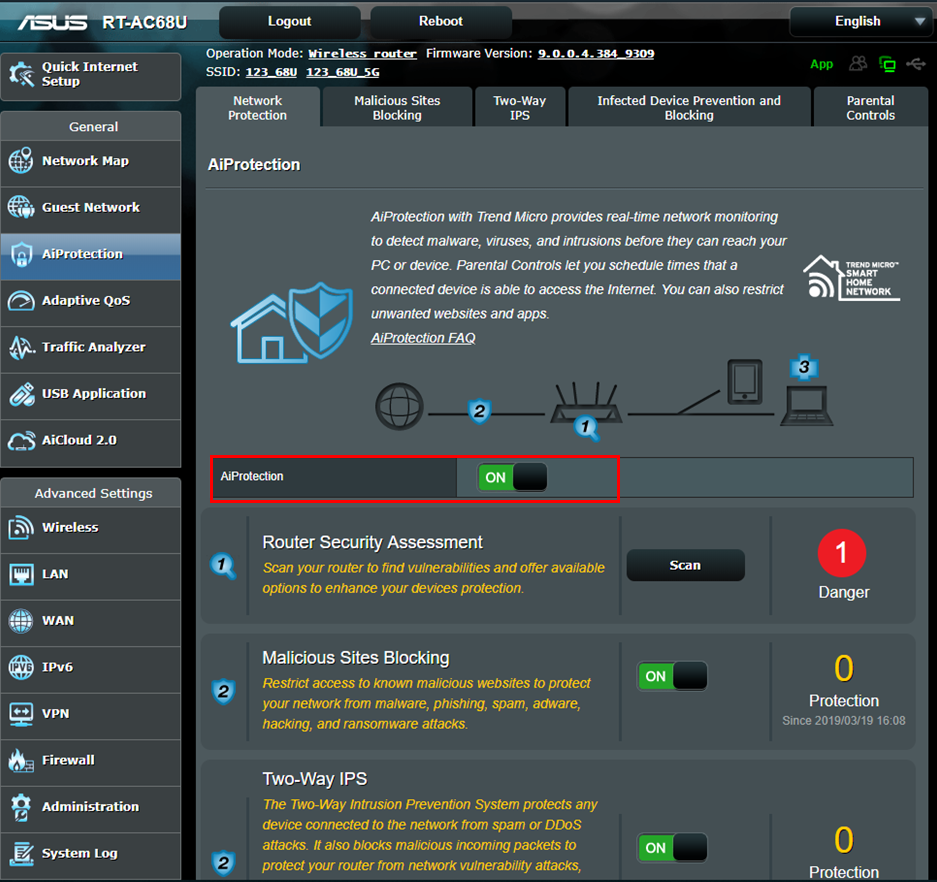
6. Włącz AiProtection
Włącz AiProtection, jeśli Twoje urządzenie obsługuje tę funkcję. Chroni ona Twój router i urządzenia LAN przed potencjalnymi zagrożeniami oraz zwiększa poziom bezpieczeństwa.
Aby uzyskać więcej informacji, odwiedź ASUS Network Security – AiProtection i bezpieczeństwo routera | ASUS Global
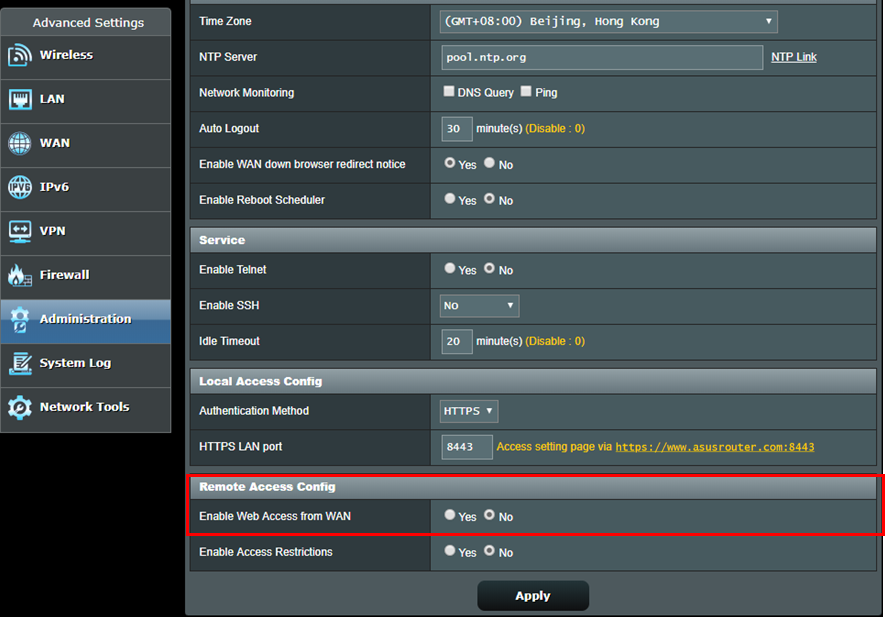
7. Wyłącz dostęp z WAN
Dostęp z WAN pozwala na dostęp do Twojego routera z Internetu. Domyślna wartość tej funkcji to wyłączona. Nie włączaj tej funkcji, jeśli nie ma specjalnej potrzeby. Przejdź do Ustawienia zaawansowane > Administracja > Konfiguracja zdalnego dostępu aby skonfigurować.
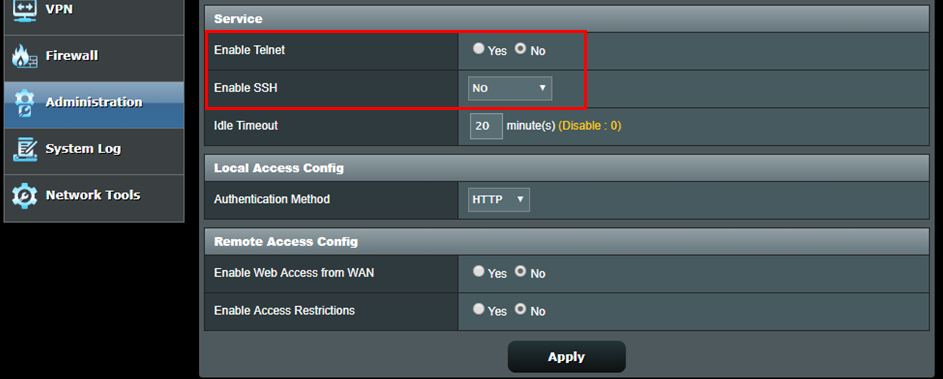
8. Wyłącz Telnet i SSH
Telnet i SSH pozwalają używać poleceń Linux do zarządzania routerem. Domyślna wartość tej funkcji to wyłączona. Nie włączaj tej funkcji, jeśli nie ma szczególnej potrzeby. Przejdź do Ustawienia zaawansowane > Administracja > Usługa aby skonfigurować.
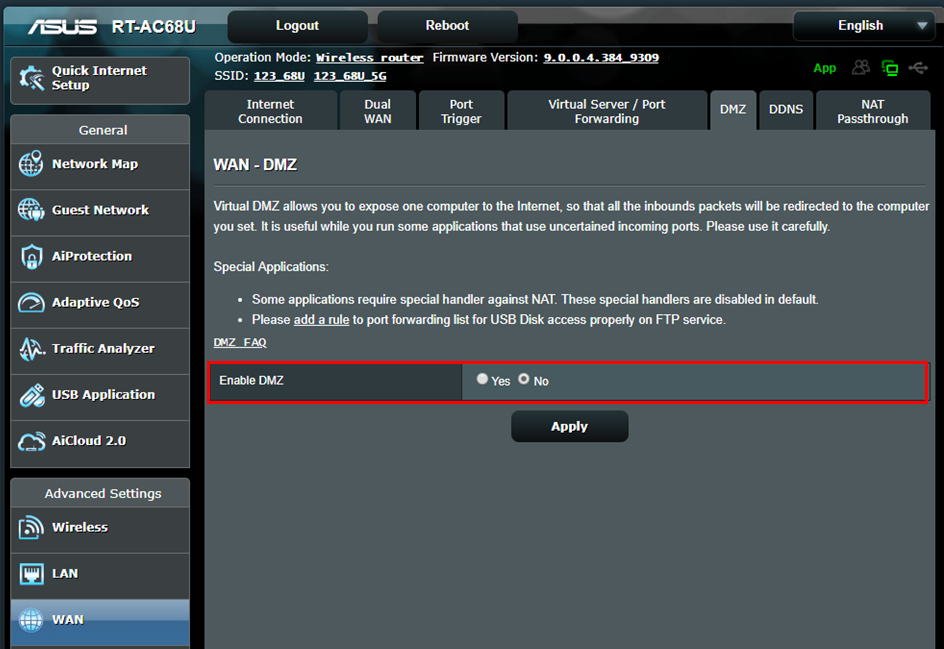
9. Nie włączaj DMZ
Jeśli Twoje urządzenia LAN muszą świadczyć usługi dla innych zewnętrznych urządzeń, takich jak serwery FTP, serwery wideo i serwery plików, ustaw zasady przekierowania portów dla każdej usługi. Nie włączaj tej funkcji, jeśli nie ma szczególnej potrzeby. Niektóre fora oprogramowania P2P sugerują dodanie IP komputera do DMZ, ale zwiększa to ryzyko ataku. Gorąco zalecamy, aby tego nie robić.
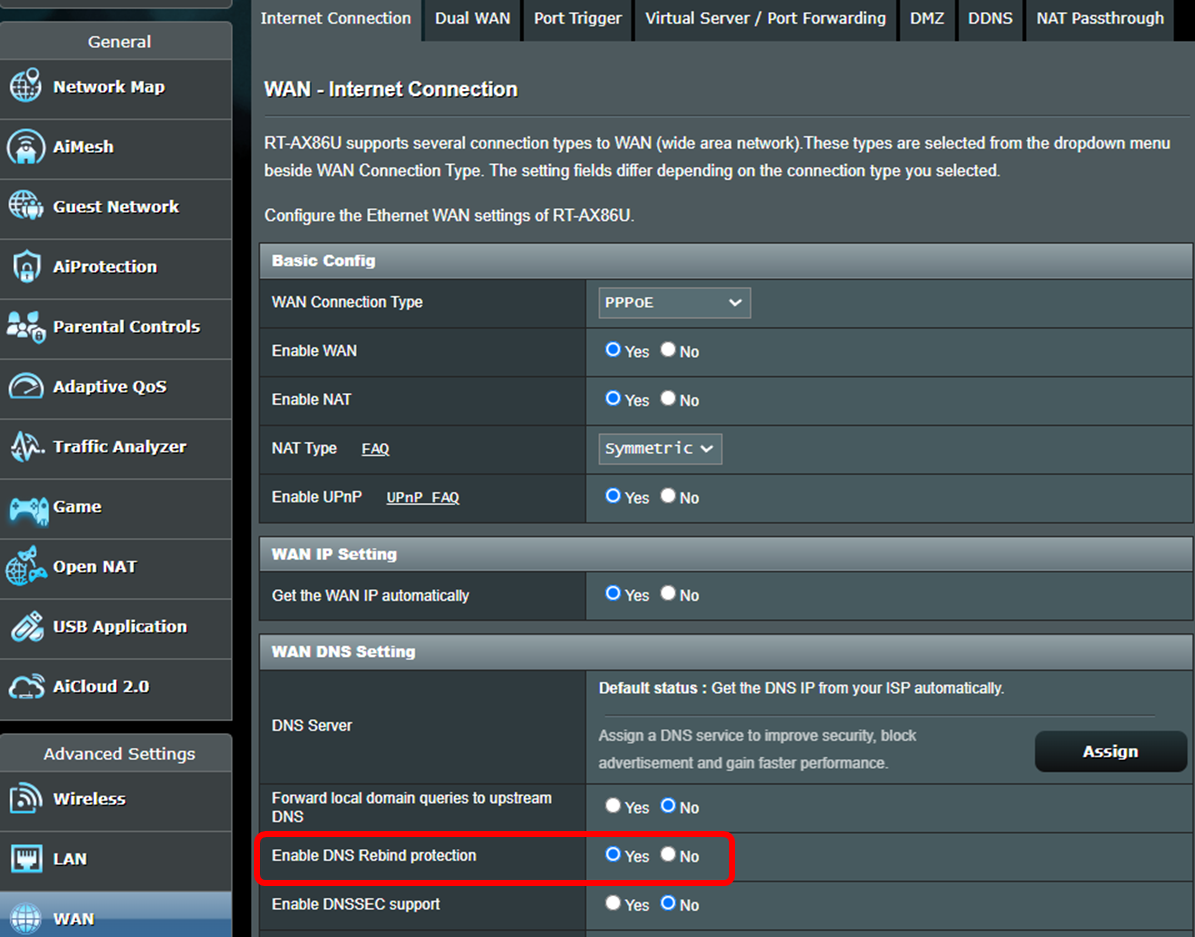
10. Włącz ochronę przed DNS Rebind
Włączenie tej funkcji pozwala routerowi sprawdzać wyniki rozwiązywania DNS pod kątem nieprawidłowości lub błędnych adresów IP za pomocą programu obsługi DNS, zapobiegając tym samym potencjalnym atakom.
[Router bezprzewodowy] Jak skonfigurować połączenie z Internetem?(Typy połączeń WAN)
Zaawansowane ustawienia
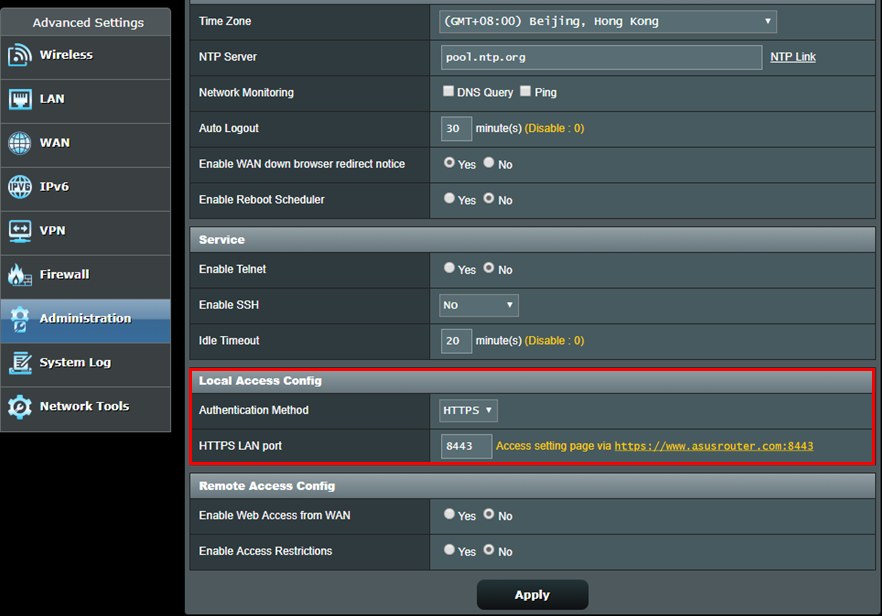
1. Włącz https, aby zalogować się do strony ustawień routera ASUS (Web GUI)
Https to standardowy protokół HTTP pokryty warstwą szyfrowania SSL/TLS, gdy używasz szyfrowania WPA-AES. Strona ustawień routera ASUS (Web GUI) z domyślnym szyfrowaniem WPA-AES łączy się z http ze względu na łatwość obsługi. Możesz odwiedzić Ustawienia zaawansowane-> Administracja-> System-> Konfiguracja dostępu lokalnego, aby zmienić Metodę uwierzytelniania na https. Po włączeniu https, pamiętaj, aby ręcznie wpisać https:// na początku adresu URL oraz dodać numer portu 8443 (domyślny port) na końcu adresu URL (http://www.asusrouter.com:8443).
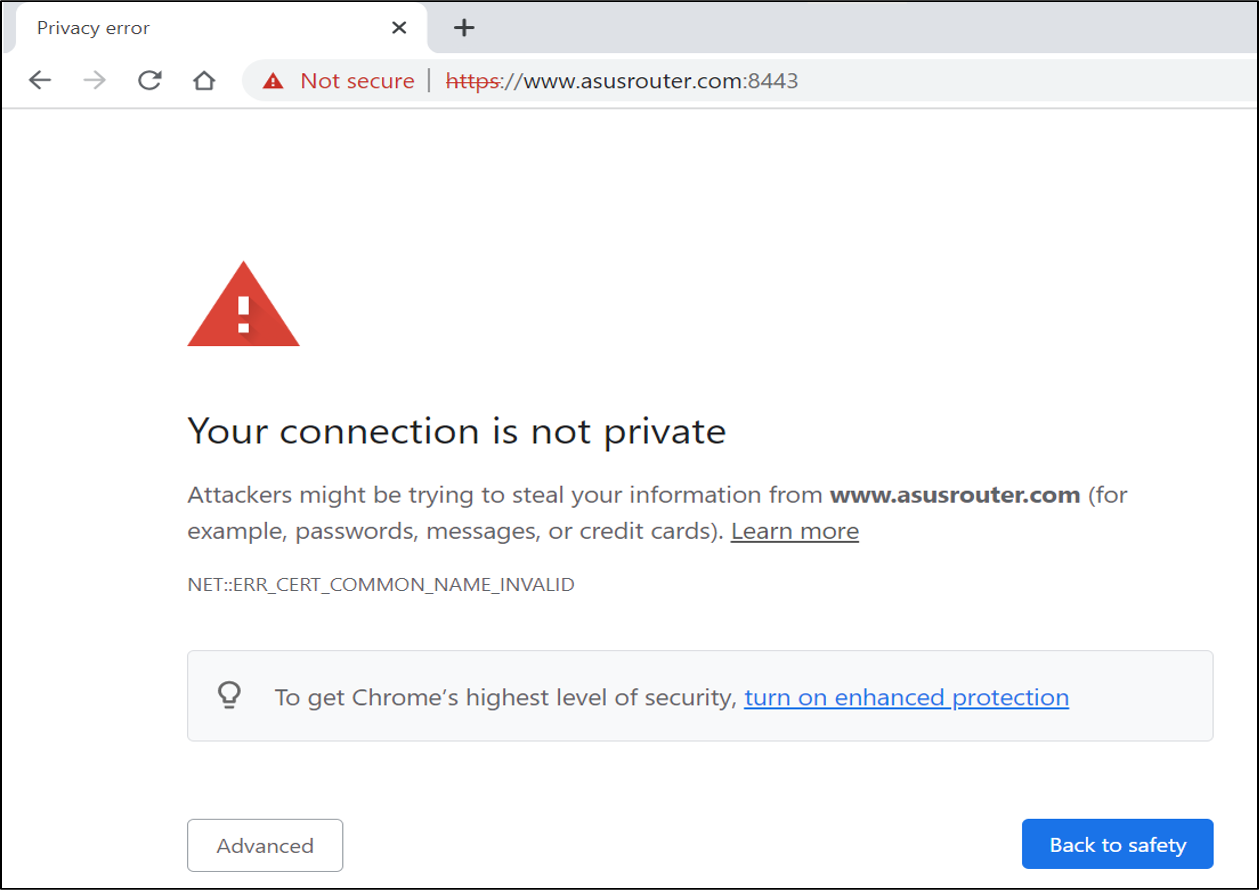
Ponieważ routery używają certyfikatów podpisanych własnoręcznie, przeglądarka wyświetli komunikat ostrzegawczy, jak pokazano na poniższym zrzucie ekranu. Możesz zignorować to ostrzeżenie, ponieważ Twój router jest zaufanym urządzeniem. Kliknij Zaawansowane i przejdź do strony ustawień routera ASUS (Web GUI).
*Gdy zobaczysz to ostrzeżenie podczas łączenia z innymi stronami internetowymi zamiast strony ustawień routera ASUS (Web GUI), zachowaj czujność. To może być niebezpieczna strona.
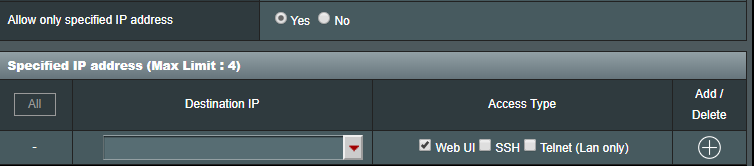
2. Pozwól tylko określonemu adresowi IP na logowanie się do strony ustawień routera ASUS (Web GUI)
Przejdź do Zaawansowane ustawienia > Administracja > System > Określony adres IP , aby zezwolić konkretnemu adresowi IP na logowanie się do strony ustawień routera ASUS (Web GUI). To zwiększy poziom bezpieczeństwa Twojej sieci.
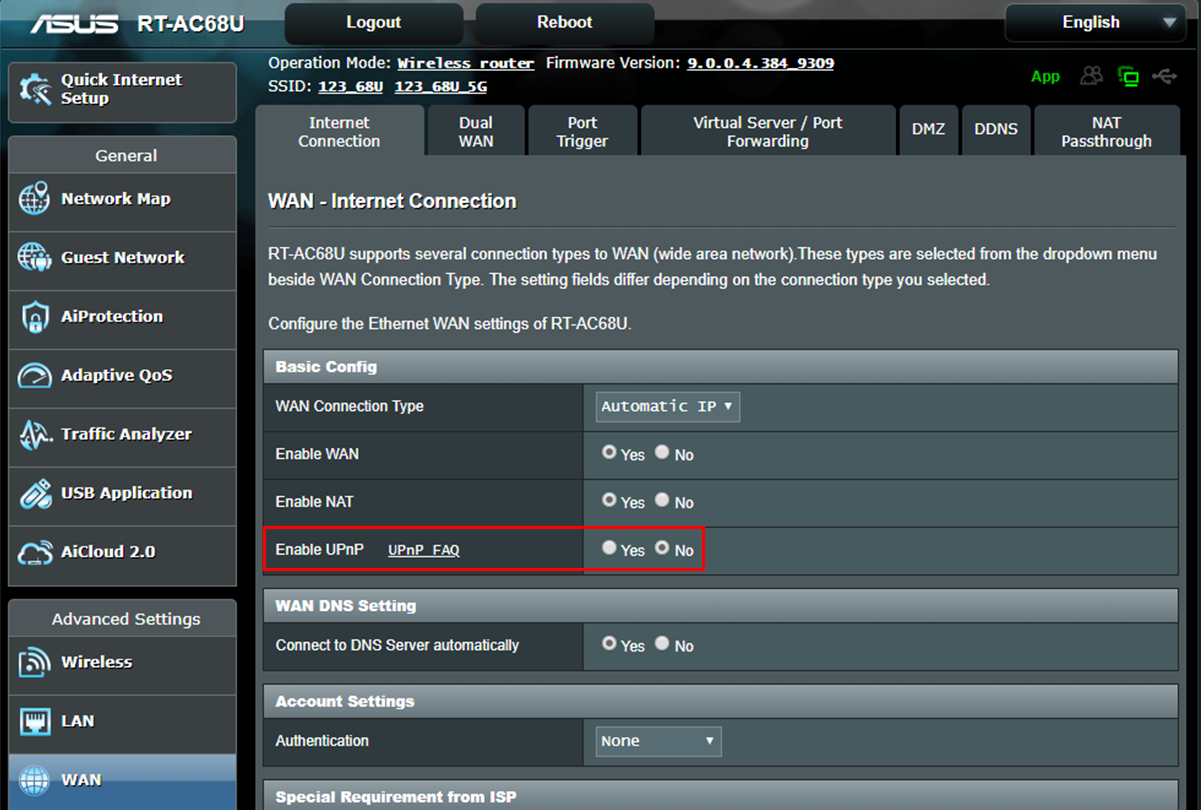
3. Wyłącz UPnP
Niektóre urządzenia używają UPnP dla wygody użytkowania. Użytkownicy mogą przejść do Zaawansowane ustawienia > WAN > Podstawowa konfiguracja > Włącz UPnP, aby wyłączyć UPnP. Możesz pozostawić UPnP wyłączone, jeśli po jego wyłączeniu nie pojawiają się żadne problemy.
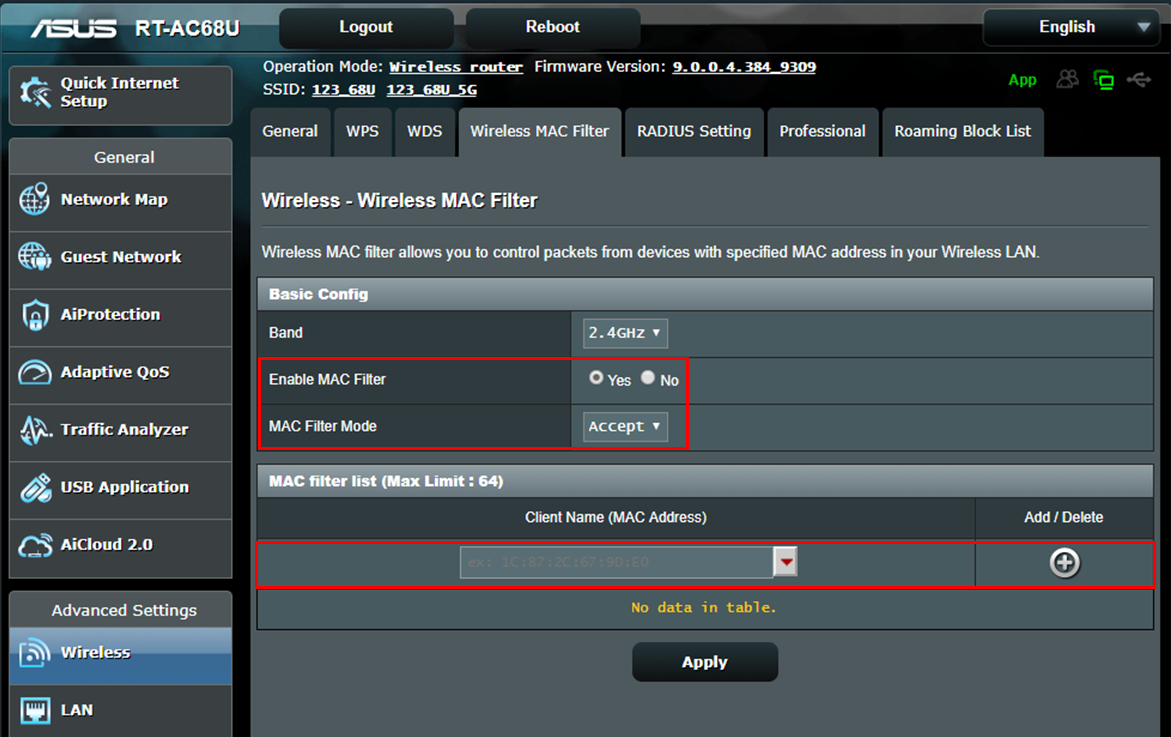
4. Skonfiguruj filter adresów MAC dla swojej sieci bezprzewodowej
Jeśli Twój podłączający się klient nie zmienia się często, możesz ustawić białą listę w filtrze adresów MAC, która pozwala tylko określonym adresom MAC na połączenie z routerem. Przejdź do Zaawansowane ustawienia > Wireless > Filtr adresów MAC > Zmień tryb filtra MAC na Akceptuj i dodaj konkretny adres MAC do swojej listy. Tylko te urządzenia z listy będą mogły połączyć się z Twoim routerem.
[Router bezprzewodowy] Jak skonfigurować filtr adresów MAC w routerze ASUS (Lista blokowanych WiFi)
Jak pobrać (Narzędzie / Oprogramowanie układowe)?
Możesz pobrać najnowsze sterowniki, oprogramowanie, firmware oraz instrukcje obsługi w ASUS Download Center.
Jeśli potrzebujesz więcej informacji o ASUS Download Center, sprawdź ten link
.