[Bezprzewodowe] Jak mogę poprawić bezpieczeństwo routera i chronić domową sieć WiFi?
Aby poprawić bezpieczeństwo routera, zacznij od włączenia silnego szyfrowania WiFi, użyj osobnych haseł dla swojej sieci WiFi i logowania do routera, aktualizuj router o najnowsze oprogramowanie układowe oraz włącz ochronę firewall. Te kluczowe ustawienia wzmacniają ochronę sieci, zmniejszają ryzyko bezpieczeństwa i pomagają chronić domową sieć oraz podłączone urządzenia.
Aby uzyskać bardziej szczegółowe instrukcje, możesz również kliknąć poniższy link do filmu ASUS YouTube, aby dowiedzieć się więcej o [Jak sprawić, aby mój router był bardziej bezpieczny].
https://www.youtube.com/watch?v=cYKG28jtXz4
Ustawienia ogólne
1. Użyj szyfrowania WPA2 lub WPA3 dla bezpieczeństwa WiFi
WPA2-AES lub szyfrowanie WPA3 pomaga chronić twoją sieć bezprzewodową przed nieautoryzowanym dostępem i poprawia ogólne bezpieczeństwo domowej sieci. Dla większości użytkowników pozostawienie WPA2-AES lub WPA3 jako domyślnego ustawienia jest najbezpieczniejsze.
2. Użyj silnych i osobnych haseł dla swojej sieci WiFi i logowania do routera
Aby poprawić bezpieczeństwo routera, używaj oddzielnych haseł do sieci WiFi i logowania do routera, ponieważ używanie tego samego hasła może zwiększyć ryzyko bezpieczeństwa. Routery ASUS wymagają, aby hasła spełniały zasady silnego hasła, takie jak łączenie wielkich i małych liter, cyfr oraz znaków specjalnych. W razie potrzeby możesz zmienić hasło WiFi za pomocą aplikacji ASUS Router lub Web GUI, aby pomóc utrzymać bezpieczeństwo sieci domowej.
Używaj haseł zawierających więcej niż 10 znaków zmieszanych z wielkimi literami, cyframi i znakami specjalnymi, aby zwiększyć poziom bezpieczeństwa urządzeń. Nie używaj haseł z kolejnymi cyframi lub literami, takich jak 1111111111, 1234567890, abcdefghij lub qwertyuiop.
[Router bezprzewodowy] Jak zmodyfikować nazwę i hasło sieci bezprzewodowej (WiFi) w routerze ASUS
[Router bezprzewodowy] Jak zmienić nazwę użytkownika i hasło logowania do routera ASUS / ExpertWiFi
3. Aktualizacje firmware dla bezpieczeństwa routera
Utrzymywanie włączonych automatycznych aktualizacji firmware pomaga wzmocnić bezpieczeństwo routera, ponieważ najnowsze oprogramowanie często zawiera poprawki bezpieczeństwa dla nowo odkrytych luk. Routery ASUS mogą automatycznie instalować najnowszy firmware, gdy włączona jest automatyczna aktualizacja. Możesz sprawdzić dostępność aktualizacji firmware za pomocą aplikacji ASUS Router lub Web GUI, aby pomóc utrzymać ochronę sieci i jej stabilne działanie.
[Router bezprzewodowy] Jak zaktualizować oprogramowanie układowe routera do najnowszej wersji
4. Włącz ochronę zapory sieciowej i AiProtection
Aby zwiększyć bezpieczeństwo routera, włącz ochronę zapory sieciowej, aby blokować podejrzany ruch przychodzący oraz wzmocnić bezpieczeństwo sieci domowej. AiProtection dodaje zaawansowane wykrywanie zagrożeń, aby poprawić ochronę sieci i bezpieczeństwo internetu routera oraz podłączonych urządzeń.
[Router bezprzewodowy] Wprowadzenie do zapory sieciowej w routerze ASUS
ASUS Bezpieczeństwo sieciowe – AiProtection i bezpieczeństwo routera | ASUS Global
[AiProtection] Jak ustawić ochronę sieci w routerze ASUS?
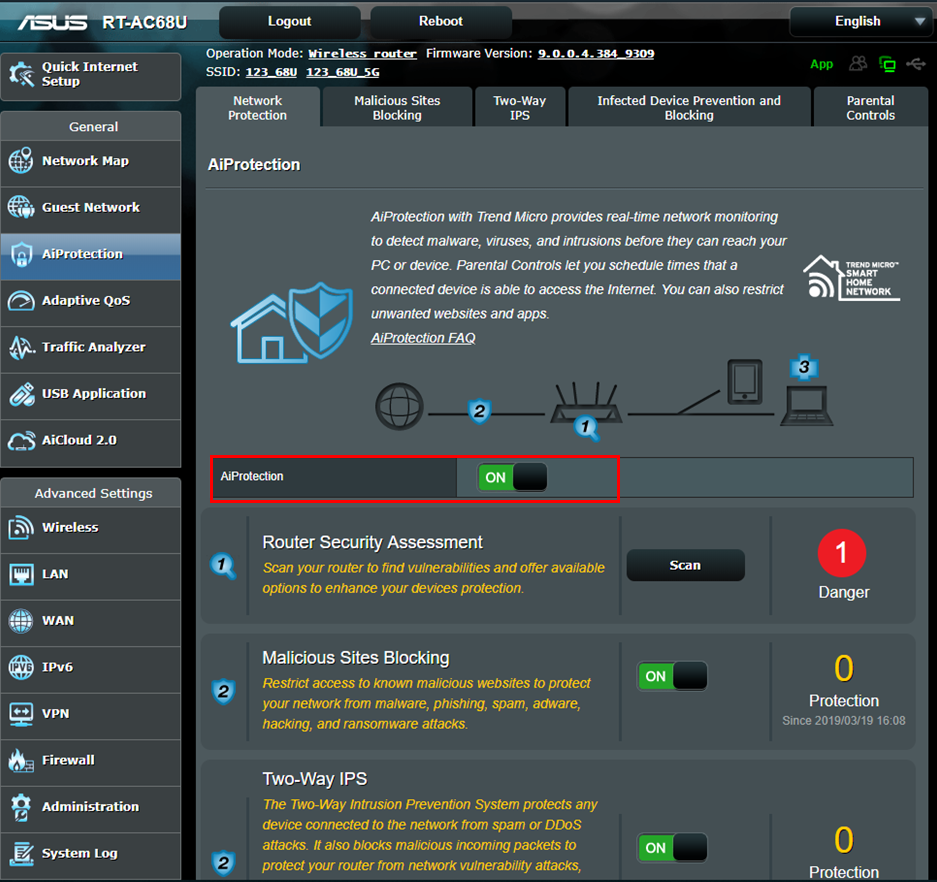
5. Jak ochrona DNS Rebind poprawia bezpieczeństwo sieci?
Ochrona DNS Rebind pomaga poprawić bezpieczeństwo sieci poprzez sprawdzanie odpowiedzi DNS pod kątem nieprawidłowych lub błędnych adresów IP. To zmniejsza ryzyko złośliwych ataków przekierowania i pomaga chronić urządzenia wewnątrz sieci domowej.
[Router bezprzewodowy] Jak skonfigurować połączenie internetowe? (typy połączeń WAN)
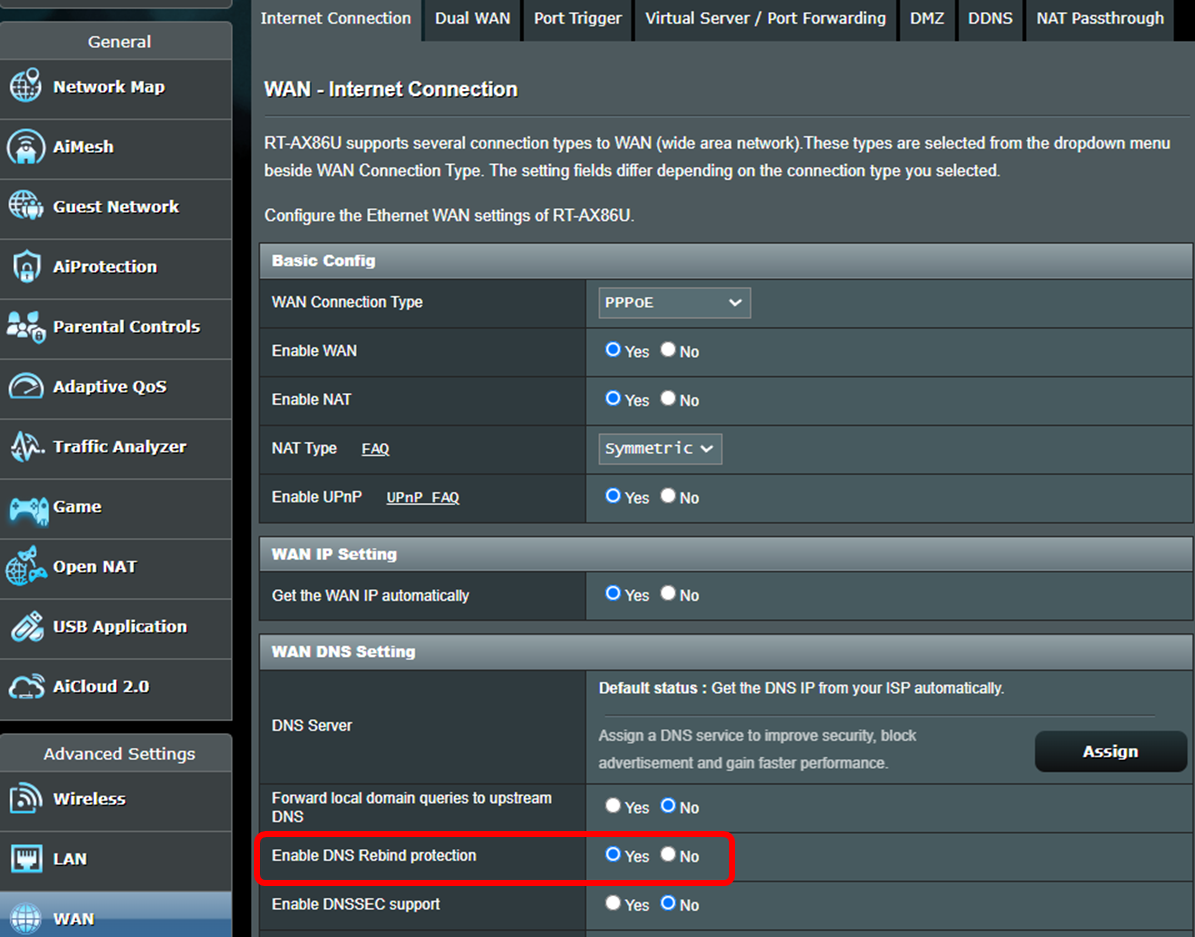
6. Czym jest bezpieczeństwo sieci i dlaczego jest ważne dla routera?
Bezpieczeństwo sieci na routerze odnosi się do ustawień i funkcji ochrony, które pomagają zapobiegać nieautoryzowanemu dostępowi, zagrożeniom online i podejrzanemu ruchowi w Twojej domowej sieci. Obejmuje to szyfrowanie WiFi, ochronę firewall, bezpieczne hasła oraz aktualizacje oprogramowania układowego w celu poprawy bezpieczeństwa Internetu dla podłączonych urządzeń. Klucz bezpieczeństwa sieci zazwyczaj oznacza hasło WiFi używane do bezpiecznego łączenia urządzeń z Twoją siecią bezprzewodową.
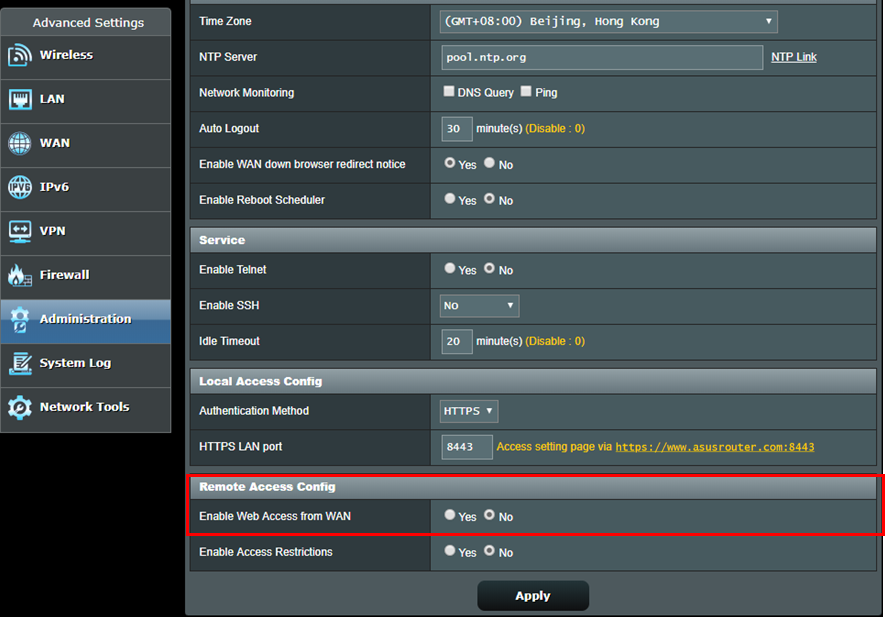
7. Dlaczego dostęp WAN powinien pozostać wyłączony dla lepszego bezpieczeństwa routera?
Utrzymywanie wyłączonego dostępu WAN pomaga zwiększyć bezpieczeństwo routera, ponieważ zapobiega bezpośredniemu udostępnieniu strony zarządzania routerem w Internecie. Jeśli zarządzanie zdalne nie jest wymagane, wyłączenie dostępu WAN zmniejsza narażenie na ataki zewnętrzne i pomaga chronić Twoją domową sieć.
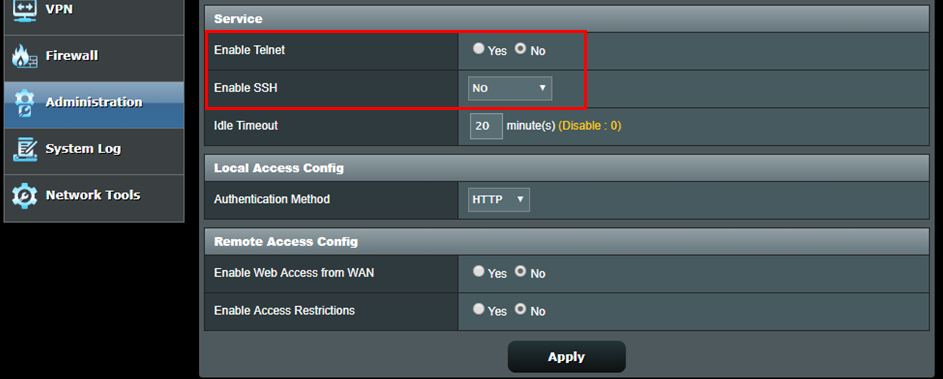
8. Dlaczego Telnet i SSH powinny pozostać wyłączone dla bezpieczeństwa routera?
Utrzymywanie wyłączonych Telnet i SSH pomaga zwiększyć bezpieczeństwo routera, gdy dostęp zdalny nie jest wymagany. Ponieważ te funkcje umożliwiają zdalny dostęp na poziomie poleceń, pozostawienie ich aktywnych bez potrzeby może zwiększyć ryzyko bezpieczeństwa i osłabić ochronę sieci domowej.
[Router bezprzewodowy] Jak zalogować się do routera ASUS przez Telnet?
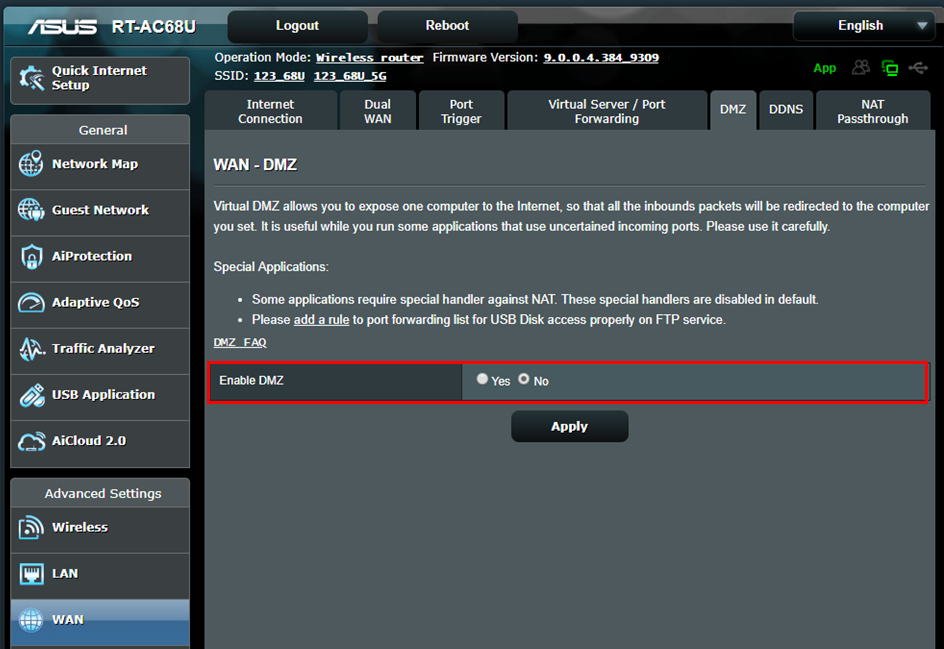
9. Czy włączenie DMZ zwiększa ryzyko bezpieczeństwa sieci?
Włączenie DMZ może bezpośrednio wystawić jedno urządzenie na działanie Internetu, co może zwiększyć ryzyko bezpieczeństwa sieci, jeśli nie jest poprawnie skonfigurowane. Dla większości sieci domowych bezpieczniejsze jest użycie Port Forwarding dla konkretnych usług, ponieważ otwierane są tylko wymagane połączenia. Zdecydowanie zalecamy tego nie robić.
10. Jak sprawdzić, czy bezpieczeństwo mojej sieci WiFi wymaga uwagi?
Nieznane urządzenia, nietypowa aktywność połączenia lub niespodziewane zmiany ustawień mogą wskazywać, że bezpieczeństwo Twojej sieci WiFi powinno zostać przeanalizowane. Aktualizacja silnych haseł, oprogramowania układowego i ustawień zabezpieczeń routera może pomóc zredukować ryzyko włamania.
11. Co to jest kontrola rodzicielska i jak działa na routerze?
Kontrola rodzicielska to funkcja routera, która pomaga rodzicom zarządzać dostępem do Internetu poprzez ustalanie harmonogramów, blokowanie nieodpowiednich treści oraz kontrolowanie aktywności online wybranych urządzeń. Na routerach ASUS ustawienia kontroli rodzicielskiej można zarządzać za pomocą aplikacji ASUS Router lub Web GUI, co ułatwia zarządzanie siecią domową. Na wspieranych modelach Sieć Dziecięca* może dodatkowo uprościć konfigurację poprzez grupowanie urządzeń dzieci pod dedykowaną siecią. To pomaga poprawić zarządzanie siecią domową dla rodzin zarówno przez aplikację ASUS Router, jak i Web GUI.
*Obsługa funkcji może różnić się w zależności od modelu. Sprawdź indywidualne strony produktów, aby uzyskać szczegółowe specyfikacje.
Ustawienia zaawansowane
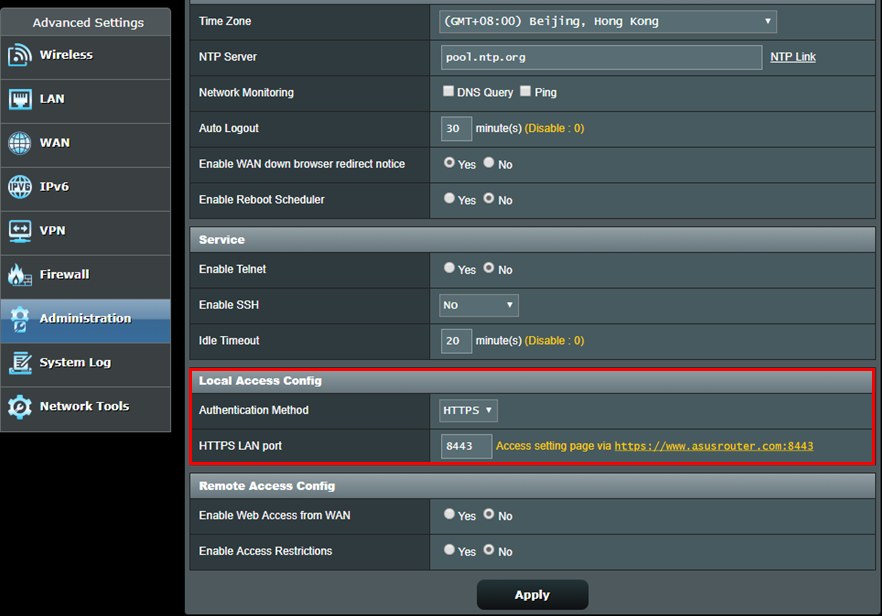
1. Włącz https do logowania się na stronie ustawień routera ASUS (Web GUI)
Https to standardowy protokół HTTP z warstwą szyfrowania SSL/TLS, gdy używasz szyfrowania WPA-AES. Strona ustawień routera ASUS (Web GUI) z domyślnym szyfrowaniem WPA-AES łączy Cię przez http ze względu na łatwość obsługi. Możesz odwiedzić Ustawienia zaawansowane-> Administracja-> System-> Konfiguracja dostępu lokalnego , aby zmienić metodę uwierzytelniania na https. Po włączeniu https pamiętaj, aby ręcznie wpisać https:// na początku adresu URL oraz dodać numer portu 8443 (domyślny port) na końcu adresu URL (https://www.asusrouter.com:8443).
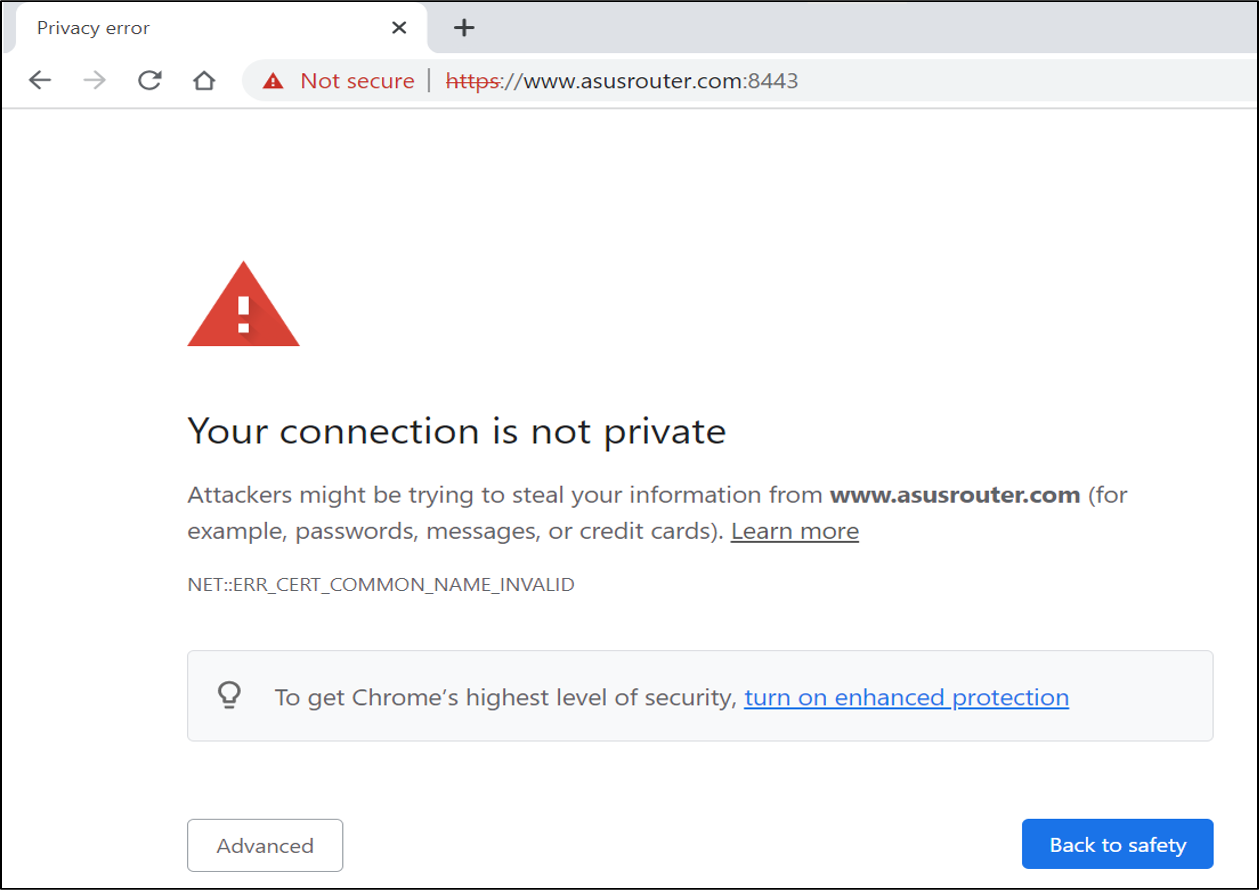
Ponieważ routery używają certyfikatów podpisanych własnoręcznie, przeglądarka wyświetli komunikat ostrzegawczy, jak pokazano na poniższym zrzucie ekranu. Możesz zignorować to ostrzeżenie, ponieważ Twój router jest zaufanym urządzeniem. Proszę kliknąć Zaawansowane i przejść do strony ustawień routera ASUS (Web GUI).
*Gdy zobaczysz to ostrzeżenie podczas łączenia się z innymi stronami zamiast strony ustawień routera ASUS (Web GUI), zachowaj czujność. To może być niebezpieczna strona.
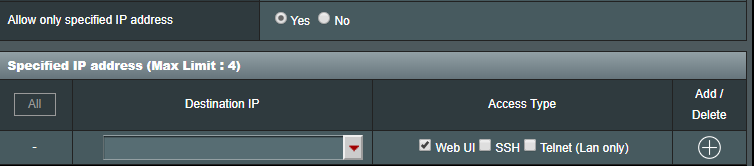
2. Zezwalaj tylko określonym adresom IP na logowanie się do strony ustawień routera ASUS (Web GUI)
Przejdź do Ustawienia zaawansowane > Administracja > System > Określony adres IP, aby zezwolić określonemu adresowi IP na logowanie się do strony ustawień routera ASUS (Web GUI). To zwiększy poziom bezpieczeństwa Twojej sieci.
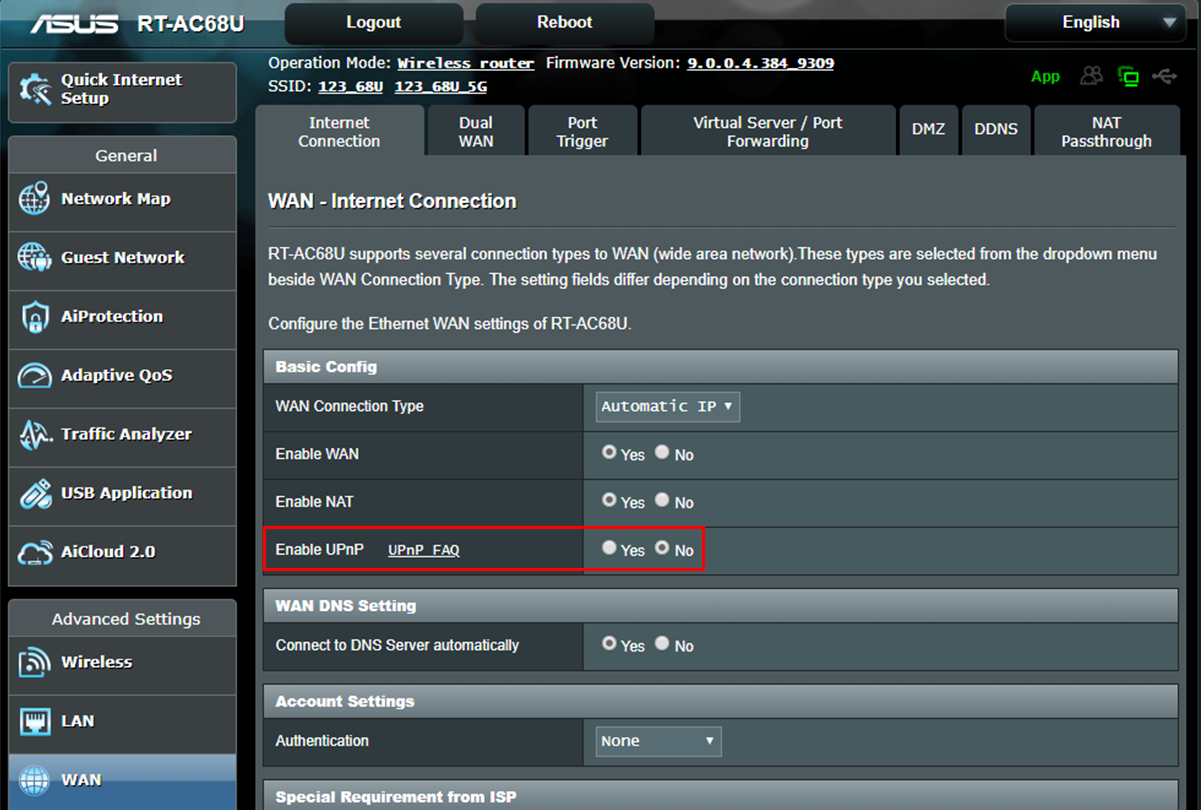
3. Wyłącz UPnP
Niektóre urządzenia używają UPnP dla łatwiejszego użytkowania. Użytkownicy mogą odwiedzić Ustawienia zaawansowane > WAN > Podstawowa konfiguracja > Włącz UPnP, aby wyłączyć UPnP. Możesz pozostawić UPnP wyłączony, jeśli po wyłączeniu nie występują żadne problemy.
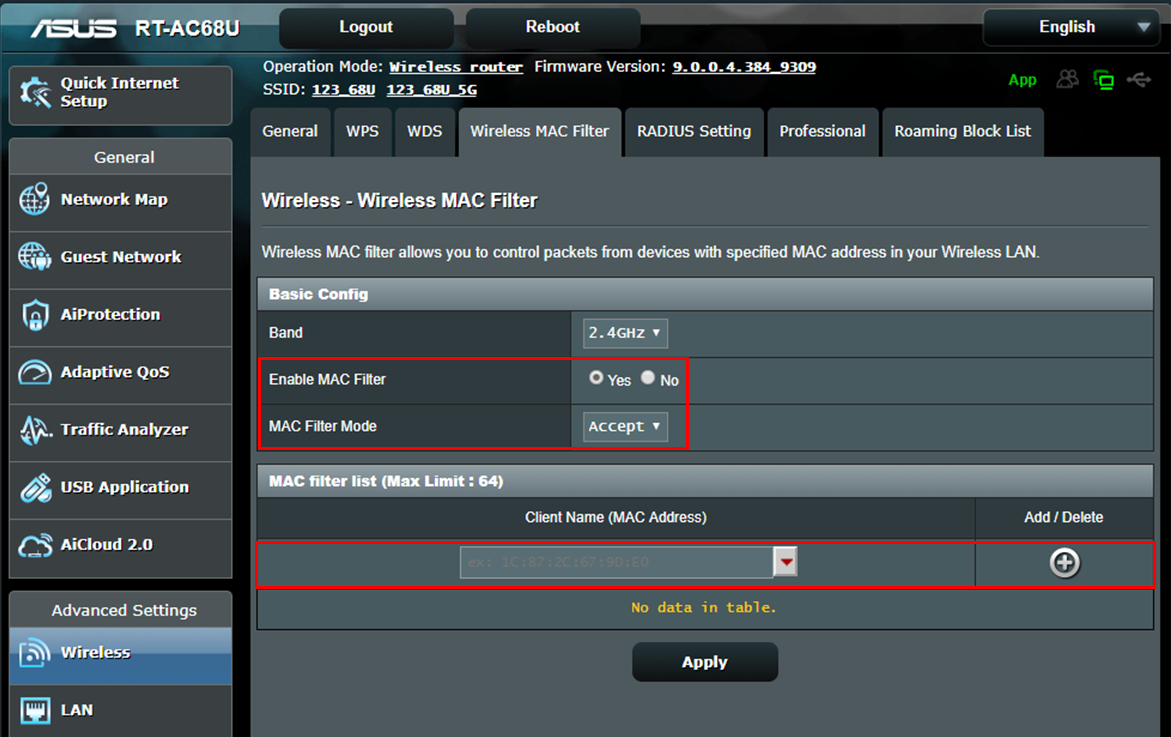
4. Ustawianie filtra adresów MAC sieci bezprzewodowej dla Twojej sieci Wi-Fi
Jeśli Twój klient łączący się nie zmienia się często, możesz skonfigurować białą listę w filtrze adresów MAC, która pozwoli na połączenie tylko określonego adresu MAC z Twoim routerem. Odwiedź Ustawienia zaawansowane > Bezprzewodowe > Filtr MAC sieci bezprzewodowej > Zmień tryb filtra MAC na Akceptuji dodaj konkretny adres MAC do swojej listy. Tylko urządzenia znajdujące się na liście mogą łączyć się z routerem.
[Router bezprzewodowy] Jak skonfigurować filtrowanie MAC na routerze ASUS (Lista odmowy WiFi)
Jak pobrać (narzędzie / oprogramowanie układowe)?
Możesz pobrać najnowsze sterowniki, oprogramowanie, firmware i instrukcje obsługi w ASUS Download Center.
Jeśli potrzebujesz więcej informacji o ASUS Download Center, zapoznaj się z tym linkiem.