[Płyty główne] GameFirst VI - Wprowadzenie
3. GameFirst VI Instalacja i Dezinstalacja
5. GameFirst VI Monitorowanie Sieci
GameFirst VI, zintegrowane narzędzie sieciowe, przeznaczone do produktów ASUS ROG w celu optymalizacji sieci. Może skutecznie zmniejszyć opóźnienie sieci, zminimalizować opóźnienie w grze, a także stworzyć najlepsze środowisko sieciowe dla graczy.
Jak potwierdzić, czy moja płyta główna obsługuje GameFirst VI?
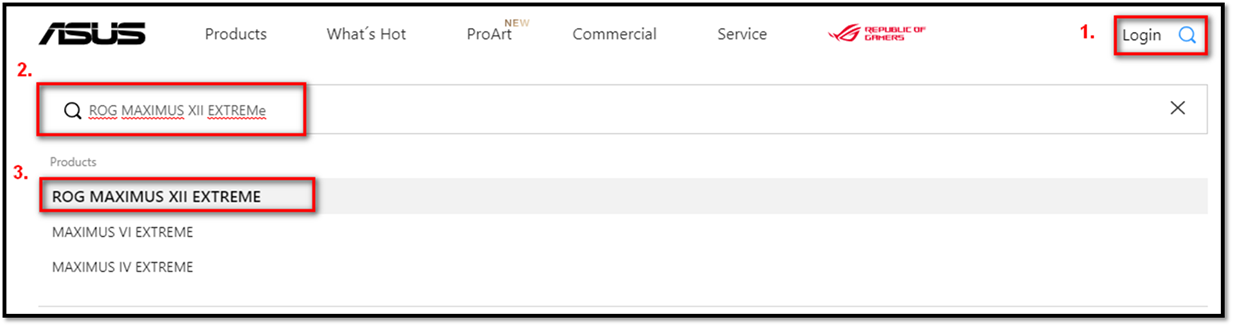
Przejdź do oficjalnej strony ASUS: https://www.asus.com/pl/.
1. Kliknij ikonę szkła powiększającego.
2. Wprowadź model płyty głównej w pasku wyszukiwania.
3. Kliknij model wpisanej płyty głównej (Na przykładzie ROG MAXIMUS XII EXTREME).
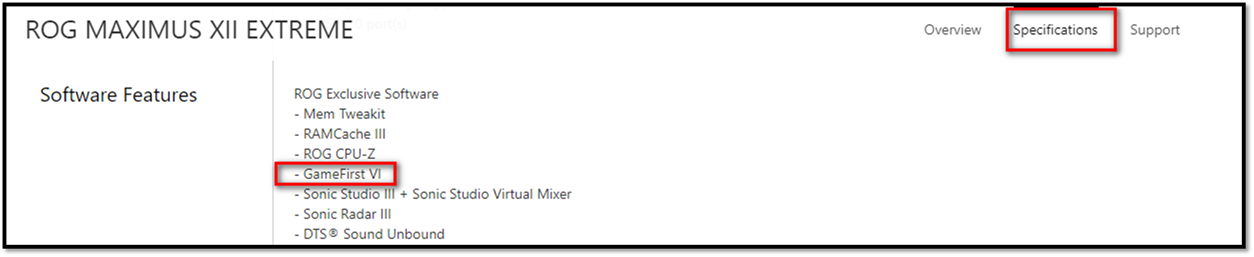
4. Kliknij (Specyfikacja) -> (Funkcje oprogramowania).
3. GameFirst VI Instalacja i Dezinstalacja
Aby uzyskać GameFirst VI, wykonaj następujące czynności:
Pobierz ASUS GameFirst VI.
Najnowsze oprogramowanie, instrukcje obsługi, sterowniki i instrukcje obsługi można uzyskać w Centrum pobierania ASUS:
Jeśli potrzebujesz więcej informacji na temat Centrum pobierania ASUS, zapoznaj się z tym linkiem:
* Jak sprawdzić model produktu: https://www.asus.com/pl/support/Article/565/.
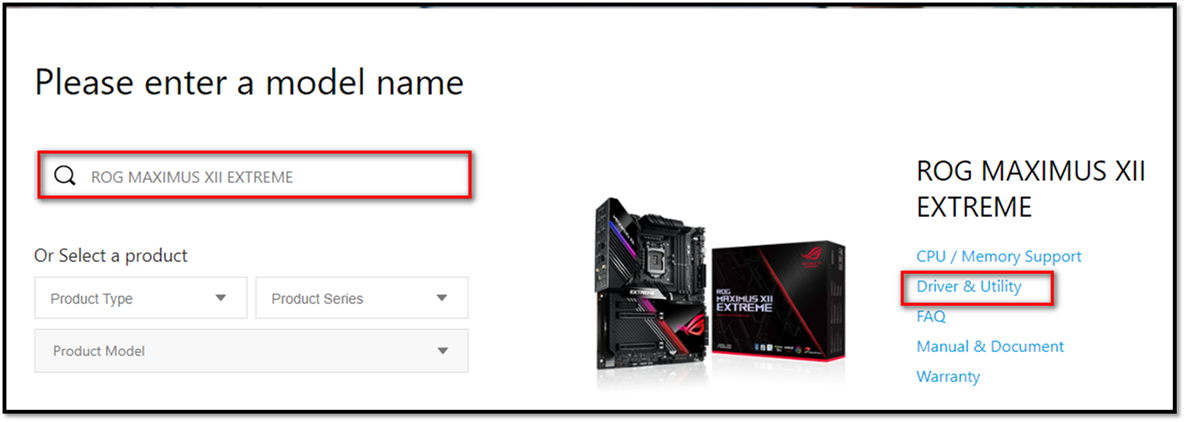
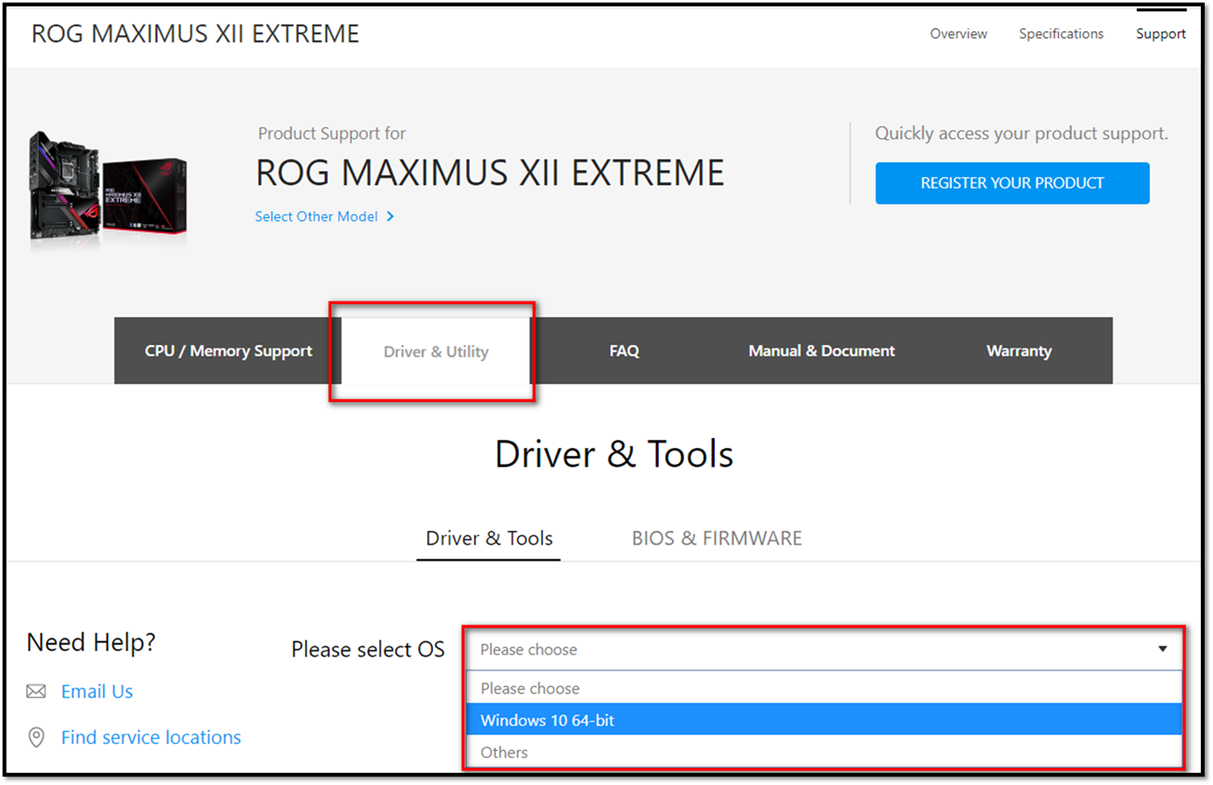
1. W Centrum pobierania ASUS wprowadź nazwę modelu lub wybierz produkt, aby znaleźć sterowniki, instrukcje obsługi, informacje gwarancyjne i więcej.
Wprowadź nazwę modelu -> Wybierz Sterowniki i oprogramowanie.
(Na przykładzie ROG MAXIMUS XII EXTREME)
2. Wybierz Sterowniki i oprogramowanie -> Wybierz wersję systemu operacyjnego.
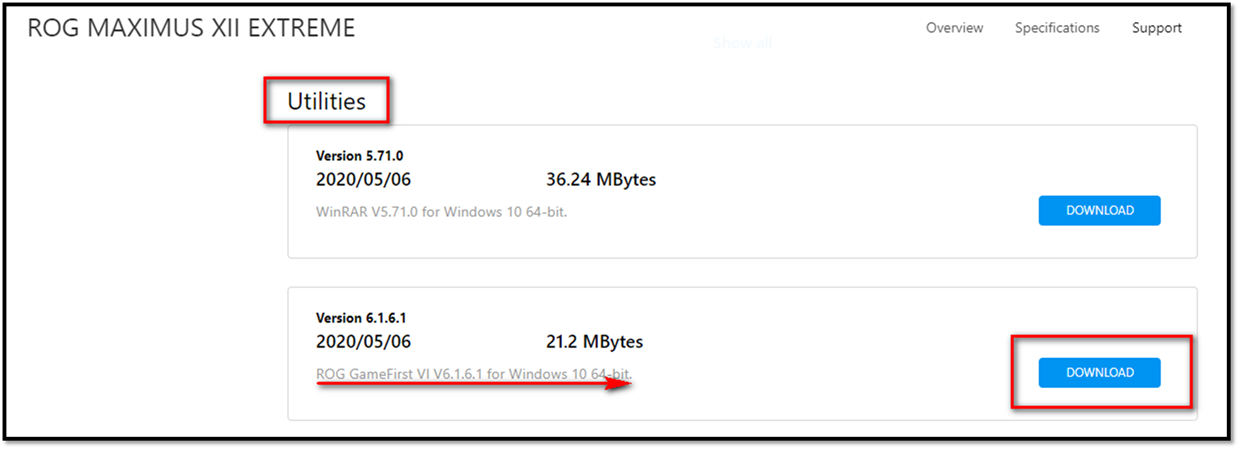
3. Kliknij Utilities (Narzędzia) -> Znajdź “GameFirst VI”, aby pobrać (zalecane, aby użyć najnowszej wersji).
--> Aby usunąć oprogramowanie, zapoznaj się z linkiem.
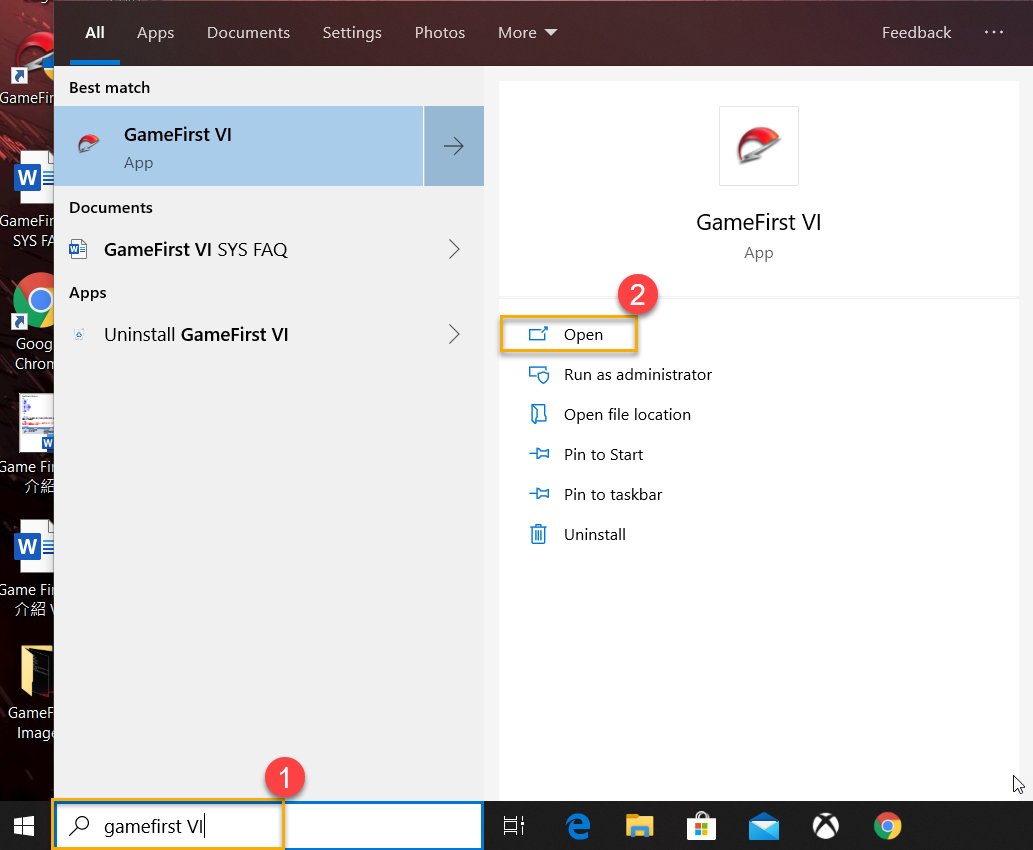
4-1 Jak uruchomić GameFirst VI
Wpisz i wyszukaj [GameFirst VI]① w polu wyszukiwania systemu Windows, następnie kliknij [Otwórz]②.
4-2 Ekran Główny.
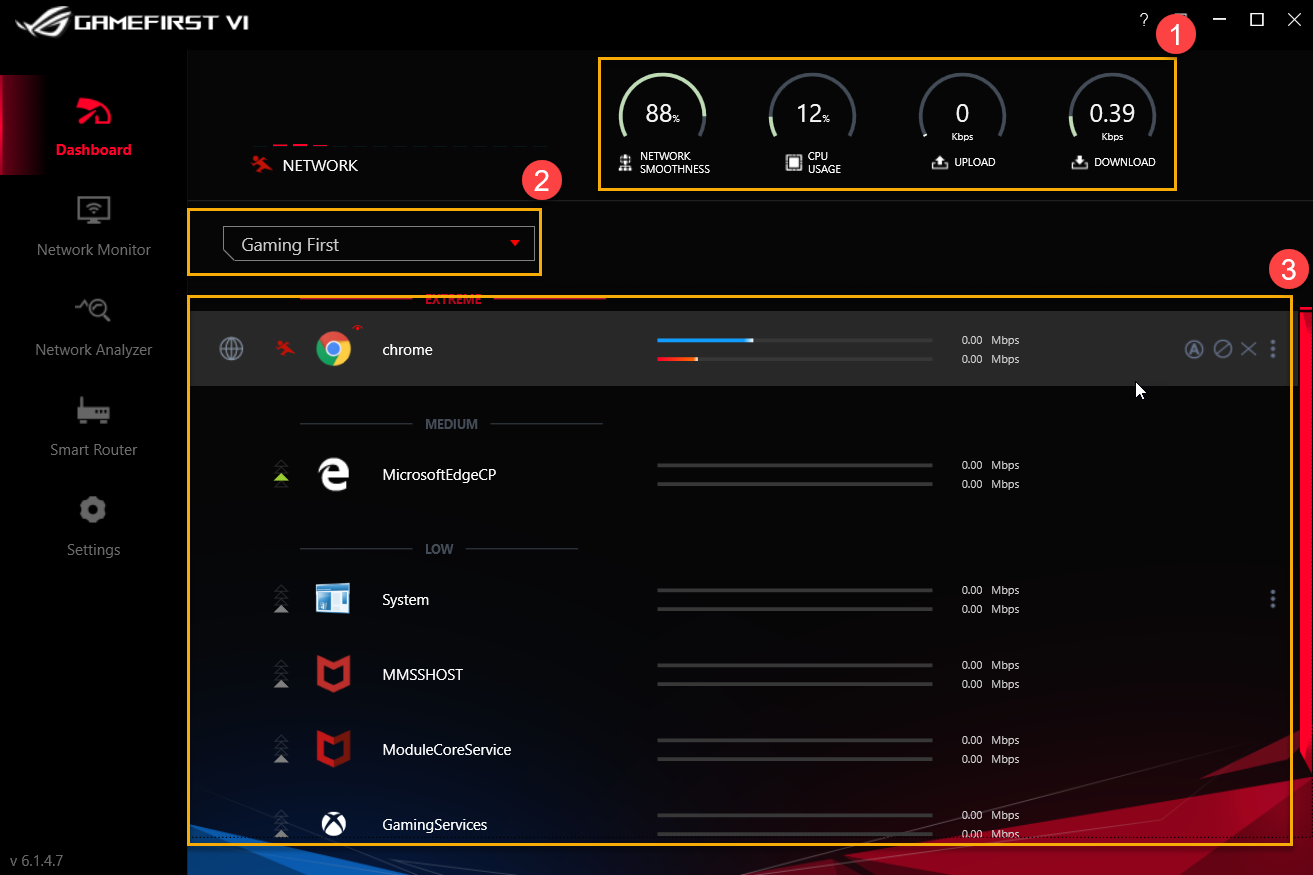
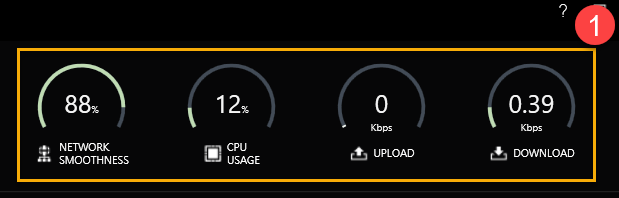
Zasoby systemowe①: Obejmuje płynność sieci, wykorzystanie procesora, wyświetlanie przesyłania i pobierania.
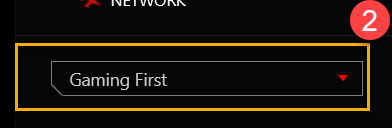
Wybór profilu②: Użytkownik może wybrać profil, który chce obecnie zastosować, na przykład Gra(Gaming First), Transmisja na żywo(Live Streaming First), Multimedia(Multimedia First) lub Inteligentna Adaptacja(Adaptive Intelligence).
* Aby uzyskać informacje na temat ustawiania profili, patrz (8-3 Profile).
Kategorie aplikacji i ich status③: Możesz sprawdzić kategorie aplikacji i status sieci na stronie, szczegóły znajdują się na liście poniżej.
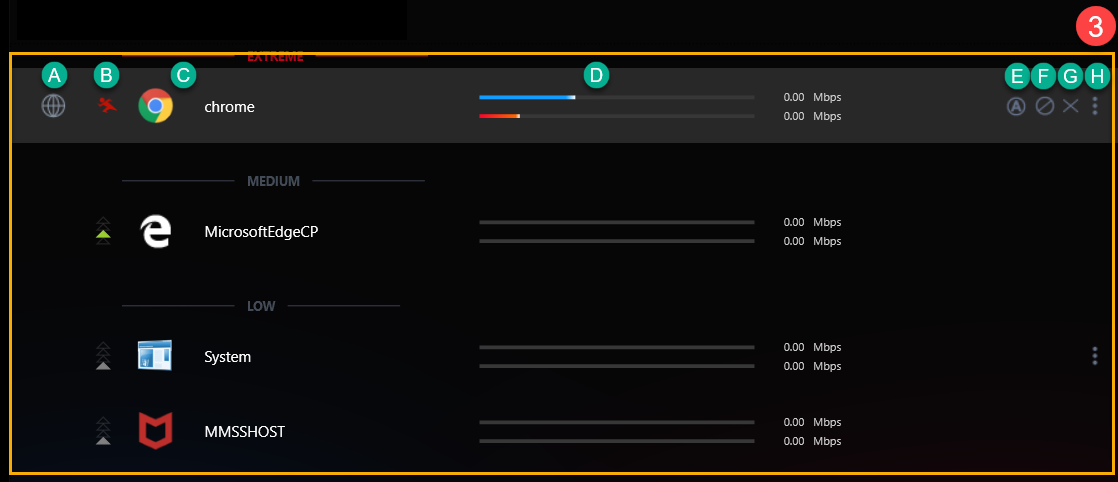
| Oznaczenie | Nazwa | Ikona | Opis |
| A | Grupa aplikacji |  |
Aby zdefiniować kategorie aplikacji, na przykład Gra, Transmisja na żywo, Multimedia, Przesyłanie plików i inne |
| B | Prędkość |  |
Aby przełączyć priorytet ruchu sieciowego dla aplikacji (na przykład Ekstremalna/Wysoka/Średnia/Niska) |
| C | Aplikacje |  |
Nazwa aplikacji |
| D | Prędkość pobierania / wysyłania |  |
Aby wyświetlić prędkość pobierania/wysyłania |
| E | Domyślna sieć |  |
Aby przypisać połączenie sieciowe dla każdej aplikacji, na przykład połączenie WiFi lub Ethernet |
| F | Blokada ruchu |  |
Aby wyłączyć połączenie sieciowe aplikacji |
| G | Zamknięcie aplikacji |  |
Zamyka aplikacje |
| H | Opcje |  |
Aby wybrać grupę aplikacji, priorytet prędkości, kontrolę przepustowości i blokowanie ruchu, jak pokazano poniżej
|
Ikony ① do ③ znajdują się w opisie elementów od H-1 do H-3.
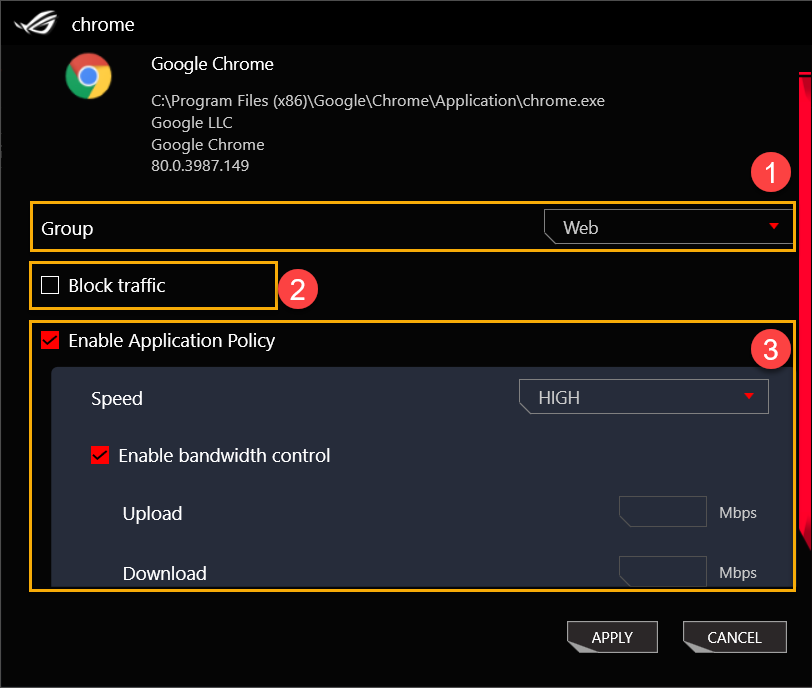
H-1 Grupa①: Aby zdefiniować kategorie aplikacji, na przykład Gra, Transmisja na żywo, Multimedia, Przesyłanie plików i inne.
H-2 Blokada ruchu②: Aby wyłączyć połączenie sieciowe aplikacji.
H-3 Włącz zasady aplikacji③
Prędkość: Aby przełączyć priorytet ruchu sieciowego dla aplikacji (na przykład Ekstremalna/Wysoka/Średnia /Niska).
Włącz kontrolę przepustowości: Aby kontrolować ograniczenie przepustowości aplikacji.
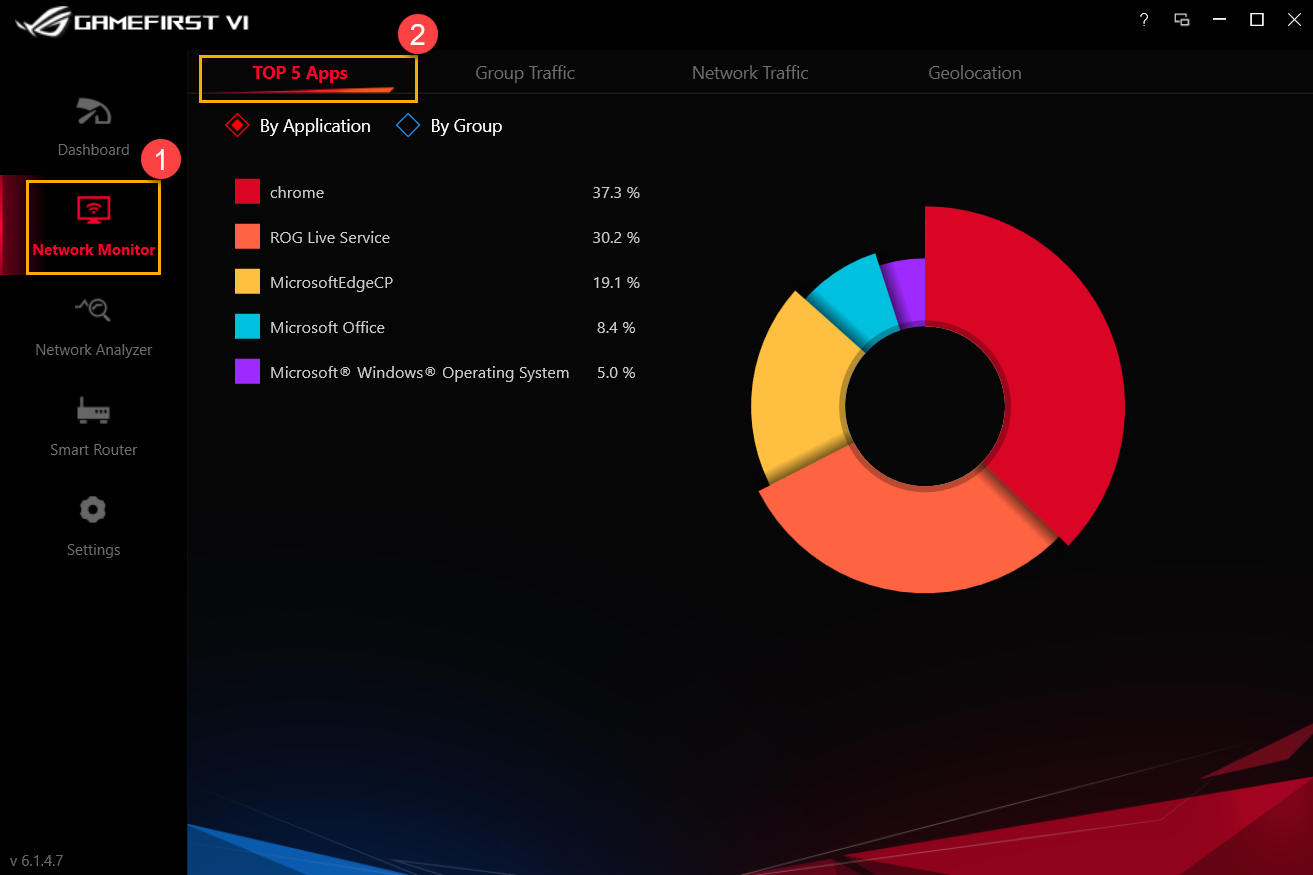
5. GameFirst VI Monitorowanie Sieci①
5-1 Top 5 aplikacji②: Monitorowanie wykorzystania sieci dla 5 najlepszych aplikacji lub grupy.
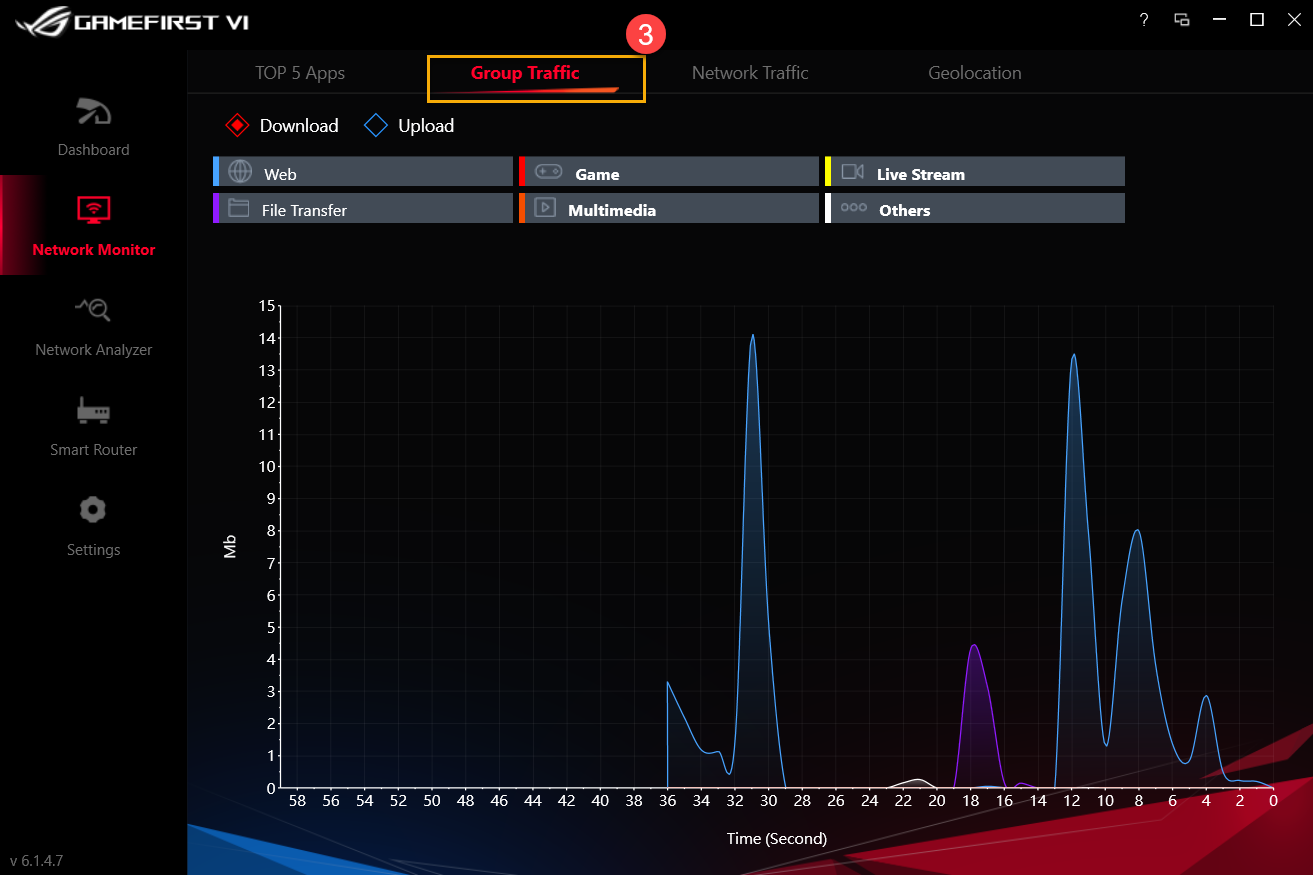
5-2 Grupowy ruch③: Monitorowanie prędkości wysyłania/pobierania sieci w czasie rzeczywistym według grup.
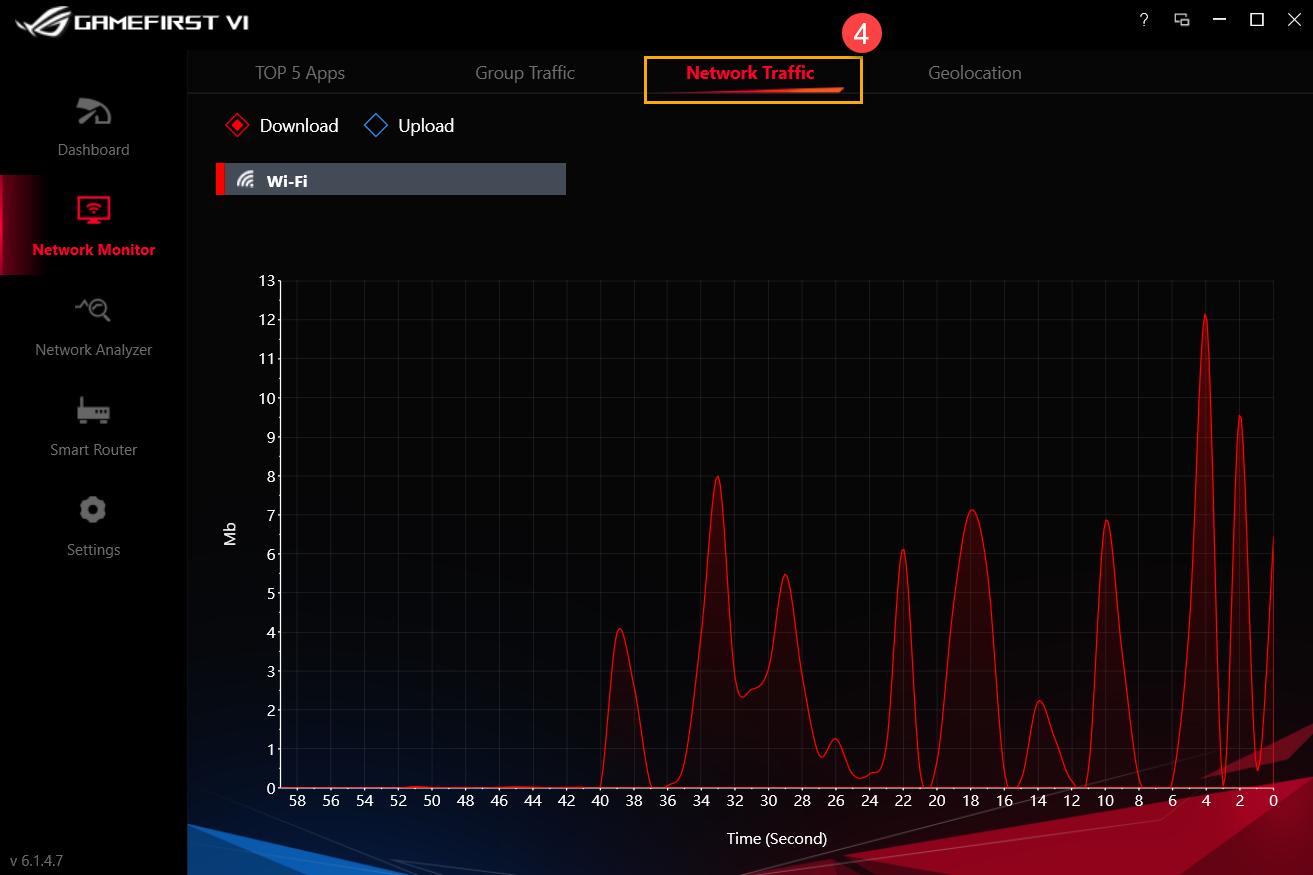
5-3 Ruch w sieci④: Monitorowanie danych w czasie rzeczywistym pod kątem szybkości wysyłania lub pobierania.
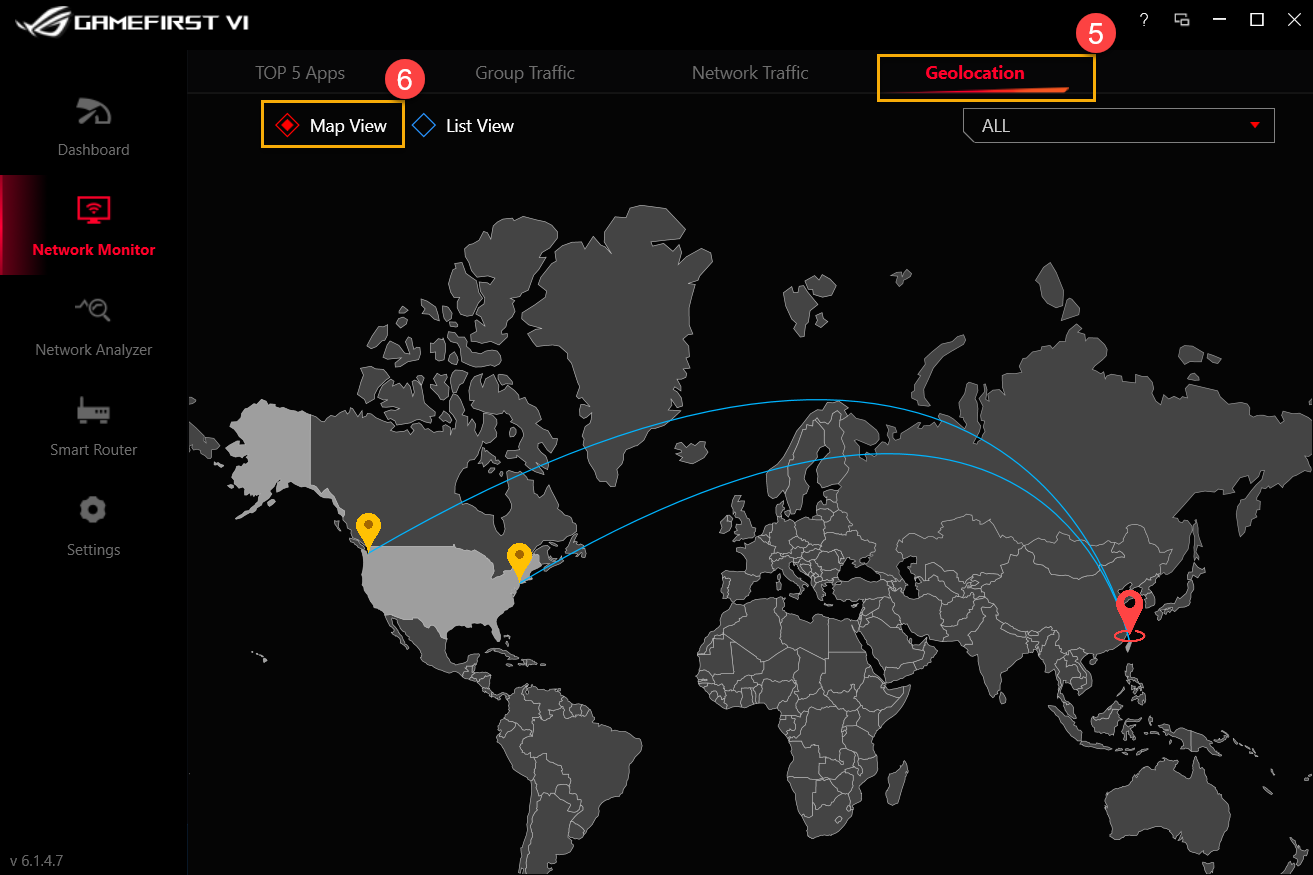
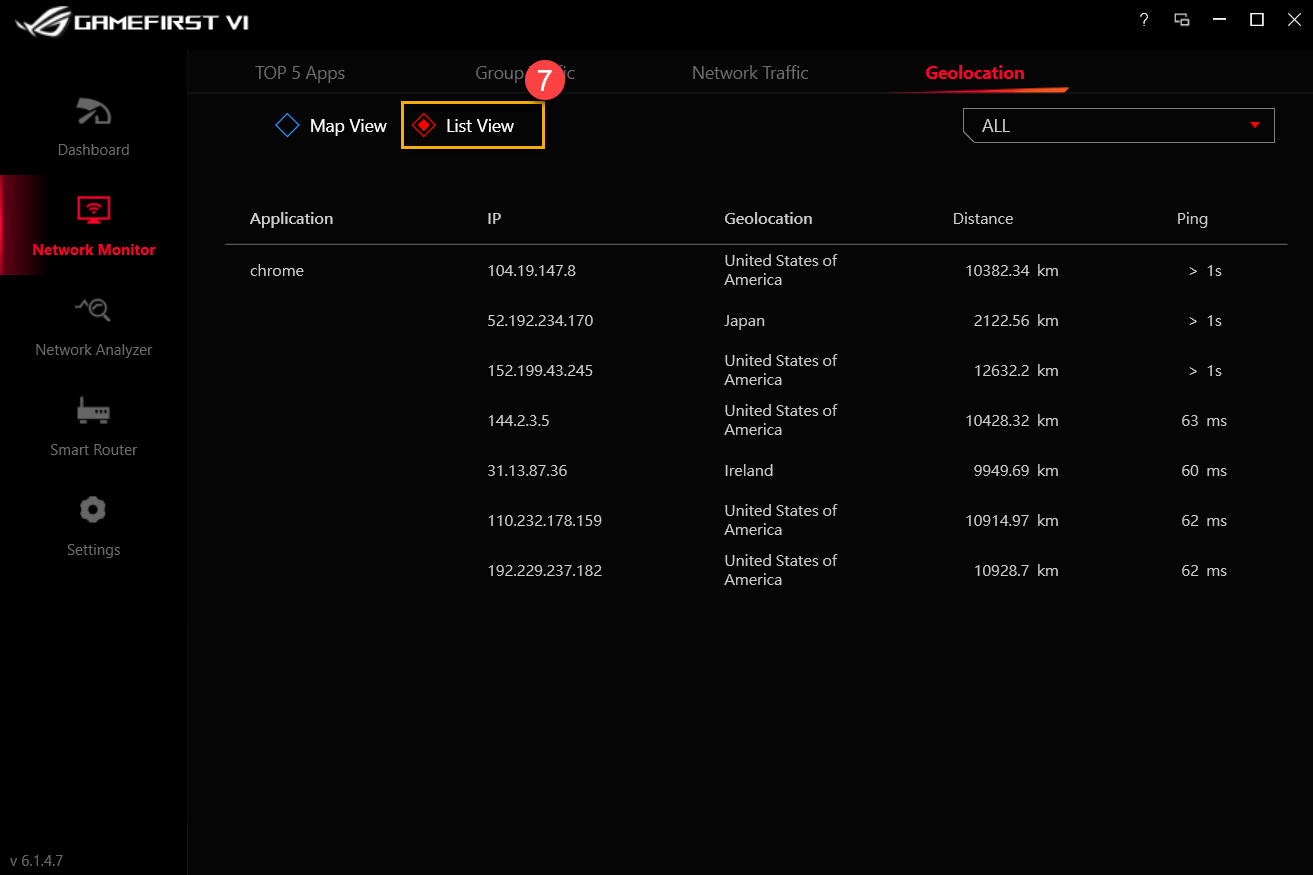
5-4 Geolokalizacja⑤
Widok mapy⑥: Monitorowanie, z którymi serwerami są połączone twoje aplikacje na całym świecie oraz monitorowanie miejsca docelowego IP i czasu pingowania według widoku mapy.
Widok listy⑦: Monitorowanie, z którymi serwerami są połączone twoje aplikacje na całym świecie oraz monitorowanie miejsca docelowego IP i czasu pingowania według widoku listy.
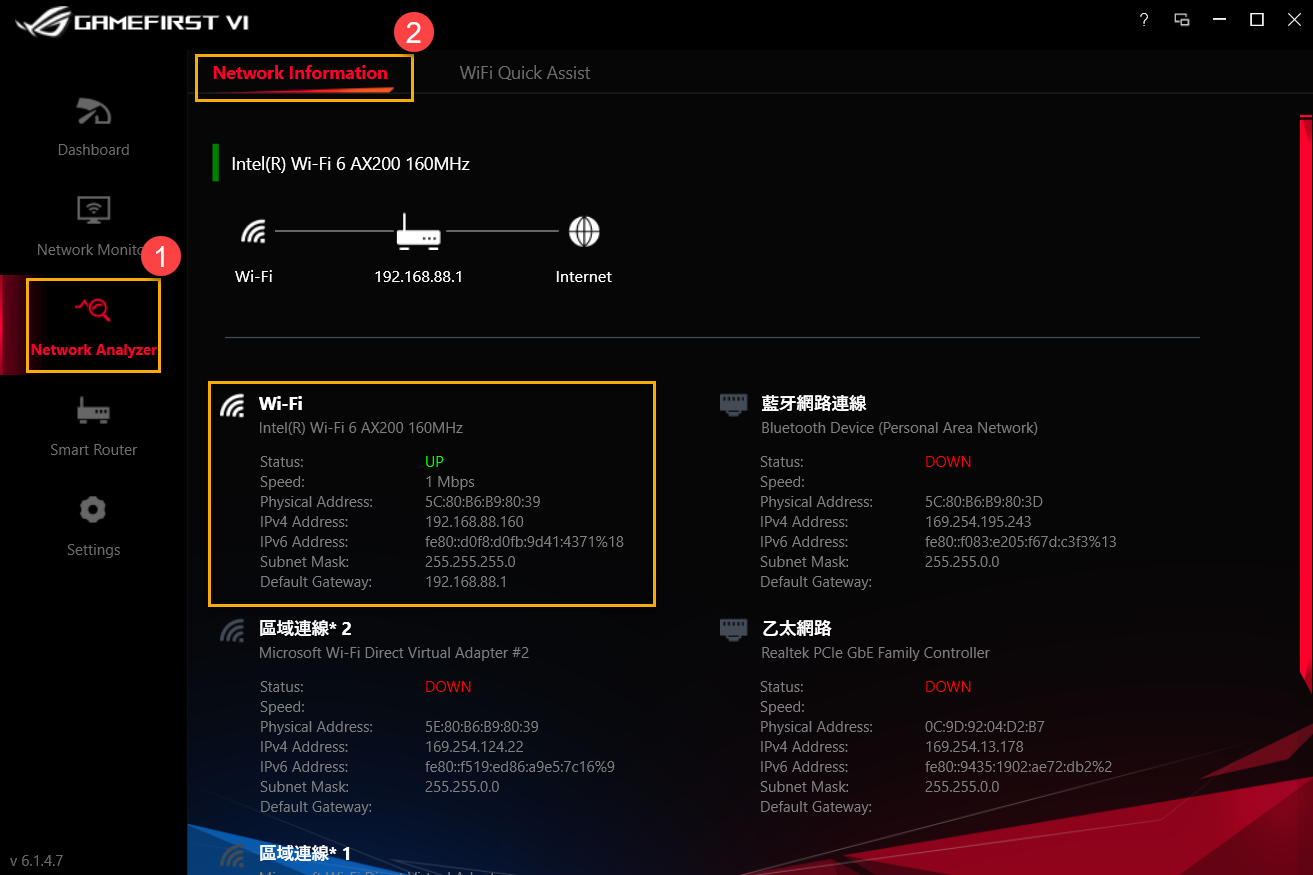
6. GameFirst VI Analiza Sieci①
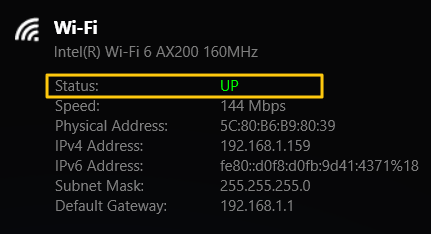
6-1 Informacje o sieci②: Przejrzyj informacje i status bramy. (Na przykład Status, Szybkość, Adres fizyczny, Adres IPv4, Adres IPv6, Maska podsieci i brama domyślna.)
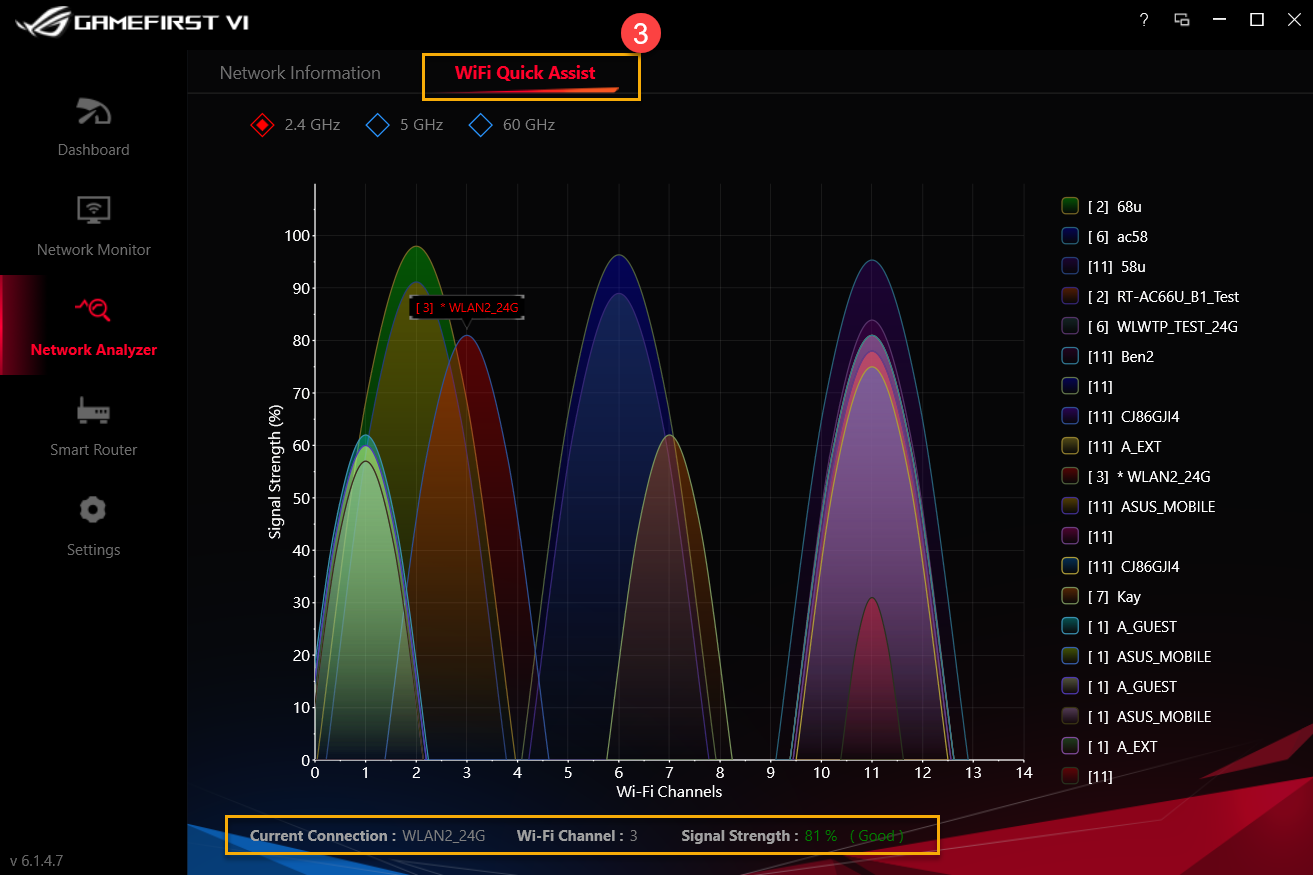
6-2 Wi-Fi Quick Assist③: Analiza dostępnych sygnałów bezprzewodowych i siły sygnału. Również przeglądając bieżące połączenie WiFi, kanał i liczbę wspólnych połączeń.
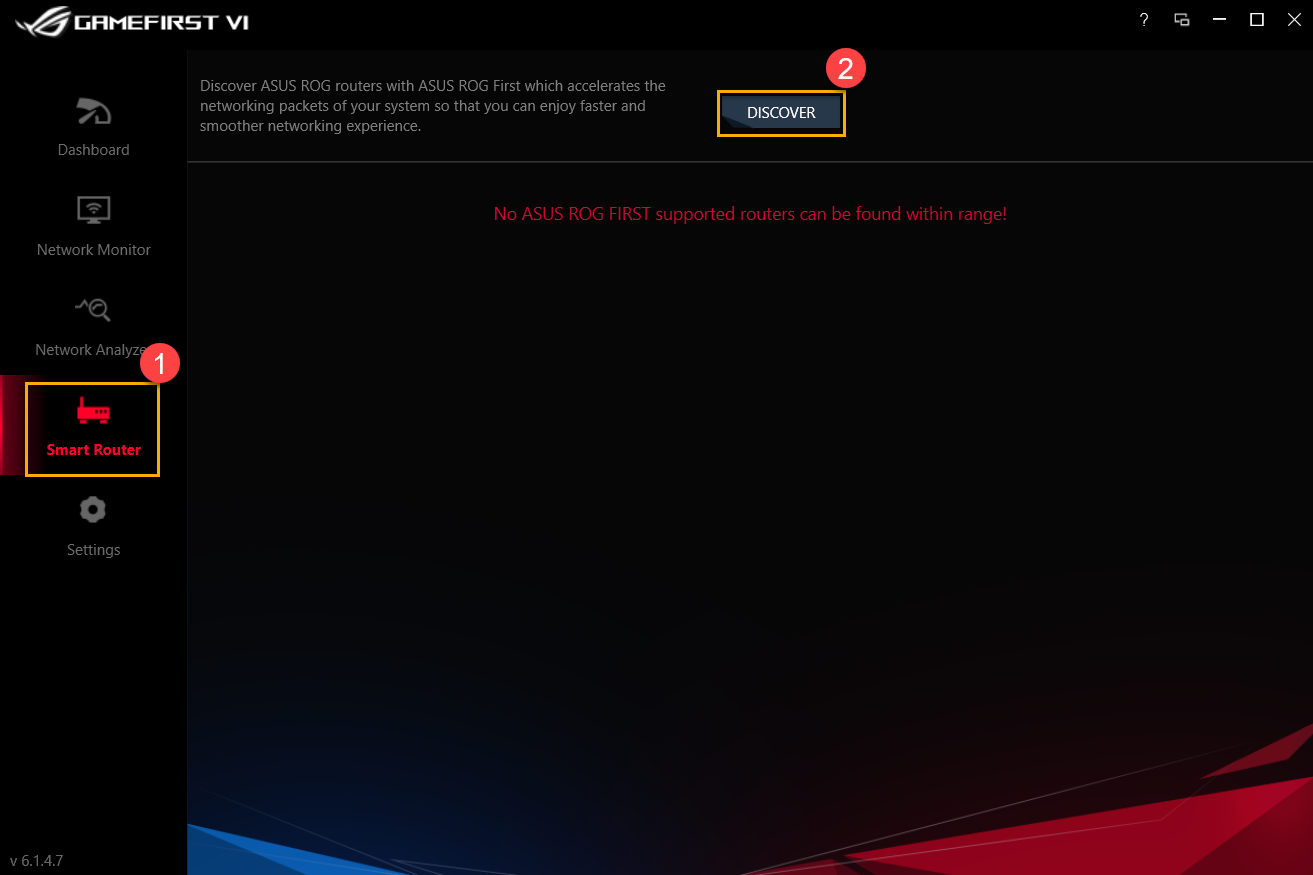
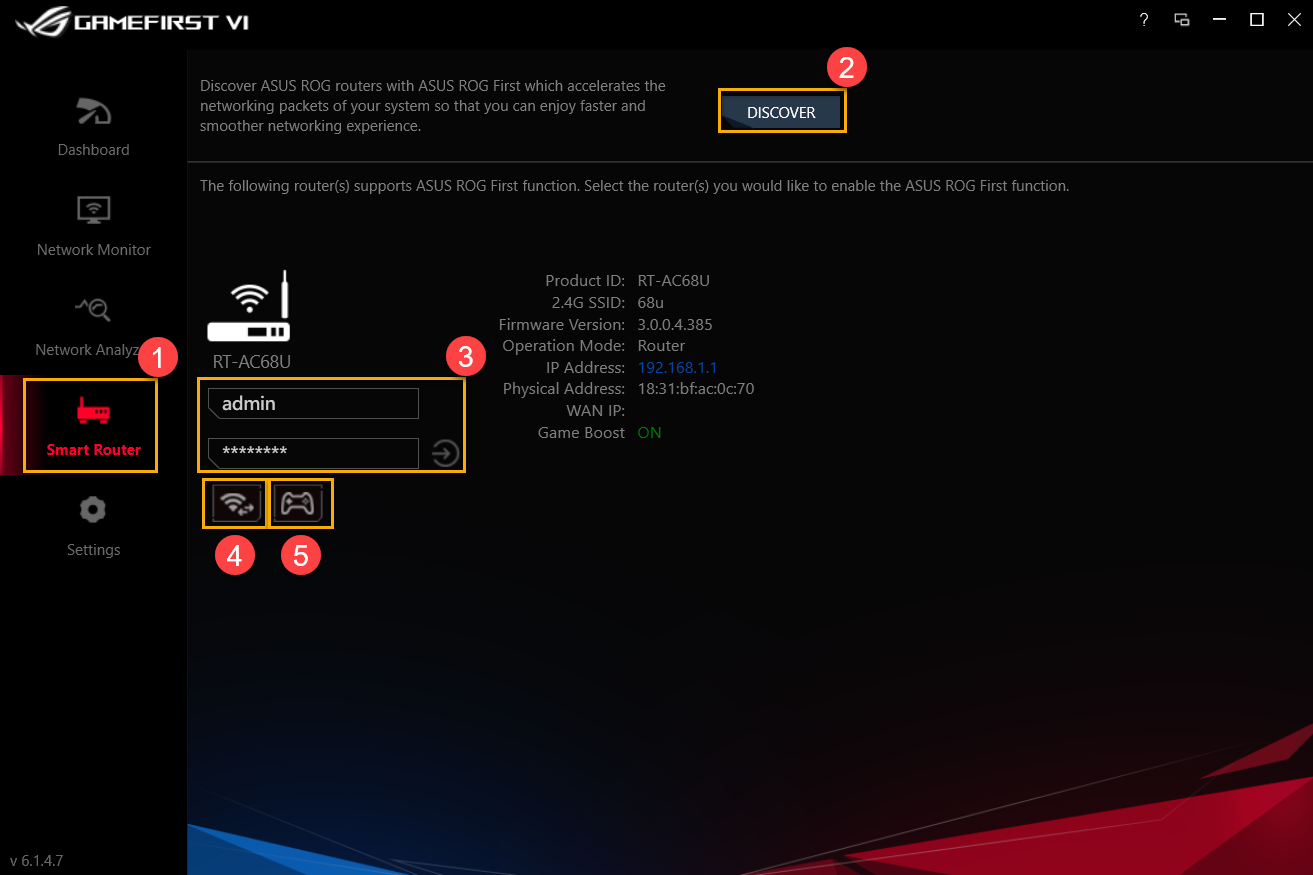
Odkryj router ASUS ROG z ASUS ROG First, który przyspiesza pakiety sieciowe twojego systemu, dzięki czemu możesz cieszyć się szybszą i płynniejszą pracą sieci.
W przypadku ikon ② do ⑤ zapoznaj się ze szczegółami z poniższą listą.
| Oznaczenie | Nazwa | Ikona | Opis |
| ② | Odkryj |  |
Odkryj router ASUS ROG z funkcją ASUS ROG First |
| ③ | Logowanie do routera |  |
Zaloguj się do podłączonego routera |
| ④ | Kanał Wi-Fi |  |
Wyświetlanie bieżącego połączenia Wi-Fi, kanału i liczby udostępnianych połączeń dostępnych sygnałów bezprzewodowych oraz siły sygnału |
| ⑤ | Game Boost |  |
Włącz Game Boost |
8-1 Game Turbo②
W przypadku ikon ③ do ⑦ zapoznaj się ze szczegółami zgonie z poniższą listą.
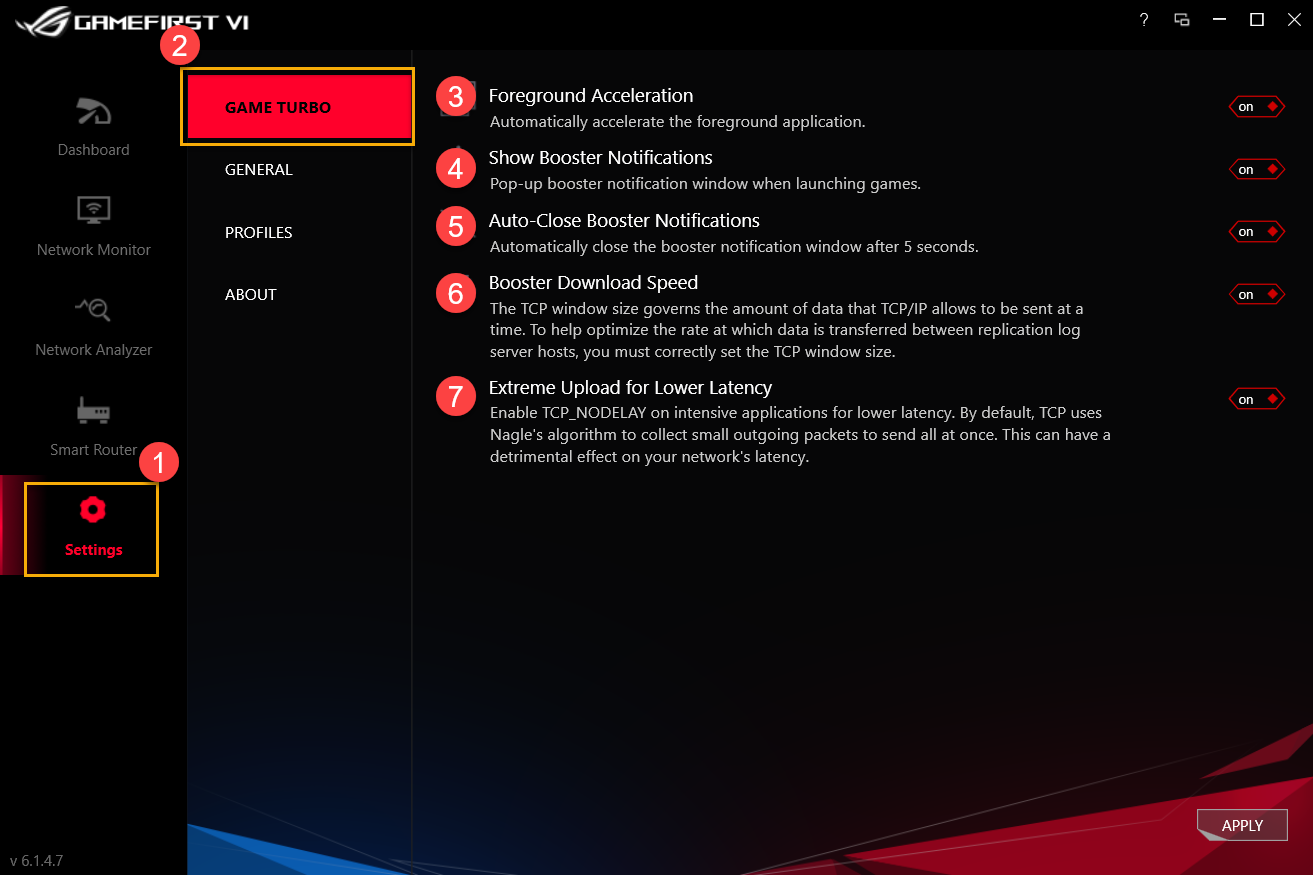
| Oznaczenie | Nazwa | Ikona | Opis |
| ③ | Przyspieszenie pierwszego planu |  |
Automatycznie przyspiesz aplikację na pierwszym planie |
| ④ | Pokaż powiadomienia Booster |  |
Wyskakujące okno powiadomień podczas uruchomienia gier |
| ⑤ | Powiadomienia z funkcją automatycznego zamykania |  |
Automatycznie zamknij okno powiadomień po 5 sekundach |
| ⑥ | Szybkość pobierania Booster |  |
Dostosowywanie wielkości przepływu okna TCP/IP w celu optymalizacji szybkości przesyłania danych między hostami serwera |
| ⑦ | Ekstremalne przesyłanie dla niższych opóźnień |  |
Włącz TCP_Nodelay w intensywnych aplikacjach, aby uzyskać mniejsze opóźnienia |
8-2 Ogólne①
W przypadku ikon ② do ⑥ zapoznaj się ze szczegółami zgonie z poniższą listą.
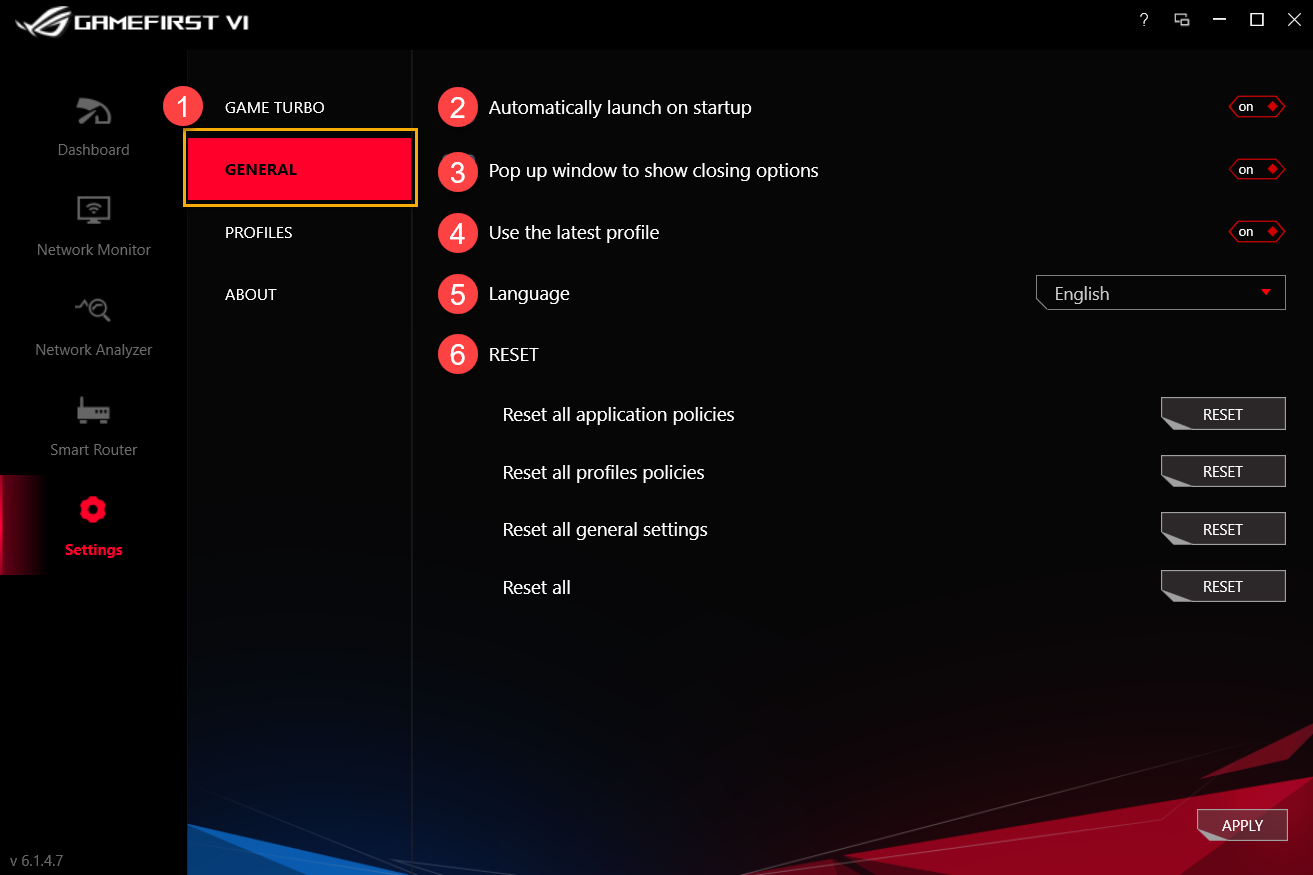
| Oznaczenie | Nazwa | Ikona | Opis |
| ② | Automatycznie uruchom przy starcie |  |
Automatycznie uruchom GameFirst VI podczas uruchamiania systemu |
| ③ | Okno powiadomień, wyświetlające opcję zamknięcia |  |
Podczas zamykania GameFirst VI pojawi się okno powiadomienia o możliwości zamknięcia lub zminimalizowania programu |
| ④ | Użyj najnowszego profilu |  |
Korzystanie z najnowszego profilu po ponownym uruchomieniu GameFirst VI |
| ⑤ | Język |  |
Wybór języka (GameFirst VI uruchomi się ponownie po zastosowaniu nowego języka) |
| ⑥ | Reset |  |
Zresetuj wszystkie zasady aplikacji/profili/ustawienia ogólne |
8-3 Profile①
Użytkownik może zdefiniować każdą kategorię do aplikacji (na przykład Gra, Transmisja na żywo, Multimedia, Internet, Przesyłanie plików i inne) priorytet prędkości oraz włączenie kontroli przepustowości.
W przypadku ikon ② do ④ zapoznaj się ze szczegółami zgonie z poniższą listą.
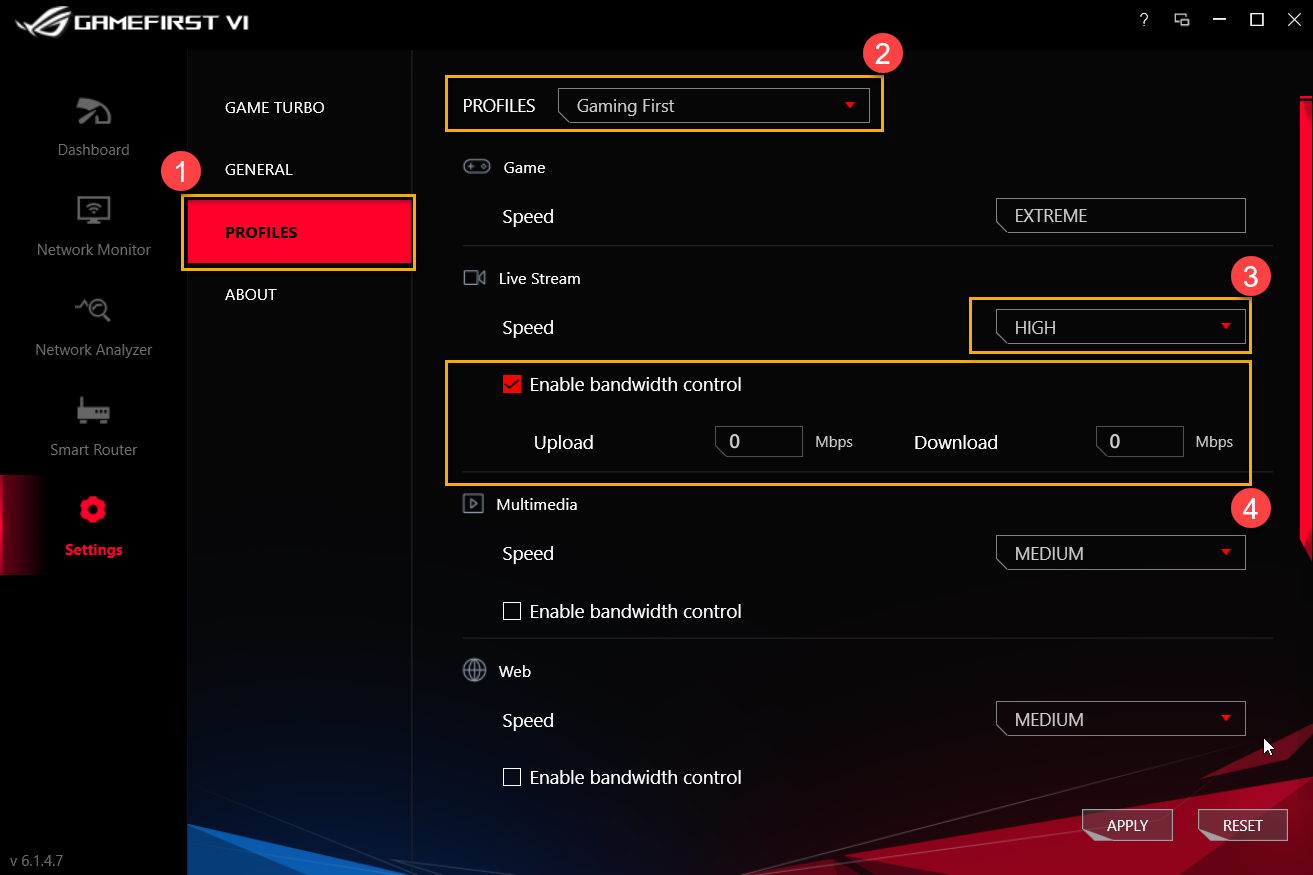
Profile②: Użytkownik może wybrać profile, które chciałby zmodyfikować, na przykład Gra, Transmisja na żywo, Multimedia lub Inteligentna Adaptacja.
Prędkość③: Aby zmienić priorytet ruchu sieciowego dla aplikacji (na przykład Ekstremalna/Wysoka/Średnia/Niska).
Włącz zasady aplikacji④: Aby kontrolować ograniczenie przepustowości aplikacji.
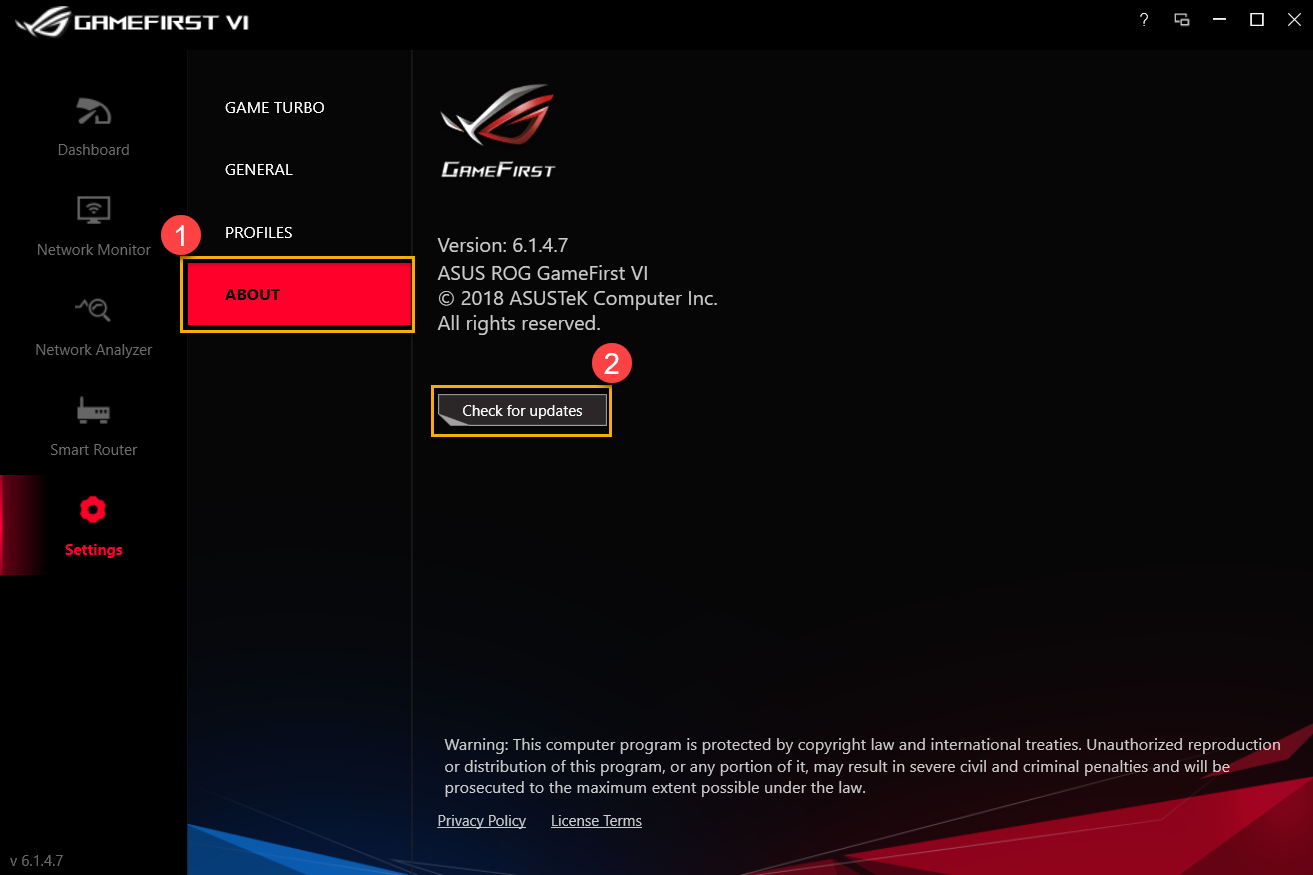
8-4 Informacje①: Potwierdzenie aktualnej wersji Gaming First VI oraz [Sprawdź dostępność aktualizacji] ② w celu aktualizacji.
P1: Jakie nowości zostały wprowadzone do GameFirst VI?
O1: *Optymalizacja UI.
*Dodanie profilu AI Inteligentna Adaptacja (Adaptive Intelligence).
*Dodanie ustawienia reguł dla każdej aplikacji.
*Dodanie aplikacji związanej z akceleracją pakietów TCP.
*Dodanie geolokalizacji IP, lokalizacji serwera i wartość ping dla każdej aplikacji.
*Automatyczne przełączanie na wysoką wydajność podczas gier.
*Możliwość zamknięcia aplikacji w GameFirst VI.
P2: Jak potwierdzić status mojego połączenia sieciowego?
O2: Status połączenia przedstawiony jest poniżej.
 Brak polączenia.
 Połączony, tylko intranet.
 Połączony z siecią.
P3: Czy mój router obsługuje funkcję ROG First?
O3: Jeśli router nie obsługuje funkcji ROG First, zobaczysz stronę poniżej, klikając [Smart Router] ①, oraz [Odkryj]②.
* Modele routerów z obsługą ROG First znajdują się na oficjalnej stronie ASUS.