Podobne tematy
[Rozwiązywanie problemów] Nie można poprawnie zainstalować adaptera ASUS USB bluetooth
Modele, których dotyczy ten artykuł: USB-BT500 / USB-BT540 / USB-BT600
[Rozwiązywanie problemów] Gdy nie możesz prawidłowo zainstalować adaptera USB Bluetooth, [Bluetooth] w menedżerze urządzeń pojawi się pod następującą nazwą
1. Ogólny adapter Bluetooth.
2. Urządzenie Bluetooth z wykrzyknikiem.
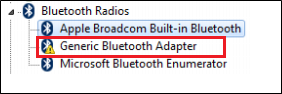
Proszę postępuj zgodnie z poniższymi instrukcjami:
(Poniżej użyto USB-BT500 jako przykładu)
1. Włóż USB-BT500 do swojego urządzenia.
2. Otwórz Menedżera urządzeń Windows:
Kliknij na wyszukiwanie > Wpisz [Menedżer urządzeń] > Kliknij na [Menedżer urządzeń]
3. Wyłącz wbudowany Bluetooth:
Wybierz swoje połączenie Bluetooth > Kliknij prawym przyciskiem myszy na [Wyłącz]
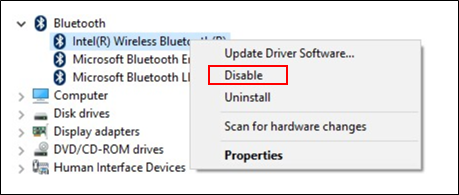
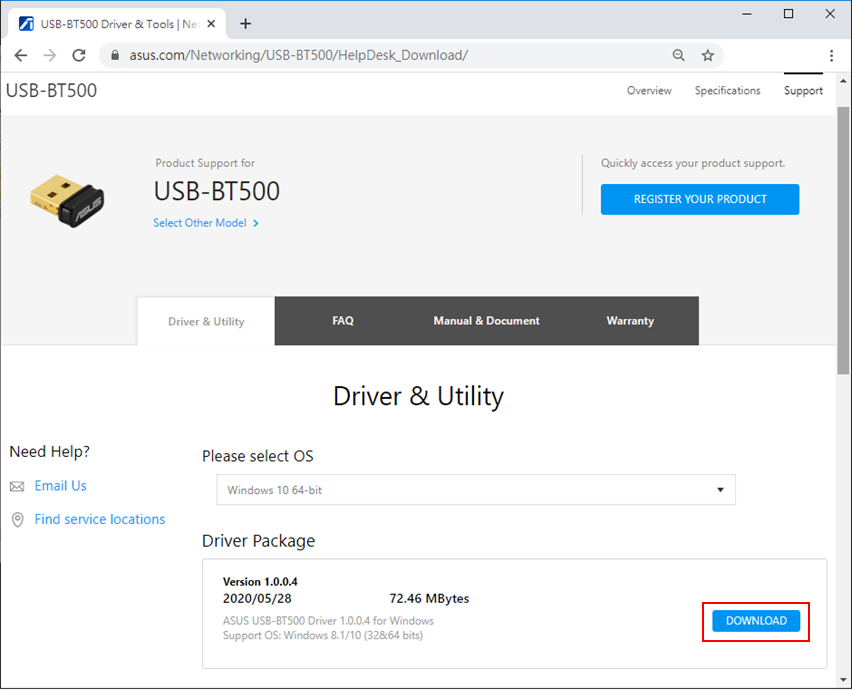
4. Włóż USB-BT500 :
Najbardziej aktualny plik driver dla USB-BT500 znajdziesz na Oficjalne wsparcie | ASUS Global, i pobierz najnowszy plik na swoje urządzenie.
Zapoznaj się z poniższym FAQ
[Adapter bezprzewodowy] Jak zainstalować sterownik adaptera ASUS Wi-Fi i adaptera Bluetooth
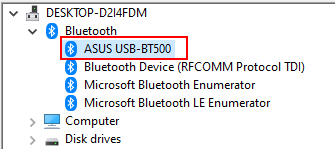
5. Rozpocznij korzystanie z połączenia Bluetooth
Jak uzyskać (Narzędzie / Oprogramowanie układowe)?
Możesz pobrać najnowsze sterowniki, oprogramowanie, firmware oraz instrukcje użytkownika w ASUS Download Center.
Jeśli potrzebujesz więcej informacji o ASUS Download Center, zapoznaj się z tym linkiem.