[VPN] Jak skonfigurować połączenie IPsec VPN w Windows 10/11 (Obsługa firmware dostępna dla 3.0.0.4.386_4xxxx)
IKEv2 jest funkcją dostępną tylko w wersjach oprogramowania układowego 3004.386.4xxxx i wyższych, proszę poszukać routera, który obsługuje takie wersje oprogramowania. Możesz pobrać najnowsze oprogramowanie w ASUS Download Center. (LINK)
- [Router bezprzewodowy] Jak zaktualizować oprogramowanie routera do najnowszej wersji? (WebGUI)
- [Router bezprzewodowy] Jak zaktualizować oprogramowanie routera do najnowszej wersji przez aplikację ASUS Router
Aby skonfigurować router ASUS
(1) Włącz serwer VPN
1. Podłącz komputer do routera za pomocą przewodu lub połączenia WiFi i wpisz IP LAN Twojego routera lub adres URL routera http://www.asusrouter.com w WEB GUI.

Aby uzyskać więcej informacji, zapoznaj się z Jak wejść na stronę ustawień routera (Web GUI)
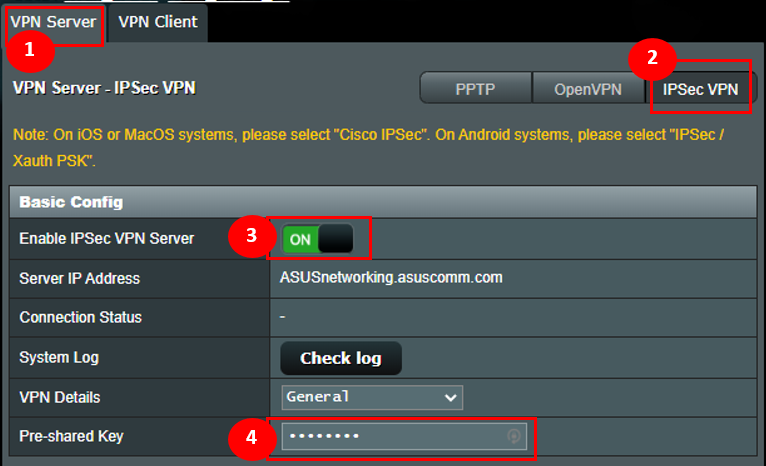
2. Kliknij [ VPN ] z lewego menu Ustawienia Zaawansowane > [ VPN Server ] strony.
3. Włącz serwer IPsec VPN
Uwaga: Upewnij się, że Twój WAN IP to publiczny adres IP oraz zaleca się skonfigurowanie DDNS dla Twojej sieci.
4. Wprowadź dane uwierzytelniające w polu Klucz wstępnie udostępniony.
(2) Skonfiguruj nazwę użytkownika i hasło dla klienta VPN
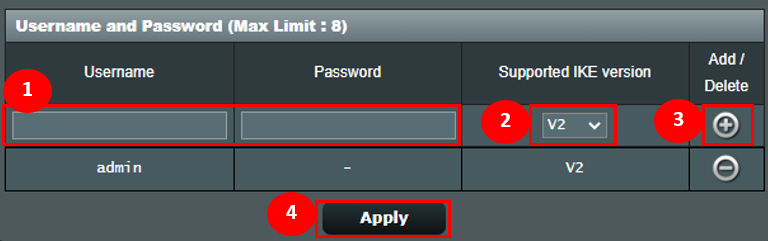
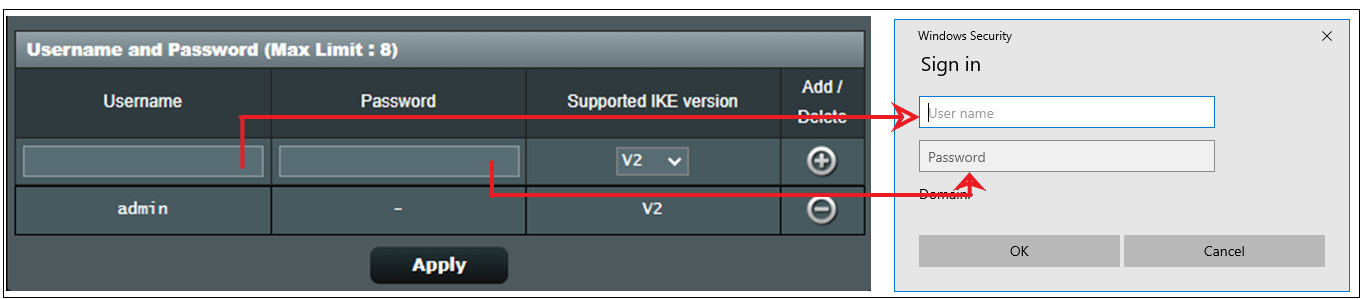
1. Wprowadź nazwę użytkownika i hasło do uzyskania dostępu do serwera VPN.
2. Wybierz opcję „V2” dla Obsługiwana wersja IKE .
3. Kliknij [ +] ikonę, a następnie kliknij Zastosuj, aby zapisać.
(3) Eksportuj certyfikat
1. Przycisk eksportu będzie dostępny po kliknięciu zastosuj.
2. Wybierz [ Dla Windows].
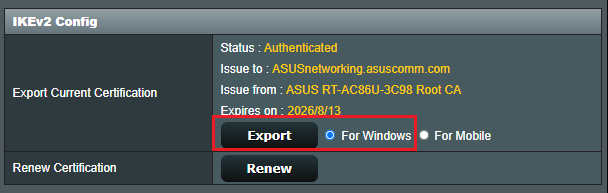
3. Kliknij przycisk Eksportuj, wtedy pobierzesz plik certyfikatu o nazwie cert ikev2_cert_windows.der.
Aby skonfigurować komputer Windows 10
(1) Aby dodać wymagane ustawienie rejestru
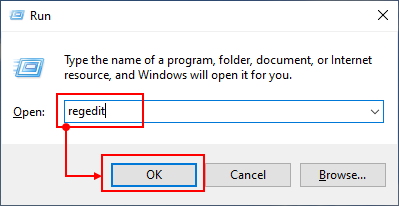
1. Naciśnij klawisz Windows  +
+  jednocześnie, aby wywołać okno Uruchom.
2. Wpisz: [ regedit ] i kliknij OK.
Uwaga: Kliknij Tak, jeśli pojawi się pytanie, czy chcesz pozwolić aplikacji na wprowadzenie zmian na swoim komputerze.
3. W lewym panelu znajdź i kliknij folder: HKEY_LOCAL_MACHINE\SYSTEM\CurrentControlSet\services\RasMan\Parameters
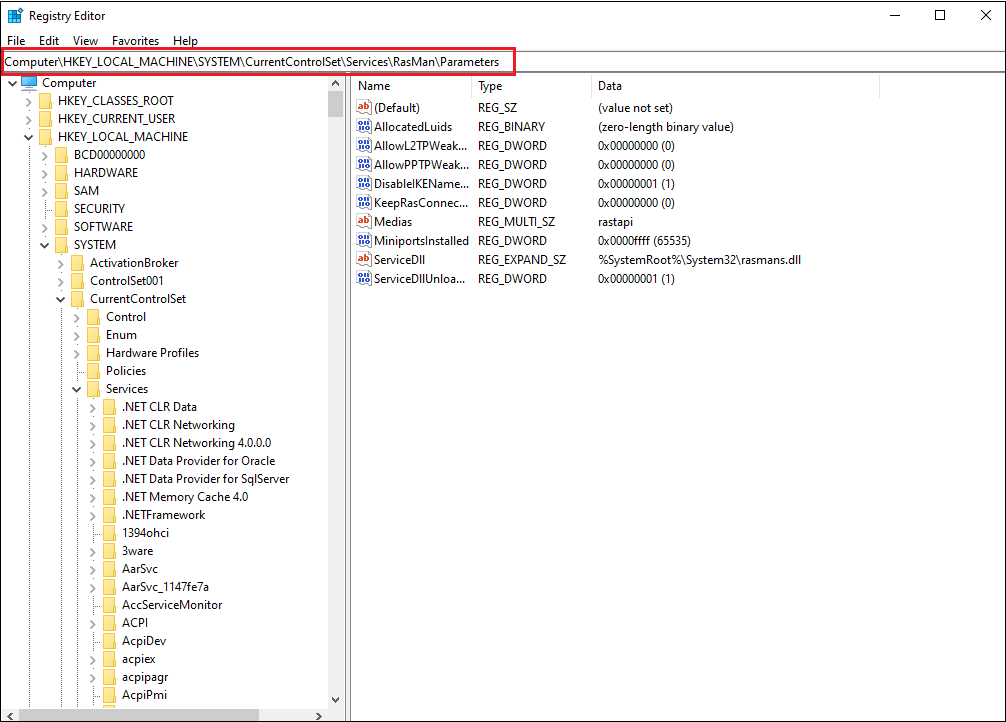
4. Kliknij menu Edytuj i najedź kursorem na Nowy . Kliknij Wartość DWORD .
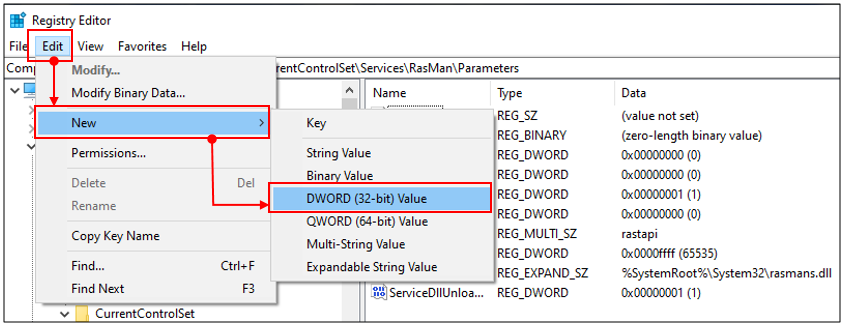
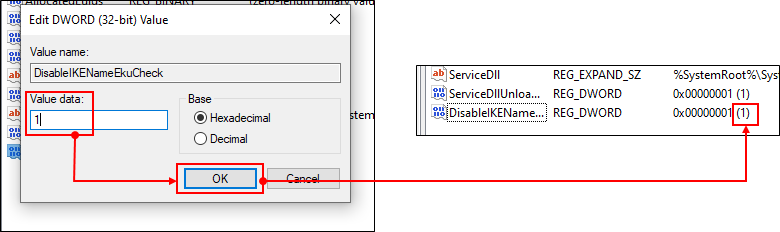
Nowy wpis rejestru pojawi się po prawej stronie, nazwany DisableIKENameEkuCheck,

i ustaw Wartość na 1.
5. Uruchom ponownie komputer.
(2) Zainstaluj certyfikat w Windows
1. Kliknij dwukrotnie plik certyfikatu.

2. Kliknij [Zainstaluj certyfikat]
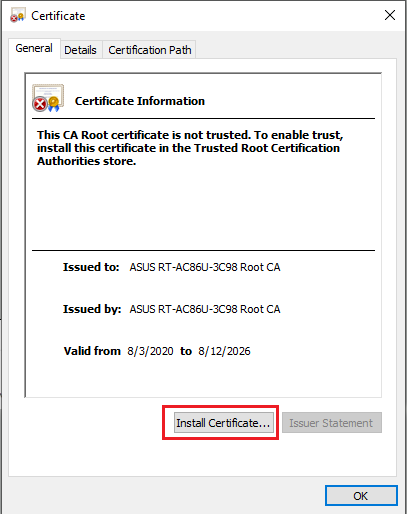
3. Wybierz [Lokalna maszyna] i kliknij Dalej.
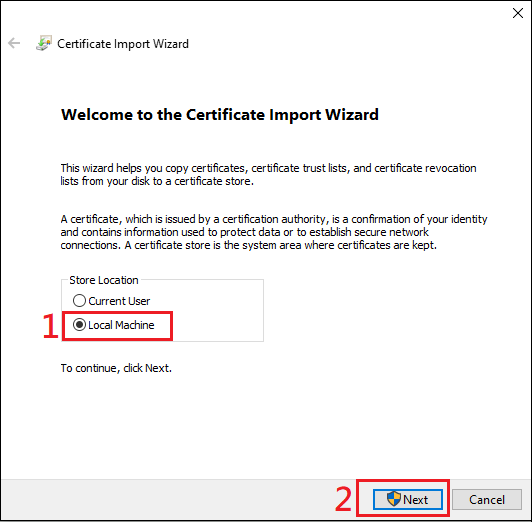
4. Wybierz [Umieść wszystkie certyfikaty w następującym magazynie] i kliknij [Przeglądaj].
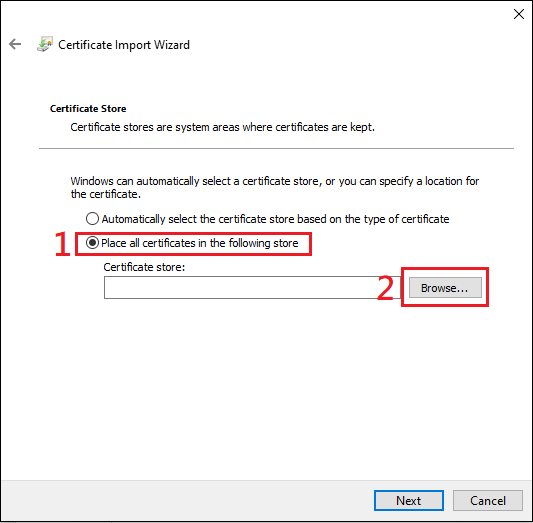
5. Wybierz [Zaufane główne urzędy certyfikacji] i kliknij ok.
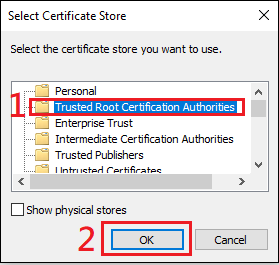
6. Następnie kliknij [Dalej]
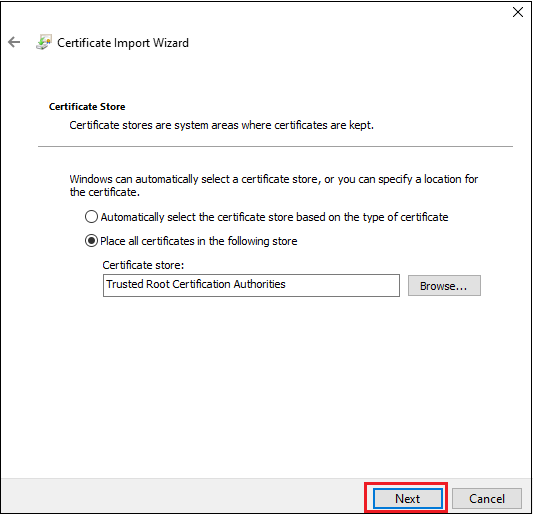
7. Kliknij Zakończ.
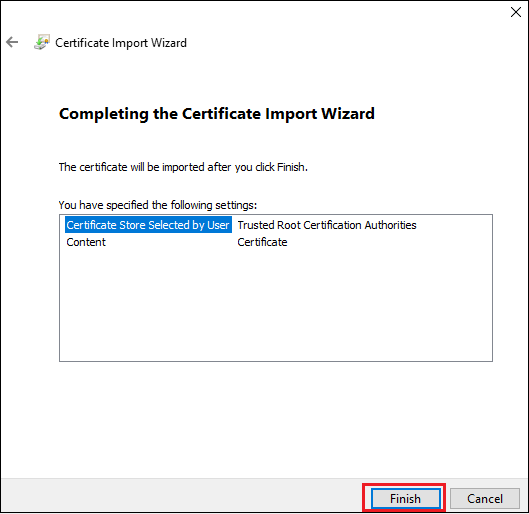
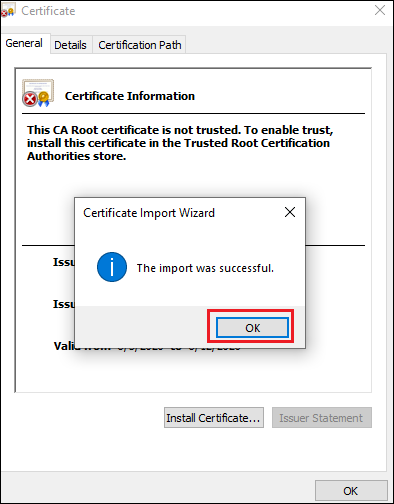
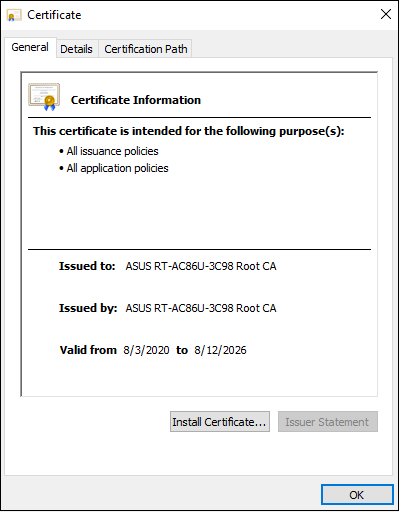
8. Kliknij dwukrotnie plik certyfikatu, aby sprawdzić. Możesz zobaczyć poniżej, jeśli certyfikat został pomyślnie zainstalowany.
(3) Skonfiguruj połączenie VPN
1. Otwórz ustawienia Sieć i Internet
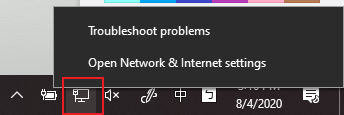
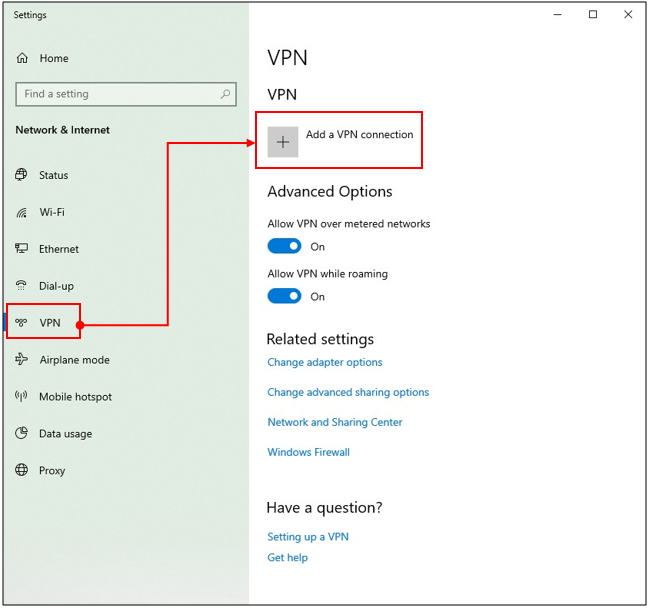
2. Przejdź do strony ustawień VPN. Kliknij [ + ] przycisk, aby dodać połączenie VPN.
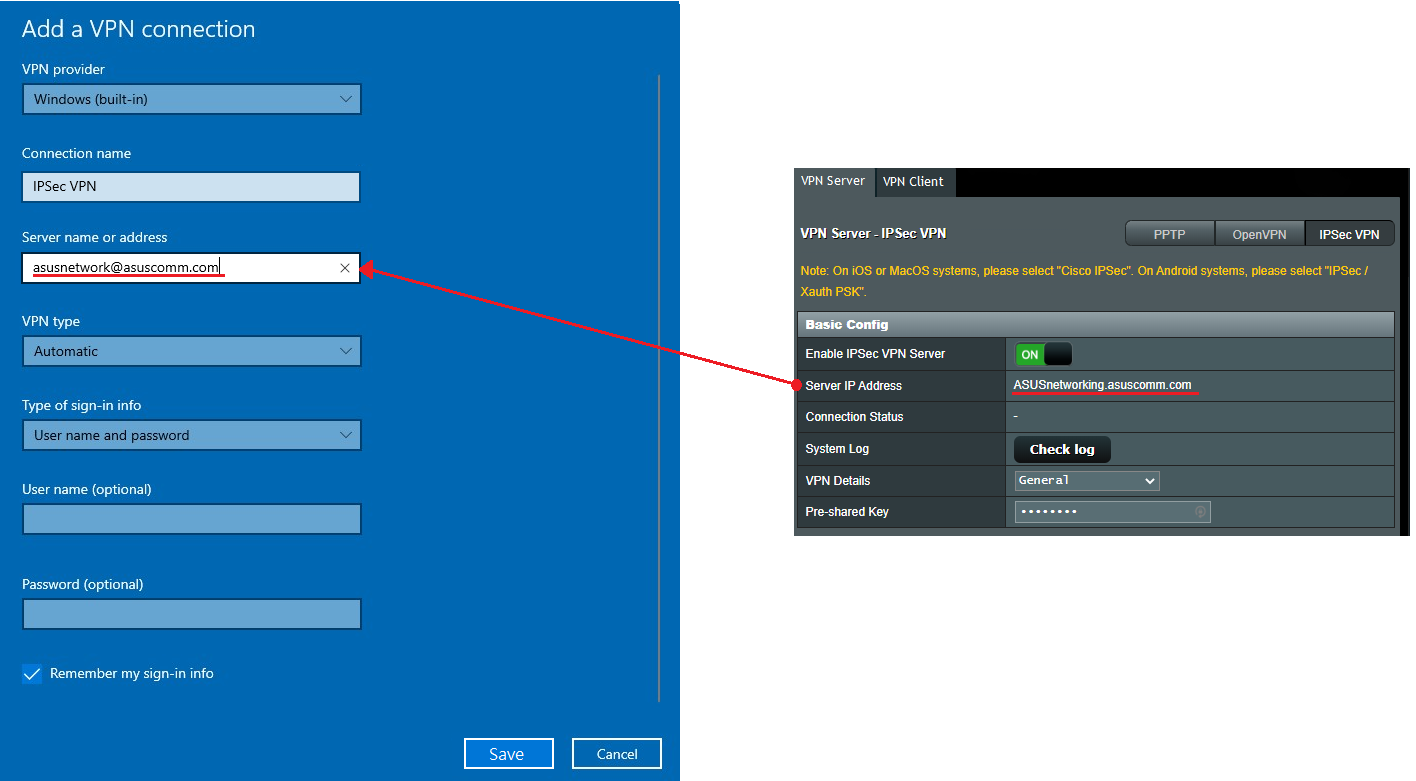
3. W polu Nazwa serwera lub adres na ekranie konfiguracji VPN wpisz nazwę domeny lub adres IP wyświetlony w polu Adres IP serwera na stronie VPN Server. Kliknij zapisz, aby zakończyć ustawianie.
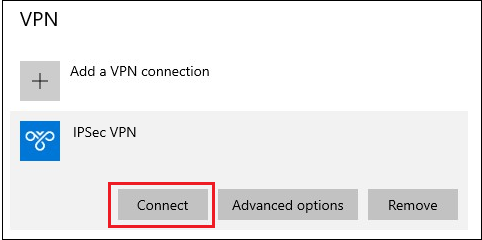
4. Kliknij [Połącz] przycisk nad utworzonym profilem VPN.
5. Wprowadź nazwę użytkownika i hasło, następnie kliknij OK, aby połączyć się z serwerem VPN. Zakończono!
Aby skonfigurować komputer z Windows 11
(1) Aby dodać niezbędne ustawienie rejestru
1. Naciśnij klawisz Windows + [R] jednocześnie, aby wywołać okno Uruchom.
2. Wpisz: [regedit] i kliknij OK.
Uwaga: Kliknij Tak, jeśli pojawi się pytanie, czy chcesz zezwolić aplikacji na wprowadzenie zmian na komputerze.

3. W lewym panelu znajdź i kliknij folder: HKEY_LOCAL_MACHINE\SYSTEM\CurrentControlSet\services\RasMan\Parameters

4. Kliknij menu Edytuj i najedź kursorem na Nowy. Kliknij Wartość DWORD.

Nowy rejestr pojawi się po prawej stronie, o nazwie DisableIKENameEkuCheck,

ustaw wartość na 1.

5. Uruchom ponownie komputer.
(2) Zainstaluj certyfikat w Windows
1. Kliknij dwukrotnie plik certyfikatu.

2. Kliknij [ Zainstaluj certyfikat ].

3. Wybierz [Komputer lokalny] i kliknij Dalej.

4. Wybierz [Umieść wszystkie certyfikaty w następującym magazynie] i kliknij [Przeglądaj] .
5. Wybierz [Zaufane główne urzędy certyfikacji] i kliknij ok .

6. Następnie kliknij [Dalej] .

7. Kliknij Zakończ .


8. Dwukrotnie kliknij plik certyfikatu, aby sprawdzić. Możesz zobaczyć poniżej, jeśli certyfikat został pomyślnie zainstalowany.

(3) Skonfiguruj połączenie VPN
1. Otwórz [Ustawienia sieci i Internetu].

2. Przejdź do strony ustawień VPN. Kliknij [Dodaj VPN] przycisk, aby dodać połączenie VPN.


3. W polu Nazwa lub adres serwera na ekranie konfiguracji VPN wpisz nazwę domeny lub adres IP wyświetlony w polu Adres IP serwera na stronie Serwer VPN. Kliknij Zapisz, aby zakończyć ustawianie.

4. Kliknij [Połącz] przycisk nad utworzonym profilem VPN.

5. Ukończono.

Uwaga:
1. Jeśli łączysz się z routerem z Internetu przez IPSec VPN i nie możesz uzyskać dostępu do serwera wewnątrz LAN, wyłącz lub sprawdź ustawienia zapory serwera LAN.
2. Jeśli skonfigurujesz połączenie IPSec VPN z urządzeniem mobilnym lub PC podłączonym jednocześnie do routera, po zakończeniu możesz połączyć się z innymi urządzeniami w LAN przez IPSec VPN bez dostępu do Internetu. Jeśli wystąpi ta sytuacja, wyłącz Wi-Fi na swoim urządzeniu mobilnym lub PC, a następnie połącz się z Internetem przez sieć mobilną 3G/4G. Teraz jesteś w innej sieci. Spróbuj połączyć się ponownie z VPN.
3. Możliwa jest maksymalnie 8 klientów z połączeniami IPSec.
4. Jedno konto/hasło IPSec pozwala tylko jednemu klientowi na połączenie (maksymalnie do 8 zasad konta/hasła).
5. IPSec wymaga konta/hasła do połączenia, nie obsługuje wolnego logowania.
Jak uzyskać (Narzędzie / Oprogramowanie układowe)?
Możesz pobrać najnowsze sterowniki, oprogramowanie, firmware oraz instrukcje obsługi w ASUS Download Center.
Jeśli potrzebujesz więcej informacji o ASUS Download Center, zapoznaj się z tym linkiem.