Produkt
ELMGR7093DX4, ELMGR7093DX6, ELMGR709HXX4, ELMGR709HXX6, GR70, MINIPC PB50, MINIPC PB60V, MINIPC PB61V, MINIPC PB62, MINIPC PN52, MINIPC PN80, PA90, PB40, PB40-B, PB50, PB50-B, PB60, PB60-B, PB60G, PB60S, PB60S-B, PB60V, PB61S, PB61V, PB61V-B, PB61V-H, PB62, PB62-B, PB63, PB63-B, PB63V, PB64, PB64-B, PL63, PL63-A, PL63-B, PL64, PL64-B, PL64-D1, PL64-D1-B, PN30, PN40, PN40Q, PN41, PN41-A, PN41-B, PN41-S1, PN41-S1-B, PN41-S1-M, PN41-S1-MI, PN42, PN42-B, PN42-E1, PN42-E1-B, PN42-M, PN42-S, PN42-S-B, PN43, PN43-B, PN43-S, PN43-S-B, PN50, PN50-B, PN50-E1, PN50-E1-B, PN50-F, PN50F2, PN50-S1, PN51, PN51-B, PN51-E1, PN51E1-B, PN51-S1, PN51-S1-B, PN52, PN52-B, PN53, PN53-B, PN53-S1, PN53-S1-B, PN54, PN54-B, PN54-S1, PN54-S1-B, PN60, PN60-B, PN60-R, PN61, PN61-B, PN61S, PN61T, PN62, PN62-B, PN62S, PN63, PN63-B, PN63-S1, PN63-S1-B, PN64, PN64-B, PN64-E1, PN64-E1-B, PN64-M, PN65, PN65-B, PN80, PN865
Podobne tematy
[Windows 11/10] Połącz z siecią Wi-Fi
Produkty objęte: Notebook, Komputer stacjonarny, Komputer All-in-One, Konsola gamingowa, MiniPC
Możesz odnieść się do tego artykułu, aby dowiedzieć się więcej o tym, jak połączyć się z siecią Wi-Fi w Windows 11/10.
Przejdź do odpowiedniej instrukcji w zależności od bieżącego systemu operacyjnego Windows na Twoim urządzeniu:
System operacyjny Windows 11
- Kliknij [Sieć]
 ikonę na pasku zadań①, następnie wybierz
  ikonę, aby zarządzać połączeniami Wi-Fi②.
Ikona, która się pojawi, zależy od Twojego aktualnego stanu połączenia. (: Brak połączenia z internetem,  : Dostęp do internetu przez sieć Wi-Fi,
  : Dostęp do Internetu przez sieć Ethernet)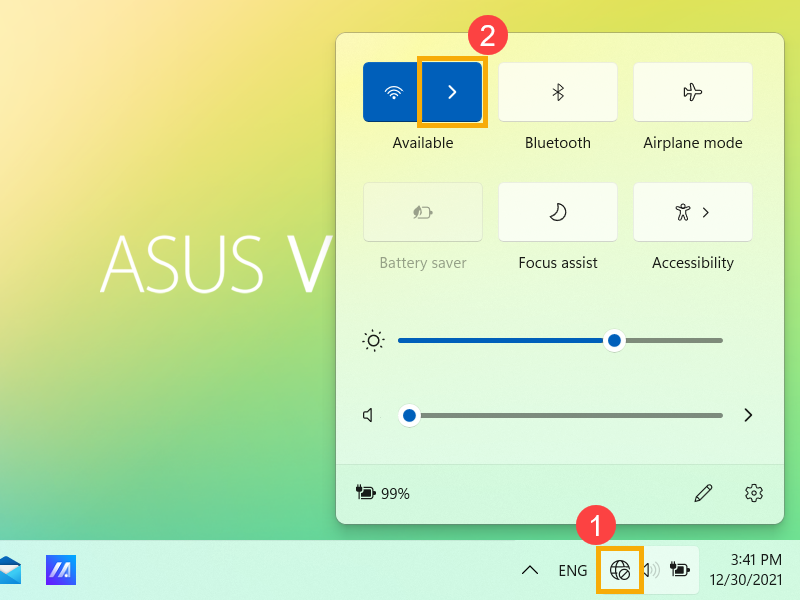
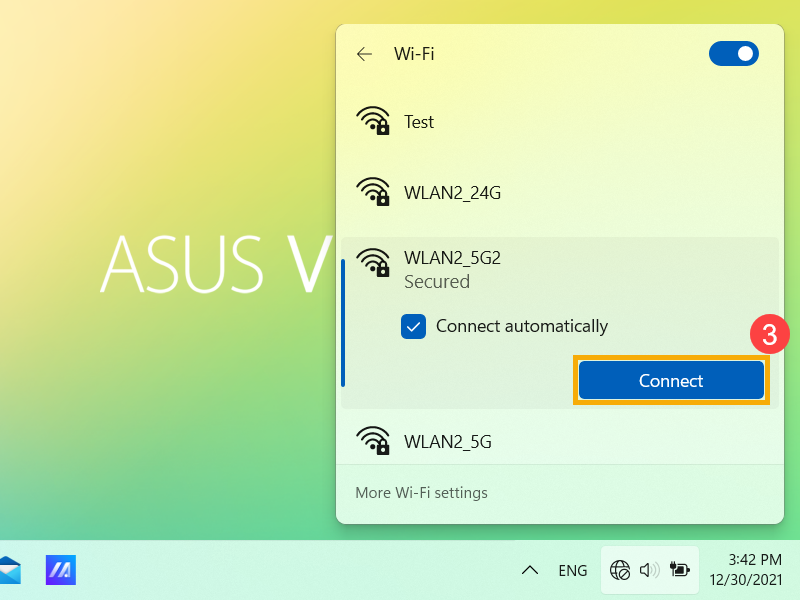
- Wybierz sieć Wi-Fi, którą chcesz, a następnie wybierz [Połącz]③. Jeśli wybierzesz Połącz automatycznie, Twoje urządzenie automatycznie połączy się z nią, gdy będzie znajdowało się w zasięgu tej sieci Wi-Fi.
Jeśli zauważysz, że Wi-Fi jest pokazane jako wyłączone, kliknij przełącznik w prawym górnym rogu, aby włączyć Wi-Fi.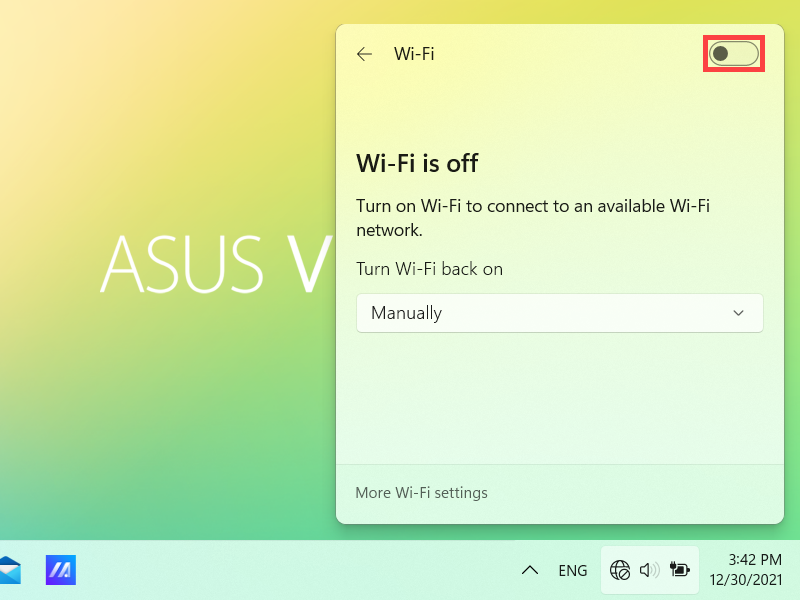
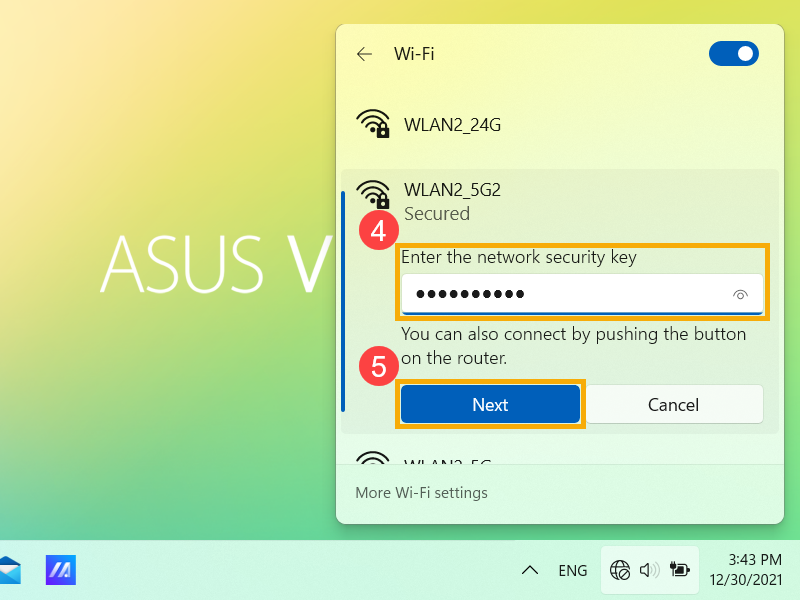
- Wpisz hasło do sieci④, a następnie wybierz [Dalej]⑤.
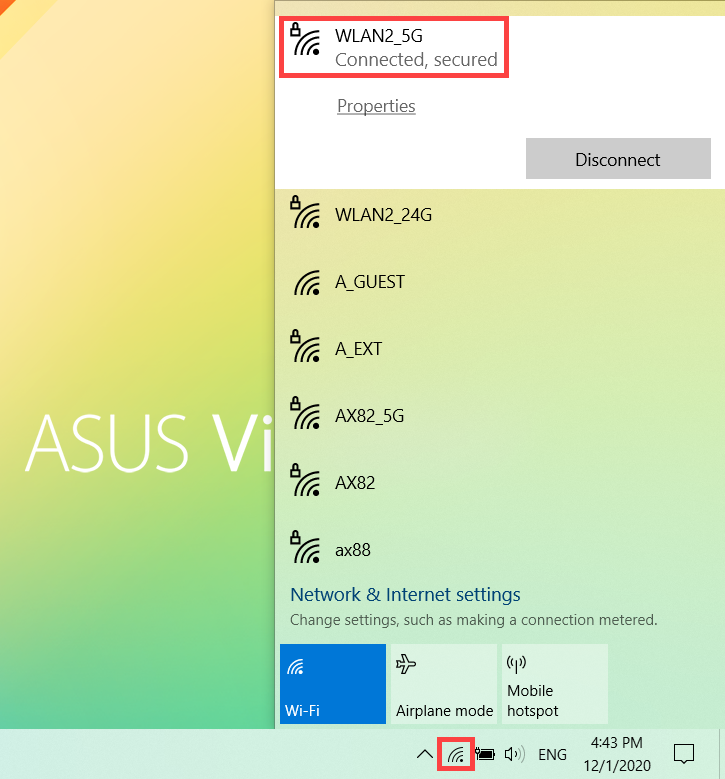
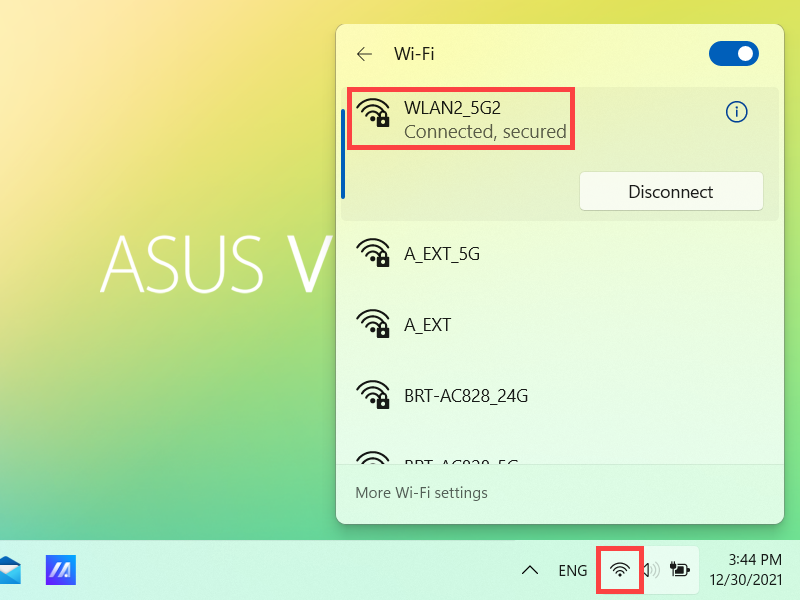
- Po pomyślnym połączeniu, sieć Wi-Fi wyświetli się jako Połączono i ikona sieci zmieni się na .
System operacyjny Windows 10
- Wybierz [Sieć]
 ikonę na pasku zadań①.
Ikona, która się pojawi, zależy od aktualnego stanu połączenia. ( : Brak połączenia z internetem,
  : Dostęp do internetu przez sieć Wi-Fi,
  : Dostęp do internetu przez sieć Ethernet)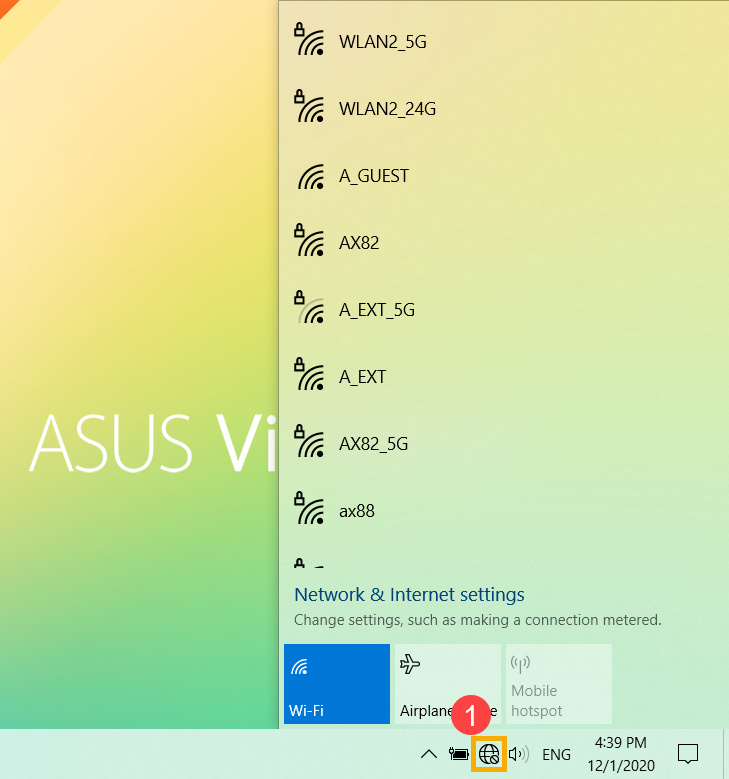
Jeśli nie widzisz jednej z ikon sieci pokazanych na powyższym obrazku, wybierz Strzałkę w górę aby sprawdzić, czy pojawia się tam.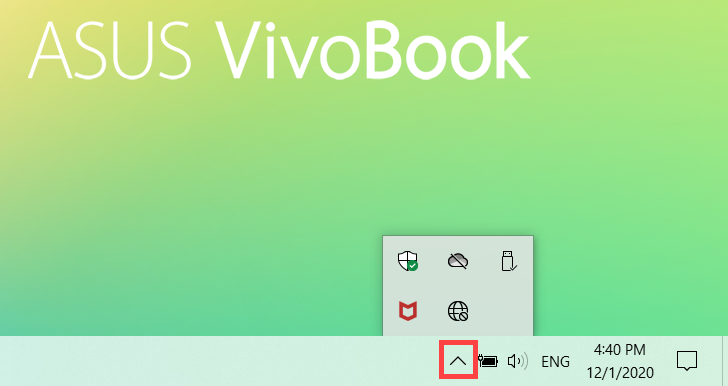
Jeśli zauważysz, że Wi-Fi jest pokazane jako wyłączone, kliknij poniższą szybką akcję, aby włączyć Wi-Fi. (Gdy akcja wyświetla niebieski kolor, oznacza to włączenie.)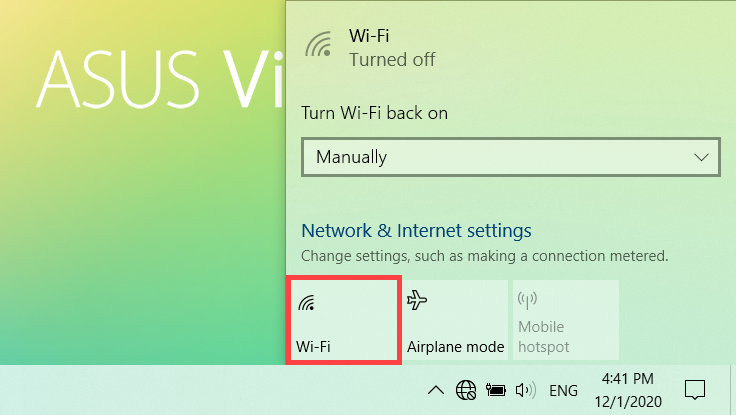
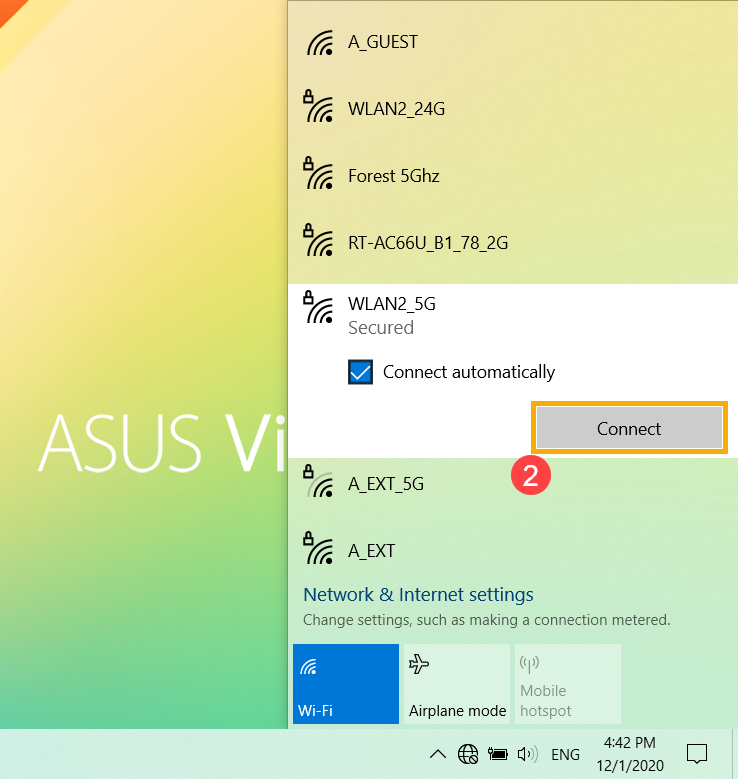
- Wybierz sieć Wi-Fi, którą chcesz, a następnie wybierz [Połącz]②. Jeśli wybierzesz Połącz automatycznie, twoje urządzenie automatycznie połączy się z nią, gdy znajdzie się w zasięgu tej sieci Wi-Fi.
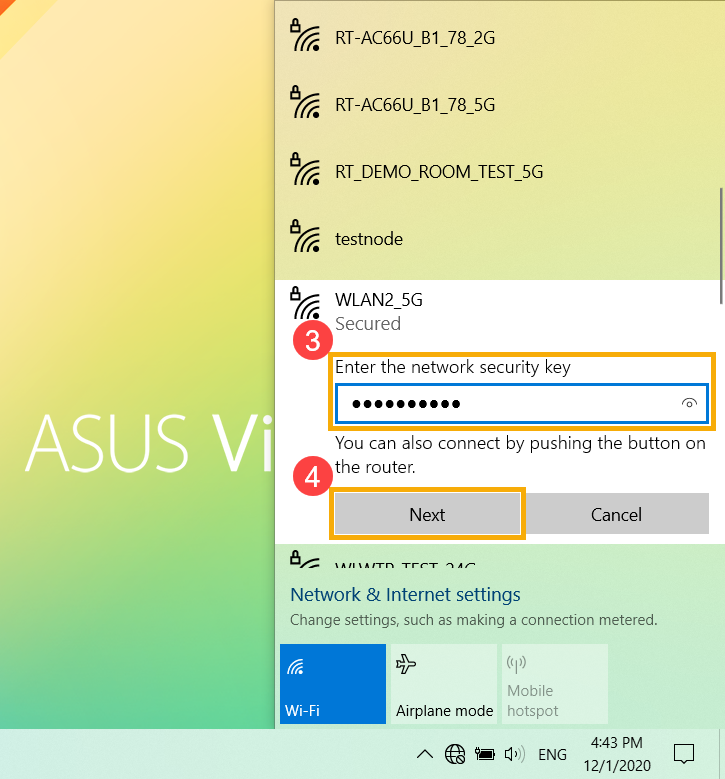
- Wpisz hasło do sieci③, a następnie wybierz [Dalej]④.
- Po pomyślnym połączeniu, sieć Wi-Fi wyświetli się jako Połączono , a ikona sieci zmieni się na
 .
.