Podobne tematy
[Notebook] Ustawienia wygaszacza ekranu i konserwacji
Ustawienia wygaszacza/konserwacji ekranu pozwalają uniknąć wywoływania objawu „wypalenia” z powodu wyświetlania tego samego statycznego i kontrastowego obrazu przez długi czas, a także zoptymalizować maksymalną żywotność baterii i wydłużyć żywotność laptopa. (Niektóre modele mogą być ustawione domyślnie w momencie produkcji).
Przejdź do odpowiedniej instrukcji w oparciu o aktualny system operacyjny Windows zainstalowany na twoim komputerze:
Spis treści:
- Funkcja ASUS OLED Care
- Tryb ciemny w systemie Windows 10
- Tryb ciemny w Microsoft Office
- Czas do wyłączenia wyświetlacza
- Wygaszacz ekranu
- Ukrycie paska zadań Windows
ASUS OLED Care *Funkcja obsługiwana przez modele z panelem OLED.
ASUS OLED Care to specjalny wygaszacz ekranu, który znacząco ogranicza prawdopodobieństwo skrócenia żywotności ekranu OLED. Funkcję można włączyć w aplikacji MyASUS. Tutaj zamieszczonych jest więcej informacji: Wprowadzenie do dostosowywania w MyASUS.
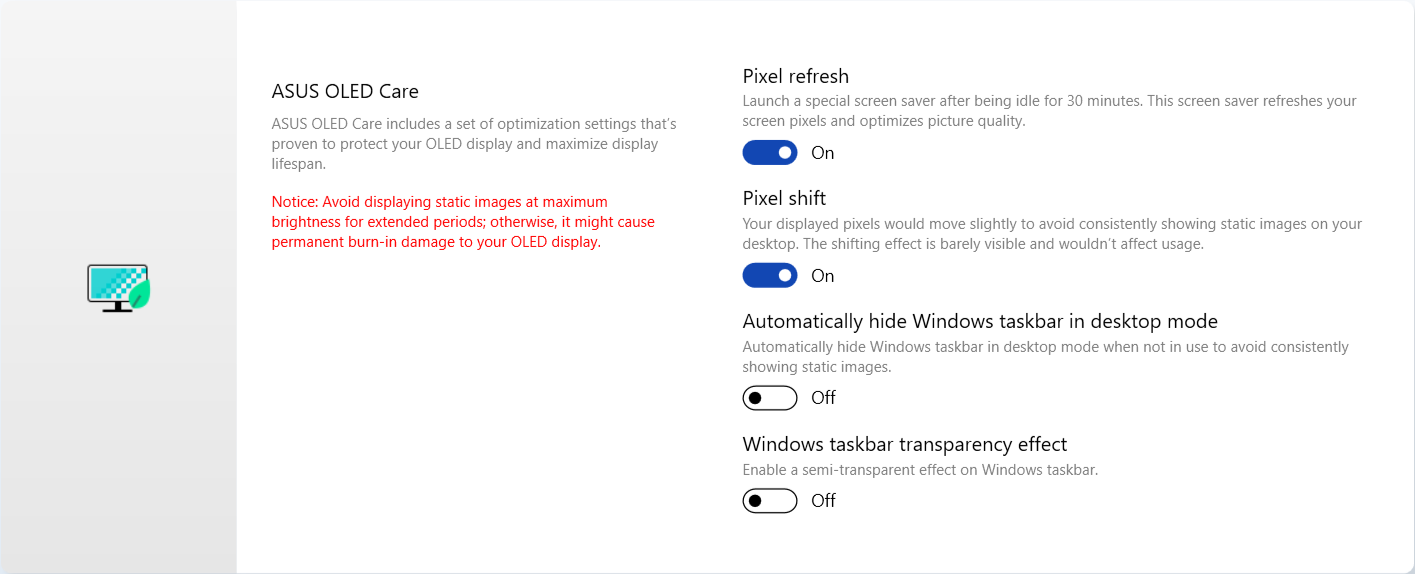
Uwaga: Jeśli zauważysz, że efekt przezroczystości paska zadań systemu Windows nie może zostać odpowiednio zastosowany, naciśnij klawisz Windows (klawisz Win) na klawiaturze, aby go rozwiązać..
Tryb ciemny w systemie Windows
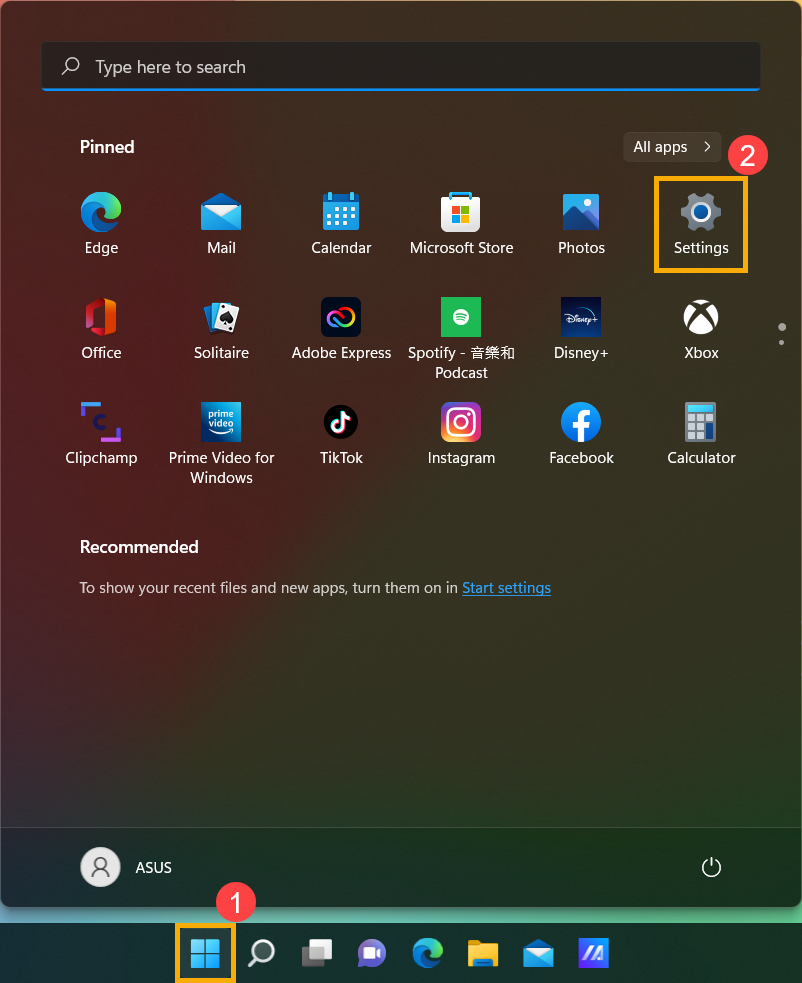
- Kliknij ikonę [Start]
 ①, która znajduje się w lewej części paska zadań, a następnie wybierz ikonę [Ustawienia]
 ②.
- Wybierz [Personalization] (personalizacja) ③.
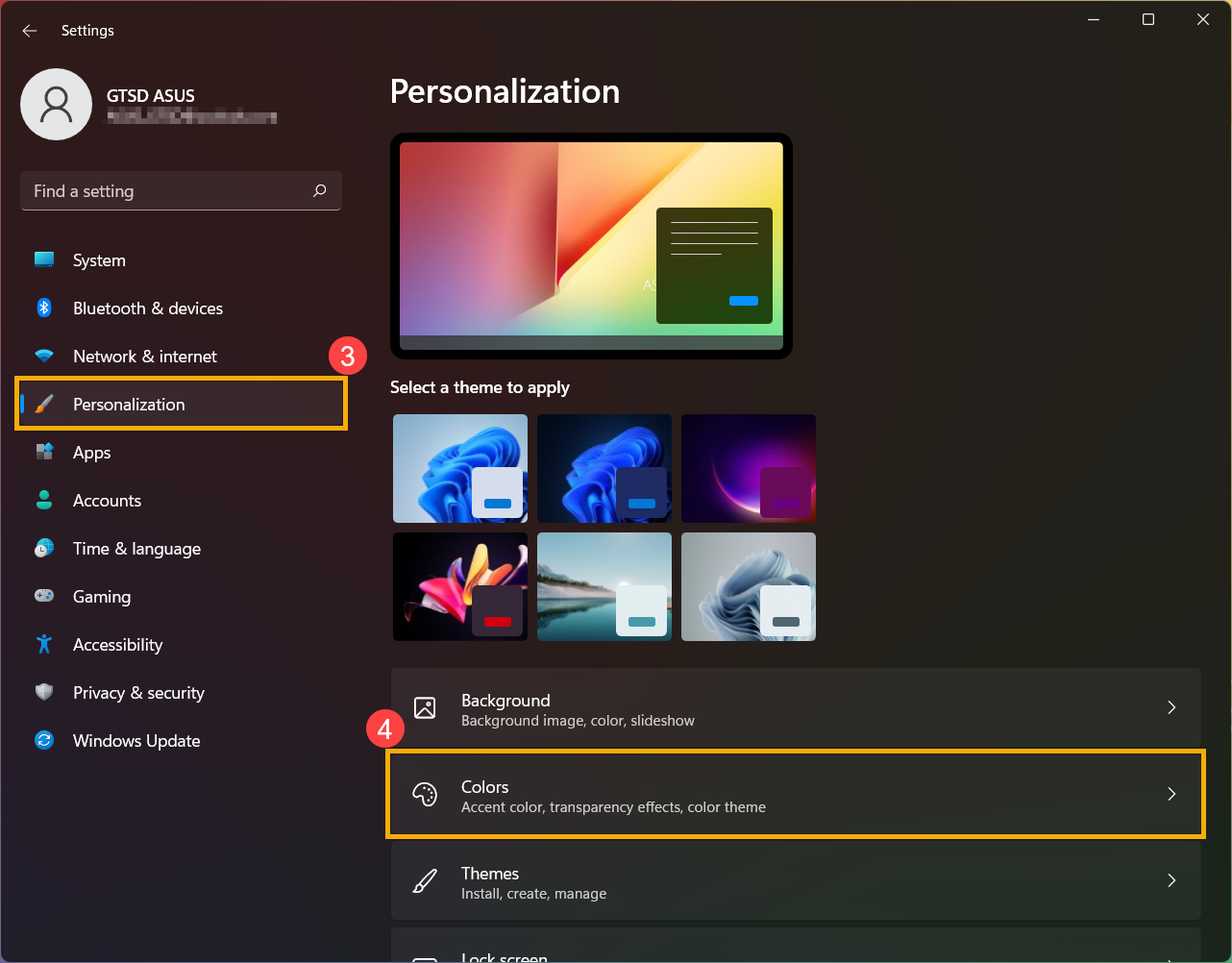
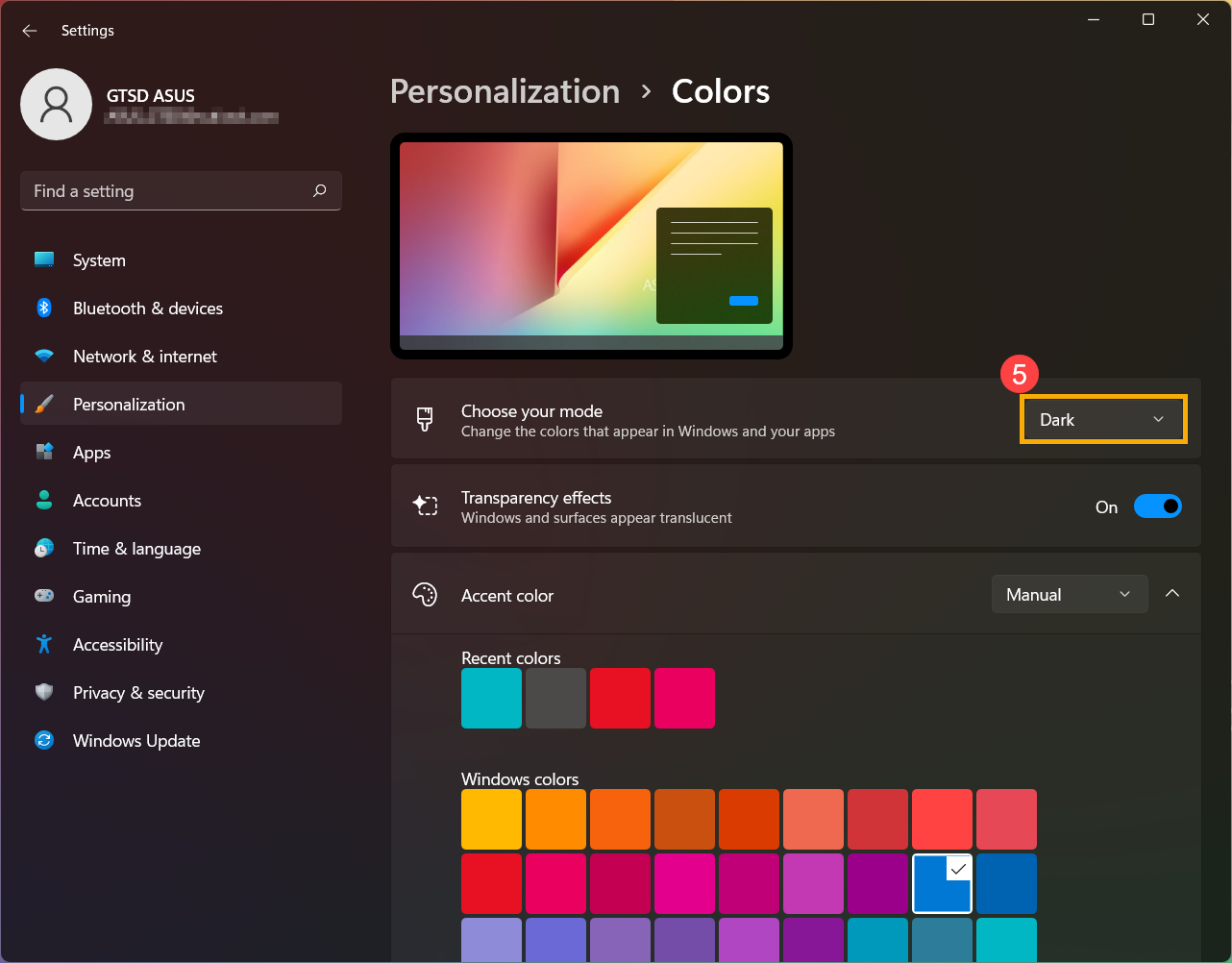
- Wybierz [Colors] (kolory) ④, a następnie wybierz [Dark] (ciemne) ⑤.
Tryb ciemny w Microsoft Office
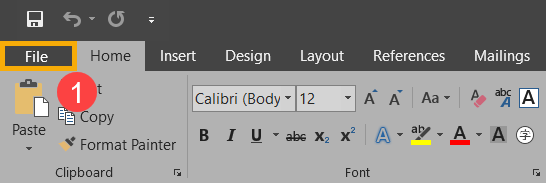
- Uruchom aplikację Microsoft Office, a następnie wybierz [File] (plik) ①.
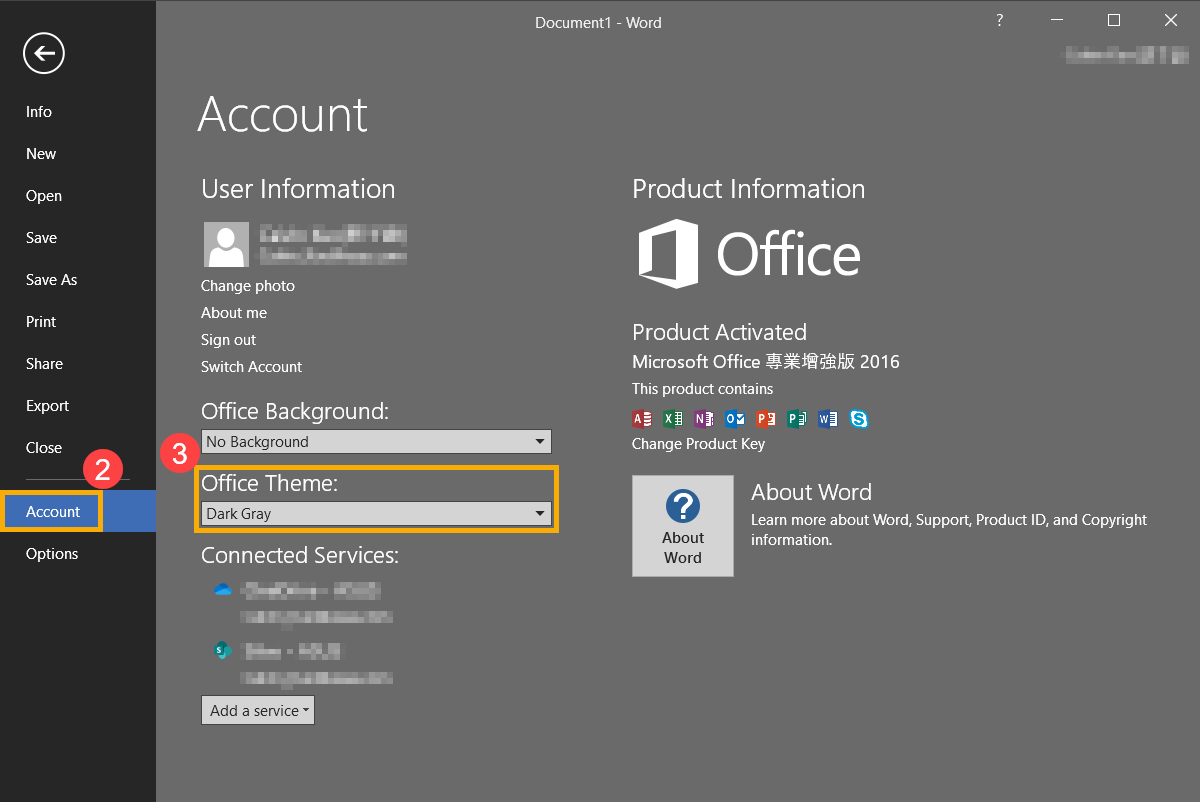
- Wybierz [Account] (konto) ②, a następnie dla Office Theme (motyw pakietu Office) wybierz [Dark Gray] (ciemny szary) ③.
Czas do wyłączenia wyświetlacza
1. Kliknij ikonę [Start] ①, która znajduje się w lewej części paska zadań, a następnie wybierz ikonę [Ustawienia] ②.
2. Wybierz [System]③, a następnie wybierz [Zasilanie i bateria]④
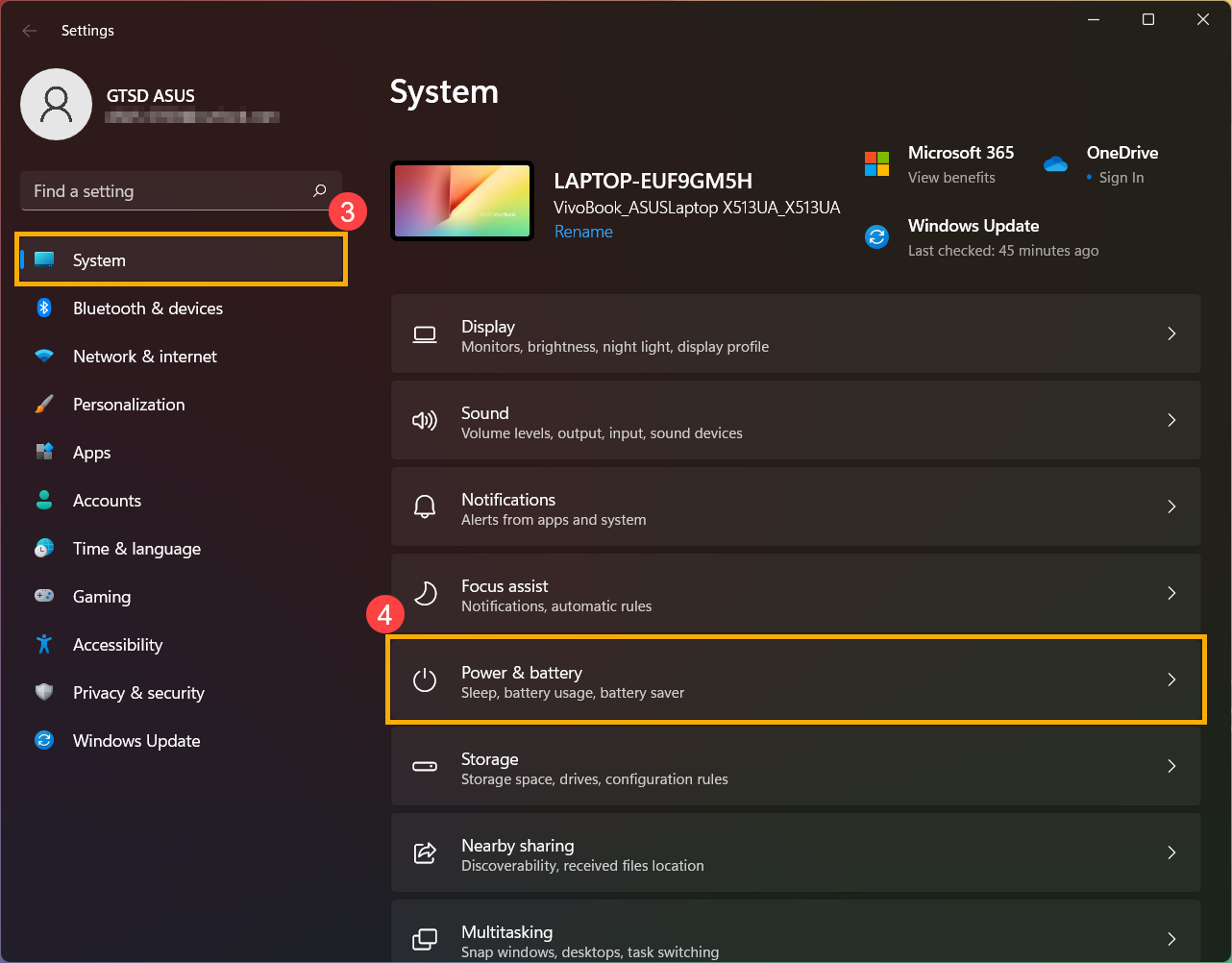
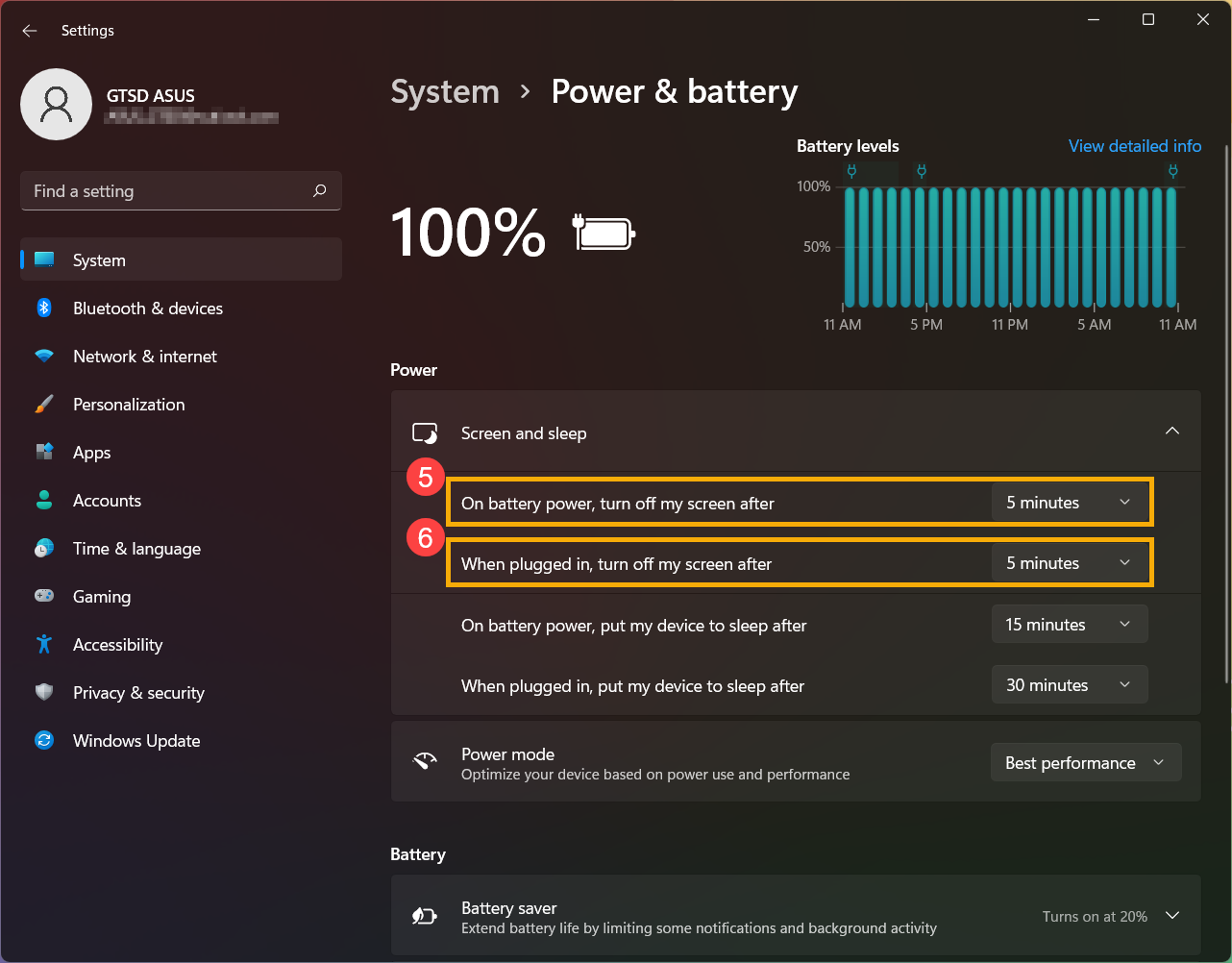
3. Rozwiń opcję Ekranu i uśpienia, a następnie ustaw „Przy zasilaniu bateryjnym wyłącz ekran po [5 minutach]”⑤ i „Po podłączeniu, wyłącz ekran po [5 minutach]”⑥.
Wygaszacz ekranu
Zalecamy dostosowanie jasności wyświetlacza do oświetlenia otoczenia, a nie utrzymywanie maksymalnej jasności ekranu przez cały czas. Aby zmaksymalizować żywotność ekranu, proponujemy również użycie wygaszacza ekranu z animacją na ciemnym tle (np. tekst 3D).
1. Kliknij ikonę [Start] ①, na paska zadań, a następnie wybierz ikonę [Ustawienia] ②.
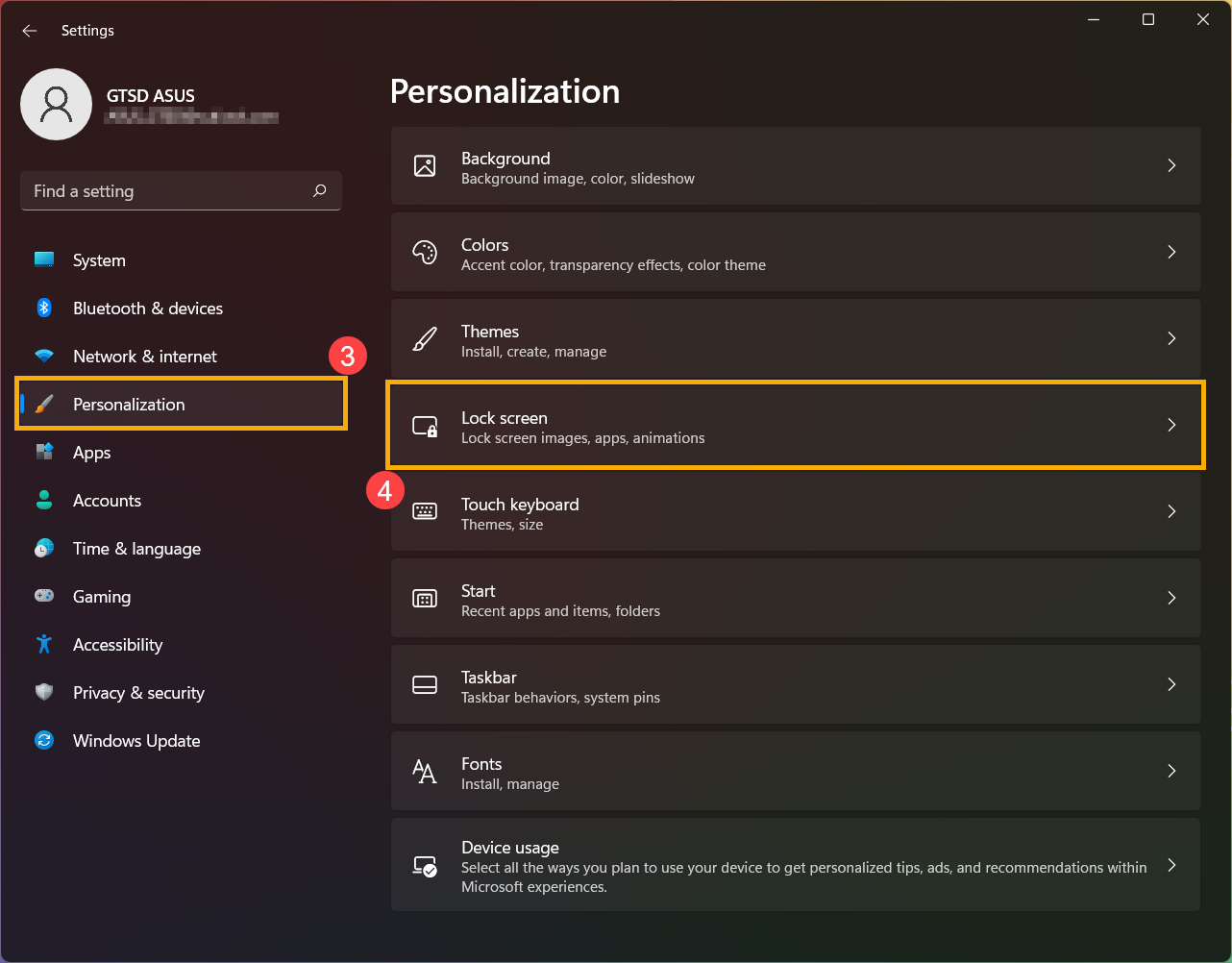
2. Wybierz [Personalization] (personalizacja) ③, następnie wybierz [Zablokuj ekran]④.
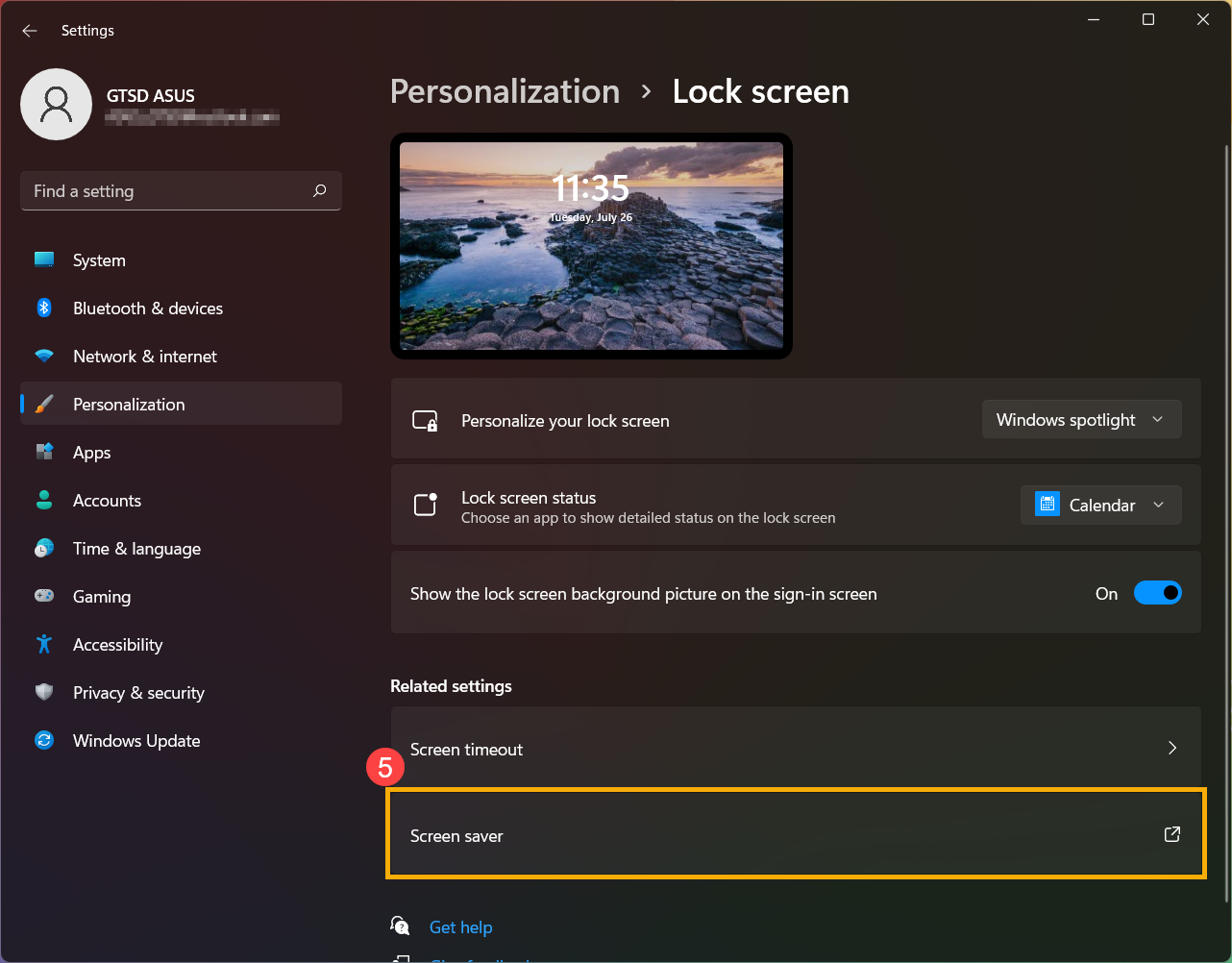
3. Wybierz [Wygaszacz ekranu]⑤.
4. Ustaw animację wygaszacza ekranu na [3D Text] (tekst 3D) ⑥, następnie wybierz [OK] ⑦.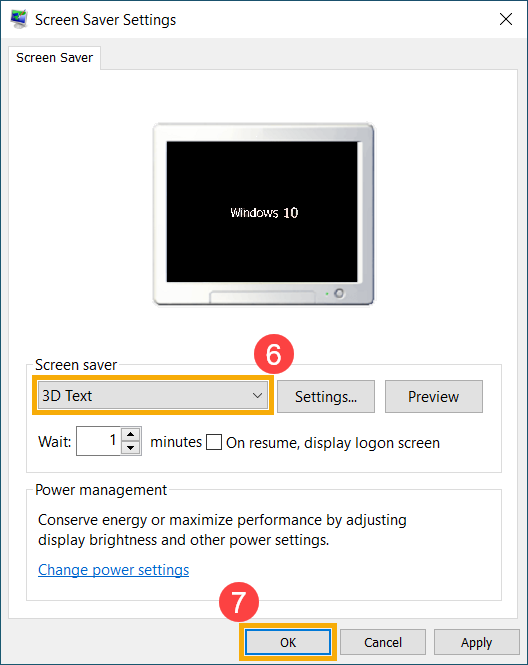
Ukrycie paska zadań Windows
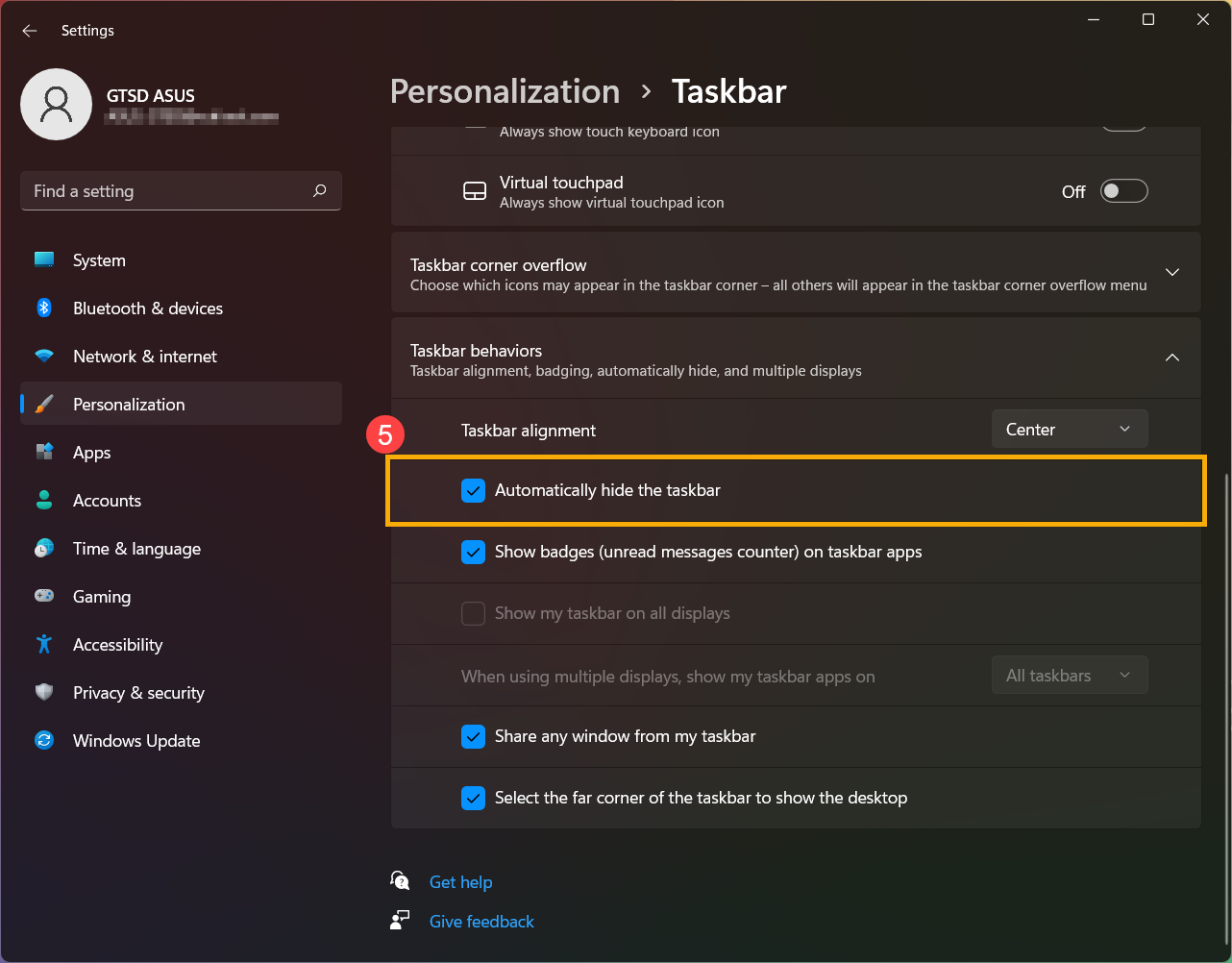
Automatyczne ukrywanie paska zadań Windows pomaga zmniejszyć statyczny obraz, który jest stale wyświetlany przez dłuższy czas.
1. Kliknij ikonę [Start] ①, na pasku zadań, a następnie wybierz ikonę [Ustawienia] ②.
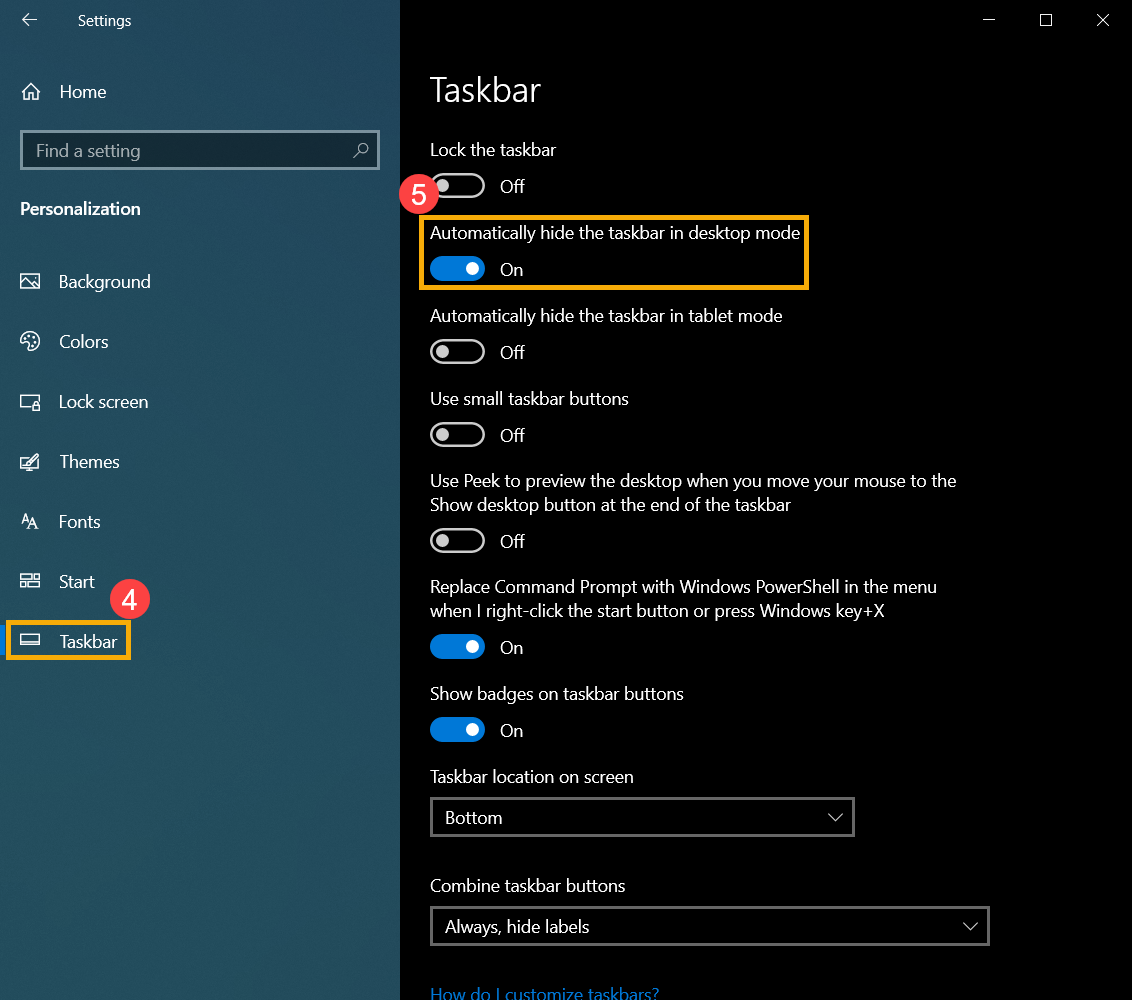
2. Wybierz [Personalization] (personalizacja) ③następnie wybierz [Pasek zadań]④.
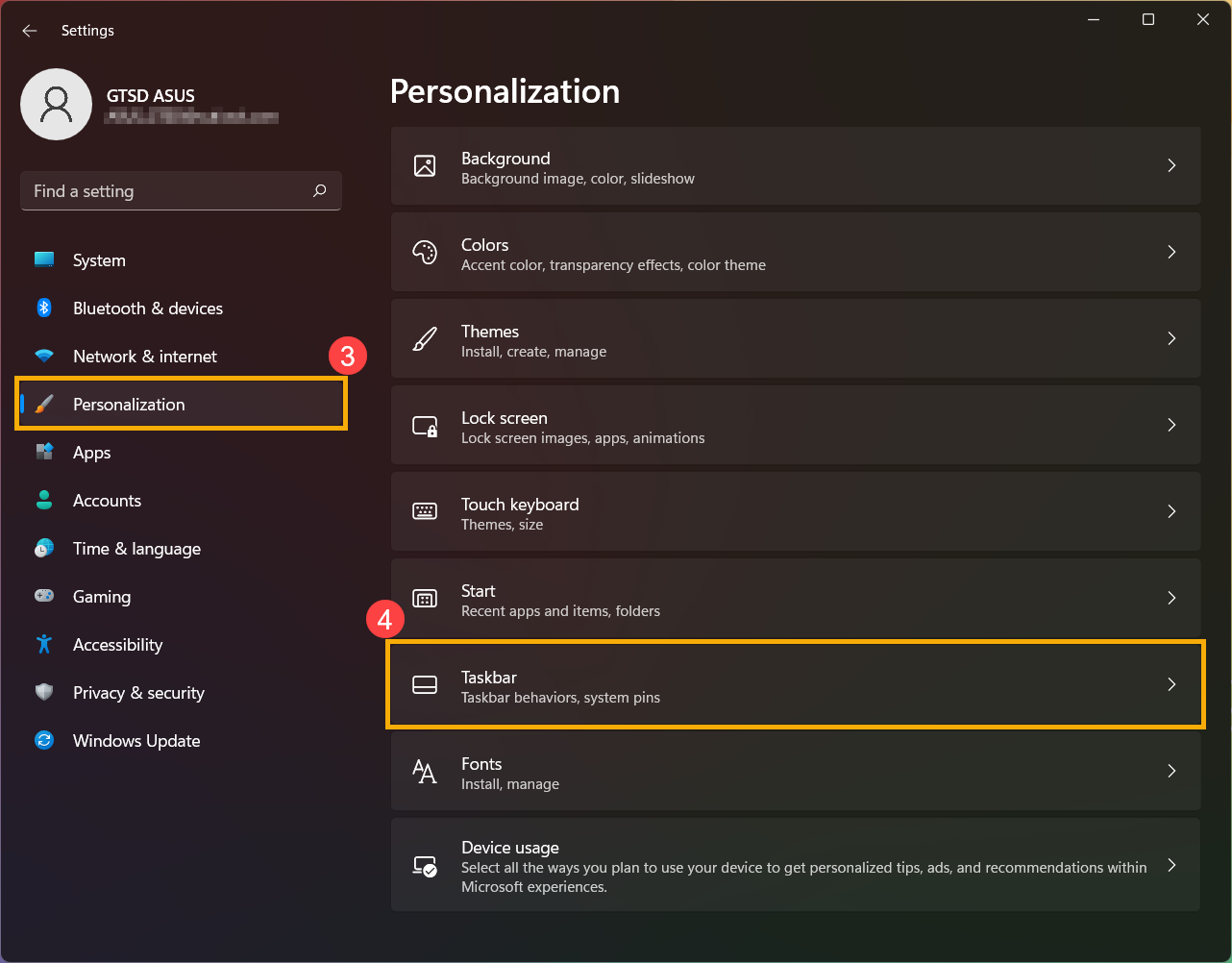
3. Rozwiń opcję Zachowania paska zadań, a następnie zaznacz pole przed [Automatycznie ukryj pasek zadań]⑤.
Spis treści:
- Funkcja ASUS OLED Care
- Tryb ciemny w systemie Windows 10
- Tryb ciemny w Microsoft Office
- Czas do wyłączenia wyświetlacza
- Wygaszacz ekranu
- Ukrycie paska zadań Windows
ASUS OLED Care *Funkcja obsługiwana przez modele z panelem OLED.
ASUS OLED Care to specjalny wygaszacz ekranu, który znacząco ogranicza prawdopodobieństwo skrócenia żywotności ekranu OLED. Funkcję można włączyć w aplikacji MyASUS. Tutaj zamieszczonych jest więcej informacji: Wprowadzenie do dostosowywania w MyASUS.
Uwaga: Jeśli zauważysz, że efekt przezroczystości paska zadań Windows nie mógł odpowiednio zastosować, naciśnij klawisz Windows (klawisz Win) na klawiaturze, aby rozwiązać ten problem.
Tryb ciemny w systemie Windows 10
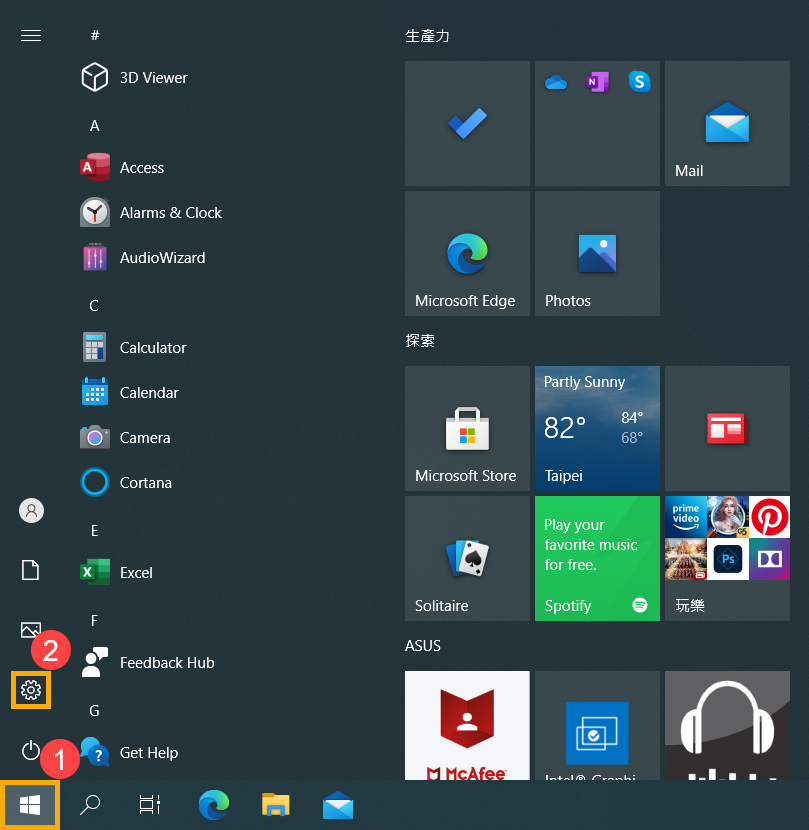
- Kliknij ikonę [Start]
 ①, która znajduje się w lewej części paska zadań, a następnie wybierz ikonę [Ustawienia]
 ②.
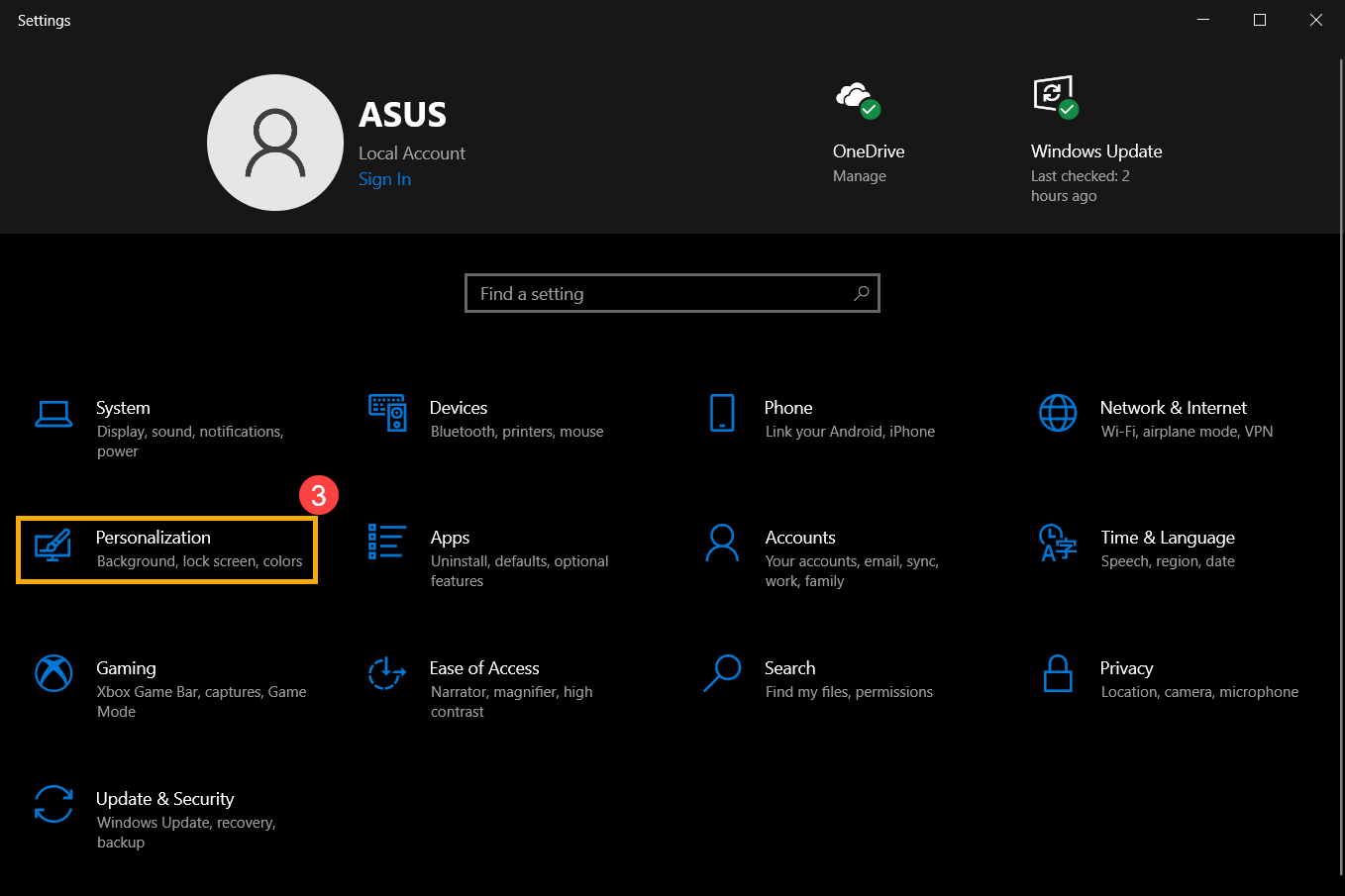
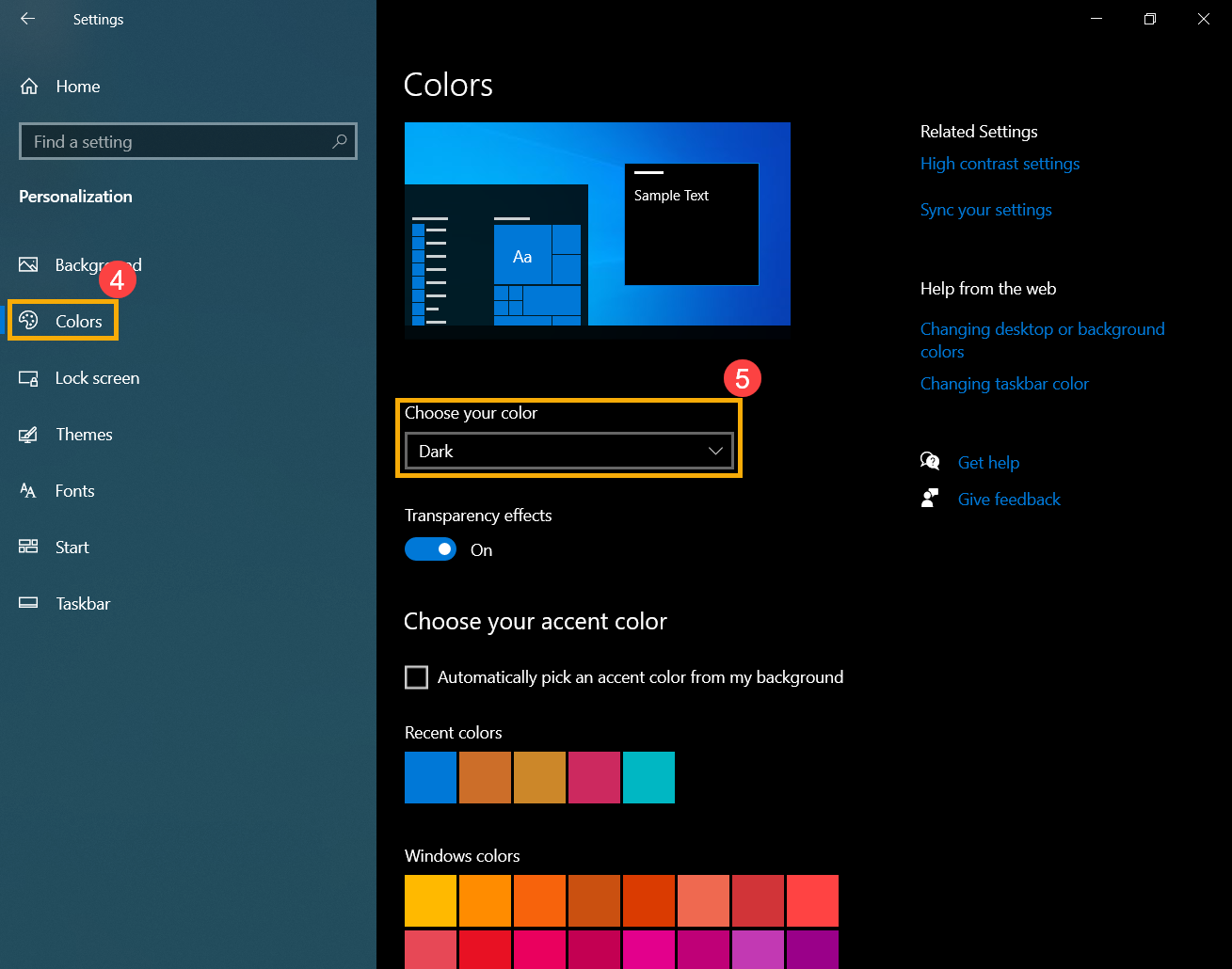
- Wybierz [Personalization] (personalizacja) ③.
- Wybierz [Colors] (kolory) ④, a następnie wybierz [Dark] (ciemne) ⑤.
Tryb ciemny w Microsoft Office
- Uruchom aplikację Microsoft Office, a następnie wybierz [File] (plik) ①.
- Wybierz [Account] (konto) ②, a następnie dla Office Theme (motyw pakietu Office) wybierz [Dark Gray] (ciemny szary) ③.
Czas do wyłączenia wyświetlacza
- Kliknij ikonę [Start] ①, która znajduje się w lewej części paska zadań, a następnie wybierz ikonę [Ustawienia] ②.
- Wybierz [System] (system) ③.
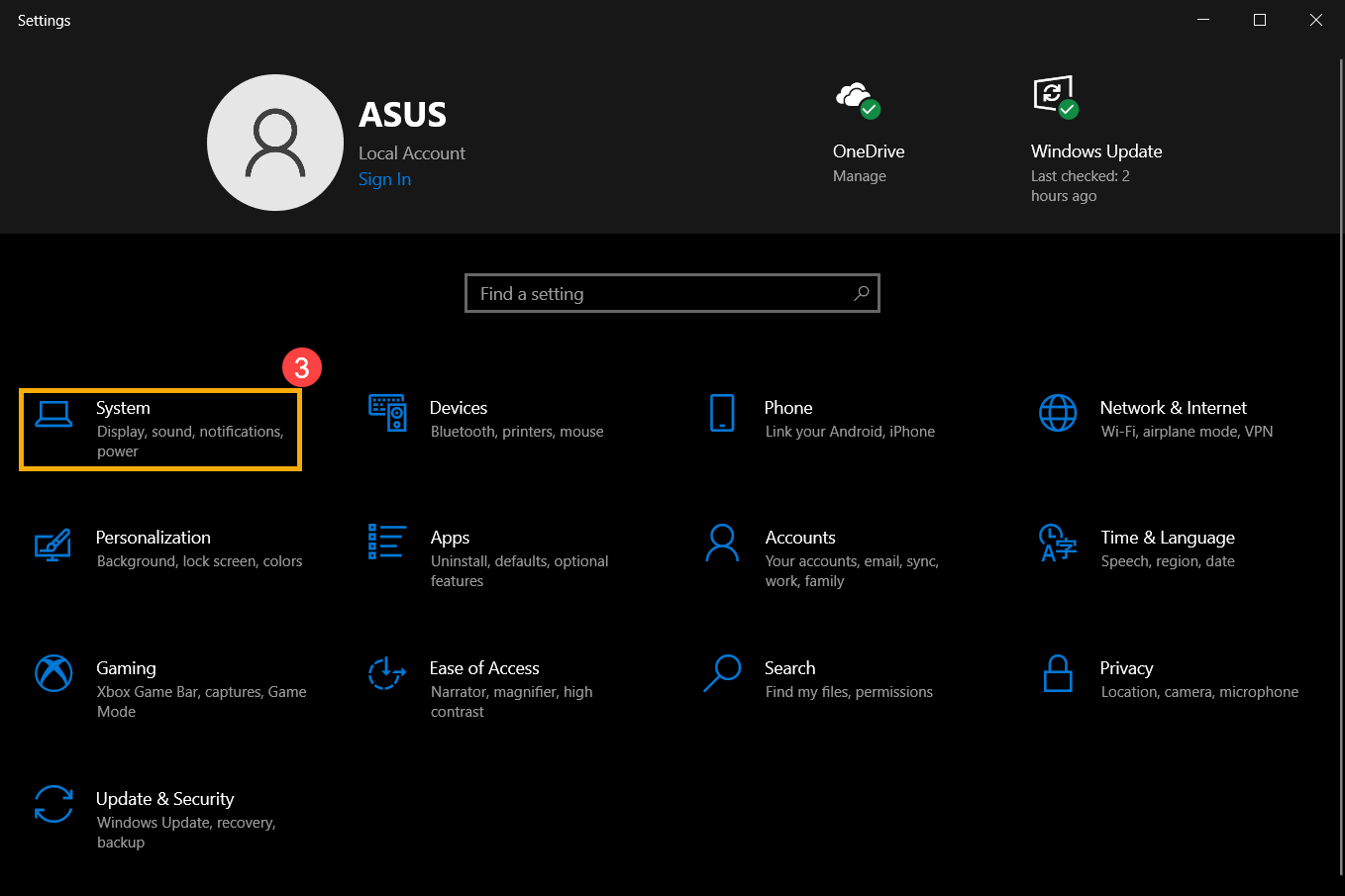
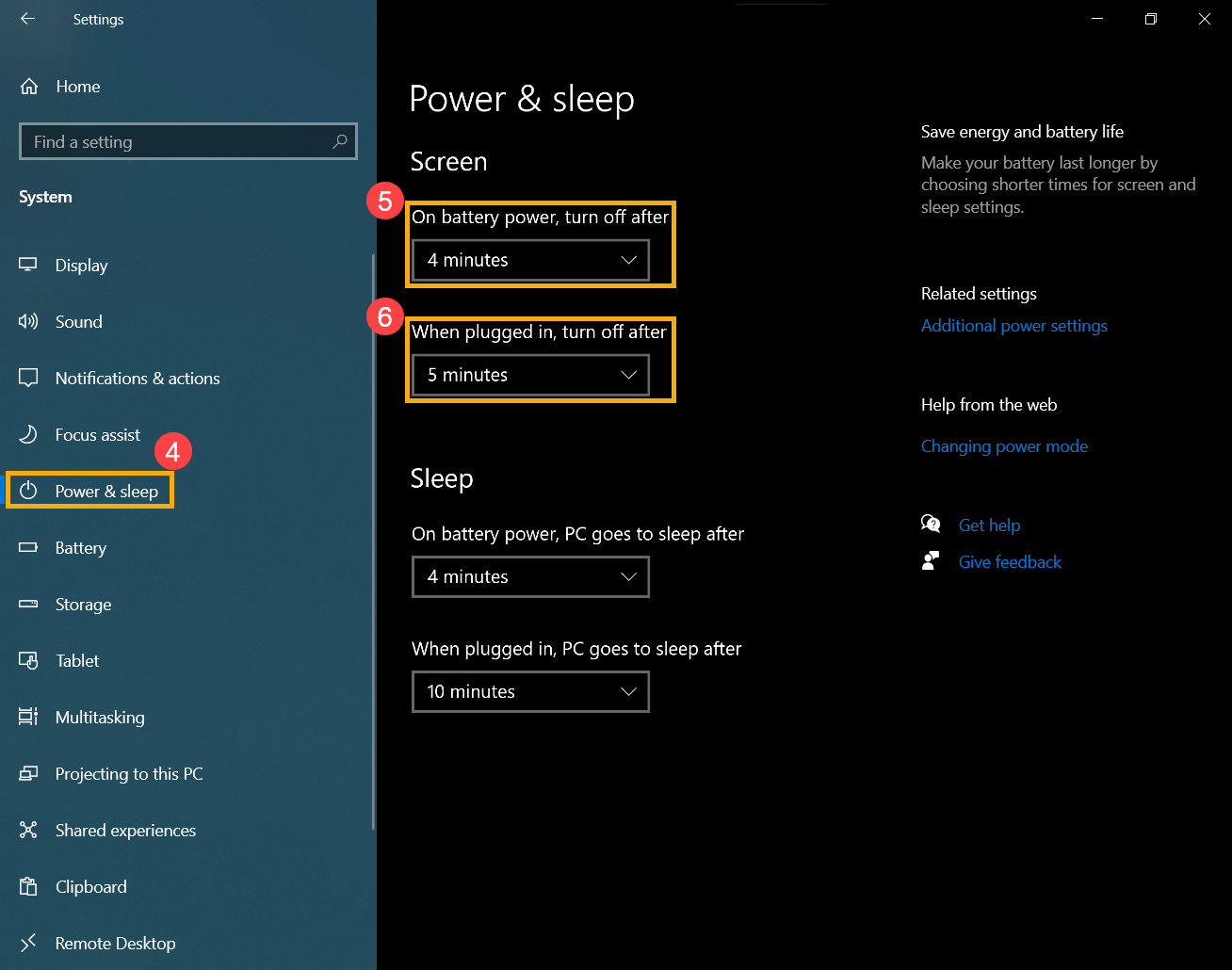
- Wybierz [Power & sleep] (opcje zasilania) ④, następnie dla ustawienia "On battery power" (zasilanie bateryjne) wybierz opcję wyłączenia wyświetlacza po [4 minutes] (4 minuty) ⑤ oraz dla ustawienia "When plugged in" (zasilanie sieciowe) wybierz opcję wyłączenia wyświetlacza po [5 minutes] (5 minut) ⑥.
Wygaszacz ekranu
Zalecamy dostosowanie jasności wyświetlacza do oświetlenia otoczenia, a nie utrzymywanie maksymalnej jasności ekranu przez cały czas. Aby zmaksymalizować żywotność ekranu, proponujemy również użycie wygaszacza ekranu z animacją na ciemnym tle (np. tekst 3D).
- Kliknij ikonę [Start] ①, która znajduje się w lewej części paska zadań, a następnie wybierz ikonę [Ustawienia] ②.
- Wybierz [Personalization] (personalizacja) ③.
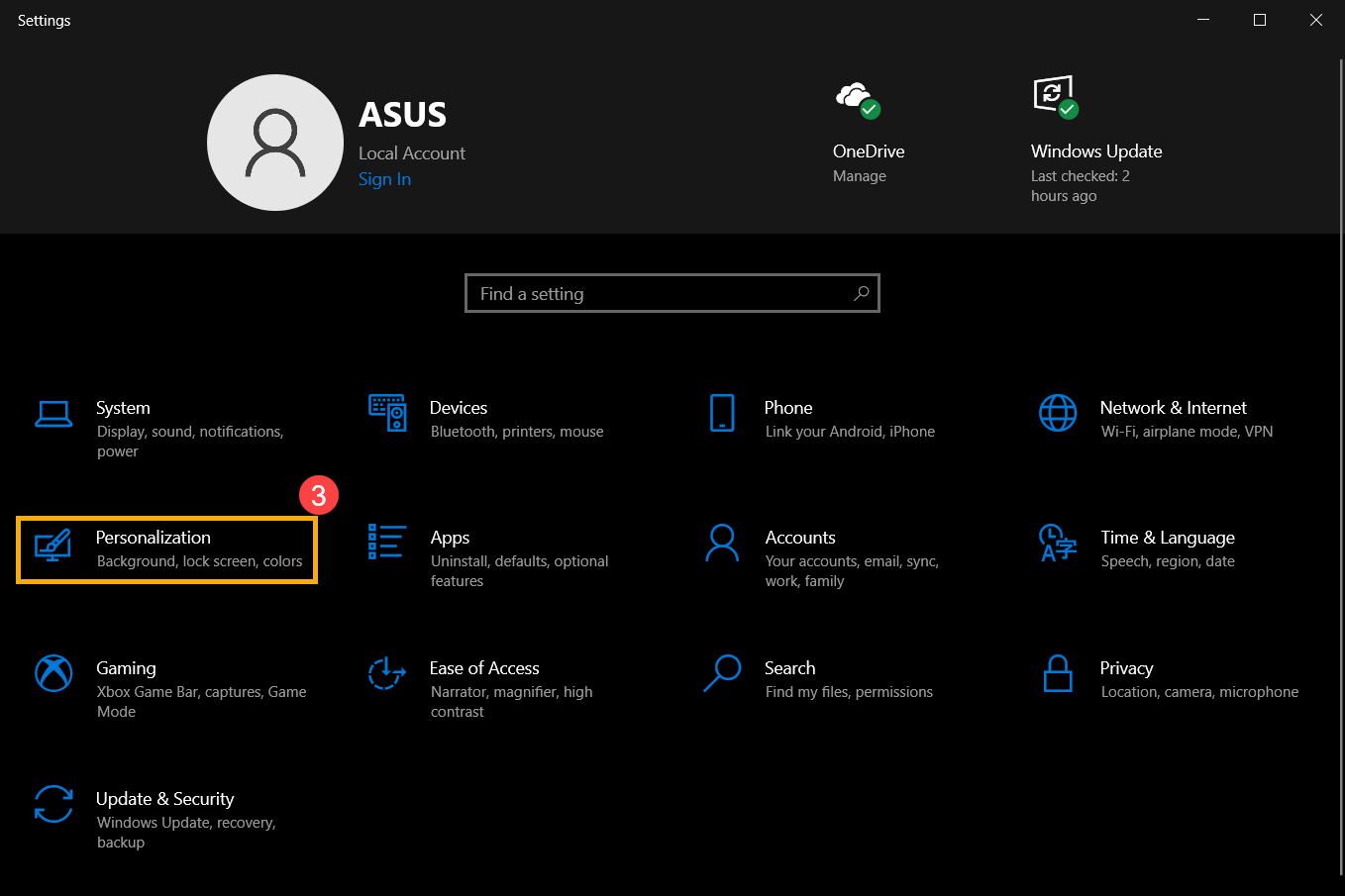
- Wybierz [Lock screen] (ekran blokady) ④, a następnie wybierz [Screen saver settings] (ustawienia wygaszacza ekranu) ⑤.
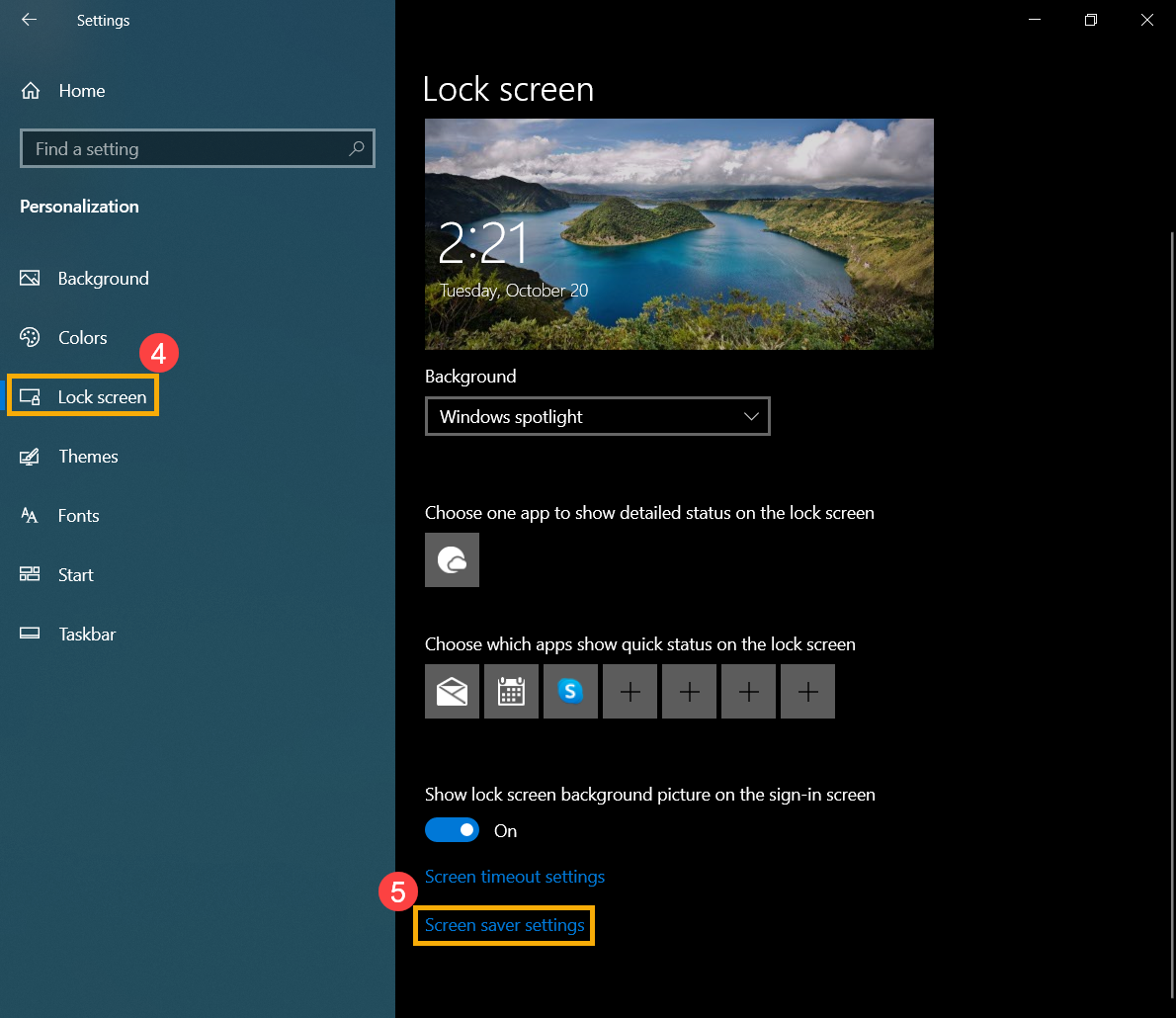
- Ustaw animację wygaszacza ekranu na [3D Text] (tekst 3D) ⑥, następnie wybierz [OK] ⑦.
Ukrycie paska zadań Windows
Automatyczne ukrywanie paska zadań Windows pomaga zmniejszyć statyczny obraz, który jest stale wyświetlany przez dłuższy czas.
- Kliknij ikonę [Start] ①, która znajduje się w lewej części paska zadań, a następnie wybierz ikonę [Ustawienia] ②.
- Wybierz [Personalization] (personalizacja) ③.
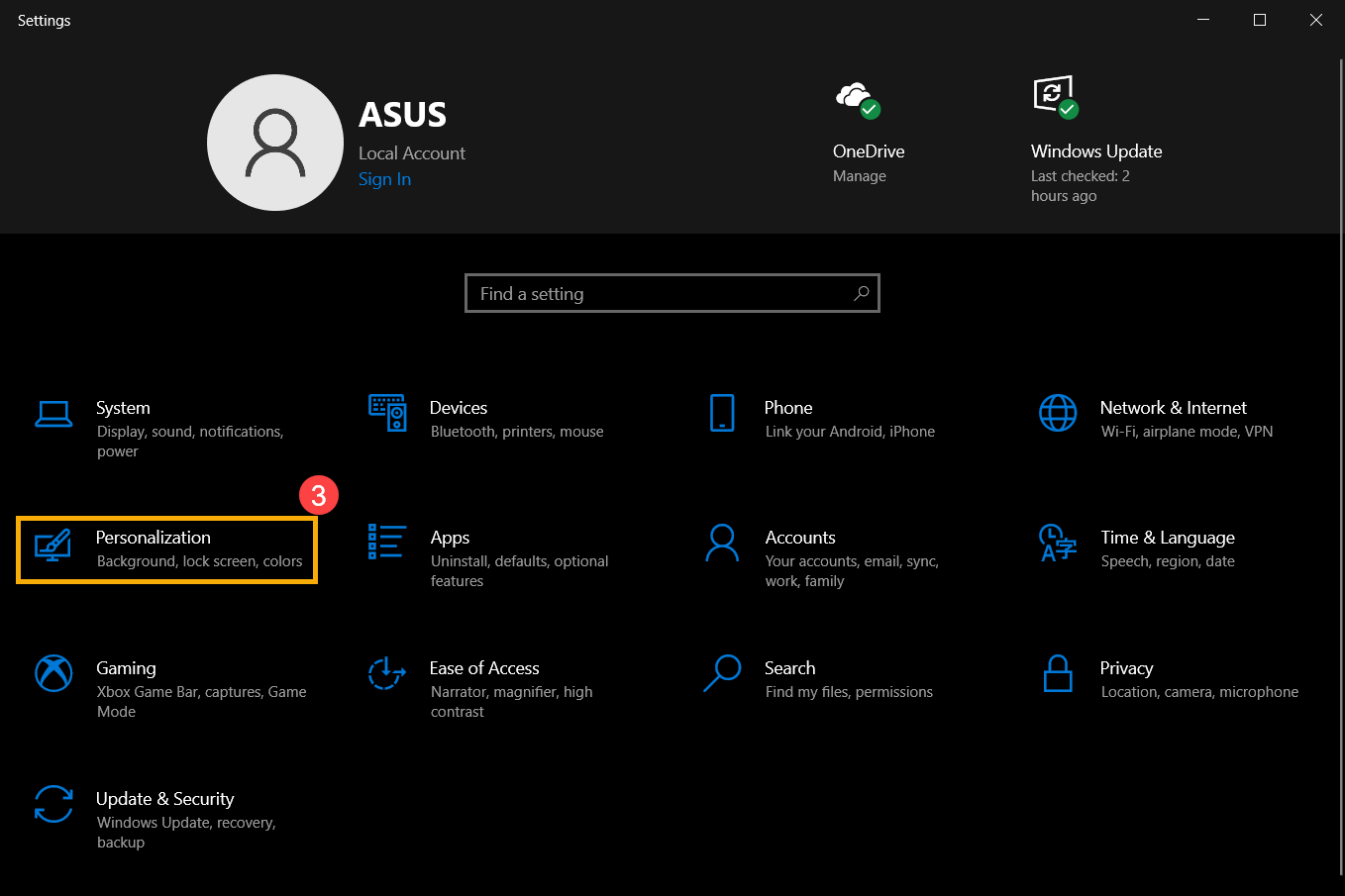
- Wybierz [Taskbar] (pasek zadań) ④, a następnie ustaw [Automatically hide the taskbar in desktop mode] (automatyczne ukrywanie paska zadań w trybie pulpitu) na On (wł.) ⑤.