[Wireless Router] Jak skonfigurować funkcję AP Isolated?
Co to jest funkcja AP Isolated?
Gdy ta funkcja jest włączona, klienci lub urządzenia bezprzewodowe nie będą mogli się ze sobą komunikować. Możesz chcieć skorzystać z tej funkcji, jeśli masz wielu gości często korzystających z twojej sieci bezprzewodowej.
Przygotowanie
1. Niektóre funkcje sieci bezprzewodowej mogą się różnić w zależności od wersji oprogramowania układowego.
2. Najpierw zainstaluj aplikację ASUS router na swoim smartfonie. Upewnij się, że masz najnowszą wersję aplikacji ASUS Router.
Aby uzyskać informacje o tym, jak zainstalować aplikację ASUS router, zapoznaj się z
[Router bezprzewodowy] Jak zarządzać wieloma routerami ASUS za pomocą aplikacji ASUS router?
3. Zaktualizuj oprogramowanie układowe routera do najnowszej wersji. Instrukcje dotyczące aktualizacji firmware znajdziesz w poniższym FAQ
[Router bezprzewodowy] Jak zaktualizować oprogramowanie układowe routera do najnowszej wersji
Zapoznaj się z poniższą instrukcją konfiguracji
A. Aplikacja ASUS Router (Obsługuje routery z firmware nowszym niż 3.0.0.6.102_35404 (włącznie))
1. Zaloguj się do aplikacji i stuknij [ Ustawienia ] > [ Sieć ] > wybierz Główną sieć, którą chcesz skonfigurować.
2. Włącz [ Ustaw AP Izolowany ] w ustawieniach zaawansowanych, stuknij [ Zastosuj ] aby zakończyć.

B. ASUS Router Web GUI
Interfejs 1 (Obsługuje routery z oprogramowaniem nowszym niż 3.0.0.6.102_35404 (włącznie))
Poniżej przedstawiamy przykład na routerze GS-BE18000:
Krok 1. Podłącz komputer do routera za pomocą połączenia przewodowego lub WiFi i wpisz LAN IP routera lub adres routera http://www.asusrouter.com w przeglądarce WEB GUI.

Uwaga: Zapoznaj się z Jak wejść na stronę ustawień routera (Web GUI), aby dowiedzieć się więcej.
Krok 2. Wpisz nazwę użytkownika i hasło routera, aby się zalogować.
Uwaga: Jeśli zapomnisz nazwę użytkownika i/lub hasło, przywróć router do ustawień fabrycznych i skonfiguruj ponownie.
Proszę zapoznać się z [Router bezprzewodowy] Jak zresetować router do ustawień fabrycznych?, aby dowiedzieć się, jak przywrócić router do ustawień domyślnych.
Krok 3. Kliknij [ Sieć ] > wybierz główną sieć, którą chcesz skonfigurować.
Krok 4. Włącz [ Ustaw izolację AP ] w ustawieniach zaawansowanych, naciśnij [ Zastosuj ] aby zakończyć.

Interfejs 2
Poniżej jako przykład przedstawiono router ZenWiFi XT9:
Krok 1. Podłącz komputer do routera za pomocą połączenia przewodowego lub WiFi i wpisz LAN IP twojego routera lub adres URL routera http://www.asusrouter.com do WEB GUI.
Uwaga: Proszę zapoznać się z Jak wejść na stronę ustawień routera (Web GUI), aby dowiedzieć się więcej.
Krok 2. Wprowadź nazwę użytkownika i hasło routera, aby się zalogować.
Uwaga: Jeśli zapomnisz nazwę użytkownika i/lub hasło, przywróć router do ustawień fabrycznych i skonfiguruj ponownie.
Zapoznaj się z [Bezprzewodowy router] Jak zresetować router do ustawień fabrycznych?, aby dowiedzieć się, jak przywrócić router do ustawień domyślnych.
Krok 3. Kliknij [Bezprzewodowe] > [Zaawansowane]. Wybierz pasmo WiFi, które chcesz ustawić (2.4 GHz lub 5 GHz).
Krok 4. Następnie wybierz [Tak] dla opcji [Ustaw AP Isolated], kliknij [Zastosuj], aby zakończyć.

FAQ
1. Czy można włączyć funkcję [AP Isolated] tylko dla jednego urządzenia?
- Nie, ta funkcja obecnie dotyczy wszystkich urządzeń bezprzewodowych podłączonych do routera i nie można jej ograniczyć do jednego urządzenia.
2. Dlaczego funkcja nadal nie działa po zakończeniu ustawienia, które zabrania użytkownikom bezprzewodowym komunikacji między sobą?
- Ta funkcja nie działa, gdy router lub urządzenie jest podłączone przewodowo. Zapoznaj się z dwoma poniższymi scenariuszami w celu porównania.
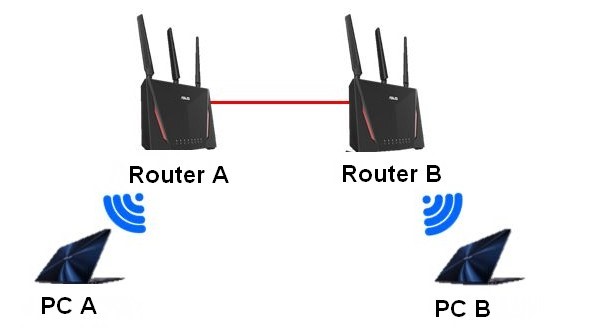
Scenariusz 1: Istnieją dwa routery ASUS. Router_A działa w trybie routera, natomiast Router_B działa w trybie bezprzewodowego punktu dostępowego (AP).
Router_B jest podłączony do Router_A za pomocą kabla, ponieważ pakiety przesyłane są przez kabel sieciowy, więc izolacja AP nie ma zastosowania.
Ponieważ połączenie przewodowe między routerem a punktem dostępowym jest traktowane jako ta sama sieć, PC_A i PC_B nadal mogą przesyłać dane między sobą.
Jak pokazano na poniższym rysunku: 2.4GHz Klient(PC_A) <--WiFi--> [Router_A] <--kabel sieciowy-> [Router_B(AP)] <--WiFi--> 2.4GHz Klient(PC_B)
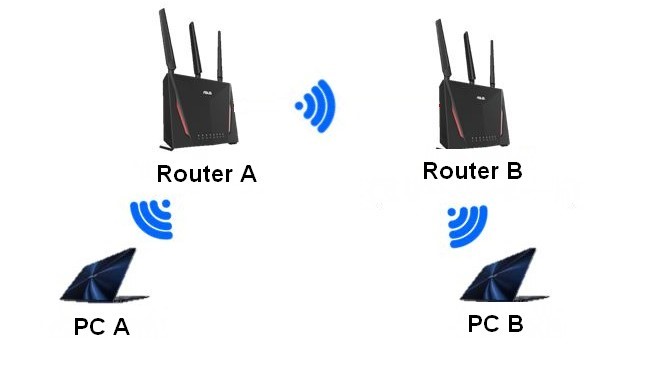
Scenariusz 2: Istnieją dwa routery ASUS. Router_A działa w trybie routera, natomiast Router_B pracuje w trybie wzmacniacza sygnału (repeater).
Dwa routery są połączone bezprzewodowo. Ani PC_A, ani PC_B nie mogą przesyłać danych między sobą, więc izolacja AP działa.
Jak pokazano na poniższym rysunku: 2.4GHz Klient(PC_A) <--WiFi--> [Router_A] <--WiFi--> [Router_B(Repeater)] <-WiFi-> 2.4GHz Klient(PC_B)
Jak pobrać (Narzędzie / Oprogramowanie układowe)?
Możesz pobrać najnowsze sterowniki, oprogramowanie, firmware oraz instrukcje obsługi w Centrum Pobierania ASUS.
Jeśli potrzebujesz więcej informacji o Centrum Pobierania ASUS, zapoznaj się z tym linkiem.