Podobne tematy
[Notebook] Dlaczego dźwięk z mojego głośnika jest nieprawidłowy? Głośniki nie wydają dźwięku, dźwięk jest przerywany lub brak dźwięku, albo słychać tylko głosy ludzkie, a nie ma muzyki w tle
Jeśli doświadczasz nietypowego dźwięku z głośników laptopa, głośniki nie wydają dźwięku, dźwięk jest przerywany, brak audio lub słychać tylko głosy ludzkie bez muzyki w tle itp., może być włączona funkcja ASUS AI Noise-Canceling, i jest to normalne zjawisko, gdy ta funkcja jest aktywna. Ten artykuł opisuje, jak włączyć lub wyłączyć funkcję ASUS AI Noise-Canceling. Aby uzyskać więcej informacji o funkcji ASUS AI Noise-Canceling, możesz zapoznać się z Audio i Wizualne Ustawienia Urządzenia w MyASUS aby dowiedzieć się więcej szczegółów.
Uwaga: Jeśli podczas nagrywania dźwięk mikrofonu jest nietypowy, proszę włączyć funkcję ASUS AI Noise-Canceling Microphone.
Istnieją dwa sposoby, aby włączyć / wyłączyć ASUS AI Noise-Canceling:
Aby włączyć / wyłączyć ASUS AI Noise-Canceling za pomocą klawisza funkcyjnego na klawiaturze
- Niektóre modele mają [ASUS AI Noise-Canceling
 ] skrót klawiszowy na klawiaturze, dzięki któremu możesz szybko włączyć / wyłączyć funkcję ASUS AI Noise-Canceling.
Uwaga: Jeśli nie masz tego skrótu, możesz włączyć / wyłączyć ASUS AI Noise-Canceling przez MyASUS.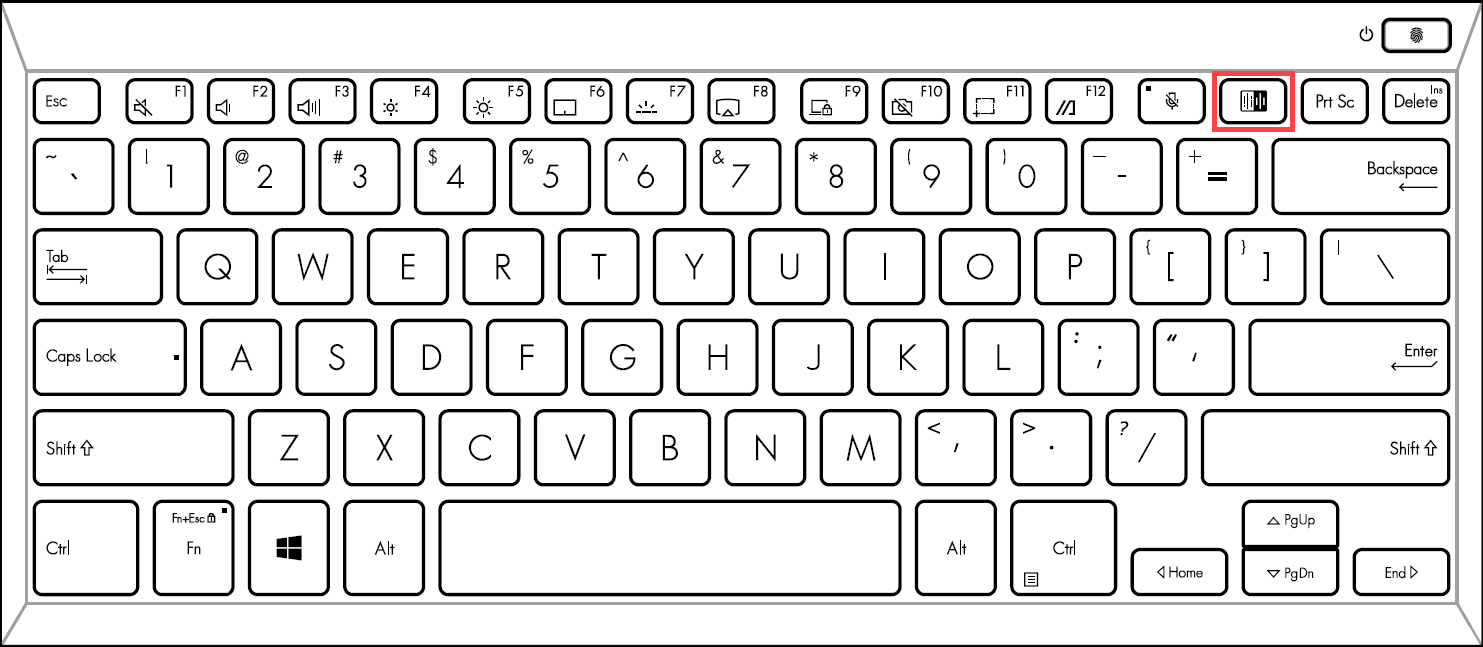
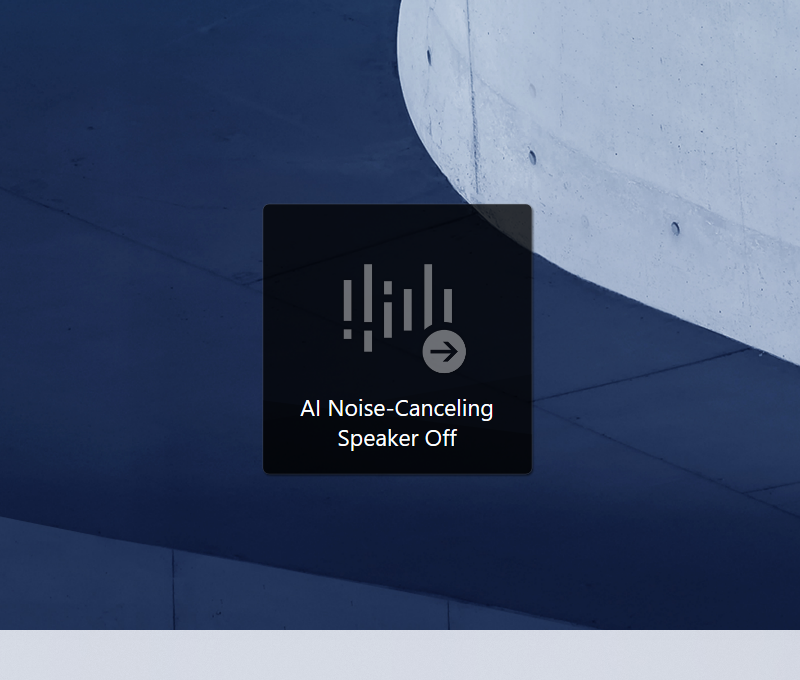
- Po naciśnięciu
 skrótu klawiszowego, otrzymasz wiadomość na ekranie informującą, że AI Noise-Canceling jest włączony / wyłączony.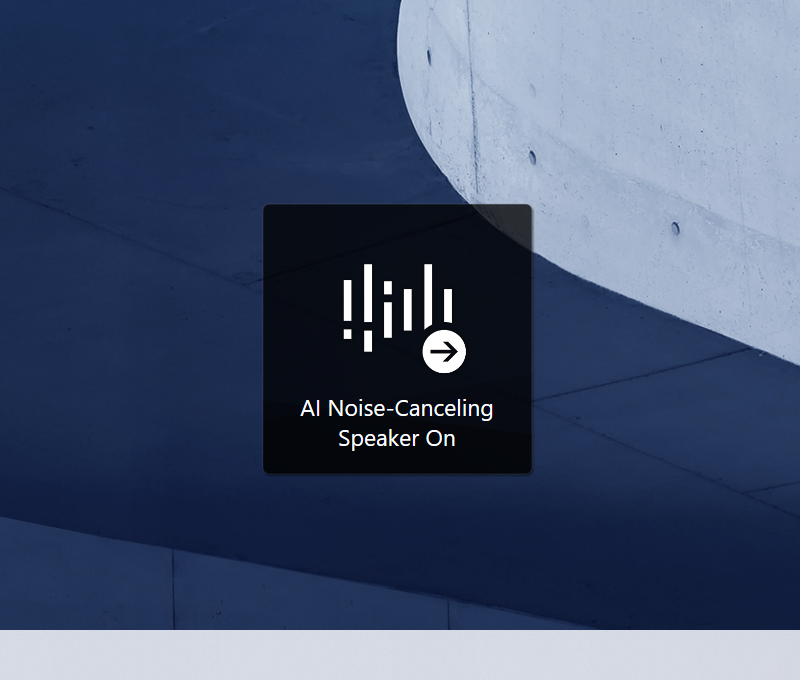
Aby włączyć / wyłączyć ASUS AI Noise-Canceling za pomocą MyASUS
- Wpisz i wyszukaj [MyASUS] w pasku wyszukiwania Windows①, a następnie kliknij [Otwórz]②. (Ilustracja po lewej stronie poniżej przedstawia Windows 11, a po prawej Windows 10.)
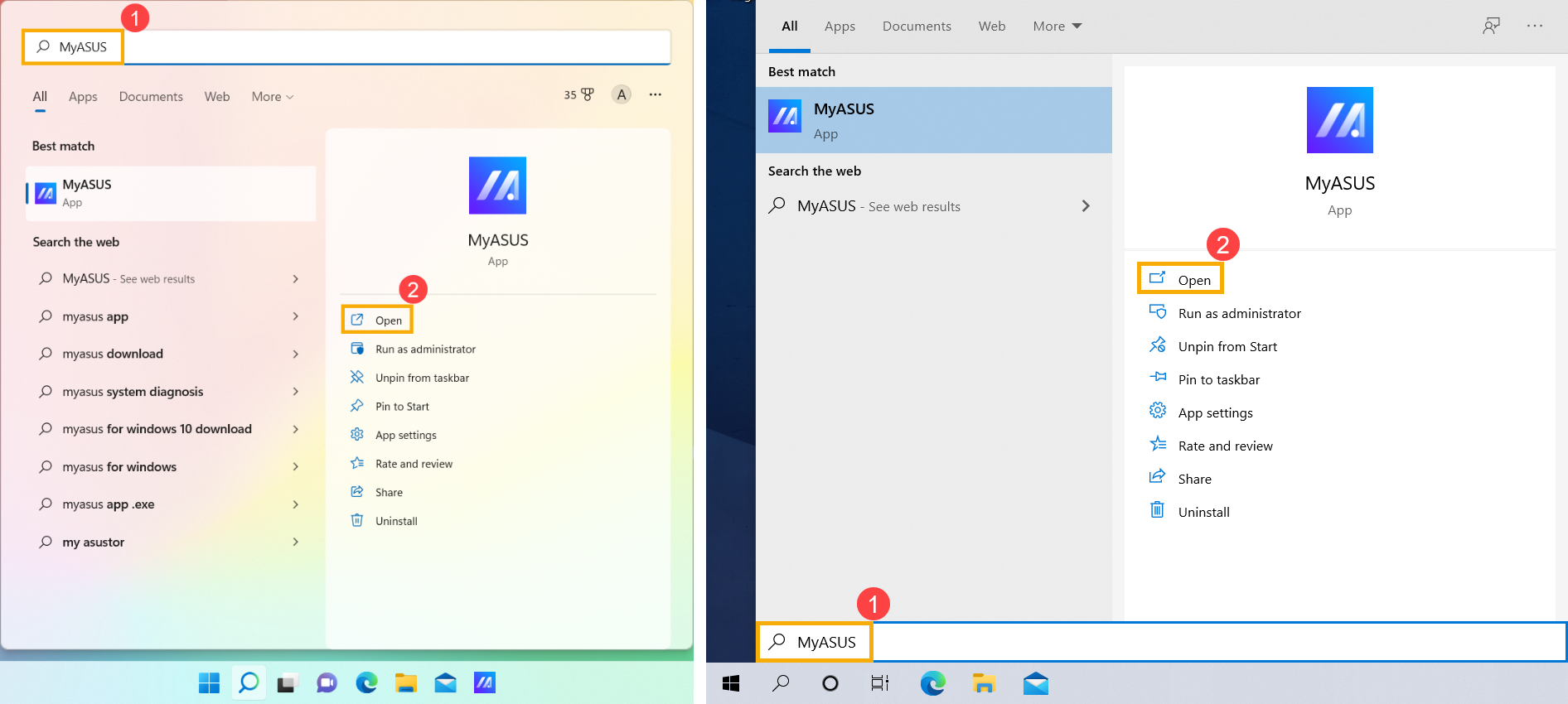
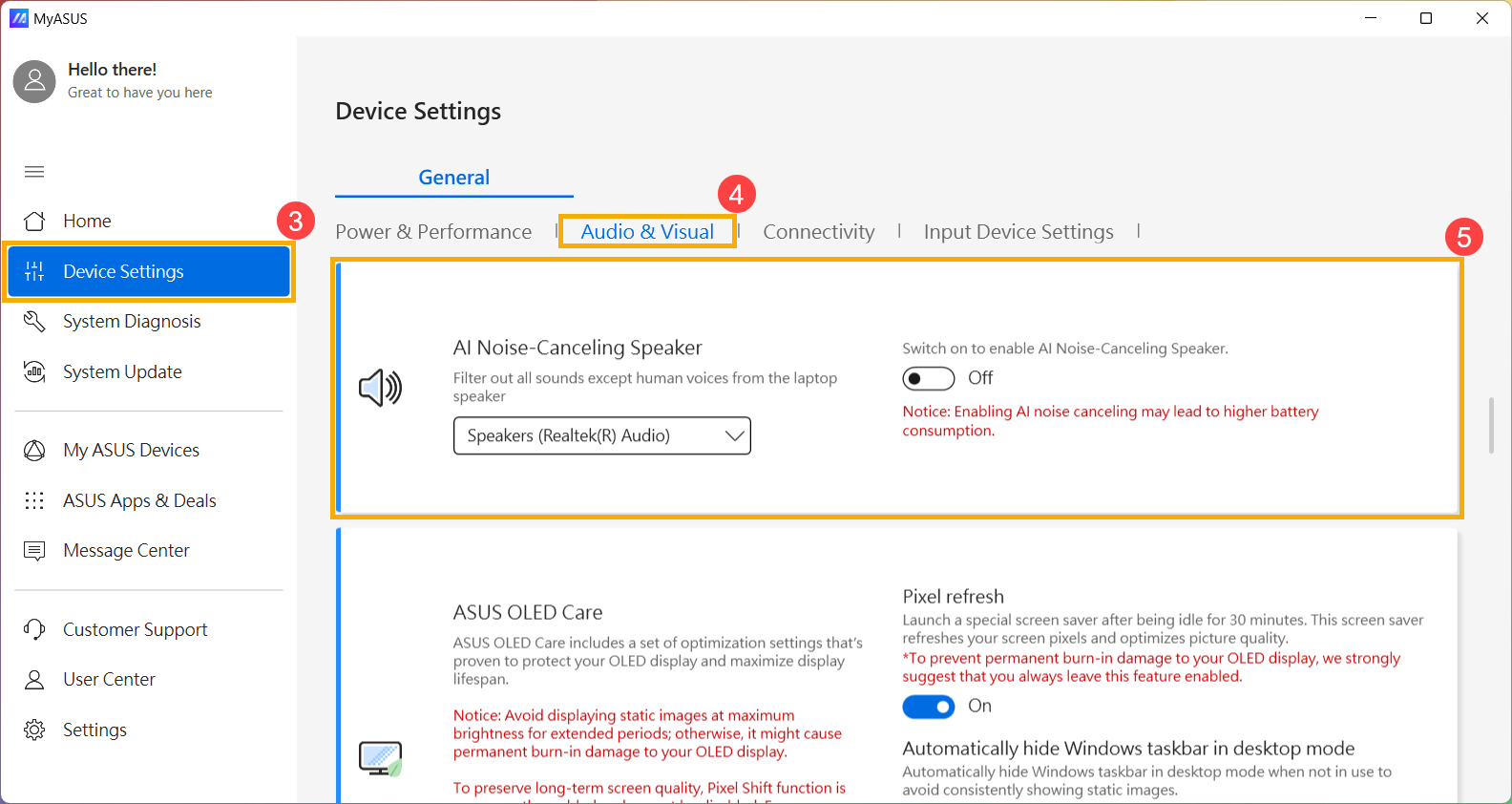
- Po otwarciu MyASUS, wybierz [Ustawienia urządzenia]③, następnie wybierz [Audio i wizualne]④ i znajdź [AI Noise-Canceling Speaker]⑤Tutaj możesz włączyć / wyłączyć funkcję AI Redukcji Szumów.
Jeśli Twój problem nie został rozwiązany powyższym rozwiązaniem i informacjami, prosimy o kontakt z centrum obsługi klienta ASUS w celu uzyskania dalszych informacji.