MyASUS - Moje urządzenia ASUS
Spis treści
Wprowadzenie
W MyASUS Devices możesz łatwo sterować swoim routerem ASUS, monitorem ASUS i myszą ASUS w jednym portalu. Gdy posiadasz dowolne z tych urządzeń, możesz wejść do MyASUS, aby odkryć więcej funkcji przygotowanych specjalnie dla Ciebie.
Uwaga: My ASUS Devices jest obsługiwany przez MyASUS 3.0.34.0 + ASUS System Control Interface 3.0.19.0 lub nowszy.
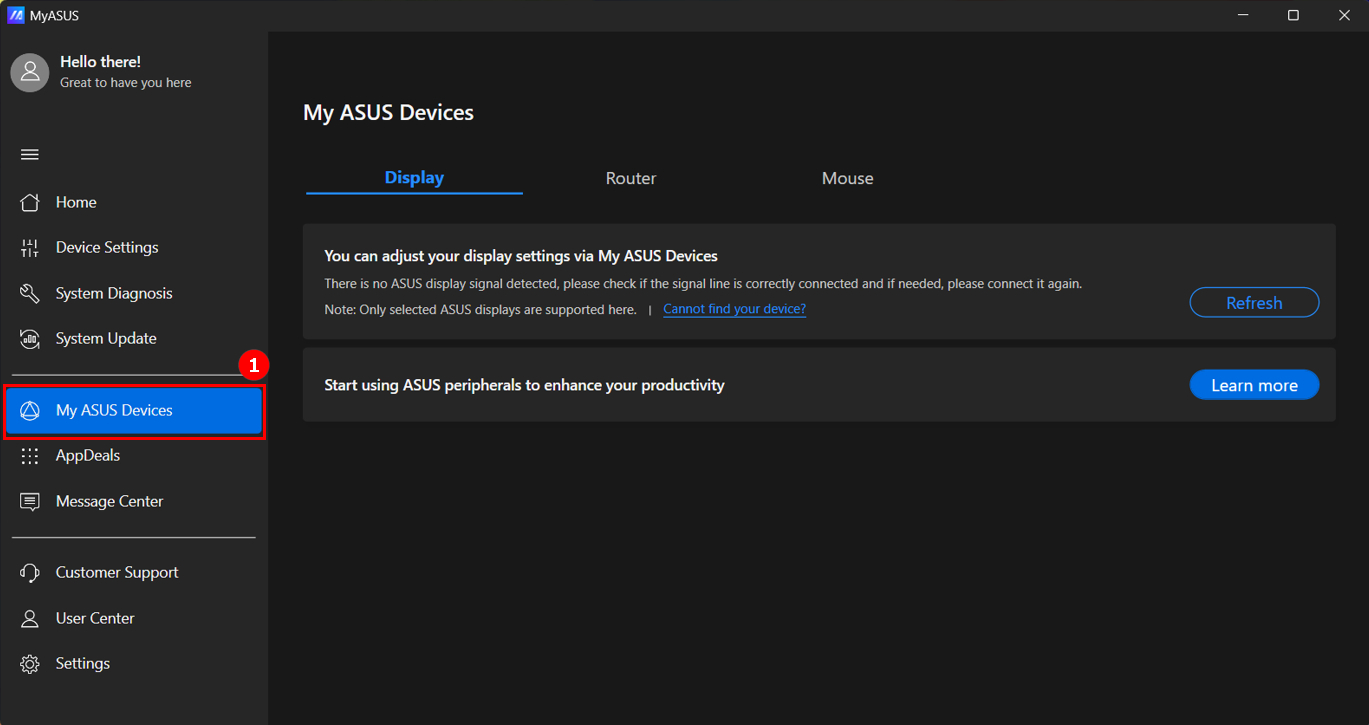
Znajdź [Moje urządzenia ASUS]① w MyASUS
Wyświetlacz
Możesz regulować ustawienia monitora przez MyASUS zamiast naciskać przyciski na monitorach (Upewnij się, że monitor jest podłączony do Twojego laptopa).
Naszym celem jest rozwiązanie niedogodności, gdy monitor znajduje się w miejscu, do którego trudno sięgnąć.
Obsługiwane modele: proszę sprawdzić tutaj.
Przywrócenie ustawień fabrycznych: Przywróć monitor do domyślnych ustawień fabrycznych. 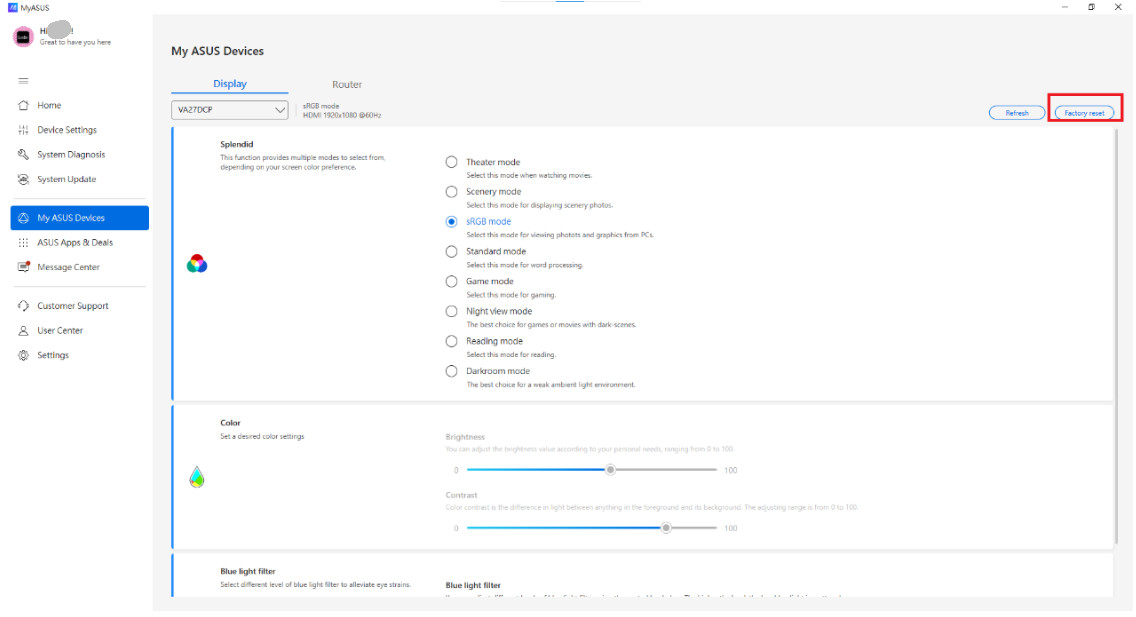
Kliknij [Potwierdź], aby zresetować.
Splendid: Ta funkcja zawiera wiele podfunkcji, które możesz wybrać w zależności od możliwości monitora. 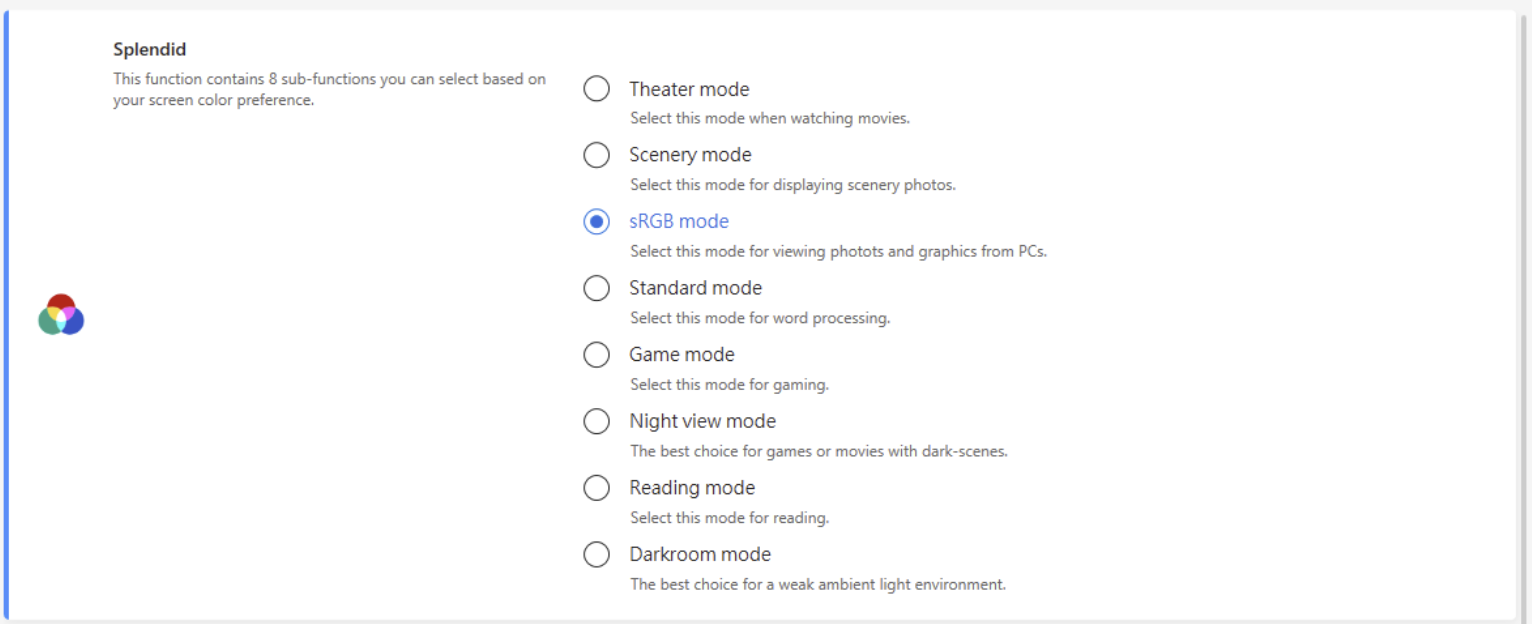
Kolor: Ustaw pożądane ustawienia koloru jasności i kontrastu.

Filtr światła niebieskiego: Wybierz różne poziomy filtra światła niebieskiego, aby złagodzić zmęczenie oczu.

Router
Możesz skonfigurować ustawienia routera za pomocą MyASUS, takie jak zmiana nazwy Wi-Fi oraz hasła. Możesz także zaktualizować najnowsze oprogramowanie routera jednym kliknięciem w MyASUS.
Listę wspieranych routerów ASUS możesz sprawdzić tutaj.
Funkcja zarządzania routerem w MyASUS obsługuje tylko wersję oprogramowania 3.0.0.4.386.xxxxx i wyższą. Metody aktualizacji i zapytań dotyczących firmware znajdziesz tutaj.
Proszę najpierw zalogować się do konta routera. 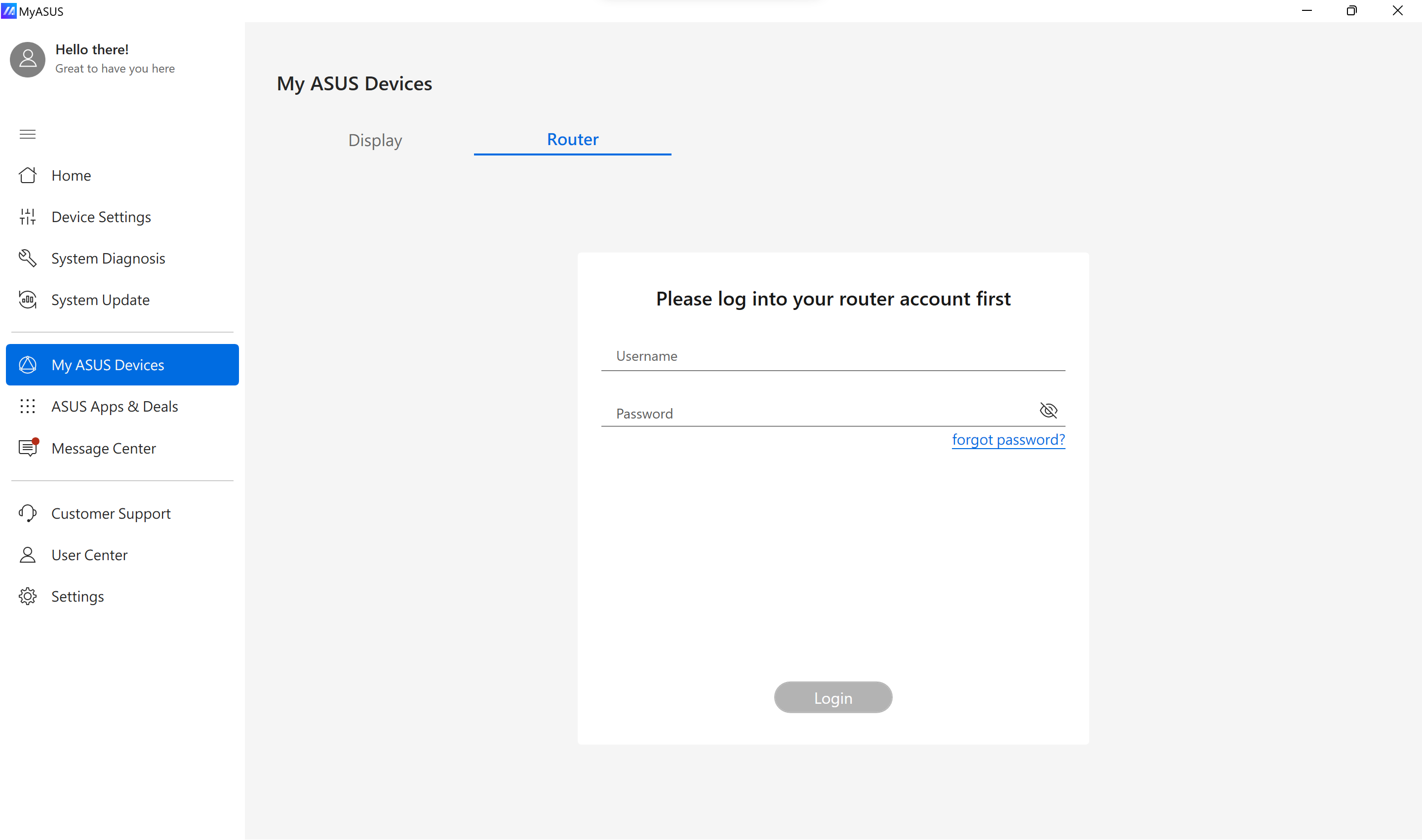
Jeśli pojawi się ekran logowania wymagający numeru portu, oznacza to, że router umożliwia logowanie tylko przez HTTPS. Możesz sprawdzić numer portu logowania HTTPS, logując się do routera ASUS przez WEB GUI. Informacje o tym, jak zalogować się do GUI routera, znajdziesz w poradniku.
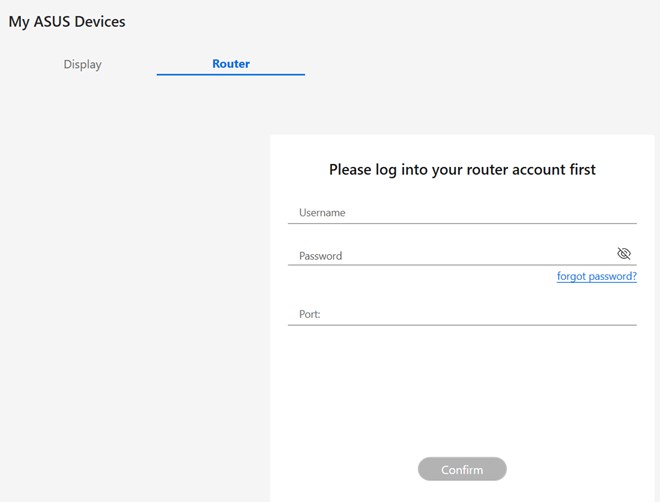
Po zalogowaniu się do interfejsu zarządzania routerem przejdź do Administracja systemu > Ustawienia systemu > Konfiguracja lokalnego dostępu, aby potwierdzić skonfigurowany numer portu logowania HTTPS. Jak pokazano na obrazku poniżej, port logowania HTTPS routera jest ustawiony na 9898.
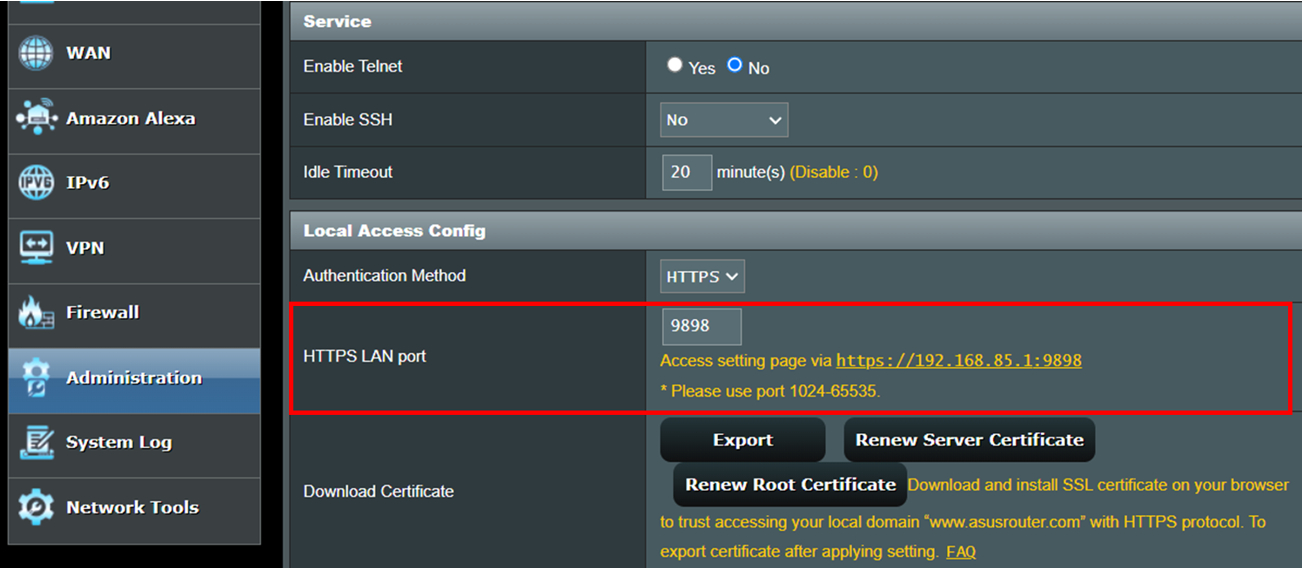
Użyj tego samego numeru portu HTTPS, aby zalogować się do MyASUS, a logowanie przebiegnie pomyślnie.
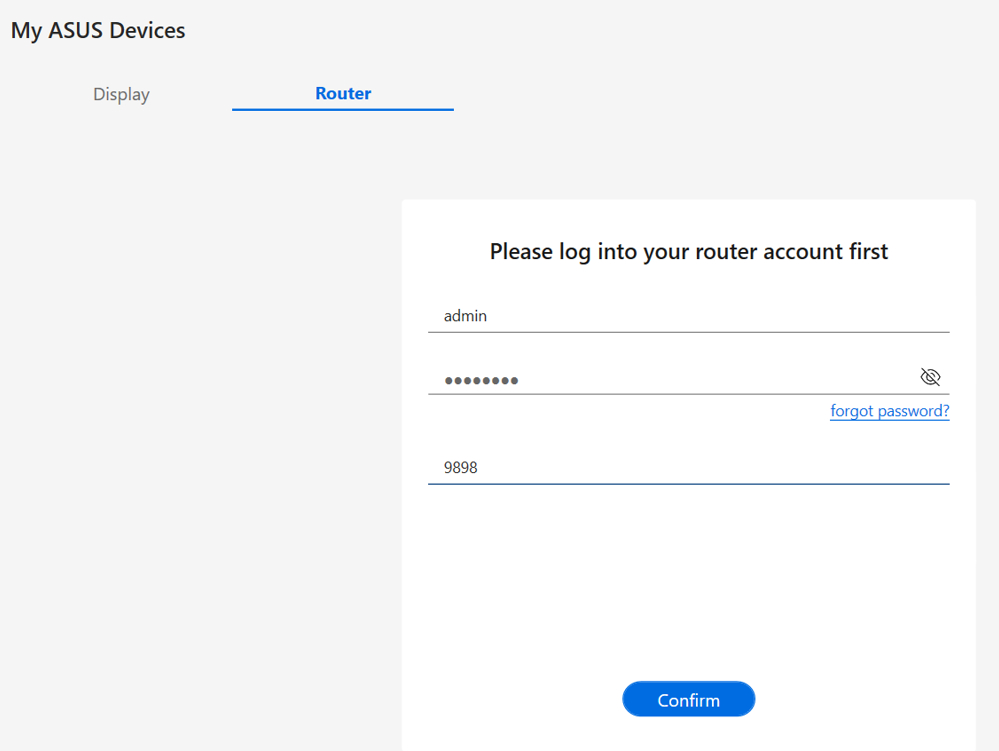
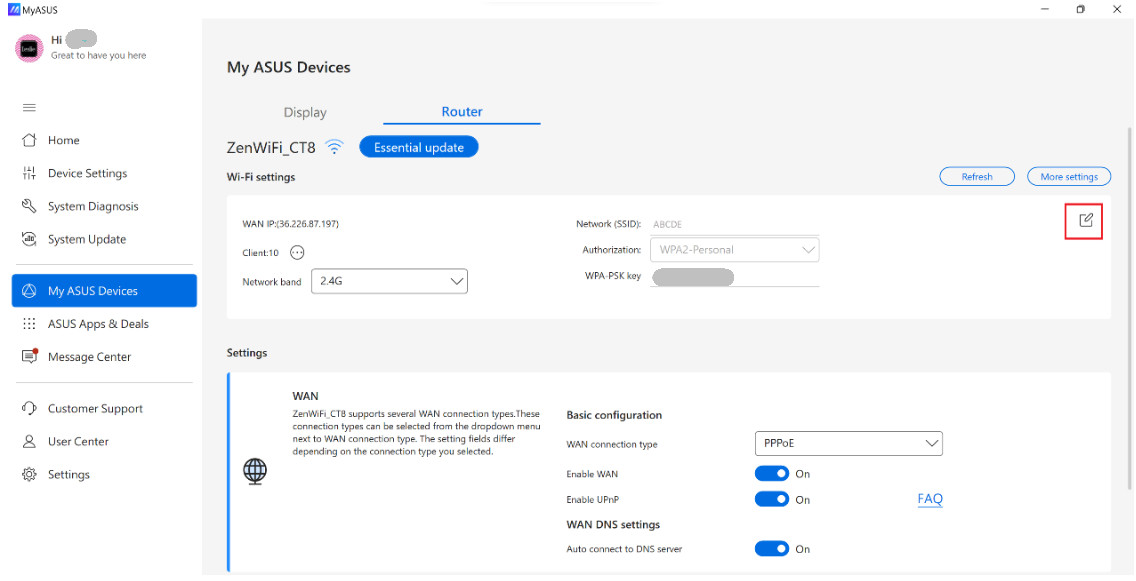
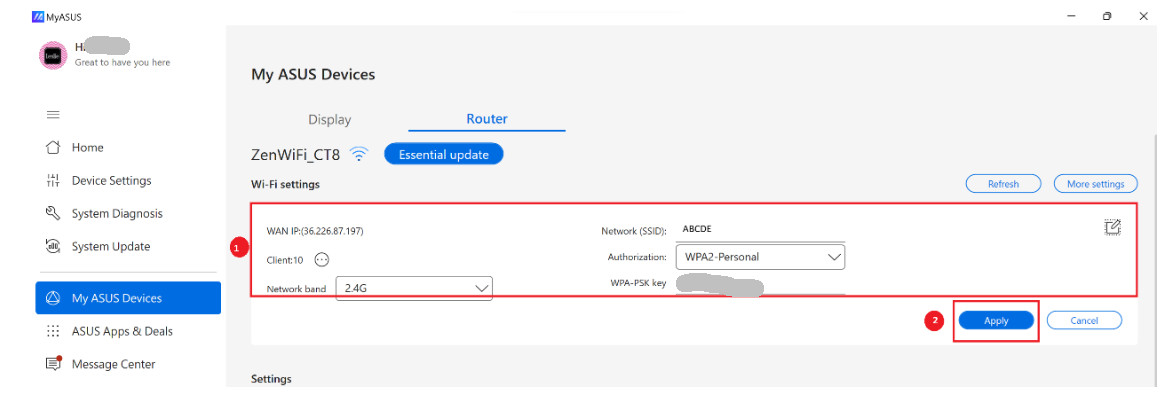
Ustawienia Wi-Fi: Kliknij  aby zmienić nazwę SSID, autoryzację, klucz WPA-PSK ①. Kliknij [Zastosuj], aby zakończyć ②.
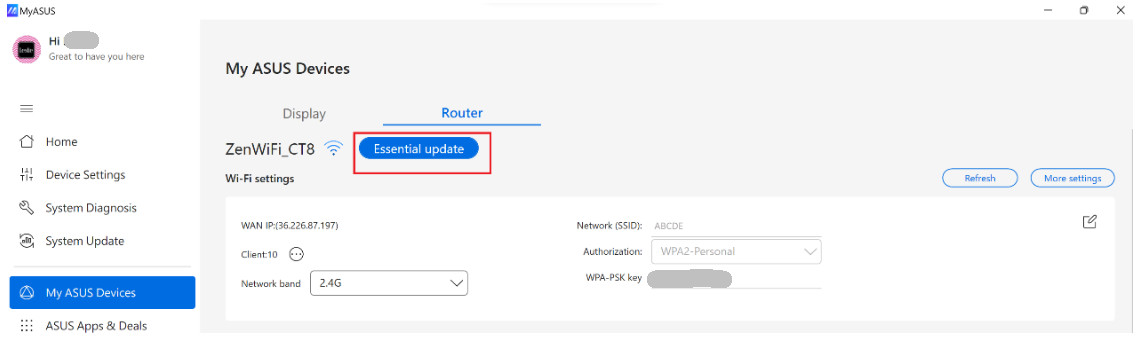
Aktualizuj oprogramowanie układowe: Możesz tutaj sprawdzić stan oprogramowania układowego i zaktualizować wersję, jeśli jest dostępna.
Ustawienia: Zaawansowane opcje konfiguracji dla Ciebie.
Typy połączenia WAN - Te typy połączeń można wybrać z menu rozwijanego obok typu połączenia WAN. 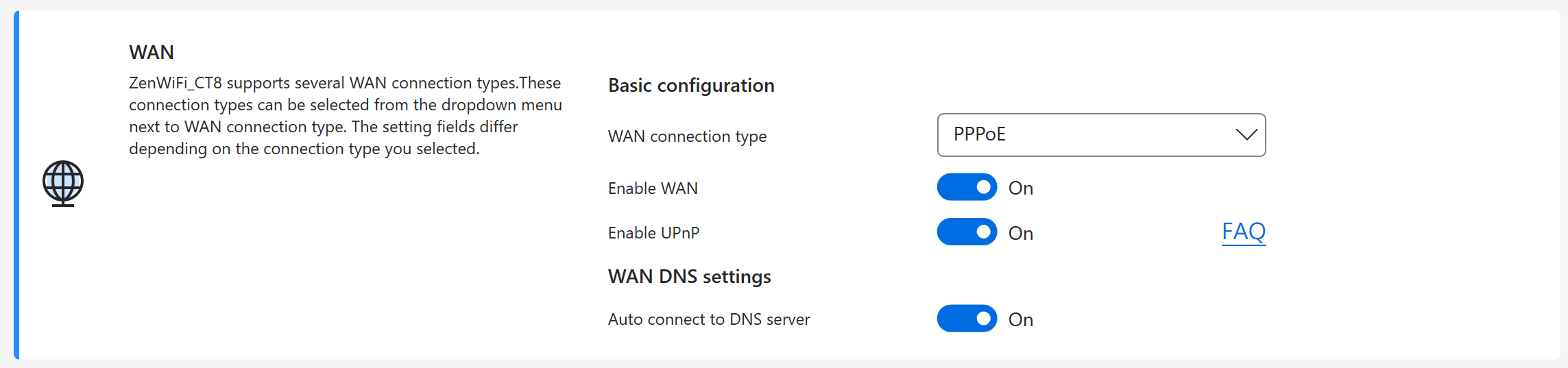
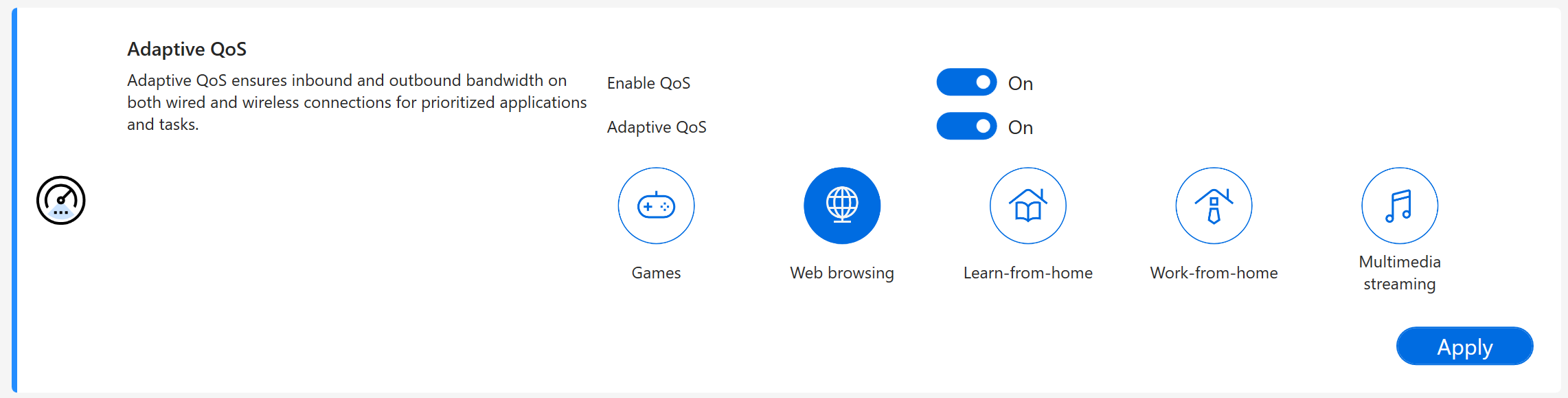
Adaptacyjne QoS - Zapewnia przepustowość przychodzącą i wychodzącą zarówno dla połączeń przewodowych, jak i bezprzewodowych dla priorytetowych aplikacji i zadań.
AiProtection - Wykorzystuje techniki Trend Micro do wykrywania złośliwego oprogramowania, wirusów oraz prób włamań poprzez monitorowanie sieci w czasie rzeczywistym, zanim dotrą one do Twojego komputera lub urządzeń.

Licencja developerska
OpenSSL - https://www.openssl.org/
OpenSSL jest objęty licencją w stylu Apache, co w zasadzie oznacza, że możesz go pobierać i używać zarówno do celów komercyjnych, jak i niekomercyjnych, pod warunkiem przestrzegania kilku prostych warunków licencyjnych.
Curl - https://curl.se/docs/copyright.html
Curl oraz libcurl są prawdziwym oprogramowaniem typu Open Source/Wolne Oprogramowanie i spełniają wszystkie definicje takiego oprogramowania. Oznacza to, że masz pełną swobodę modyfikowania i rozpowszechniania wszystkich treści archiwów dystrybuowanych przez curl. Możesz także swobodnie używać curl i libcurl w swoich projektach komercyjnych.
Możesz dostosować funkcję kliknięcia rolki myszy za pomocą MyASUS, aby zwiększyć swoją produktywność i komfort użytkowania.
Uwaga: Funkcja zarządzania My ASUS Mouse jest obsługiwana tylko przez MyASUS 4.0.48.0 + ASUS System Control Interface 3.1.48.0 lub nowsze.
Obsługiwany model myszy: MD202
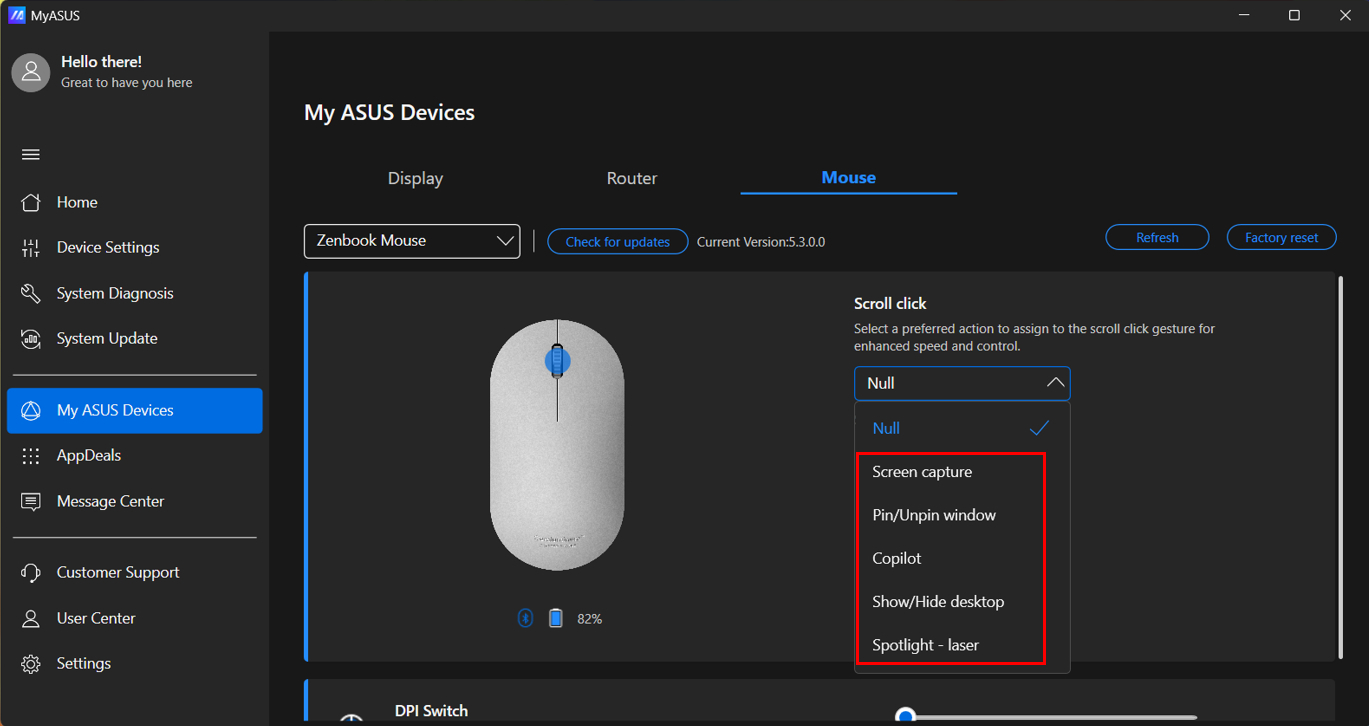
Kliknięcie rolką: Domyślne ustawienie to „Brak”. Dostępnych jest pięć innych funkcji do wyboru: Przechwytywanie ekranu, Przypnij/Odepnij okno, Uruchom Copilot, Pokaż/Ukryj pulpit oraz Aktywuj wskaźnik laserowy.
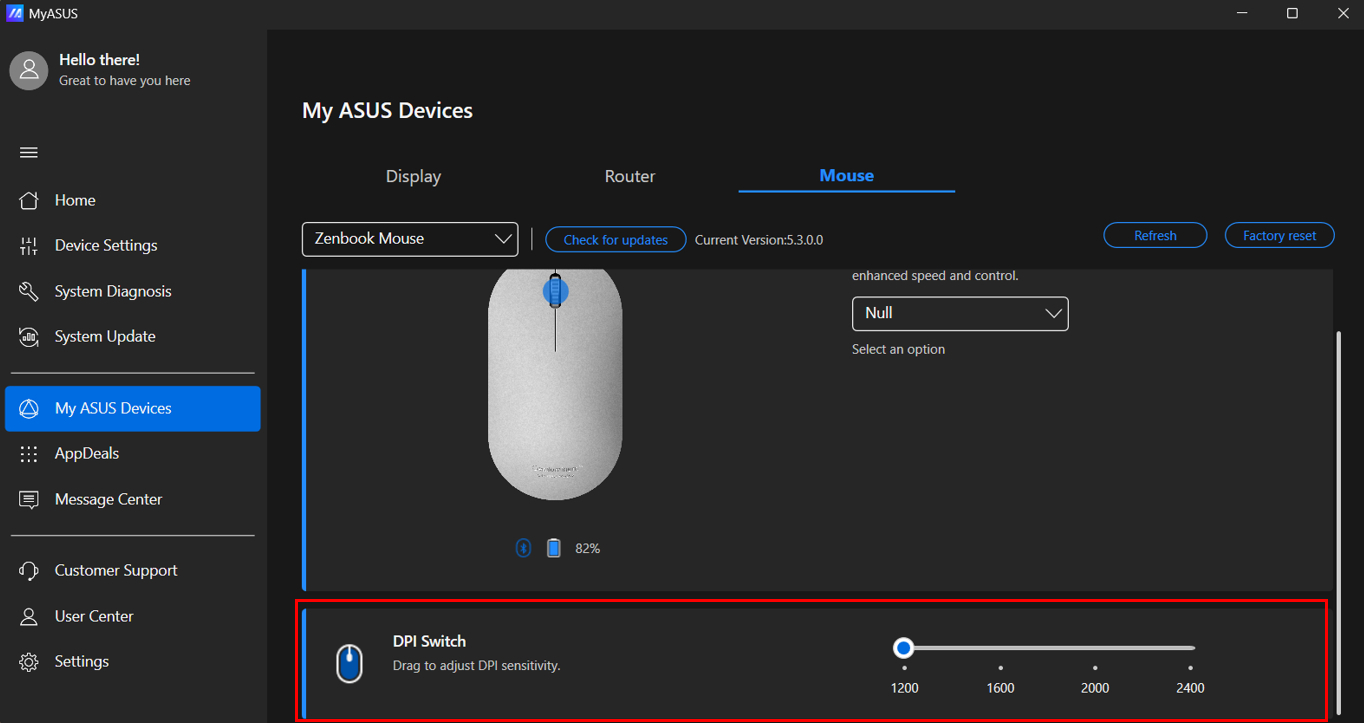
Przełącznik DPI: Dostosuj czułość DPI.
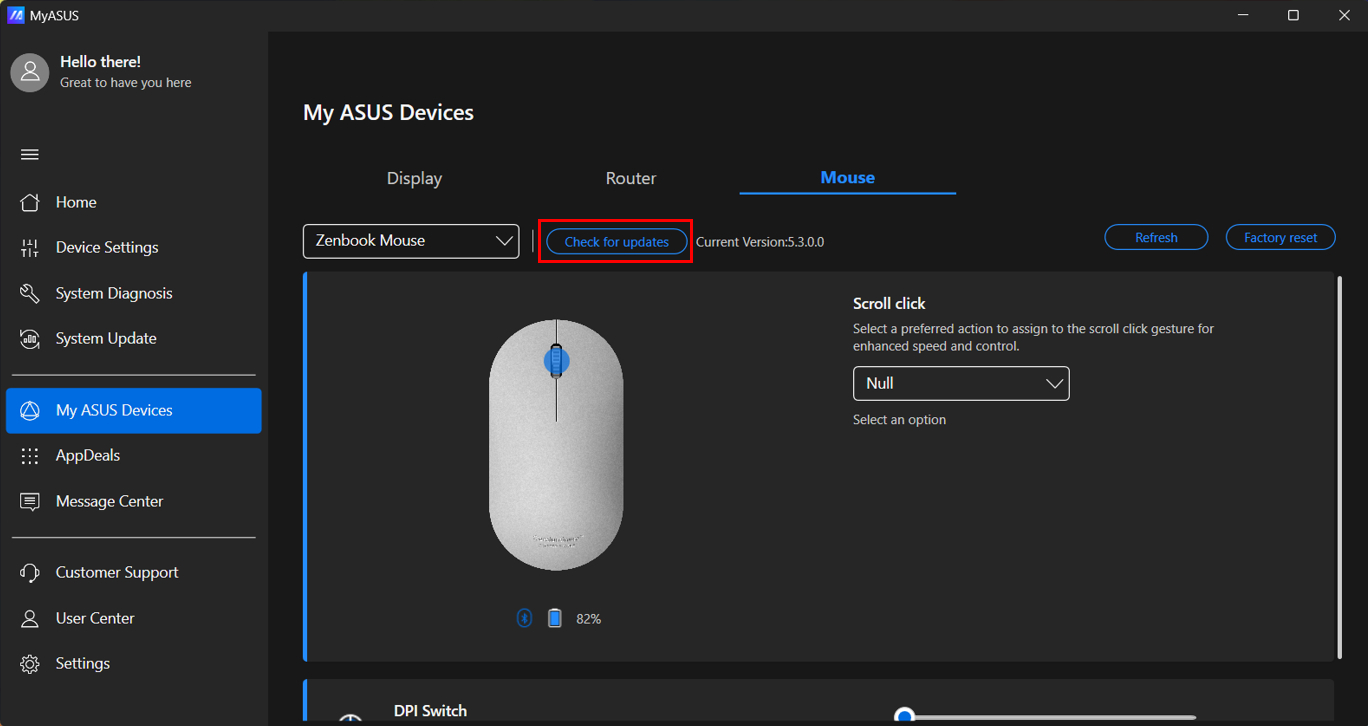
Aktualizacja oprogramowania układowego: Możesz tutaj sprawdzić stan oprogramowania układowego oraz zaktualizować wersję, jeśli dostępna.
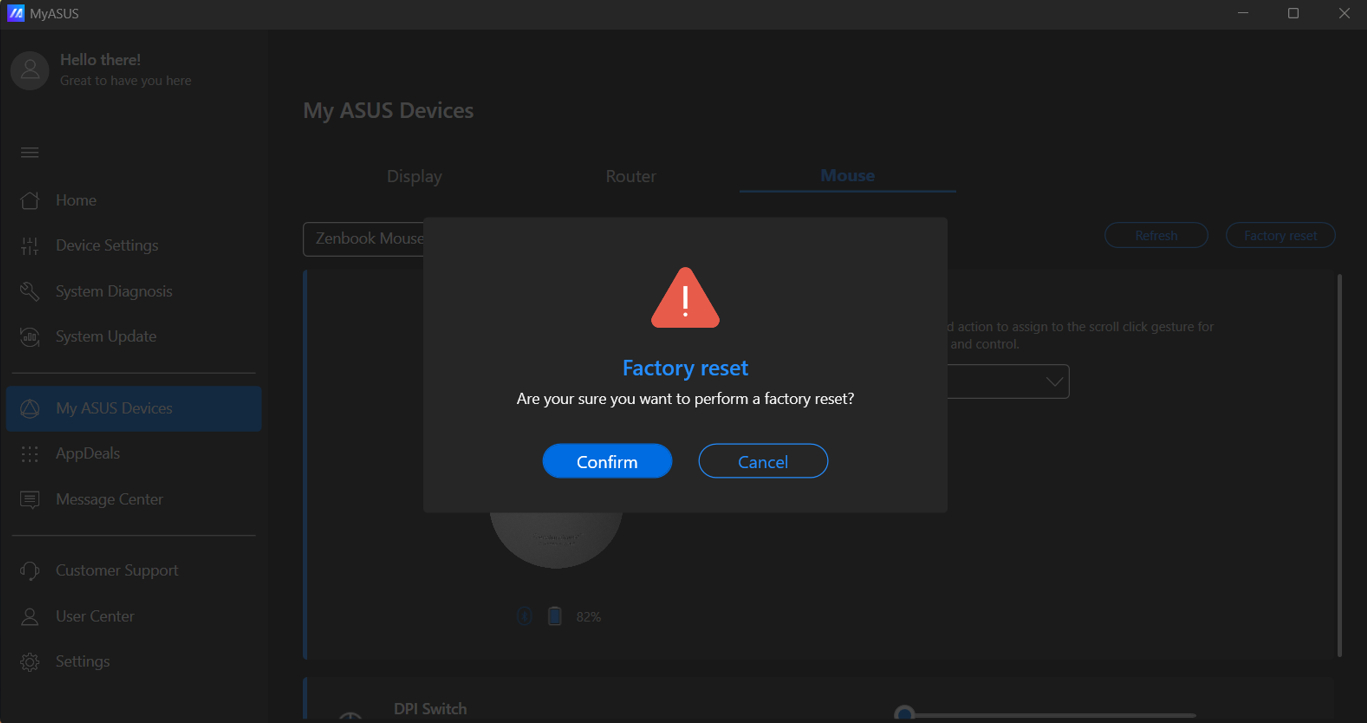
Przywrócenie ustawień fabrycznych: Przywróć mysz do ustawień fabrycznych.
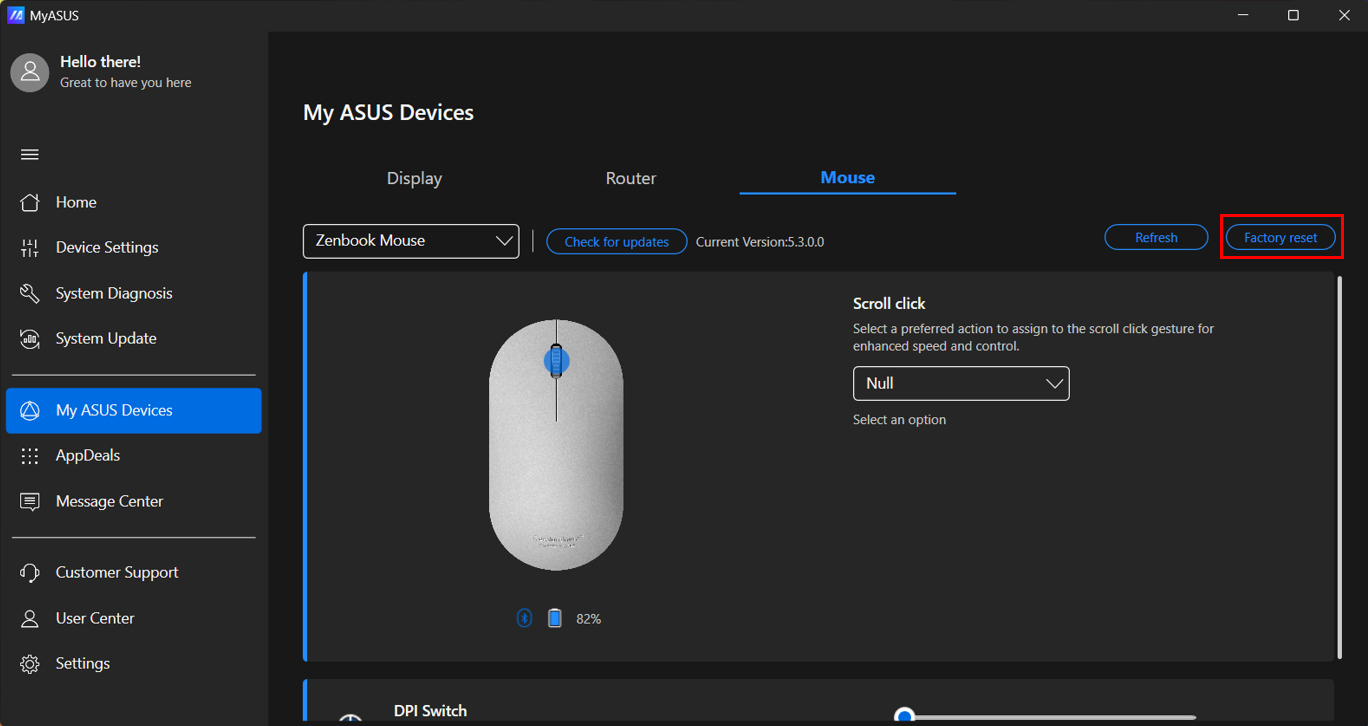
Kliknij [Potwierdź], aby zresetować.