[Router bezprzewodowy] Jak zarządzać urządzeniami inteligentnego domu za pomocą Home Assistant®?
W tym temacie przedstawimy to, jak w prosty sposób zainstalować Home Assistant® na NAS i skonfigurować przekierowanie portów na routerze.
Czym jest Home Assistant®?
Home Assistant® jest potężnym oprogramowaniem open-source do automatyzacji domu i zostało zaprojektowane jako centralny system kontroli dla urządzeń inteligentnego domu.
Ponadto Home Assistant® może pracować w wielu systemach, takich jak Raspberry Pi®, Windows®, Linux.
Obsługuje zarówno interfejs sieciowy, jak i aplikacyjny. Poniższe dwa zrzuty ekranowe służą za przykład.
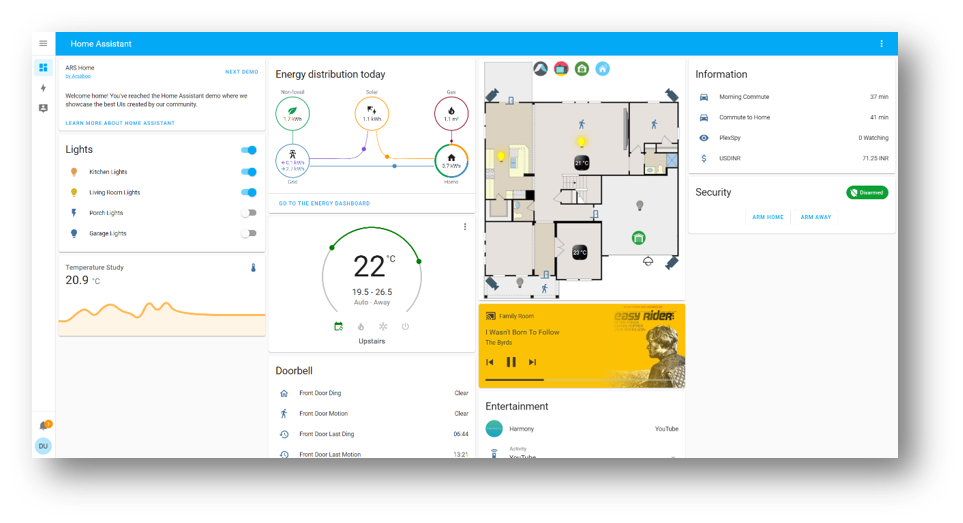
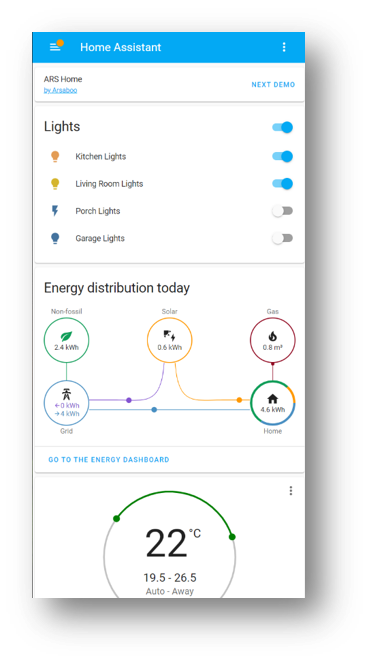
Centrum aplikacji ASUSTOR serii AS66 obsługuje Home Assistant®, dlatego jako przykład na potrzeby budowy systemu wykorzystujemy AS6602T.
Zapoznaj się z Home Assistant — ASUSTOR NAS, aby odnaleźć obsługiwany NAS.
Krok 1. Wybierz NAS i jego centrum aplikacji, które obsługuje Home Assistant®.
Krok 2. Znajdź adres IP serwera NAS
Możesz użyć narzędzia NAS lub mapy sieci routera, aby odnaleźć adres IP.
*Narzędzie NAS (jak widać adres IP NAS na tej ilustracji to 192.168.50.146)
Przejdź do aplikacji NAS: Wybierz [Settings] (ustawienia) -> [Network] (sieć) -> [Network Interface] (interfejs sieciowy), a następnie wybierz opcję [LAN 1], [LAN 2] lub [LAN n] w zależności od połączenia.

*Mapa sieci routera
Zaloguj się na stronie ustawień routera ASUS.

Adnotacja: Zapoznaj się z tematem [Router bezprzewodowy] Jak uzyskać dostęp do interfejsu graficznego routera? aby dowiedzieć się więcej.
Krok 3. Zainstaluj Home Assistant w Centrum aplikacji ASUSTOR
3-1 Zaloguj się do systemu ADM przy użyciu konta administratora.
3-2 Kliknij [App Central] (centrum aplikacji).
3-3 Wyszukaj „Home Assistant”.
3-4 Kliknij przycisk [Install] (instaluj), aby zainstalować aplikację Home Assistant.
3-5 Kliknij przycisk [Enable port forwarding...] (zezwól na przekierowanie portów), jeśli chcesz używać aplikacji Home Assistant poza domem.
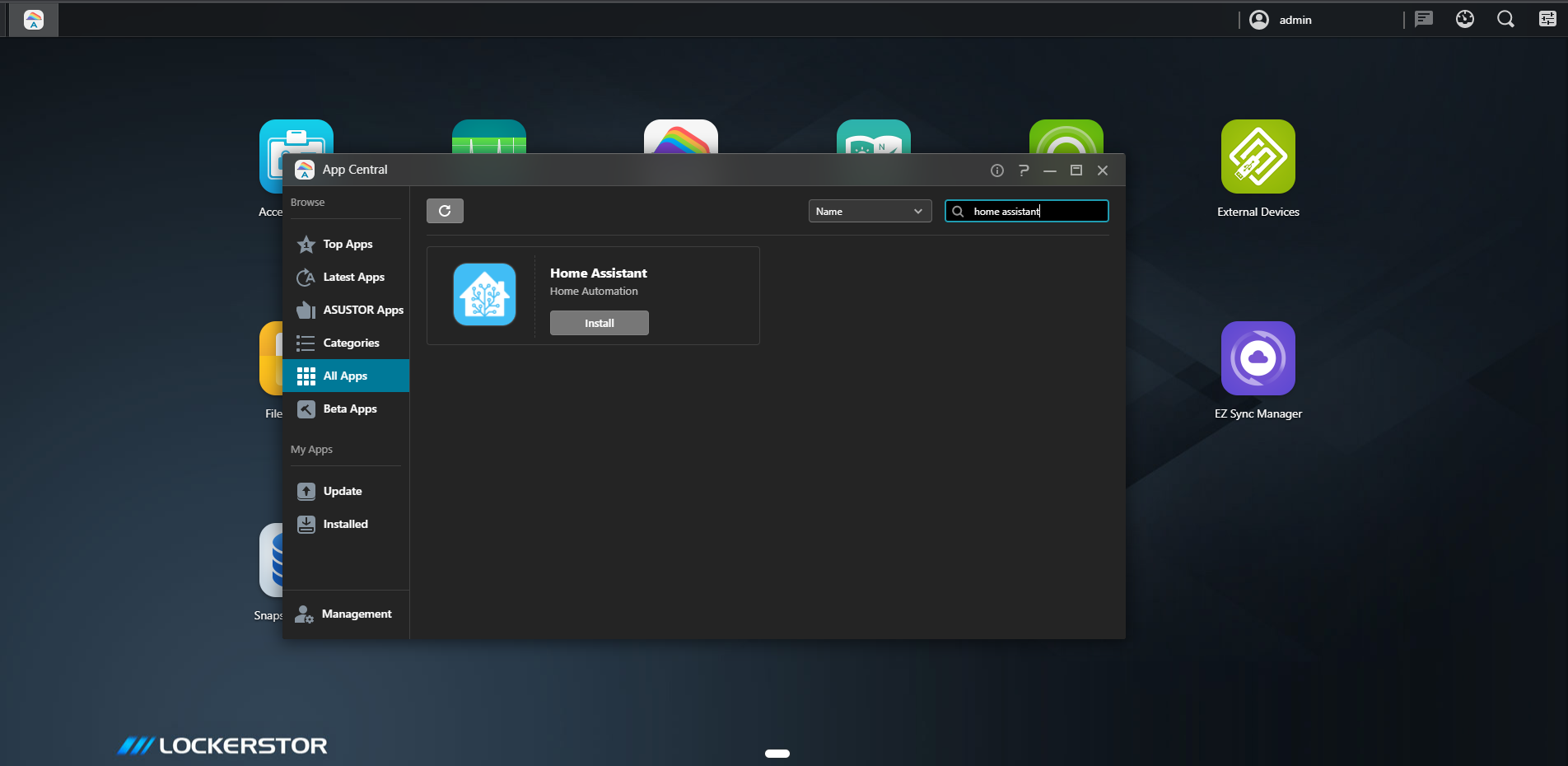
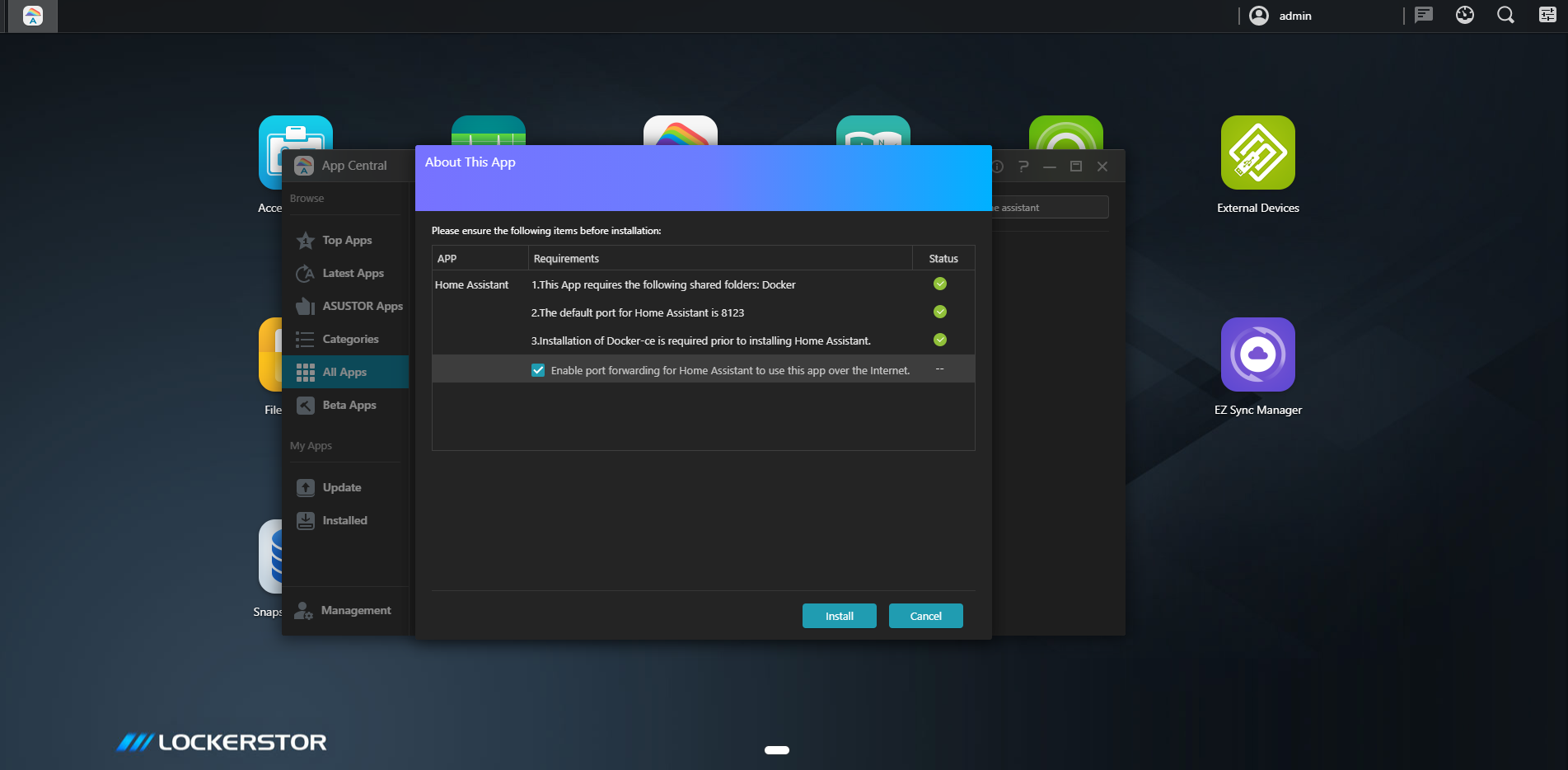
Krok 4. Ustaw nazwę użytkownika i hasło dla Home Assistant na NAS.
Pamiętaj, aby używać długiego i bardziej złożonego hasła, aby zwiększyć bezpieczeństwo systemu.
Używaj haseł składających się z więcej niż 8 znaków, w tym wielkich liter, cyfr i znaków specjalnych, aby zwiększyć poziom bezpieczeństwa urządzeń.
Adnotacja: Nie używaj haseł zawierających kolejne po sobie cyfry lub litery, na przykład 12345678, abcdefgh lub qwertyuiop.
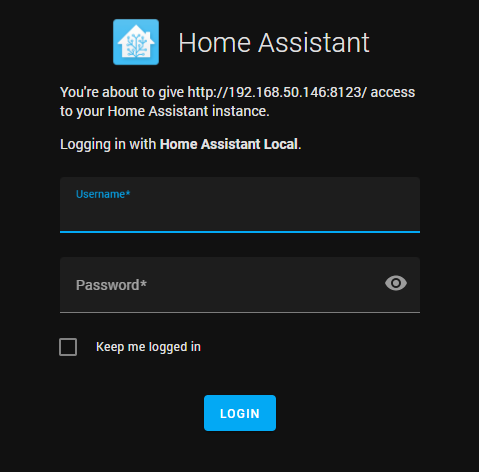
Krok 5. Jeśli chcesz sterować Home Assistant® poza domem, a twój router ma publiczny adres IP:
Możesz przejść do strony ustawień routera (sieciowy interfejs graficzny) > WAN > DDNS, aby przypisać DDNS routera. W tym przykładzie używamy HomeAssistant-test, jako nazwy DDNS routera.
Jeśli Home Assistant jest używany tylko w domu, pomiń Krok 5 i Krok 6.
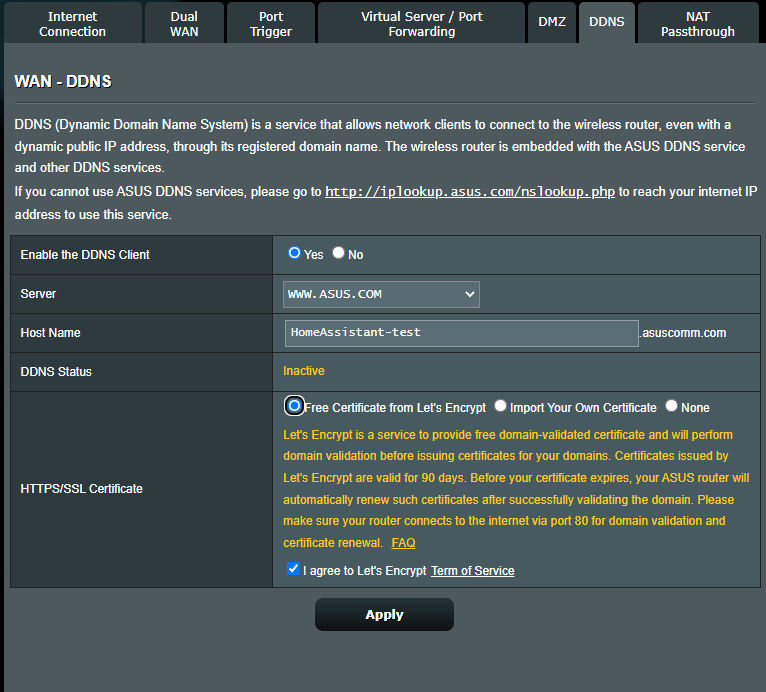
Adnotacja: Więcej informacji można znaleźć w temacie [Router bezprzewodowy] Wprowadzenie do DDNS i konfiguracja .
Krok 6. Skonfiguruj przekierowanie portów w routerze
Przejdź do strony ustawień routera (sieciowy interfejs graficzny) > WAN > Virtual Server/ Port Forwarding (serwer wirtualny/przekierowanie portów) i dodaj regułę przekierowania portów dla Home Assistant.
*192.168.50.146 to IP NAS.
*8123 to port używany przez Home Assistant.
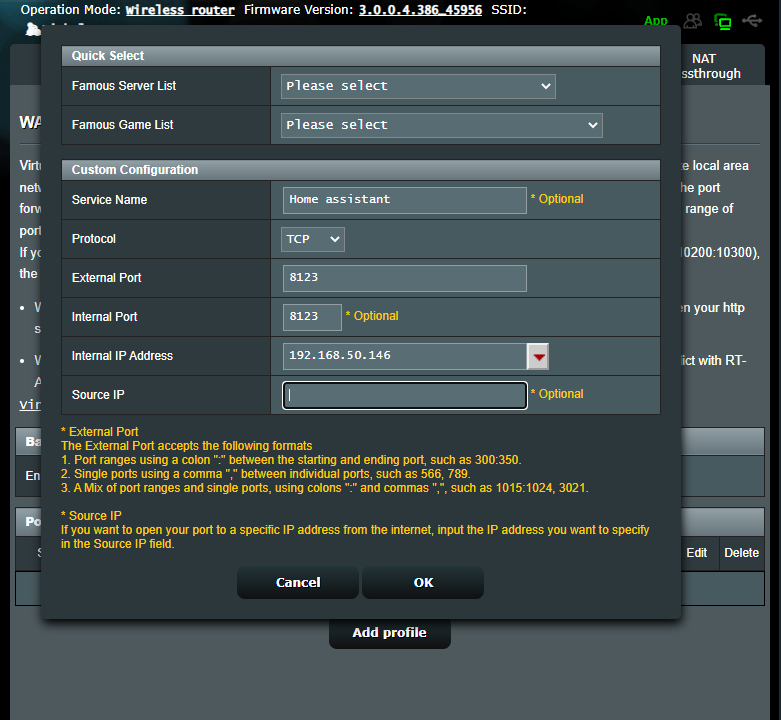
Adnotacja: Zapoznaj się z tematem [Router] Jak skonfigurować serwer wirtualny/zasady przekierowania portów?, aby dowiedzieć się więcej.
Krok 6. Zainstaluj aplikację na smartfonie.
Wyszukaj „Home Assistant” w sklepie z aplikacjami lub Google Play. Po uruchomieniu aplikacji przeskanuje ona serwer w sieci lokalnej. Jeśli chcesz korzystać z aplikacji poza domem, kliknij „Enter Address Manually” (wprowadź adres ręcznie”.
Wpisz adres https://<YOUR DDNS NAME>:8123 w polu URL.
Na przykład: Przypisując HomeAssistant-test jako nazwę ASUS DDNS, adres URL będzie miał postać https:://HomeAssistant-test.asuscomm.com
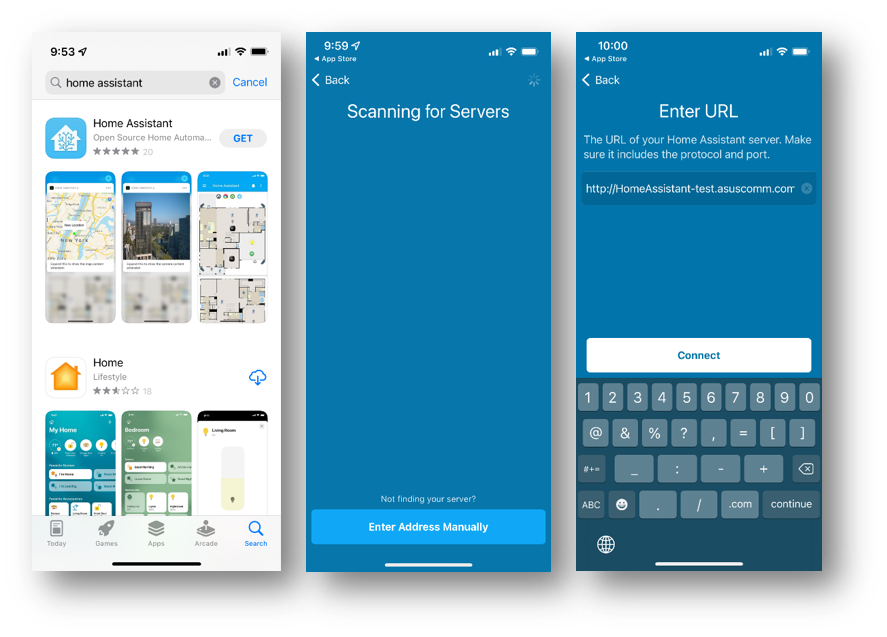
Ciesz się skonfigurowaną funkcją.
W interfejsie Home Assistant® znajduje się wiele informacji. Więcej informacji można znaleźć na stronie https://www.home-assistant.io/
Jak pobrać (program narzędziowy / oprogramowanie układowe)?
Najnowsze sterowniki, oprogramowanie, oprogramowanie układowe i instrukcje obsługi można pobrać z Centrum Pobierania ASUS.
Jeśli potrzebujesz więcej informacji na temat Centrum Pobierania ASUS, zapoznaj się z zasobami zamieszczonymi pod tym odnośnikiem.