Podobne tematy
[Windows 11/10] Zalecane działania w przypadku komunikatu „Niewystarczająca ilość miejsca na dysku”
Jeśli urządzenie z systemem Windows wyświetla ostrzeżenie informujące o niewystarczającej ilości miejsca na dysku, oznacza to, że dostępna pojemność na dysku zbliża się do limitu. Może to negatywnie wpłynąć na wydajność systemu i zakłócić codzienne użytkowanie.
Poniżej znajduje się kilka powszechnych i skutecznych metod zwalniania miejsca na dysku, które pomogą Ci lepiej zarządzać przestrzenią dyskową i rozwiązać związane z tym problemy. Proszę postępować zgodnie z instrukcjami odpowiednimi dla Twojej wersji systemu Windows.
Uwaga: Jeśli po zwolnieniu miejsca nadal potrzebujesz dodatkowej przestrzeni, możesz również rozważyć użycie rozwiązań przechowywania w chmurze w razie potrzeby. Poprzez MyASUS w [Polecane], możesz uzyskać dostęp do usług przechowywania w chmurze oferowanych przez Dropbox lub ASUS Secure Auto-Backup. Alternatywnie, po [aktywacji Microsoft 365], możesz użyć OneDrive, aby uzyskać dodatkową przestrzeń, co ułatwia zarządzanie i tworzenie kopii zapasowych plików osobistych.
System operacyjny Windows 11
Zarządzaj przestrzenią dyskową za pomocą Storage Sense
Storage Sense to narzędzie Microsoft, które może automatycznie zwolnić miejsce na Twoim urządzeniu poprzez usuwanie elementów, których nie potrzebujesz, takich jak pliki tymczasowe lub elementy znajdujące się w Koszu. Odwiedź link, aby dowiedzieć się więcej o Storage Sense: Dokument Storage Sense z pomocy Windows.
Oto instrukcje krok po kroku dotyczące korzystania ze Storage Sense do czyszczenia przestrzeni urządzenia:
Uwaga: Storage Sense działa tylko na dysku systemowym, który zawiera system operacyjny Windows i zwykle jest oznaczony jako C:. Aby zwolnić miejsce na innych dyskach, przejdź do [Start] > [Ustawienia] > [System] > [Pamięć], a następnie wybierz [Pamięć używana na innych dyskach] w sekcji [Zaawansowane ustawienia pamięci].
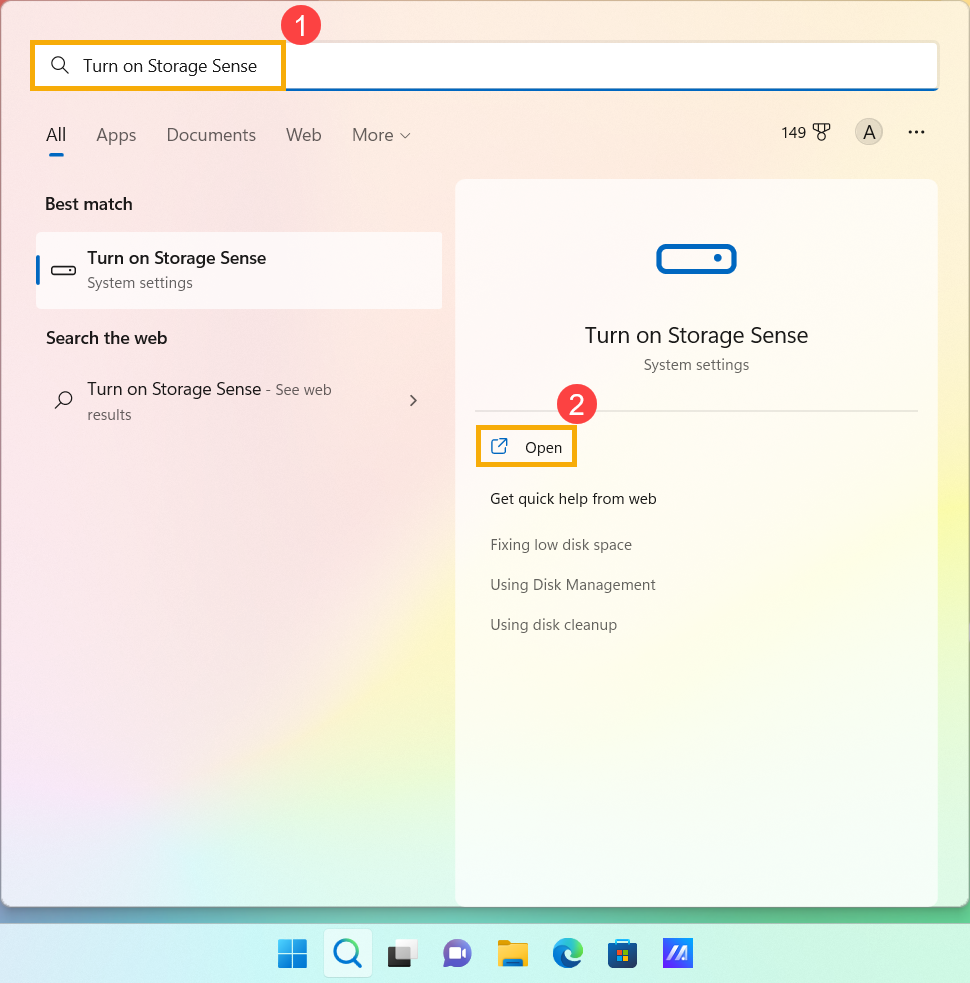
- Wpisz i wyszukaj [Włącz Storage Sense] w pasku wyszukiwania Windows①, a następnie kliknij [Otwórz]②.
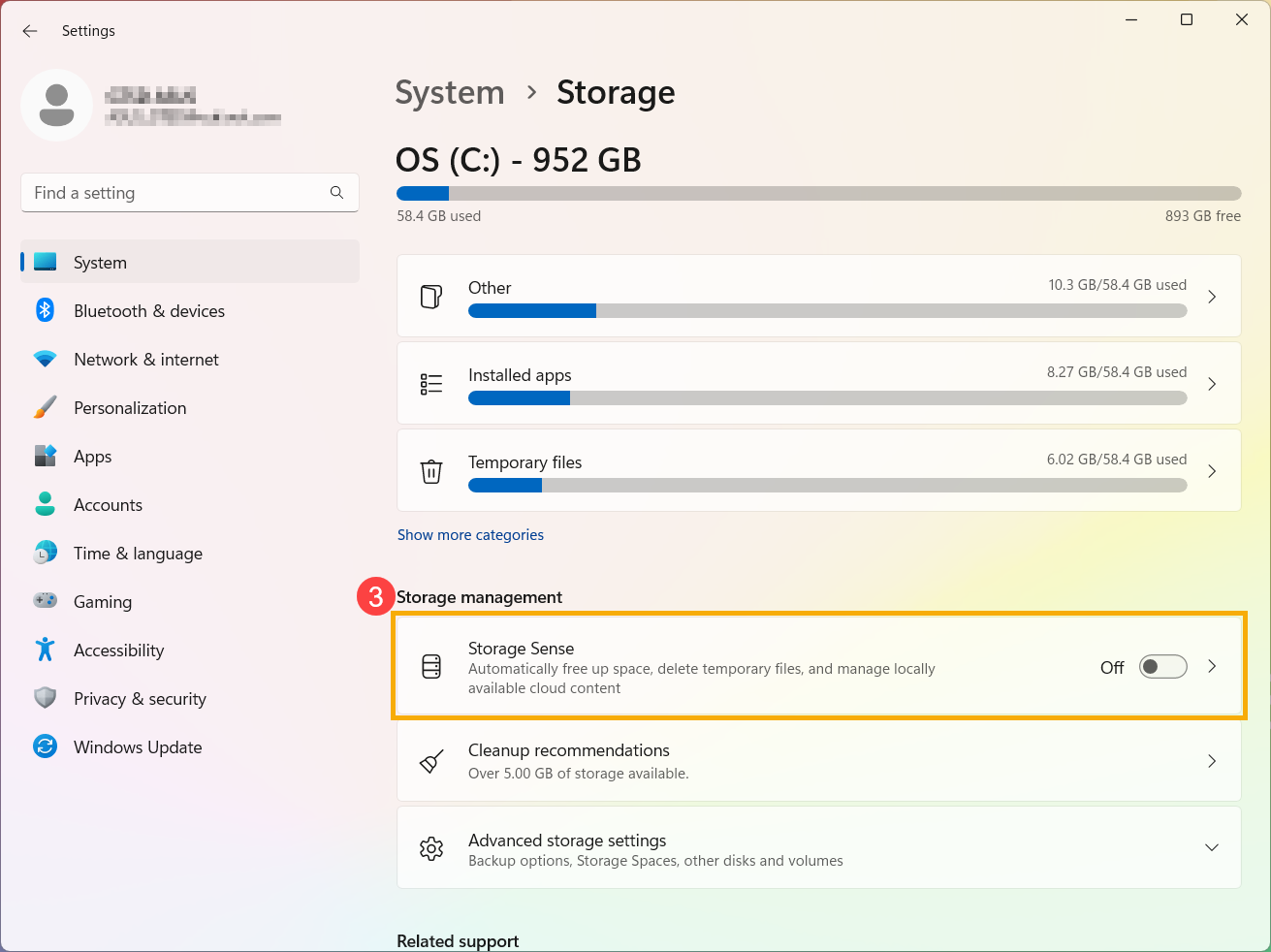
- Wybierz [Storage Sense]③.
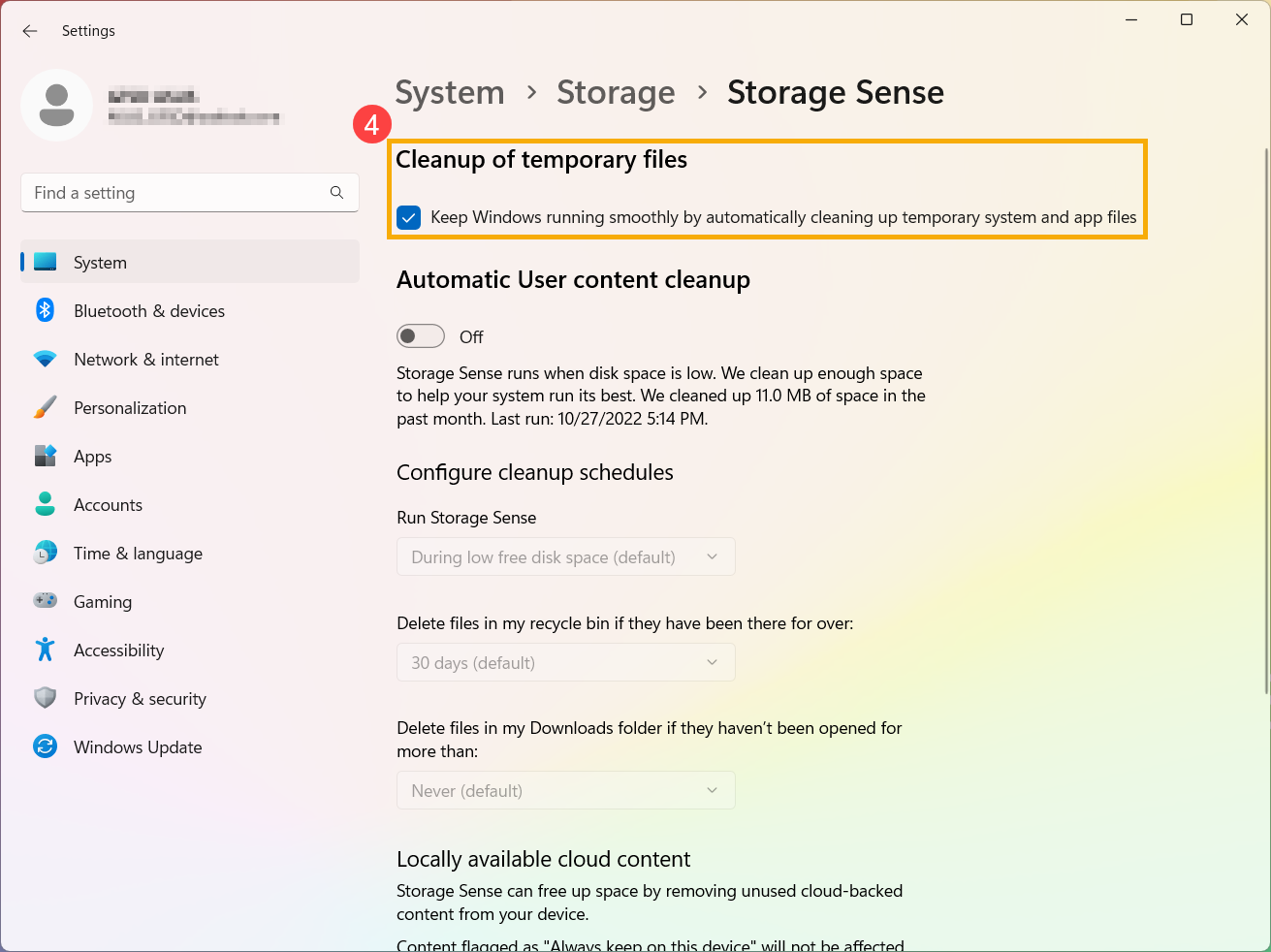
- Zaznacz pole w [Czyszczenie plików tymczasowych] sekcji ④.
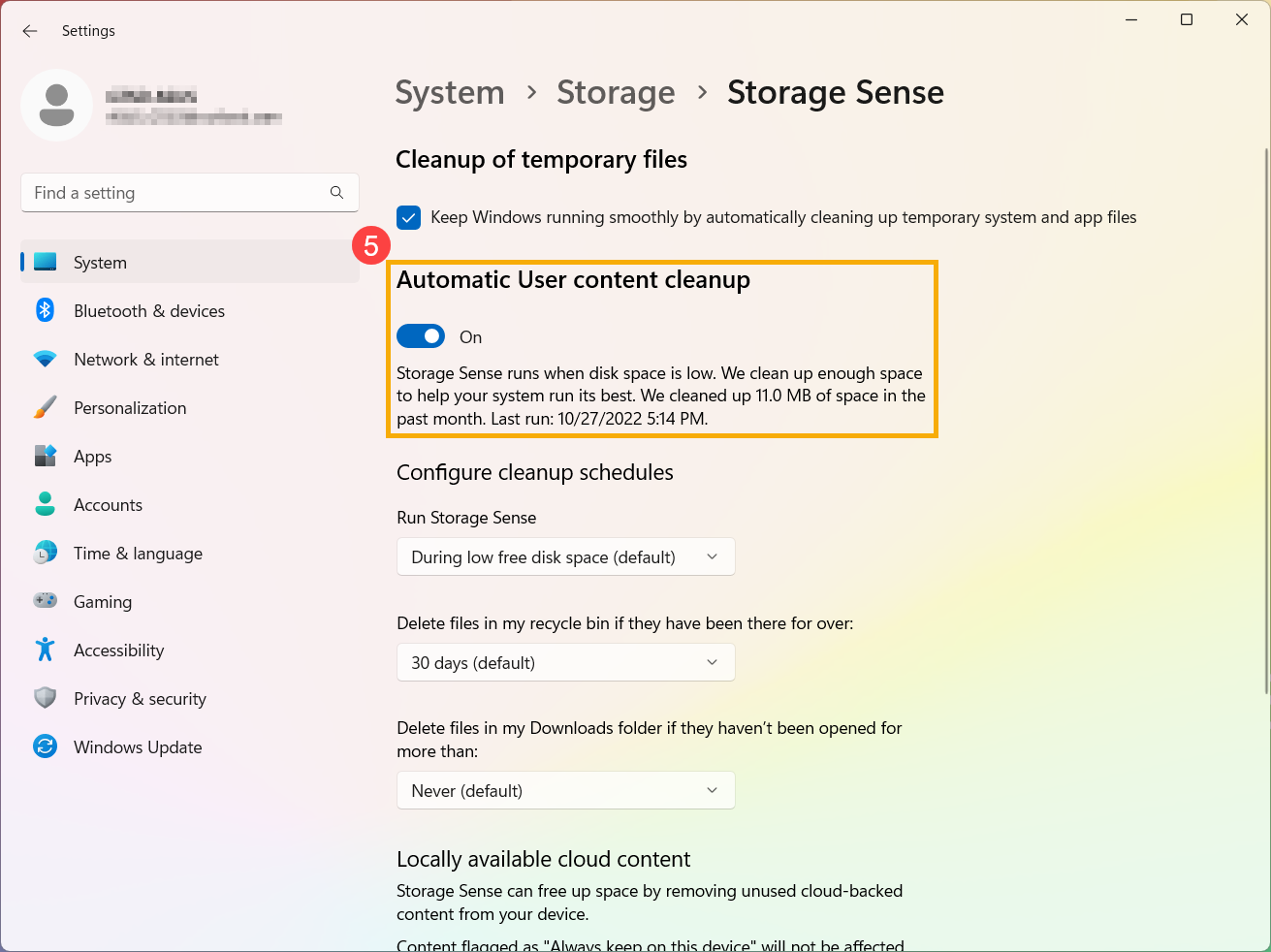
- Przełącz Automatyczne czyszczenie zawartości użytkownika na "Włączone" ⑤.
- Skonfiguruj harmonogram czyszczenia:
Wybierz, kiedy uruchomić Storage Sense. Możesz wybrać, jak często chcesz uruchamiać automatyczne, okresowe czyszczenie za pomocą menu rozwijanego ⑥.
W sekcji Usuń pliki z mojego kosza oraz Usuń pliki z folderu pobrane, jeśli nie były otwierane przez więcej niż, wybierz, jak często pliki z [Kosz] lub [Pobrane] będą usuwane ⑦.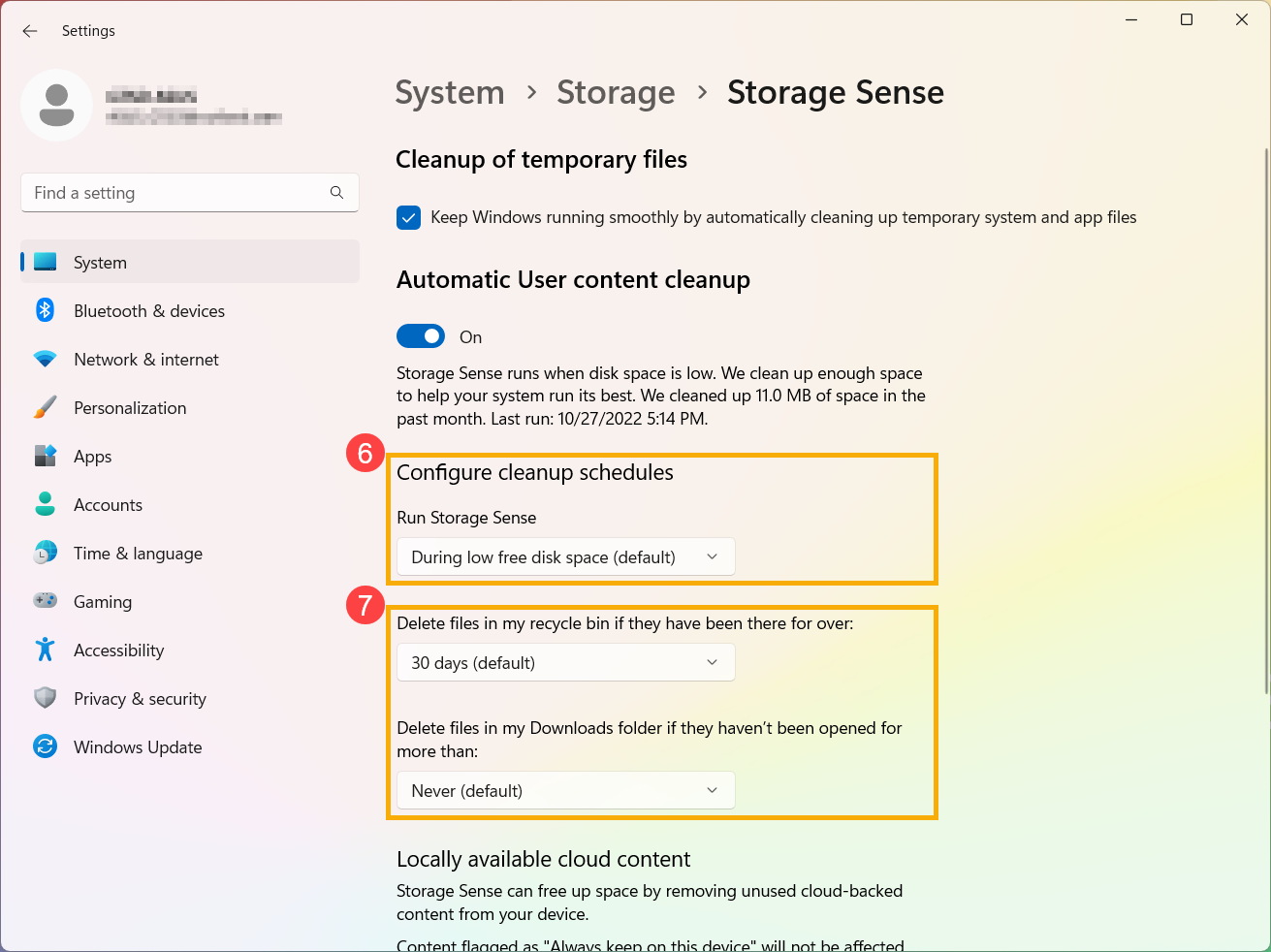
- Jeśli urządzenie jest zalogowane na konto w chmurze, możesz wybrać, jak często nieaktywne pliki będą dostępne tylko online ⑧.
Uwaga: Będziesz mógł zobaczyć ustawienia zawartości chmury tylko jeśli jesteś zalogowany na swoje konto chmurowe.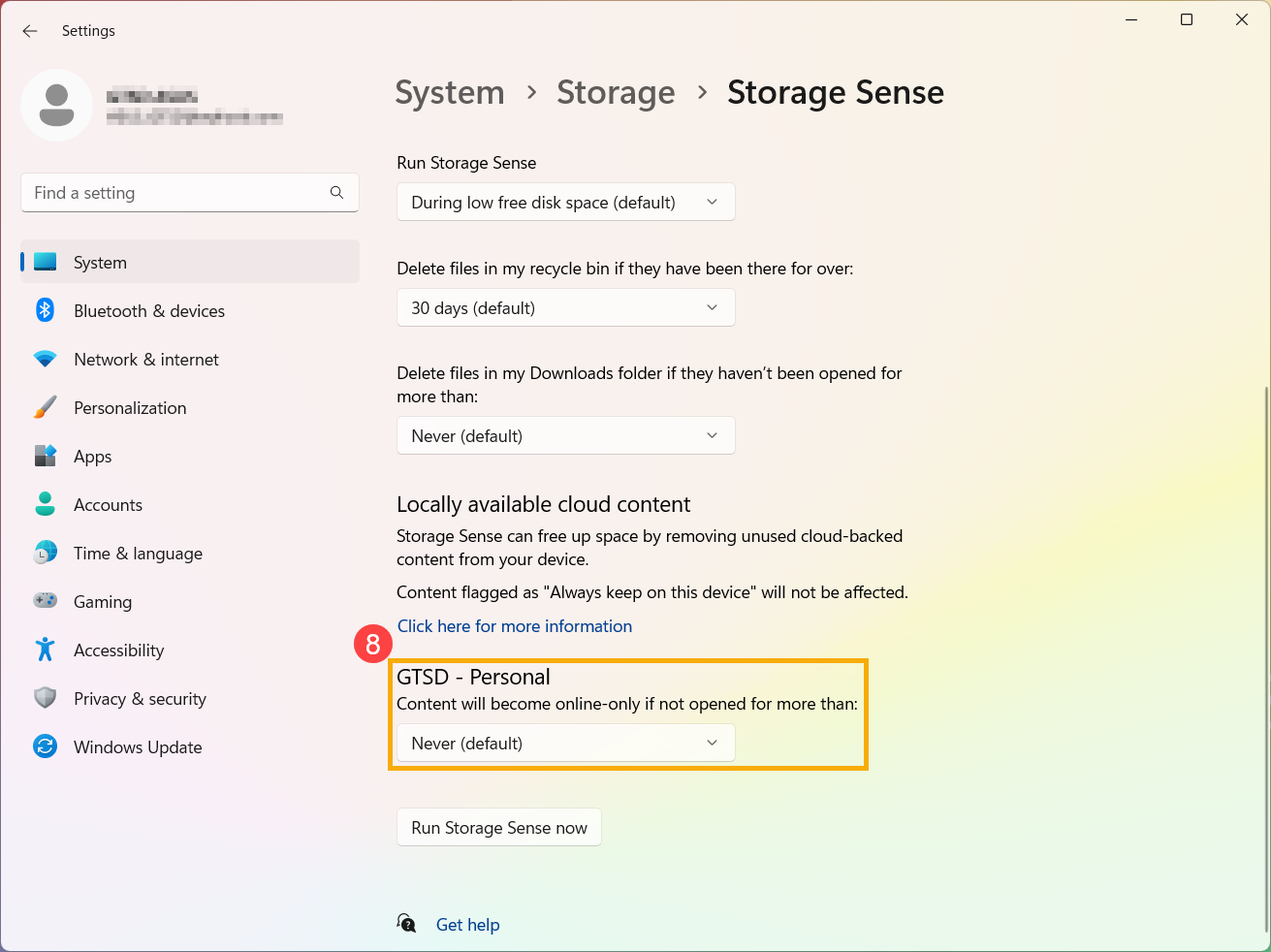
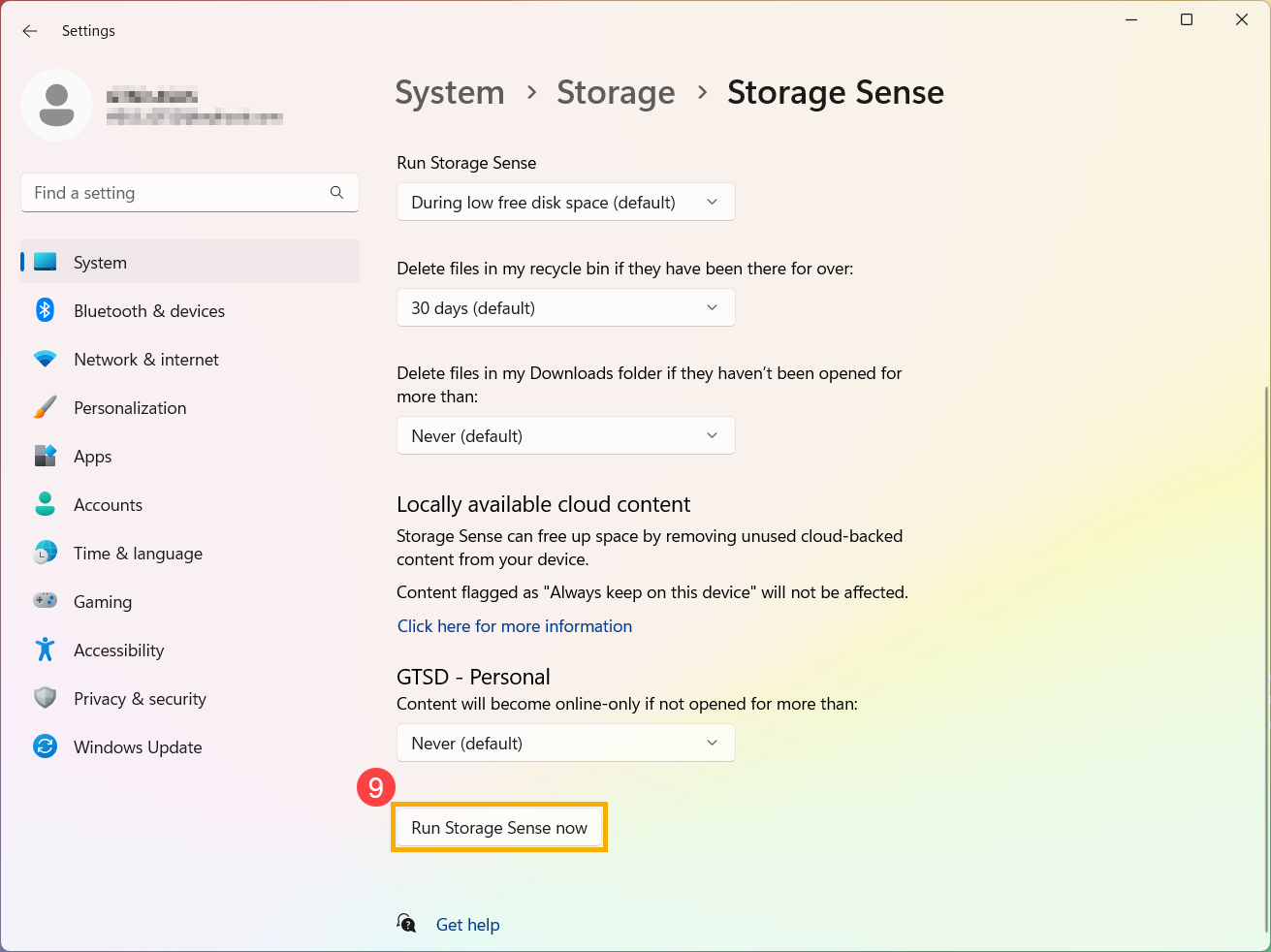
- Możesz także kliknąć [Uruchom Storage Sense teraz]⑨ , aby uruchomić Storage Sense od razu z wykorzystaniem wcześniej wybranych ustawień .
Usuń pliki za pomocą rekomendacji czyszczenia
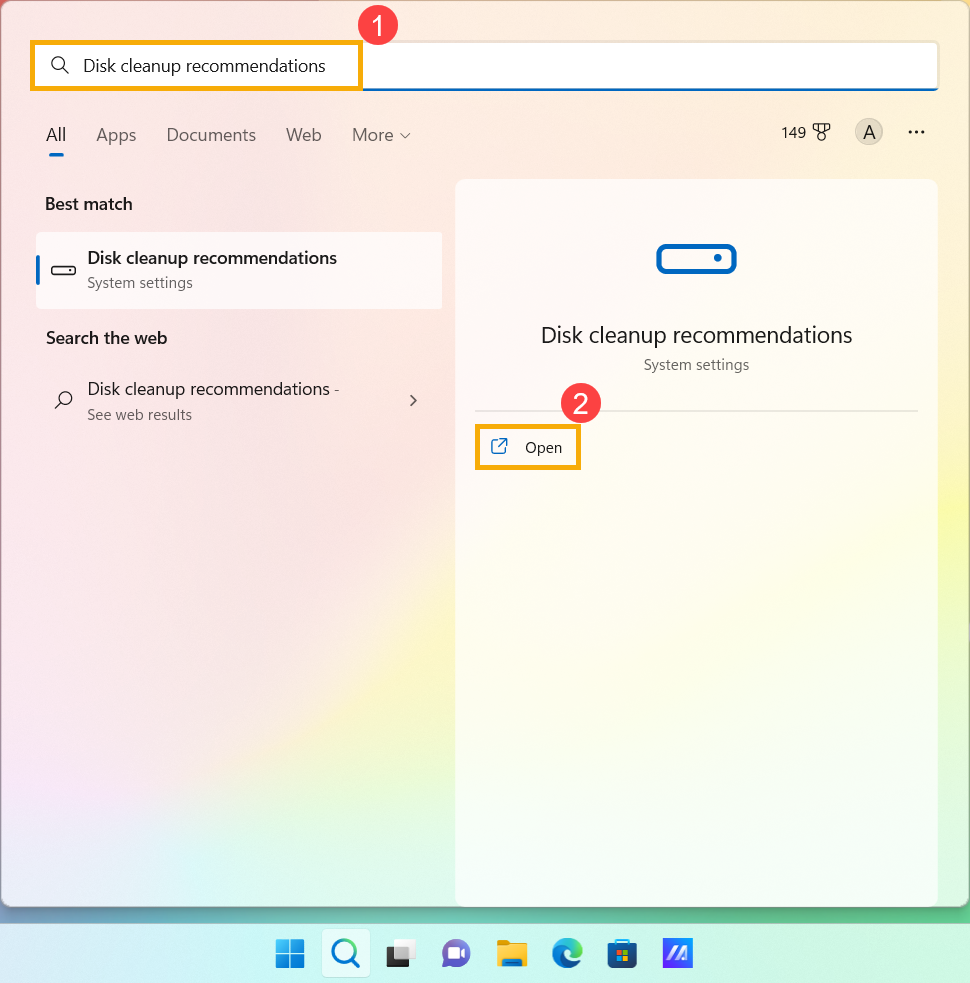
- Wpisz i wyszukaj [Rekomendacje czyszczenia dysku] w pasku wyszukiwania Windows①, następnie kliknij [Otwórz]②.
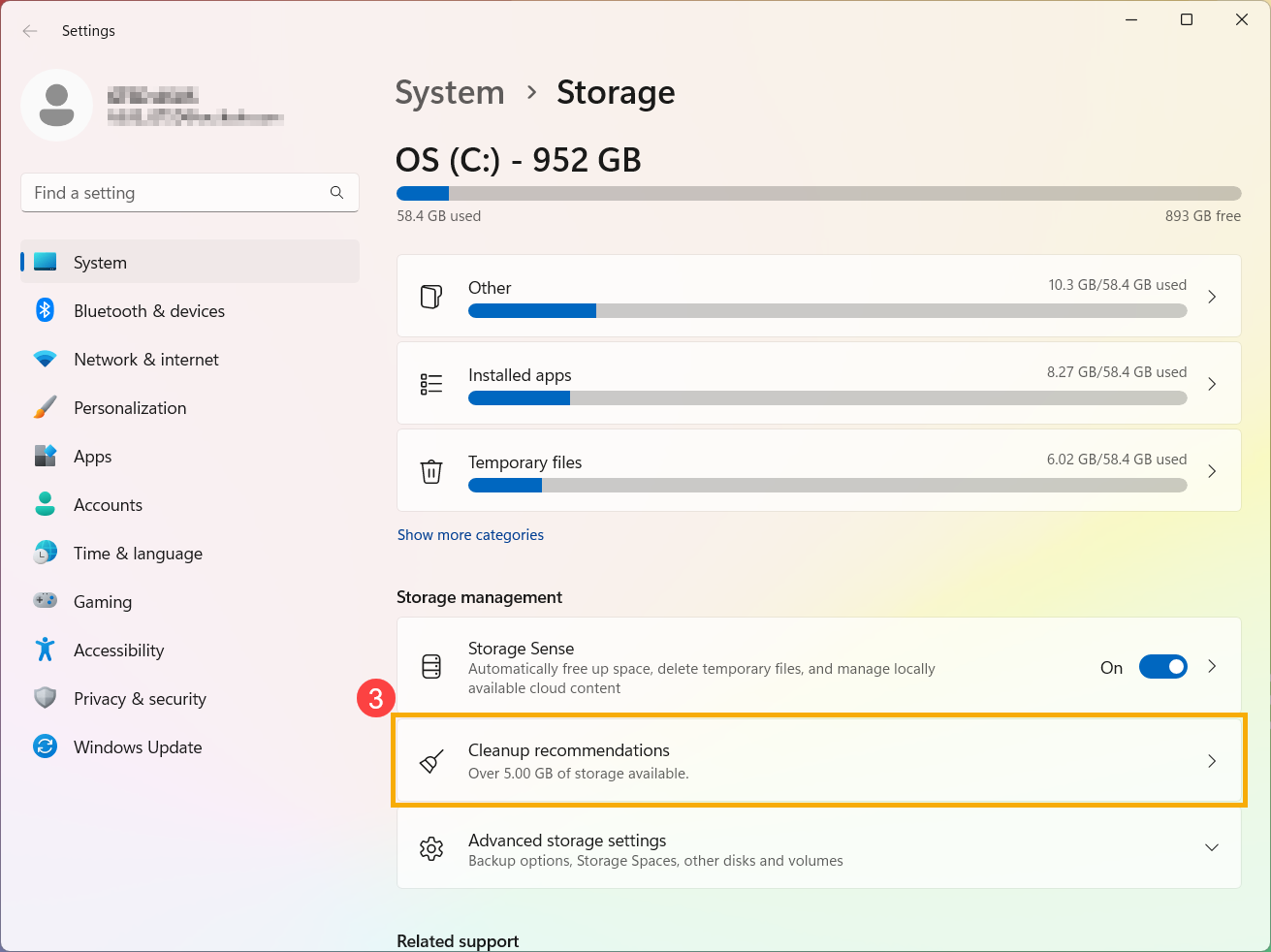
- Wybierz [Rekomendacje czyszczenia]③.
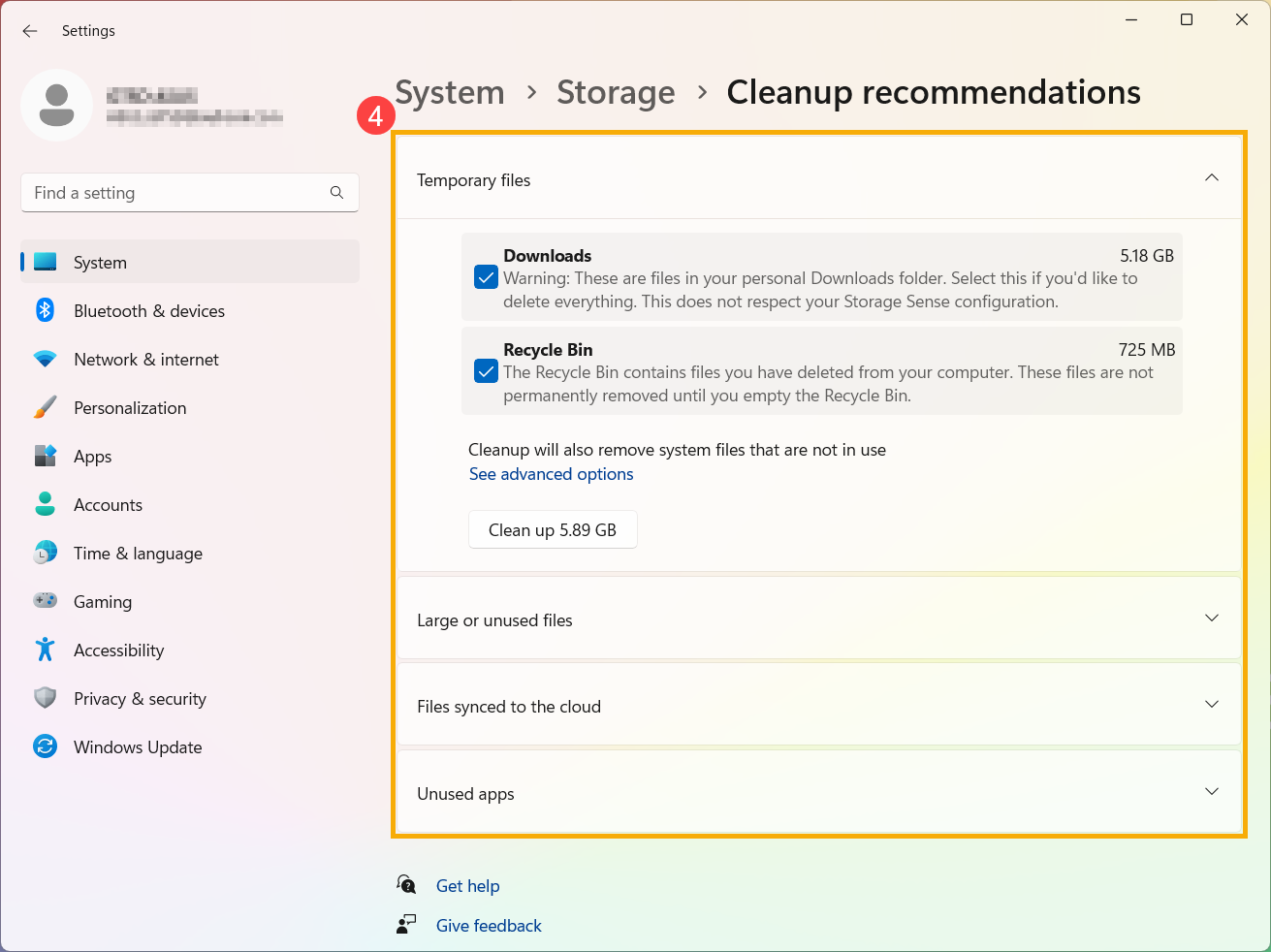
- Wybierz Pliki tymczasowe, Duże lub nieużywane pliki, Pliki zsynchronizowane z chmurą, lub Nieużywane aplikacje menu i wybierz, które pliki chcesz usunąć w odpowiednich menu, następnie wybierz przycisk [Wyczyść] dla każdej sekcji④.
Odinstaluj zbędne aplikacje
Możesz odinstalować nieużywane lub zbędne aplikacje na swoim urządzeniu, aby zwolnić miejsce w pamięci. Aby to zrobić, postępuj zgodnie z poniższymi krokami:
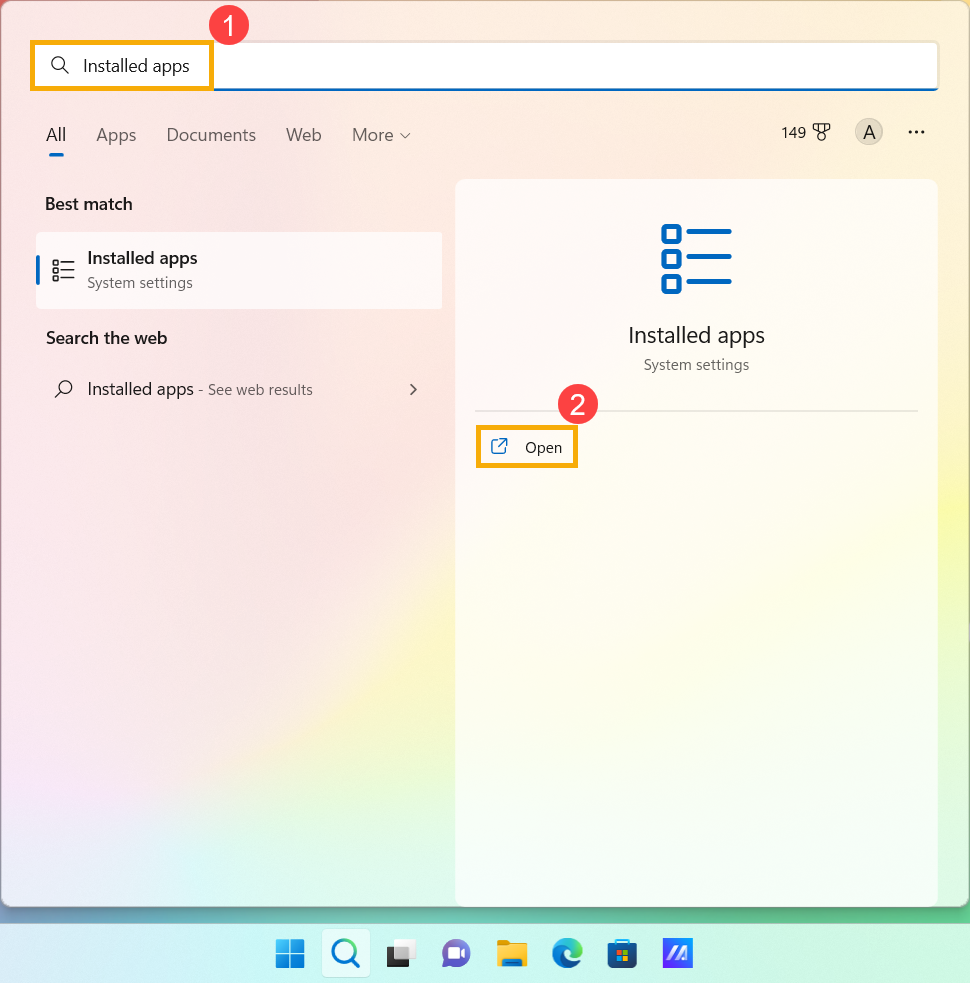
- Wpisz i wyszukaj [Zainstalowana aplikacja] w pasku wyszukiwania Windows①, następnie kliknij [Otwórz]②.
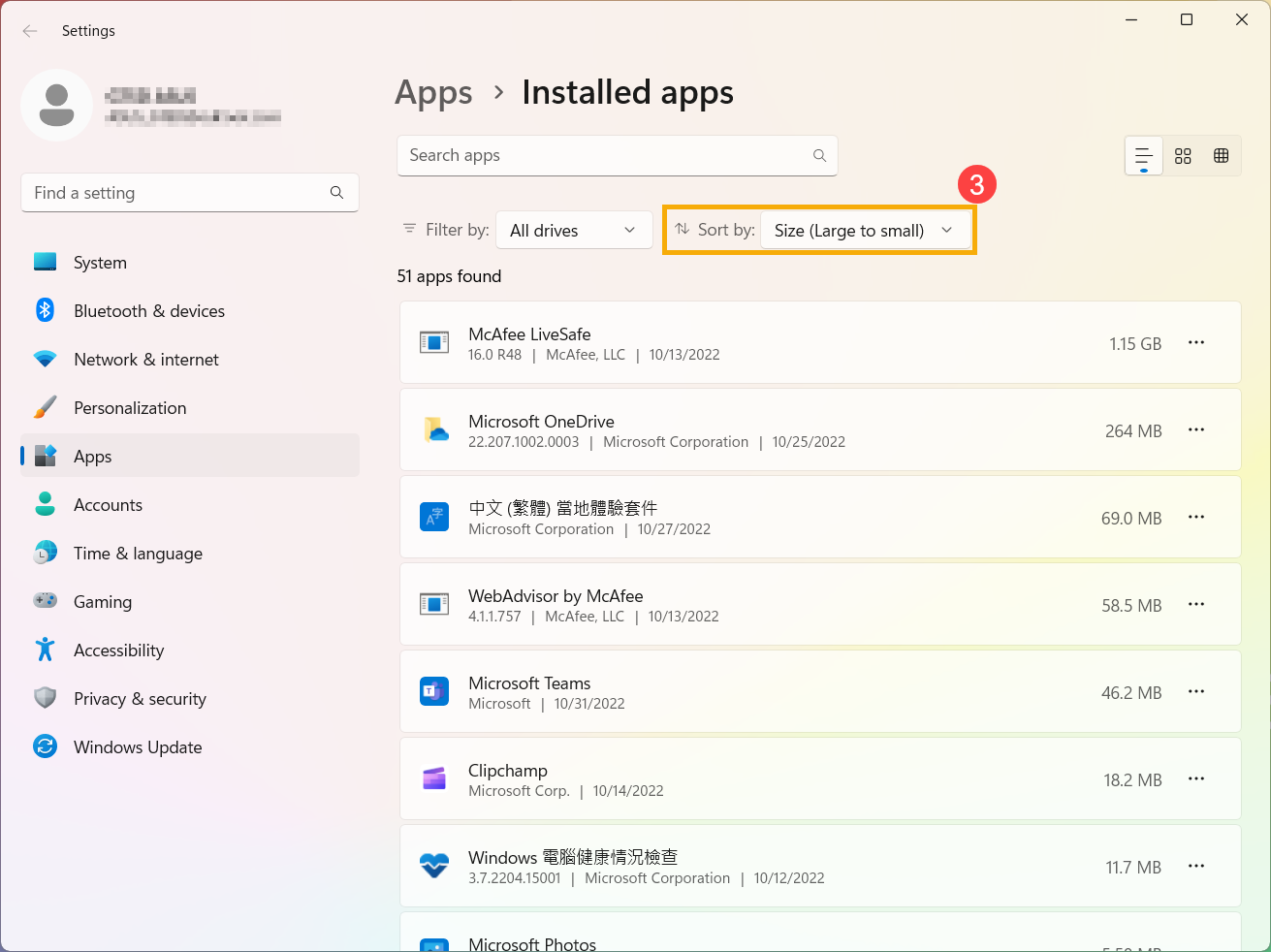
- Wybierz [Rozmiar (Duży do małego)]③ w filtrze Sortuj według, aby szybko znaleźć aplikacje, które zajmują najwięcej miejsca.
- Wybierz aplikację, której nie potrzebujesz, kliknij [Więcej]
 ikona④ obok każdej aplikacji, następnie wybierz [Odinstaluj]⑤.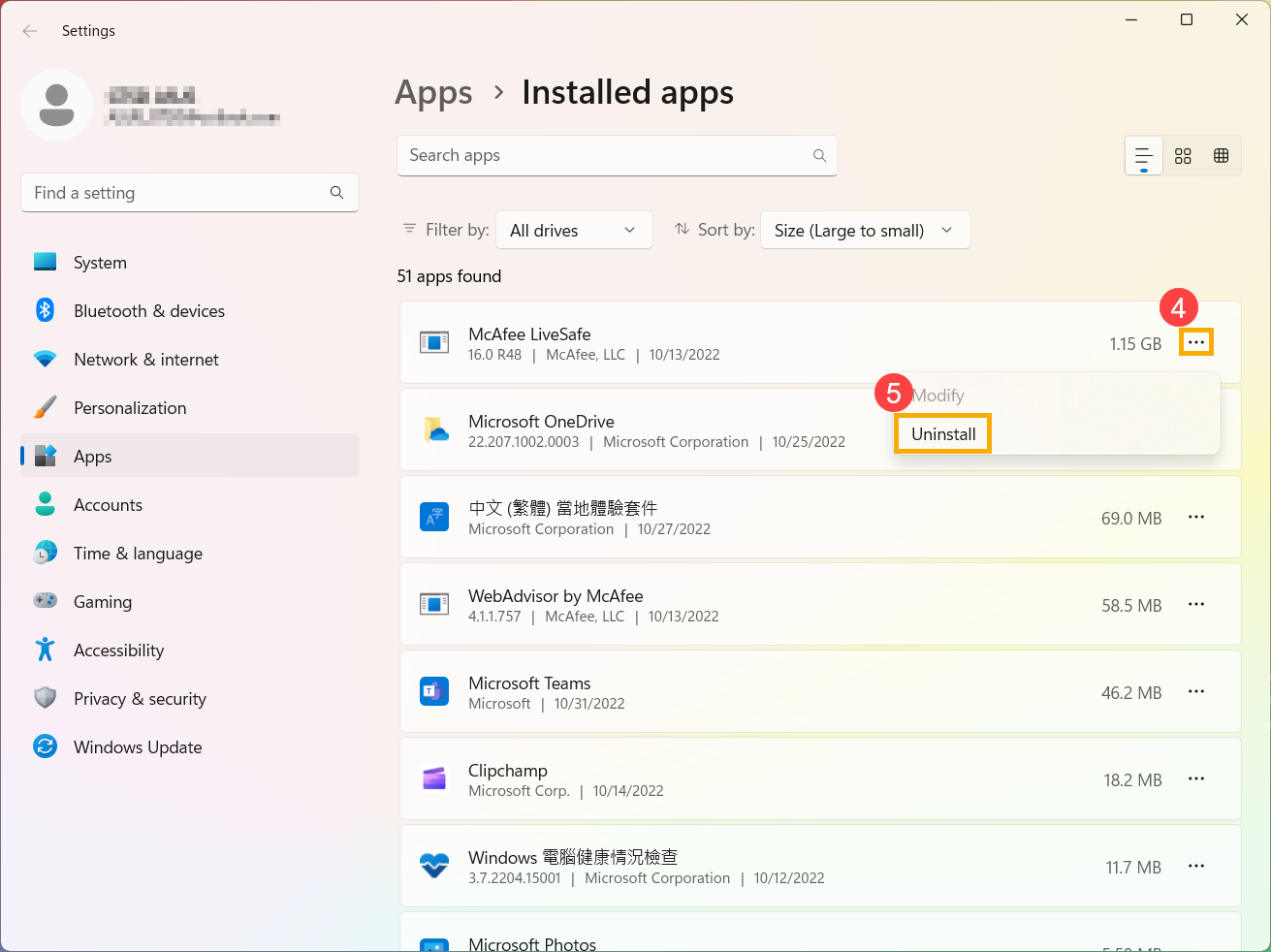
- Powtórz powyższe kroki, aby usunąć inne niepotrzebne aplikacje.
- Po odinstalowaniu wszystkich niepotrzebnych aplikacji, proszę ponownie uruchomić swoje urządzenie.
Usuń pliki osobiste lub przenieś je na zewnętrzne urządzenie pamięci
Pliki osobiste, takie jak filmy, muzyka, zdjęcia i dokumenty, mogą zajmować dużo miejsca na urządzeniu. Zapoznaj się z poniższymi krokami, aby sprawdzić, które pliki zajmują najwięcej miejsca i usuń je w razie potrzeby:
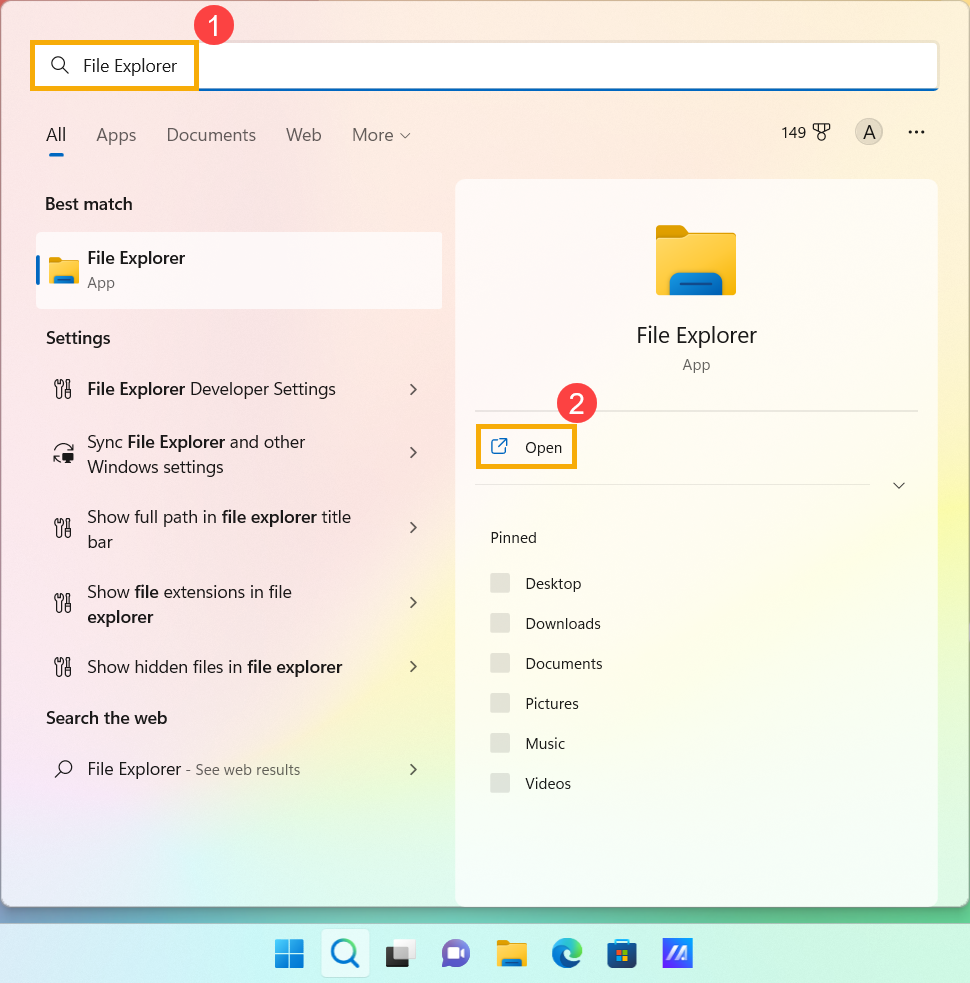
- Wpisz i wyszukaj [Eksplorator plików] w pasku wyszukiwania Windows①, następnie kliknij [Otwórz]②.
- W oknie Eksploratora plików znajdź pliki, które chcesz przenieść.
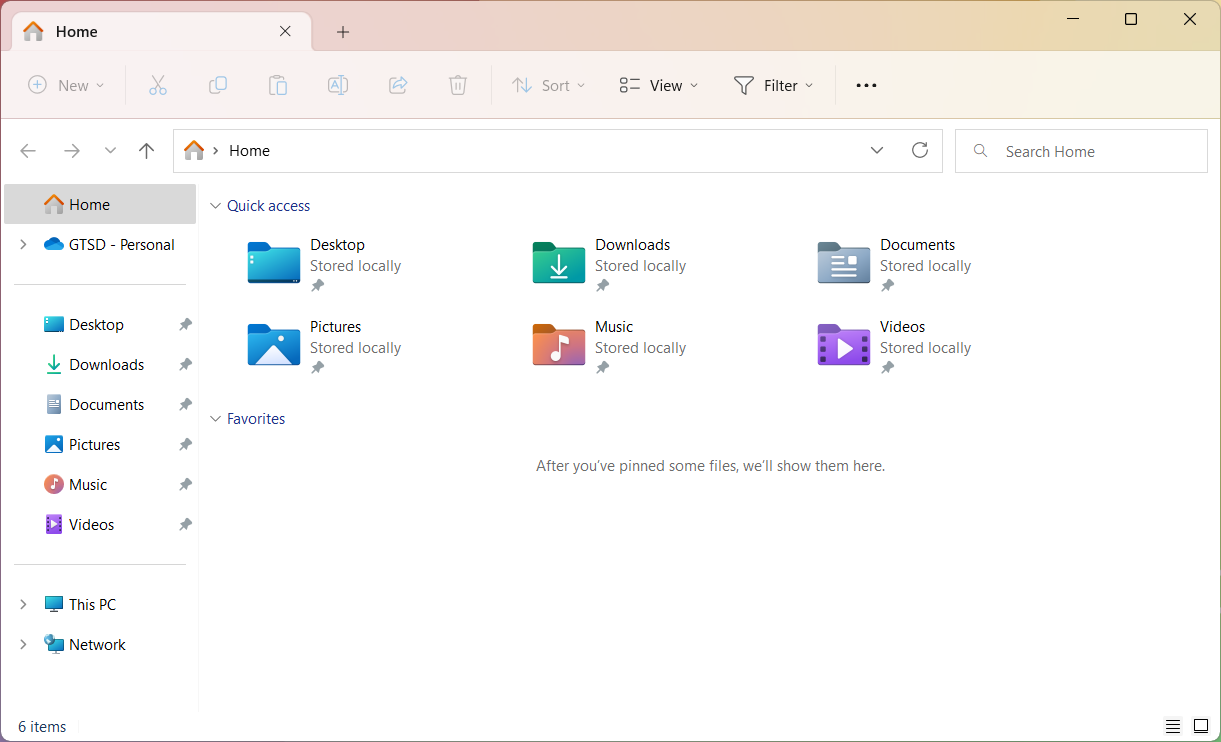
- Aby zobaczyć rozmiar plików w folderze, wybierz [Widok] z paska zadań③, następnie wybierz [Szczegóły]④.
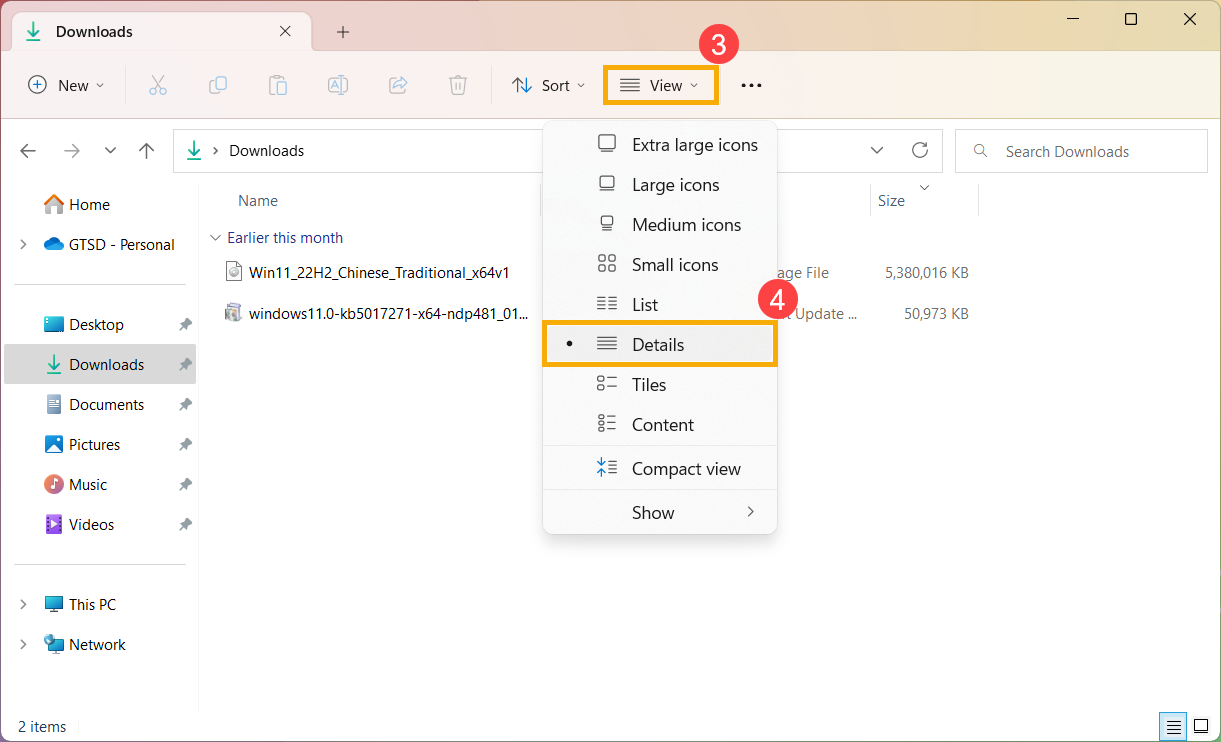
- Kliknij prawym przyciskiem myszy w dowolnym wolnym miejscu w oknie File Explorer, wybierz [Sortuj według]⑤, następnie wybierz [Rozmiar]⑥ , aby posortować pliki od największego do najmniejszego.
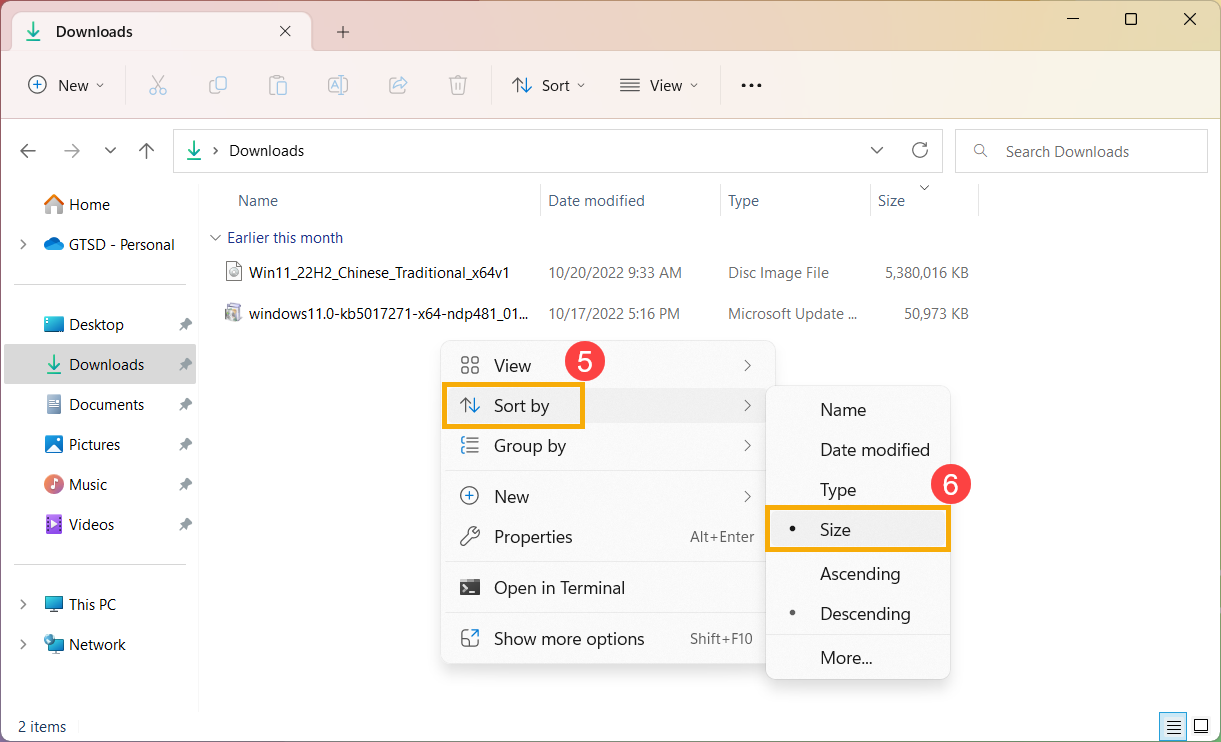
- Jeśli zauważysz pliki, których już nie potrzebujesz na swoim urządzeniu, możesz je usunąć lub przenieść na zewnętrzny nośnik, taki jak USB drive lub karta SD.
Uwaga: Usuwając pliki, pamiętaj o opróżnieniu Kosza, aby całkowicie usunąć je z urządzenia i zwolnić miejsce na dysku.
Zmień miejsce zapisywania nowej zawartości
Jeśli Twoje urządzenie ma dwa lub więcej dysków, możesz zmienić, na którym dysku będą zapisywane nowe pliki. Może to pomóc uniknąć braku miejsca na domyślnym dysku (C:\).
- Wpisz i wyszukaj [Ustawienia pamięci] w pasku wyszukiwania Windows①, następnie kliknij [Otwórz]②.
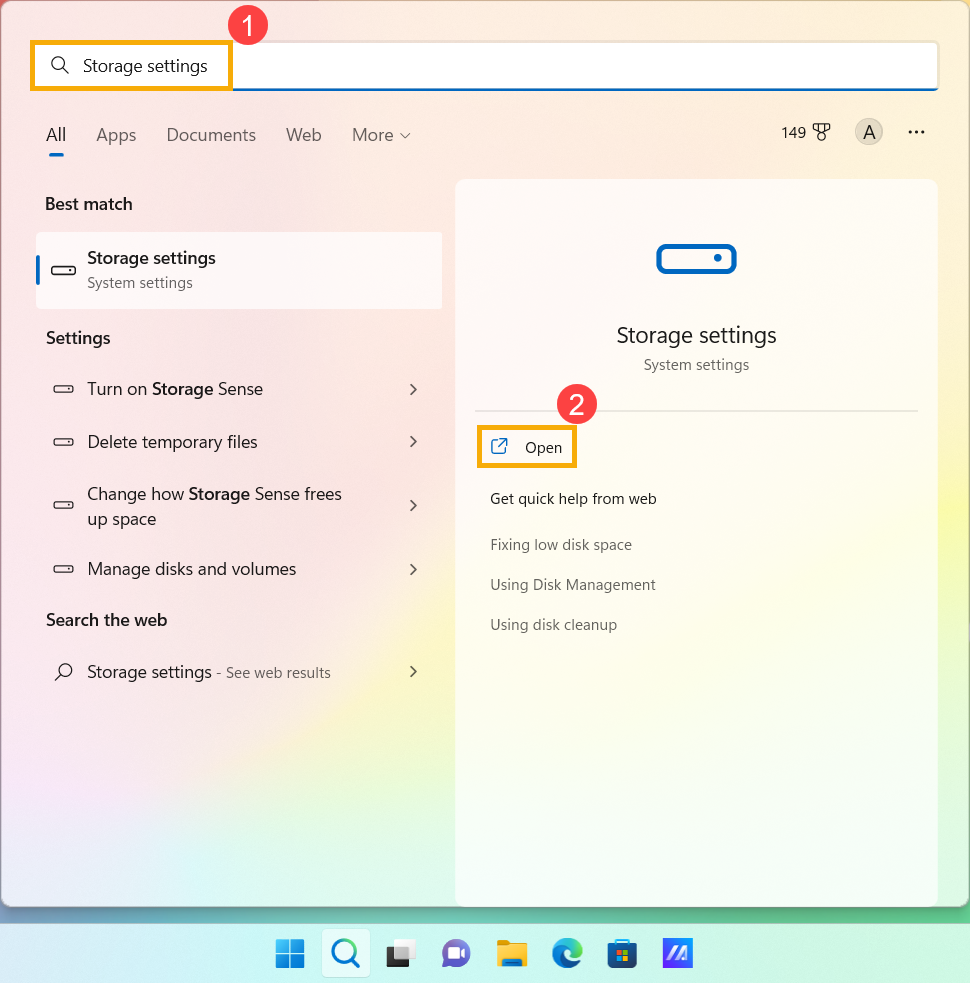
- Rozwiń menu [Zaawansowane ustawienia pamięci]③, następnie wybierz [Gdzie nowe treści są zapisywane]④.
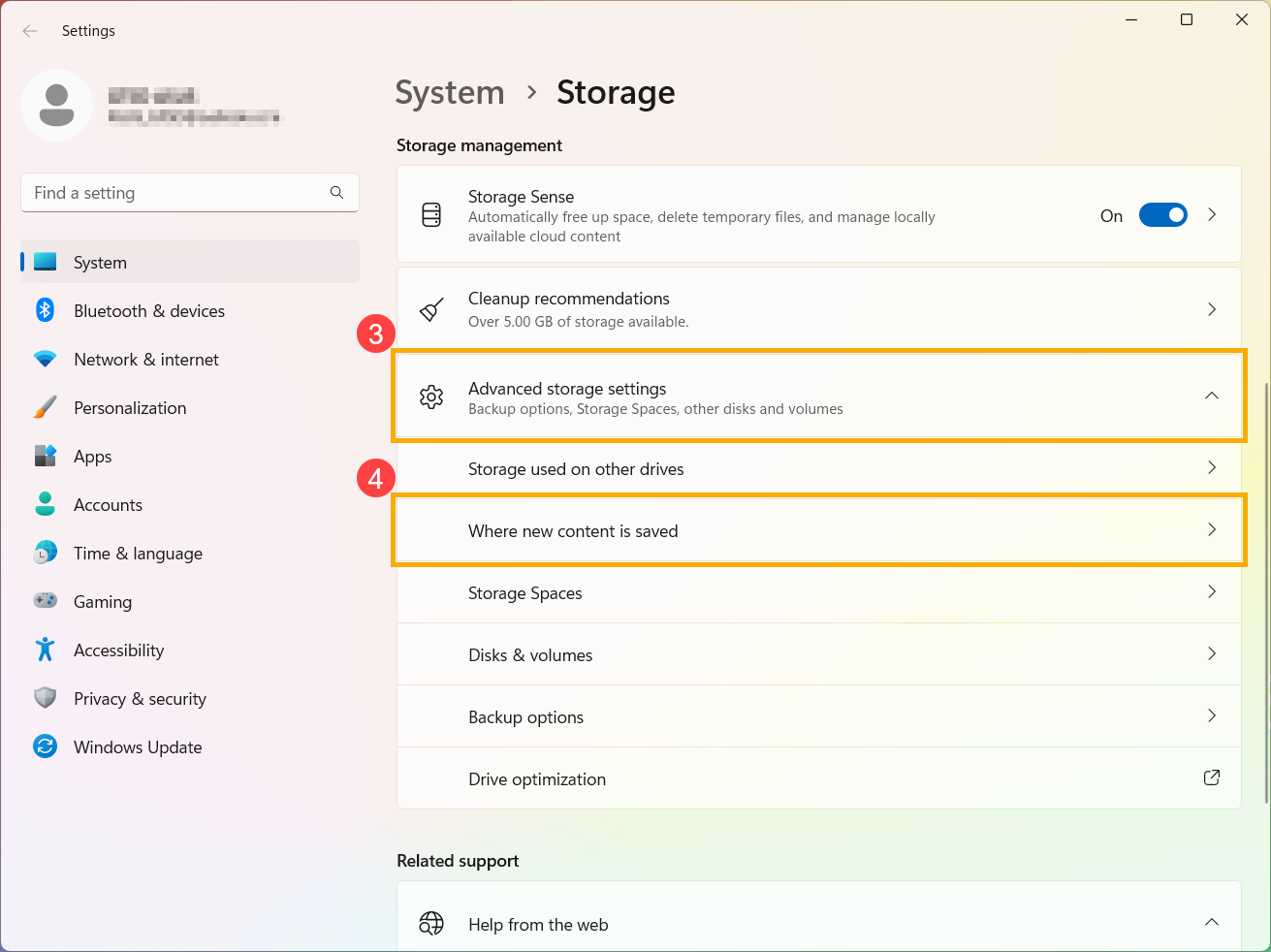
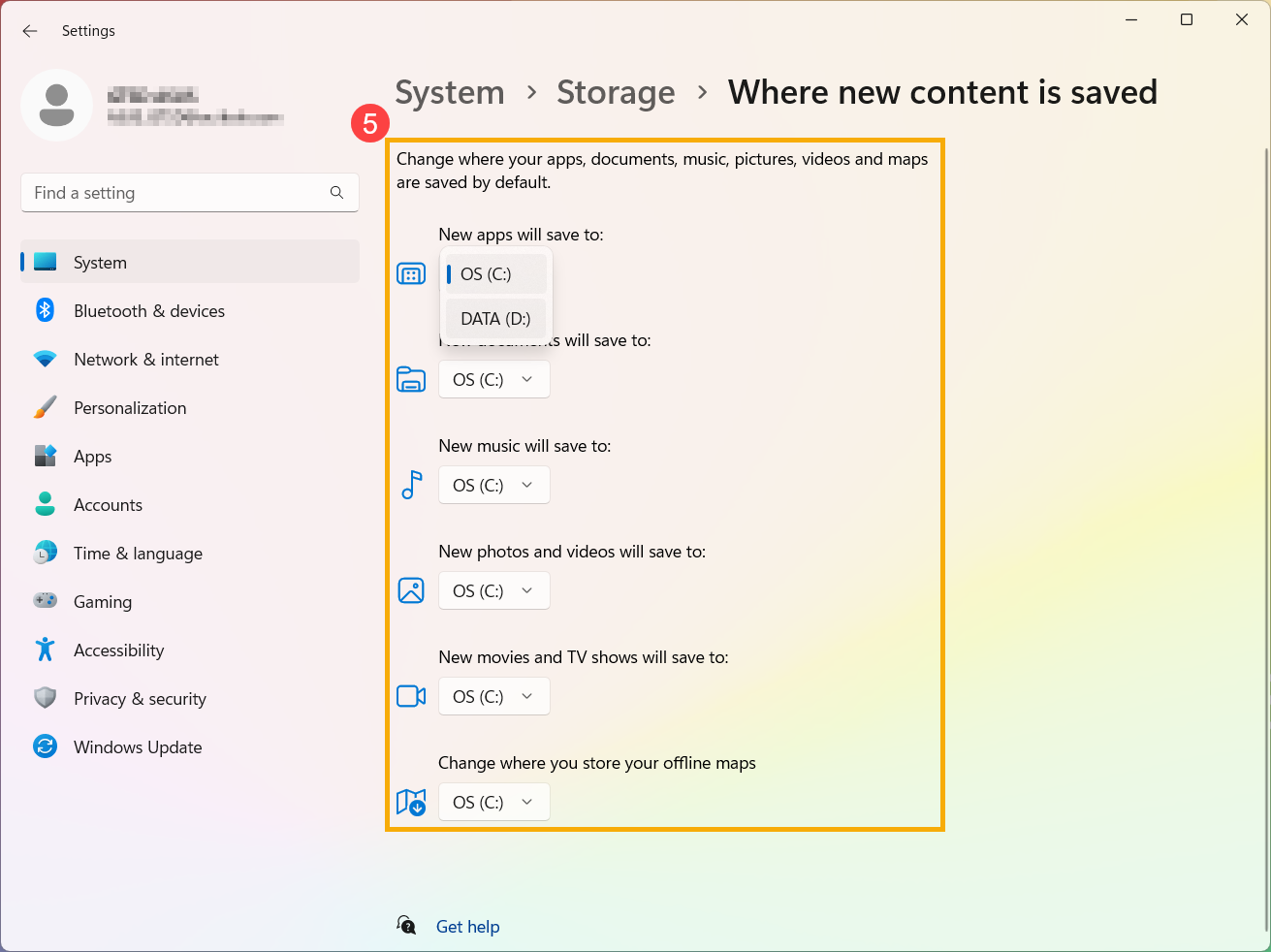
- Dla każdego typu treści wybierz dysk, na którym chcesz zapisać pliki z menu rozwijanego⑤. Jeśli dysk, którego chcesz użyć, nie znajduje się na liście, upewnij się, że jest podłączony do Twojego komputera.
System operacyjny Windows 10
Zarządzaj przestrzenią dyskową za pomocą Storage Sense
Storage Sense to narzędzie Microsoft, które może pomóc Ci automatycznie zwolnić miejsce na dysku poprzez usuwanie elementów, których nie potrzebujesz, takich jak pliki tymczasowe czy elementy znajdujące się w Koszu. Odwiedź link, aby dowiedzieć się więcej o Storage Sense: Dokument Storage Sense z pomocy Windows.
Oto instrukcje krok po kroku dotyczące korzystania ze Storage Sense do czyszczenia pamięci urządzenia:
Uwaga: Storage Sense działa tylko na dysku systemowym, który zawiera system operacyjny Windows i zazwyczaj nazywany jest C:. Aby zwolnić miejsce na innych dyskach, przejdź do [Start] > [Ustawienia] > [System] > [Pamięć], następnie wybierz [Wyświetl użycie pamięci na innych dyskach] w sekcji [Więcej ustawień pamięci].
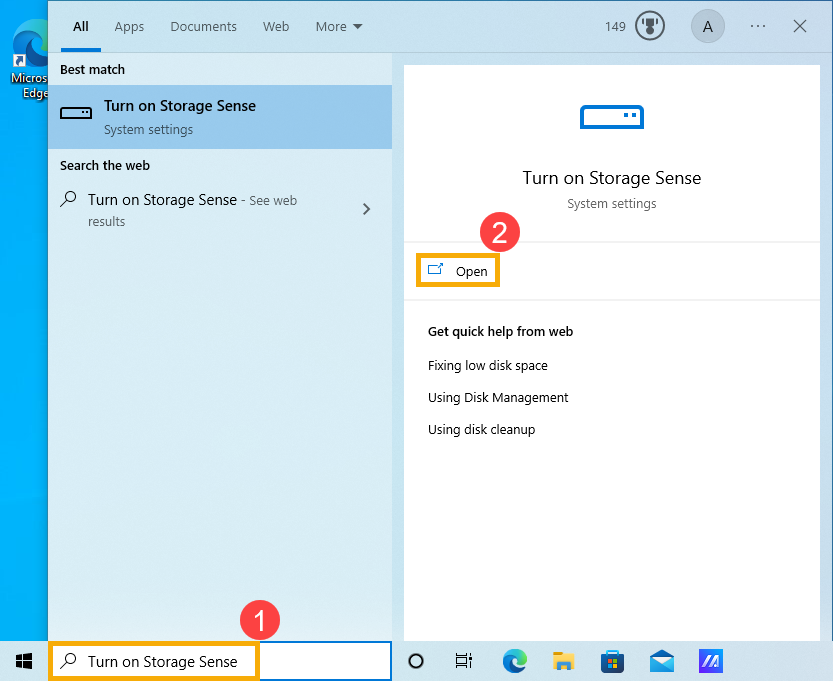
- Wpisz i wyszukaj [Włącz Storage Sense] w pasku wyszukiwania Windows①, następnie kliknij [Otwórz]②.
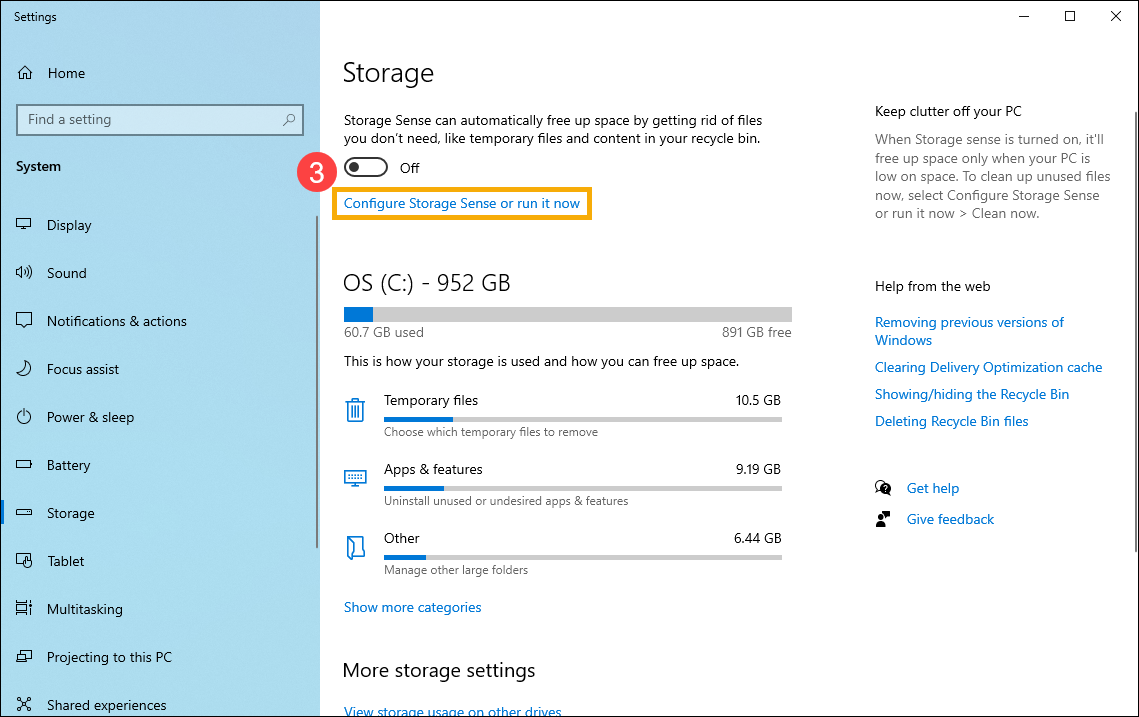
- Kliknij [Skonfiguruj Storage Sense lub uruchom teraz]③.
- Włącz Storage Sense④.
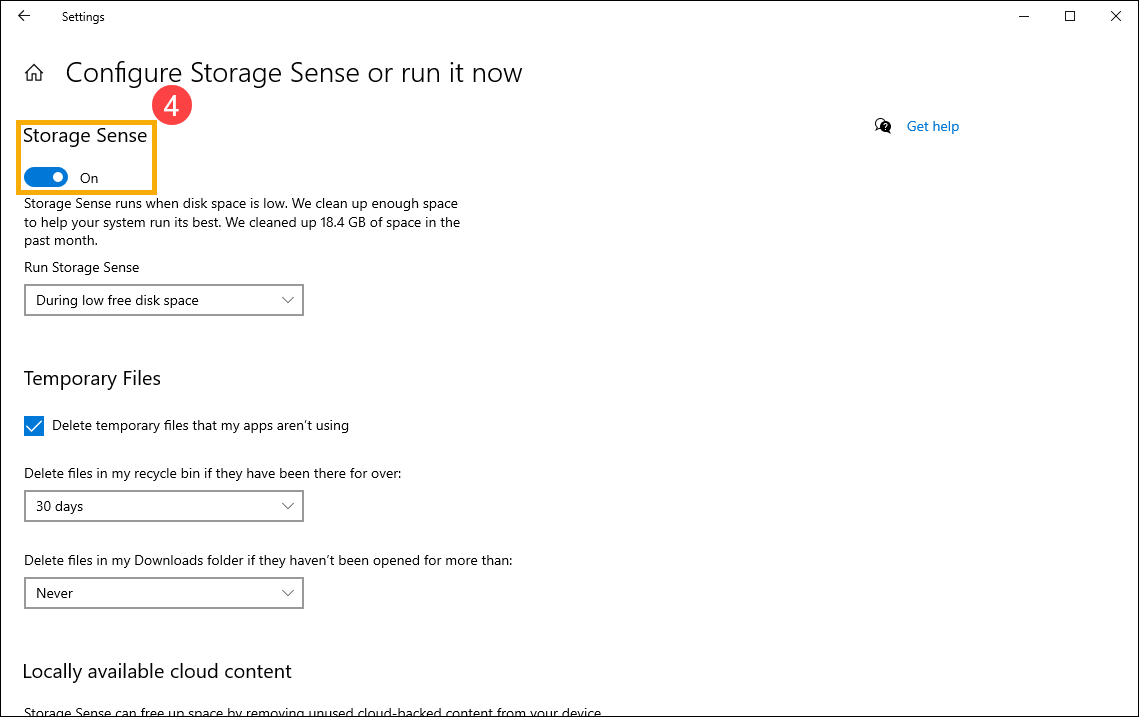
- Wybierz, kiedy uruchomić Storage Sense, możesz wybrać, jak często chcesz uruchomić automatyczne, okresowe czyszczenie za pomocą menu rozwijanego⑤.
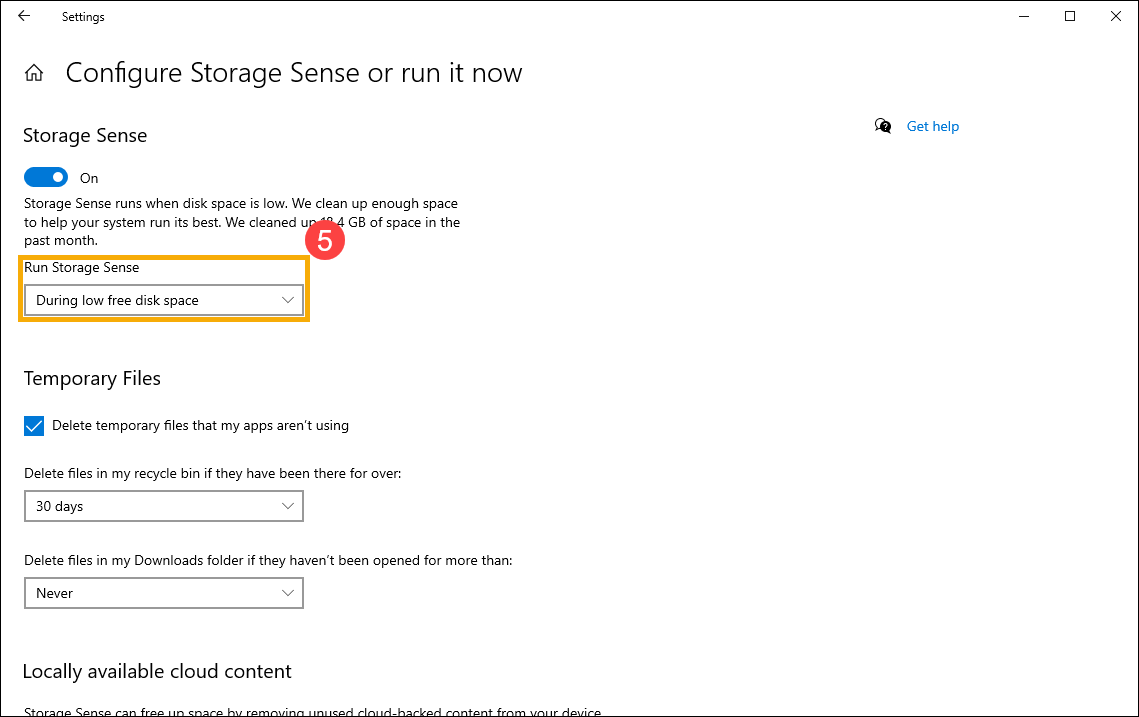
- Zaznacz pole, aby [Usuń tymczasowe pliki, których moje aplikacje nie używają]⑥.
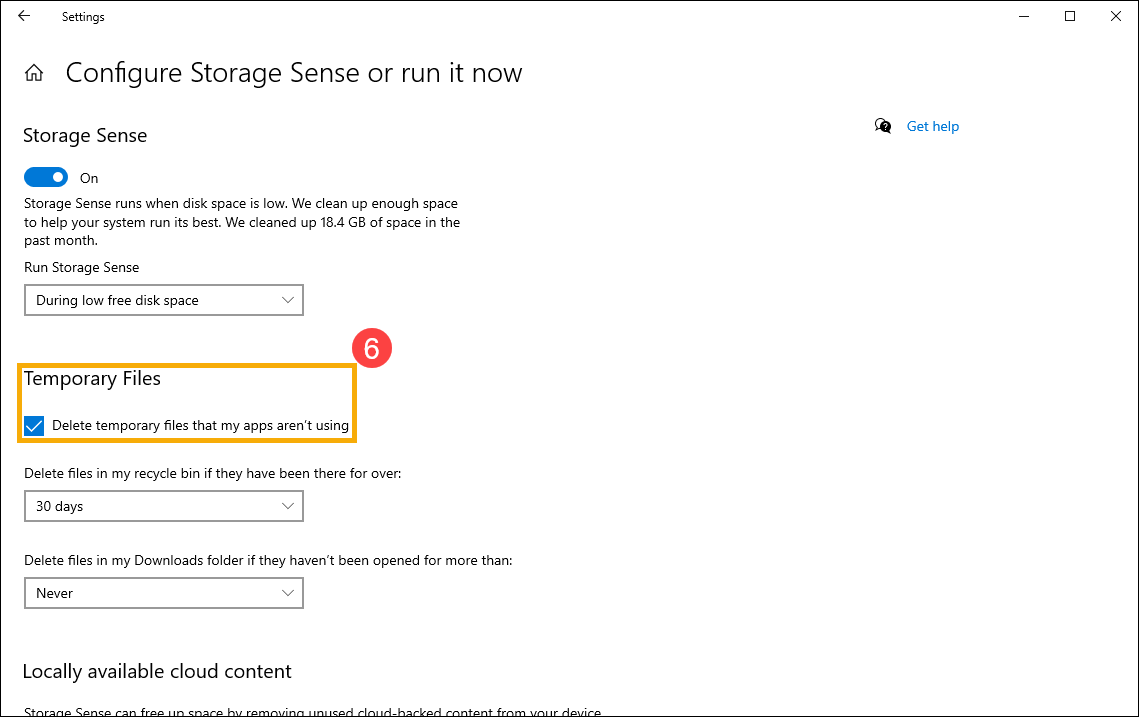
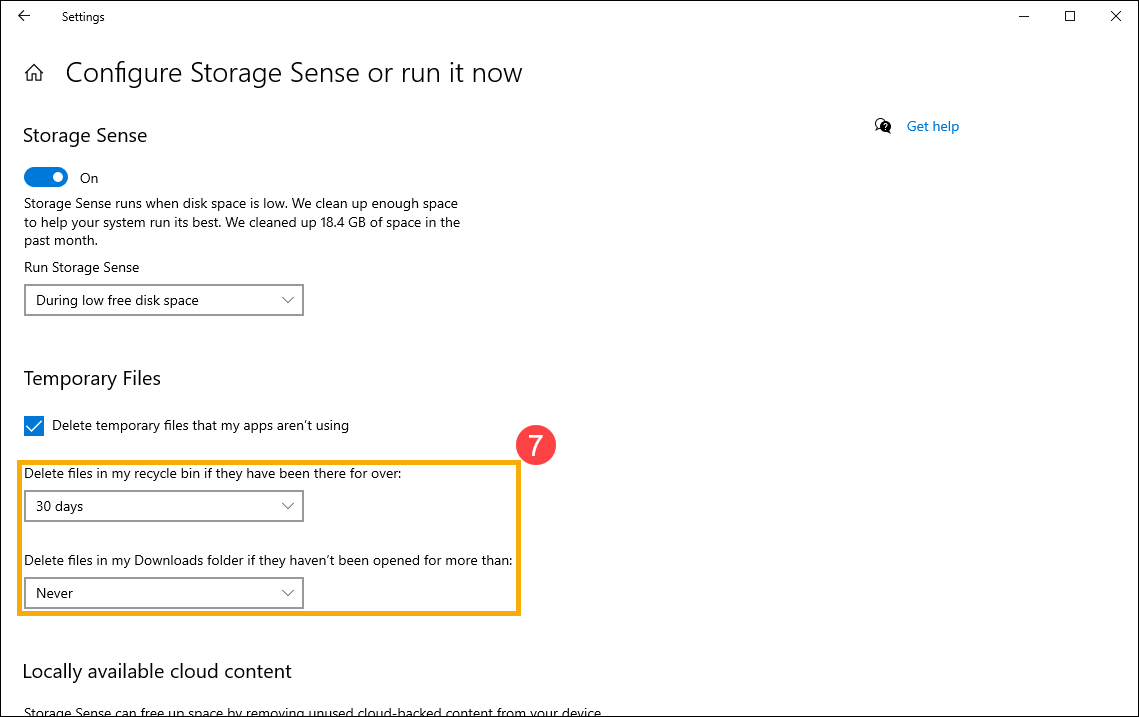
- W Usuń pliki z mojego kosza oraz Usuń pliki z mojego folderu Pobrane, jeśli nie zostały otwarte przez więcej niż menu, wybierz jak często chcesz automatycznie usuwać pliki z [Kosz] lub [Pobrane] ⑦.
- Jeśli Twoje urządzenie jest zalogowane do konta w chmurze, możesz wybrać, jak często nieaktywne pliki będą dostępne tylko online⑧.
Uwaga: Zobaczysz ustawienia zawartości w chmurze tylko wtedy, gdy jesteś zalogowany do swojego konta w chmurze.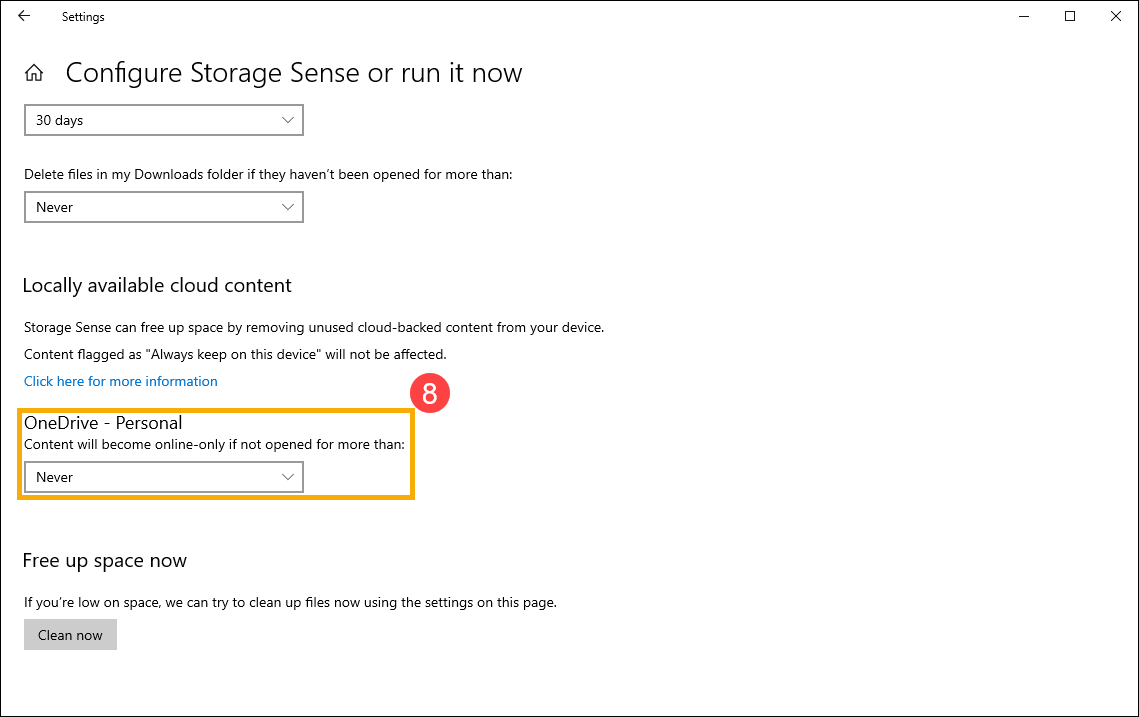
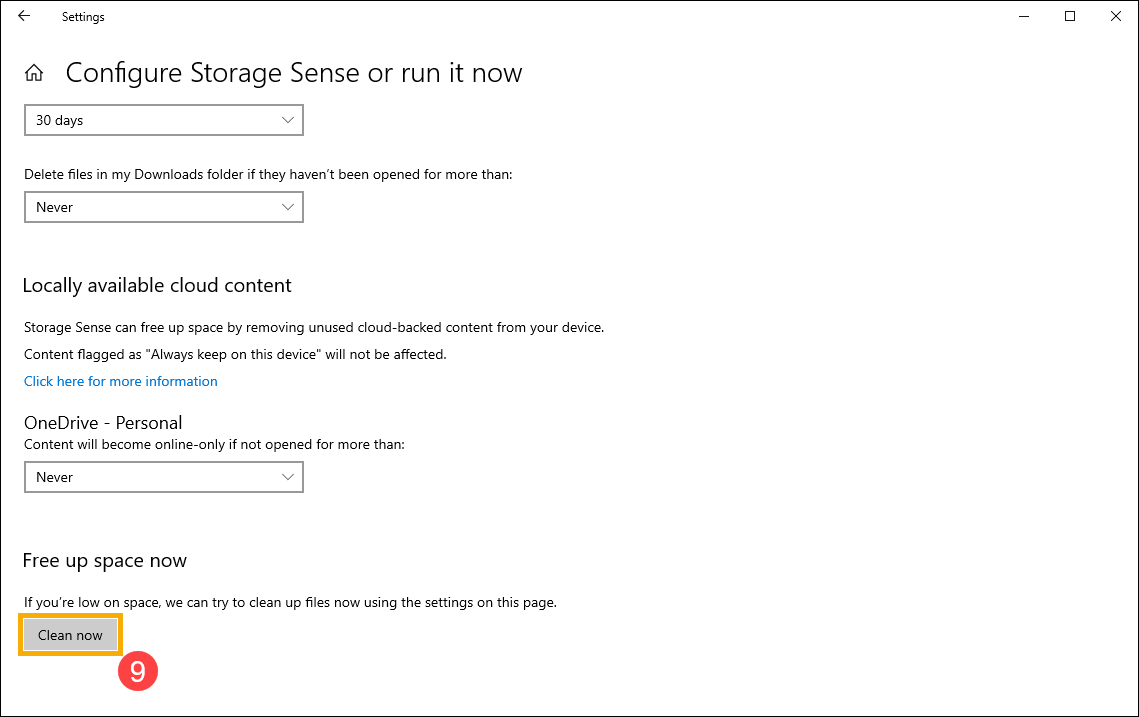
- Możesz również kliknąć [Wyczyść teraz]⑨ , aby uruchomić Storage Sense natychmiast, używając wcześniej wybranych ustawień.
Usuń pliki za pomocą Oczyszczania dysku
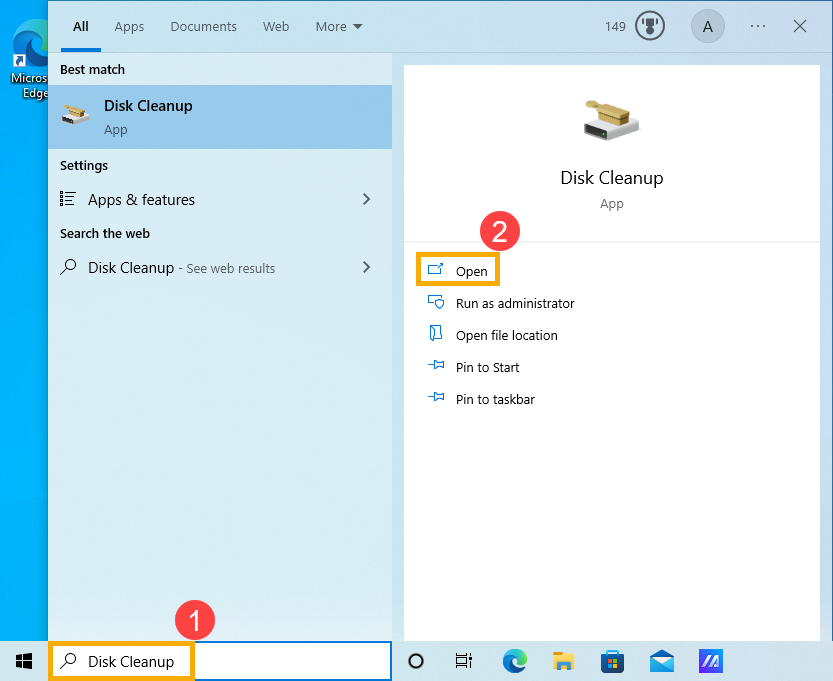
- Wpisz i wyszukaj [Oczyszczanie dysku] w pasku wyszukiwania Windows①, następnie kliknij [Otwórz]②.
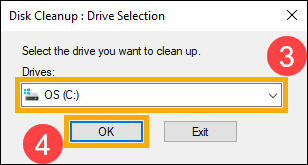
- Wybierz dysk, który chcesz oczyścić③, następnie wybierz [OK]④.
- Wybierz [Oczyść pliki systemowe]⑤ , aby zwolnić jeszcze więcej miejsca, usuwając pliki systemowe.
Uwaga: Aby móc wyczyścić pliki systemowe, musisz być zalogowany na konto z uprawnieniami Administratora.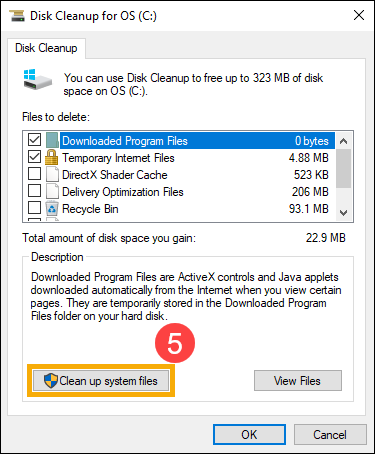
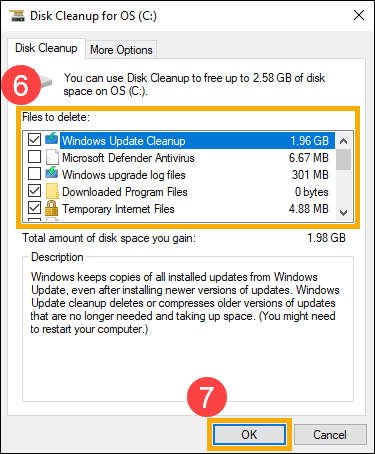
- Zaznacz pola obok wszystkich typów plików, które chcesz usunąć⑥, następnie wybierz [OK]⑦.
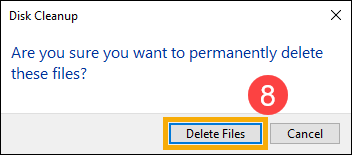
- W oknie potwierdzenia kliknij [Usuń pliki], aby rozpocząć czyszczenie⑧.
Odinstaluj aplikacje nieistotne
Możesz odinstalować aplikacje, których nie potrzebujesz na swoim urządzeniu, aby zwolnić miejsce na dysku. Wykonaj poniższe kroki, aby to zrobić:
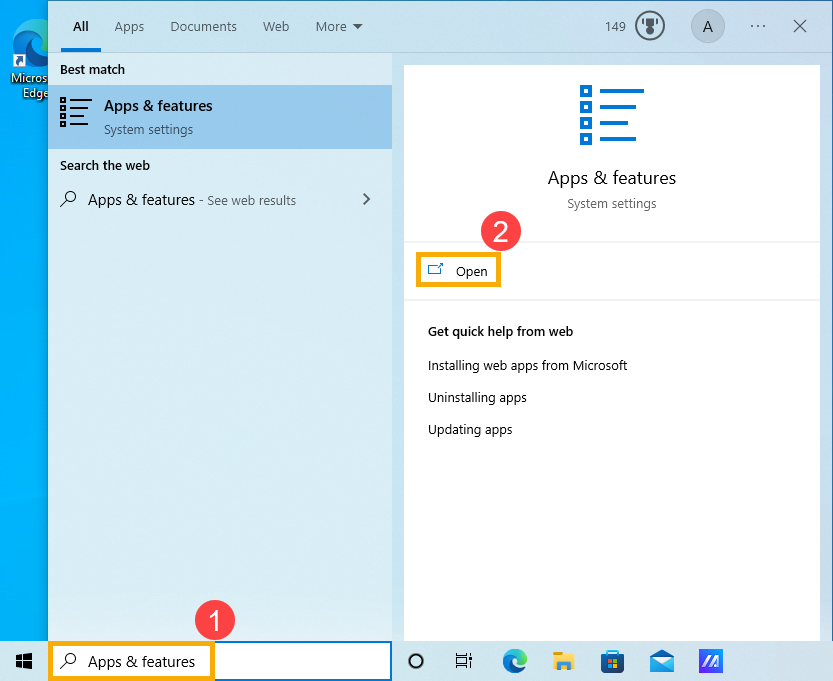
- Wpisz i wyszukaj [Aplikacje i funkcje] w pasku wyszukiwania Windows①, następnie kliknij [Otwórz]②.
- W filtrze Sortuj według wybierz [Rozmiar]③, aby szybko zidentyfikować aplikacje zajmujące najwięcej miejsca.
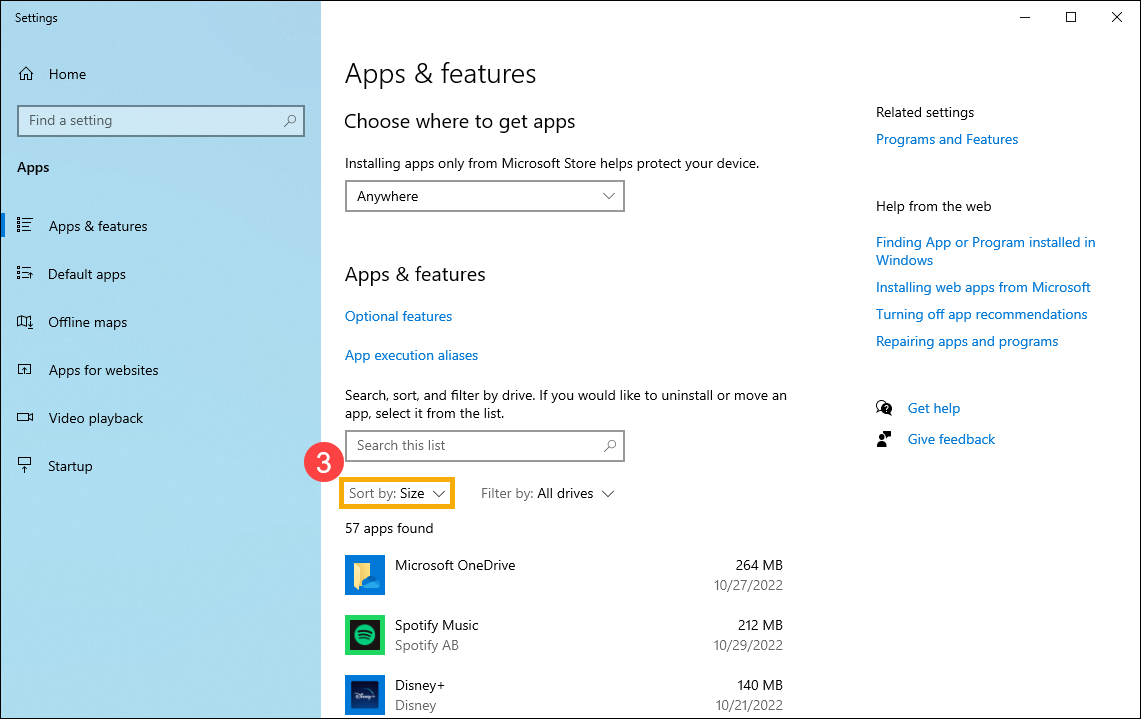
- Wybierz niepotrzebną aplikację, a następnie kliknij [Odinstaluj]④.
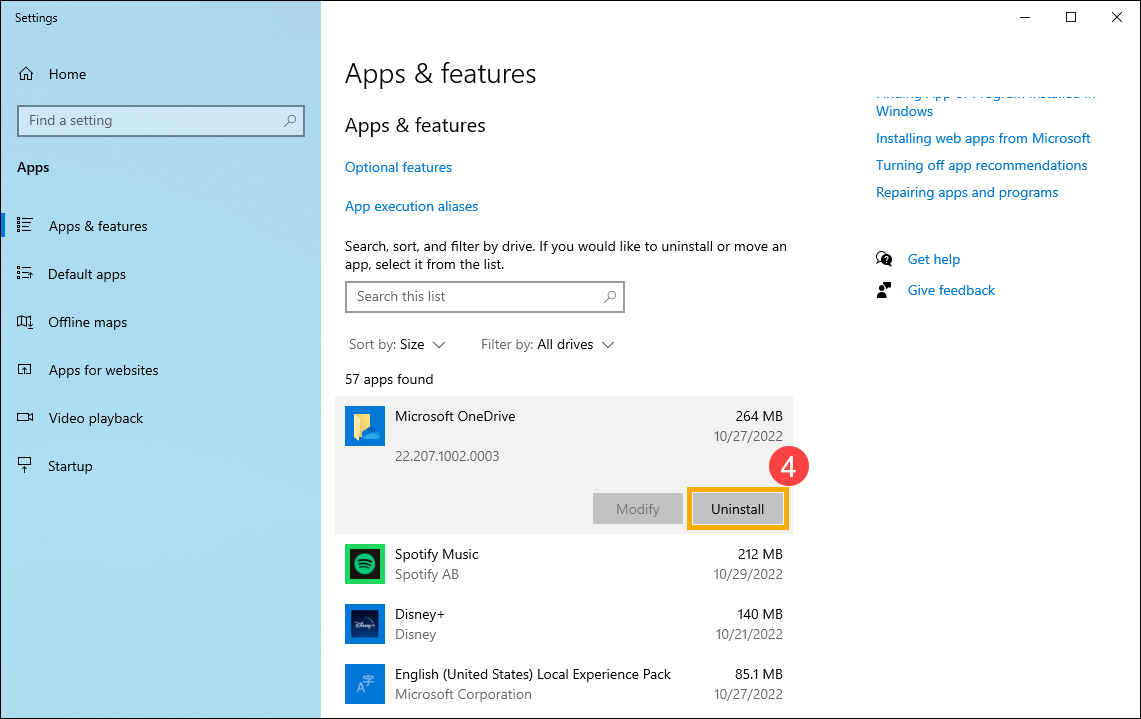
- Powtórz powyższe kroki, aby usunąć inne aplikacje, których nie potrzebujesz.
- Po odinstalowaniu wszystkich niepotrzebnych aplikacji, uruchom ponownie urządzenie.
Usuń pliki osobiste lub przenieś je na zewnętrzne urządzenie pamięci masowej
Pliki osobiste, takie jak filmy, muzyka, zdjęcia i dokumenty, mogą zajmować dużo miejsca na Twoim urządzeniu. Wykonaj poniższe kroki, aby zobaczyć, które pliki zajmują najwięcej miejsca i jak je usunąć:
- Wpisz i wyszukaj [Eksplorator plików] w pasku wyszukiwania Windows①, a następnie kliknij [Otwórz]②.
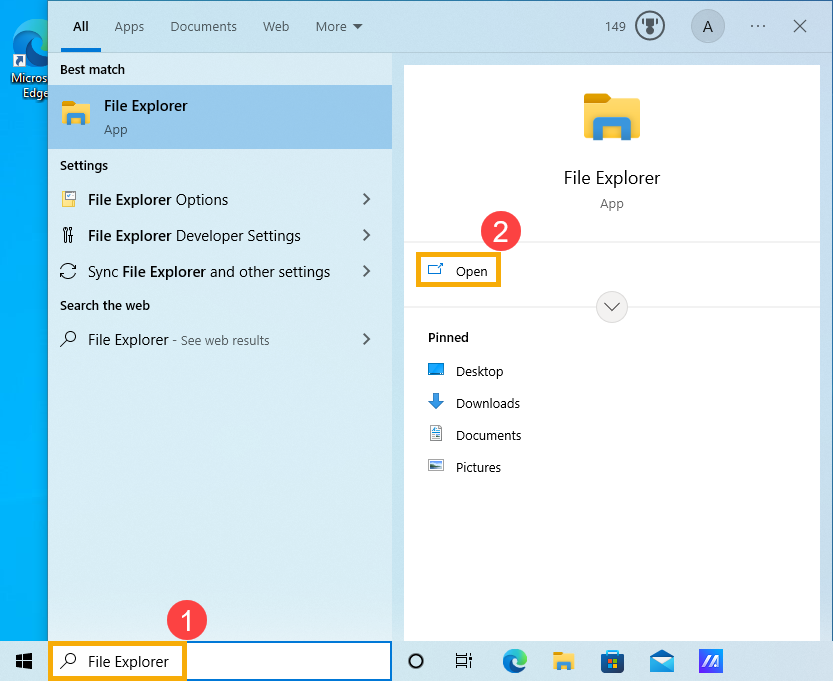
- W oknie Eksploratora plików znajdź pliki, które chcesz przenieść.
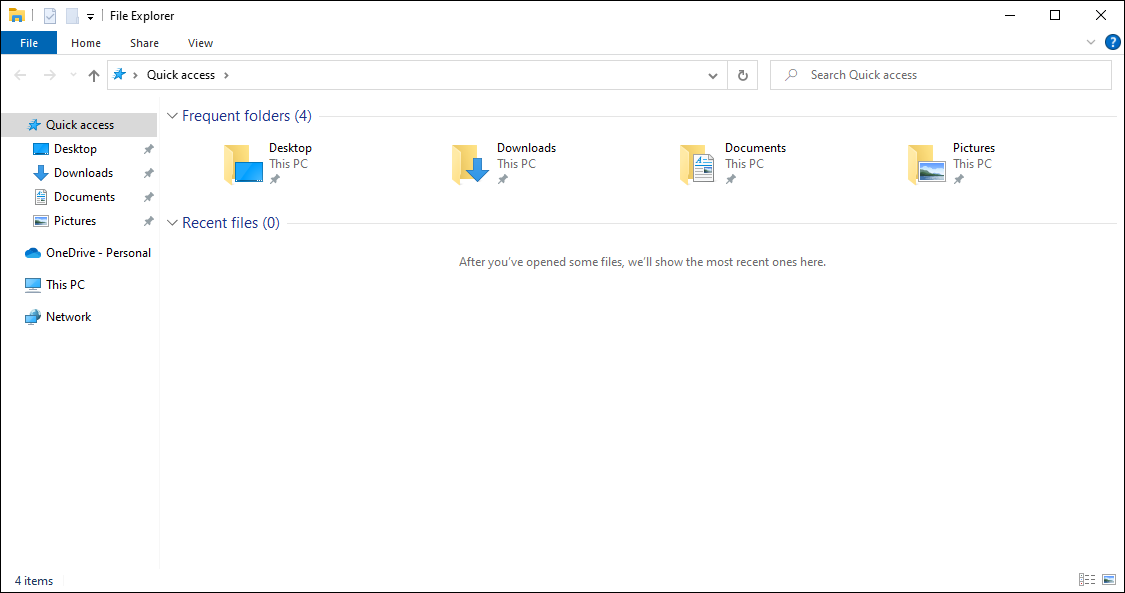
- Aby zobaczyć rozmiar plików w folderze, wybierz [Widok] z paska zadań③, a następnie kliknij [Szczegóły]④.
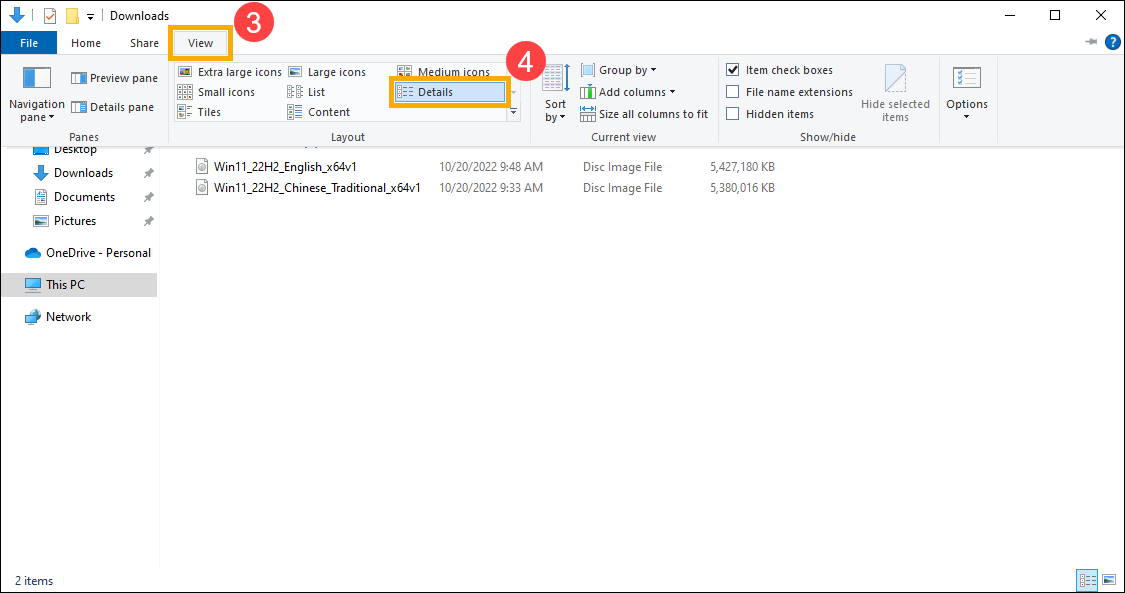
- Kliknij prawym przyciskiem myszy w wolnym miejscu okna Eksploratora plików, wybierz [Sortuj według]⑤, a następnie kliknij [Rozmiar]⑥ , aby posortować pliki od największych do najmniejszych.
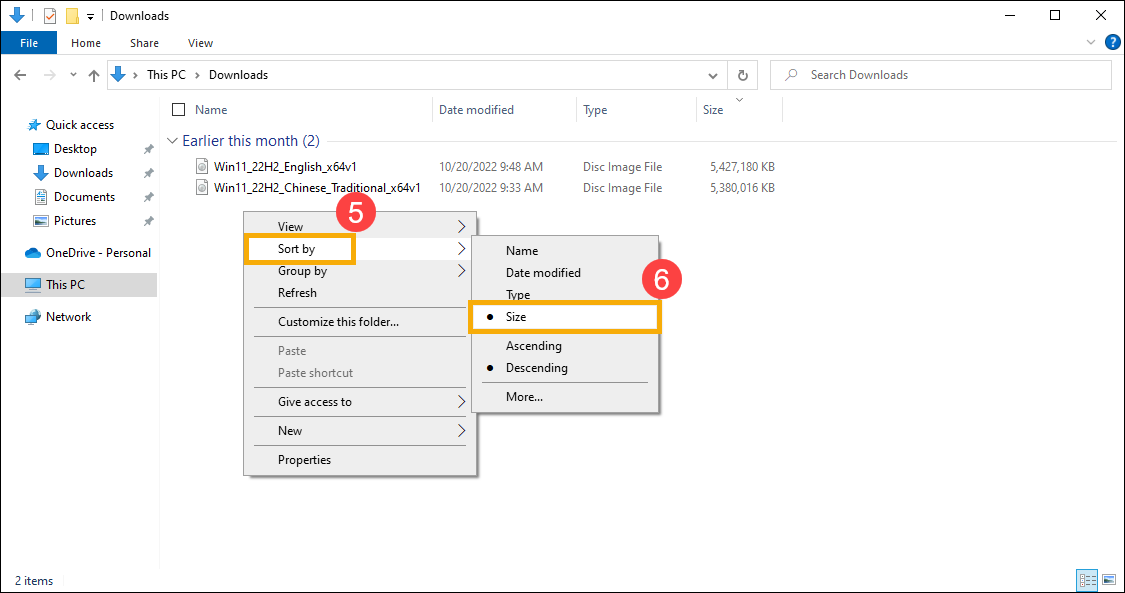
- Jeśli zauważysz jakiekolwiek pliki, których już nie potrzebujesz na swoim urządzeniu, możesz je usunąć lub przenieść na zewnętrzny nośnik pamięci, taki jak pamięć USB lub karta SD.
Uwaga: Po usunięciu plików pamiętaj o opróżnieniu Kosza, aby całkowicie je usunąć z urządzenia i zwolnić miejsce.
Zmień miejsce zapisywania nowych treści
Jeśli Twoje urządzenie posiada dwa lub więcej dysków, możesz zmienić, na którym dysku będą zapisywane nowe pliki. To może pomóc Ci uniknąć braku miejsca na domyślnym dysku (C:\).
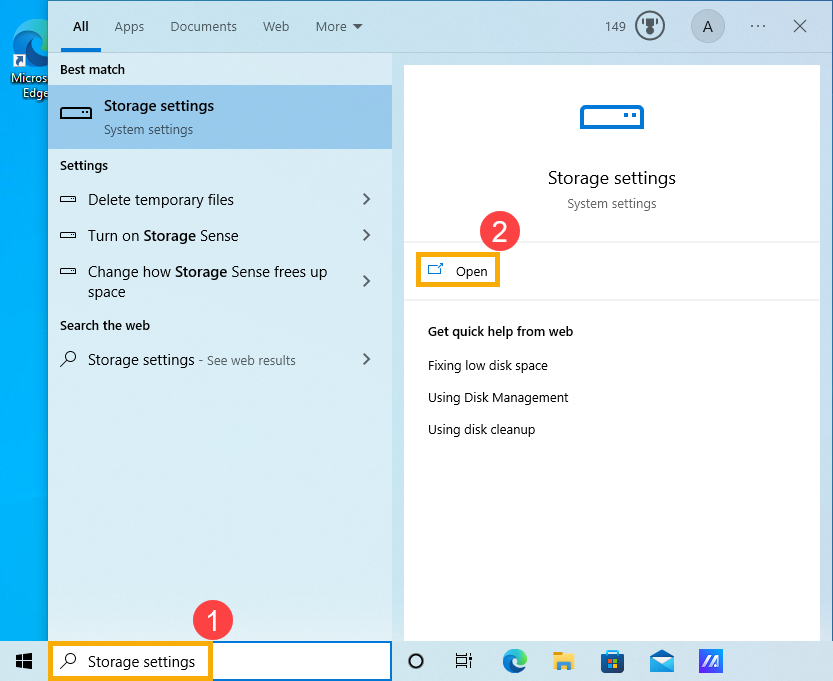
- Wpisz i wyszukaj [Ustawienia pamięci] w pasku wyszukiwania Windows①, następnie kliknij [Otwórz]②.
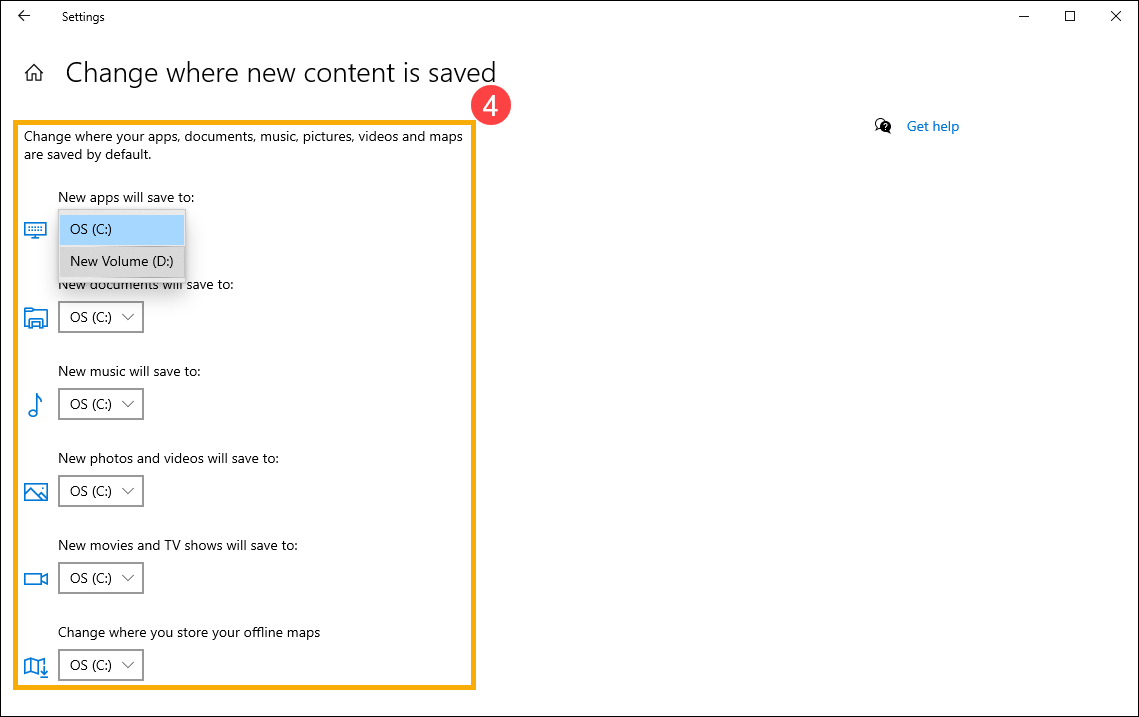
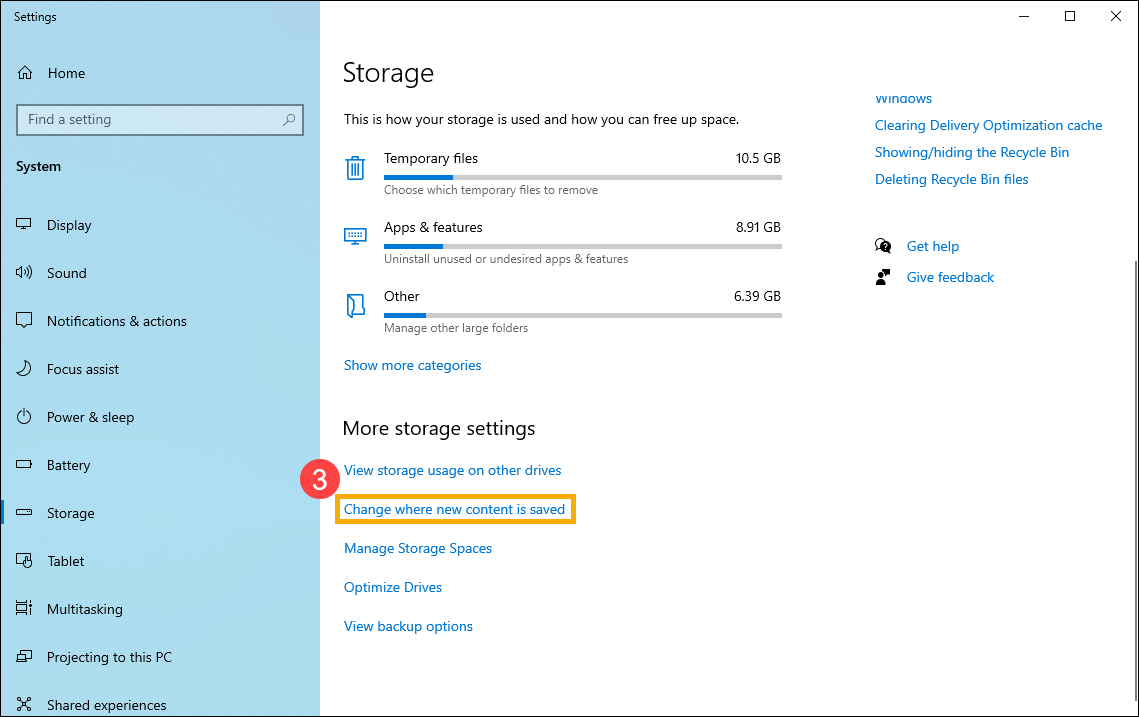
- W menu Więcej ustawień pamięci, wybierz [Zmień miejsce zapisywania nowej zawartości]③.
- Dla każdego typu zawartości, wybierz dysk, na którym chcesz zapisać z menu rozwijanego④. Jeśli dysku, którego chcesz użyć nie ma na liście, upewnij się, że jest podłączony do Twojego PC.