Podobne tematy
[Notebook] Jak włączyć funkcję Wake on LAN (WOL)
Funkcja Wake on LAN umożliwia wybudzenie systemu ze stanu uśpienia lub hibernacji za pośrednictwem sieci. Ten artykuł opisuje, jak włączyć funkcję Wake on LAN dla laptopa ASUS.
Uwaga: Funkcja Wake on LAN jest dostępna w zależności od modelu komputera.
Uwaga: Niektóre modele nie obsługują wybudzania komputera ze stanu całkowitego wyłączenia.
Aby włączyć funkcję Wake on LAN, najpierw musisz dostosować odpowiednie ustawienia systemu Windows OS i konfiguracji BIOS. Prosimy postępować według poniższych kroków:
Krok 1: Wyłącz szybkie uruchamianie
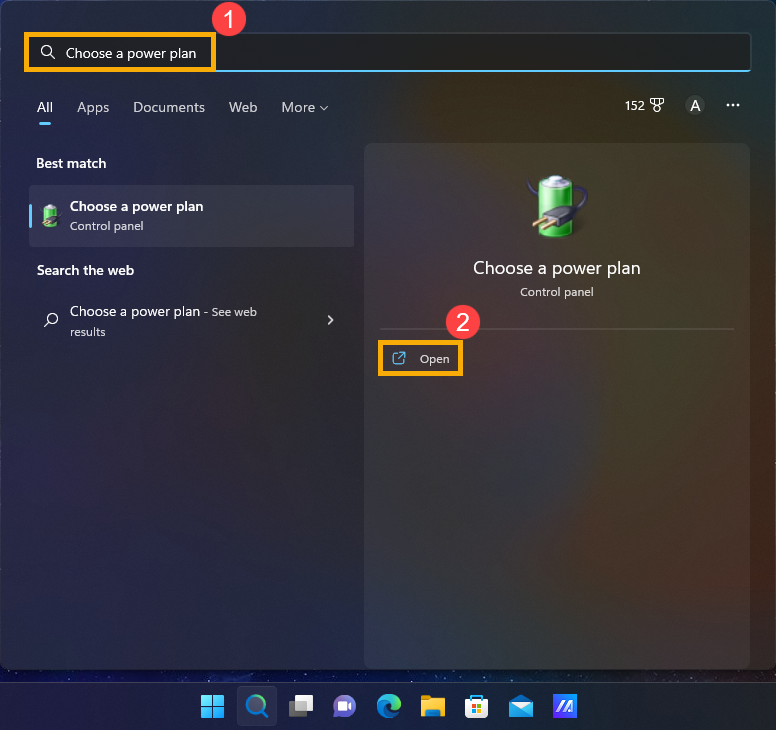
- Wpisz i wyszukaj [Wybierz plan zasilania] w pasku wyszukiwania Windows①, następnie kliknij [Otwórz]②.
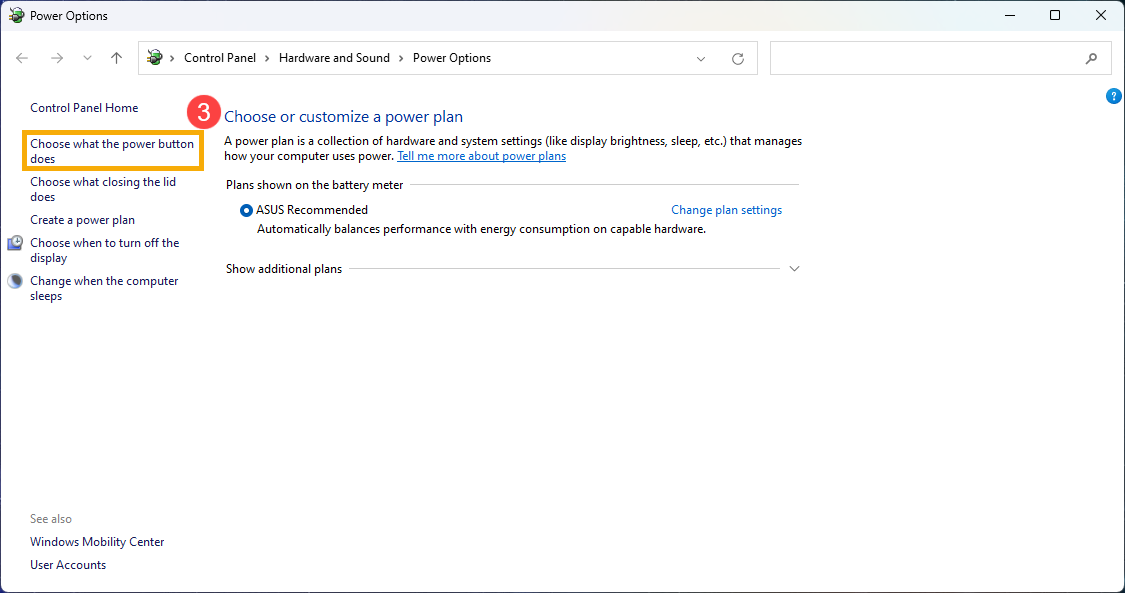
- Wybierz [Wybierz działanie przycisku zasilania]③.
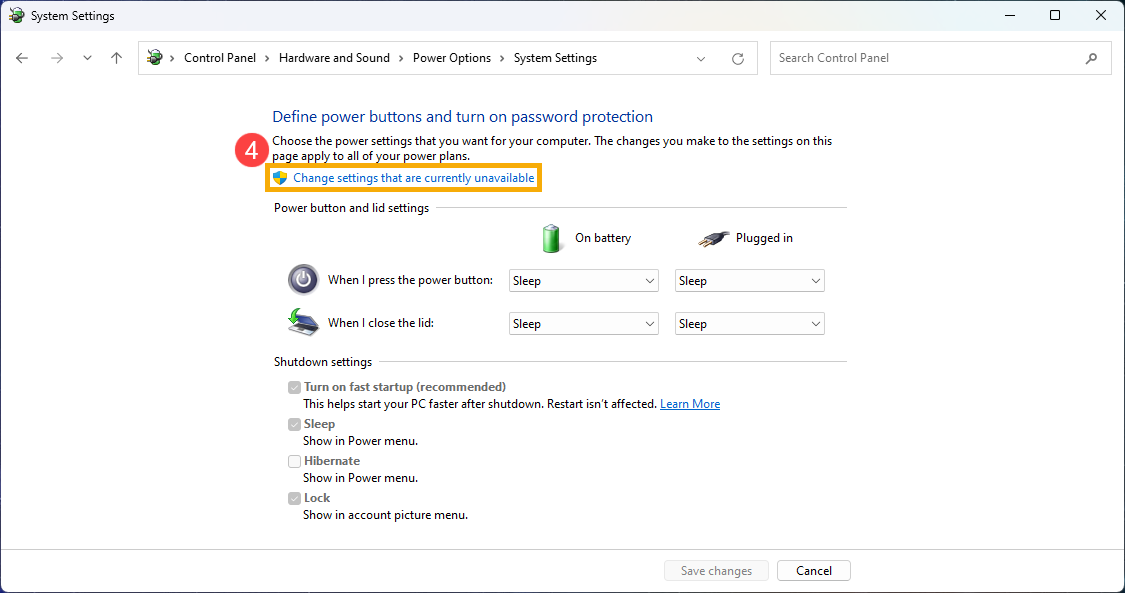
- Kliknij [Zmień ustawienia, które są obecnie niedostępne]④.
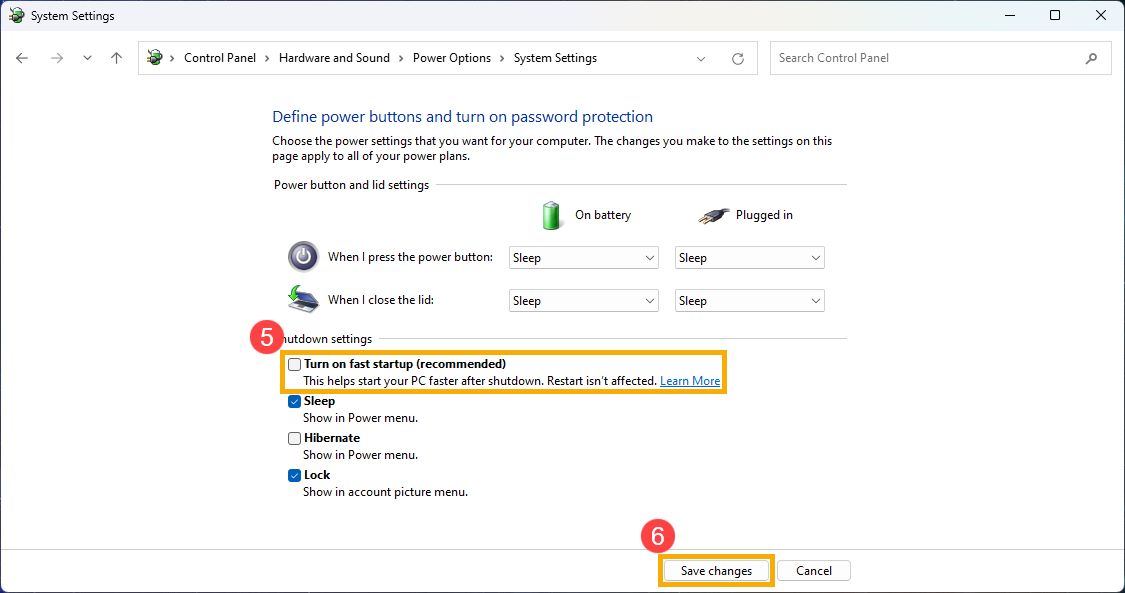
- Odznacz pole wyboru przed [Włącz szybkie uruchamianie]⑤, a następnie wybierz [Zapisz zmiany]⑥.
Krok 2: Pozwól temu urządzeniu wybudzić komputer z ustawienia Kontrolera Ethernet
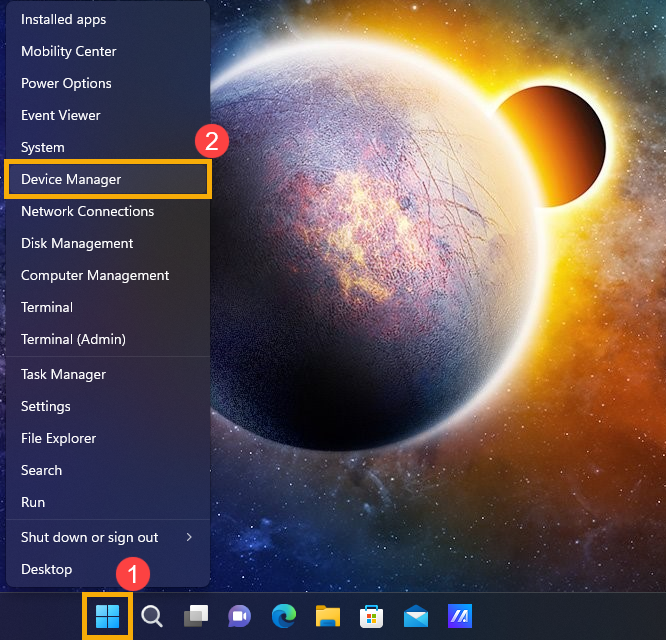
- Kliknij prawym przyciskiem myszy ikonę [Start]
 na pasku zadań①, a następnie wybierz [Menedżer urządzeń]②.
- Rozwiń strzałkę obok [Karty sieciowe]③, a następnie kliknij prawym przyciskiem [Twój Kontroler Ethernet]④ i wybierz [Właściwości]⑤.
Uwaga: Nazwa urządzenia Ethernet może się różnić w zależności od modelu.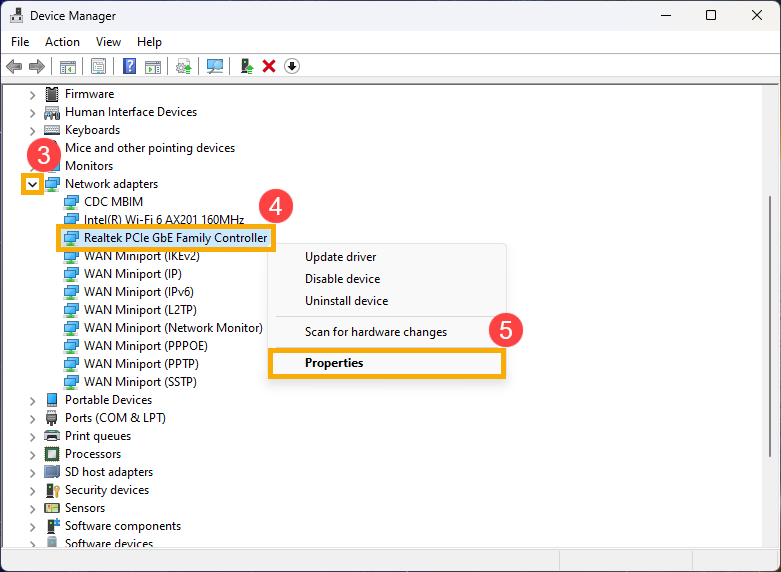
- Wybierz zakładkę [Zarządzanie energią]⑥, zaznacz pole [Zezwól temu urządzeniu na wybudzanie komputera]⑦, a następnie wybierz [OK]⑧.
Uwaga: W niektórych modelach zakładka 'Zarządzanie energią' dla kart sieciowych może być ukryta. Jest to oczekiwane zachowanie i nie ma wpływu na funkcję Wake-on-LAN.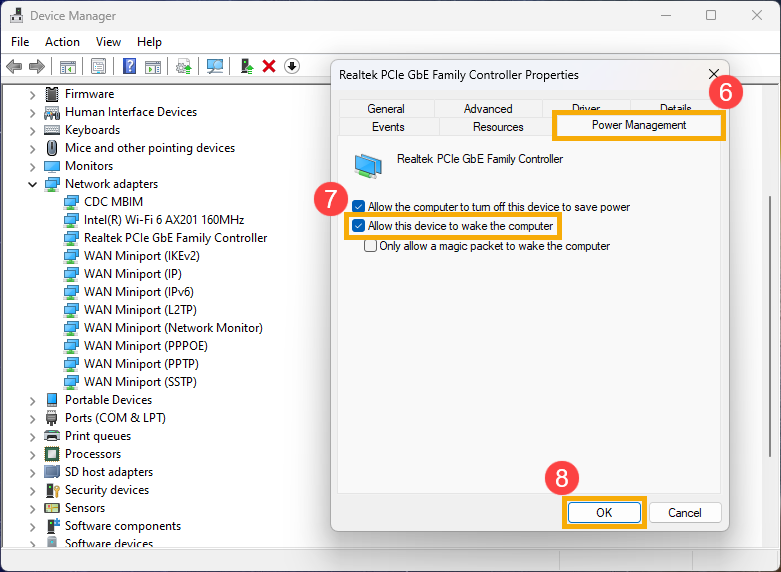
Krok 3: Włącz funkcję Wake on LAN w konfiguracji BIOS
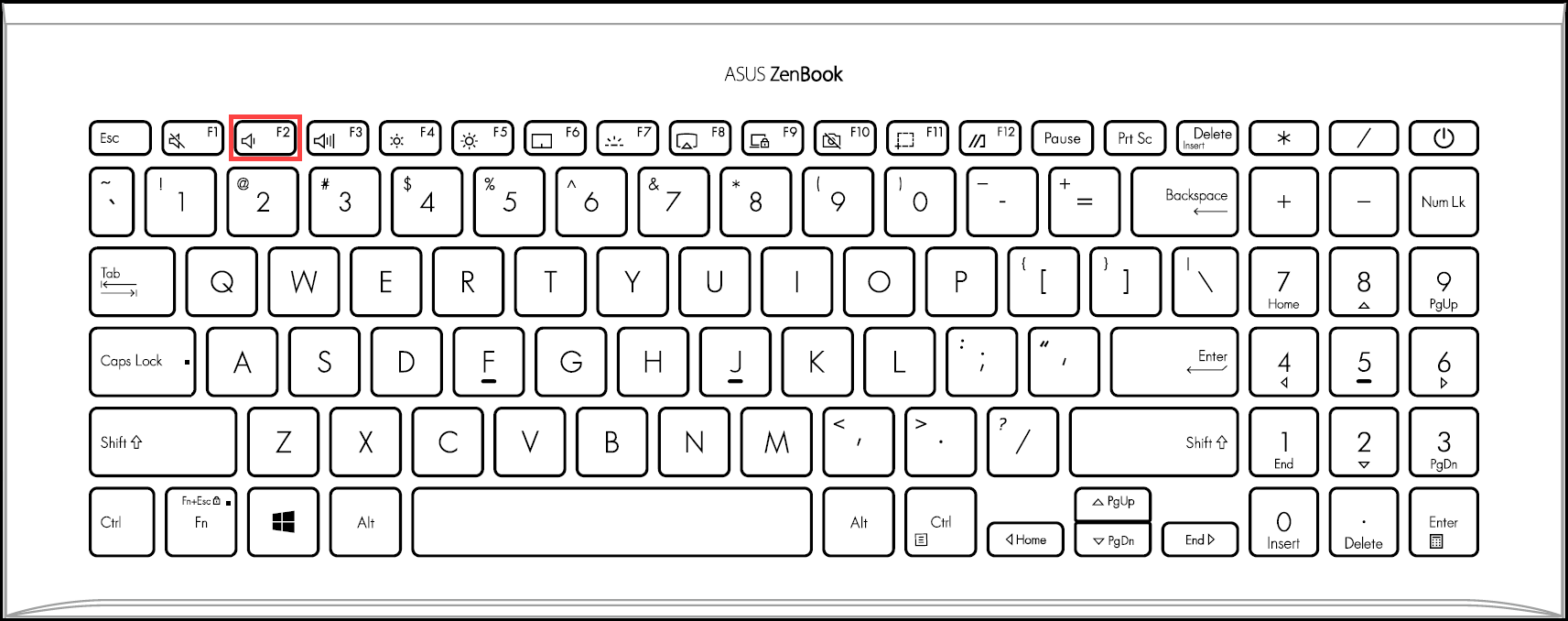
- Gdy komputer jest jeszcze wyłączony, naciśnij i przytrzymaj klawisz [F2]
 na klawiaturze, a następnie naciśnij [Przycisk zasilania] (Nie puszczaj klawisza [F2] aż do wyświetlenia konfiguracji BIOS). Tutaj możesz dowiedzieć się więcej o Jak wejść do konfiguracji BIOS.
- Po wejściu do ekranu konfiguracji BIOS napotkasz dwa typy interfejsu: interfejs UEFI oraz MyASUS w UEFI. Proszę zapoznać się z poniższymi krokami w zależności od ekranu BIOS w twoim urządzeniu:
Jak włączyć Wake-on-Lan w trybie UEFI
W interfejsie UEFI możesz poruszać się i potwierdzać za pomocą klawiszy strzałek i klawisza Enter na klawiaturze, touchpada lub myszy.
Uwaga: Ekran aktualizacji BIOS poniżej może się nieznacznie różnić w zależności od modelu.
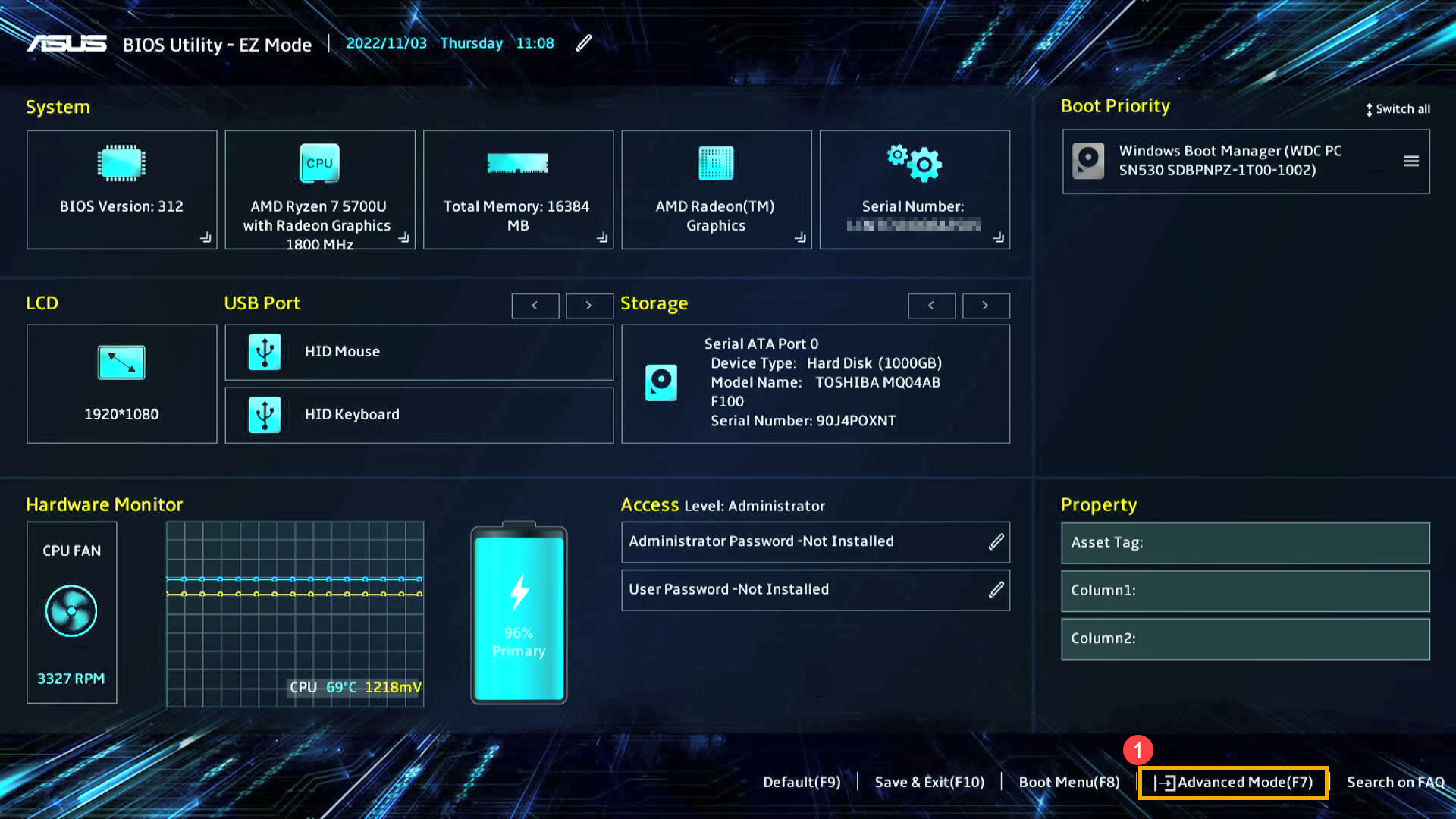
- Po wejściu do narzędzia BIOS przejdź do Trybu zaawansowanego, naciskając Skrót klawiszowy [F7] lub użyj kursora, aby kliknąć①.
- Po wejściu do Trybu zaawansowanego wybierz ekran [Zaawansowane]②, a następnie wybierz [Konfiguracja stosu sieciowego]③.
Uwaga: Jeśli ta opcja nie jest dostępna w ustawieniach BIOS, oznacza to, że Twój komputer nie obsługuje funkcji Wake-on-LAN.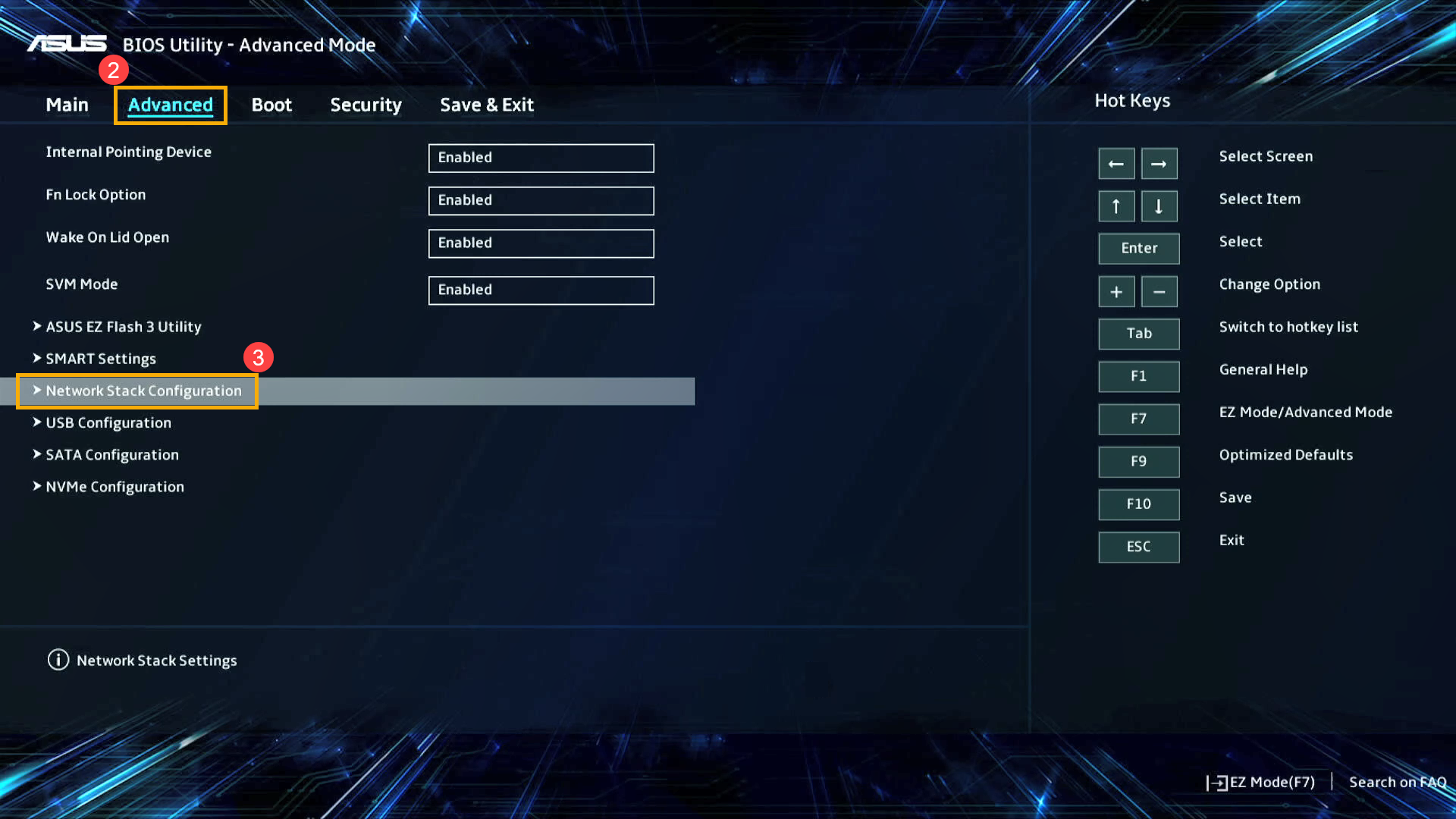
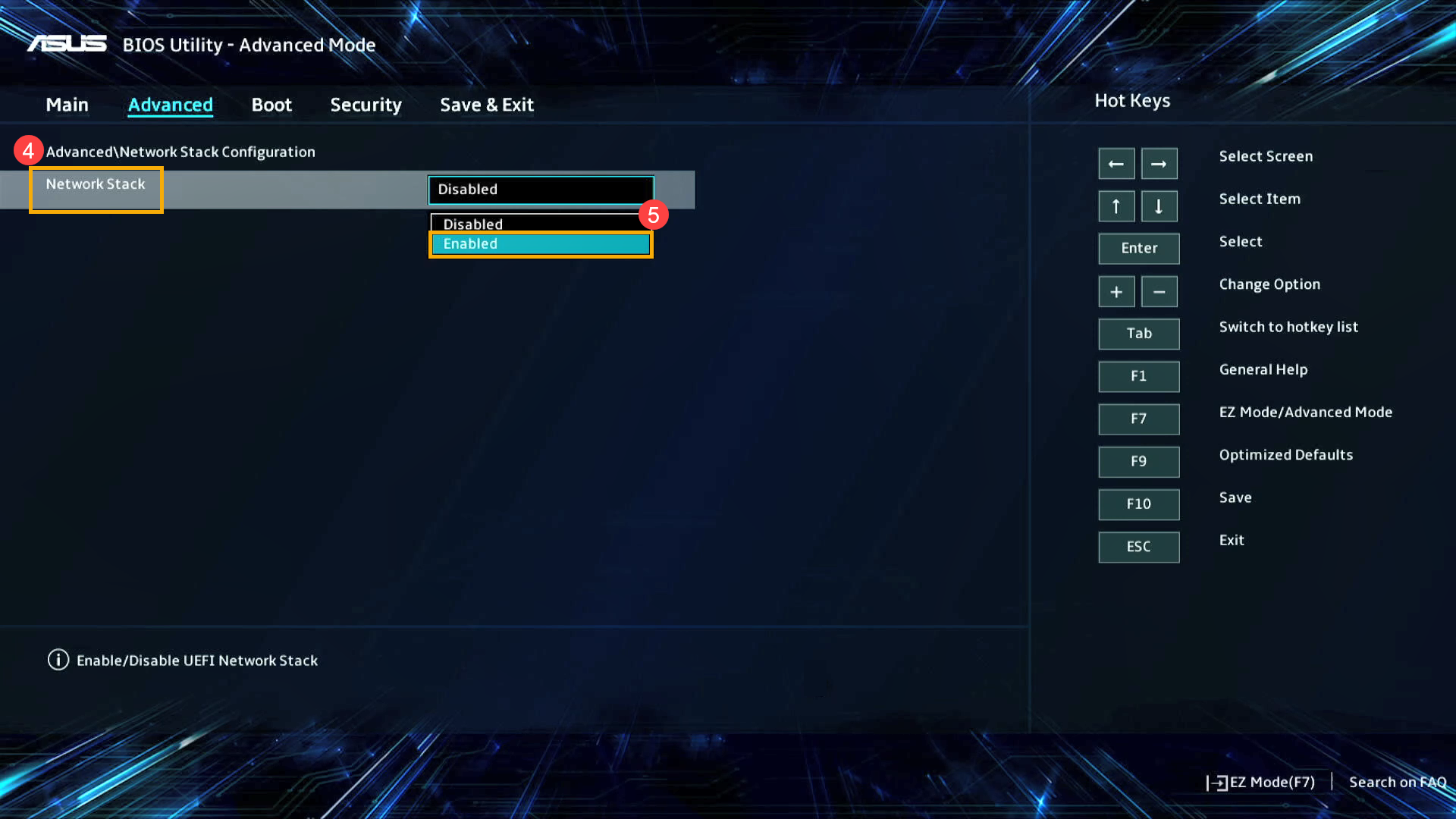
- Po wejściu do Konfiguracji stosu sieciowego wybierz [Stos sieciowy]④ i ustaw [Włączone]⑤.
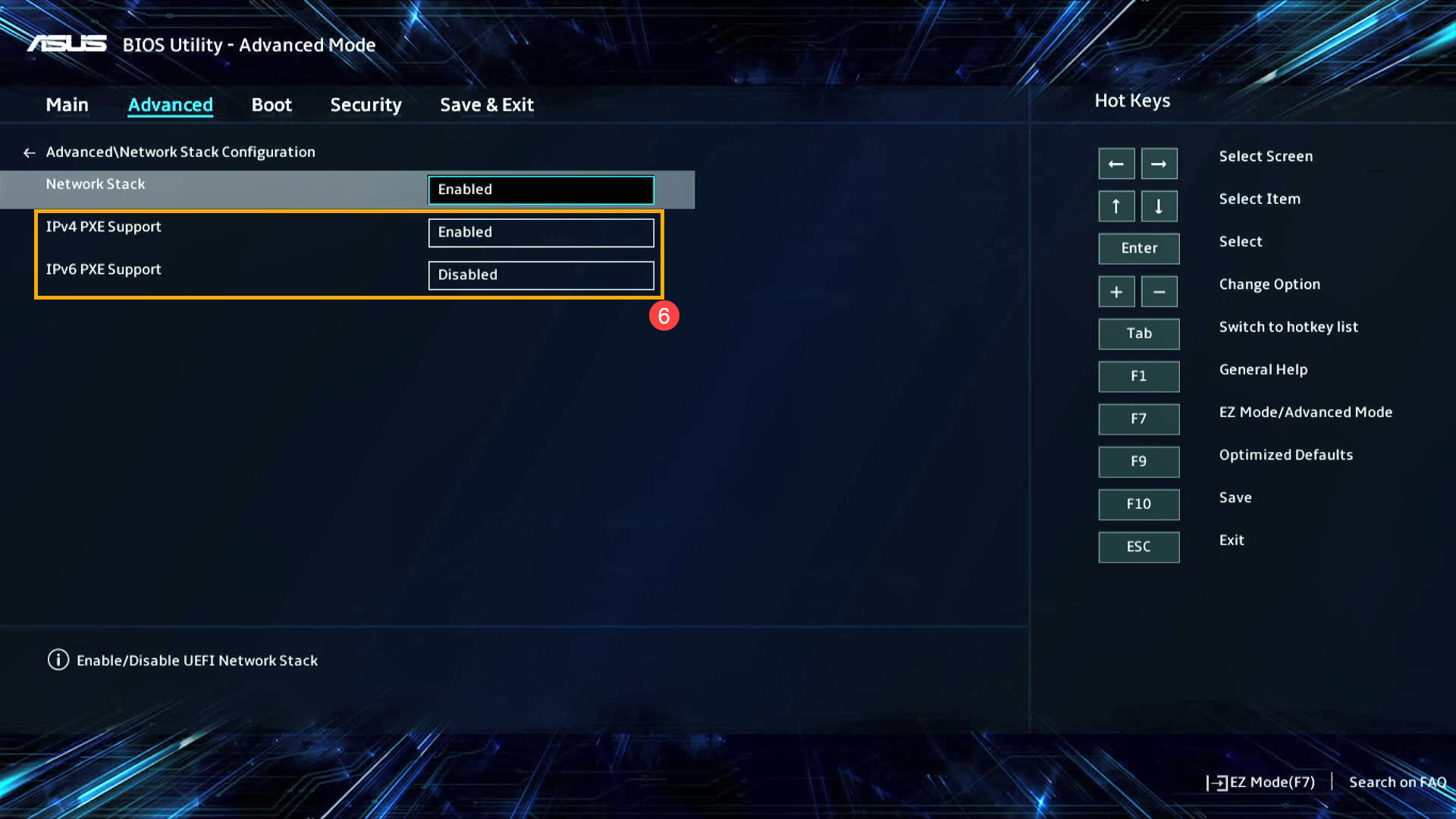
- Włącz/Wyłącz IPv4 PXE lub IPv6 PXE w zależności od swoich potrzeb⑥.
Uwaga: Jeśli interfejs BIOS Twojego komputera zawiera APM Configuration, postępuj według poniższych kroków, aby dostosować ustawienia ErP.

- Po wejściu do APM Configuration, wybierz [Erp]① i ustaw [Disabled]②.

- Wybierz [Power On By PCI-E / Wake on LAN (WOL)]③ i ustaw [Enabled]④.

- Zapisz ustawienia i wyjdź. Naciśnij Hotkey[F10] i wybierz [Ok]⑦, urządzenie zostanie ponownie uruchomione, a ustawienia zostaną zastosowane.
Możesz także przejść do strony 「Save & Exit」 i wybrać opcję 「Save Changes and Exit」, aby zapisać ustawienia i wyjść.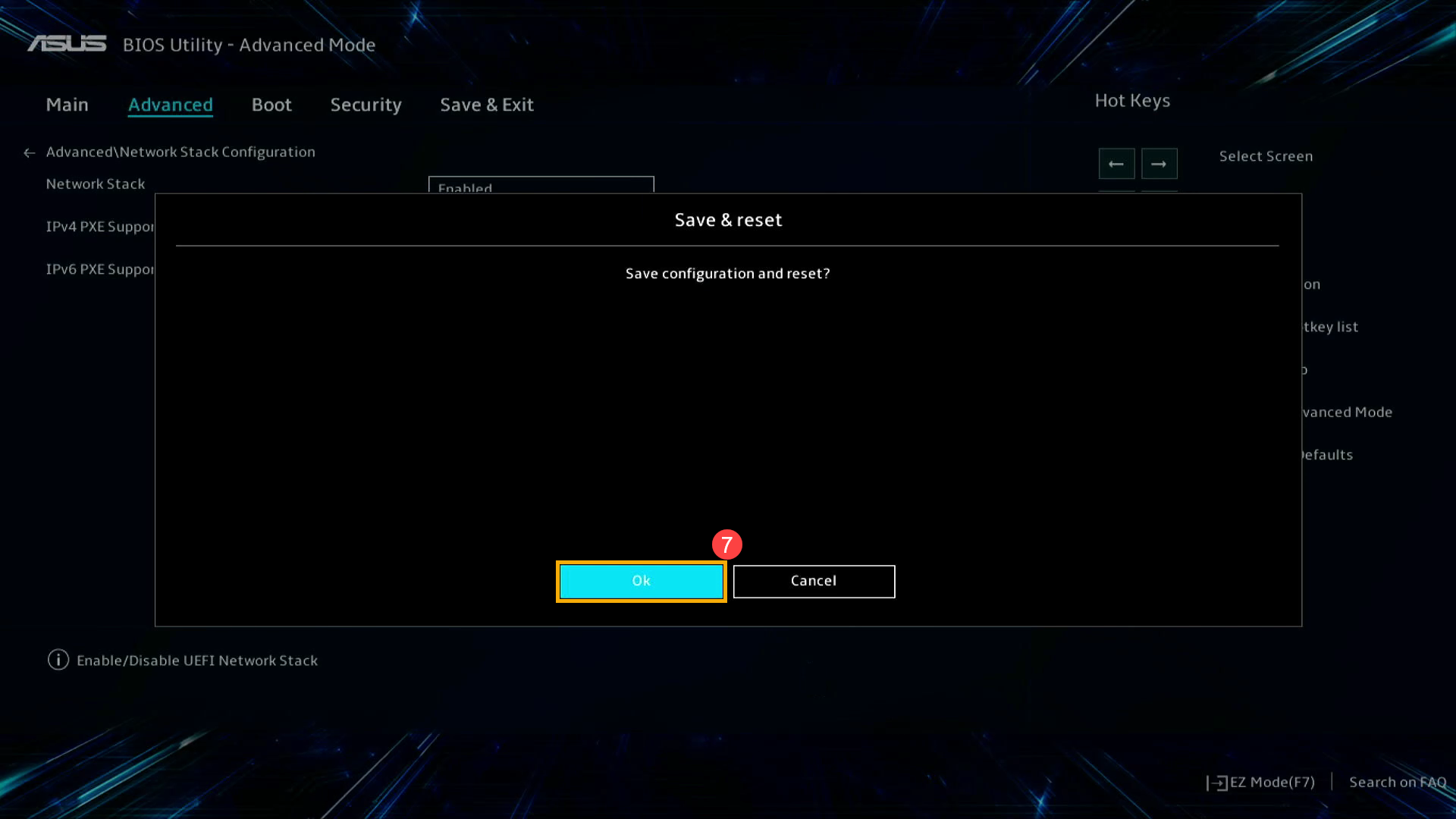
- Po ponownym uruchomieniu komputera i wejściu do Windows, będziesz mógł korzystać z funkcji Wake-on-LAN.
Jak włączyć Wake-on-Lan w MyASUS w trybie UEFI
W interfejsie MyASUS w trybie UEFI możesz nawigować i zatwierdzać przy użyciu klawiszy strzałek i klawisza Enter na klawiaturze, Touchpad lub mouse.
Uwaga: Ekran aktualizacji BIOS poniżej może się nieznacznie różnić w zależności od modelu.
- Po wejściu do BIOS Utility przejdź do Advanced Settings naciskając Hotkey[F7] lub użyj kursora, aby kliknąć①.

- Po wejściu do Advanced Settings wybierz ekran [Advanced]②, a następnie wybierz [Konfiguracja stosu sieciowego]③.
Uwaga: Jeśli ta opcja nie jest dostępna w ustawieniach BIOS, oznacza to, że Twój komputer nie obsługuje funkcji Wake-on-LAN.
- Po wejściu do Konfiguracji stosu sieciowego, wybierz [Uruchamianie sieciowe]④ i ustaw [Włączone]⑤.

- Włącz/Wyłącz IPv4 PXE lub IPv6 PXE w zależności od potrzeb⑥.

- Zapisz ustawienia i wyjdź. Naciśnij Klawisz skrótu[F10] i wybierz [Potwierdź]⑦, urządzenie uruchomi się ponownie, a ustawienia zostaną zastosowane.
Możesz również przejść do strony 「Zapisz & Wyjdź」 i wybrać opcję 「Zapisz zmiany i wyjdź」, aby zapisać ustawienia i wyjść.
- Po ponownym uruchomieniu komputera i wejściu do Windows, będziesz mógł skorzystać z funkcji Wake-on-LAN.