Podobne tematy
[Notebook] Jak zaktualizować oprogramowanie układowe touchpada i jak poradzić sobie w przypadku błędów aktualizacji
W przypadku konieczności zaktualizowania oprogramowania układowego touchpada lub w przypadku błędów podczas aktualizacji prowadzących do nieprawidłowego działania touchpada, zapoznaj się z poniższymi metodami rozwiązywania problemów.
Jak zaktualizować oprogramowanie układowe touchpada
Zaktualizowane wersje oprogramowania układowego touchpada są zazwyczaj publikowane na stronie internetowej ASUS lub za pośrednictwem funkcji automatycznej aktualizacji MyASUS Live Update. Sprawdź obydwa z tych źródeł, aby sprawdzić, czy dla twojego modelu komputera dostępne są aktualizacje oprogramowania układowego.
Uwaga: Nie dla wszystkich modeli wydano nowe wersje oprogramowania układowego.
- Odwieź stronę internetową ASUS lub skorzystaj z funkcji aktualizacji systemu w MyASUS, aby pobrać oprogramowanie układowe dla touchpada. Jeżeli nie wiesz, jak wyszukać i pobrać oprogramowanie układowe na stronie internetowej ASUS lub w aplikacji MyASUS, zapoznaj się z tym artykułem pomocy: Jak wyszukiwać i pobierać sterowniki, programy narzędziowe, oprogramowanie BIOS i instrukcje obsługi?.
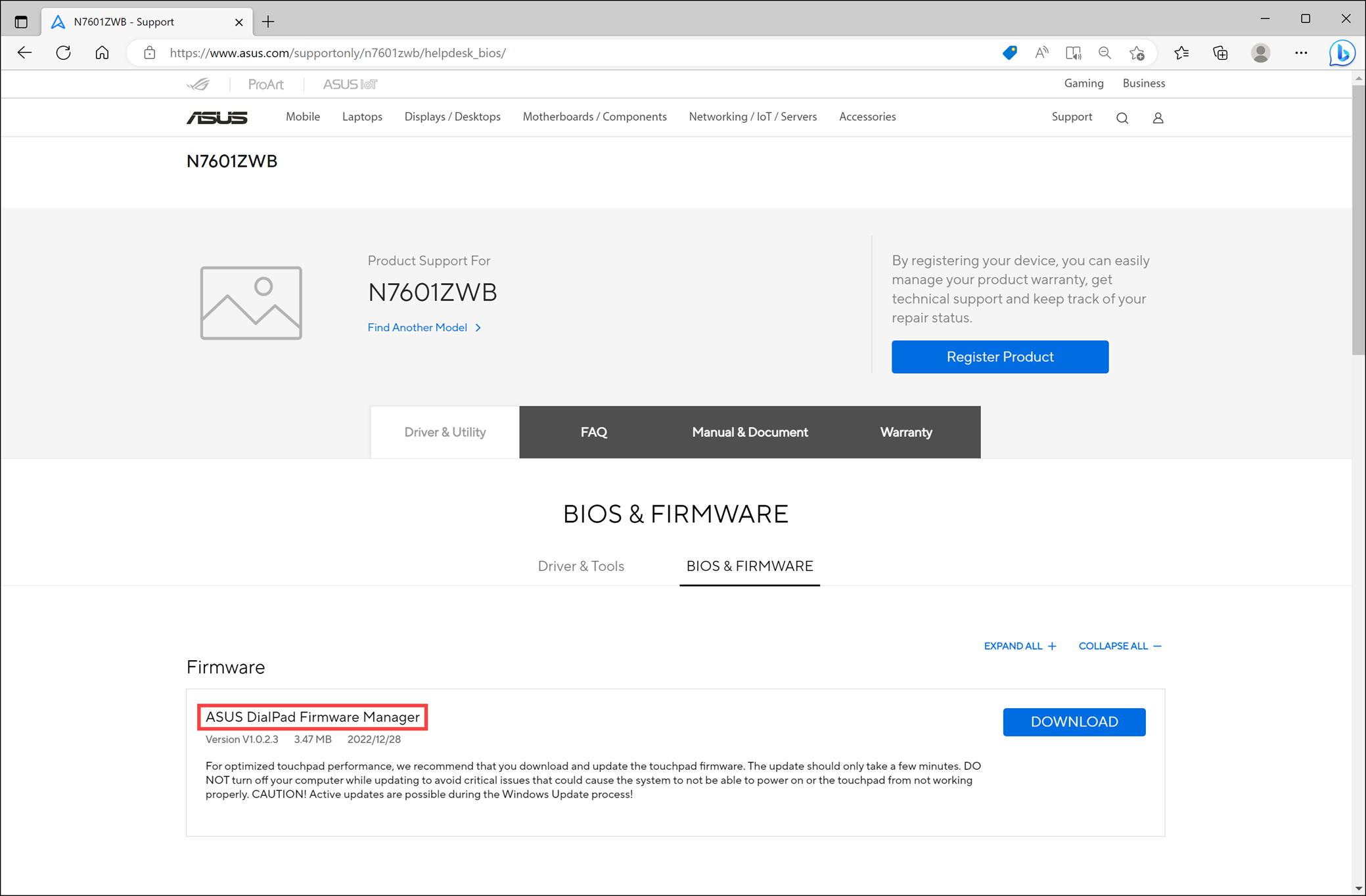
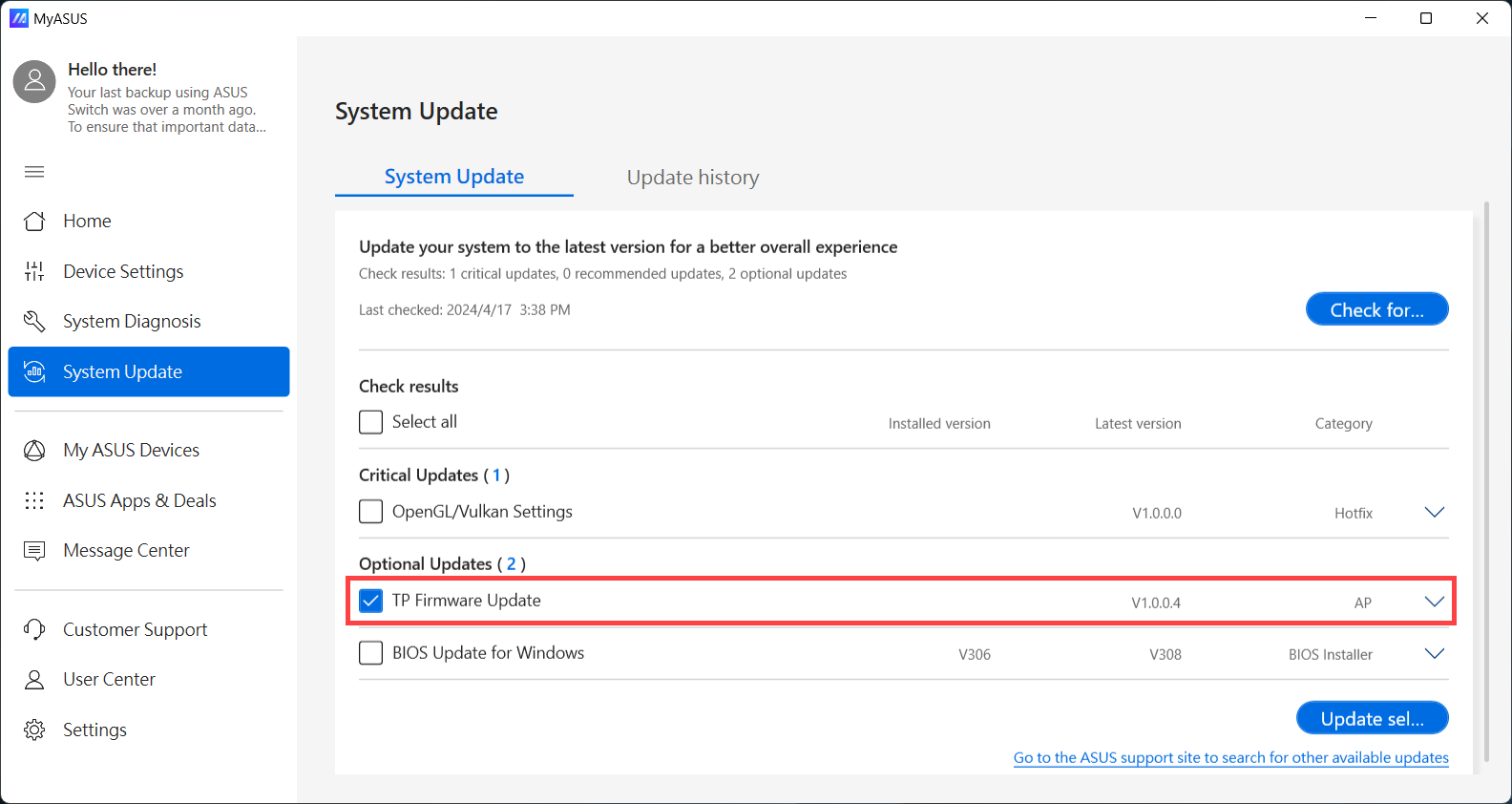
- Po zakończeniu pobierania, uruchom program aktualizacji, a aktualizacja oprogramowania układowego touchpada rozpocznie się automatycznie.
Uwaga: Podczas aktualizacji działanie touchpada zostanie tymczasowo wyłączone, a normalne działanie zostanie wznowione po zakończeniu aktualizacji.
Uwaga: Aby uniknąć problemów z działaniem touchpada, w czasie trwania procesu aktualizacji nie zamykaj programu aktualizacji ani nie wyłączaj komputera.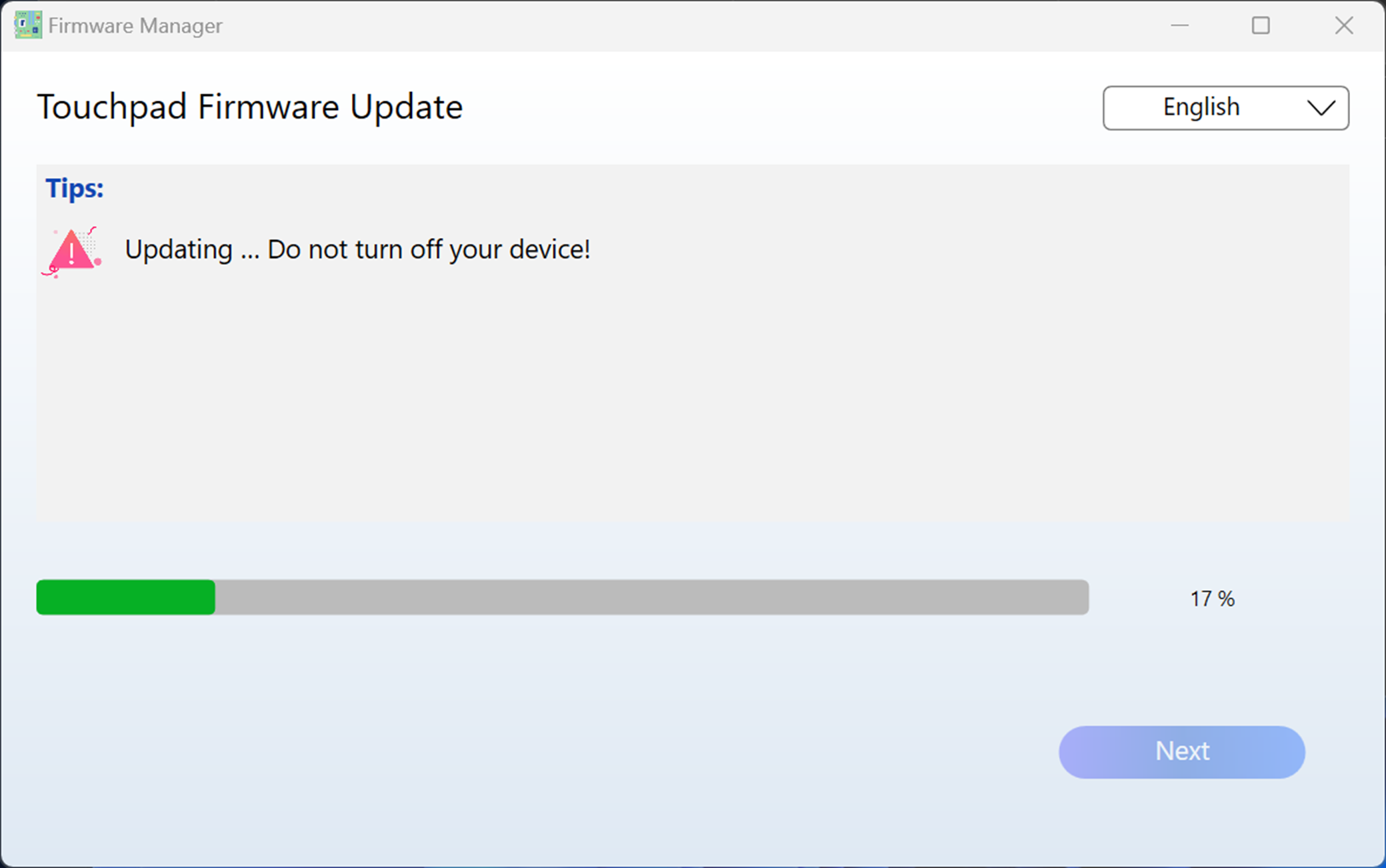
Metody rozwiązywania problemów z działaniem touchpada
Jeżeli proces aktualizacji oprogramowania układowego touchpada zostanie przerwany, mogą wystąpić problemy takie jak nieprawidłowe działanie touchpada.
Jeżeli napotkasz taką sytuację, użyj klawiatury lub zewnętrznej myszy i ponownie przeprowadź proces aktualizacji oprogramowania układowego touchpada. Po zakończeniu aktualizacji oprogramowania układowego działanie touchpada powróci do normy.
Jeżeli wykonanie powyższych kroków nie rozwiązało problemu, skontaktuj się z centrum obsługi klienta ASUS, aby uzyskać dodatkową pomoc i wsparcie.