Podobne tematy
[AI Feature] Wprowadzenie do funkcji Adaptive Lock i Adaptive Dimming
Najnowsza technologia AI wizyjna. Napędzana przez edge AI, nie przesyła żadnych prywatnych obrazów do systemu komputerowego. Mądrzejszy komputer lepiej dopasowany do Twoich potrzeb. Koniec z ręcznym trybem uśpienia, oszczędzanie energii i zapewnienie prywatności. Oto wyjaśnienie, czym są:
Adaptive Lock
Wykrywa, czy użytkownik znajduje się przed komputerem, blokuje komputer (wyłączenie ekranu) gdy użytkownik odchodzi, aby oszczędzać energię i chronić prywatność, wybudza przy podejściu i blokuje po odejściu (ekran włączony)
Adaptive Dimming
Przyciemnia ekran, aby oszczędzać energię i chronić Twoje prywatne informacje przed wzrokiem innych podczas rozmowy. System utrzymuje ekran włączony, gdy użytkownik jest uważny. Ekran się przyciemnia, gdy użytkownik nie jest uważny.
Obsługuje tylko laptopy z systemem Windows 11, prosimy sprawdzić Pytania i odpowiedzi dla więcej informacji o wsparciu.
Konfiguracja Adaptive Lock i Adaptive Dimming
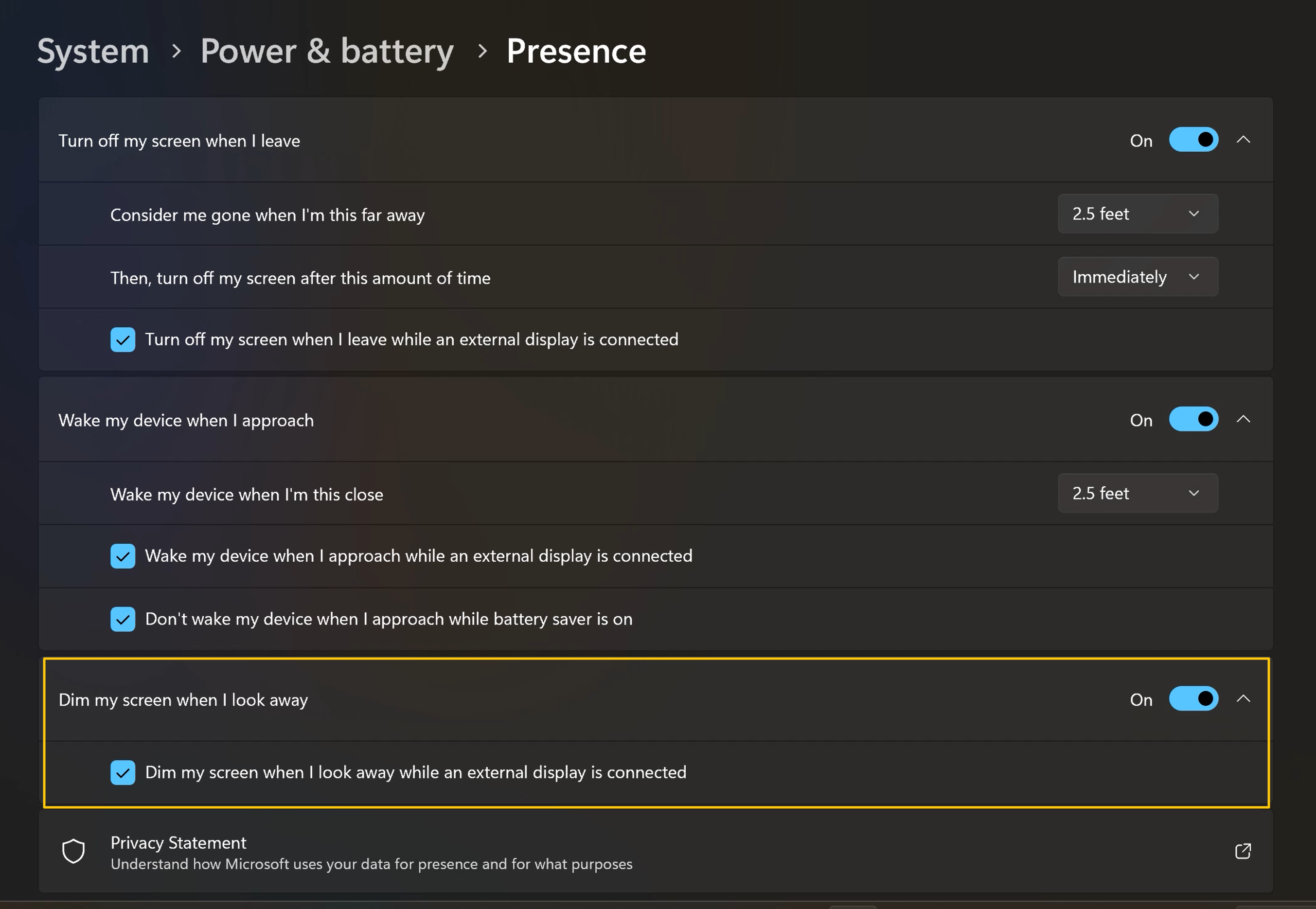
Możesz użyć menu Start Windows, aby przejść do [Ustawienia]>[System]>[Zasilanie i bateria]>[Ekran i uśpienie], aby skonfigurować.
*Kliknij [>] dla zaawansowanych ustawień [Obecność].
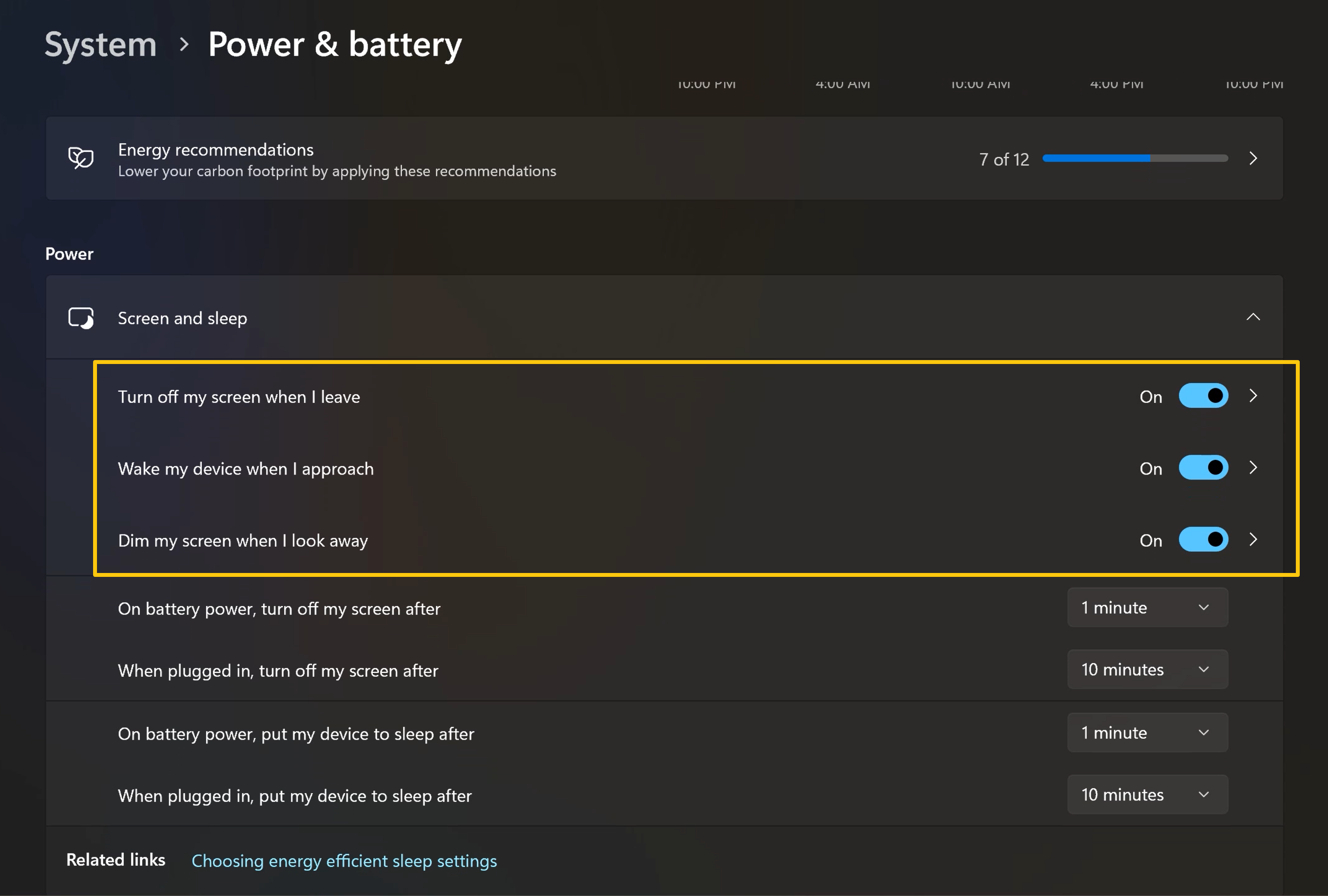
W ustawieniach [Obecność] możesz zmodyfikować te warunki zgodnie ze swoimi potrzebami.
P1: Jak mogę potwierdzić, czy mój laptop obsługuje Adaptive Lock i Adaptive Dimming?
O1: Istnieją dwie różne technologie dostępne w modelach obsługujących Adaptive Lock i Adaptive Dimming: AI Camera Adaptive Lock oraz Wi-Fi Sensing Adaptive Lock.
Jeśli Twoje urządzenie obsługuje technologię AI Camera Adaptive Lock, możesz ją skonfigurować poprzez Menu Start Windows, przechodząc do [Ustawienia] > [System] > [Zasilanie i bateria] > [Ekran i uśpienie].
Jeśli Twoje urządzenie obsługuje Wi-Fi Sensing Adaptive Lock, możesz skonfigurować poprzez MyASUS przechodząc do [Ustawienia urządzenia] > [Prywatność i bezpieczeństwo] > [Inteligentna blokada].
Aby uzyskać więcej informacji na temat technologii Wi-Fi Sensing Adaptive Lock, zapoznaj się z filmem Intel technology.
P2: Czy mogę zmodyfikować odległość wykrywania dla wyłączania ekranu lub wybudzania urządzenia?
O2: Tak, możesz użyć Windows Start menu, aby wejść do [Ustawienia] > [System] > [Zasilanie i bateria] > [Ekran i sen], aby skonfigurować.
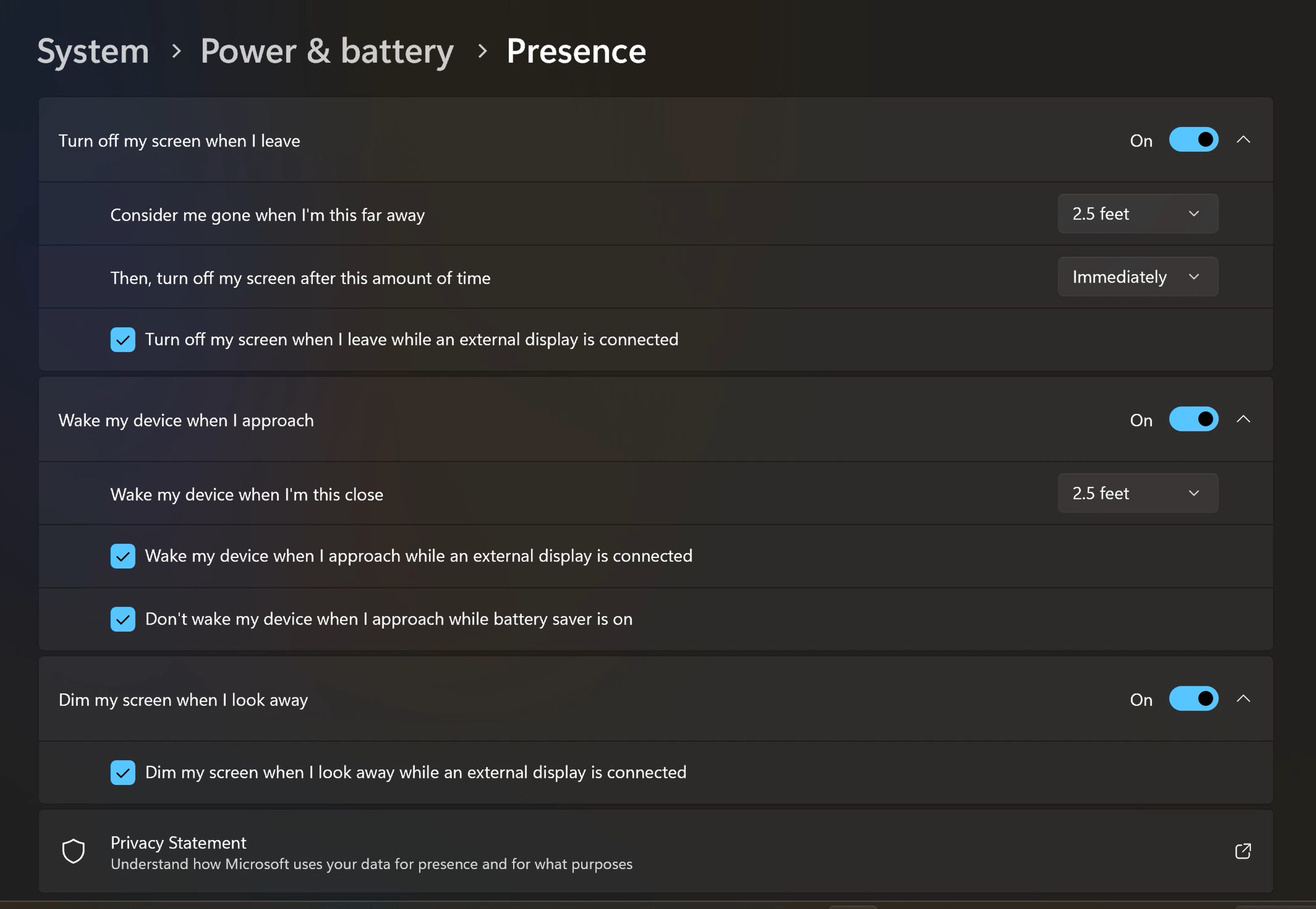
*Kliknij [>] dla zaawansowanych ustawień [Obecności].
W konfiguracji [Obecności] możesz zmodyfikować warunki wyłączania ekranu lub wybudzania urządzenia.
P3: Czy mogę anulować funkcję adaptacyjnego przyciemniania, gdy podłączę zewnętrzny monitor?
O3: Tak, możesz użyć Windows Start menu, aby wejść do [Ustawienia] > [System] > [Zasilanie i bateria] > [Ekran i sen], aby skonfigurować.
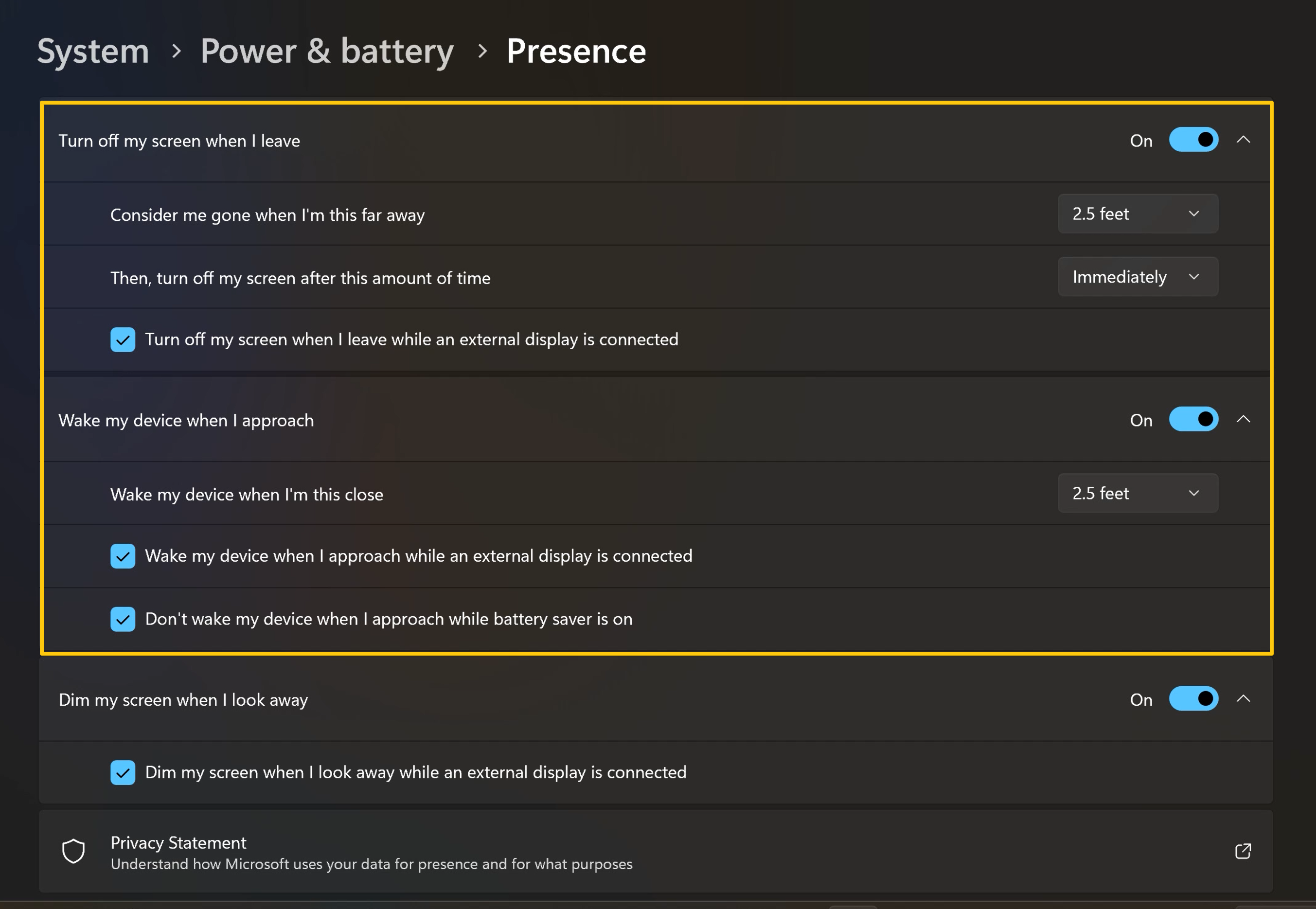
*Kliknij [>] aby uzyskać dostęp do ustawień zaawansowanych [Obecność].
W konfiguracji [Obecność] możesz zmienić warunek przyciemniania ekranu, gdy odwrócisz wzrok.