[Microsoft AI Feature] Recall - Wprowadzenie
Przypomnienie: Zrzuty ekranu będą robione w czasie rzeczywistym (około co 5 sekund) i przechowywane, a następnie te obrazy będą analizowane. Przypomnienie wykorzysta NPU do wyodrębnienia tekstu ze zrzutu ekranu i zapisania go. Gdy użytkownik chce wyszukać, na przykład może wpisać nazwę pliku używaną w Przypomnieniu lub przeglądał stronę internetową z produktami, które lubisz, a Przypomnienie pomoże użytkownikowi wyszukać żądaną treść poprzez wyszukiwanie rozmyte.
Przypomnienie to aplikacja Microsoft. Szczegóły znajdziesz pod: Odtwórz swoje kroki z Przypomnieniem - Wsparcie Microsoft
※ Przypomnienie nie jest obecnie obsługiwane w Chinach Kontynentalnych.
Minimalne wymagania systemowe
Przypomnienie obsługuje wszystkie laptopy Copilot+.
Jeśli Twój laptop nie jest modelem Copilot+, sprawdź poniższe informacje, aby zweryfikować, czy Twoje urządzenie obsługuje funkcję Przypomnienia.
Wymagane obsługiwane procesory oraz NPU z minimalną wydajnością 40 TOPS: AMD Ryzen™ AI 300 series, Intel® Core™ Ultra 200V series, Snapdragon® X, Snapdragon® X Plus, Snapdragon® X Elite
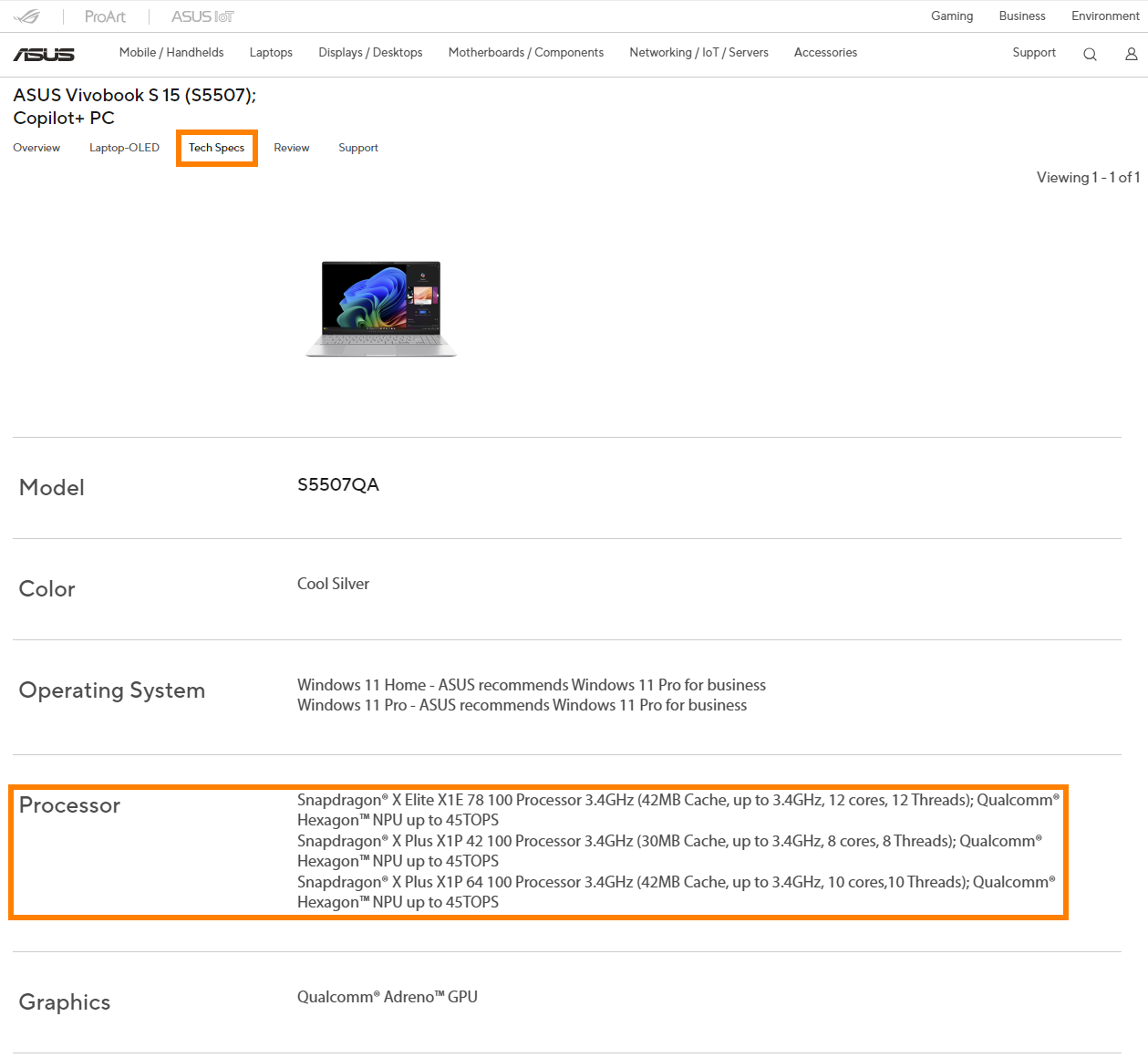
Jeśli nie jesteś pewien wydajności NPU w Twoim laptopie, odwiedź ASUS oficjalna strona internetowa, wyszukaj model swojego laptopa w prawym górnym rogu, kliknij [Specyfikacja techniczna] -> [Procesor], i sprawdź, czy TOPS NPU spełnia wymagania Recall (≥40 TOPS). (Jako przykład podano S5507QA)
Następujące funkcje muszą być włączone, aby korzystać z funkcji Recall:
(1) Aby chronić bezpieczeństwo swoich danych, przed użyciem funkcji Recall musisz włączyć Szyfrowanie urządzenia lub Standardowe szyfrowanie BitLocker. Zapoznaj się z poniższym:
(2) Aby chronić bezpieczeństwo swoich danych, musisz włączyć Windows Hello przed użyciem funkcji Recall. Zapoznaj się z poniższym:
(3) Zaktualizuj swój system Windows do najnowszej wersji.
Po szczegółowe instrukcje możesz sięgnąć tutaj: [Microsoft AI Feature] Recall - Jak skonfigurować i włączyć | Oficjalne wsparcie | ASUS Global
Pierwsze użycie Recall
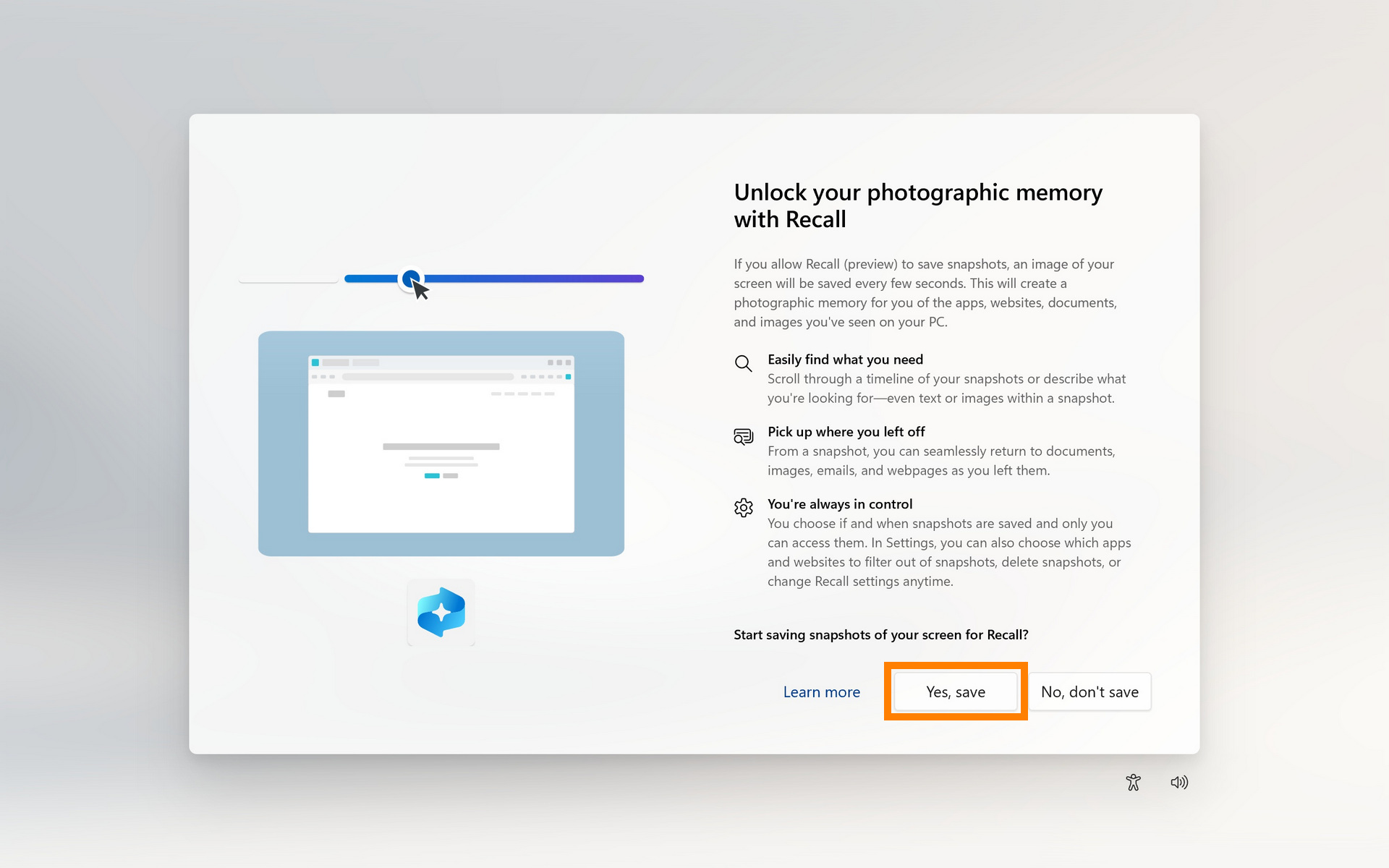
(1) Po wykonaniu powyższych operacji, ponowne wejście do systemu Windows automatycznie przekieruje cię na ekran OOBE. Kliknij [Tak, zapisz].
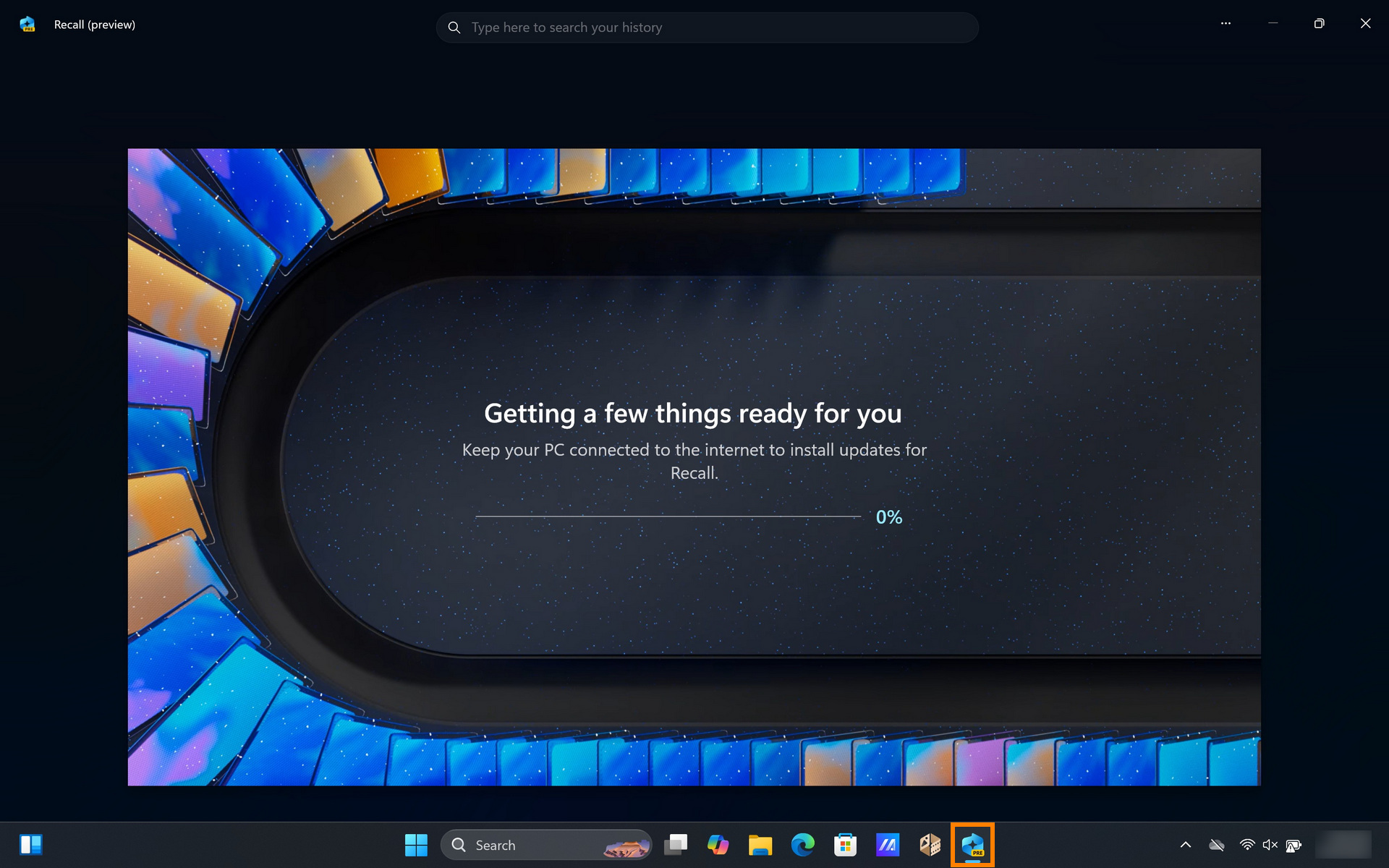
(2) Po kliknięciu [Tak, zapisz], wejdziesz na pulpit Windows. Kliknij ikonę Recall na pasku zadań, aby ją otworzyć, lub możesz użyć skrótu klawiaturowego Windows + J. Laptop musi załadować funkcję Recall przy pierwszym użyciu.
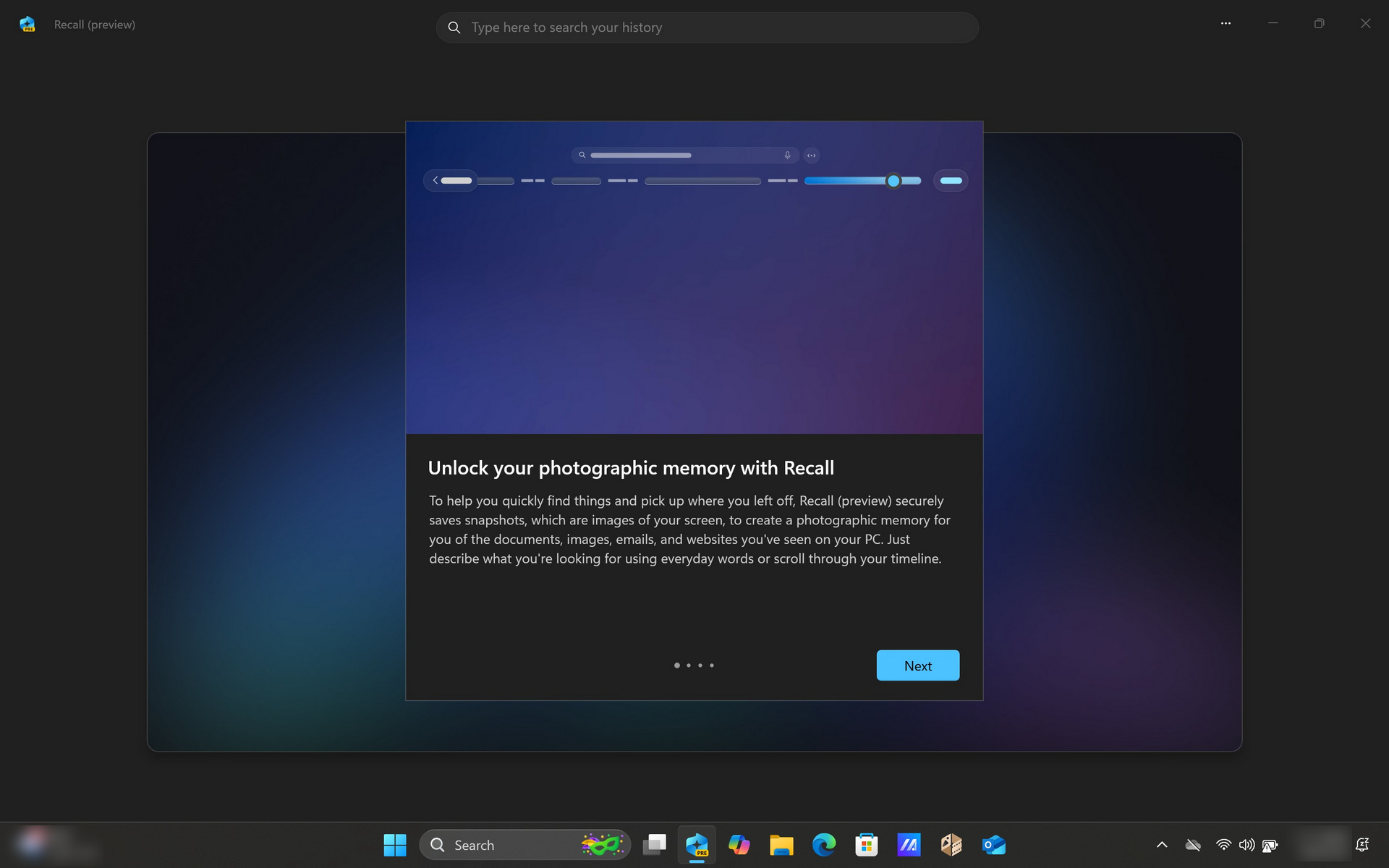
(3) Po zakończeniu ładowania wejdziesz do ekranu powitalnego Recall i będziesz mógł korzystać z tej funkcji.
Q&A
(1) Mój laptop spełnia minimalne wymagania i posiada najnowszą wersję Windows, więc dlaczego nie mogę znaleźć Recall?
Recall wymaga użycia NPU. Proszę wykonać poniższe kroki, aby sprawdzić, czy sterownik NPU spełnia minimalne wymagania.
Kliknij prawym przyciskiem ikonę Windows w lewym dolnym rogu pulpitu Windows, następnie kliknij [Menedżer urządzeń]. Znajdź i rozwiń [Procesory neuronowe] w Menedżerze urządzeń. Szybko kliknij dwukrotnie [Urządzenie przyspieszające obliczenia NPU] lewym przyciskiem myszy. Kliknij [Szczegóły] w nowym oknie, aby sprawdzić aktualną wersję sterownika NPU.
- Minimalna wersja sterownika AMD NPU: 32.0.203.240
- Minimalna wersja sterownika Intel NPU: 32.0.100.3717

Jeśli sterownik NPU w Twoim laptopie nie osiąga minimalnej wersji, możesz go zaktualizować ręcznie.
Proszę przejść na oficjalną stronę ASUS, znaleźć swój laptop w polu wyszukiwania w prawym górnym rogu, a następnie znaleźć i zainstalować sterownik w [Wsparcie] -> [Sterowniki i Narzędzia] -> [Chipset].
- Dla laptopów z platformą AMD wybierz [Sterownik grafiki AMD], aby pobrać i zainstalować.
- Dla laptopów z platformą Intel wybierz [Sterownik Intel NPU], aby pobrać i zainstalować.
Sterownik grafiki AMD (zawiera Sterownik NPU)

Sterownik Intel NPU

Powyższe informacje pochodzą z oficjalnej strony internetowej Microsoft. Jeśli masz jakiekolwiek pytania, prosimy o kontakt z Microsoft w celu uzyskania dalszych informacji.
Jeśli chcesz dowiedzieć się więcej o Copilot+ PC, odwiedź sekcje [Najczęściej zadawane pytania] i [Copilot+ PC oraz funkcje Windows AI] pod następującym linkiem: Kup Copilot+ PC: Nowa era komputerów i laptopów Windows AI | Microsoft Windows