[Gaming Network] Ewolucja trzypoziomowego przyspieszenia gry
W pogoni za najlepszymi wrażeniami z gry, cieszymy się, że możemy przedstawić [Gaming Network], rewolucyjną funkcję zaprojektowaną z myślą o zaspokojeniu wymagających potrzeb graczy. Ta najnowocześniejsza funkcja zapewnia dostosowane ustawienia sieciowe w celu zwiększenia wydajności w grach i jest dostępna wyłącznie za pośrednictwem naszych najnowszych aktualizacji oprogramowania układowego dla routera.
Wprowadzenie
1. Kluczowe funkcje Gaming Network
2. Korzyści z korzystania z Gaming Network
3. Jak skonfigurować Gaming Network?
4. Jak skonfigurować VPN dla Gaming Network?
5. Jak skonfigurować Open NAT dla Gaming Network?
- Ekskluzywny identyfikator SSID dla Gaming Network: Stwórz odrębny identyfikator SSID dla urządzeń do gier, aby zapewnić skoncentrowane i ulepszone środowisko sieciowe.
- Konfiguracja OPEN NAT dla SSID Gaming Network: Dostosuj ustawienia OPEN NAT dla każdego identyfikatora SSID, aby zminimalizować opóźnienia i zwiększyć liczbę połączeń dla gier online, zapewniając płynniejszą rozgrywkę i łatwiejsze dobieranie graczy.
- Konfigurowalne ustawienia VPN dla każdego SSID Gaming Network: Przydziel unikalne połączenia VPN dla każdego identyfikatora SSID, umożliwiając graczom łączenie się z serwerami na całym świecie, aby zapewnić im doskonałe wrażenia z gry i dostęp do treści regionalnych.
- MLO (Multi-Link Operation - Operacje na wielu łączach) dla Gaming Network: Włącz MLO na dedykowanym identyfikatorze SSID dla gier, aby połączyć wiele łączy sieciowych, zwiększając przepustowość, zmniejszając opóźnienia i poprawiając niezawodność.
- Specjalny wyświetlacz LED: Router jest wyposażony w unikalne wskaźniki LED, które dostosowują kolory i wzory w oparciu o stan sieci i aktywność w grach, oferując graczom bezpośredni podgląd aktualnych warunków sieciowych.
- Kompleksowy interfejs konfiguracyjny: Z łatwością skonfiguruj wszystkie związane z grami funkcje sieciowe za pomocą jednego, intuicyjnego interfejsu, oszczędzając czas i usprawniając proces.
- Elastyczność identyfikatora SSID: Wyjdź poza ograniczenia pojedynczej konfiguracji SSID. Dzięki Gaming Network możesz dostosować każdy identyfikator SSID do różnych scenariuszy gier i wymagań.
- Uproszczone wskaźniki świetlne: Zewnętrzna część routera jest wyposażona w efekty świetlne Aura, dzięki czemu gracze są w stanie rozpoznać, czy profil Gaming Network jest aktywny bez konieczności uzyskiwania dostępu do graficznego interfejsu użytkownika lub aplikacji, dzięki czemu stan ustawień jest natychmiast widoczny.
Uwagi:
Ta funkcja jest obsługiwana w określonych modelach i wersjach oprogramowania układowego.
1. Upewnij się, że wersja oprogramowania układowego jest nowsza niż 3.0.0.6.102.36XXX. Upewnij się, że wersja oprogramowania sprzętowego routera ASUS jest aktualna.
2. Ta funkcja jest obecnie obsługiwana tylko w routerach gamingowych z serii Wi-Fi 7.
3. Funkcja Gaming Network nie jest obsługiwana w trybie punktu dostępowego.
Jak skonfigurować Gaming Network?
Zaloguj się w sieciowym interfejsie graficznym lub aplikacji. W poniższym przykładzie pokazano sieciowy interfejs graficzny.
Krok 1: Podłącz swoje urządzenie (laptopa lub telefon) do routera za pomocą połączenia przewodowego lub za pośrednictwem sieci Wi-Fi i wprowadź adres LAN IP routera lub adres URL routera http://www.asusrouter.com w sieciowym interfejsie graficznym.
Krok 2: Wprowadź nazwę użytkownika i hasło na stronie logowania, a następnie kliknij [Sign In] (Zaloguj się).
Krok 3: Przejdź do [Network] (Sieć).
Uwaga: Począwszy od wersji oprogramowania sprzętowego 3.0.0.6.102_35404, nazwa zmieni się z [Guest Network Pro] na [Network].

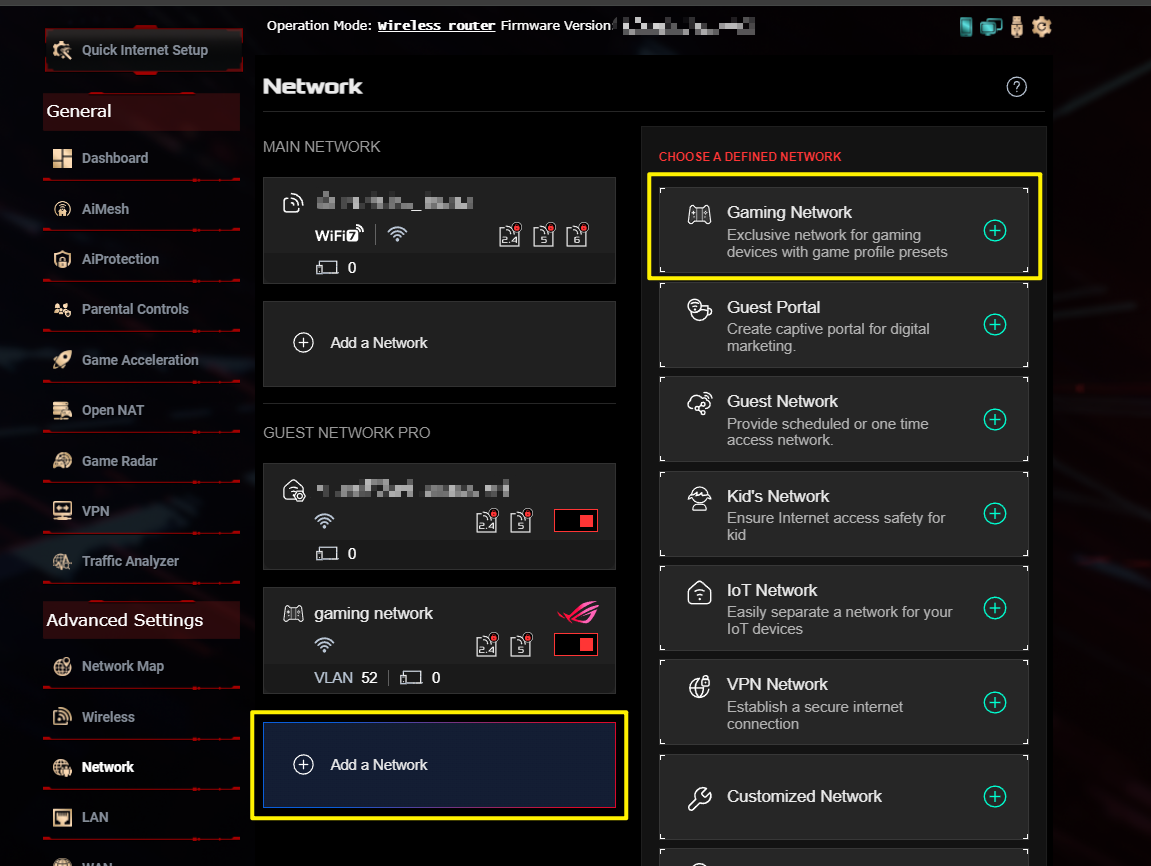
Krok 4: Kliknij [Add a Network] (Dodaj sieć) i wybierz Gaming Network.
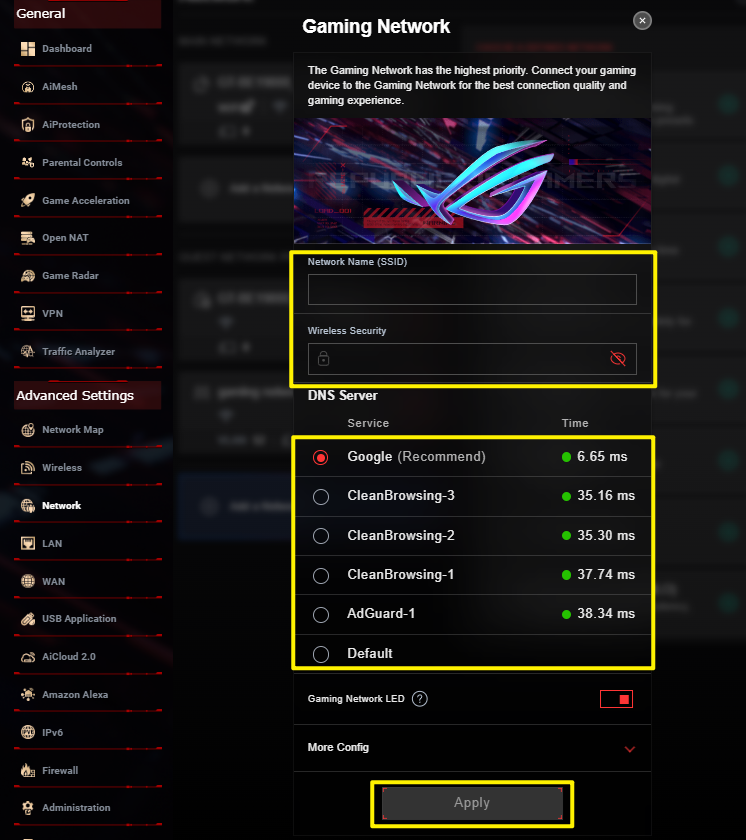
Krok 5: Wprowadź wymagane ustawienia i kliknij [Apply] (Zastosuj), aby zakończyć.
Jak skonfigurować VPN dla Gaming Network?
Zaloguj się w sieciowym interfejsie graficznym lub aplikacji. W poniższym przykładzie pokazano sieciowy interfejs graficzny.
Krok 1: Podłącz swoje urządzenie (laptopa lub telefon) do routera za pomocą połączenia przewodowego lub za pośrednictwem sieci Wi-Fi i wprowadź adres LAN IP routera lub adres URL routera http://www.asusrouter.com w sieciowym interfejsie graficznym.
Krok 2: Wprowadź nazwę użytkownika i hasło na stronie logowania, a następnie kliknij [Sign In] (Zaloguj się).
Krok 3: Przejdź do [Network] (Sieć).
Uwaga: Począwszy od wersji oprogramowania sprzętowego 3.0.0.6.102_35404, nazwa zmieni się z [Guest Network Pro] na [Network].
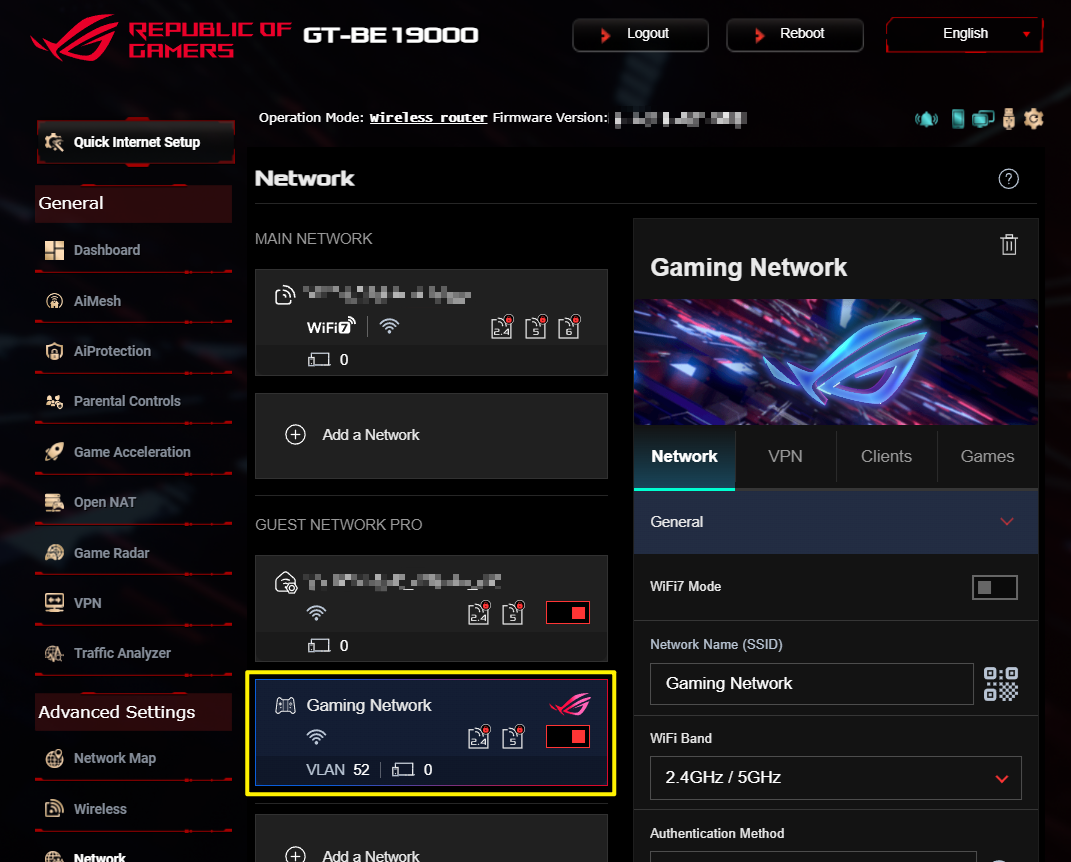
Krok 4: Wybierz ustawiony już profil Gaming Network.
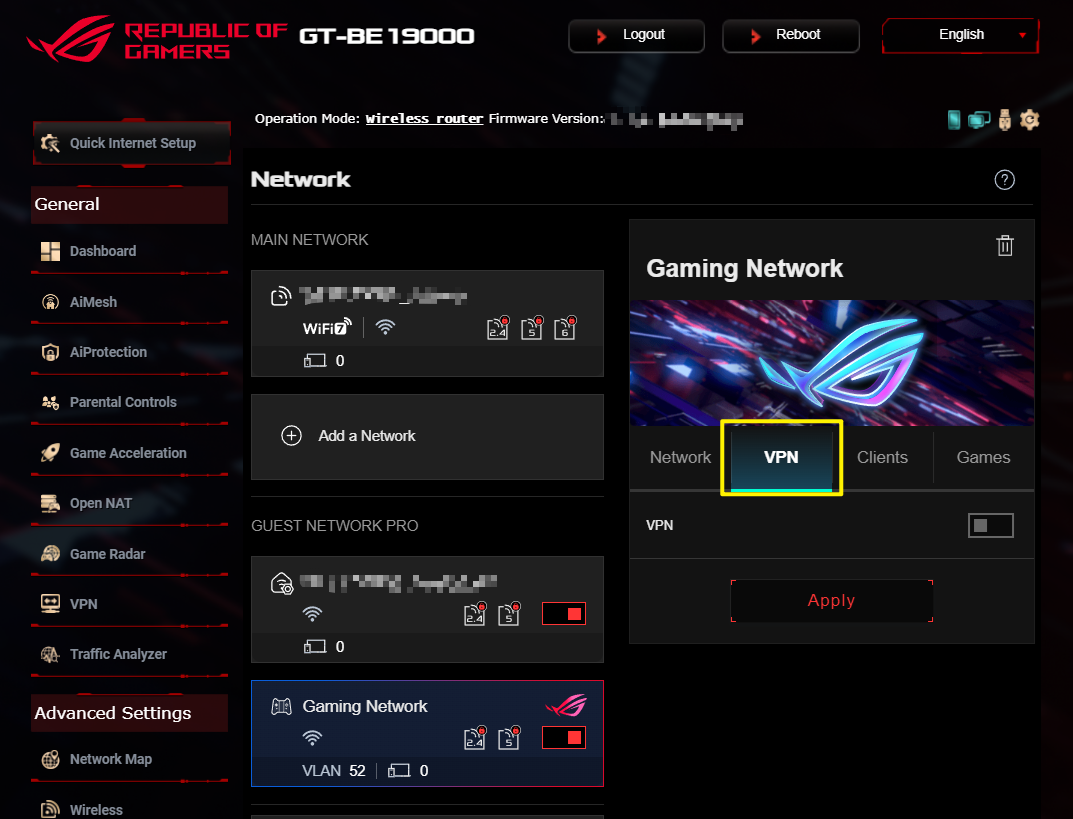
Krok 5: Wybierz zakładkę VPN i wprowadź wymagane ustawienia, a następnie kliknij [Apply] (Zastosuj), aby zakończyć.
Jak skonfigurować Open NAT dla Gaming Network?
Zaloguj się w sieciowym interfejsie graficznym lub aplikacji. W poniższym przykładzie pokazano sieciowy interfejs graficzny.
Krok 1: Podłącz swoje urządzenie (laptopa lub telefon) do routera za pomocą połączenia przewodowego lub za pośrednictwem sieci Wi-Fi i wprowadź adres LAN IP routera lub adres URL routera http://www.asusrouter.com w sieciowym interfejsie graficznym.
Krok 2: Wprowadź nazwę użytkownika i hasło na stronie logowania, a następnie kliknij [Sign In] (Zaloguj się).
Krok 3: Przejdź do [Network] (Sieć).
Uwaga: Począwszy od wersji oprogramowania sprzętowego 3.0.0.6.102_35404, nazwa zmieni się z [Guest Network Pro] na [Network].
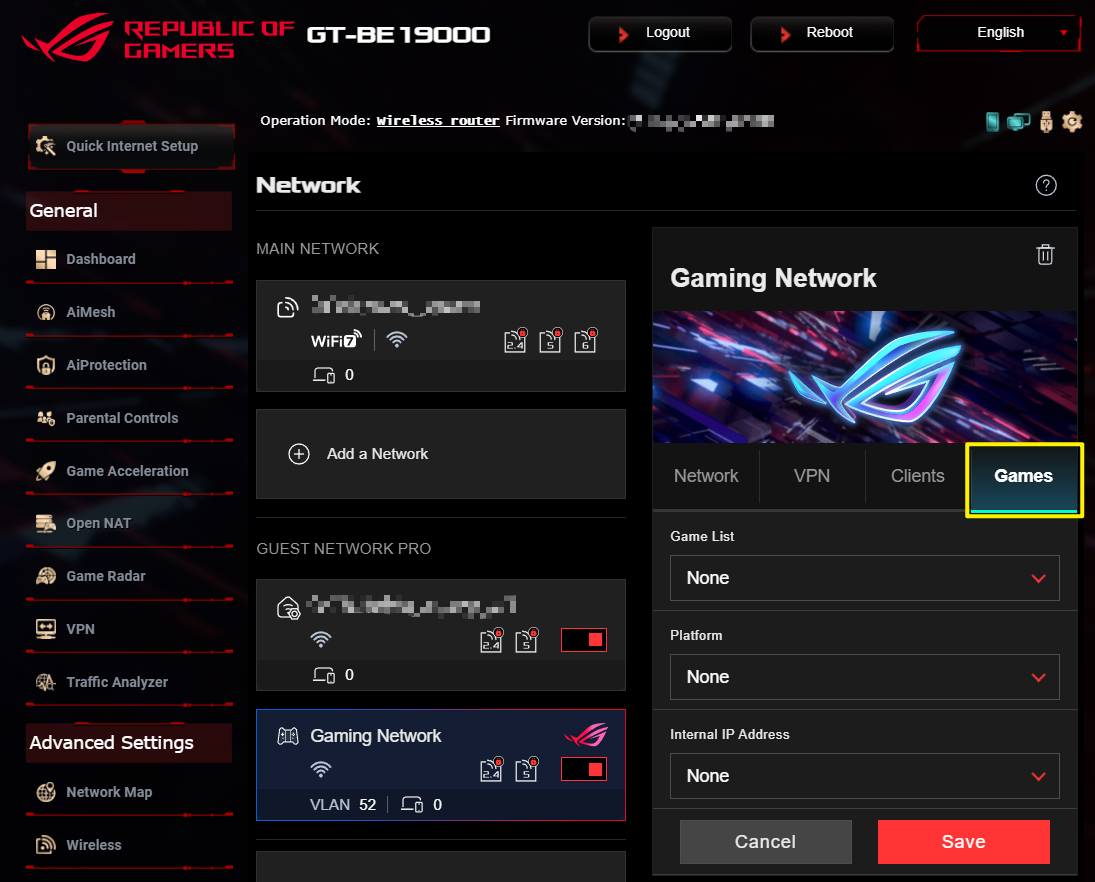
Krok 4: Wybierz ustawiony już profil Gaming Network.
Krok 5: Wybierz zakładkę Games (Gry) i wprowadź wymagane ustawienia, a następnie kliknij [Apply] (Zastosuj), aby zakończyć.
Jak pobrać (program narzędziowy / oprogramowanie układowe)?
Najnowsze sterowniki, oprogramowanie, oprogramowanie układowe i instrukcje obsługi można pobrać z Centrum Pobierania ASUS.
Jeśli potrzebujesz więcej informacji na temat Centrum Pobierania ASUS, zapoznaj zasobami zamieszczonymi pod tym odnośnikiem.