[Motherboard] Armoury Crate (Ver 6.0) Wprowadzenie
Spis treści
1. Wprowadzenie do Armoury Crate
2. Obsługiwane modele
3. Instalacja i deinstalacja Armoury Crate
4. Uruchomienie Armoury Crate
5. Panel sterowania
6. Urządzenia
7. Plac zabaw
7.1 Aura Tapeta
7.2 Aura Sync
8. Asystent
8.1 Makra
8.2 Profile scenariuszy
8.3 GameFirst
8.4 Biblioteka gier
8.5 Fan Xpert
8.6 Narzędzia
9. Zawartość
9.1 Platforma zawartości
9.2 Promocja
10. Biblioteka funkcji
11. Centrum użytkownika
12. Ustawienia
13. Pytania i odpowiedzi
* Artykuł dotyczy tylko wersji Armoury Crate 6.0 i wyższych.
* W tym artykule jako przykład użyto płyty głównej ROG STRIX Z890-E GAMIING WIFI. Funkcje w Armoury Crate mogą się różnić w zależności od płyty głównej.
Wprowadzenie do Armoury Crate
Armoury Crate to zintegrowane oprogramowanie opracowane przez ASUS, głównie używane do kontrolowania i personalizacji produktów ASUS ROG oraz innych produktów esportowych ASUS. Zapewnia scentralizowany interfejs, który pozwala graczom łatwo dostosować wydajność systemu, efekty oświetlenia RGB, prędkość wentylatorów oraz inne ustawienia sprzętowe. Mówiąc prosto, to centrum sterowania, które daje pełną kontrolę nad urządzeniami esportowymi ASUS.
Obsługiwane modele
Obsługuje laptopy gamingowe z serii ROG i TUF oraz komputery stacjonarne. Szczegółowe modele obsługiwane znajdziesz w Armoury Crate Kompatybilne Urządzenia。
* Program Armoury Crate musi być zaktualizowany do wersji 6.0 lub wyższej. Więcej informacji znajdziesz na oficjalnej stronie Armoury Crate.
Instalacja i odinstalowanie Armoury Crate
Jak zdobyć aplikację Armoury Crate, możesz pobrać Tutaj lub zapoznać się ze stroną oficjalną ASUS po więcej informacji.
Jak odinstalować program Armoury Crate, zapoznaj się ze stroną oficjalną ASUS.
Uruchom Armoury Crate
Proszę wpisać i wyszukać [Armoury Crate] w polu wyszukiwania Windows, a następnie kliknąć [Otwórz]. 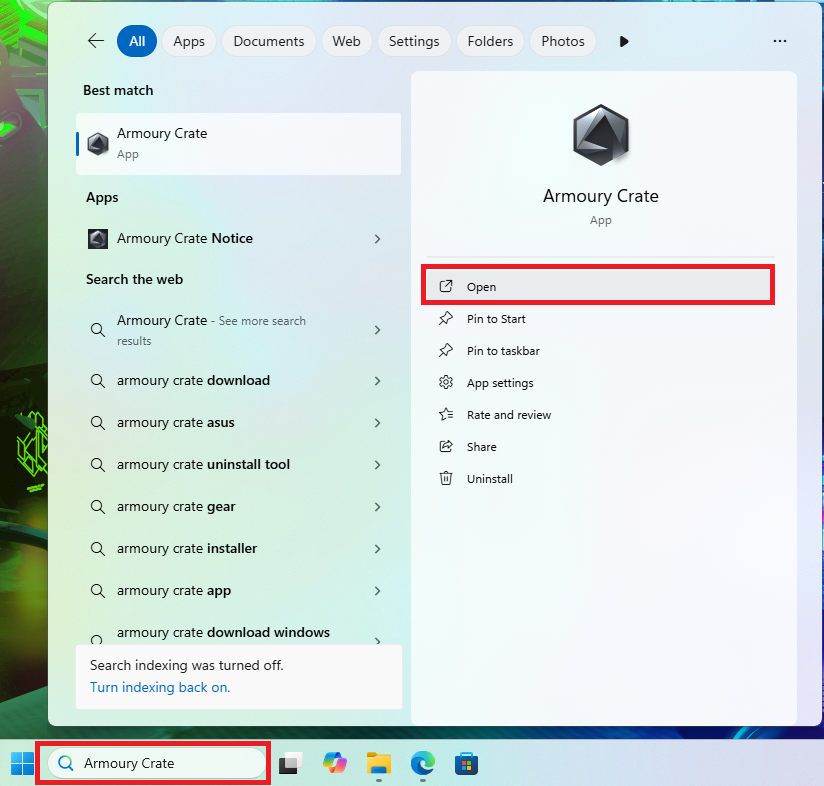
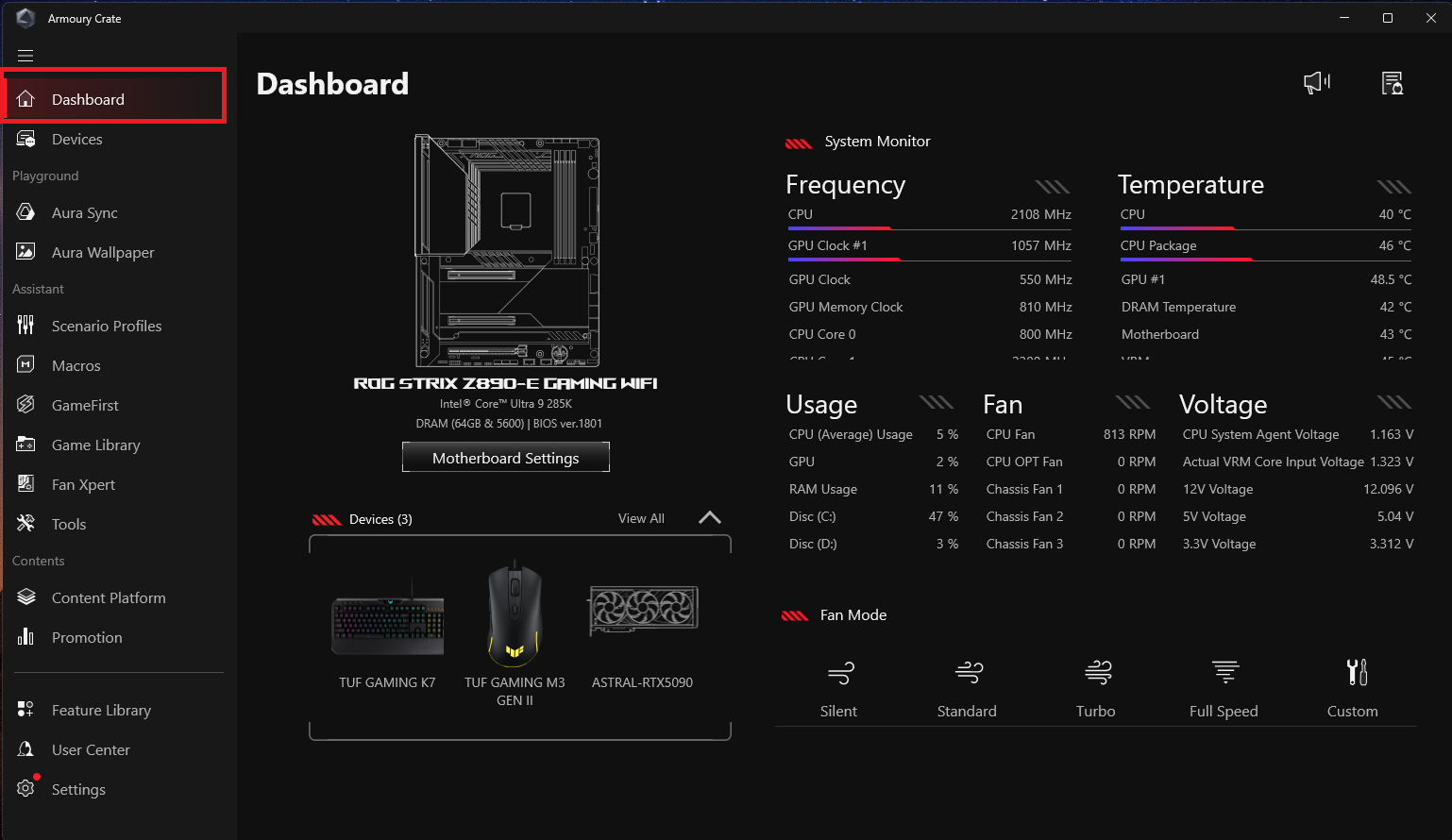
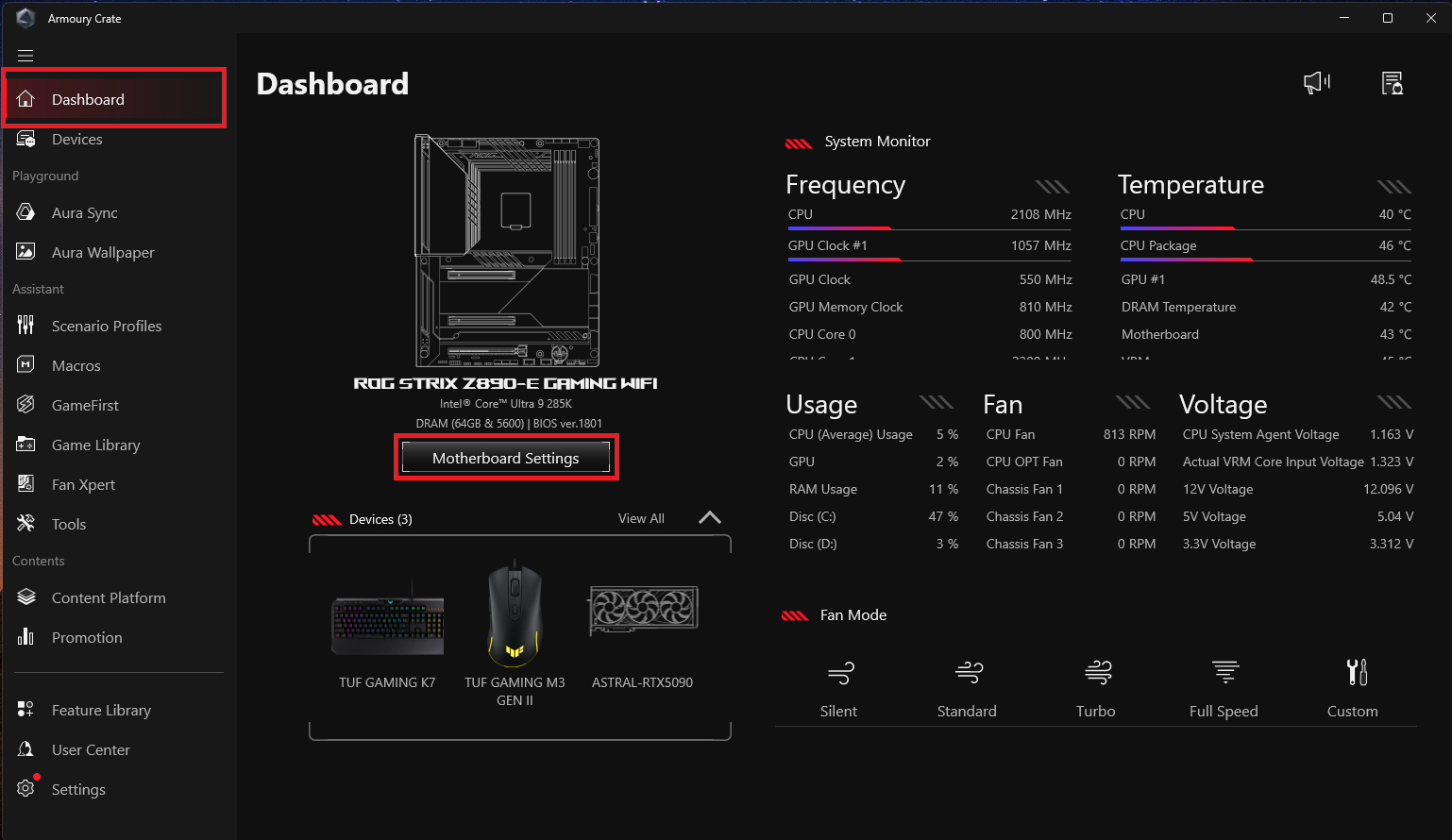
1. Ustawienia płyty głównej
Efekt wyłączenia:Ustaw efekt świetlny wyłączenia płyty głównej.
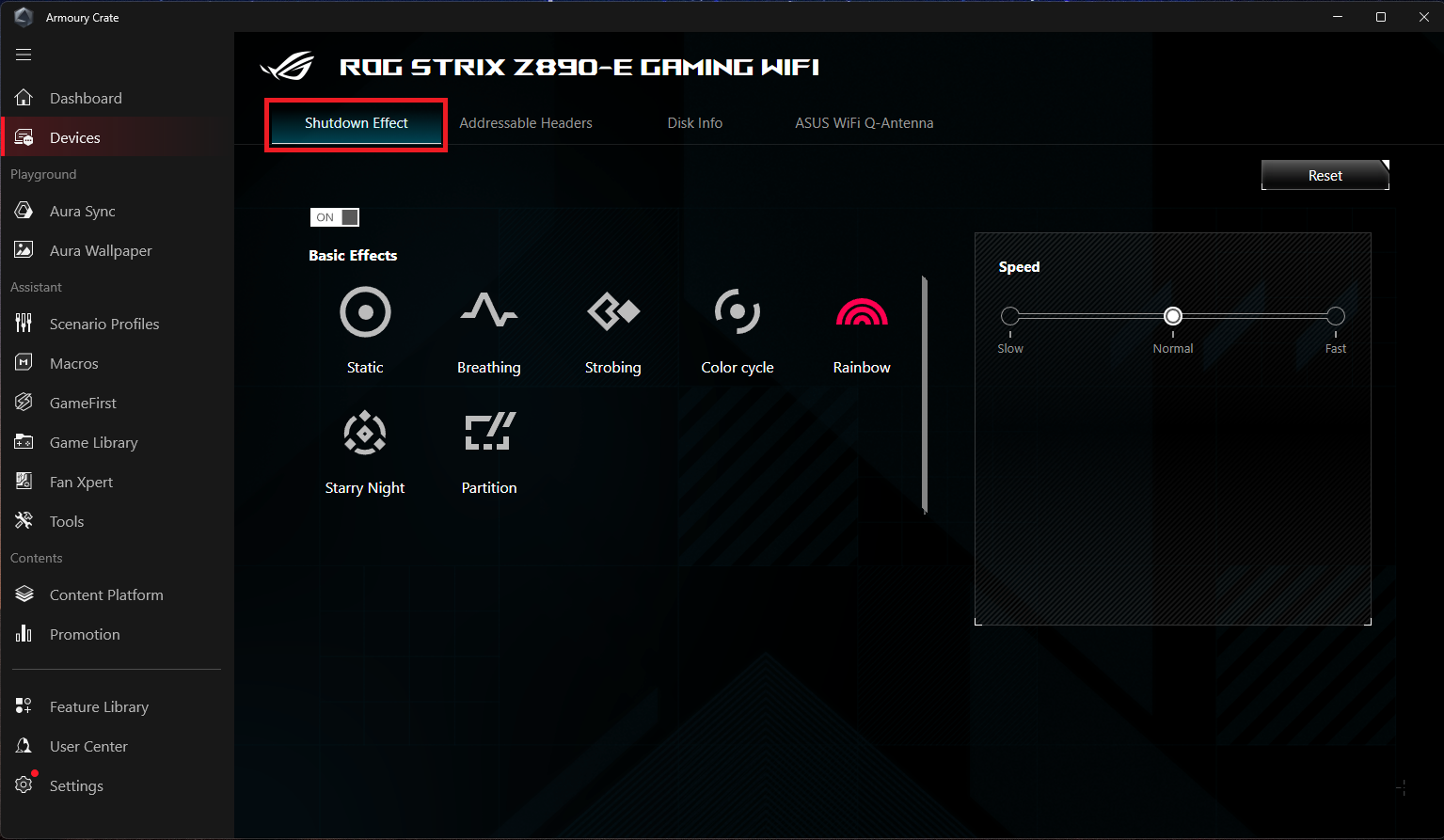
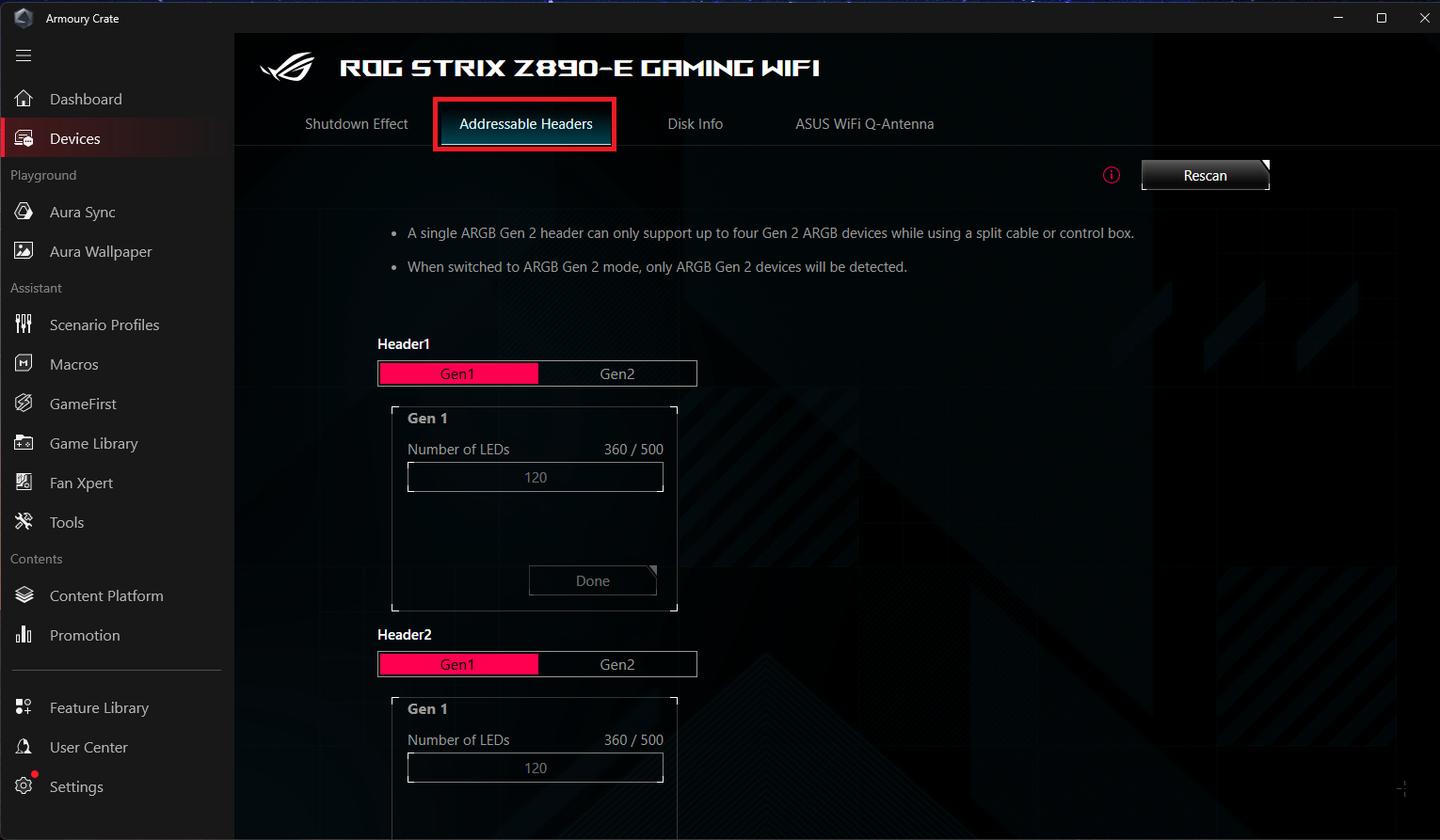
Adresowalne złącza:Ustaw adresowalne złącza płyty głównej. Kontroluj więcej urządzeń ARGB.
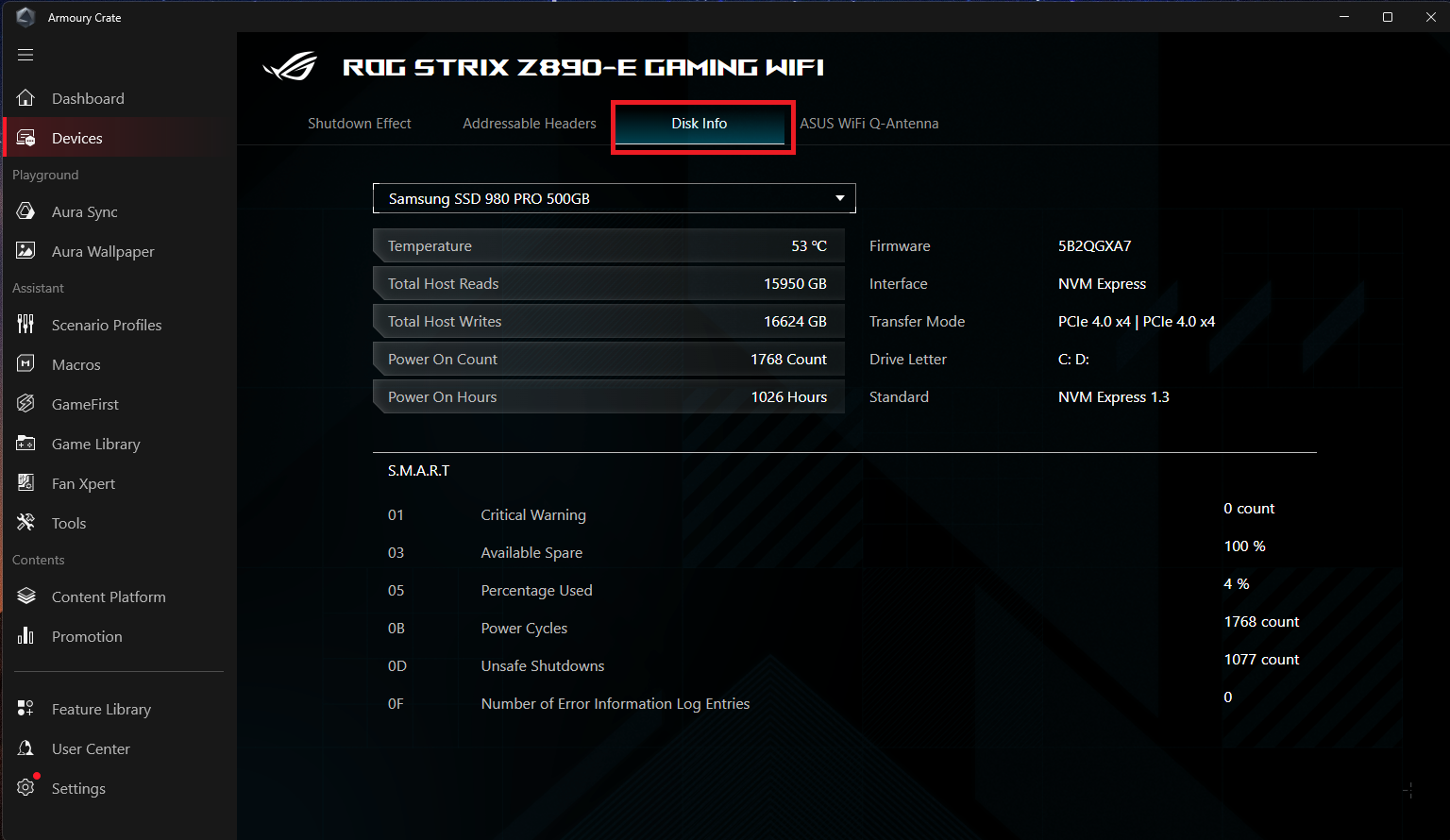
Informacje o dysku:Możesz wybrać urządzenie SSD na swojej płycie głównej i uzyskać odpowiednie informacje.
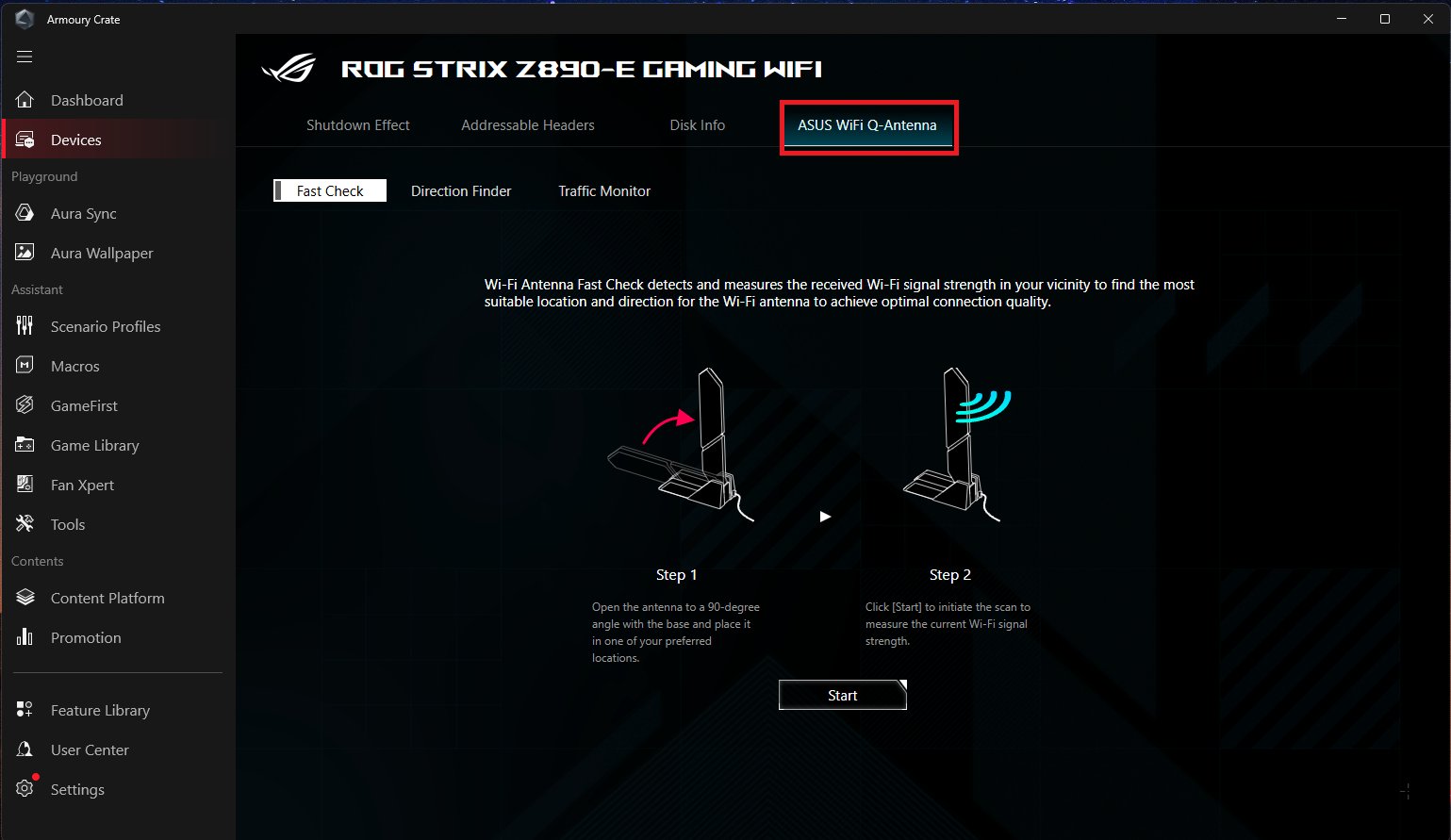
ASUS WiFi Q-Antenna:Pomaga w zarządzaniu i monitorowaniu odpowiednich ustawień Q-Antenna, poprawiając jakość odbioru i transmisji sieci bezprzewodowych.
2.Urządzenia
Wyświetl urządzenia, które zostały zainstalowane i są kompatybilne z Armory Crate .
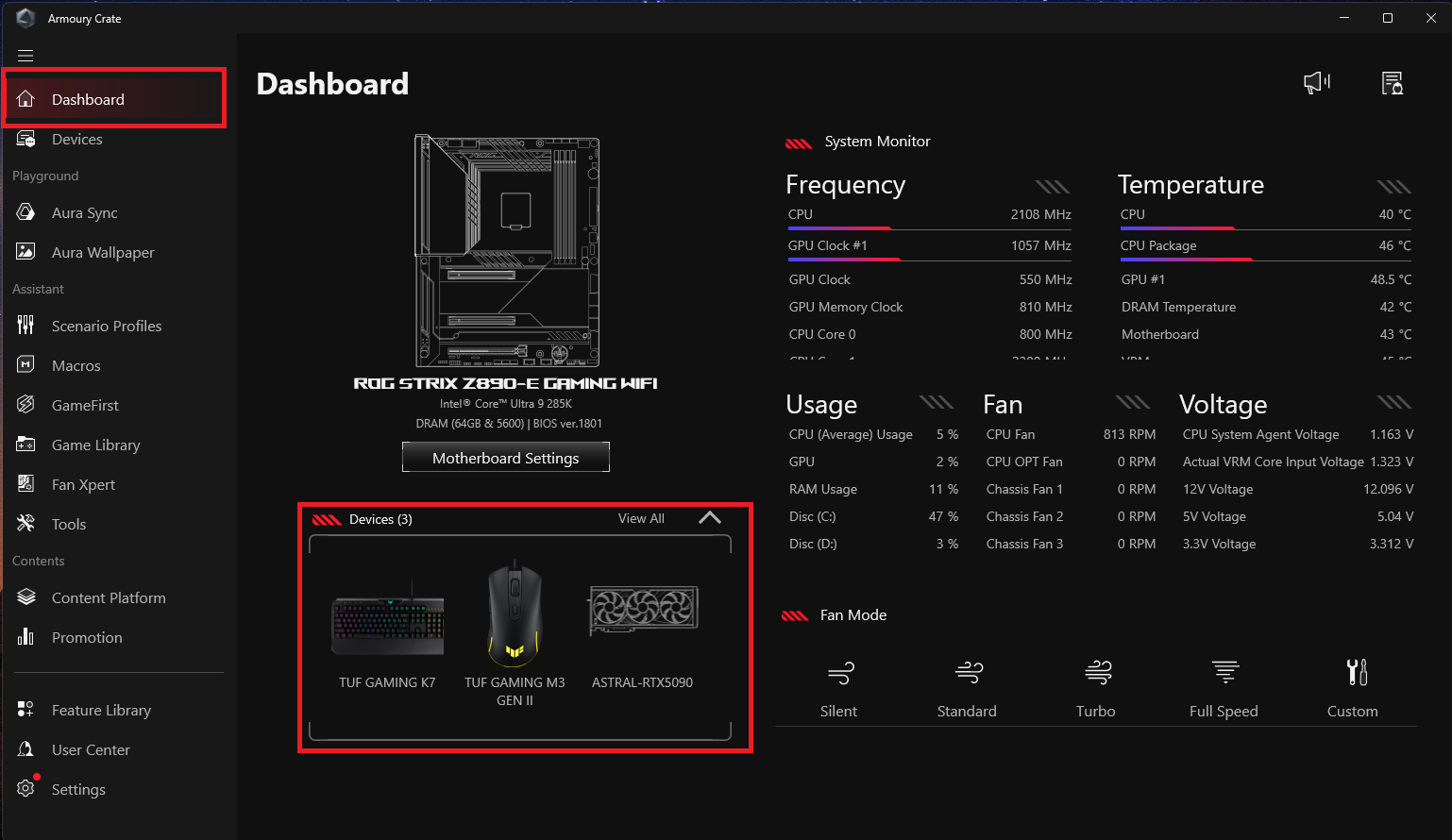
3. Monitor Systemu
Monitoruj różne stany sprzętu i wskaźniki wydajności systemu. 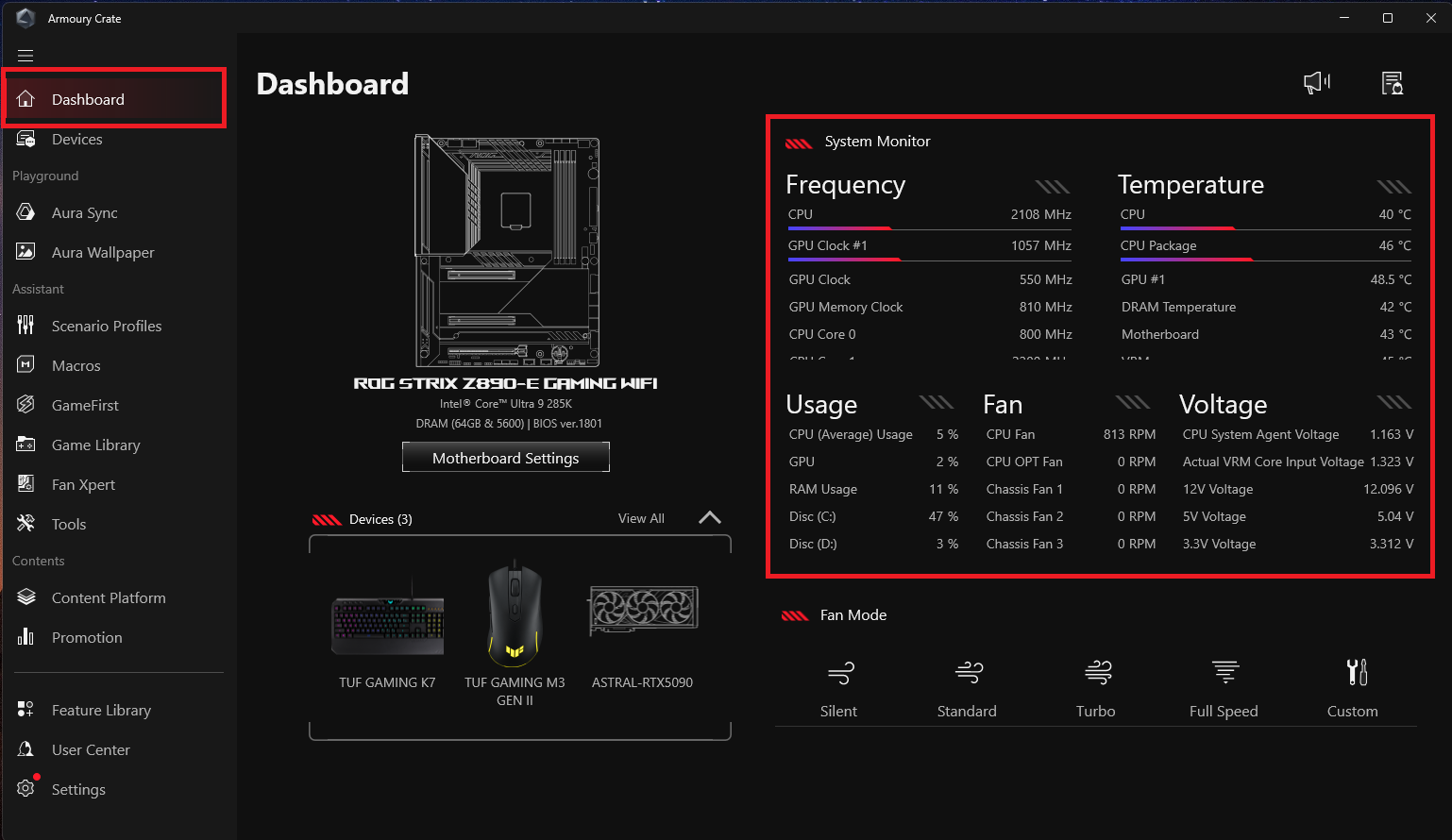
4. Tryb wentylatora
Jeśli chcesz zmienić ustawienie prędkości wentylatora, możesz wybrać tryb zdefiniowany z poniższego menu. Wybrany tryb zostanie zastosowany do wszystkich wentylatorów. 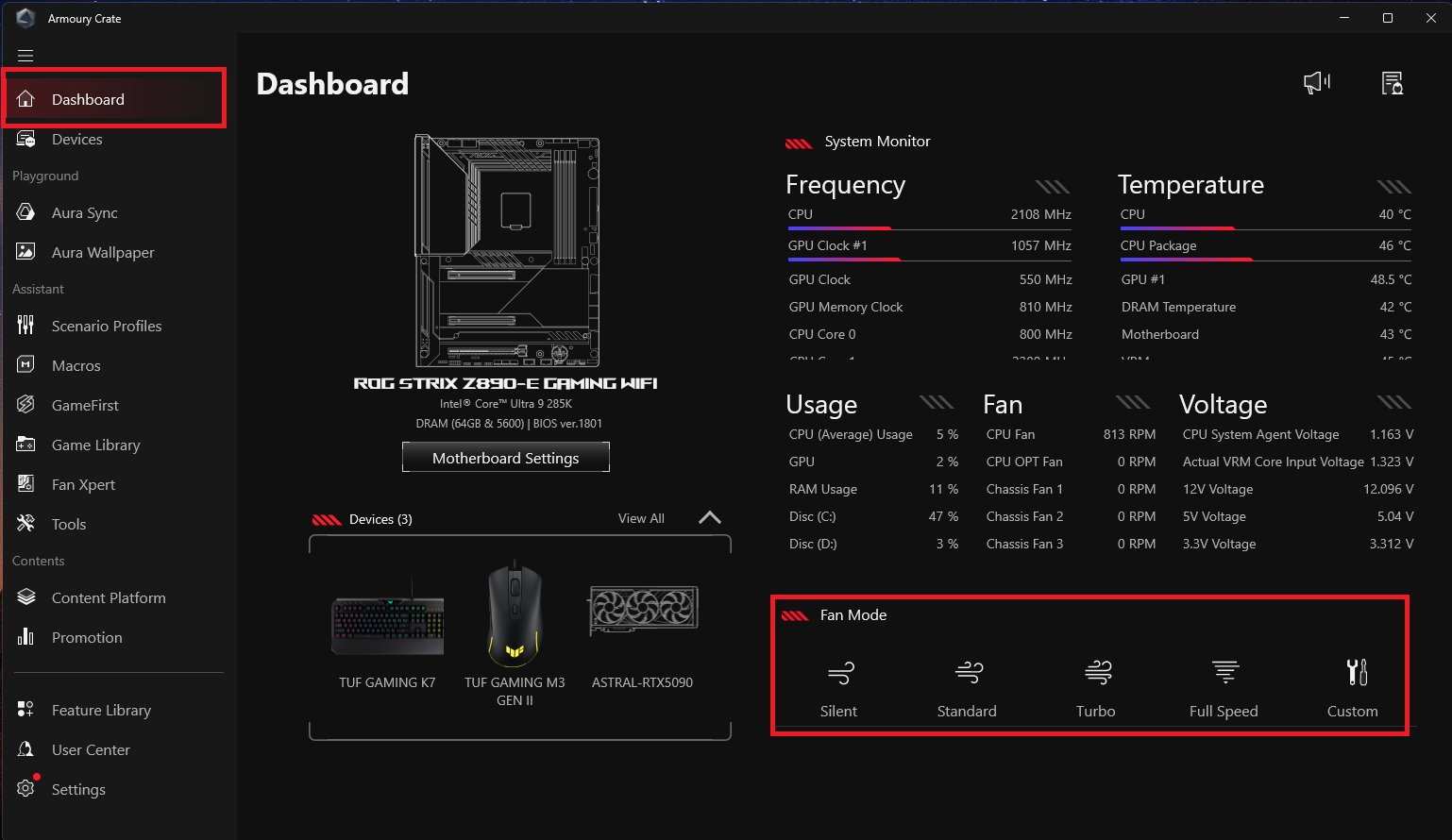
Urządzenia
Wyświetl urządzenia, które zostały zainstalowane i są kompatybilny z Armoury Crate, wszystkie zostaną przedstawione na tej stronie, a gracze mogą uzyskać więcej aktualizacji funkcji kompatybilnych urządzeń poprzez centrum aktualizacji. 
Plac zabaw
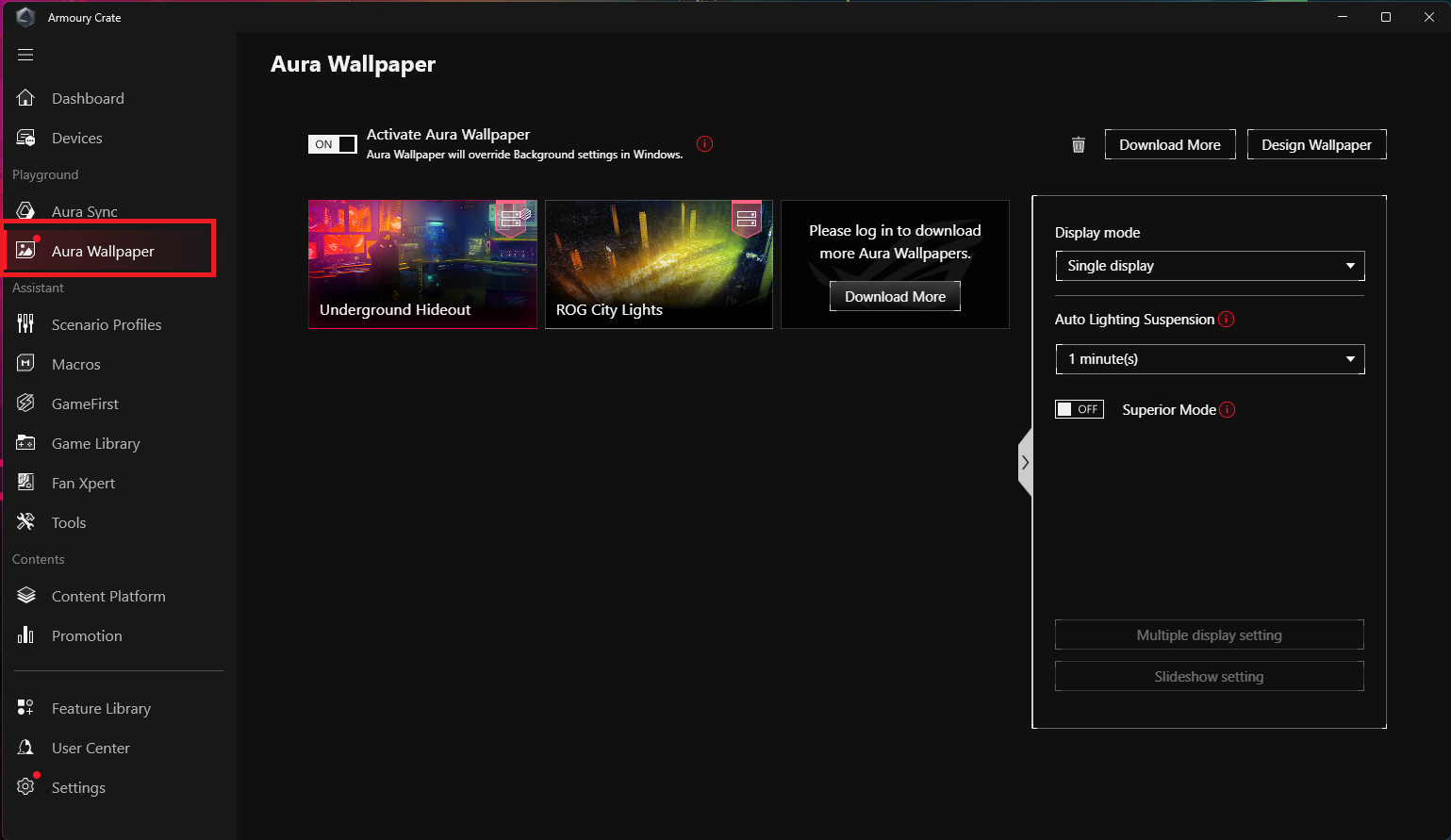
Aura Wallpaper
Aura Wallpaper to rozszerzona aplikacja platformy Armoury Crate, która sprawia, że obrus ROG gracza staje się jednym z urządzeń Aura RGB. Aura Wallpaper pozwala graczom ustawić unikalne obrusy i zsynchronizować je z regulowanym RGB Light oraz efektami świetlnymi Aura Sync, perfekcyjnie łącząc efekty świetlne obrusu, komputera i urządzeń peryferyjnych, tworząc spersonalizowany styl esportowy. Więcej informacji znajdziesz w wprowadzeniu do Aura Wallpaper.
Aura Sync
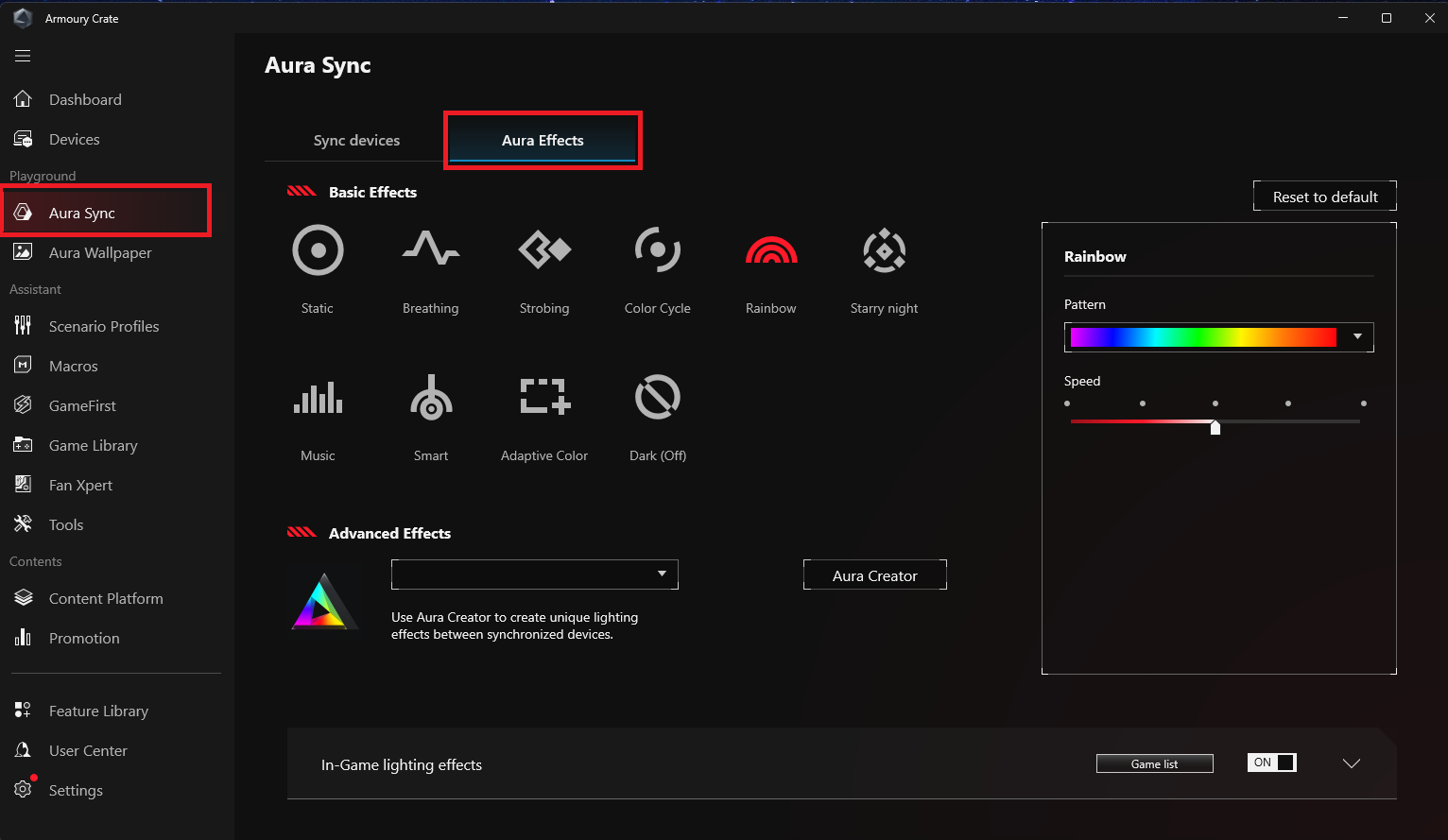
Zintegruj urządzenia peryferyjne obsługujące funkcję Aura Sync, aby zsynchronizować efekty świetlne, i włącz Aura Creator w zaawansowanych funkcjach do edycji efektów świetlnych Aura oraz ustawień parametrów.
1. Synchronizuj urządzenia
Wybierz urządzenia peryferyjne obsługujące Aura Sync do synchronizacji efektów świetlnych. 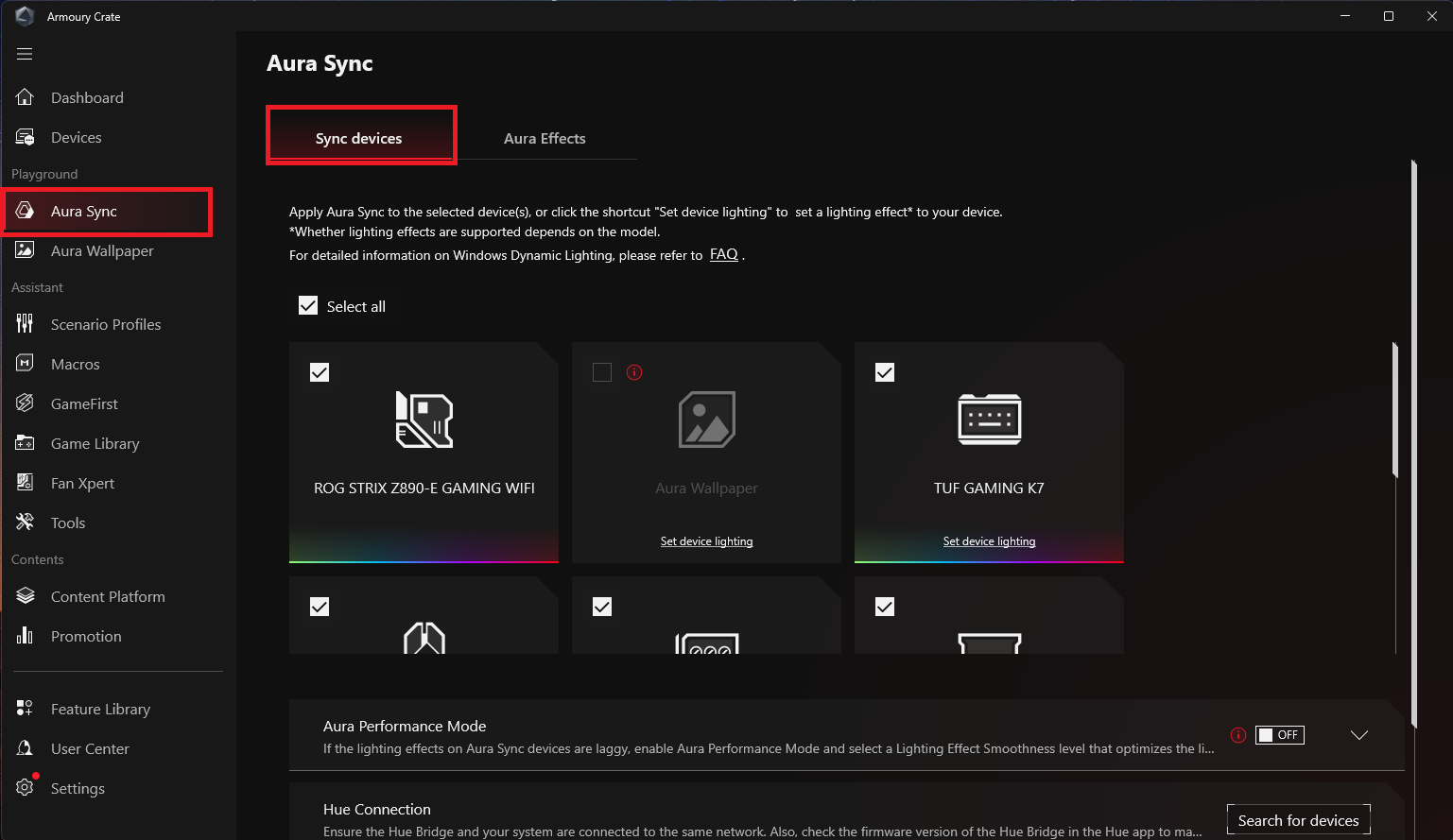
2. Efekty Aura
Podstawowe efekty: Skonfiguruj zsynchronizowane efekty oświetlenia zarówno dla urządzenia, jak i peryferiów. Rodzaje efektów oświetlenia mogą się różnić w zależności od urządzenia.
Zaawansowane efekty: Używając Aura Creator do tworzenia unikalnych efektów świetlnych pomiędzy zsynchronizowanymi urządzeniami w zaawansowanych efektach, zapoznaj się z Wprowadzenie do Aura Creator po więcej szczegółów.
Asystent
Makra
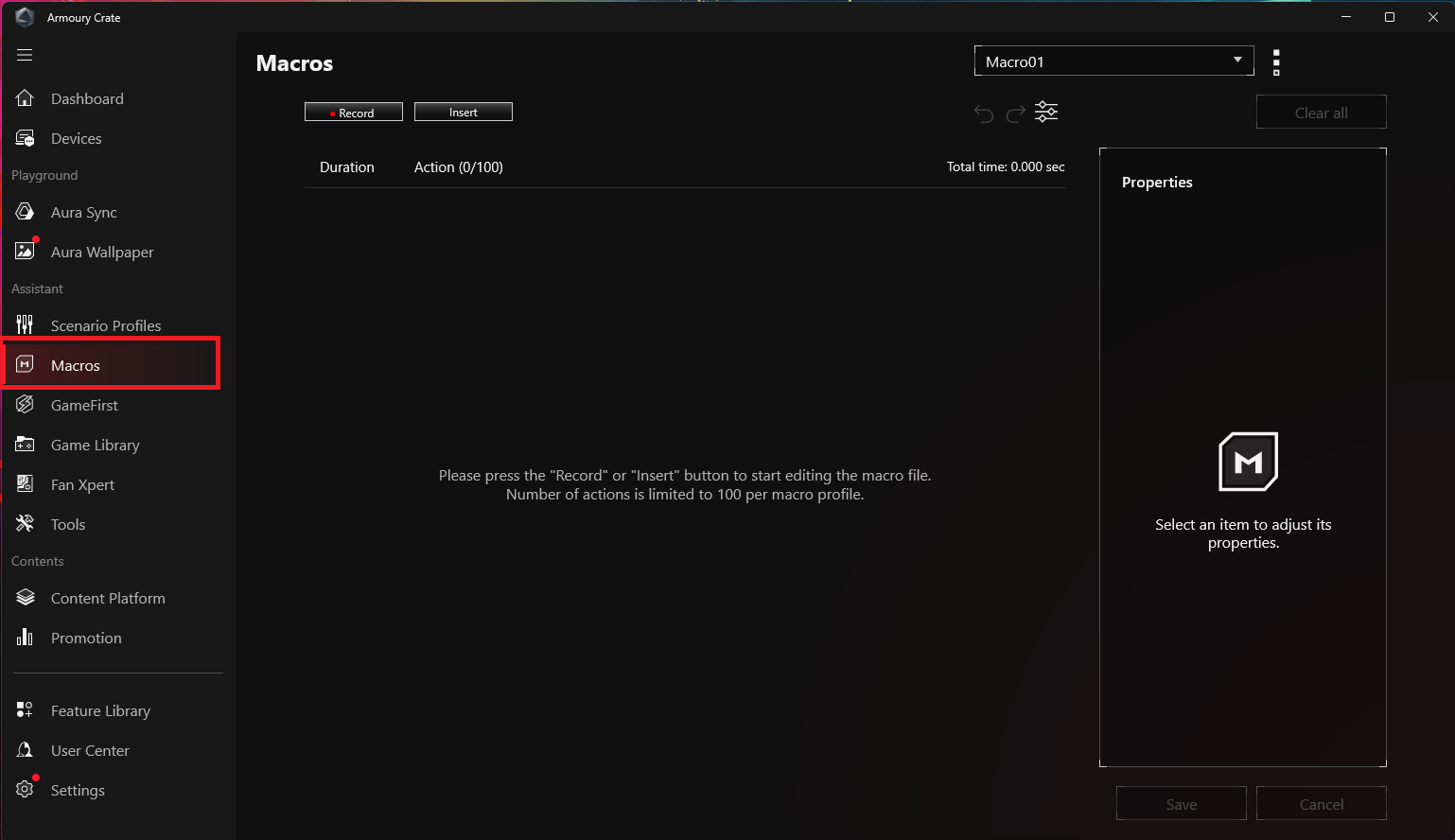
Na stronie ustawień makra, gracz może edytować akcje makr, łącząc serię kliknięć myszą lub naciśnięć klawiszy na klawiaturze w jeden krok.
Profile scenariuszy
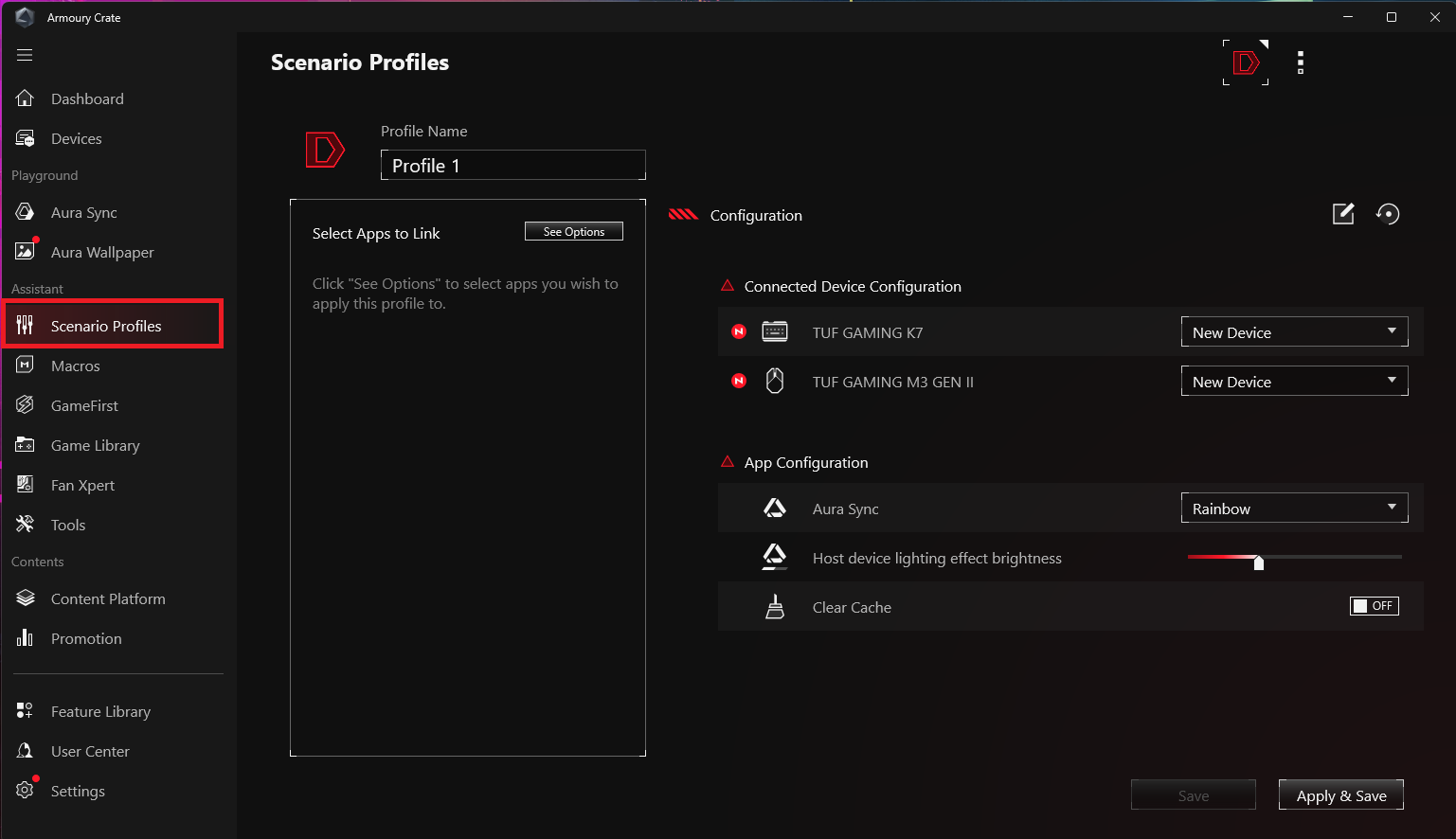
Zgodnie z własnymi potrzebami, gracze mogą skonfigurować ustawienia systemu i zapisać je jako profile, aby powiązać wybrane gry i aplikacje.
GameFirst
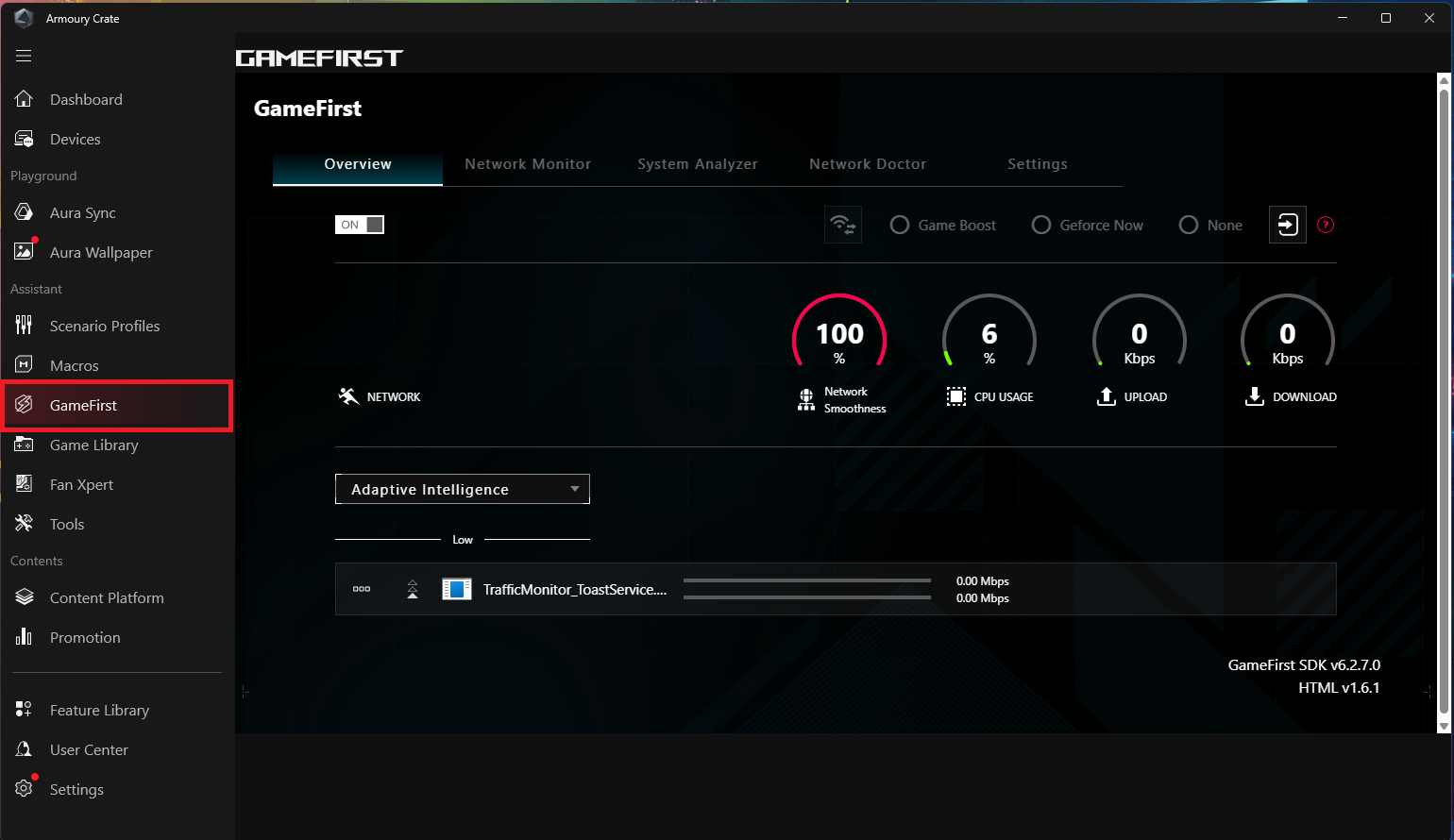
Optymalizuj swoje połączenie internetowe, szczególnie podczas rozgrywki, aby zmniejszyć opóźnienia i poprawić doświadczenia z gry. GameFirst zapewnia, że aplikacje związane z grami otrzymują priorytetowe zasoby sieciowe dzięki inteligentnej kontroli sieci, co skutkuje płynniejszą i bardziej stabilną jakością połączenia. proszę zapoznać się z GameFirst.
Biblioteka gier
Skanuj gry i aplikacje zainstalowane przez graczy w celu klasyfikacji i sortowania lub zastosowania kontekstowych profili. 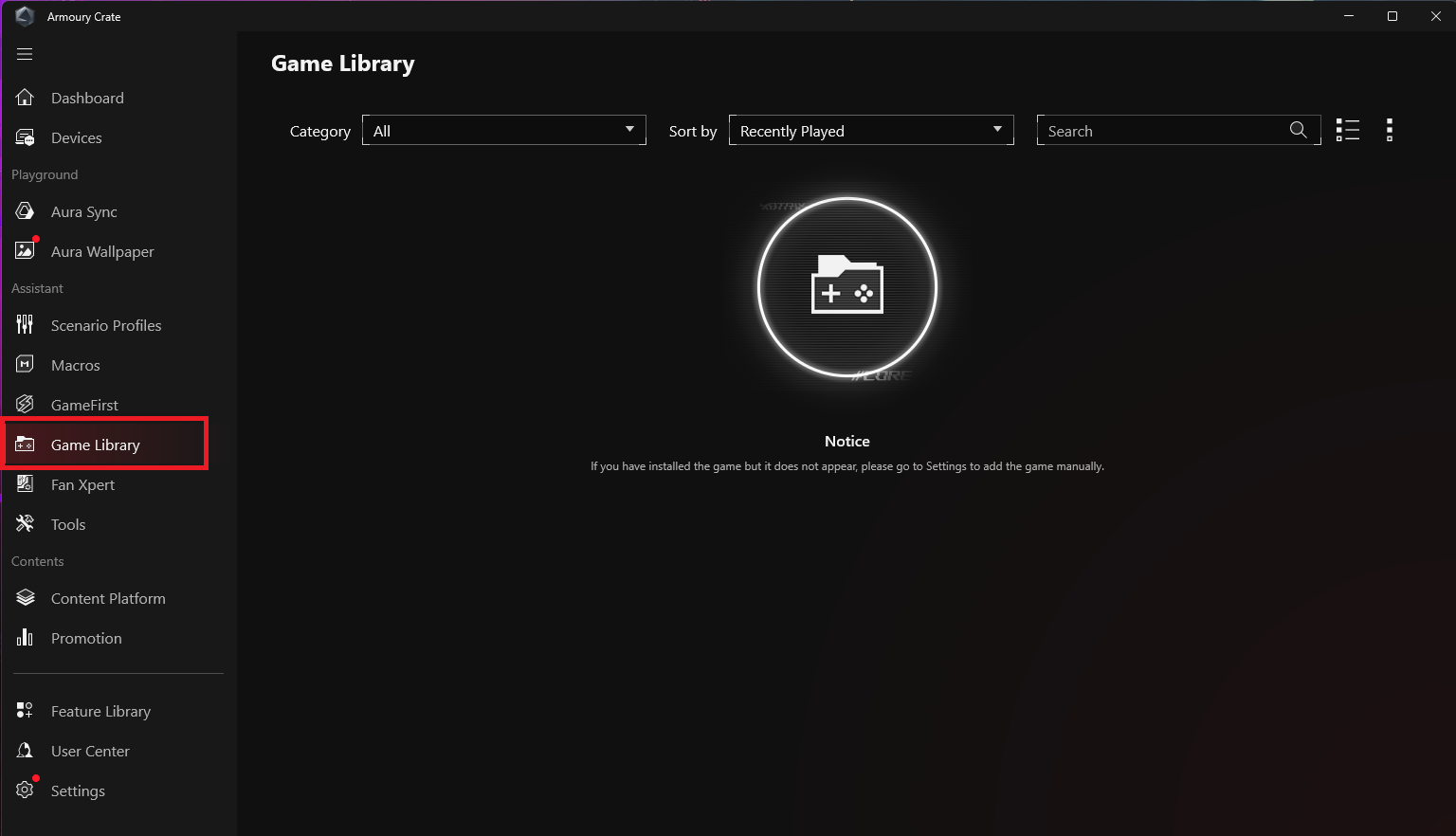
Fan Xpert
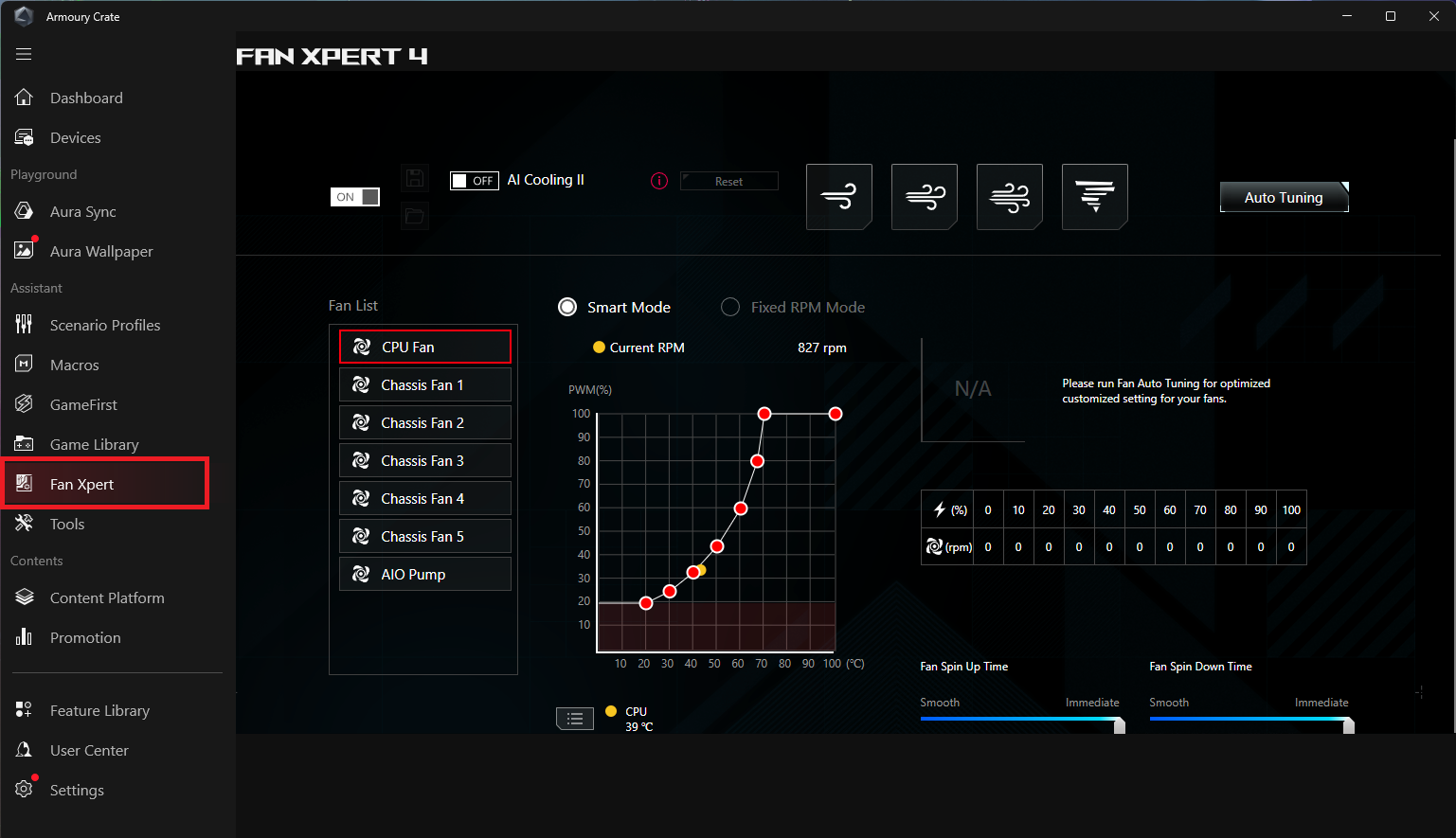
Może być używany do kontrolowania wentylatorów podłączonych do płyty głównej. Może wykryć różne wentylatory na płycie głównej i oferować różne opcje regulacji, takie jak dostosowanie prędkości, ustawienie krzywych wentylatora, ustawienie punktów pomiaru temperatury itd.
Narzędzia
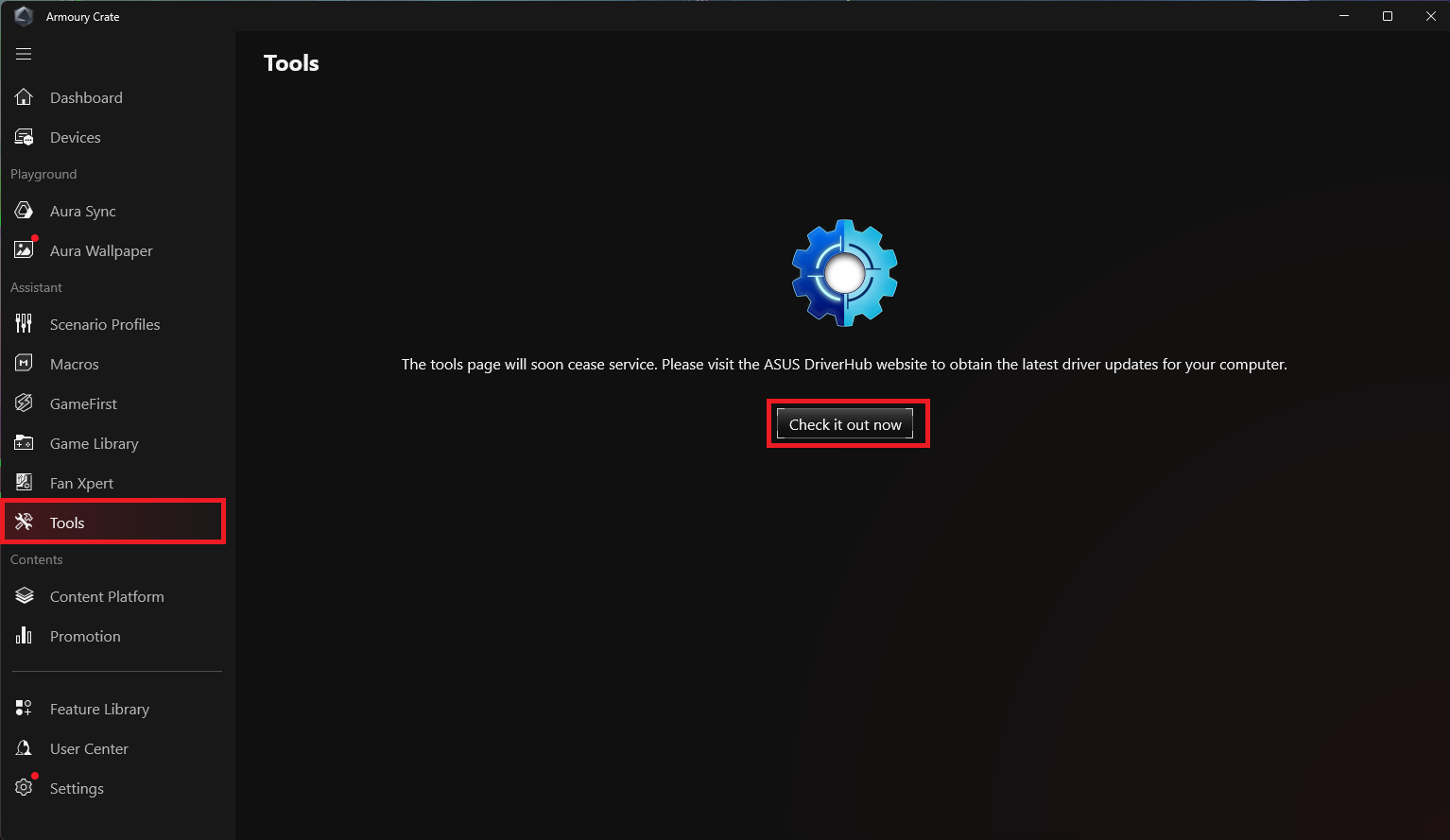
Strona narzędzia zaraz przestanie działać. Kliknij 'Sprawdź teraz', aby przejść na stronę ASUS DriverHub i uzyskać najnowsze aktualizacje sterowników komputera. Aby uzyskać więcej informacji, zapoznaj się z wprowadzeniem do ASUS DriverHub.
Spis treści
Platforma treści
Platforma treści stale aktualizuje bogate i różnorodne materiały ROG dla graczy, w tym najpopularniejsze AniMe Vision, Aura Wallpaper i ROG Wallpaper, pozwalając graczom dowolnie się przełączać i tworzyć swój własny styl z ROG. 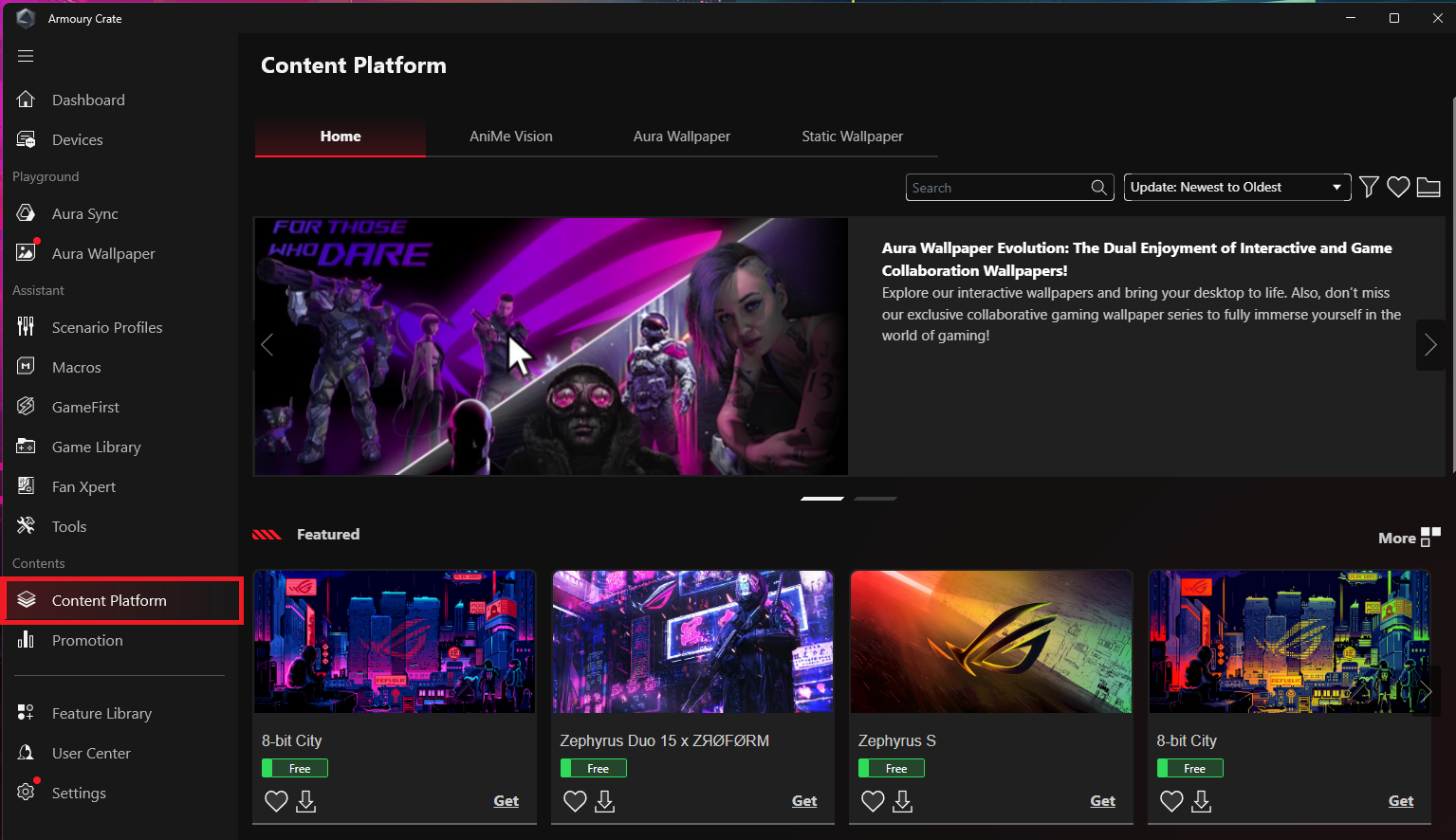
Promocje
Zapewnij graczom zniżki na gry, polecaj odpowiednie oprogramowanie do komputerów oraz pokazuj globalne i lokalne informacje związane z ASUS. 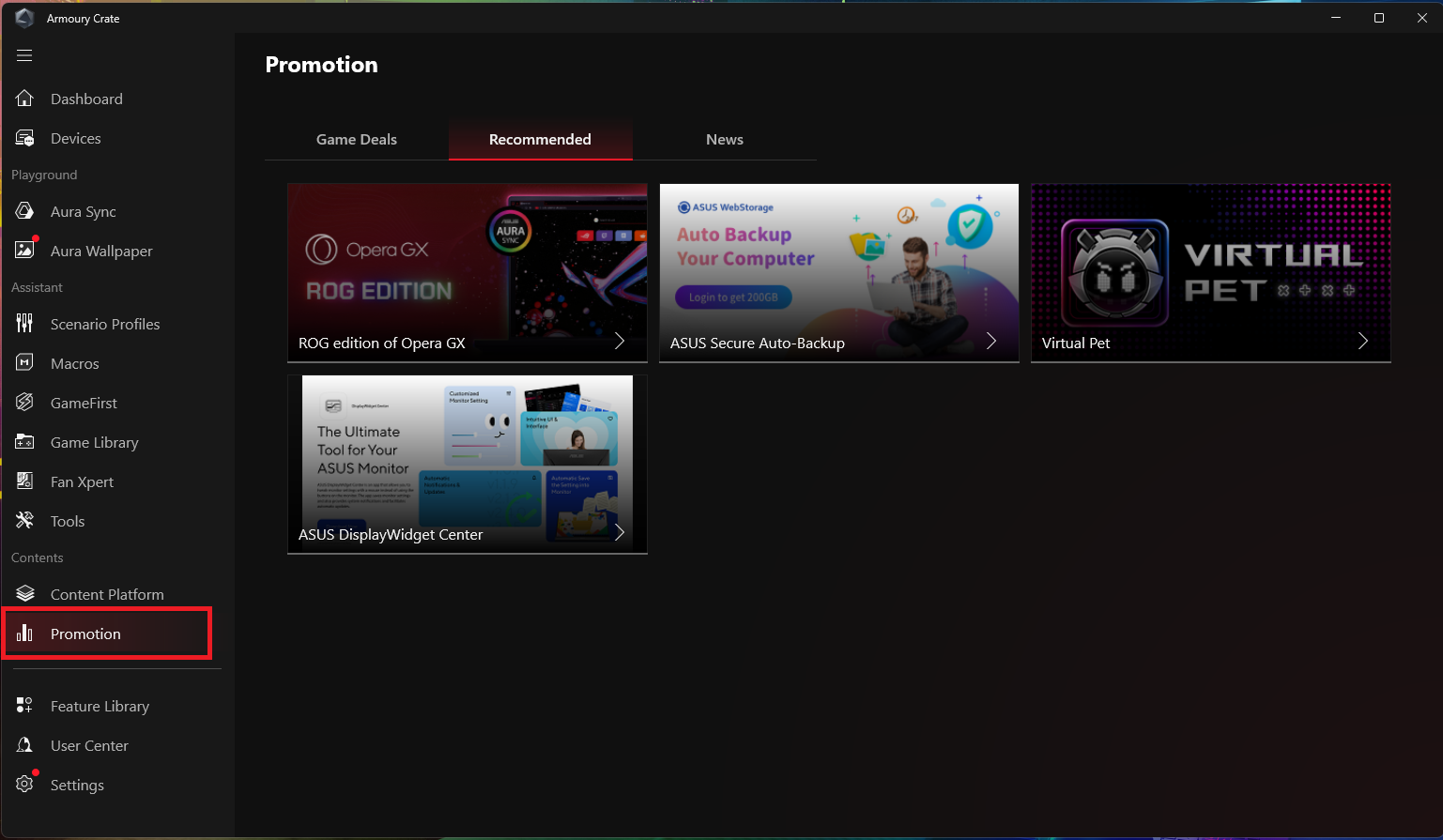
Biblioteka funkcji
Biblioteka funkcji udostępnia trzy kluczowe funkcje: Playground, Asystent i usługę Zawartość. Każda kluczowa funkcja zawiera różnorodne i odmienne funkcje Armory Crate, które gracze mogą instalować lub usuwać zgodnie z własnymi preferencjami i potrzebami. 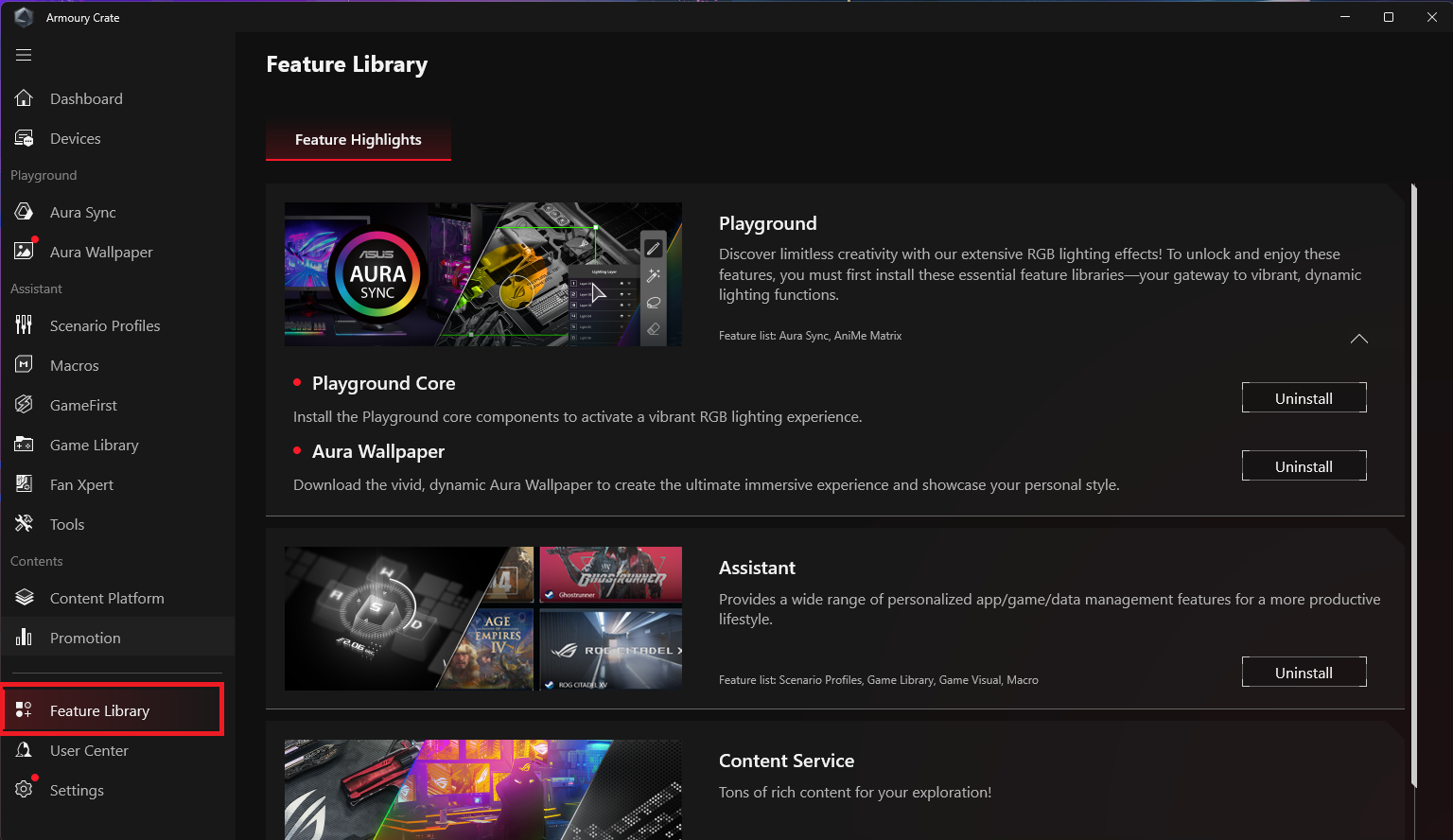
Centrum użytkownika
Po zalogowaniu się na konto członkowskie ASUS, wyświetlane będą informacje o ustawieniach gracza, informacje o produktach zarejestrowanych przez gracza, zalogowane aktywności oraz skrzynka odbiorcza centrum wiadomości członków ASUS.
*Proszę zapoznać się z Jak zarejestrować się jako członek ASUS. 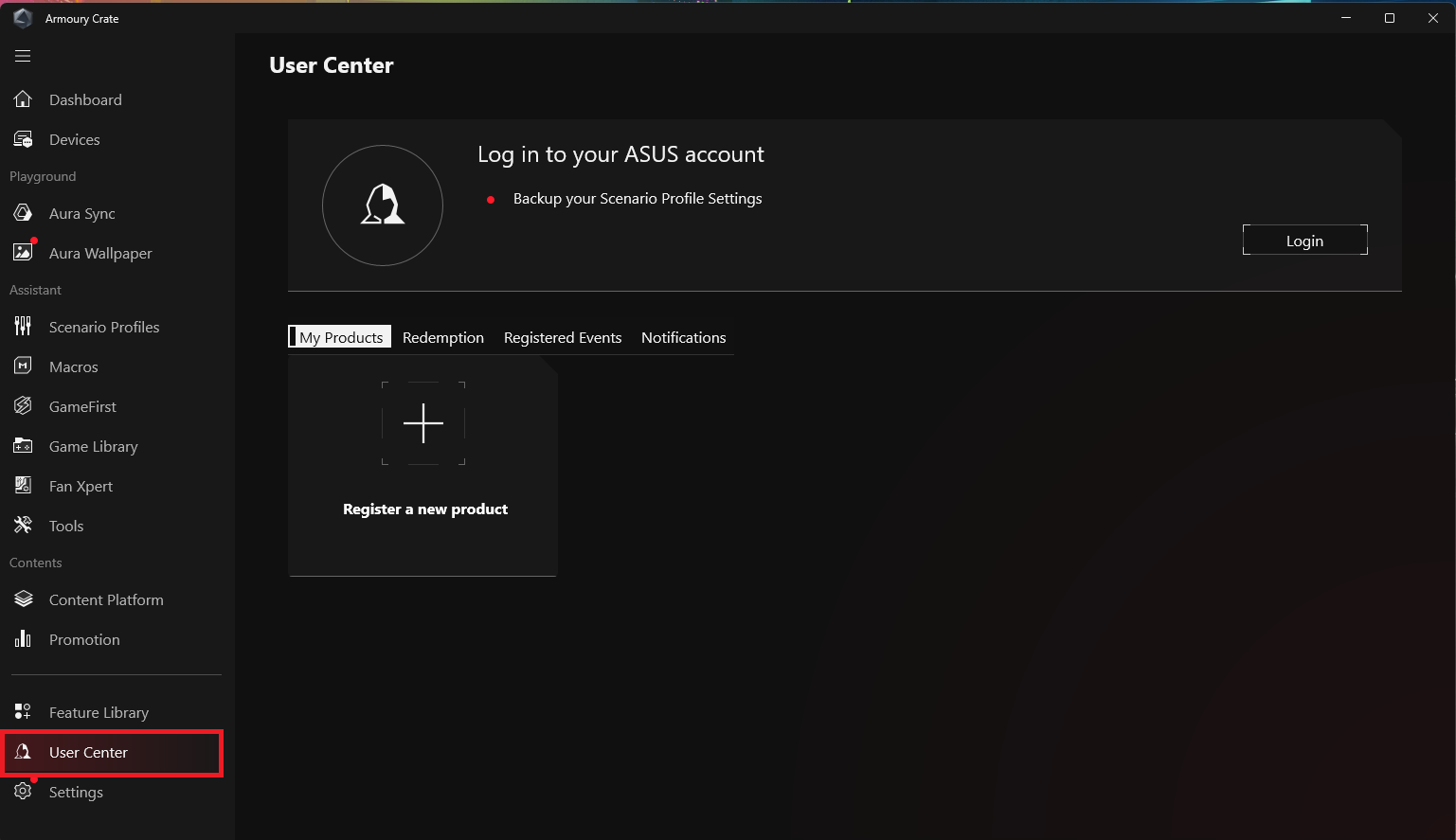
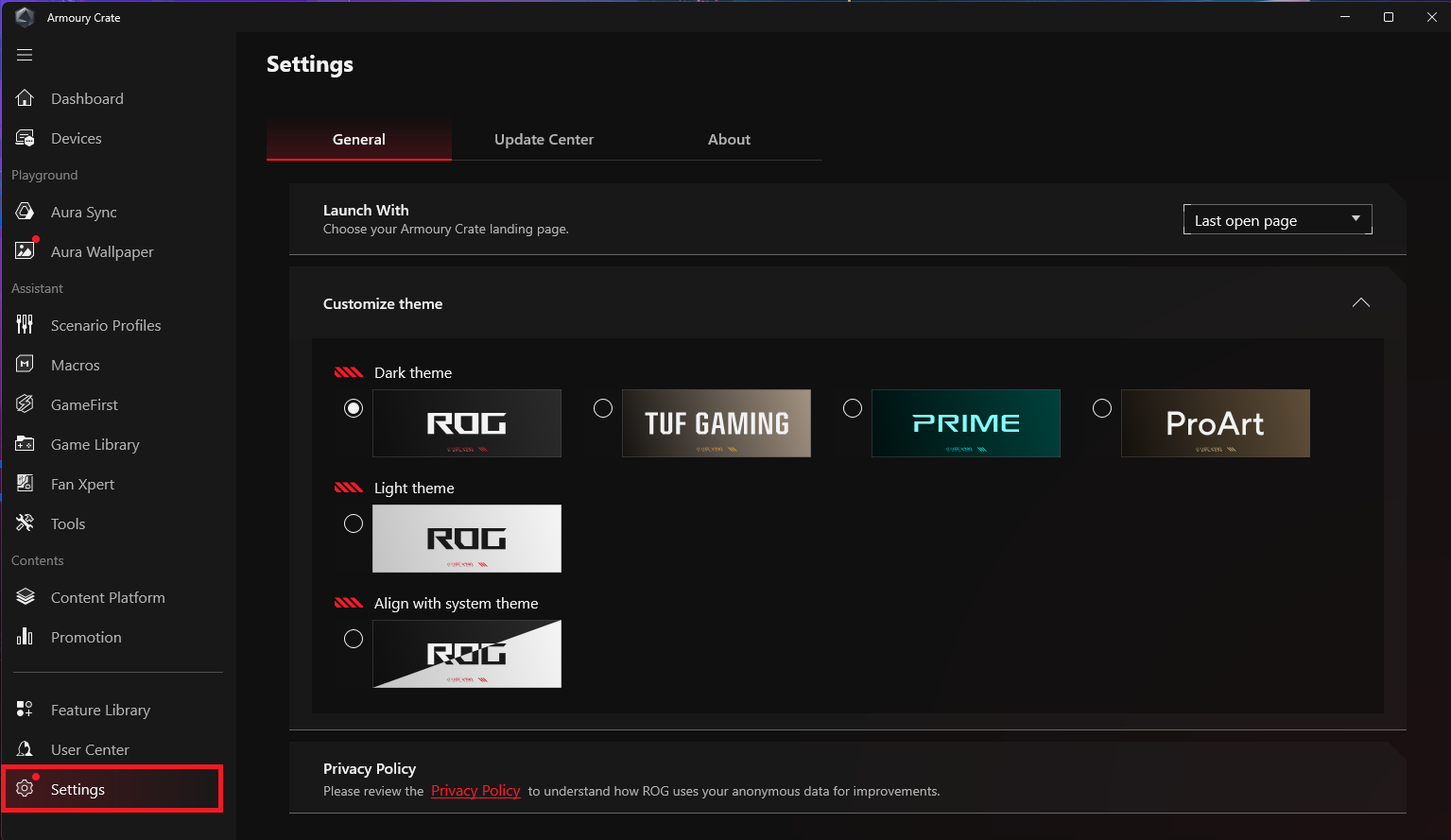
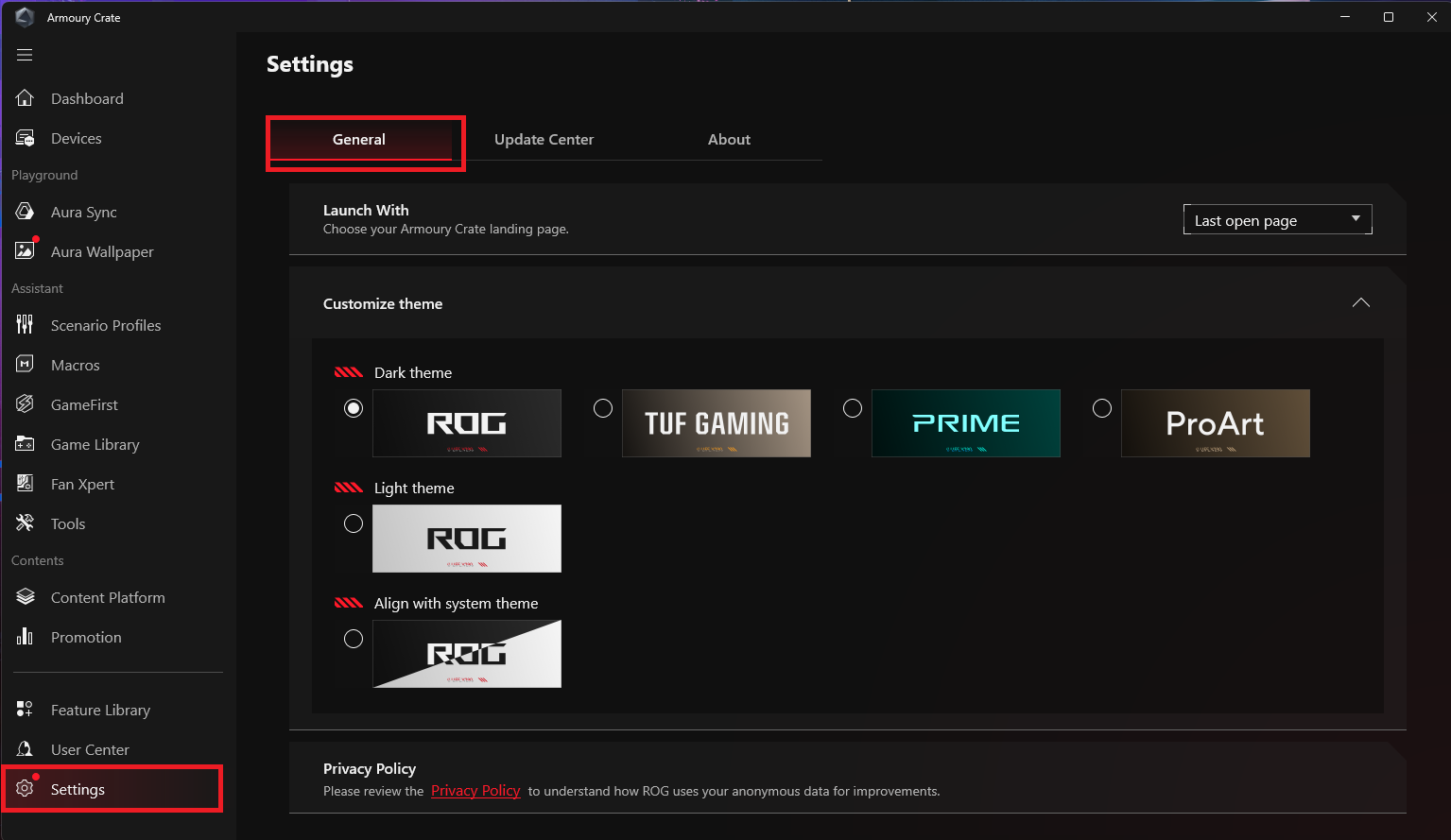
1. Ogólne: Gracze mogą wybrać stronę wyświetlaną przy otwieraniu Armory Crate oraz dostosować motyw interfejsu Armory Crate.
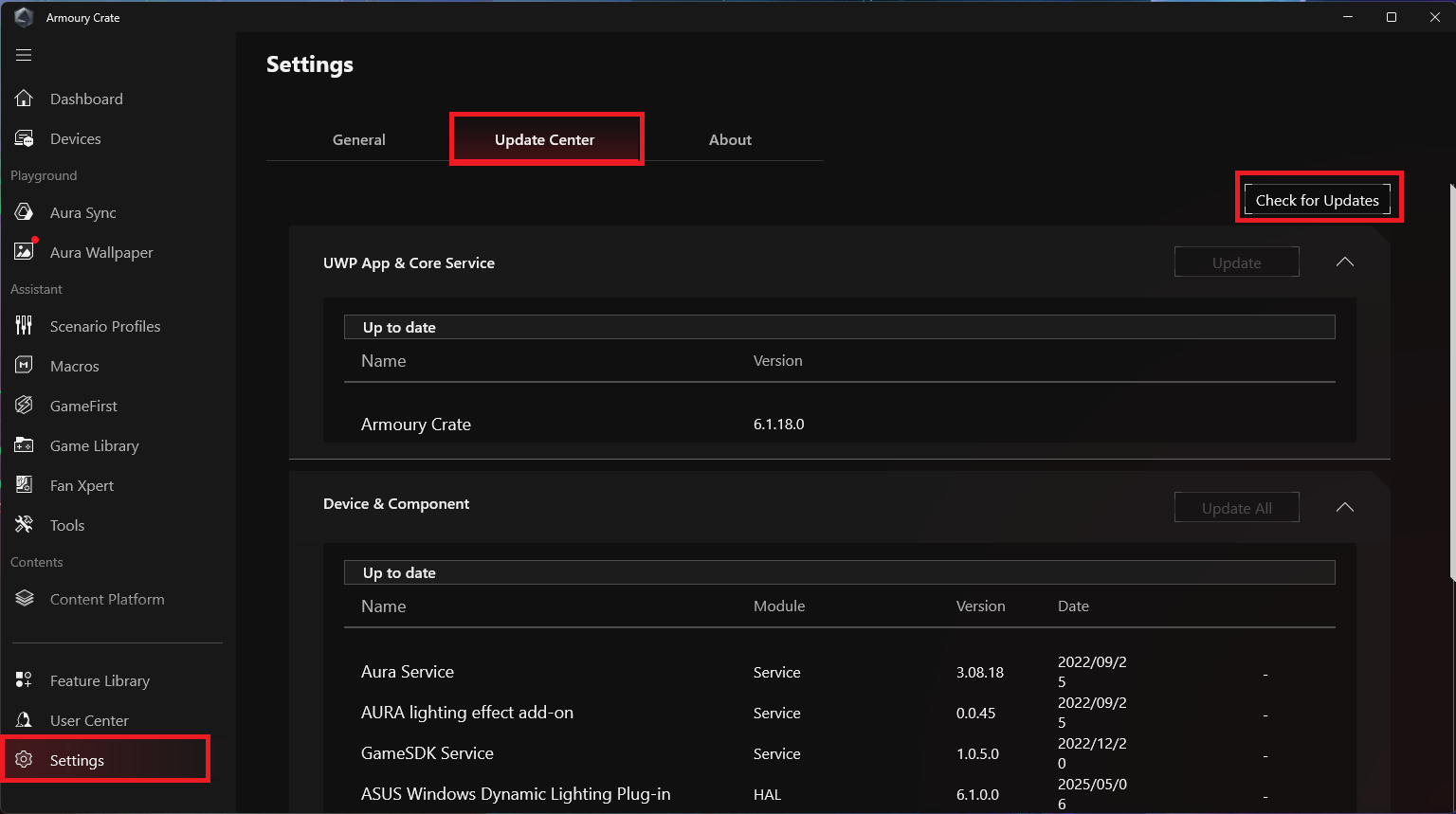
2. Centrum aktualizacji: Wybierz opcję sprawdzenia aktualizacji, a centrum aktualizacji wyświetli firmware lub sterowniki, które wymagają aktualizacji w aplikacji, umożliwiając graczom wybór, czy chcą zaktualizować.
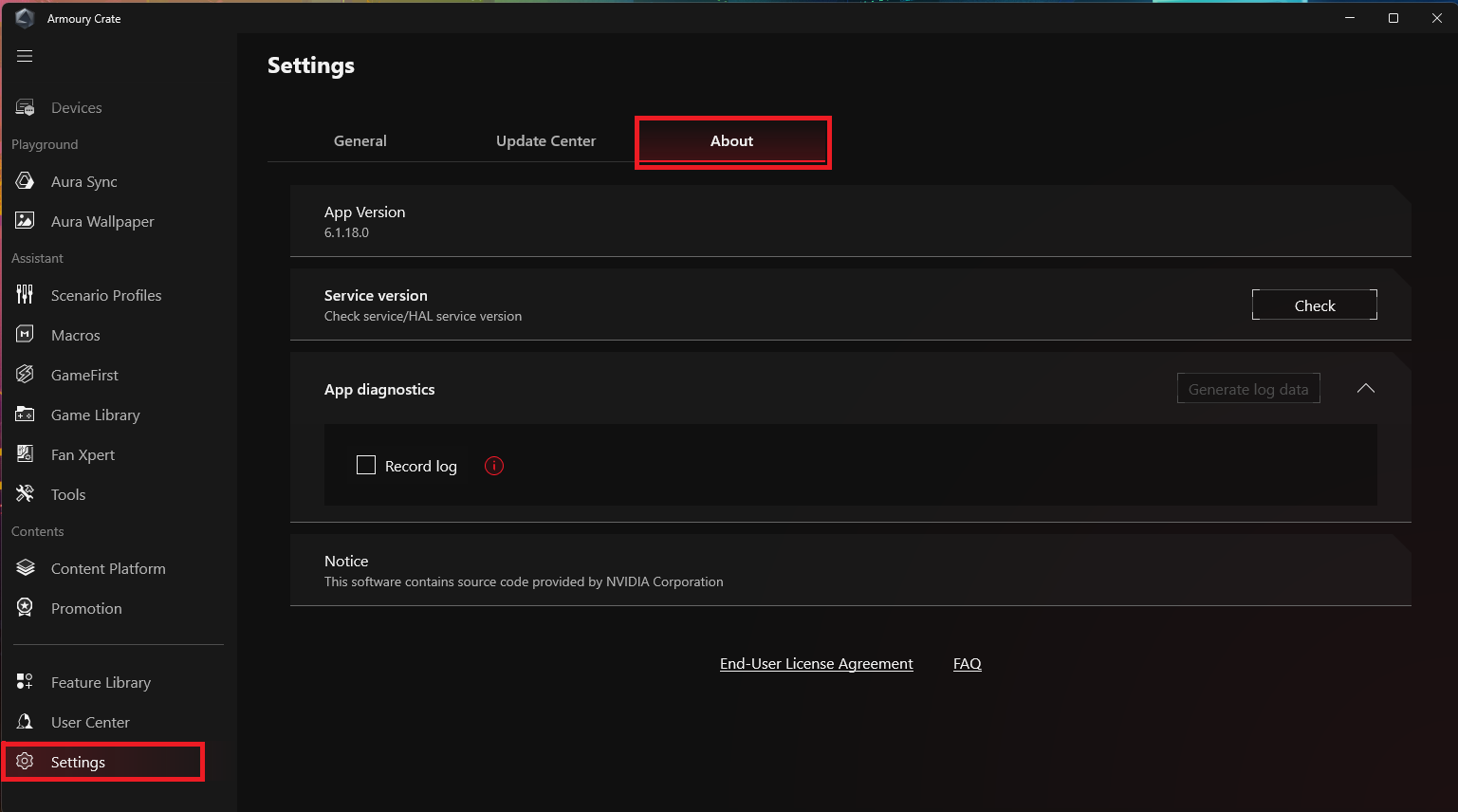
3. O programie: Wyświetla wersję programu Armory Crate, wersję usługi, narzędzie diagnostyczne aplikacji, politykę prywatności i najczęściej zadawane pytania.
Q&A
P1: Jak zaktualizować mój Armory Crate Ver 5.0 do Armory Crate Ver 6.0 lub wyższej?
O1: Możesz zaktualizować wersję Armory Crate na dwa sposoby:
Centrum aktualizacji Sprawdź aktualizacje: Kliknij na [Ustawienia] w Armory Crate, wejdź do [Centrum aktualizacji] i wybierz [Sprawdź aktualizacje], aby zaktualizować aplikacje UWP oraz usługi rdzeniowe. 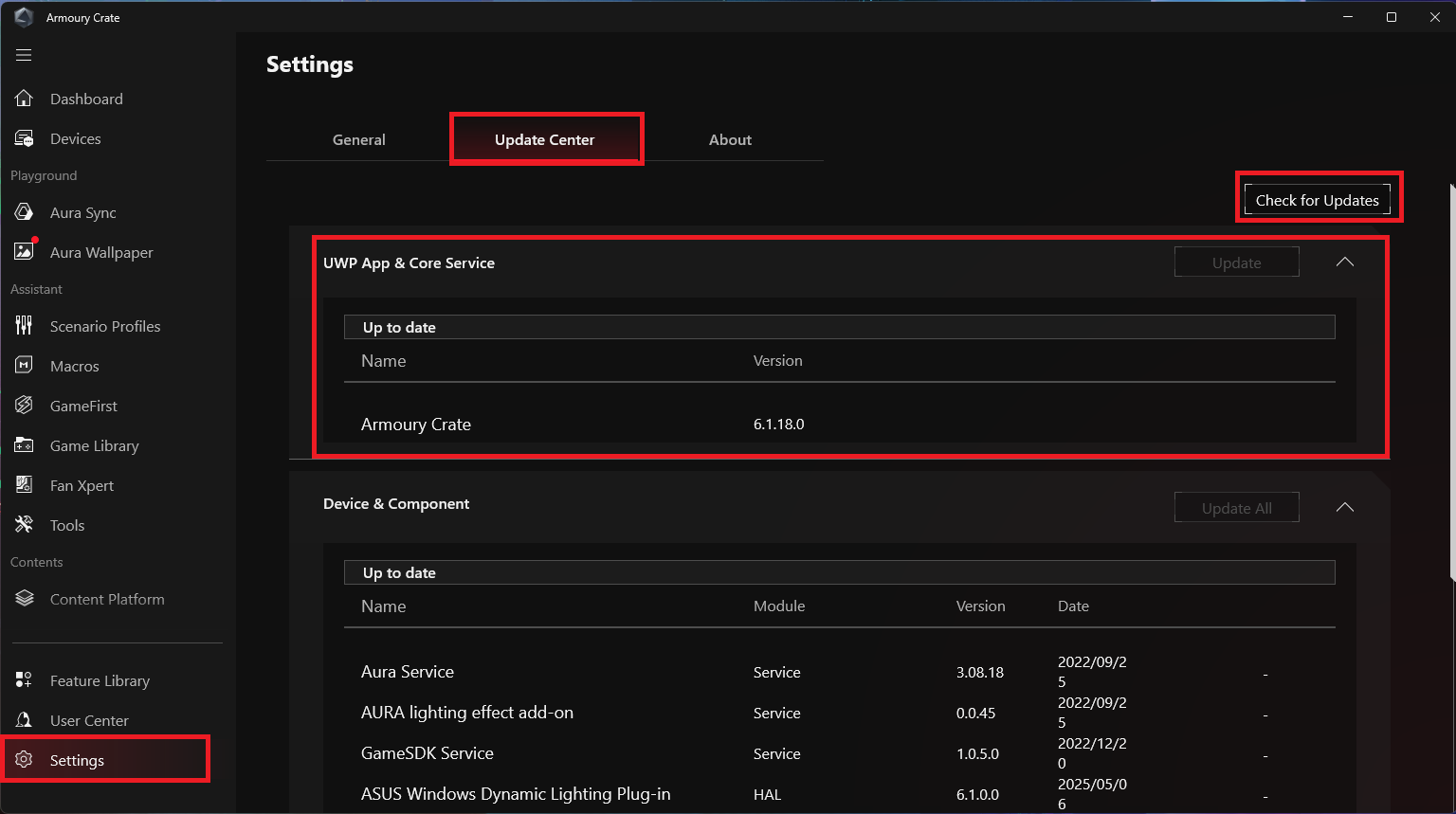
Aktualizacja przez ręczną instalację: Proszę odnieść się do oficjalnej strony Armory Crate, aby pobrać pakiet instalacyjny Armory Crate, pobierz i rozpakuj go, a następnie kliknij Instalator Armory Crate, aby ręcznie zainstalować aktualizację.
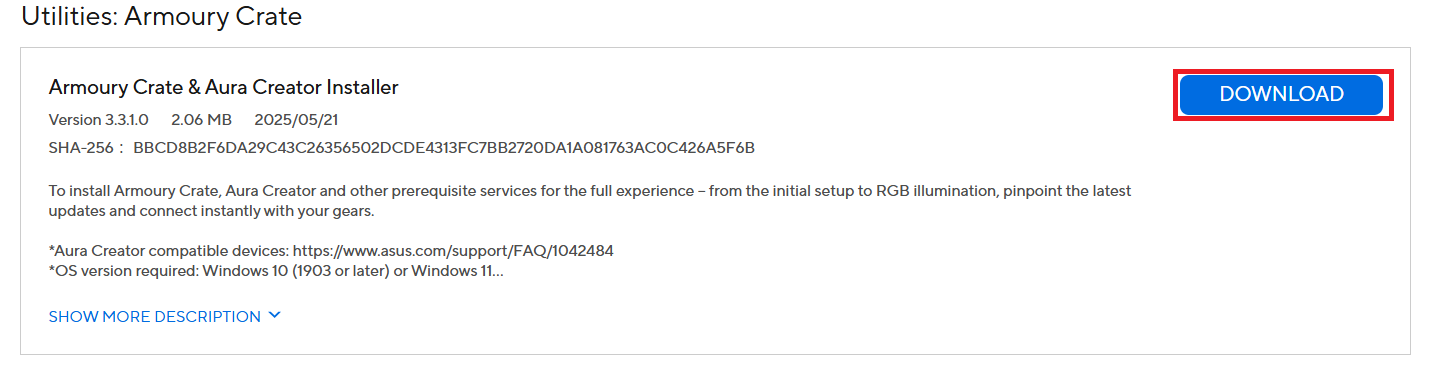
Uwaga: Przed ręcznym zainstalowaniem aktualizacji musisz użyć narzędzia do odinstalowania Armory Crate ze strony oficjalnej Armory Crate, aby usunąć starą wersję programu Armory Crate.
Q2: Dlaczego Armoury Crate nie wykrywa mojego urządzenia?
A2: Możesz spróbować kliknąć, aby zainstalować komponent [Plac zabaw] w bibliotece funkcji, a następnie kliknąć Aura Sync > Synchronizuj urządzenia, aby potwierdzić, czy urządzenia peryferyjne są wykrywane.