Temas relacionados
- [Router sem fio] Como posso entrar na página de configurações do meu roteador ASUS usando a interface gráfica da Web?
- [Roteador sem fio] Como alterar o nome de login e a senha do roteador ASUS / roteador ExpertWiFi?
- [ExpertWiFi] Como posso aceder à página de configuração do meu router ExpertWiFi utilizando a interface gráfica do utilizador (GUI) da web?
[Router sem fio] Como configurar o filtro MAC sem fio no roteador ASUS (lista de negação de WiFi)?
A lista de negação WiFi é utilizada para gerir se os dispositivos sem fios ligados ao router ASUS podem aceder à internet, aumentando a segurança da sua rede doméstica. Por exemplo, se vir um telemóvel desconhecido ligado ao seu router ASUS em casa na lista de dispositivos sem fios do router, pode adicionar este telemóvel à lista de negação WiFi do router. Este telemóvel não poderá aceder à sua rede WiFi.
Nota: Melhorar a segurança da rede do router, como, configurar encriptação, usar uma palavra-passe complexa, ou atualizar o firmware para a versão mais recente, pode garantir em grande medida a segurança da sua rede doméstica.
Para mais informações, por favor consulte as FAQ [Sem fios] Como tornar o meu router mais seguro
Preparar
1. Por favor, atualize o firmware do seu router para a versão mais recente. Para instruções sobre como atualizar o firmware, consulte as seguintes FAQ
[Router Sem Fios] Como atualizar o firmware do seu router para a versão mais recente
[ExpertWiFi] Como atualizar o firmware do router ExpertWiFi
2. Por favor, instale primeiro a aplicação ASUS router no seu dispositivo smartphone. Certifique-se de que a versão da aplicação está atualizada.
Para informações sobre como instalar a aplicação, consulte as seguintes FAQ
[Roteador Sem Fios] Como configurar o router Wi-Fi ASUS através da ASUS Router App
[Roteador Sem Fios] Como gerir vários routers ASUS através da ASUS router app
[ExpertWiFi] Como configurar o router ASUS ExpertWiFi através da ASUS ExpertWiFi App
3. Algumas funções sem fios serão diferentes devido à versão do firmware.
Pode configurar a lista de negação WiFi através da ASUS Router APP ou da interface Web GUI do ASUS Router (página de definições web).
A. Usar a ASUS Router APP / ASUS ExpertWiFi App para configurar uma lista de negação WiFi(O seguinte usa a ASUS router app como exemplo)
Interface 1: Suporta routers com firmware posterior a 3.0.0.6.102_35404 (incluindo)
1. Inicie sessão na App e toque em [Definições] > [Rede] > [Perfil de rede principal (Test_WiFi-1 é usado como exemplo abaixo)] > selecione [Aceitar] ou [Rejeitar].
[Aceitar] : Selecione Aceitar para permitir que os dispositivos na lista de filtro MAC acedam à rede sem fios.
[Rejeitar] : Selecione Rejeitar para impedir que os dispositivos na lista de filtro MAC acedam à rede sem fios.
[Desativar] : Desativa esta funcionalidade.

2. O seguinte utiliza [Rejeitar] como exemplo.
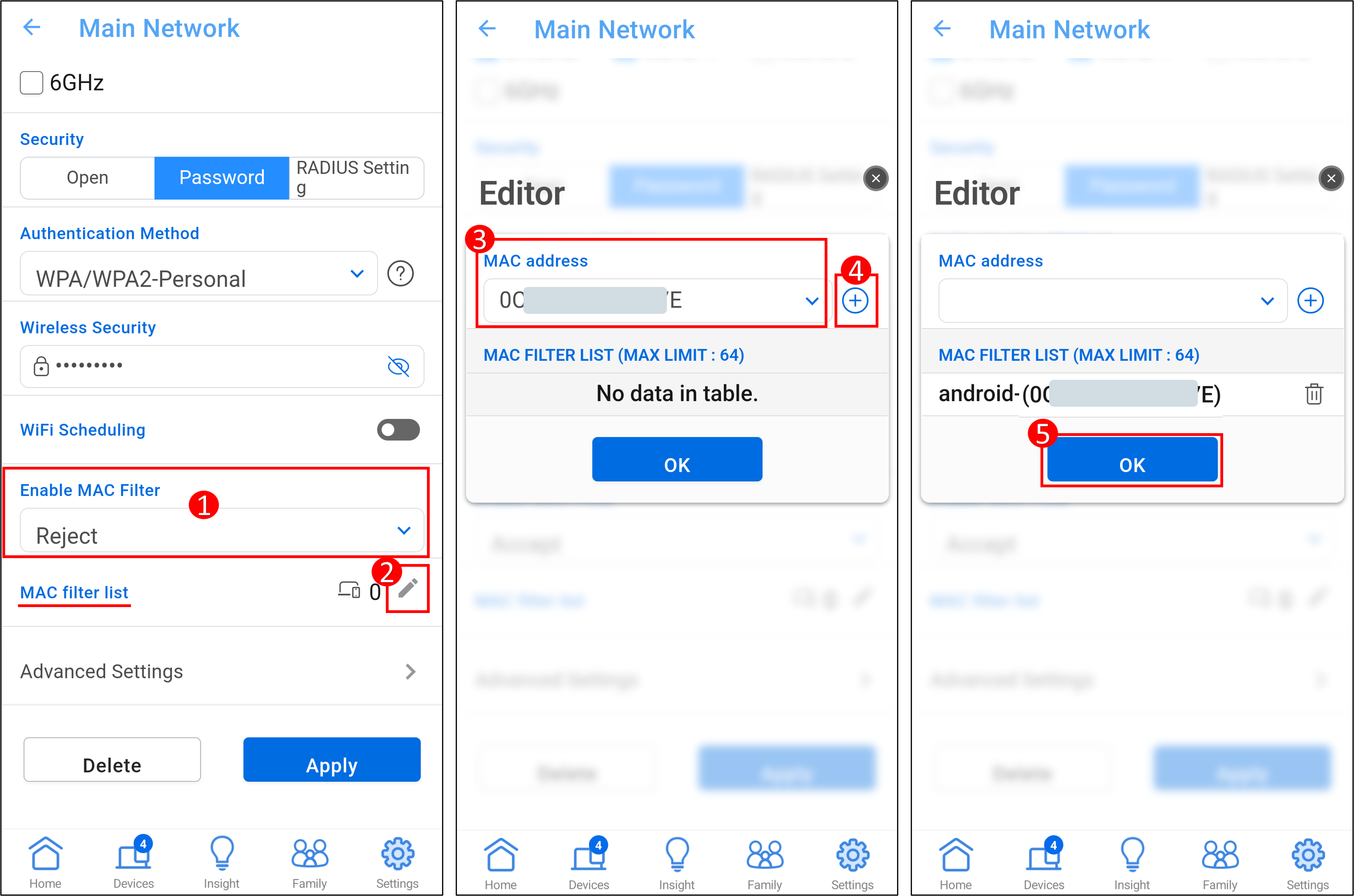
Por exemplo, se não quiser que este telefone se ligue ao Test_WiFi-1, pode selecionar [Rejeitar] no perfil Test_WiFi-1, adicionar o dispositivo sem fios à lista e clicar em [Aplicar] para concluir a configuração.
Nota: Os routers sem fios ASUS têm diferentes funcionalidades consoante o modelo. Por favor, verifique as especificações do produto ASUS para confirmar se o seu router suporta as bandas.
(1) [Ativar Filtro MAC] : Selecionar [Rejeitar].
(2) [Lista de Filtros MAC] : Clique no ícone de edição.
(3) Selecione o seu dispositivo sem fios no menu drop-down do endereço MAC.
(4) Clique no ícone de adicionar  para adicionar este dispositivo à lista.
(5) Clique em [OK].
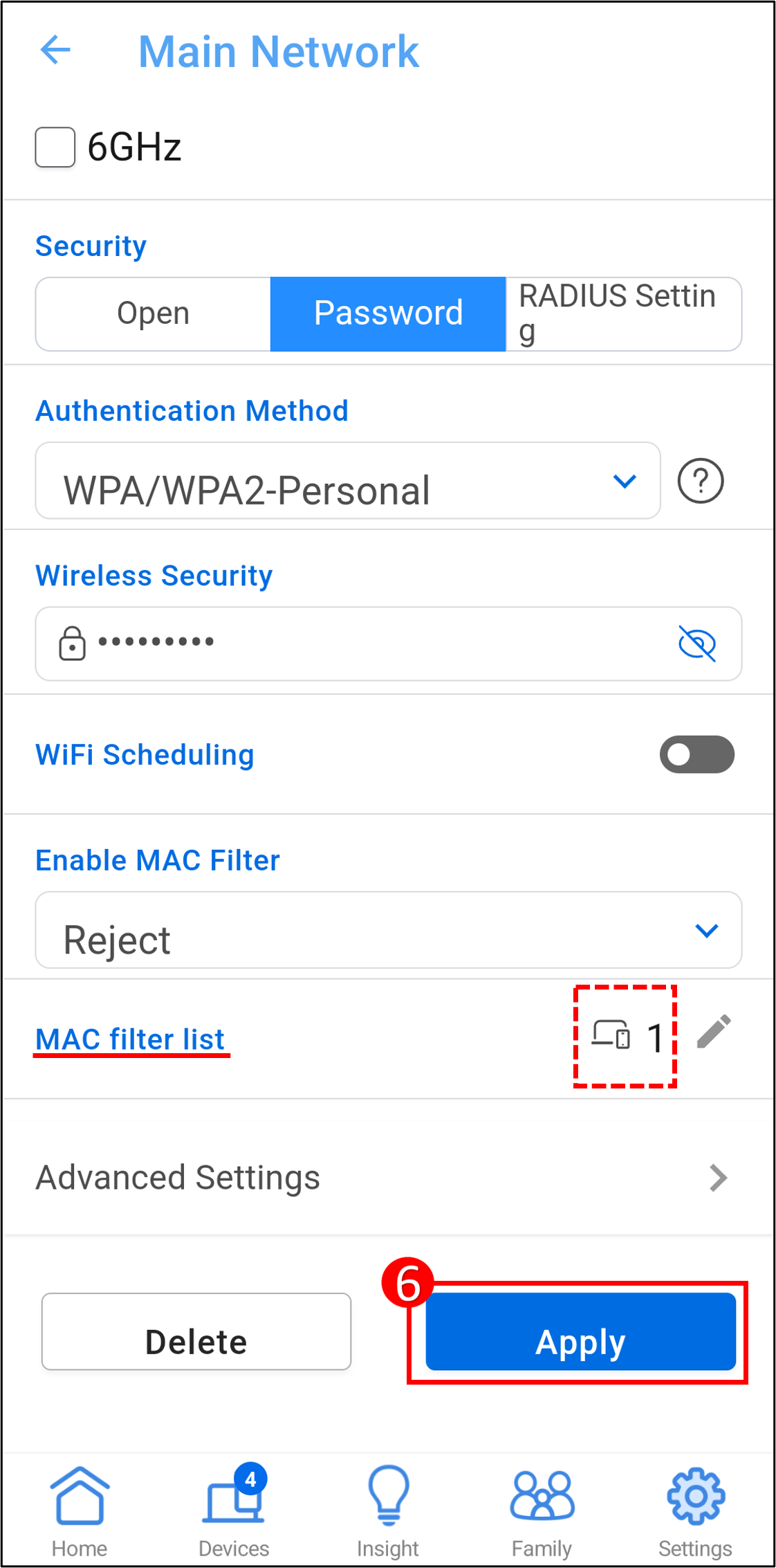
(6) O número de dispositivos é mostrado na figura abaixo, clique em [Aplicar] para guardar as definições.
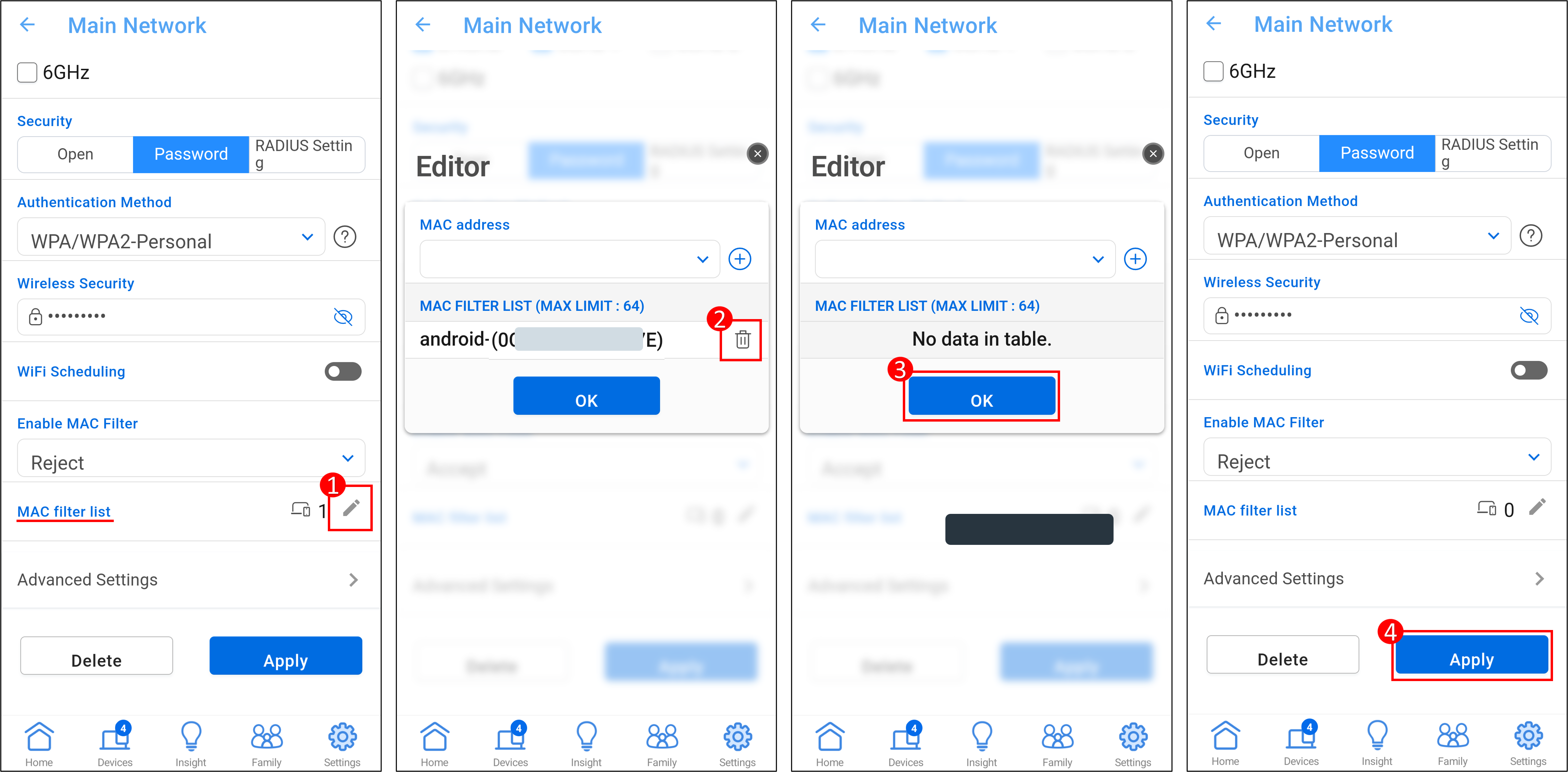
Para remover um dispositivo da lista, (1) Clique no ícone de editar. (2) Clique no ícone de eliminar  no dispositivo que pretende remover. (3) Clique em [OK]. (4) Clique em [Aplicar] para guardar as definições e concluir a remoção.
Interface 2: Suporta routers com firmware anterior a 3.0.0.6.102_35404
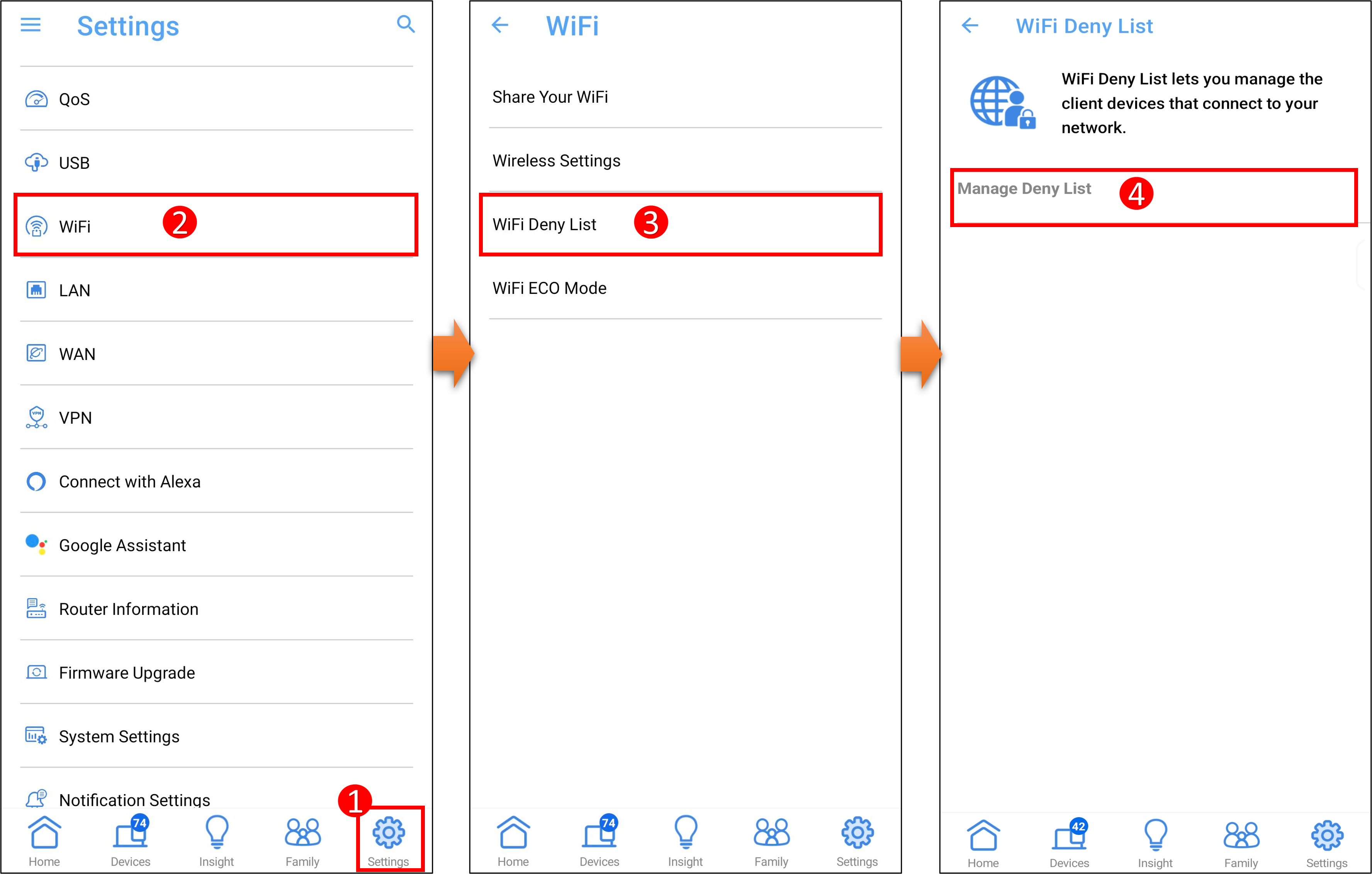
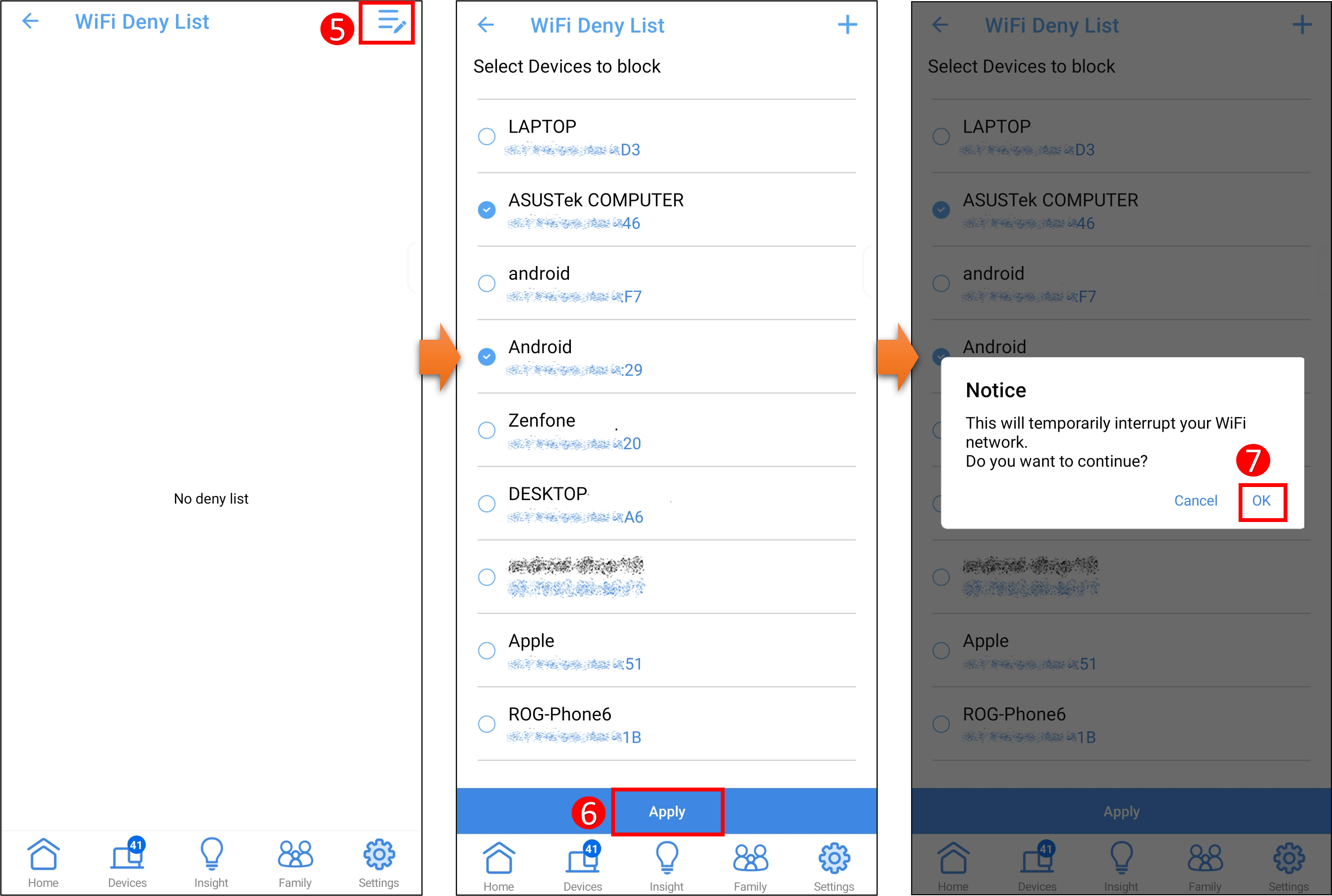
1. Aceda à aplicação, toque em [ Definições ] > [ WiFi ] > [ Lista de Negação de WiFi ] > [ Gerir Lista de Negação ].
2. Toque no ícone de editar e selecione o dispositivo que pretende adicionar à lista de negação de WiFi. Toque em [Aplicar] para guardar a definição.
Nota: Definir esta funcionalidade irá interromper temporariamente o seu sinal WiFi.
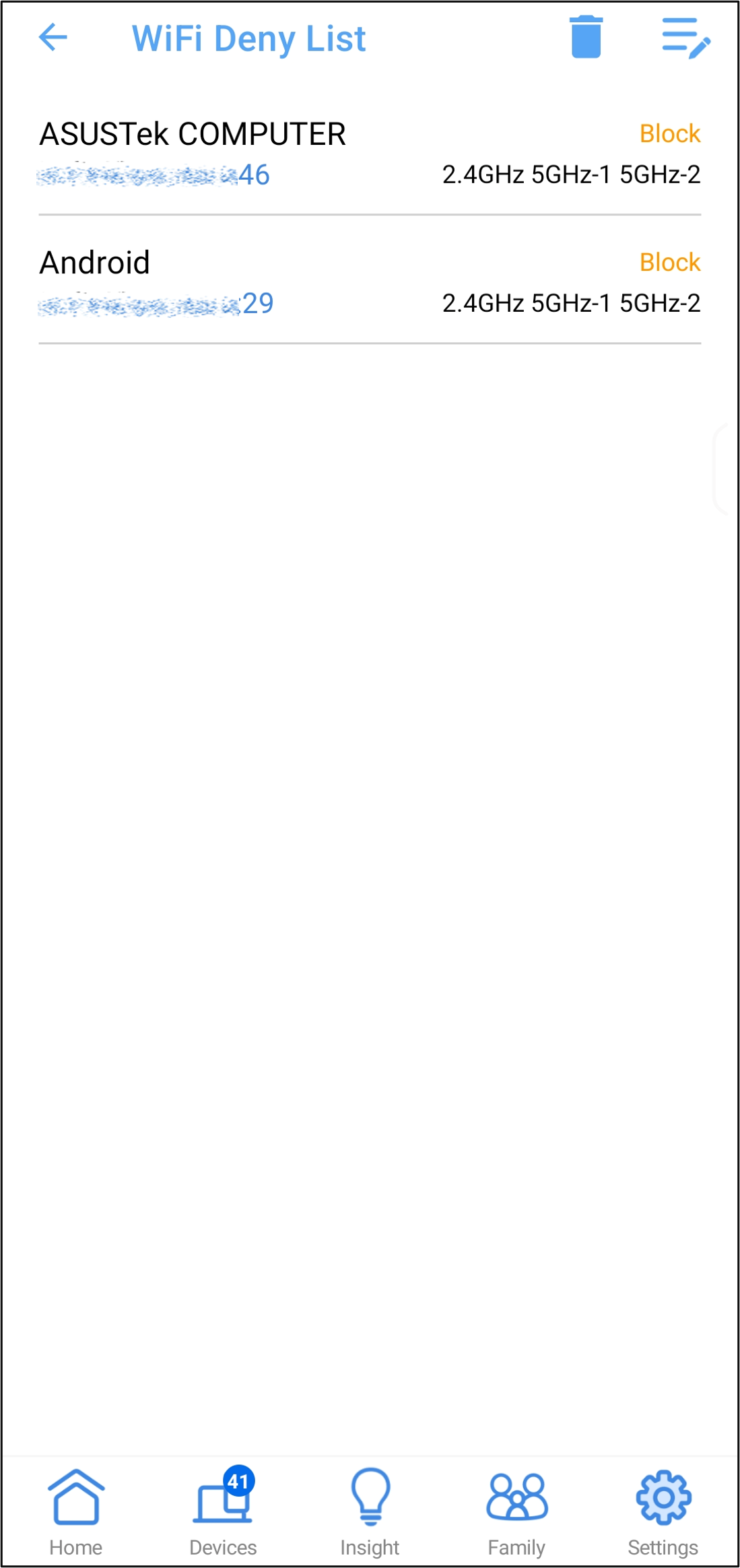
3. Pode ver a lista de dispositivos bloqueados na lista de negação WiFi.
Para remover um dispositivo da lista de negação WiFi, toque no ícone  , selecione o dispositivo que pretende remover e depois toque em [Eliminar] para concluir a configuração.
B. Configurar uma lista de negação WiFi na interface Web GUI do router ASUS
1. Ligue o seu computador ao router através de uma ligação com fios ou WiFi. Abra um navegador web e introduza o IP LAN do seu router ou o URL do router http://www.asusrouter.com para aceder à interface WEB GUI.

2. Introduza o nome de utilizador e a palavra-passe do seu router para iniciar sessão.

Nota: Se se esquecer do nome de utilizador e/ou palavra-passe, por favor restaure o router para o estado de fábrica e faça a configuração novamente.
Por favor, consulte [Router Sem Fios] Como repor o router para as definições de fábrica? para saber como restaurar o router para o estado padrão.
3. Defina para permitir ou negar que dispositivos sem fios se liguem ao WiFi
Interface 1: Suporta routers com firmware posterior a 3.0.0.6.102_35404(incluindo)
3-1 Vá a [Rede] > [Perfil de rede principal(Test_WiFi-1 é usado como exemplo abaixo)].
3-2 Ative [Ativar Filtro MAC](por defeito está desativado)
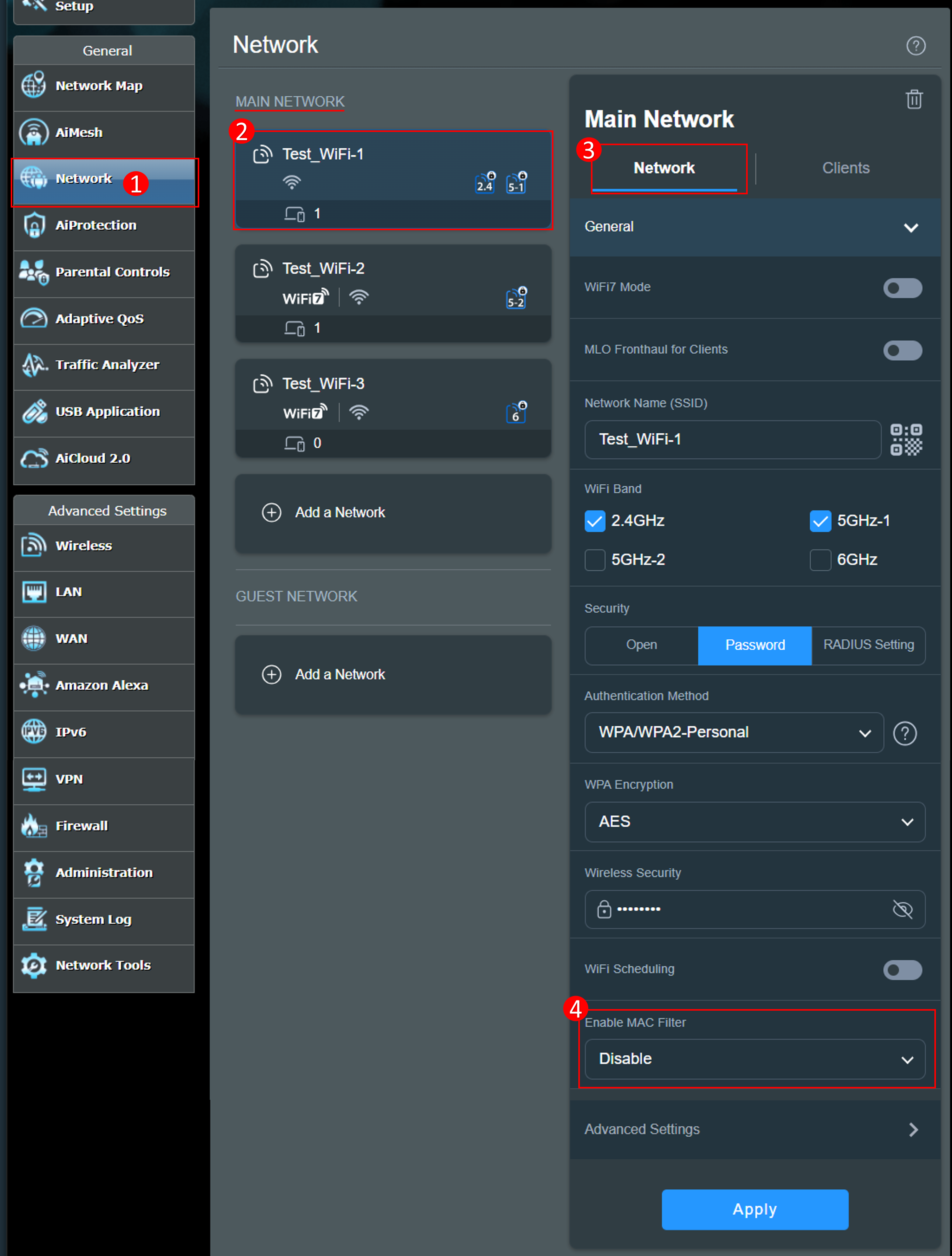
O filtro MAC sem fios fornece controlo sobre os pacotes transmitidos para um determinado endereço MAC (Media Access Control) na sua rede sem fios.
Modo de Filtro MAC:
[Aceitar] : Selecione Aceitar para permitir que os dispositivos na lista de filtro MAC acedam à rede sem fios.
[Rejeitar] : Selecione Rejeitar para impedir que os dispositivos na lista de filtro MAC acedam à rede sem fios.
[Desativar] : Desativa esta funcionalidade.
Por exemplo, se não quiser que este telemóvel se ligue ao Test_WiFi-1, pode selecionar [Rejeitar] no perfil Test_WiFi-1, adicionar o dispositivo sem fios à lista e clicar em [Aplicar] para concluir a configuração.
Nota: Os routers sem fios ASUS têm funções diferentes dependendo do modelo. Por favor, verifique as especificações do produto ASUS para confirmar se o seu router suporta as bandas.
(1) [Ativar Filtro MAC] : Selecione [Rejeitar].
(2) [Lista de Filtro MAC] : Clique no ícone de edição.
(3) Selecione o seu dispositivo sem fios a partir do menu suspenso de endereços MAC.
(4) Clique no ícone de adicionar  para adicionar este dispositivo à lista.
(5) Clique em [OK].
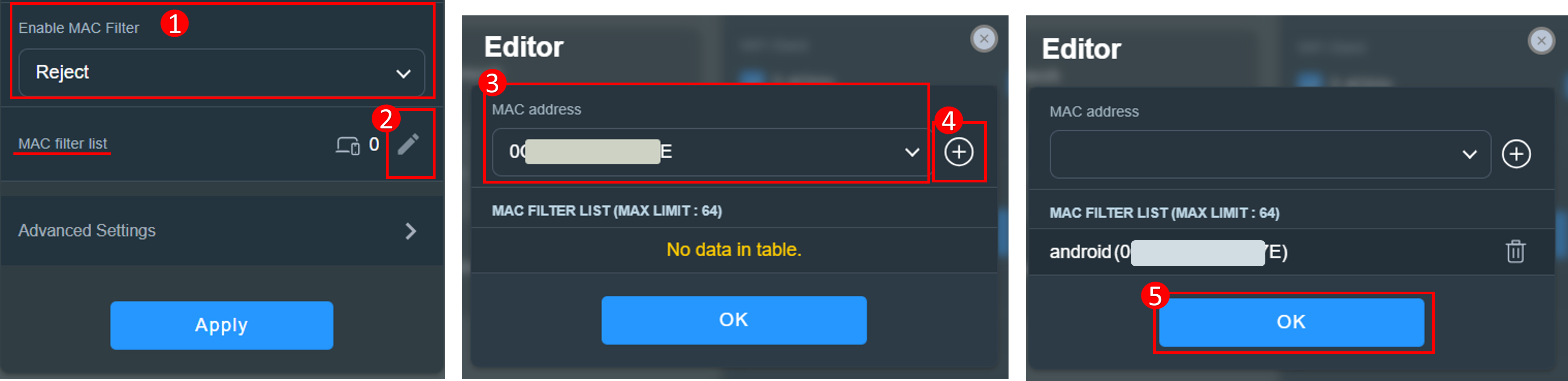
(6) O número de dispositivos é apresentado na figura abaixo, clique em [Aplicar] para guardar as definições.
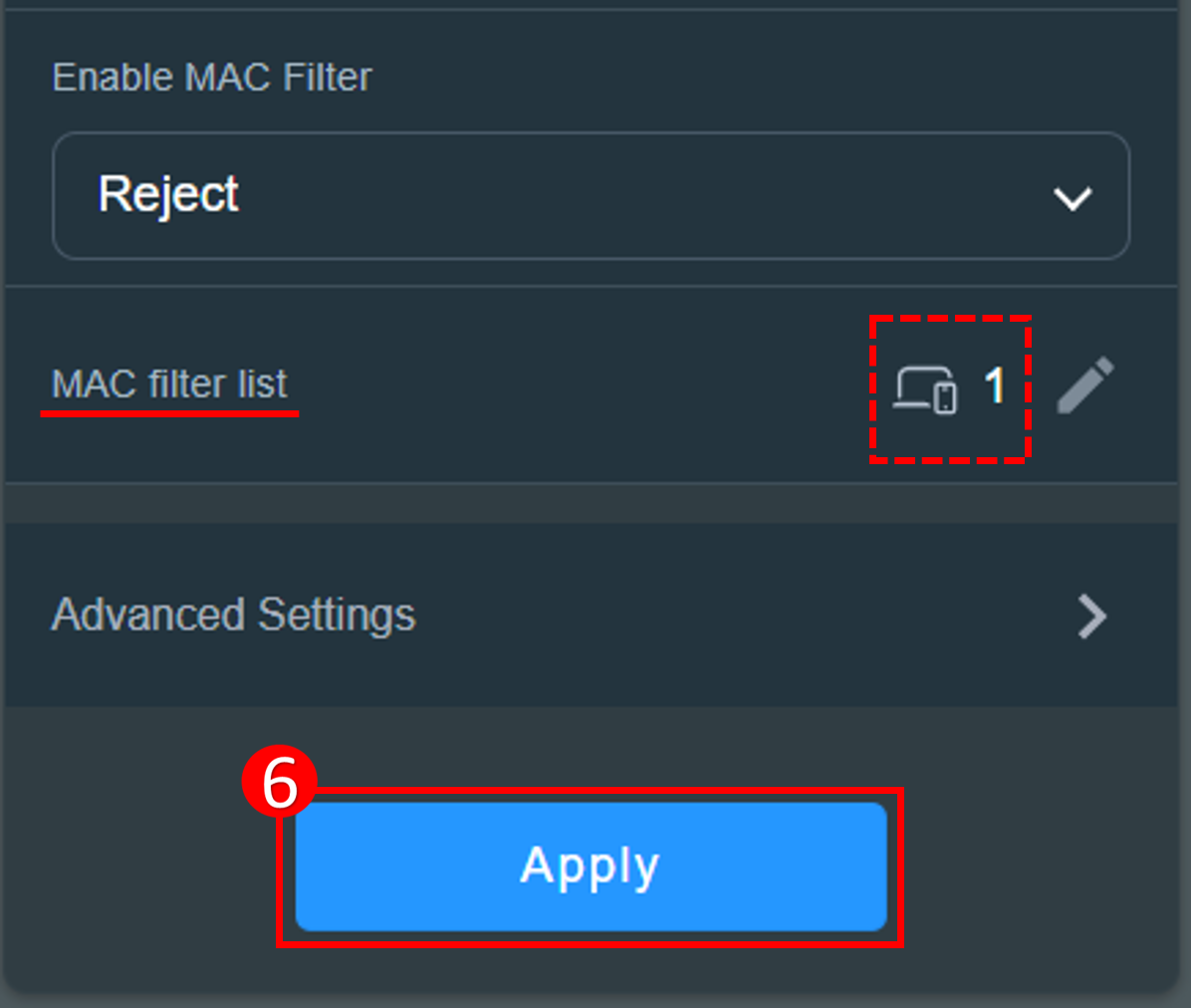
Para remover um dispositivo da lista, (1) Clique no ícone de editar. (2) Clique no ícone de apagar  no dispositivo que pretende remover. (3) Clique em [OK]. (4) Clique em [Aplicar] para guardar as definições e concluir a eliminação.

Interface 2: Compatível com routers com firmware anterior a 3.0.0.6.102_35404
3-1 Aceda a [Sem fios] > [Filtro MAC Sem fios] > Para definir a lista de bloqueio WiFi, deve selecionar [Sim] para a opção [Ativar filtro MAC].
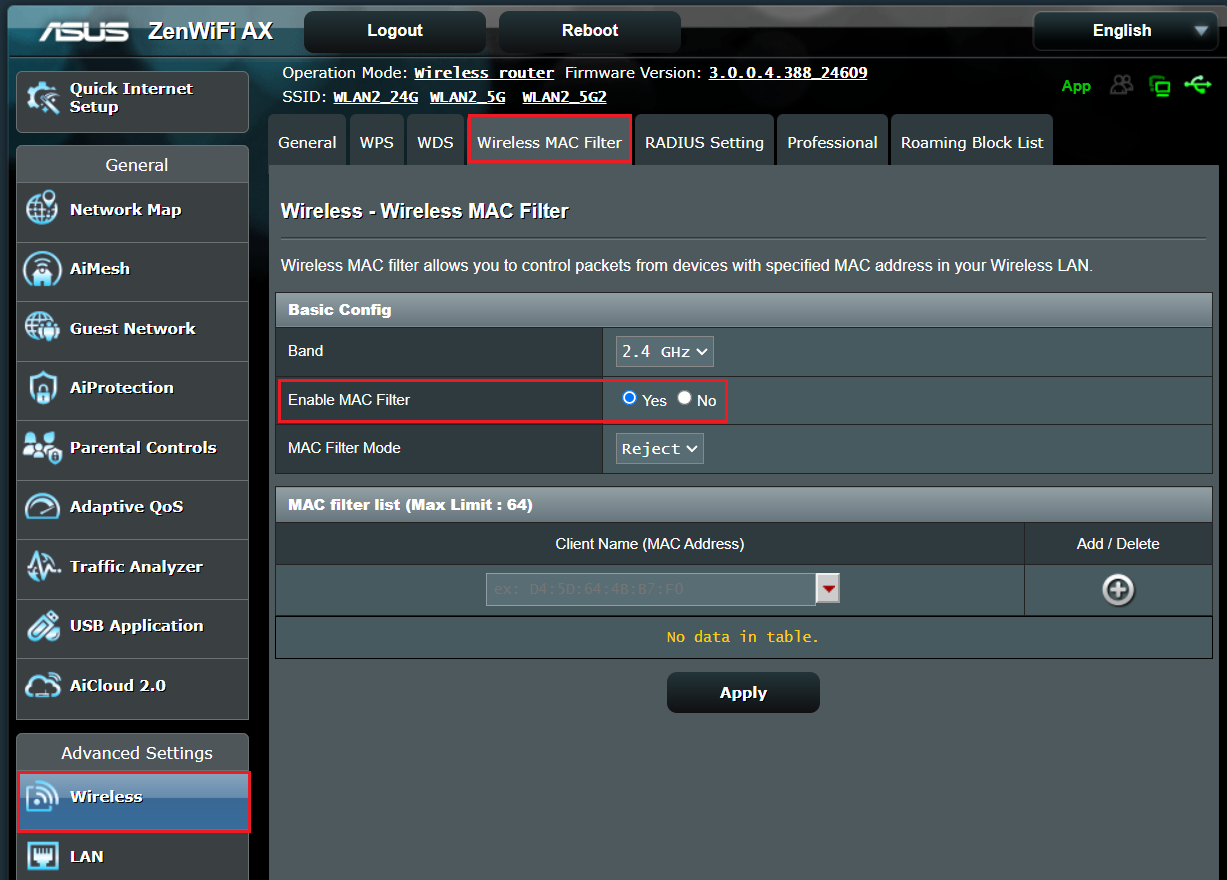
3-2 O filtro MAC sem fios permite controlar os pacotes transmitidos para um endereço MAC (Media Access Control) especificado na sua rede sem fios.
Modo de Filtro MAC:
[Aceitar] : Selecione Aceitar para permitir que os dispositivos na lista de filtro MAC acedam à rede sem fios.
[Rejeitar] : Selecione Rejeitar para impedir que os dispositivos na lista de filtro MAC acedam à rede sem fios.
Por exemplo, um telemóvel suporta as bandas de 2,4GHz e 5 GHz. Se não quiser que este telemóvel se ligue ao sinal WiFi de 2,4GHz, pode definir bandas diferentes respetivamente, selecionar o dispositivo sem fios a ser controlado [Banda] e depois selecionar [Modo de Filtro MAC]. Adicione o dispositivo sem fios à lista e clique em [Aplicar] para concluir a configuração.
Nota: Os routers sem fios ASUS têm funções diferentes dependendo do modelo. Por favor, verifique as especificações do produto ASUS para confirmar se o seu router suporta bandas.
(1) Selecione a [banda] WiFi: Em baixo, toma-se [2,4GHz] como exemplo.
(2) Selecione [Modo de Filtro MAC]: Em baixo, toma-se [Rejeitar] como exemplo.
(3) Selecione o seu dispositivo sem fios a partir do menu pendente do nome do cliente (Endereço MAC).
(4) Clique para adicionar este dispositivo à lista.
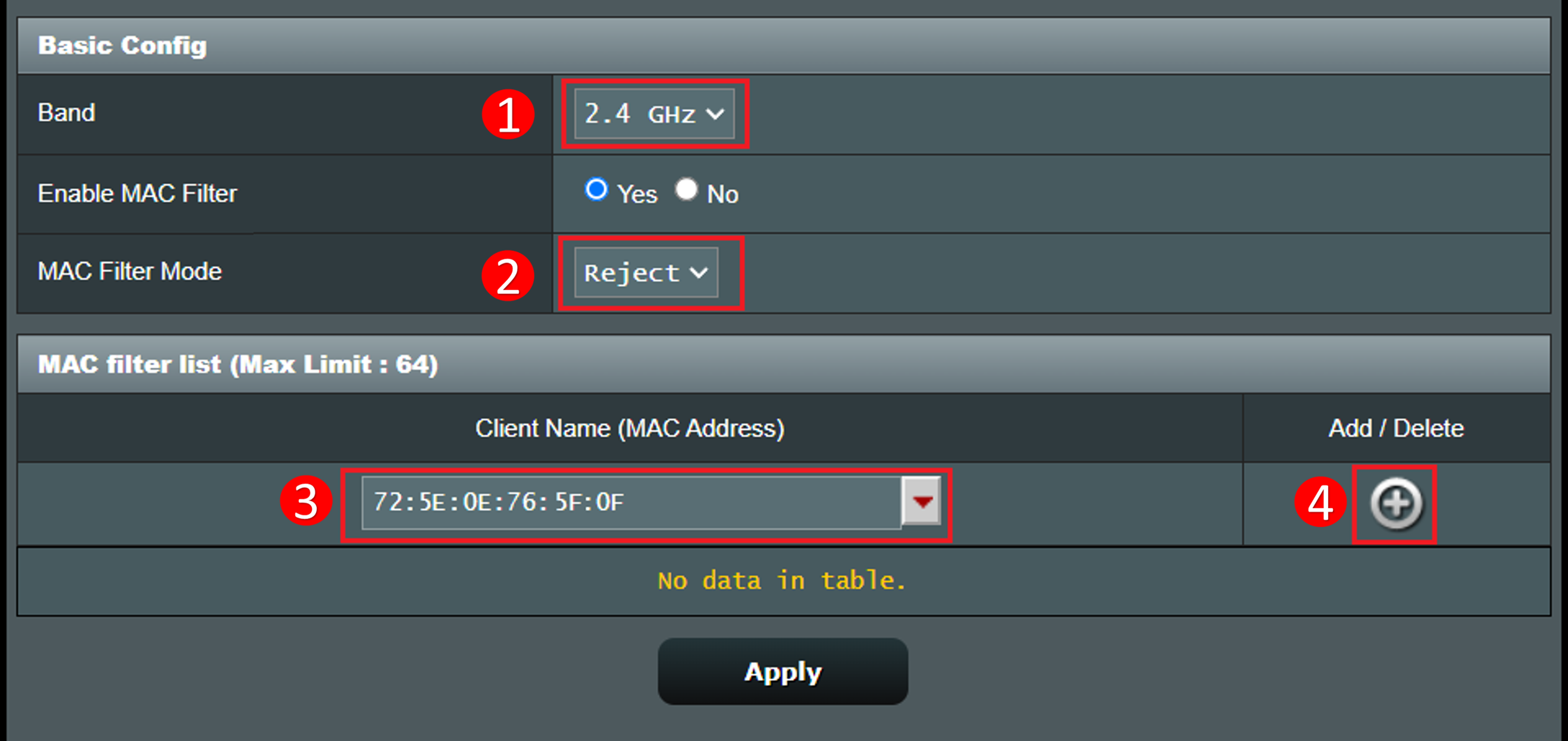
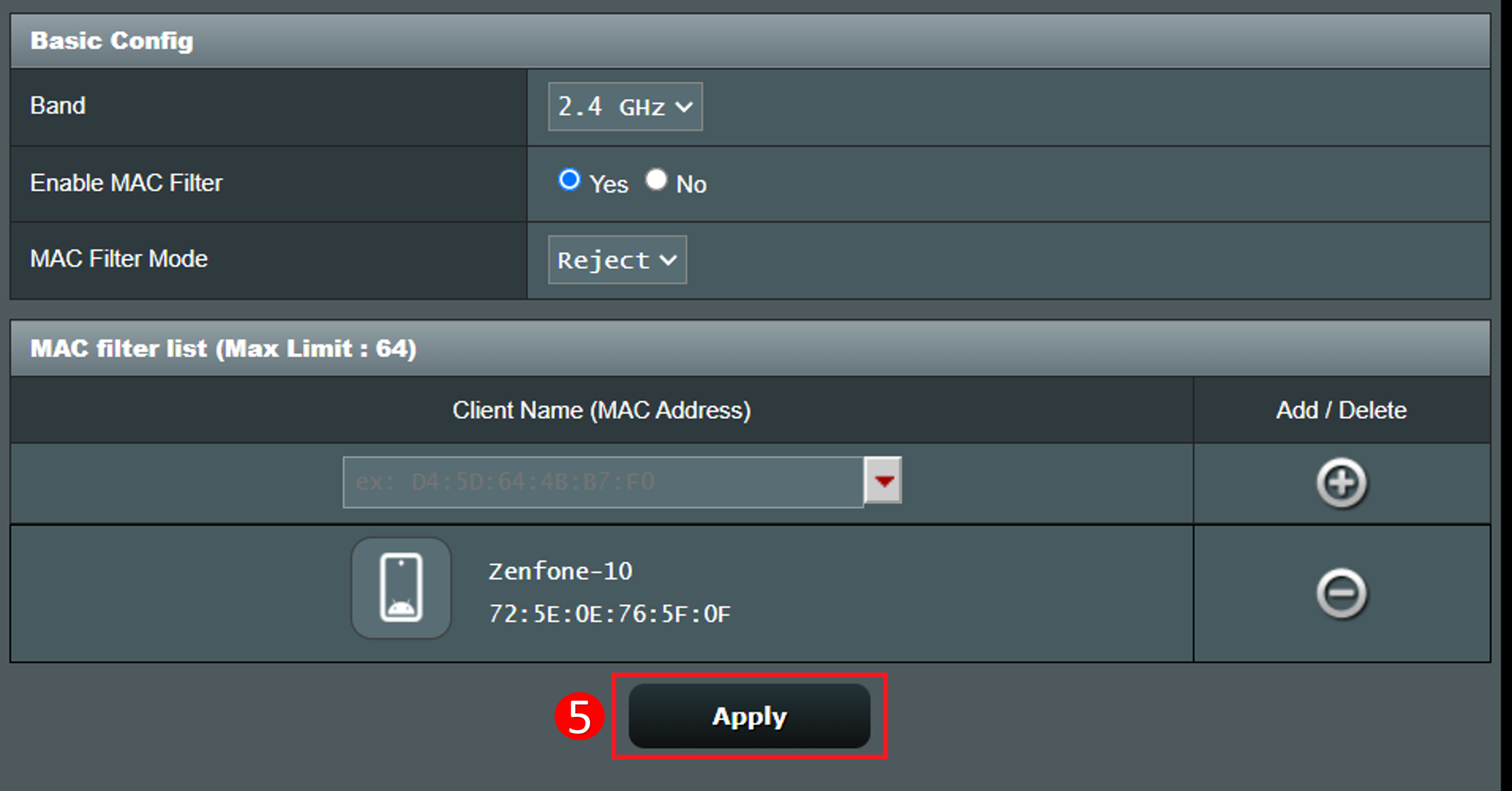
(5) Clique em [Aplicar] para guardar as definições.
Para remover um dispositivo da lista, clique no  ícone e clique em [Aplicar] para guardar as definições e concluir a eliminação.
C. Definir uma lista de exclusão WiFi na interface Web GUI do router ASUS ExpertWiFi
1. Ligue o seu computador ao router ExpertWiFi através de uma ligação com fios ou WiFi e insira o IP LAN do seu router ExpertWiFi ou o URL do router ExpertWiFi http://www.expertwifi.net na interface WEB GUI.

2. Insira o nome de utilizador e a palavra-passe do seu router para iniciar sessão.

3. Vá a [Definições] > [Sem fios] > separador [Filtro MAC Sem fios]. Para definir a lista de exclusão WiFi, tem de selecionar [Sim] para o [Ativar Filtro MAC].
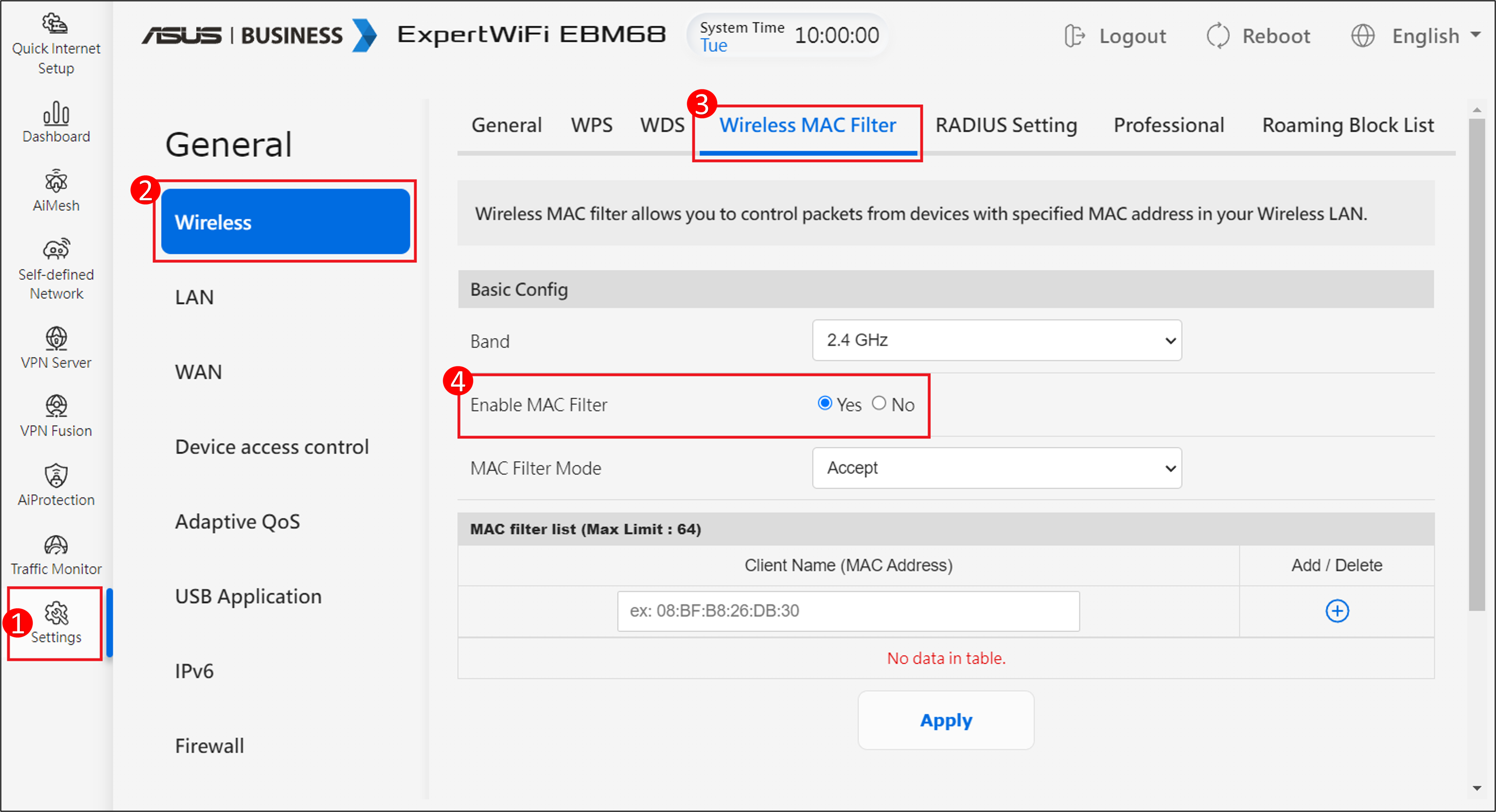
4. O filtro de MAC sem fios fornece controlo sobre os pacotes transmitidos para um endereço MAC (Controlo de Acesso ao Meio) especificado na sua rede sem fios.
Modo de Filtro MAC:
[Aceitar] : Selecione Aceitar para permitir que os dispositivos na lista de filtros MAC acedam à rede sem fios.
[Rejeitar] : Selecione Rejeitar para impedir que os dispositivos na lista de filtros MAC acedam à rede sem fios.
Por exemplo, um telemóvel suporta bandas de 2,4GHz e 5 GHz. Se só quiser que este telemóvel se ligue ao sinal WiFi de 5GHz, pode definir as diferentes bandas respetivamente, selecionar o dispositivo sem fios a controlar [Banda] e depois selecionar [Modo de Filtro MAC]. Adicione o dispositivo sem fios à lista e clique em [Aplicar] para concluir a configuração.
Nota: Os routers sem fios ASUS têm diferentes funções dependendo do modelo. Por favor, verifique as especificações dos produtos ASUS para confirmar se o seu router suporta bandas.
(1) Selecione a [banda] WiFi : Em baixo é utilizado [5GHz] como exemplo.
(2) Selecione [Modo de Filtro MAC] : Em baixo é utilizado [Aceitar] como exemplo.
(3) Selecione o seu dispositivo sem fios no menu pendente do nome do cliente (Endereço MAC).
(4) Clique para adicionar este dispositivo à lista.
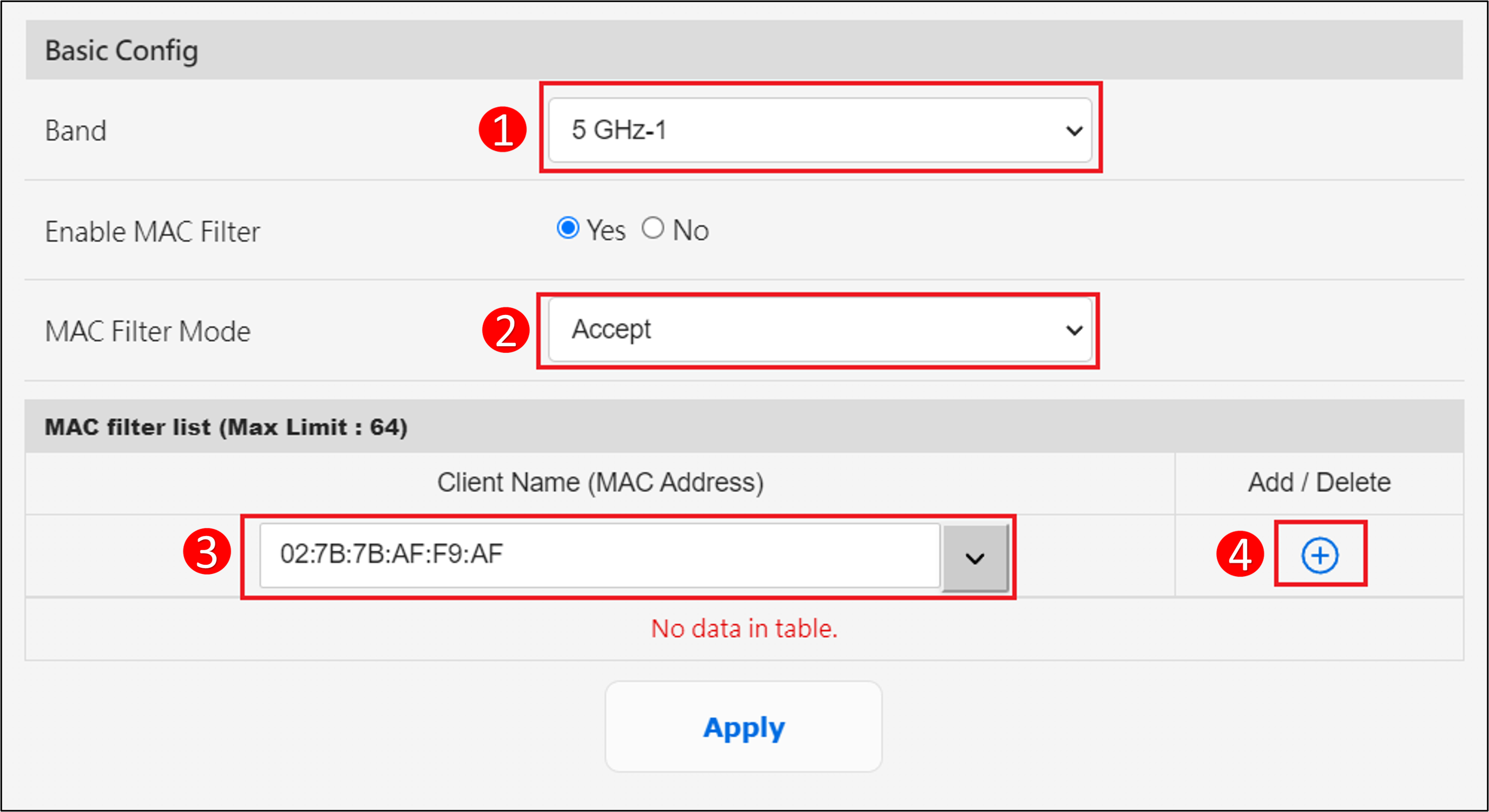
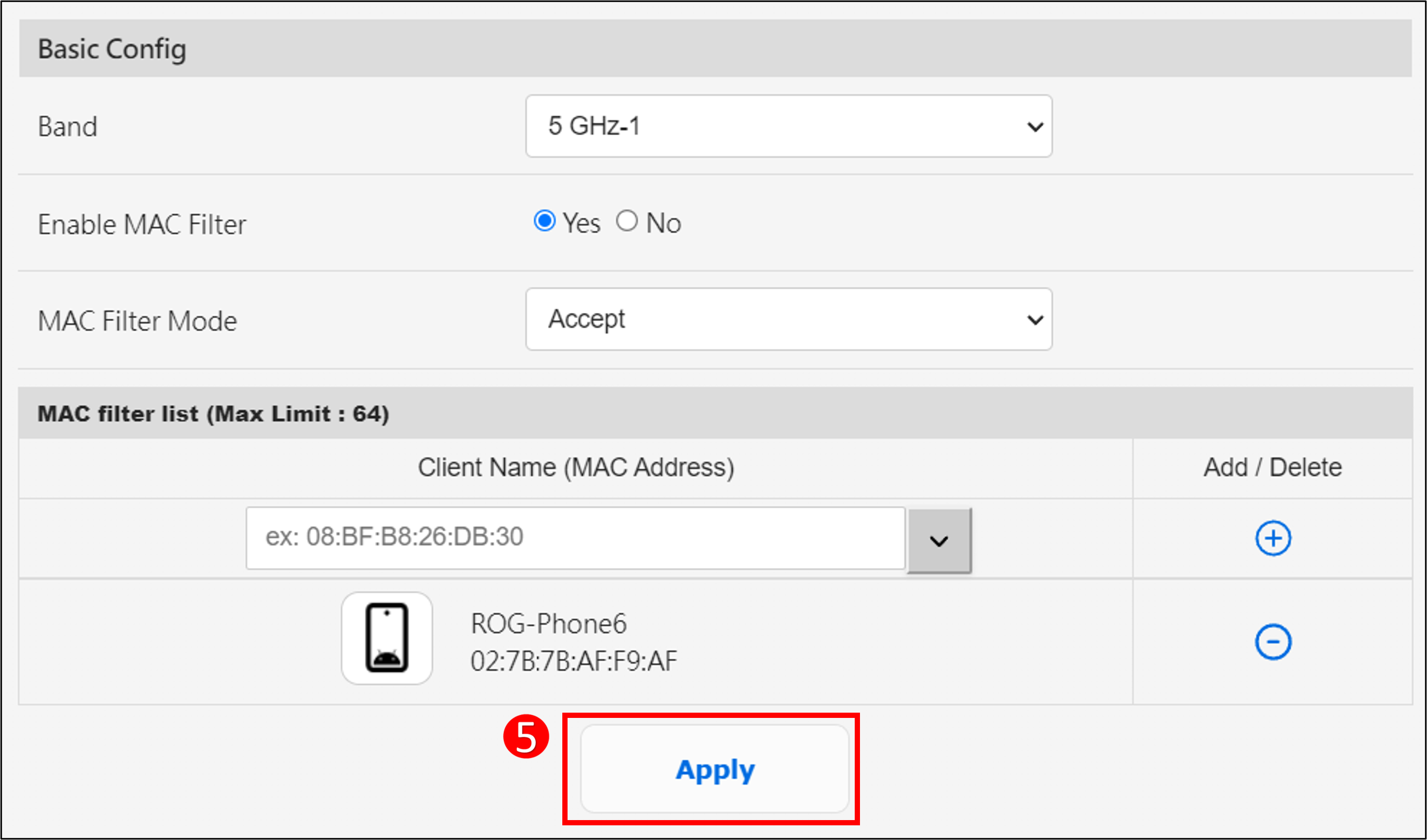
(5) Clique em [Aplicar] para guardar as definições.
Para remover um dispositivo da lista, clique no ícone  e clique em [Aplicar] para guardar as definições e concluir a eliminação.
Perguntas Frequentes
1. Como bloquear dispositivos específicos de acederem a websites específicos/maliciosos?
Os routers ASUS atualmente não suportam o bloqueio de websites em dispositivos específicos (ex: telemóvel, portátil).
Se o dispositivo específico que pretende configurar for um dispositivo Windows ou um Chromebook, por favor consulte a Pergunta Frequente abaixo.
[Chromebook] Gerir a conta do seu filho no Chromebook | Suporte Oficial | ASUS Global
Como obter a (Utilitário / Firmware)?
Pode descarregar os drivers, software, firmware e manuais de utilizador mais recentes no Centro de Transferências ASUS.
Se precisar de mais informações sobre o Centro de Transferências ASUS, por favor consulte este link.