Produto
4G-AC53U, 4G-AC68U, 4G-AC86U, ASUS ZenWiFi AC (CT8), ASUS ZenWiFi AX (XT8), Blue Cave, DSL-AC68U, DSL-AX82U, GT-AC5300, GT-AX11000, GT-AX11000 Pro, GT-AX6000, GT-AXE11000, ROG Rapture GT6, ROG Rapture GT-AC2900, ROG Rapture GT-AXE16000, ROG STRIX GS-AX3000, ROG STRIX GS-AX5400, RT-AC1300G PLUS, RT-AC1300UHP, RT-AC3100, RT-AC3200, RT-AC5300, RT-AC58U, RT-AC65U, RT-AC66U-B1, RT-AC68U, RT-AC68U_V4, RT-AC85U, RT-AC86U, RT-AC87U, RT-AC88U, RT-ACRH13, RT-AX56U, RT-AX58U, RT-AX58U V2, RT-AX68U, RT-AX82U, RT-AX82U V2, RT-AX86S, RT-AX86U, RT-N66U C1, TUF-AX3000, TUF-AX3000 V2, TUF-AX4200, TUF-AX4200Q, TUF-AX5400, ZenWiFi AX Hybrid (XP4), ZenWiFi ET8, ZenWiFi XT9
Temas relacionados
- [AiCloud 2.0] Como configurar o Cloud Disk?
- [Router sem Fio][AiCloud 2.0] Como configurar o Servidor de Sincronização?
- [Wireless Router][AiCloud 2.0] Como configurar a Sincronização AiCloud?
- [AiCloud]Como utilizar a App AiCloud no seu telefone para enviar ficheiros para router?
- [AiCloud 2.0] Como configurar o Cloud Disk no ASUS Router (AiCloud Web)?
[AiCloud 2.0] Como configurar Smart Access
Introdução
O Smart Access permite que PCs e dispositivos em rede do Network Place (Samba) sejam acessados remotamente.
Também pode reativar um PC em suspensão. Se reativar o seu computador com a função ASUSWRT wake on LAN (WOL), por favor, consulte WOL.
Por favor, siga os passos abaixo:
1. Ativar o Smart Access.
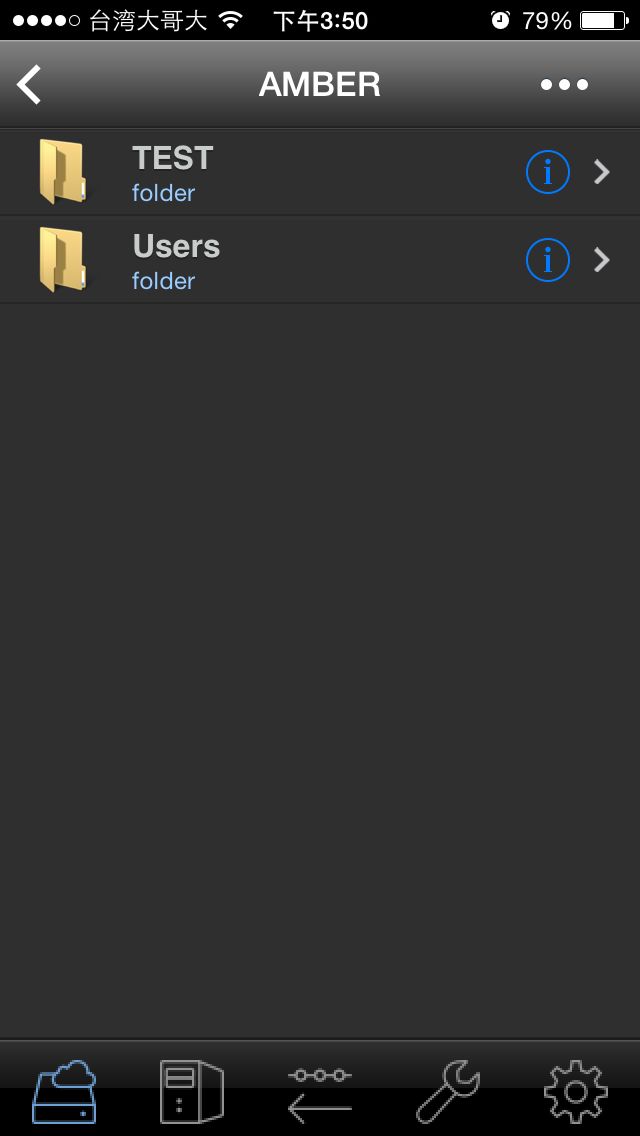
2. Entrar na aplicação AiCloud do seu telemóvel e escolha o computador para conectar o Samba.
3. Colocar o utilizador e a palavra-chave para o computador.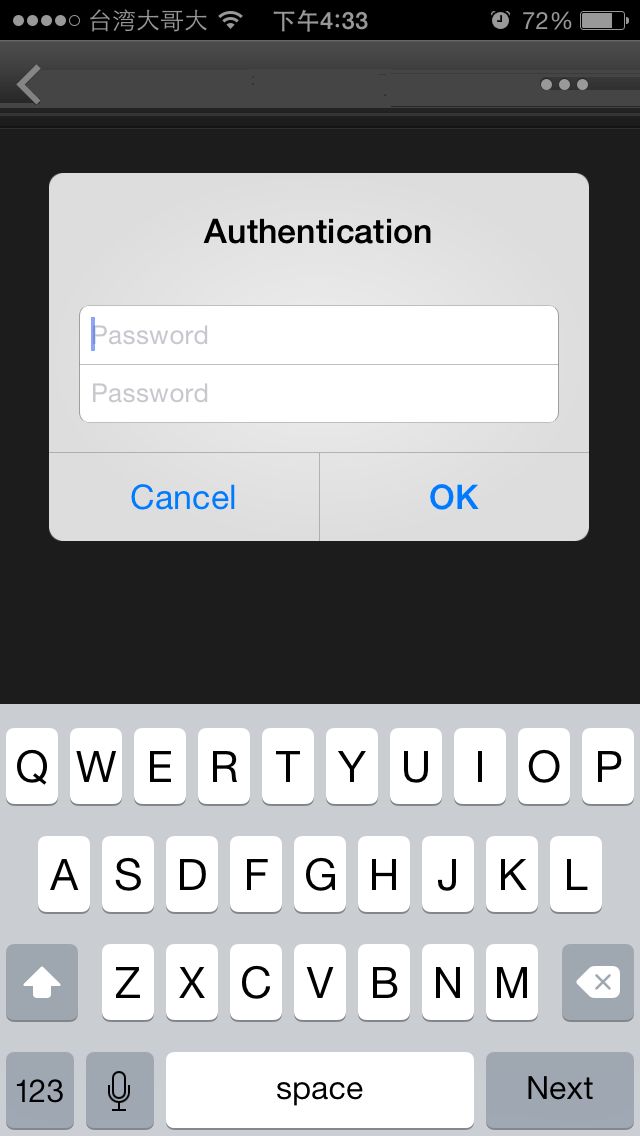
4. Agora poderá aceder aos arquivos no seu Samba em AiCloud.